
Excel 神器 —— OpenPyXl
二條:用Python來(lái)做一個(gè)屏幕錄制工具! 三條:爬蟲必備工具,掌握它就解決了一半的問(wèn)題
↑?關(guān)注 + 星標(biāo)?,每天學(xué)Python新技能
后臺(tái)回復(fù)【大禮包】送你Python自學(xué)大禮包
無(wú)論是日常辦公還是編程,總是離不開(kāi) Excel,用來(lái)導(dǎo)入導(dǎo)出數(shù)據(jù),記錄數(shù)據(jù),統(tǒng)計(jì)分析,畫原型,甚至在日本有位老爺爺用 Excel 來(lái)創(chuàng)作繪畫
雖然 Excel 功能強(qiáng)大,操作便利,但是有些場(chǎng)景下還是不太方便,例如 將大量數(shù)據(jù)導(dǎo)入到 Excel,將 Excel 中的數(shù)據(jù)讀取到系統(tǒng)中,或者按照某種結(jié)構(gòu)格式化下原有數(shù)據(jù),批量處理大量 Excel 文檔等,幸運(yùn)的是,有很多 Python 庫(kù)可以幫助我們用程序來(lái)控制 Excel,完成難以手工完成的任務(wù),現(xiàn)在就來(lái)了解下吧
Python 下的 Excel 庫(kù)
Python 中有大量的原生和第三方 Excel 操作包,各有所長(zhǎng),不過(guò)對(duì)于剛使用 Python 與 Excel 交互的同學(xué)來(lái)說(shuō),可能有點(diǎn)目不暇接,所以先簡(jiǎn)單梳理一下常見(jiàn)的一些 Excel 包
OpenPyXL?是個(gè)讀寫 Excel 2010 xlsx/xlsm/xltx/xltm 的 Python 庫(kù),簡(jiǎn)單易用,功能廣泛,單元格格式/圖片/表格/公式/篩選/批注/文件保護(hù)等等功能應(yīng)有盡有,圖表功能是其一大亮點(diǎn) xlwings?是一個(gè)基于 BSD 授權(quán)協(xié)議的 Python 庫(kù),可以輕松的使用 Python 操作 Excel,也可以在 Excel 中調(diào)用 Python,以接近 VBA 語(yǔ)法的實(shí)現(xiàn) Excel 編程,支持 Excel 宏,并且可以作為 Web 服務(wù)器,提供 REST API 接口 pandas?數(shù)據(jù)處理是 pandas 的立身之本,Excel 作為 pandas 輸入/輸出數(shù)據(jù)的容器 win32com?從命名上就可以看出,這是一個(gè)處理 windows 應(yīng)用的擴(kuò)展,Excel 只是該庫(kù)能實(shí)現(xiàn)的一小部分功能。該庫(kù)還支持 office 的眾多操作。需要注意的是,該庫(kù)不單獨(dú)存在,可通過(guò)安裝 pypiwin32 或者 pywin32 獲取 Xlsxwriter?擁有豐富的特性,支持圖片/表格/圖表/篩選/格式/公式等,功能與 openpyxl 相似,優(yōu)點(diǎn)是相比 openpyxl 還支持 VBA 文件導(dǎo)入,迷你圖等功能,缺點(diǎn)是不能打開(kāi)/修改已有文件,意味著使用 xlsxwriter 需要從零開(kāi)始 DataNitro?一個(gè) Excel 的付費(fèi)插件,內(nèi)嵌到 Excel 中,可完全替代 VBA,在 Excel 中使用 python 腳本。既然被稱為 Excel 中的 python,同時(shí)可以與其他 python 庫(kù)協(xié)同。 xlutils?基于 xlrd/xlwt,老牌 python 包,算是該領(lǐng)域的先驅(qū),功能特點(diǎn)中規(guī)中矩,比較大的缺點(diǎn)是僅支持 xls 文件。
概括一下:
不想使用 GUI 而又希望賦予 Excel 更多的功能,openpyxl 與 xlsxwriter,二者可選其一; 需要進(jìn)行科學(xué)計(jì)算,處理大量數(shù)據(jù),建議 pandas+xlsxwriter 或者 pandas + openpyxl,是不錯(cuò)的選擇; 想要寫 Excel 腳本,會(huì) Python 但不會(huì) VBA,可考慮 xlwings 或 DataNitro; win32com 功能還是性能都很強(qiáng)大,不過(guò)需要一定的 windows 編程經(jīng)驗(yàn)才能上手,它相當(dāng)于是 windows COM 的封裝,另外文檔不夠完善
OpenPyXL
OpenPyXl 幾乎可以實(shí)現(xiàn)所有的 Excel 功能,而且接口清晰,文檔豐富,學(xué)習(xí)成本相對(duì)較低,今天就以 OpenPyXL 為例,了解下如何操作 Excel
安裝
用 pip 安裝
pip install openpyxl安裝成功后,可以跑通下面測(cè)試:
python -c "import openpyxl"基本概念
workbook 相當(dāng)于一個(gè) Excel 文件檔,每個(gè)被創(chuàng)建和打開(kāi)的 Excel 文件都是獨(dú)立的 Workbook 對(duì)象 sheet Excel 文檔中的表單,每個(gè) Excel 文檔至少需要一個(gè) sheet cell 單元格,是不可分割的基本數(shù)據(jù)存儲(chǔ)單元
小試牛刀
先來(lái)看跑個(gè)測(cè)試
from openpyxl import Workbook# 創(chuàng)建一個(gè) workbookwb = Workbook()# 獲取被激活的 worksheetws = wb.active# 設(shè)置單元格內(nèi)容ws['A1'] = 42# 設(shè)置一行內(nèi)容ws.append([1, 2, 3])# python 數(shù)據(jù)類型可以被自動(dòng)轉(zhuǎn)換import datetimews['A2'] = datetime.datetime.now()# 保存 Excel 文件wb.save("sample.xlsx")
需要注意的是:
新創(chuàng)建的 workbook 對(duì)象,會(huì)自帶一個(gè)名為 Sheet 的表單,Office Excel 新建會(huì)創(chuàng)建 3 個(gè) 創(chuàng)建的 workbook 會(huì)將第一個(gè)? 表單?激活,通過(guò) wb.active 獲取引用像? python-docx?work 庫(kù)一樣,save 方法會(huì)立即保存,不會(huì)有任何提示,建議選擇不同文件名來(lái)保存
常用功能
OpenPyXl 功能很多,從單元格處理到圖表展示,涵蓋了幾乎全部的 Excel 功能,這里就一些常用的功能做展示,更多的用法可以參考 OpenPyXl 文檔(文末參考里有鏈接)
創(chuàng)建和打開(kāi) Excel
小試牛刀部分看到了如何創(chuàng)建一個(gè) Excel
如果要加載一個(gè)已存在的 Excel 文件,需要用?load_workbook?方法,給定文件路徑,返回 workbook 對(duì)象:
from openpyxl import load_workbookwb = load_workbook('test.xlsx')# 顯示文檔中包含的 表單 名稱print(wb.sheetnames)
load_workbook?除了參數(shù)?filename外為還有一些有用的參數(shù):
read_only:是否為只讀模式,對(duì)于超大型文件,要提升效率有幫助keep_vba?:是否保留 vba 代碼,即打開(kāi) Excel 文件時(shí),開(kāi)啟并保留宏guess_types:是否做在讀取單元格數(shù)據(jù)類型時(shí),做類型判斷data_only:是否將公式轉(zhuǎn)換為結(jié)果,即包含公式的單元格,是否顯示最近的計(jì)算結(jié)果keep_links:是否保留外部鏈接
操作 sheet
from openpyxl import Workbookwb = Workbook()ws = wb.activews1 = wb.create_sheet("sheet") #創(chuàng)建一個(gè) sheet 名為 sheetws1.title = "新表單" # 設(shè)置 sheet 標(biāo)題ws2 = wb.create_sheet("mysheet", 0) # 創(chuàng)建一個(gè) sheet,插入到最前面 默認(rèn)插在后面ws2.title = u"你好" # 設(shè)置 sheet 標(biāo)題ws1.sheet_properties.tabColor = "1072BA" # 設(shè)置 sheet 標(biāo)簽背景色# 獲取 sheetws3 = wb.get_sheet_by_name(u"你好")ws4 = wb['New Title']# 復(fù)制 sheetws1_copy = wb.copy_worksheet(ws1)# 刪除 sheetwb.remove(ws1)
每個(gè) Workbook 中都有一個(gè)被激活的 sheet,一般都是第一個(gè),可以通過(guò) active 直接獲取 可以通過(guò) sheet 名來(lái)獲取 sheet 對(duì)象 創(chuàng)建 sheet時(shí)需要提供 sheet 名稱參數(shù),如果該名稱的 sheet 已經(jīng)存在,則會(huì)在名稱后添加 1,再有重復(fù)添加 2,以此類推 獲得 sheet 對(duì)象后,可以設(shè)置 名稱(title),背景色等屬性 同一個(gè) Workbook 對(duì)象中,可以復(fù)制 sheet,需要將源 sheet 對(duì)象作為參數(shù),復(fù)制的新 sheet 會(huì)在最末尾 可以刪除一個(gè) sheet,參數(shù)是目標(biāo) sheet 對(duì)象
操作單元格
單元格(cell)是 Excel 中存放數(shù)據(jù)的最小單元,就是圖形界面中的一個(gè)個(gè)小格子
OpenPyXl 可以操作單個(gè)單元格,也可以批量操作單元格
單獨(dú)操作
單獨(dú)操作,即通過(guò) Excel 單元格名稱或者行列坐標(biāo)獲取單元格,進(jìn)行操作
ws1 = wb.create_sheet("Mysheet") #創(chuàng)建一個(gè)sheet# 通過(guò)單元格名稱設(shè)置ws1["A1"]=123.11ws1["B2"]="你好"# 通過(guò)行列坐標(biāo)設(shè)置d = ws1.cell(row=4, column=2, value=10)
可以通過(guò)單元格名稱設(shè)置,類似于 sheet 的某種屬性 也可以通過(guò)行列坐標(biāo)類設(shè)置
批量操作
需要一下子操作多個(gè)單元格時(shí),可以用批量操作來(lái)提高效率
指定行列
# 操作單列for cell in ws["A"]:print(cell.value)# 操作單行for cell in ws["1"]:print(cell.value)# 操作多列for column in ws['A:C']:for cell in column:print(cell.value)# 操作多行for row in ws['1:3']:for cell in row:print(cell.value)# 指定范圍for row in ws['A1:C3']:for cell in row:print(cell.value)
所有行或者列
# 所有行for row in ws.iter_rows():for cell in row:print(cell.value)#?所有列for column in ws.iter_cols():for cell in column:print(cell.value)
設(shè)置整行數(shù)據(jù)
ws.append((1,2,3))合并單元格
# 合并ws.merge_cells('A2:D2')# 解除合并ws.unmerge_cells('A2:D2')ws.merge_cells(start_row=2,start_column=1,end_row=2,end_column=4)ws.unmerge_cells(start_row=2,start_column=1,end_row=2,end_column=4)
sheet 對(duì)象的 merge_cells 方法是合并單元格,unmerge_cells 是解除合并 分別有兩種參數(shù)形式,一種是用單元格名稱方式指定,另一種是通過(guò)命名參數(shù)指定 注意:對(duì)于沒(méi)有合并過(guò)單元格的位置調(diào)用 unmerge_cells 時(shí)會(huì)報(bào)錯(cuò)
單元格格式
OpenPyXl 用6種類來(lái)設(shè)置單元格的樣式
NumberFormat?數(shù)字Alignment?對(duì)齊Font?字體Border?邊框PatternFill?填充Protection?保護(hù)
from openpyxl.styles import Font, PatternFill, Border, Side, Alignment, Protectionfrom openpyxl.styles import numberswb = Workbook()ws = wb.activews.cell(row=1, column=1, value='宋體').font = Font(name=u'宋體', size=12, bold=True, color='FF0000')ws.cell(row=2, column=2, value='右對(duì)齊').alignment = Alignment(horizontal='right')ws.cell(row=3, column=3, value='填充漸變色').fill = PatternFill(fill_type='solid', start_color='FF0000')ws.cell(row=4, column=4, value='設(shè)置邊線').border = Border(left=Side(border_style='thin', color='FF0000'), right= Side(border_style='thin', color='FF0000'))ws.cell(row=5, column=5, value='受保護(hù)的').protection = Protection(locked=True, hidden=True)ws.cell(row=6, column=6, value=0.54).number_format =numbers.FORMAT_PERCENTAGE
引入字體類 用 cell 方法,為單元格設(shè)置值的同時(shí),設(shè)置格式 每種格式都有特定的屬性,為其設(shè)置特定的格式對(duì)象 數(shù)字格式有點(diǎn)區(qū)別,通過(guò)設(shè)置格式名稱來(lái)完成,numbers.FORMAT_PERCENTAGE 是個(gè)字符串 Border 類,需要配合 Side 類使用,它們都在 openpyxl.styles 中定義 需要注意的是,單元格樣式屬性只能通過(guò)樣式對(duì)象賦予,而無(wú)法通過(guò)樣式屬性來(lái)修改,例如? ws.cell(1, 1).font.color = '00FF00'?會(huì)報(bào)錯(cuò),如果真要換,需要重新創(chuàng)建一個(gè)樣式實(shí)體,重新賦值
上面展示的是單個(gè)單元格格式的設(shè)置,也可以批量設(shè)置,有兩種方式,一種是循環(huán)范圍內(nèi)的所有單元格,逐個(gè)設(shè)置,另一種是對(duì)整列或者整行設(shè)置:
font = Font(bold=True)# 遍歷范圍內(nèi)的單元格for row in ws['A1:C3']:for cell in row:cell.font = font# 設(shè)置整行row = ws.row_dimensions[1]row.font = font# 設(shè)置整列column = ws.column_dimensions["A"]column.font = font
更多樣式類的定義和參數(shù),可參 OpenPyXl 文檔
圖表
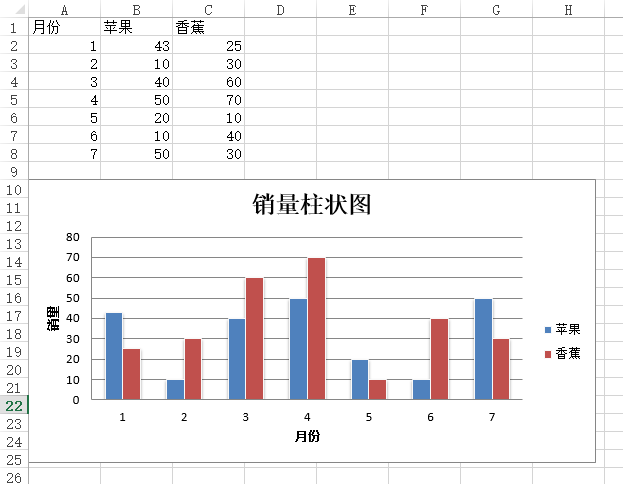
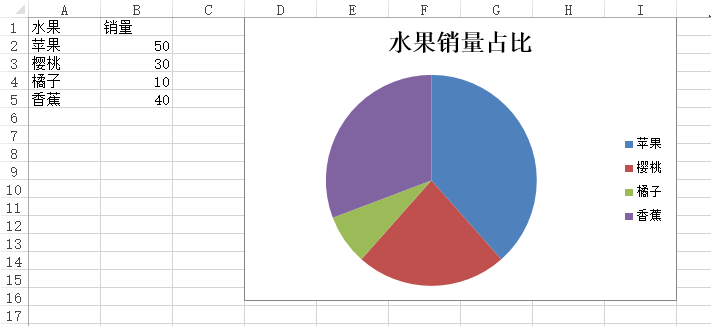
圖表是 Excel 中很重要的部分,作為數(shù)據(jù)可視化的高效工具,利用 OpenPyXl 可以用編程的方式,在 Excel 中制作圖表,創(chuàng)建過(guò)程和直接在 Excel 中差不多,下面以柱狀圖和圓餅圖為例做演示
柱狀圖
from openpyxl import Workbookfrom openpyxl.chart import BarChart, Referencewb = Workbook()ws = wb.activerows = [('月份', '蘋果', '香蕉'),(1, 43, 25),(2, 10, 30),(3, 40, 60),(4, 50, 70),(5, 20, 10),(6, 10, 40),(7, 50, 30),]for row in rows:ws.append(row)chart1 = BarChart()chart1.type = "col"chart1.style = 10chart1.title = "銷量柱狀圖"chart1.y_axis.title = '銷量'chart1.x_axis.title = '月份'data = Reference(ws, min_col=2, min_row=1, max_row=8, max_col=3)series = Reference(ws, min_col=1, min_row=2, max_row=8)chart1.add_data(data, titles_from_data=True)chart1.set_categories(series)ws.add_chart(chart1, "A10")
引入柱狀圖類 BarChart 和 數(shù)據(jù)應(yīng)用類 Reference 創(chuàng)建 Workbook,并為活動(dòng) Sheet 添加數(shù)據(jù) 創(chuàng)建柱狀圖對(duì)象,設(shè)置圖表屬性,type 為? col?為列狀圖,bar?為水平圖創(chuàng)建數(shù)據(jù)引用對(duì)象,指定從那個(gè) sheet 以及數(shù)據(jù)范圍 創(chuàng)建系列數(shù)據(jù)引用對(duì)象 將數(shù)據(jù)和系列加入到圖表對(duì)象中 最后將圖表對(duì)象用 add_chart 添加到 sheet 里
圓餅圖
from openpyxl import Workbookfrom openpyxl.chart import PieChart, Referencedata = [['水果', '銷量'],['蘋果', 50],['櫻桃', 30],['橘子', 10],['香蕉', 40],]wb = Workbook()ws = wb.activefor row in data:ws.append(row)pie = PieChart()pie.title = "水果銷量占比"labels = Reference(ws, min_col=1, min_row=2, max_row=5)data = Reference(ws, min_col=2, min_row=1, max_row=5)pie.add_data(data, titles_from_data=True)pie.set_categories(labels)ws.add_chart(pie, "D1")
引入餅圖類 PieChart 和 數(shù)據(jù)應(yīng)用類 Reference 創(chuàng)建圖表數(shù)據(jù) 創(chuàng)建圖表對(duì)象,設(shè)置圖表標(biāo)題 定義標(biāo)簽數(shù)據(jù)引用和數(shù)據(jù)引用,并將其加入到圖表 將圖表對(duì)象添加到 sheet 的指定位置
總結(jié)
今天以 OpenPyXl 庫(kù)為例,了解了 Python 操作 Excel 的基本方法,限于篇幅,無(wú)法全面的清晰的介紹更多功能,期望通過(guò)這篇短文,激發(fā)起您多程序化操作 Excel 的興趣,讓讓工作、學(xué)習(xí)更高效,就如那句名言一樣:“ 人生苦短,我用 Python”
參考
OpenPyXl 文檔 https://openpyxl.readthedocs.io Excel 作畫 https://zhuanlan.zhihu.com/p/34917620 https://www.jianshu.com/p/be1ed0c5218e https://www.douban.com/note/706513912/ https://blog.csdn.net/weixin_41595432/article/details/79349995

