
完全解讀 OpenPyXL 設(shè)置 Excel 單元格樣式

OpenPyXL 使您能夠以多種不同的方式設(shè)置單元格的樣式。樣式化單元格會讓您的電子表格充滿魅力!這將有助于將它們與其他電子表格區(qū)分開來。但是請不要過度使用, 如果每個單元格都有不同的字體和顏色,您的電子表格就會看起來一團糟。
您應(yīng)該謹慎使用在本文中學到的技能。如果您想了解有關(guān) OpenPyXL 支持樣式的更多信息,您可以查看他們的文檔。
https://openpyxl.readthedocs.io/en/stable/styles.html
在本文中,您將了解以下內(nèi)容:
?設(shè)置字體?設(shè)置對齊方式?添加邊框?更改單元格背景顏色?將圖像插入單元格?樣式合并單元格?使用內(nèi)置樣式?創(chuàng)建自定義命名樣式
現(xiàn)在是時候開始探索如何使用 OpenPyXL 處理字體了!
設(shè)置字體
您可以用字體在計算機上設(shè)置文本樣式。字體控制您在屏幕上或打印中看到的文本的大小、粗細、顏色和樣式。您的計算機可以使用數(shù)千種字體。Microsoft 在其 Office 產(chǎn)品中包含了許多字體。
當您想使用 OpenPyXL 設(shè)置字體時,您需要從?openpyxl.styles?導入?Font?類。以下演示您將如何進行導入:
from openpyxl.styles import FontFont 類采用許多參數(shù)。根據(jù) OpenPyXL 的文檔,這是 Font 類的完整參數(shù)列表:
class openpyxl.styles.fonts.Font(name=None, sz=None, b=None, i=None, charset=None, u=None,strike=None, color=None, scheme=None, family=None, size=None, bold=None, italic=None,strikethrough=None, underline=None, vertAlign=None, outline=None, shadow=None,condense=None, extend=None)
以下列表顯示了您最有可能使用的參數(shù)及其默認值:
?name=’Calibri’?size=11?bold=False?italic=False?vertAlign=None?underline=’none’?strike=False?color=’FF000000′
這些參數(shù)允許您設(shè)置使文本看起來漂亮所需的大部分內(nèi)容。請注意,OpenPyXL 中的顏色名稱使用十六進制值來表示 RGB(紅、綠、藍)顏色值。您可以設(shè)置文本是否應(yīng)為粗體、斜體、下劃線或刪除線。
要了解如何在 OpenPyXL 中使用字體,請創(chuàng)建一個名為?font_sizes.py?的新文件,并向其中添加以下代碼:
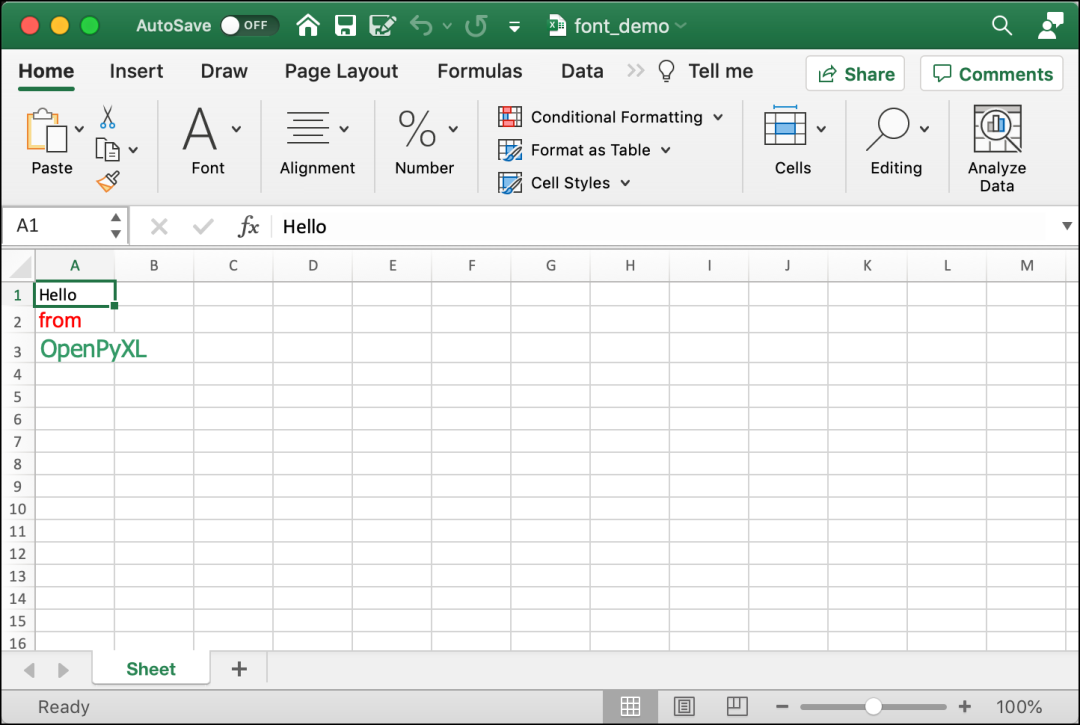
# font_sizes.pyimport openpyxlfrom openpyxl.styles import Fontdef font_demo(path):workbook = openpyxl.Workbook()sheet = workbook.activecell = sheet["A1"]cell.font = Font(size=12)cell.value = "Hello"cell2 = sheet["A2"]cell2.font = Font(name="Arial", size=14, color="00FF0000")sheet["A2"] = "from"cell2 = sheet["A3"]cell2.font = Font(name="Tahoma", size=16, color="00339966")sheet["A3"] = "OpenPyXL"workbook.save(path)if __name__ == "__main__":font_demo("font_demo.xlsx")
此代碼在三個不同的單元格中使用了三種不同的字體。在 A1 中,您使用默認值,即?Calibri。然后在 A2 中,將字體大小設(shè)置為?Arial?并將大小增加到 14 磅。最后,在 A3 中,您將字體更改為?Tahoma,將字體大小更改為 16 磅。
對于第二種和第三種字體,您還可以更改文本顏色。在 A2 中,將顏色設(shè)置為紅色,在 A3 中,將顏色設(shè)置為綠色。
當您運行此代碼時,您的輸出將如下所示:
嘗試更改代碼以使用其他字體或顏色。如果你想冒險,你應(yīng)該嘗試將你的文字加粗或斜體。
現(xiàn)在您已準備好學習文本對齊。
設(shè)置對齊
您可以使用?openpyxl.styles.Alignment?在 OpenPyXL 中設(shè)置對齊方式。您可以使用此類來旋轉(zhuǎn)文本、設(shè)置文本換行和縮進。
以下是?Alignment類使用的默認值:
?horizontal=’general’?vertical=’bottom’?text_rotation=0?wrap_text=False?shrink_to_fit=False?indent=0
打開 Python 編輯器并創(chuàng)建一個名為?alignment.py?的新文件。然后在其中添加以下代碼:
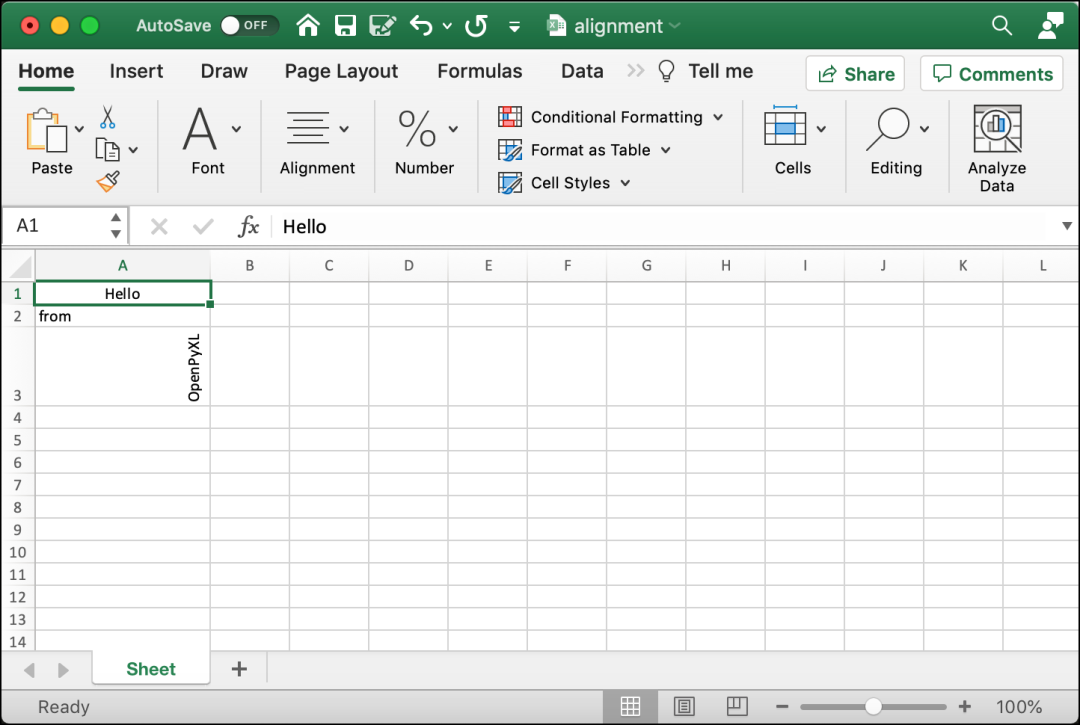
# alignment.pyfrom openpyxl import Workbookfrom openpyxl.styles import Alignmentdef center_text(path, horizontal="center", vertical="center"):workbook = Workbook()sheet = workbook.activesheet["A1"] = "Hello"sheet["A1"].alignment = Alignment(horizontal=horizontal,vertical=vertical)sheet["A2"] = "from"sheet["A3"] = "OpenPyXL"sheet["A3"].alignment = Alignment(text_rotation=90)workbook.save(path)if __name__ == "__main__":center_text("alignment.xlsx")
運行此代碼時,您將在 A1 中水平和垂直居中字符串。然后使用 A2 的默認值。最后,對于 A3,將文本旋轉(zhuǎn) 90 度。
嘗試運行此代碼,您將看到如下內(nèi)容:
最好花時間嘗試不同的?text_rotation?值。然后嘗試使用不同的值更改水平和垂直參數(shù)。很快,您就可以像專業(yè)人士一樣對齊文本了!
現(xiàn)在您已準備好了解如何為單元格添加邊框!
添加邊框
OpenPyXL 使您能夠設(shè)置單元格邊框的樣式。您可以為單元格的四個邊中的每一個指定不同的邊框樣式。
您可以使用以下任何一種邊框樣式:
?‘dashDot’?‘dashDotDot’?‘dashed’?‘dotted’?‘double’?‘hair’?‘medium’?‘mediumDashDot’?‘mediumDashDotDot’,?‘mediumDashed’?‘slantDashDot’?‘thick’?‘thin’
打開 Python 編輯器并創(chuàng)建一個名為?border.py?的新文件。然后在您的文件中輸入以下代碼:
# border.pyfrom openpyxl import Workbookfrom openpyxl.styles import Border, Sidedef border(path):pink = "00FF00FF"green = "00008000"thin = Side(border_style="thin", color=pink)double = Side(border_style="double", color=green)workbook = Workbook()sheet = workbook.activesheet["A1"] = "Hello"sheet["A1"].border = Border(top=double, left=thin, right=thin, bottom=double)sheet["A2"] = "from"sheet["A3"] = "OpenPyXL"sheet["A3"].border = Border(top=thin, left=double, right=double, bottom=thin)workbook.save(path)if __name__ == "__main__":border("border.xlsx")
此代碼將為單元格 A1 和 A3 添加邊框。A1的頂部和底部使用“雙”邊框樣式并為綠色,而單元格側(cè)面使用“細”邊框樣式并為粉紅色。
單元格 A3 使用相同的邊框,但交換了它們,現(xiàn)在邊為綠色,頂部和底部為粉紅色。
您可以通過在?border_style?和要使用的顏色中創(chuàng)建 Side 對象來獲得此效果。然后將這些 Side 對象傳遞給 Border 類,該類允許您單獨設(shè)置單元格的四個邊中的每一個。要將邊框應(yīng)用于單元格,您必須設(shè)置單元格的邊框?qū)傩浴?/p>
運行此代碼時,您將看到以下結(jié)果:
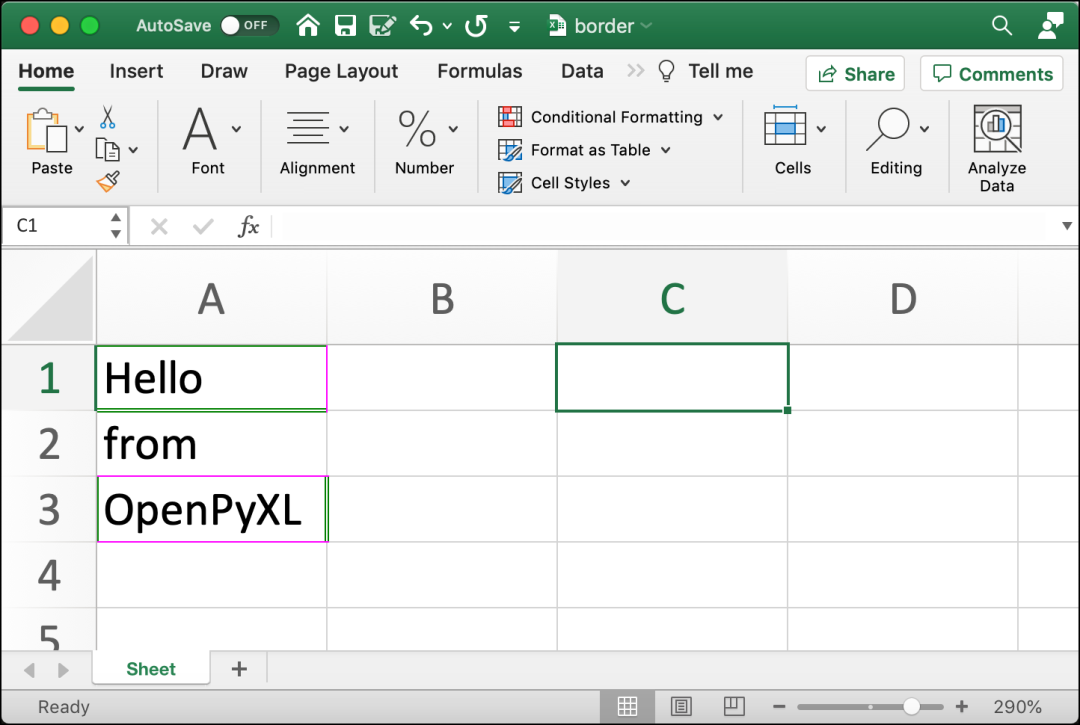
此圖像被放大了很多,以便您可以輕松看到單元格的邊框。如果您嘗試使用本節(jié)開頭提到的其他一些邊框樣式來修改此代碼,您可以了解您還可以做什么。
更改單元格背景顏色
您可以通過更改背景顏色來突出顯示一個單元格或一系列單元格。在大多數(shù)情況下,突出顯示單元格比更改文本的字體或顏色更引人注目。OpenPyXL 為您提供了一個名為?PatternFill?的類,您可以使用它來更改單元格的背景顏色。
PatternFill?類接受以下參數(shù)(默認值包括在下面):
?patternType=None?fgColor=Color()?bgColor=Color()?fill_type=None?start_color=None?end_color=None
您可以使用多種不同的填充類型。以下是當前支持的填充類型列表:
?‘none’?‘solid’?‘darkDown’?‘darkGray’?‘darkGrid’?‘darkHorizontal’?‘darkTrellis’?‘darkUp’?‘darkVertical’?‘gray0625’?‘gray125’?‘lightDown’?‘lightGray’?‘lightGrid’?‘lightHorizontal’?‘lightTrellis’?‘lightUp’?‘lightVertical’?‘mediumGray’
現(xiàn)在您有足夠的信息來嘗試使用 OpenPyXL 設(shè)置單元格的背景顏色。在 Python 編輯器中打開一個新文件并將其命名為?background_colors.py。然后將此代碼添加到您的新文件中:
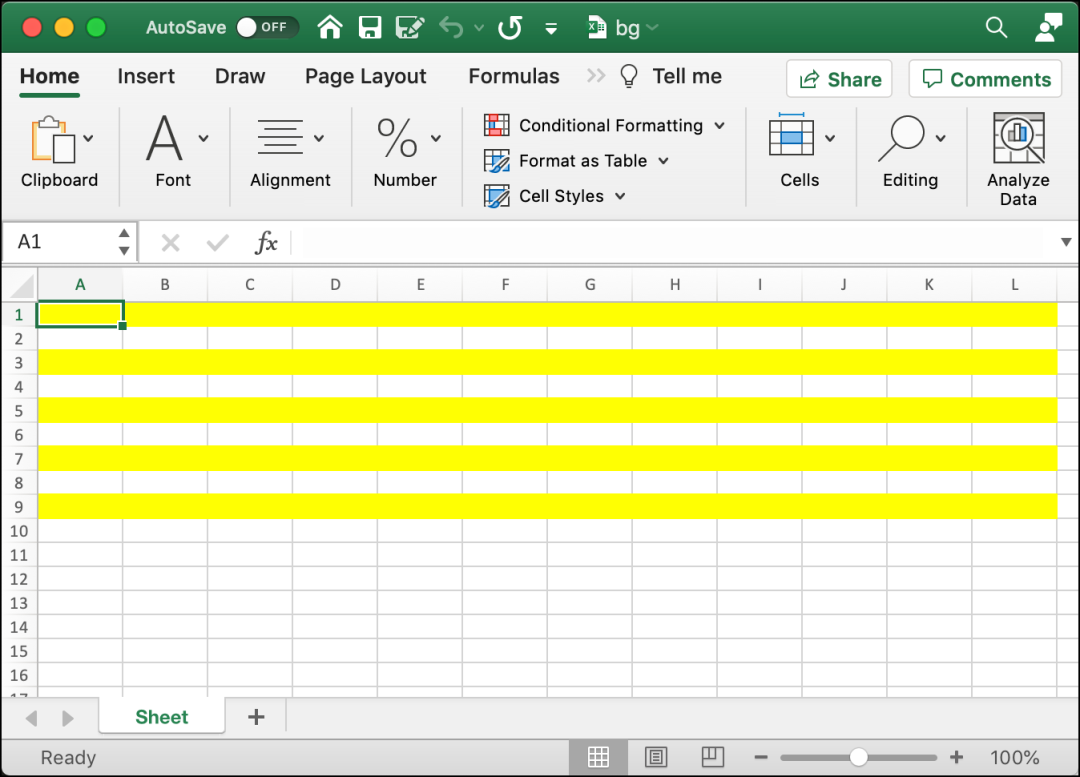
# background_colors.pyfrom openpyxl import Workbookfrom openpyxl.styles import PatternFilldef background_colors(path):workbook = Workbook()sheet = workbook.activeyellow = "00FFFF00"for rows in sheet.iter_rows(min_row=1, max_row=10, min_col=1, max_col=12):for cell in rows:if cell.row % 2:cell.fill = PatternFill(start_color=yellow, end_color=yellow,fill_type = "solid")workbook.save(path)if __name__ == "__main__":background_colors("bg.xlsx")
此示例將迭代 9 行 12 列。如果該單元格在奇數(shù)行中,它會將每個單元格的背景顏色設(shè)置為黃色。背景顏色發(fā)生變化的單元格將從 A 列到 L 列。
當您想設(shè)置單元格的背景顏色時,您可以將單元格的填充屬性設(shè)置為?PatternFill?的實例。在此示例中,您指定?start_color?和?end_color。您還將?fill_type?設(shè)置為“solid”。OpenPyXL 還支持使用?GradientFill?作為背景。
嘗試運行此代碼。運行后,您將擁有一個新的 Excel 文檔,如下所示:
以下是您可以使用此代碼嘗試的一些想法:
?更改受影響的行數(shù)或列數(shù)?更改您要更改的顏色?更新代碼以使用不同顏色為偶數(shù)行著色?嘗試其他填充類型
完成對背景顏色的試驗后,您可以了解如何在單元格中插入圖像!
將圖像插入單元格
OpenPyXL 使圖像插入 Excel 電子表格變得簡單。為了實現(xiàn)這個魔法,您可以使用 Worksheet 對象的?add_image()?方法。該方法接受兩個參數(shù):
img?– 您要插入的圖像文件的路徑?anchor?– 提供一個單元格作為圖像的左上角錨點(可選)
對于此示例,您將使用Mouse vs. Python圖片:

本書的 GitHub 存儲庫中有可供您使用的圖像。
下載圖像后,創(chuàng)建一個新的 Python 文件并將其命名為?insert_image.py。然后添加以下內(nèi)容:
# insert_image.pyfrom openpyxl import Workbookfrom openpyxl.drawing.image import Imagedef insert_image(path, image_path):workbook = Workbook()sheet = workbook.activeimg = Image("logo.png")sheet.add_image(img, "B1")workbook.save(path)if __name__ == "__main__":insert_image("logo.xlsx", "logo.png")
在這里,您傳入要插入的圖像的路徑。要插入圖像,請調(diào)用?add_image()。在此示例中,您正在硬編碼以使用單元格 B1 作為錨定單元格。然后保存 Excel 電子表格。
如果你打開你的電子表格,你會看到它看起來像這樣:
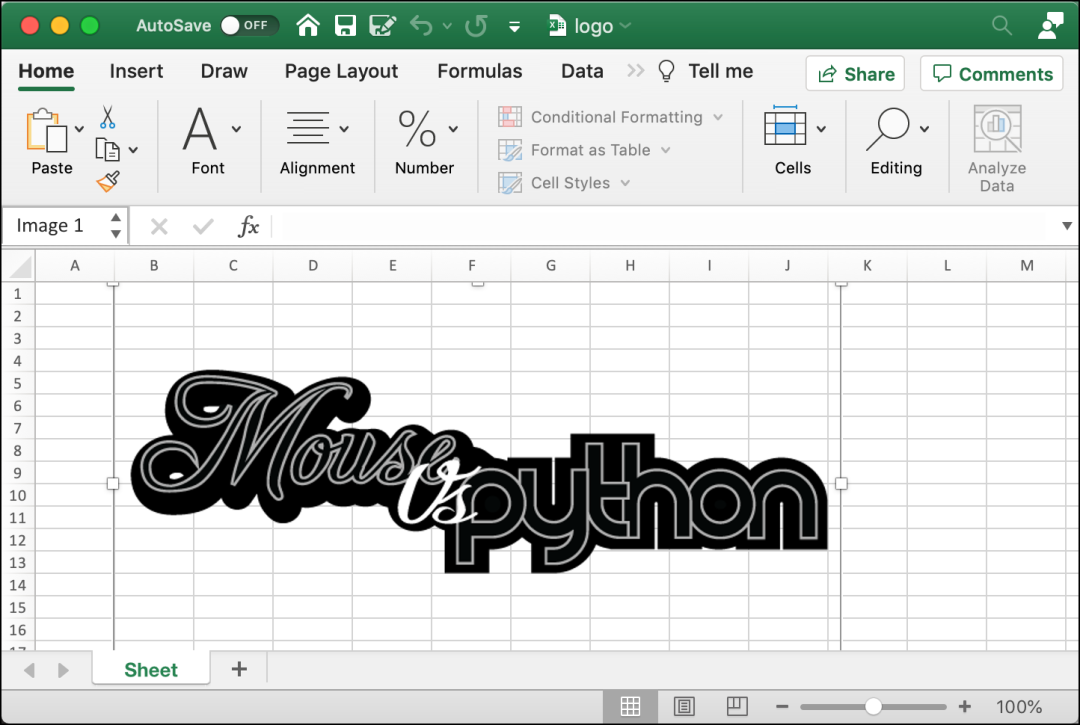
您可能不需要經(jīng)常在 Excel 電子表格中插入圖像,但這是一項極好的技能。
樣式合并單元格
合并單元格是將兩個或多個相鄰單元格合并為一個單元格。如果要使用 OpenPyXL 設(shè)置合并單元格的值,則必須使用合并單元格的最左上角的單元格。
您還必須使用此特定單元格為整個合并單元格設(shè)置樣式。您可以將在單個單元格上使用的所有樣式和字體設(shè)置與合并單元格一起使用。但是,您必須將樣式應(yīng)用于左上角的單元格,才能將其應(yīng)用于整個合并單元格。
如果您看到一些代碼,您就會明白這是如何工作的。繼續(xù)創(chuàng)建一個名為?style_merged_cell.py?的新文件。現(xiàn)在在您的文件中輸入以下代碼:
# style_merged_cell.pyfrom openpyxl import Workbookfrom openpyxl.styles import Font, Border, Side, GradientFill, Alignmentdef merge_style(path):workbook = Workbook()sheet = workbook.activesheet.merge_cells("A2:G4")top_left_cell = sheet["A2"]light_purple = "00CC99FF"green = "00008000"thin = Side(border_style="thin", color=light_purple)double = Side(border_style="double", color=green)top_left_cell.value = "Hello from PyOpenXL"top_left_cell.border = Border(top=double, left=thin, right=thin,bottom=double)top_left_cell.fill = GradientFill(stop=("000000", "FFFFFF"))top_left_cell.font = Font(b=True, color="FF0000", size=16)top_left_cell.alignment = Alignment(horizontal="center",vertical="center")workbook.save(path)if __name__ == "__main__":merge_style("merged_style.xlsx")
在這里,您創(chuàng)建一個從 A2(左上角的單元格)開始到 G4 的合并單元格。然后設(shè)置單元格的值、邊框、填充、字體和對齊方式。
當您運行此代碼時,您的新電子表格將如下所示:
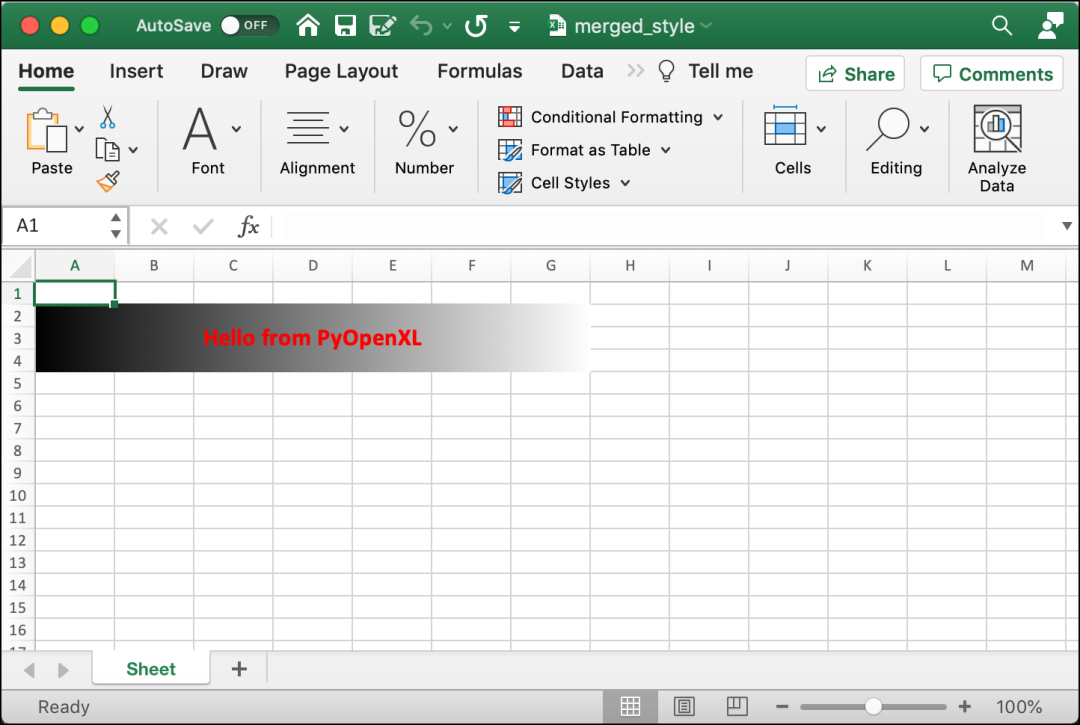
您應(yīng)該花一些時間在合并的單元格上嘗試一些不同的樣式。例如,也許會想出比這里使用的灰色更好的漸變。
現(xiàn)在您已準備好了解 OpenPyXL 的內(nèi)置樣式!
使用內(nèi)置樣式
OpenPyXL 帶有多種內(nèi)置樣式,您也可以使用。與其在本書中復制完整的內(nèi)置樣式列表,不如查看官方文檔,因為它將是樣式名稱的最新來源。
但是,值得注意的是其中一些樣式。例如,以下是您可以使用的數(shù)字格式樣式:
?‘Comma’?‘Comma [0]’?‘Currency’?‘Currency [0]’?‘Percent’
您還可以應(yīng)用文本樣式。以下是這些樣式的列表:
?‘Title’?‘Headline 1’?‘Headline 2’?‘Headline 3’?‘Headline 4’?‘Hyperlink’?‘Followed Hyperlink’?‘Linked Cell’
OpenPyXL 有幾個其他的內(nèi)置樣式組。您應(yīng)該查看文檔以了解支持的所有不同樣式。
現(xiàn)在您了解了一些可以使用的內(nèi)置樣式,是時候編寫一些代碼了!創(chuàng)建一個新文件并將其命名為?builtin_styls.py。然后輸入以下代碼:
# builtin_styles.pyfrom openpyxl import Workbookdef builtin_styles(path):workbook = Workbook()sheet = workbook.activesheet["A1"].value = "Hello"sheet["A1"].style = "Title"sheet["A2"].value = "from"sheet["A2"].style = "Headline 1"sheet["A3"].value = "OpenPyXL"sheet["A3"].style = "Headline 2"workbook.save(path)if __name__ == "__main__":builtin_styles("builtin_styles.xlsx")
在這里,您將三種不同的樣式應(yīng)用于三個不同的單元格。您可以使用“Title”,“Headline 1”和?“Headline 2”。
當您運行此代碼時,您最終將擁有一個如下所示的電子表格:
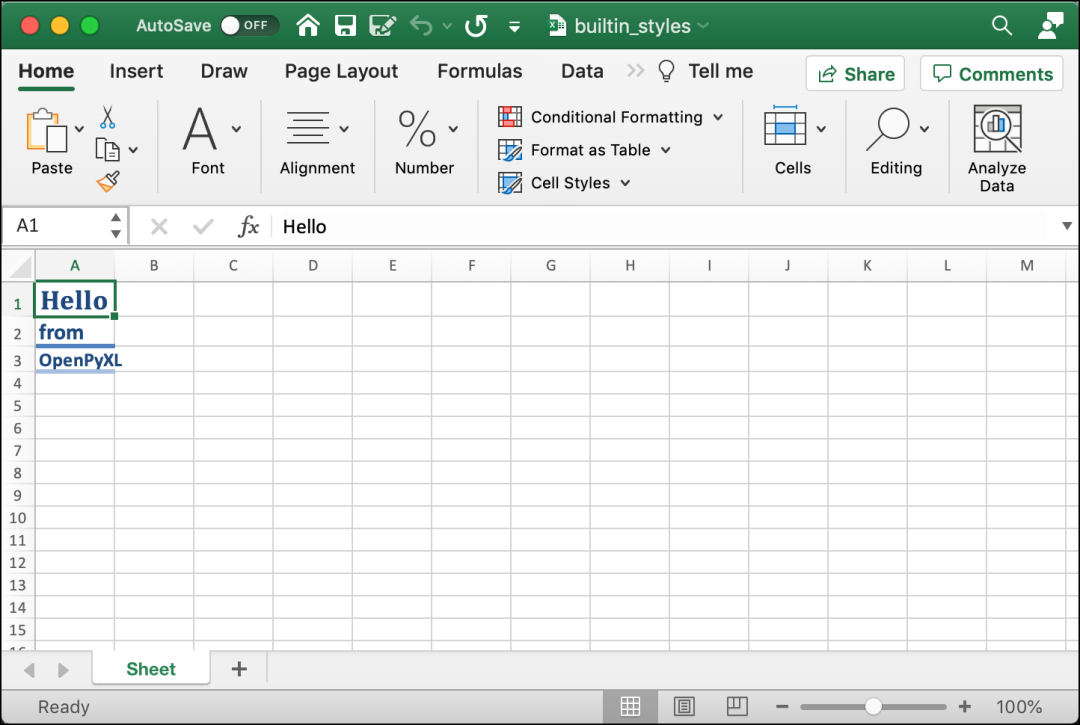
與往常一樣,您應(yīng)該嘗試其他一些內(nèi)置樣式。嘗試它們是確定它們做什么以及它們是否適合您的唯一方法。
如果你想創(chuàng)造你的風格怎么辦?這就是您將在下一節(jié)中介紹的內(nèi)容!
創(chuàng)建自定義命名樣式
您也可以使用 OpenPyXL 創(chuàng)建設(shè)計的自定義樣式。要創(chuàng)建您的樣式,您必須使用?NamedStyle?類。
NamedStyle?類采用以下參數(shù)(也包括默認值):
?name=”Normal”?font=Font()?fill=PatternFill()?border=Border()?alignment=Alignment()?number_format=None?protection=Protection()?builtinId=None?hidden=False?xfId=None
您應(yīng)該始終為您的?NamedStyle?提供您自己的名稱以保持其唯一性。繼續(xù)創(chuàng)建一個新文件并將其命名為named_style.py。然后在其中添加以下代碼:
# named_style.pyfrom openpyxl import Workbookfrom openpyxl.styles import Font, Border, Side, NamedStyledef named_style(path):workbook = Workbook()sheet = workbook.activered = "00FF0000"font = Font(bold=True, size=22)thick = Side(style="thick", color=red)border = Border(left=thick, right=thick, top=thick, bottom=thick)named_style = NamedStyle(name="highlight", font=font, border=border)sheet["A1"].value = "Hello"sheet["A1"].style = named_stylesheet["A2"].value = "from"sheet["A3"].value = "OpenPyXL"workbook.save(path)if __name__ == "__main__":named_style("named_style.xlsx")
在這里,您創(chuàng)建了一個?Font()、Side()?和?Border()?實例以傳遞給您的?NamedStyle()。創(chuàng)建自定義樣式后,您可以通過設(shè)置單元格的樣式屬性將其應(yīng)用于單元格。應(yīng)用自定義樣式的方式與應(yīng)用內(nèi)置樣式的方式相同!
您將自定義樣式應(yīng)用到單元格 A1。
當您運行此代碼時,您將獲得一個如下所示的電子表格:
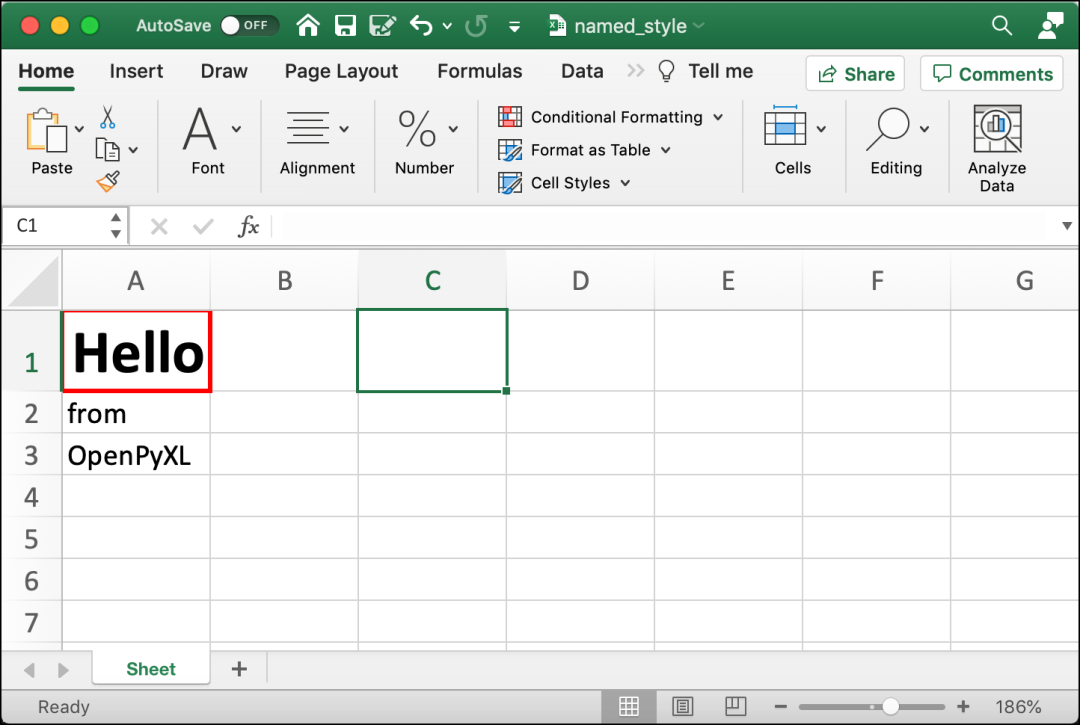
現(xiàn)在輪到你了!編輯代碼以使用?Side?樣式,這將更改您的邊框。或者創(chuàng)建多個?Side?實例,以便您可以使單元格的每一側(cè)都是唯一的。使用不同的字體或添加自定義背景顏色!
總結(jié)
您可以使用 OpenPyXL 對單元格做很多不同的事情。本文中的信息使您能夠以優(yōu)美的方式格式化數(shù)據(jù)。
在本文中,您了解了以下主題:
?使用字體?設(shè)置對齊方式?添加邊框?更改單元格背景顏色?將圖像插入單元格?樣式合并單元格?使用內(nèi)置樣式?創(chuàng)建自定義命名樣式
您可以利用在本文中學到的內(nèi)容制作精美的電子表格。您可以通過更改單元格的背景顏色或字體來突出特定的數(shù)據(jù)。您還可以使用內(nèi)置樣式更改單元格的格式。OpenPyXL 在處理單元格時非常強大和有價值。
--end-- 掃碼即可加我微信
學習交流
老表朋友圈經(jīng)常有贈書/紅包福利活動