
盤點一個Python自動化辦公之Excel表格合并需求
回復“ 書籍 ”即可獲贈Python從入門到進階共10本電子書
今
日
雞
湯
一番桃李花開盡,惟有青青草色齊。大家好,我是皮皮。
一、前言
前幾天在Python最強王者交流群【FiNε_】問了一個Python自動化辦公的問題。問題如下:你是一名資深的Python自動化辦公工程師,你的電腦桌面上的【數(shù)據(jù)】文件夾內(nèi)有若干個.xlsx文件,每一個表格格式一樣,但是數(shù)據(jù)不一樣,每個表格里面有6個sheet子表,sheet子表名分別為:短期、超短期、可用功、上報日結(jié)果、日結(jié)果、死區(qū)。現(xiàn)在需要你讀取所有表格,并將所有的sheet子表進行合并。比方說:所有的【短期】數(shù)據(jù)匯總在總表的【短期】子sheet,所有的【超短期】數(shù)據(jù)匯總在總表的【超短期】子sheet,所有的【可用功】數(shù)據(jù)匯總在總表的【可用功】子sheet,以此類推。最后,將所有表格的數(shù)據(jù)存放在一個整體的csv文件中,該csv文件的子表名也分別為:短期、超短期、可用功、上報日結(jié)果、日結(jié)果、死區(qū)。請你寫一份Python自動化辦公代碼,幫助解決這個問題。
二、實現(xiàn)過程
這里【莫生氣】給了一個指導,得到的結(jié)果如下:
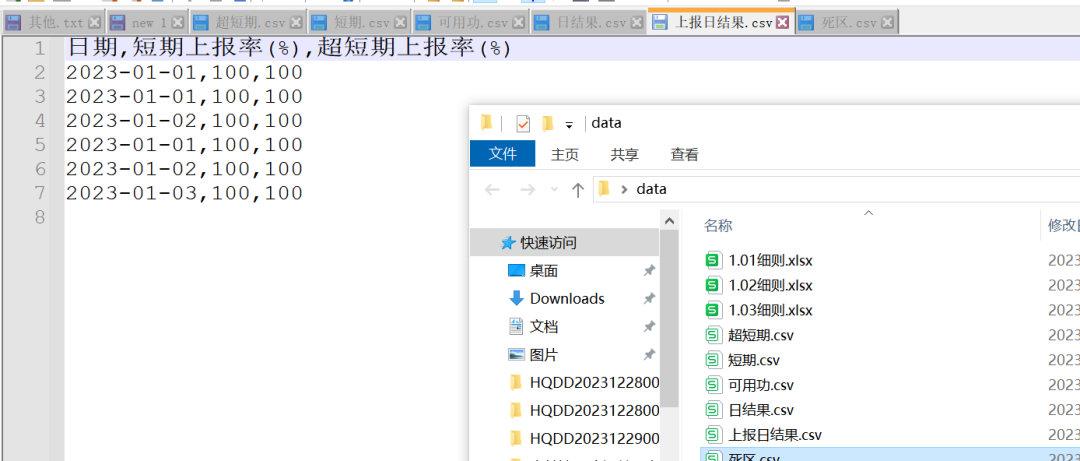
子表下面的各個表格全部是分開的,給它單獨做出來了,還得手動處理下,才能合并。當然了,這里只是用了其中3個測試文件,實際上是有365個文件的。這里的代碼如下所示:
        # 短期、超短期、可用功、上報日結(jié)果、日結(jié)果、死區(qū),6個子表單獨分開存儲
import os
import pandas as pd

# 設置工作目錄為包含Excel文件的文件夾路徑
folder_path = r'C:\Users\pdcfi\Desktop\data'
os.chdir(folder_path)

# 子表名數(shù)組
sheet_names = ['短期', '超短期', '可用功', '上報日結(jié)果', '日結(jié)果', '死區(qū)']
# 初始化字典來存放每個子表數(shù)據(jù)
all_sheets_data = {name: [] for name in sheet_names}

# 遍歷文件夾內(nèi)所有xlsx文件
for file in os.listdir(folder_path):
    if file.endswith('.xlsx'):
        file_path = os.path.join(folder_path, file)
        # 讀取每個子表并添加到對應的數(shù)組中
        for sheet_name in sheet_names:
            # 跳過無法找到子表的情況
            try:
                sheet_data = pd.read_excel(file_path, sheet_name=sheet_name)
                all_sheets_data[sheet_name].append(sheet_data)
            except Exception as e:
                print(e)
                print(f"Skipping sheet {sheet_name} in {file}")

# 合并每個子表數(shù)據(jù)并保存為CSV文件
for sheet_name, data in all_sheets_data.items():
    combined_data = pd.concat(data, ignore_index=True)
    csv_file_path = os.path.join(folder_path, f"{sheet_name}.csv")
    combined_data.to_csv(csv_file_path, index=False, encoding='utf_8_sig')

print('合并工作完成!')
順利地解決了粉絲的問題。不過接下來【東哥】給了一份代碼優(yōu)化后,如下所示,就可以自動將合并后的表格數(shù)據(jù)保存到一個整體的數(shù)據(jù)表文件中了。
        import pandas as pd
import os

# 讀取所有xlsx文件并逐個合并子表
folder_path = r'C:\Users\Desktop\data'  # 替換成實際的文件夾路徑

all_data = {}

for file_name in os.listdir(folder_path):
    if file_name.endswith(".xlsx"):
        file_path = os.path.join(folder_path, file_name)
        xls = pd.ExcelFile(file_path)

        for sheet_name in xls.sheet_names:
            if sheet_name not in all_data:
                all_data[sheet_name] = pd.DataFrame()

            sheet_data = pd.read_excel(file_path, sheet_name=sheet_name)
            all_data[sheet_name] = pd.concat([all_data[sheet_name], sheet_data], ignore_index=True)

# 將所有合并后的數(shù)據(jù)保存到一個整體的CSV文件中
output_csv = r"C:\Users\Desktop\總表.xlsx"  # 替換成實際的輸出文件路徑

with pd.ExcelWriter(output_csv, engine='openpyxl') as writer:
    for sheet_name, df in all_data.items():
        df.to_excel(writer, sheet_name=sheet_name, index=False)

print("數(shù)據(jù)已成功合并并保存到總表.xlsx。")
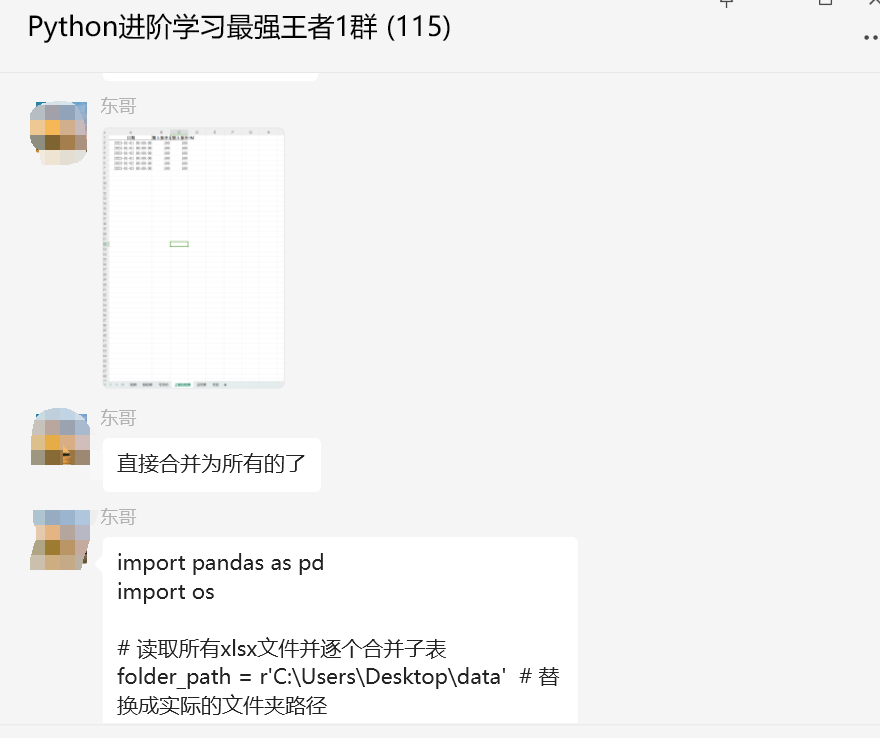
順利地解決了粉絲的問題。
后來粉絲還遇到了一個小問題,也順便一起解決了。
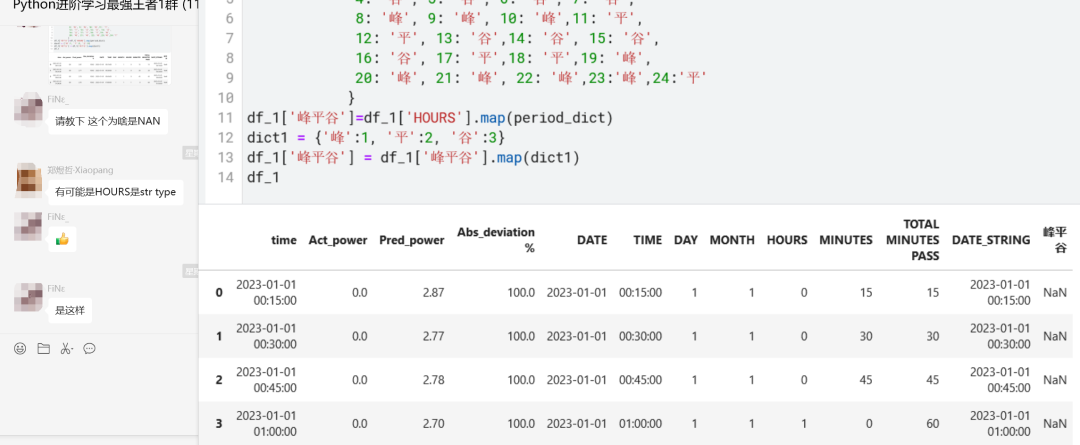
如果你也有類似這種數(shù)據(jù)分析的小問題,歡迎隨時來交流群學習交流哦,有問必答!
三、總結(jié)
大家好,我是皮皮。這篇文章主要盤點了一個Pandas自動化辦公的問題,文中針對該問題,給出了具體的解析和代碼實現(xiàn),幫助粉絲順利解決了問題。
最后感謝粉絲【FiNε_】提出的問題,感謝【莫生氣】、【東哥】給出的思路,感謝【馮誠】等人參與學習交流。
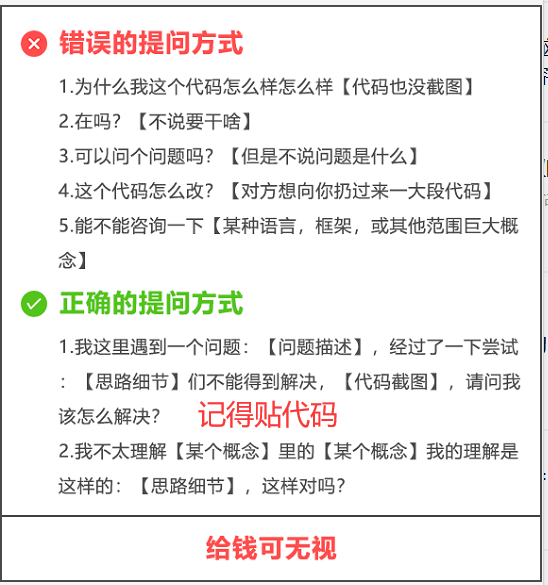
【提問補充】溫馨提示,大家在群里提問的時候。可以注意下面幾點:如果涉及到大文件數(shù)據(jù),可以數(shù)據(jù)脫敏后,發(fā)點demo數(shù)據(jù)來(小文件的意思),然后貼點代碼(可以復制的那種),記得發(fā)報錯截圖(截全)。代碼不多的話,直接發(fā)代碼文字即可,代碼超過50行這樣的話,發(fā)個.py文件就行。
大家在學習過程中如果有遇到問題,歡迎隨時聯(lián)系我解決(我的微信:pdcfighting1),應粉絲要求,我創(chuàng)建了一些ChatGPT機器人交流群和高質(zhì)量的Python付費學習交流群和付費接單群,歡迎大家加入我的Python學習交流群和接單群!
小伙伴們,快快用實踐一下吧!如果在學習過程中,有遇到任何問題,歡迎加我好友,我拉你進Python學習交流群共同探討學習。
------------------- End -------------------
往期精彩文章推薦:
歡迎大家點贊,留言,轉(zhuǎn)發(fā),轉(zhuǎn)載,感謝大家的相伴與支持
想加入Python學習群請在后臺回復【 入群 】
萬水千山總是情,點個【 在看 】行不行
/今日留言主題/
隨便說一兩句吧~~