實踐教程 | 一文讓你把Docker用起來!

極市導(dǎo)讀
本文對于Docker重要指令、使用流程及其用途進行梳理歸類,幫助大家更好更容易的使用docker。 >>加入極市CV技術(shù)交流群,走在計算機視覺的最前沿
Docker使用的一些個人體會
關(guān)于Docker官方性說明網(wǎng)上有很多,官方文檔也很詳細(xì), 這里不細(xì)說。只是想說在我目前的體驗中可以感受到的一點是,Docker可以打包一個完整的運行環(huán)境。這對于重現(xiàn)代碼的使用環(huán)境來說非常有用。使用者不需要再重新配置環(huán)境, 只需要直接拉取提供的鏡像,或者是直接載入打包好的鏡像,就可以基于該鏡像創(chuàng)建容器運行代碼了。
所以我們需要搞清楚的是這樣幾點:
-
什么是鏡像(image)和容器(container) -
如何獲取鏡像 -
docker load -
docker pull -
docker run -
從網(wǎng)絡(luò) -
從他人處 -
如何使用鏡像 -
查看已有鏡像 -
基于鏡像創(chuàng)建容器 -
查看鏡像信息 -
刪除鏡像 -
如何使用容器 -
已退出的容器 -
后臺分離模式運行的容器 -
進入啟動的容器 -
進入容器 -
退出容器 -
刪除容器 -
停止正在運行的容器 -
從本機與容器中互相拷貝數(shù)據(jù) -
如何生成鏡像 -
docker build -
docker commit -
如何分享鏡像 -
上傳到在線存儲庫 -
本地導(dǎo)出分享 -
清理無用數(shù)據(jù) -
可視化管理 -
有用的設(shè)置
接下來從這幾個方面依次介紹. 首先說明我的實驗環(huán)境:
$ sudo docker --version
Docker version 19.03.6, build 369ce74a3c
什么是鏡像(image)和容器(container)
官方說法:https://docs.docker.com/get-started/#images-and-containers
Fundamentally, a container is nothing but a running process, with some added encapsulation features applied to it in order to keep it isolated from the host and from other containers. One of the most important aspects of container isolation is that each container interacts with its own private filesystem; this filesystem is provided by a Docker image. An image includes everything needed to run an application - the code or binary, runtimes, dependencies, and any other filesystem objects required.
從根本上說,容器只不過是一個正在運行的進程,它還應(yīng)用了一些附加的封裝功能,以使其與主機和其他容器保持隔離。容器隔離的最重要方面之一是每個容器都與自己的私有文件系統(tǒng)進行交互;該文件系統(tǒng)由Docker鏡像提供。鏡像包含運行應(yīng)用程序所需的所有內(nèi)容——代碼或二進制文件、運行時、依賴項以及所需的任何其他文件系統(tǒng)對象。
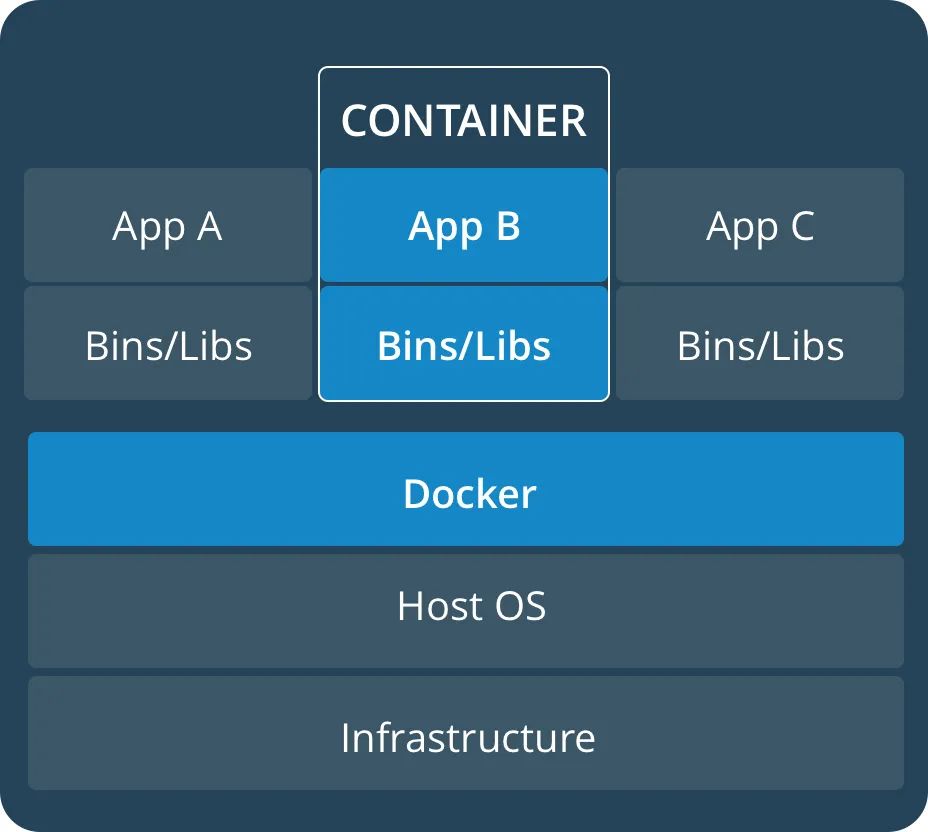
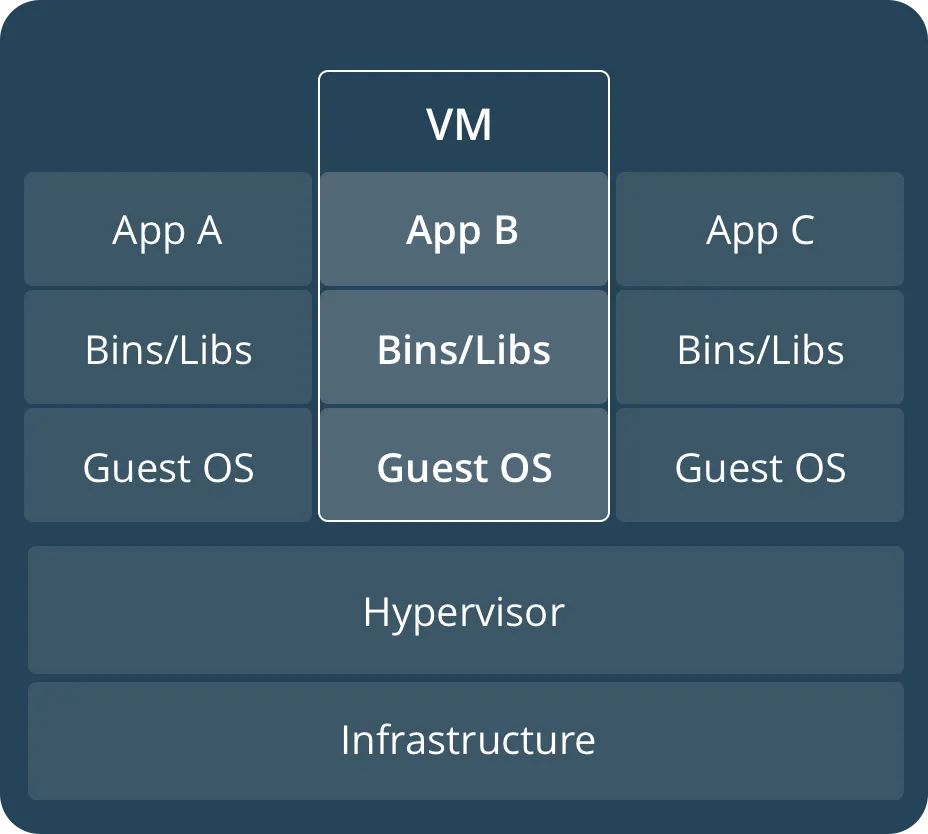
實際上在實際使用中,我們使用鏡像創(chuàng)建容器,非常像使用一個新的系統(tǒng)鏡像(這里的鏡像包含了運行程序的所有內(nèi)容)來安裝系統(tǒng)(創(chuàng)建容器)。只是這里更加接近于虛擬機,對系統(tǒng)本身沒有影響。
我覺的這句話說的很好:鏡像用來創(chuàng)建容器, 是容器的只讀模板.
但是容器和虛擬機還不一樣, 這里引用官方文檔的表述:
A container runs natively on Linux and shares the kernel of the host machine with other containers. It runs a discrete process, taking no more memory than any other executable, making it lightweight. By contrast, a virtual machine (VM) runs a full-blown "guest" operating system with virtual access to host resources through a hypervisor. In general, VMs incur a lot of overhead beyond what is being consumed by your application logic.
容器在Linux上本地運行,并與其他容器共享主機的內(nèi)核。它運行一個獨立的進程,占用的內(nèi)存不超過任何其他可執(zhí)行文件,這也使其更加輕量級。相比之下,虛擬機(VM)運行成熟的“訪客”操作系統(tǒng),并通過管理程序虛擬訪問主機資源。通常,虛擬機會產(chǎn)生超出應(yīng)用程序邏輯消耗的開銷。
所以歸根到底一句話,docker的容器更加輕便省資源。
如何獲取鏡像
從前面的描述中我們可以了解到,使用docker的基礎(chǔ)是,我們得有初始的鏡像來作為一切的開始。主要獲取鏡像的方式有兩種,一種是使用他人打包好,并通過網(wǎng)絡(luò)(主要是docker官方的docker hub和一些類似的鏡像托管網(wǎng)站)進行分享的鏡像,另一種則是在本地將鏡像保存為本地文件,直接使用生成的文件進行共享。后者在網(wǎng)絡(luò)首先環(huán)境下更加方便。
從網(wǎng)絡(luò)
這里主要可以借助于兩條指令:一個是 docker pull ,另一個是 docker run 。
docker pull
docker pull [OPTIONS] NAME[: TAG|@DIGEST]
顧名思義,就是從倉庫中拉取(pull)指定的鏡像到本機。
看它的配置項,對于可選項我們暫不需要管,我們重點關(guān)注后面的 NAME 和緊跟的兩個互斥的配置項。
對應(yīng)于這里的三種構(gòu)造指令的方式,文檔中給出了幾種不同的拉取方式:
-
NAME -
docker pull ubuntu -
如果不指定標(biāo)簽,Docker Engine會使用 latest作為默認(rèn)標(biāo)簽拉取鏡像。 -
NAME:TAG -
docker pull ubuntu:14.04 -
使用標(biāo)簽時,可以再次 docker pull這個鏡像, 以確保具有該鏡像的最新版本。 -
例如, docker pull ubuntu:14.04將會拉取Ubuntu 14.04鏡像的最新版本。 -
NAME@DIGEST -
docker pull ubuntu@sha256:45b23dee08af5e43a7fea6c4cf9c25ccf269ee113168c19722f87876677c5cb2 -
這個為我們提供了一種指定特定版本鏡像的方法。 -
為了保證后期我們僅僅使用這個版本的鏡像,我們可以重新通過指定DIGEST(通過查看鏡像托管網(wǎng)站里的鏡像信息或者是之前的 pull輸出里的DIGEST信息)的方式pull該版本鏡像。
更多詳見:
-
https://docs.docker.com/engine/reference/commandline/pull/#pull-an-image-by-digest-immutable-identifier -
通過API獲取鏡像倉庫里鏡像的標(biāo)簽:https://www.jianshu.com/p/a5af4f558b0a
docker run
docker run [OPTIONS] IMAGE [COMMAND] [ARG...]
docker run 命令首先在指定的映像上創(chuàng)建一個可寫的容器層,然后使用指定的命令啟動它。
這個實際上會自動從官方倉庫中下載本地沒有的鏡像,更多是使用會在后面創(chuàng)建容器的部分介紹。
$ sudo docker images
REPOSITORY                                             TAG                 IMAGE ID            CREATED             SIZE

$ sudo docker run hello-world
Unable to find image 'hello-world:latest' locally
latest: Pulling from library/hello-world
0e03bdcc26d7: Pull complete
Digest: sha256:49a1c8800c94df04e9658809b006fd8a686cab8028d33cfba2cc049724254202
Status: Downloaded newer image for hello-world:latest

Hello from Docker!
This message shows that your installation appears to be working correctly.

To generate this message, Docker took the following steps:
 1. The Docker client contacted the Docker daemon.
 2. The Docker daemon pulled the "hello-world" image from the Docker Hub.
    (amd64)
 3. The Docker daemon created a new container from that image which runs the
    executable that produces the output you are currently reading.
 4. The Docker daemon streamed that output to the Docker client, which sent it
    to your terminal.

To try something more ambitious, you can run an Ubuntu container with:
 $ docker run -it ubuntu bash

Share images, automate workflows, and more with a free Docker ID:
 https://hub.docker.com/

For more examples and ideas, visit:
 https://docs.docker.com/get-started/

$ sudo docker images
REPOSITORY                                             TAG                 IMAGE ID            CREATED             SIZE
hello-world                                            latest              bf756fb1ae65        7 months ago        13.3kB
從他人處
關(guān)于如何保存鏡像在后面介紹,其涉及到的指令為 [docker save](https://docs.docker.com/engine/reference/commandline/save/) ,這里主要講如何加載已經(jīng)導(dǎo)出的鏡像文件。
docker load
docker load [OPTIONS]
Load an image or repository from a tar archive (even if compressed with gzip, bzip2, or xz) from a file or STDIN. It restores both images and tags. 從tar歸檔文件(即使使用gzip、bzip2或xz壓縮后的),從一個文件或者STDIN中,加載鏡像或倉庫。它可以恢復(fù)鏡像和標(biāo)簽。
例子可見:https://docs.docker.com/engine/reference/commandline/load/#examples
如何使用鏡像
單純的使用鏡像實際上就是圍繞指令 docker run 來的。
查看已有鏡像
首先我們通過使用 docker images 來查看本機中已經(jīng)保存的鏡像信息列表。
$ sudo docker images
REPOSITORY                                             TAG                 IMAGE ID            CREATED             SIZE
基于鏡像創(chuàng)建容器
通過運行 docker run 獲取鏡像并創(chuàng)建容器。
docker run [OPTIONS] IMAGE [COMMAND] [ARG...]
run包含很多的參數(shù)和配置項,這里放一個我用過的最長的(這里用到了nvidia-docker:https://github.com/NVIDIA/nvidia-docker#usage):
sudo docker run --rm -it --gpus all --name test -v /home/mydataroot:/tcdata:ro nvidia/cuda:10.0-base /bin/bash
這條指令做的就是:
-
啟動Docker容器時,必須首先確定是要在后臺以 "分離" 模式還是在默認(rèn)前臺模式下運行容器: -d,這里沒有指定-d則是使用默認(rèn)前臺模式運行。兩種模式下,部分參數(shù)配置不同,這部分細(xì)節(jié)可以參考文檔:https://docs.docker.com/engine/reference/run/#detached-vs-foreground -
使用鏡像 nvidia/cuda:10.0-base創(chuàng)建容器,并對容器起一個別名test。 -
對于該容器,開啟gpu支持,并且所有GPU都可用,但是前提你得裝好nvidia-docker。 -
--rm表示退出容器的時候自動移除容器,在測試環(huán)境等場景下很方便,不用再手動刪除已經(jīng)創(chuàng)建的容器了。 -
-t和-i:這兩個參數(shù)的作用是,為該docker創(chuàng)建一個偽終端,這樣就可以進入到容器的交互模式。 -
后面的 /bin/bash的作用是表示載入容器后運行bash。**docker中必須要保持一個進程的運行,要不然整個容器啟動后就會馬上kill itself,這樣當(dāng)你使用 ****docker ps**** 查看啟動的容器時,就會發(fā)現(xiàn)你剛剛創(chuàng)建的那個容器并不在已啟動的容器隊列中。**這個/bin/bash就表示啟動容器后啟動bash。 -
-v表示將本地的文件夾以只讀(ro, 讀寫可以寫為rw, 如果不加,則默認(rèn)的方式是讀寫)的方式掛載到容器中的/tcdata目錄中。可以使用多個-v來掛載多個目錄,例如對于深度學(xué)習(xí)場景,可以分別掛載代碼目錄和數(shù)據(jù)目錄,這樣使得我們也可以在外部修改代碼,容器只用來作為運行的環(huán)境,非常方便。 -
-e或--env可以用來在創(chuàng)建時指定容器內(nèi)環(huán)境的一些額外的環(huán)境變量,例如在容器中使用nnUNet時,需要制定三個基本的環(huán)境變量,則可以借助該配置項進行設(shè)置:-e nnUNet_raw_data_base="/data/" -e nnUNet_preprocessed="/data/nnUNetProcessed" -e RESULTS_FOLDER="/workspace/nnUnet/outputs"。
$ sudo docker run -it ubuntu bash
Unable to find image 'ubuntu:latest' locally
latest: Pulling from library/ubuntu
3ff22d22a855: Pull complete
e7cb79d19722: Pull complete
323d0d660b6a: Pull complete
b7f616834fd0: Pull complete
Digest: sha256:5d1d5407f353843ecf8b16524bc5565aa332e9e6a1297c73a92d3e754b8a636d
Status: Downloaded newer image for ubuntu:latest
root@966d5fa519a5:/# # 此時進入了基于ubuntu:latest創(chuàng)建的容器中。
查看鏡像信息
退出容器后,docker ps 查看本機的鏡像信息列表和容器信息列表。
root@d9e6e9b9323a:/# exit
exit
$ sudo docker images
REPOSITORY                                             TAG                 IMAGE ID            CREATED             SIZE
ubuntu                                                 latest              1e4467b07108        9 days ago          73.9M
$ sudo docker ps  # 查看正在運行的容器信息
CONTAINER ID        IMAGE               COMMAND             CREATED             STATUS              PORTS               NAMES
$ sudo docker ps -a  # 查看所有容器信息
CONTAINER ID        IMAGE               COMMAND             CREATED             STATUS                      PORTS               NAMES
966d5fa519a5        ubuntu              "bash"              38 seconds ago      Exited (0) 9 seconds ago                        relaxed_kirch
刪除鏡像
當(dāng)我們想要刪除指定的鏡像的時候,我們可以使用 sudo docker rmi 來進行處理。
docker rmi [OPTIONS] IMAGE [IMAGE...]
后面可以跟多個鏡像,這里支持三種方式:
-
使用IMAGE ID: docker rmi fd484f19954f -
使用TAG: docker rmi test:latest -
使用DIGEST: docker rmi localhost:5000/test/busybox@sha256:cbbf2f9a99b47fc460d422812b6a5adff7dfee951d8fa2e4a98caa0382cfbdbf
如何使用容器
從前面可以了解到:我們可以通過使用 docker run 創(chuàng)建前臺運行的容器,創(chuàng)建好了容器我們會面臨如何使用的問題。
進入容器
進入容器的方法都是一致的,但是這里會面臨兩種情況,一種是已經(jīng)退出的容器,另一種是運行在后臺的分離模式下的容器。
已退出的容器
$ sudo docker run -it --gpus all --name testv3 -v /home/lart/Downloads/:/data nvidia/cuda:10.0-base bash
root@efd722f0321f:/# exit
exit
$ sudo docker ps -a
CONTAINER ID        IMAGE                   COMMAND             CREATED             STATUS                         PORTS               NAMES
efd722f0321f        nvidia/cuda:10.0-base   "bash"              19 seconds ago      Exited (0) 3 seconds ago                           testv3
可以看到,我這里存在一個已經(jīng)退出的容器. 我們想要進入退出的容器首先需要啟動已經(jīng)退出的容器:
$ sudo docker start testv3
testv3
$ sudo docker ps -a
CONTAINER ID        IMAGE                   COMMAND             CREATED             STATUS                         PORTS               NAMES
efd722f0321f        nvidia/cuda:10.0-base   "bash"              31 seconds ago      Up 1 second                                        testv3
關(guān)于重啟容器,使用docker restart 也是可以的。為了驗證,我們先使用 docker stop 停止指定容器,再進行測試。
$ sudo docker stop testv3
testv3
$ sudo docker ps -a
CONTAINER ID        IMAGE                   COMMAND             CREATED             STATUS                         PORTS               NAMES
efd722f0321f        nvidia/cuda:10.0-base   "bash"              2 minutes ago       Exited (0) 4 seconds ago                           testv3
$ sudo docker restart testv3  # restart 不僅可以重啟關(guān)掉的容器,也可以重啟運行中的容器
testv3
$ sudo docker ps -a
CONTAINER ID        IMAGE                   COMMAND             CREATED             STATUS                         PORTS               NAMES
efd722f0321f        nvidia/cuda:10.0-base   "bash"              2 minutes ago       Up 1 second                                        testv3
后臺分離模式運行的容器
對于創(chuàng)建分離模式的容器我們可以使用 docker run -d 。另外前面提到的 start 或者 restart 啟動的容器會自動以分離模式運行。
進入啟動的容器
對于已經(jīng)啟動的容器,我們可以使用 attach 或者 exec 進入該容器,但是更推薦后者(https://www.cnblogs.com/niuben/p/11230144.html)。
$ sudo docker ps -a
CONTAINER ID        IMAGE                   COMMAND             CREATED             STATUS                         PORTS               NAMES
efd722f0321f        nvidia/cuda:10.0-base   "bash"              16 minutes ago      Exited (0) 2 minutes ago                           testv3
$ sudo docker start testv3
testv3
$ sudo docker ps -a
CONTAINER ID        IMAGE                   COMMAND             CREATED             STATUS                         PORTS               NAMES
efd722f0321f        nvidia/cuda:10.0-base   "bash"              16 minutes ago      Up 2 seconds                                       testv3

$ sudo docker exec -it testv3 bash
root@efd722f0321f:/# exit
exit
$ sudo docker ps -a # 可以看到exec退出后不會把容器關(guān)閉
CONTAINER ID        IMAGE                   COMMAND             CREATED             STATUS                         PORTS               NAMES
efd722f0321f        nvidia/cuda:10.0-base   "bash"              17 minutes ago      Up 36 seconds                                      testv3

$ sudo docker attach testv3
root@efd722f0321f:/# exit
exit
$ sudo docker ps -a  # 可以看到attach退出后會把容器關(guān)閉
CONTAINER ID        IMAGE                   COMMAND             CREATED             STATUS                         PORTS               NAMES
efd722f0321f        nvidia/cuda:10.0-base   "bash"              18 minutes ago      Exited (0) 2 seconds ago                           testv3
退出容器
$ exit
刪除容器
docker rm [OPTIONS] CONTAINER [CONTAINER...]
基于指令 docker rm 移除一個或者多個容器。
我們可以根據(jù)容器的ID或者名字來刪除對應(yīng)的運行中的或者是已經(jīng)停止的容器。更多的例子可見:https://docs.docker.com/engine/reference/commandline/rm/#examples.
停止正在運行的容器
參考:https://blog.csdn.net/Michel4Liu/article/details/80889977
-
docker stop: 此方式常常被翻譯為優(yōu)雅的停止容器. -
docker stop 容器ID或容器名 -
-t: 關(guān)閉容器的限時, 如果超時未能關(guān)閉則用kill強制關(guān)閉,默認(rèn)值10s,這個時間用于容器的自己保存狀態(tài),docker stop -t=60 容器ID或容器名 -
docker kill: 直接關(guān)閉容器 -
docker kill 容器ID或容器名
從本機與容器中互相拷貝數(shù)據(jù)
docker cp [OPTIONS] CONTAINER: SRC_PATH DEST_PATH|-
docker cp [OPTIONS] SRC_PATH|- CONTAINER: DEST_PATH
The docker cp utility copies the contents of SRC_PATH to the DEST_PATH. You can copy from the container's file system to the local machine or the reverse, from the local filesystem to the container. If -is specified for either the SRC_PATH or DEST_PATH, you can also stream a tar archive from STDIN or to STDOUT.The CONTAINER can be a running or stopped container. The SRC_PATH or DEST_PATH can be a file or directory.
docker cp : 用于容器與主機之間的數(shù)據(jù)拷貝。
由于容器內(nèi)的數(shù)據(jù)與容器外的數(shù)據(jù)并不共享,所以如果我們想要向其中拷貝一些數(shù)據(jù),可以通過這個指令來進行復(fù)制。當(dāng)然,另一個比較直接的想法就是通過掛載的目錄進行文件共享與復(fù)制。
如何生成鏡像
主要包含兩種方式,一種是基于構(gòu)建文件Dockerfile和 docker build 的自動構(gòu)建,一種是基于 docker commit 提交對于現(xiàn)有容器的修改之后生成鏡像。
docker build
docker build [OPTIONS] PATH | URL | -
The docker build command builds Docker images from a Dockerfile and a "context". A build's context is the set of files located in the specified PATH or URL. The build process can refer to any of the files in the context. For example, your build can use a COPY instruction to reference a file in the context.
更多細(xì)節(jié)可見:https://docs.docker.com/engine/reference/commandline/build/.
這里用到了Dockerfile,這些參考資料不錯:
-
你必須知道的Dockerfile:https://www.cnblogs.com/edisonchou/p/dockerfile_inside_introduction.html
對于已有的Dockerfile文件,我們可以使用如下指令生成鏡像:
$ docker build -t vieux/apache:2.0 .
# 使用'.'目錄下的Dockerfile文件。注意結(jié)尾的路徑`.`,這里給打包的鏡像指定了TAG
$ docker build -t whenry/fedora-jboss:latest -t whenry/fedora-jboss:v2.1 .
# 也可以指定多個TAG
$ docker build -f dockerfiles/Dockerfile.debug -t myapp_debug .
# 也可以不使用'.'目錄下的Dockerfile文件,而是使用-f指定文件
打包完之后,我們就可以在 docker images 中看到新增的鏡像了。
docker commit
docker commit [OPTIONS] CONTAINER [REPOSITORY[: TAG]]
It can be useful to commit a container's file changes or settings into a new image. This allows you to debug a container by running an interactive shell, or to export a working dataset to another server. Generally, it is better to use Dockerfiles to manage your images in a documented and maintainable way. Read more about valid image names and tags. The commit operation will not include any data contained in volumes mounted inside the container. By default, the container being committed and its processes will be paused while the image is committed. This reduces the likelihood of encountering data corruption during the process of creating the commit. If this behavior is undesired, set the --pause option to false.
一般使用指定容器的ID就可以進行提交了。
$ docker ps
CONTAINER ID        IMAGE               COMMAND             CREATED             STATUS              PORTS              NAMES
c3f279d17e0a        ubuntu:12.04        /bin/bash           7 days ago          Up 25 hours                            desperate_dubinsky
197387f1b436        ubuntu:12.04        /bin/bash           7 days ago          Up 25 hours                            focused_hamilton
$ docker commit c3f279d17e0a  svendowideit/testimage:version3
f5283438590d
$ docker images
REPOSITORY                        TAG                 ID                  CREATED             SIZE
svendowideit/testimage            version3            f5283438590d        16 seconds ago      335.7 MB
如何分享鏡像
上傳到在線存儲庫
-
上傳到Docker Hub:https://docs.docker.com/get-started/part3/ -
上傳到阿里云:https://blog.csdn.net/xiayto/article/details/104133417/
本地導(dǎo)出分享
這里基于指令 docker save 。
docker save [OPTIONS] IMAGE [IMAGE...]
Produces a tarred repository to the standard output stream. Contains all parent layers, and all tags + versions, or specified
repo:tag, for each argument provided.
具體的例子可見:https://docs.docker.com/engine/reference/commandline/save/#examples
$ sudo docker ps -a
CONTAINER ID        IMAGE                   COMMAND             CREATED             STATUS                         PORTS               NAMES
153999a1dfb2        hello-world             "/hello"            2 hours ago         Exited (0) 2 hours ago                             naughty_euler
$ sudo docker images
REPOSITORY                                             TAG                 IMAGE ID            CREATED             SIZE
hello-world                                            latest              bf756fb1ae65        7 months ago        13.3kB
$ sudo docker save -o hello-world-latest.tar hello-world:latest
$ ls
hello-world-latest.tar

$ sudo docker rmi hello-world:latest
Error response from daemon: conflict: unable to remove repository reference "hello-world:latest" (must force) - container 153999a1dfb2 is using its referenced image bf756fb1ae65
$ sudo docker rmi -f hello-world:latest  # 強制刪除鏡像
Untagged: hello-world:latest
Untagged: hello-world@sha256:49a1c8800c94df04e9658809b006fd8a686cab8028d33cfba2cc049724254202
Deleted: sha256:bf756fb1ae65adf866bd8c456593cd24beb6a0a061dedf42b26a993176745f6b

$ sudo docker ps -a  # 可見,強制刪除鏡像后,原始關(guān)聯(lián)的容器并不會被刪除
CONTAINER ID        IMAGE                   COMMAND             CREATED             STATUS                   PORTS               NAMES
153999a1dfb2        bf756fb1ae65            "/hello"            5 hours ago         Exited (0) 5 hours ago                       naughty_euler
$ sudo docker images
REPOSITORY                                             TAG                 IMAGE ID            CREATED             SIZE

$ sudo docker load -i hello-world-latest.tar
Loaded image: hello-world:latest

$ sudo docker images
REPOSITORY                                             TAG                 IMAGE ID            CREATED             SIZE
hello-world                                            latest              bf756fb1ae65        7 months ago        13.3kB
$ sudo docker ps -a  # 可見,當(dāng)重新加載對應(yīng)的鏡像時,這里的IMAGE名字又對應(yīng)了回來
CONTAINER ID        IMAGE                   COMMAND             CREATED             STATUS                   PORTS               NAMES
153999a1dfb2        hello-world             "/hello"            5 hours ago         Exited (0) 5 hours ago                       naughty_euler
這里也有個例子:
-
docker 打包本地鏡像,并到其他機器進行恢復(fù):https://blog.csdn.net/zf3419/article/details/88533274
清理無用數(shù)據(jù)
相關(guān)的內(nèi)容并沒有一個統(tǒng)一的一級選項來負(fù)責(zé),都是二級選項。
-
最全面的刪除: docker system prune這一指令會詢問你是否執(zhí)行_Remove all unused containers, networks, images (both dangling and unreferenced), and optionally, volumes. _注意,這個命令會把你暫時關(guān)閉的容器,以及暫時沒有用到的 Docker 鏡像都刪掉。 -
添加參數(shù) --all或者-a來_Remove all unused images not just dangling ones_. -
添加參數(shù) --volumes來_Remove all volumes not used by at least one container._ -
對于volumes的刪除: docker volume pruneRemove all unused local volumes. Unused local volumes are those which are not referenced by any containers. -
對于容器的刪除: docker container pruneRemove all stopped containers. -
對于鏡像的刪除: docker image pruneRemove all dangling images. If-ais specified, will also remove all images not referenced by any container.
實際上這些指令是一次性刪除一類目標(biāo),屬于范圍性操作。而docker提供的那些rm類指令,則更加屬于針對性的操作。但是這些針對性操作由于其本身是可以接收多個需要處理的目標(biāo)的,所以也可以利用迂回的方式進行處理。
-
容器: -
docker container rm和docker rm等價 -
docker container ls和docker ps等價 -
docker rm $(docker ps -aq): 刪除所有停止的容器. -
鏡像: -
docker image rm和docker rmi等價 -
docker image ls和docker images等價 -
docker rmi $(docker images -f dangling=true -aq): 刪除所有掛起的鏡像 -
數(shù)據(jù)卷Volume: -
docker volume rm $(docker volume ls -q): 刪除不再使用的數(shù)據(jù)卷。 -
build cache: -
Docker 18.09 引入了 BuildKit ,提升了構(gòu)建過程的性能、安全、存儲管理等能力。 -
docker builder prune: 刪除 build cache。
可視化管理
命令雖直接,但是卻也增加了記憶負(fù)擔(dān),這里列舉了5個好用的Docker圖形化管理工具中提到的五款工具:
-
Portainer,開源,Web應(yīng)用。 -
https://github.com/portainer/portainer -
https://www.portainer.io -
DockStation,免費的,桌面應(yīng)用。 -
https://dockstation.io/ -
Docker Desktop, Docker自己的客戶端。 -
http://www.docker.com -
Lazydocker, 開源,,TUI(終端界面),按照作者的話來說:LazyDocker更多地有關(guān)管理現(xiàn)有容器/服務(wù),而Docui則更多地有關(guān)創(chuàng)建和配置它們。這也是目前我在使用的工具,比較簡單,安裝非常容易,單文件程序,直接執(zhí)行即可, 終端里, 按鍵都有提示。 -
https://github.com/jesseduffield/lazydocker -
Docui, 開源, TUI. -
https://github.com/skanehira/docui
有用的設(shè)置
-
修改下載的鏡像的存儲目錄(https://stackoverflow.com/questions/24309526/how-to-change-the-docker-image-installation-directory)。在 /etc/docker/daemon.json中添加"data-root": "/home/lart/DockerData/docker/"來指定存儲位置(注意,最好在一開始就弄,不然或許還存在需要搬遷之前文件的問題),之后重啟服務(wù)。
參考資料
-
docker命令行的基本指令:https://docs.docker.com/engine/reference/commandline/docker/
-
官方指導(dǎo)性的文檔:https://docs.docker.com/develop/
-
常用鏡像:
-
NIVIDIA提供的自家工具的容器資源:https://ngc.nvidia.com/catalog/containers -
Docker官方提供的平臺:https://hub.docker.com -
關(guān)于Docker數(shù)據(jù)清理的內(nèi)容主要參考:https://www.jianshu.com/p/ffc697692dd7
原博客地址:https://blog.csdn.net/p_lart/article/details/107768318#t1
長按掃描下方二維碼添加小助手。
可以一起討論遇到的問題
聲明:轉(zhuǎn)載請說明出處
掃描下方二維碼關(guān)注【集智書童】公眾號,獲取更多實踐項目源碼和論文解讀,非常期待你我的相遇,讓我們以夢為馬,砥礪前行!