
一文入門Docker
Docker簡介
Docker是一個開源的應(yīng)用容器引擎,讓開發(fā)者可以打包他們的應(yīng)用以及依賴包到一個可移植的鏡像中,然后發(fā)布到任何流行的 Linux或Windows 機(jī)器上,也可以實現(xiàn)虛擬化。容器是完全使用沙箱機(jī)制,相互之間不會有任何接口
Docker優(yōu)勢
持續(xù)集成、版本控制、可移植性、隔離性和安全
Docker的組成
Docker組成
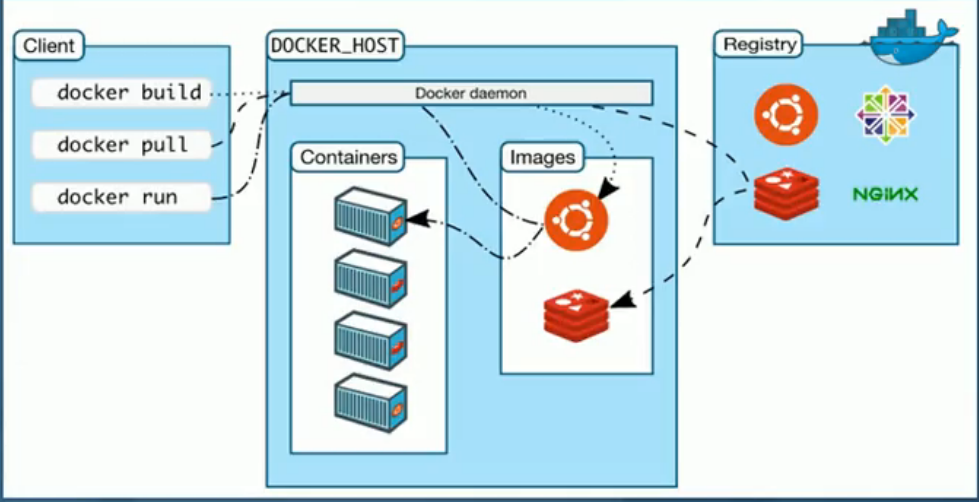
?鏡像(image):
Docker鏡像就相當(dāng)于是一個文件系統(tǒng),通俗來說就是為容器用來創(chuàng)建容器的
?容器(Container):
Docker 利用容器 (Container) 獨立運(yùn)行的一個或一組應(yīng)用,容器是用鏡像創(chuàng)建的運(yùn)行實例,它可以被啟動、開始、停止、刪除,每個容器都是相互隔離的、保證安全的平臺,可以把容器看做是一個簡易版的Linux系統(tǒng)。
容器就相當(dāng)于Java中的對象,鏡像相當(dāng)于Java中的類
?倉庫(Repository)
倉庫是集中存放鏡像文件的場所
倉庫注冊服務(wù)器 (Registry) 上往往存放著多個倉庫,每個倉庫中又包含了多個鏡像,每個鏡像有不同的標(biāo)簽
倉庫分為公開倉庫和私有倉庫兩種形式
最大的公開倉庫是DockerHub存放了數(shù)量龐大的鏡像供用戶下載,國內(nèi)的公開倉庫包括阿里云等
Docker的底層原理
Docker的工作原理
Docker是基于C/S結(jié)構(gòu)的系統(tǒng),Docker的守護(hù)進(jìn)程運(yùn)行在Linux服務(wù)器(宿主機(jī))上,當(dāng)我們在Liunx服務(wù)器上(Docker-Client)輸入Docker相關(guān)命令就會被發(fā)送給Doker-Server
為什么Docker比VM(虛擬機(jī))快
1、Docker有著比虛擬機(jī)更少的抽象層,由于Docker不需要Hypervisor實現(xiàn)硬件資源虛擬化,運(yùn)行在Docker容器上的程序直接使用的都是實際物理機(jī)的硬件資源,因此在CPU、內(nèi)存利用率上docker將會在效率上有明顯優(yōu)勢。
2、當(dāng)新建一個容器時,Docker不需要和虛擬機(jī)一樣重新加載一個操作系統(tǒng)內(nèi)核,因而避免引導(dǎo)、加載操作系統(tǒng)內(nèi)核返個比較費時費資源的過程,當(dāng)新建一個虛擬機(jī)時,虛擬機(jī)軟件需要加載GuestOS(虛擬機(jī)中的操作系統(tǒng)),這個新建過程是分鐘級別的,而Docker由于直接利用宿主機(jī)的操作系統(tǒng),則省略了這個復(fù)雜的過程,因此新建一個Docker容器只需要幾秒鐘。
Docker的安裝
1.需要Liunx版本為CentOS7.0以上
2.卸載舊版本(非必須項)
yum remove docker \docker-client \docker-client-latest \docker-common \docker-latest \docker-latest-logrotate \docker-logrotate \docker-engine
3.安裝Docker所需要依賴
yum install -y yum-utils \ device-mapper-persistent-data \ lvm24.設(shè)置鏡像倉庫
yum-config-manager --add-repo http://mirrors.aliyun.com/docker-ce/linux/centos/docker-ce.repo5.安裝Docker
yum -y install docker-ce6.設(shè)置阿里云鏡像加速
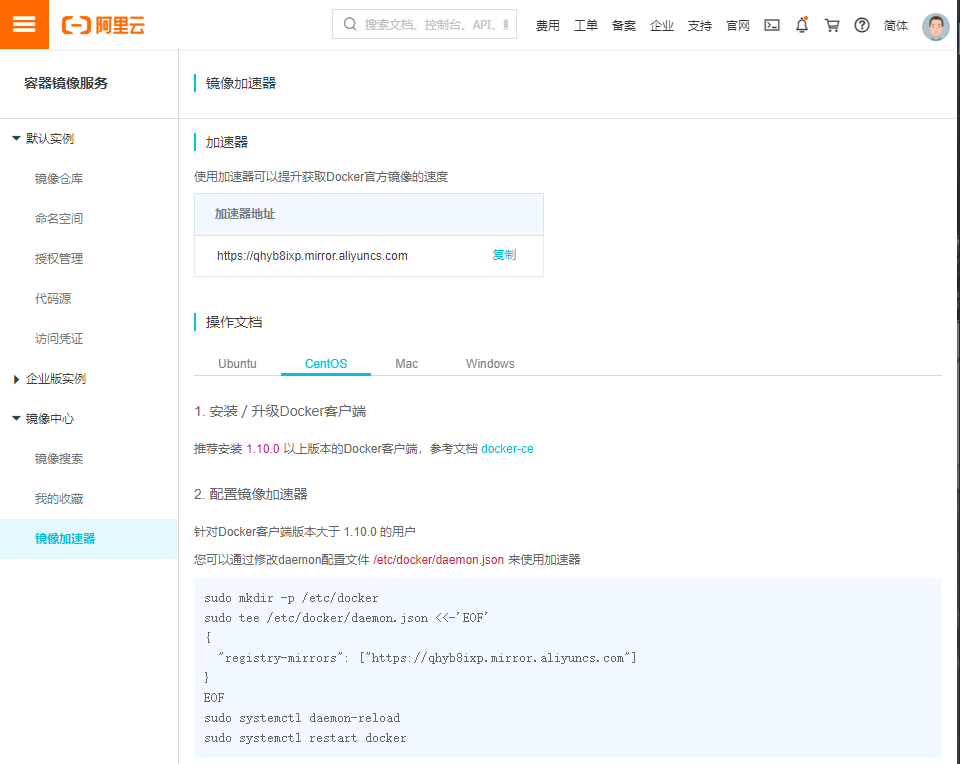
sudo mkdir -p /etc/dockersudo tee /etc/docker/daemon.json <<-'EOF'{"registry-mirrors": ["https://qhyb8ixp.mirror.aliyuncs.com"]}EOFsudo systemctl daemon-reloadsudo systemctl restart docker
7.開啟Dcoker服務(wù)
service docker start8.測試Docker-HelloWorld程序
[root@iZ8vbi9mx98t2s78lyxfpuZ ~]# docker run hello-worldUnable to find image 'hello-world:latest' locallydocker run hello-worldlatest: Pulling from library/hello-world0e03bdcc26d7: Already existsDigest: sha256:6a65f928fb91fcfbc963f7aa6d57c8eeb426ad9a20c7ee045538ef34847f44f1Status: Downloaded newer image for hello-world:latestHello from Docker! --> 出現(xiàn)這句話代表Docker安裝沒有問題This message shows that your installation appears to be working correctly.
9.卸載Docker
#1. 卸載依賴yum remove docker-ce docker-ce-cli containerd.io#2. 刪除資源 /var/lib/docker 是docker的默認(rèn)工作路徑!rm -rf /var/lib/docker
Docker幫助命令
1. docker version # 顯示Docker的版本信息2. docker info # 顯示Docker的系統(tǒng)信息(包含鏡像與容器的數(shù)量)3. docker 命令 --help # 查看幫助(就是顯示這個命令有什么可選項)
Docker鏡像命令
1.docker images:顯示本機(jī)上所有安裝鏡像
[root@MT ~]# docker imagesREPOSITORY TAG IMAGE ID CREATED SIZEcentos latest 470671670cac 4 months ago 237MBhello-world latest bf756fb1ae65 4 months ago 13.3kB# 可選項docker images -a # 列出所有的鏡像docker images -q # 只顯示鏡像的id[root@MT ~]# docker images -aq470671670cacbf756fb1ae65
2.docker search:搜索鏡像
[root@MT ~]# docker search mysql(鏡像名)NAME DESCRIPTION STARSmysql MySQL is a widely used, open-source relation… 9553mariadb MariaDB is a community-developed fork of MyS… 3471# 可選項docker search mysql -f=STARS=3000 # 列出鏡像星數(shù)大于3000的鏡像
3.docker pull:下載鏡像
[root@MT ~]# docker pull mysql # 下載最新版本的MySQL[root@MT ~]# docker pull mysql:5.7 # 下載指定版本的MySQL
4.docker rmi:刪除鏡像
docker rmi -f 鏡像id # 刪除指定的鏡像docker rmi -f 鏡像id 鏡像id 鏡像id 鏡像id # 刪除指定的鏡像docker rmi -f $(docker images -aq) # 刪除全部的鏡像
Docker容器命令
1.docker run [可選參數(shù)] 鏡像名
[root@MT ~]# docker run 可選參數(shù) 鏡像名# 可選參數(shù)--name=”xxx“ # 容器名字-d # 后臺模式運(yùn)行-it # 使用交互模式運(yùn)行,進(jìn)入容器查看內(nèi)容-p(小學(xué)) # 指定端口映射 如:-p 8080(宿主機(jī)):8080(容器)-P(大寫) # 隨機(jī)端口映射# 測試啟動進(jìn)入與退出容器[root@MT ~]# docker run -it centos /bin/bash # /bin/bash 是使用命令行進(jìn)入[root@6130f0353526 /]# ls # 此時已經(jīng)進(jìn)入Docker的CentOS容器bin dev etc home lib lib64 lost+found media mnt opt proc root run sbin srv sys tmp usr var[root@6130f0353526 /]# exitexit[root@MT ~]#
2.docker ps [可選參數(shù)]:列出運(yùn)行的容器
[root@MT ~]# docker ps 可選參數(shù)# 可選參數(shù)-a # 列出正在運(yùn)行和歷史運(yùn)行過的容器-q # 列出容器ID[root@MT ~]# docker ps -aq6130f0353526895577bc1ae7f9fc9c23267dfaab3fceb1d3
3.退出容器
exit # 容器直接退出Ctrl + P + Q # 容器不停止退出
4.刪除容器
docker rm -f 容器id # 刪除指定容器(不能刪除正在運(yùn)行的,如需要rm-rf)docker rm -f $(docker ps -aq) # 刪除所有容器
5.啟動和停止容器操作
docker start 容器id # 啟動容器docker restart 容器id # 重啟容器docker stop 容器id # 停止正在運(yùn)行的容器docker kill 容器id # 強(qiáng)制停止
Docker其它命令
容器后臺方式運(yùn)行
[root@MT ~]# docker run -d centos748d11ff226983ab8281fc6741087e6a3f349ad03f0cadafcd215aed894978dc[root@MT ~]# docker psCONTAINER ID IMAGE COMMAND CREATED STATUS PORTS NAMES# 問題:我們此時已經(jīng)發(fā)現(xiàn)啟動CentOS,但是確查不到正在運(yùn)行的容器# 解釋:Docker容器使用后臺運(yùn)行,就必須要有要一個前臺進(jìn)程,Docker發(fā)現(xiàn)沒有應(yīng)用,就會自動停止
查看日志
docker logs -tf 容器id # 查看實時日志docker logs -t --tail 數(shù)量 容器id # 查看指定數(shù)量的日志
查看容器中的進(jìn)程信息
docker top 容器id查看鏡像的元數(shù)據(jù)
docker inspect 容器id進(jìn)入當(dāng)前正在運(yùn)行的容器
# 通常我們是使用后臺方式運(yùn)行容器,因為我們可能需要進(jìn)入容器,修改配置# docker exec -it 容器ID /bin/bash (常用)# docker attach 容器ID# exec方式:就是類似新開一個窗口連接運(yùn)行的容器# attach方式:就是直接連入當(dāng)前的容器
拷貝容器內(nèi)文件到宿主機(jī)中
docker cp 容器id:文件路徑(容器內(nèi)) 目的路徑(宿主機(jī))[root@MT ~]docker cp 1a9a6785c37c:/home/c.java /home/
Docker安裝Nginx
# 1. 搜索鏡像 search 建議大家去docker搜索,可以看到幫助文檔docker search nginx# 2. 拉取鏡像 docker pull nginxdocker pull nginx# 3. 運(yùn)行測試# -d 后臺運(yùn)行# --name 給容器命名# -p 宿主機(jī)端口:容器內(nèi)部端口(我這里使用阿里云的3344端口,前提要在阿里云安全組開放次端口)docker run -d --name nginx -p 3344:80 nginx# 4.查看鏡像docker ps# 5.測試是否成功curl localhost:3344 # 或者在瀏覽器輸入ip:3344
Docker安裝Tomcat
# 下載tomcat鏡像docker pull tomcat:9.0# 運(yùn)行tomcat鏡像docker run -d tomcat -p 3344:80
原文鏈接:https://developer.aliyun.com/article/768663
版權(quán)申明:內(nèi)容來源網(wǎng)絡(luò),版權(quán)歸原創(chuàng)者所有。除非無法確認(rèn),我們都會標(biāo)明作者及出處,如有侵權(quán)煩請告知,我們會立即刪除并表示歉意。謝謝!
