<kbd id="afajh"><form id="afajh"></form></kbd>
<strong id="afajh"><dl id="afajh"></dl></strong>
    <del id="afajh"><form id="afajh"></form></del>
        1. <th id="afajh"><progress id="afajh"></progress></th>
          <b id="afajh"><abbr id="afajh"></abbr></b>
          <th id="afajh"><progress id="afajh"></progress></th>

          Android使用Android Studio制作圖片素材

          共 2392字,需瀏覽 5分鐘

           ·

          2021-10-28 22:23

          本章主要介紹如何使用Android Studio制作圖片素材。


          (1)、阿里圖庫(kù)的使用


          起初,我常常在阿里圖庫(kù)中尋找我所需要的素材,阿里圖庫(kù)的官網(wǎng)如下:


          https://www.iconfont.cn/


          使用步驟如下:

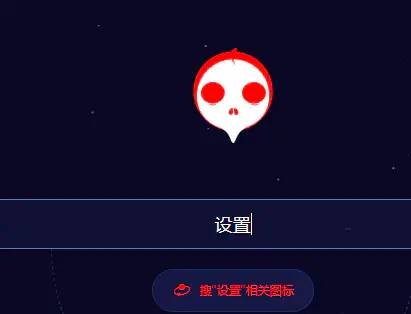
          【第一步】?搜索“設(shè)置”關(guān)鍵字


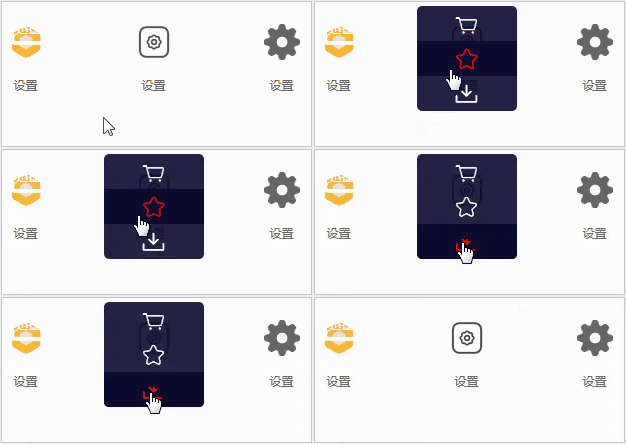
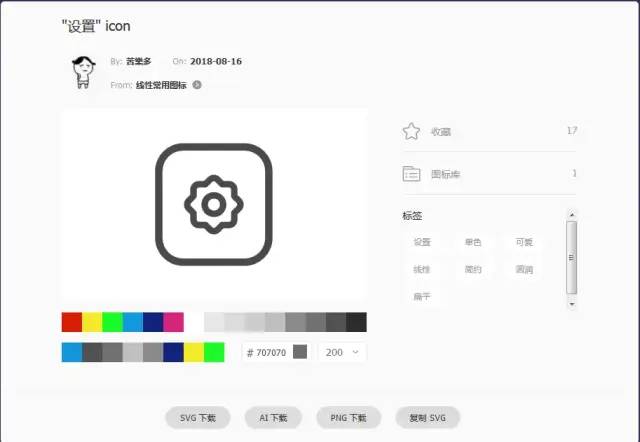
          【第二步】?選擇合適的圖標(biāo),并下載


          【第三步】?下載之前會(huì)讓您選擇合適的顏色、大小、文件輸出格式


          總體而言,使用阿里圖庫(kù)制作圖片素材還是非常方便的。

          除此之外,還可以使用Android Studio自帶的Image Asset制作圖片素材,Android的圖片素材是png格式,屬于位圖。

          (2)、Image Asset打開(kāi)步驟


          【第一步】 新建一個(gè)ImageAsset項(xiàng)目

          觀察一下項(xiàng)目目錄

          【第二步】 選中app模塊

          如圖所示,選中項(xiàng)目中的app模塊或者選中app文件下的任何文件,選中好之后就可以打開(kāi)Image Asset界面了。

          【第三步】 打開(kāi)Image Asset界面

          打開(kāi)Image Asset界面的方式有兩種:

          【1】File->New-->Image Asset

          【2】鼠標(biāo)右擊-->New-->Image Asset

          Image Asset界面如下:


          (3)、選擇圖片類(lèi)型


          圖標(biāo)類(lèi)型(Icon Type)

          • Launcher Icons(Legacy only):僅傳統(tǒng)桌面啟動(dòng)圖標(biāo)

          • Launcher Icons(Adaptive and Legacy):自適應(yīng)和傳統(tǒng)桌面啟動(dòng)圖標(biāo)

          • Action Bar and Tab Icons:Action Bar和Tab類(lèi)圖標(biāo)

          • Notification Icons:通知圖標(biāo)


          (4)、僅傳統(tǒng)桌面啟動(dòng)圖標(biāo)
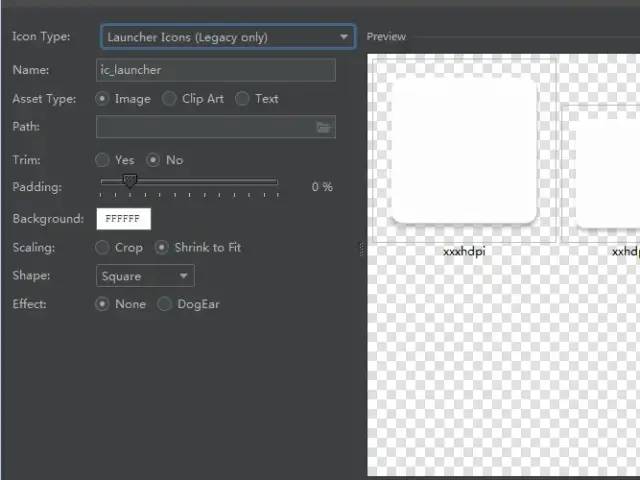
          選擇Launcher Icons(Legacy only)之后,左半邊是屬性配置,右半邊是圖片預(yù)覽,如圖所示:


          參數(shù)的意義:
          Name:圖片文件名稱(chēng)
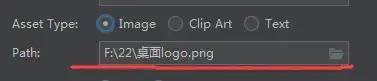
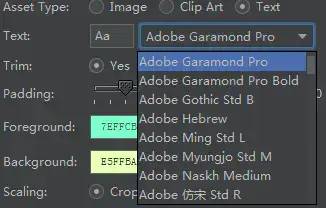
          Asset Type:素材類(lèi)型,素材類(lèi)型有三種

          • Image:從本地選擇圖片


          • Clip Art:剪貼畫(huà)


          可以選擇想要的圖標(biāo)


          • Text:文本


          可以選擇合適的字體


          Path:文件路徑,如果素材類(lèi)型選擇Image,那么就會(huì)出現(xiàn)Path選項(xiàng),可以從本地選擇一張圖片,最后將本地圖片作為素材的前景

          Trim:修剪

          這個(gè)英語(yǔ)單詞很熟悉,很容易想到String有個(gè)trim方法,意思是去除字符串首尾空格,這里轉(zhuǎn)換一下概念,將字符串想象成圖片,意思就是說(shuō),去除圖片周?chē)嘤嗟耐该骺臻g。

          如果選擇Yes:移除圖片周?chē)耐该骺臻g

          如果選擇No:保留原始資源不變

          Padding:圖片前景和背景的距離

          Foreground:前景顏色

          Background:背景顏色

          Scaling:縮放比例

          • Crop:裁剪源資源以適應(yīng)圖標(biāo)大小


          • Shrink to fit:縮小源資源以適應(yīng)圖標(biāo)大小


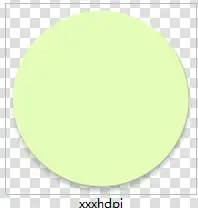
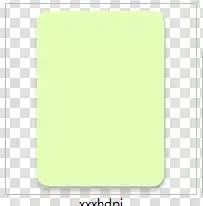
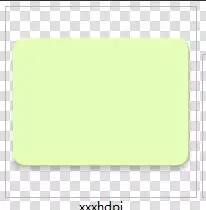
          Shape:形狀(前景是一張本地圖片,這里的形狀是指背景的形狀)

          • None:沒(méi)有形狀


          • Circle:圓形


          • Square:正方形


          • Vertical:垂直


          • Horizontal:水平


          Effect:效果

          • None:無(wú)效果


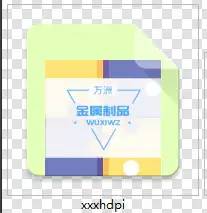
          • DogEar:狗耳朵效果(書(shū)的折角)


          最后,參數(shù)配置完成之后點(diǎn)擊“下一步”,界面如下:
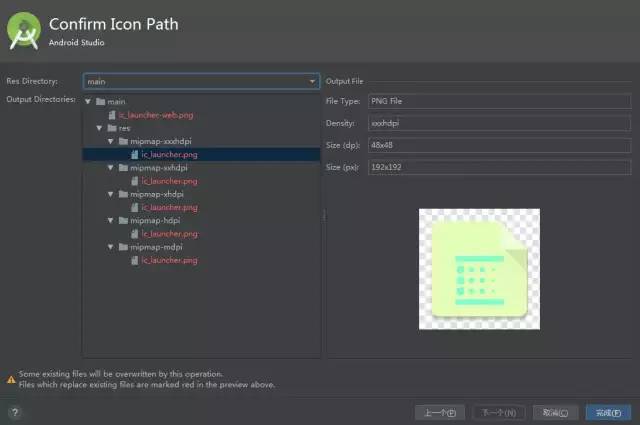


          我們發(fā)現(xiàn),Launcher圖標(biāo)的大小工具已經(jīng)幫我們做好了:

          • mdpi對(duì)應(yīng)48x48dp、48x48px


          • hdpi對(duì)應(yīng)48x48dp、72x72px


          • xhdpi對(duì)應(yīng)48x48dp、96x96px


          • xxhdpi對(duì)應(yīng)48x48dp、144x144px


          • xxxhdpi對(duì)應(yīng)48x48dp、192x192px


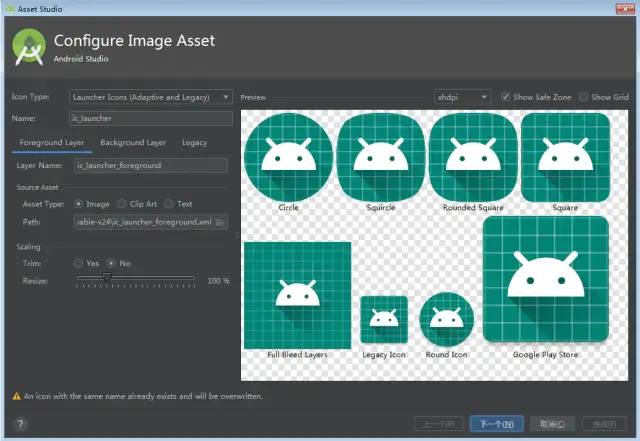
          (5)、自適應(yīng)和傳統(tǒng)桌面啟動(dòng)圖標(biāo)
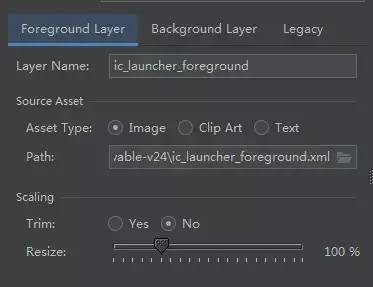

          這種桌面圖標(biāo)比“僅傳統(tǒng)桌面圖標(biāo)”多了一個(gè)自適應(yīng),那么這個(gè)自適應(yīng)是怎么回事呢?我們先來(lái)看一下基本參數(shù)。

          Name:圖片文件名稱(chēng)

          Foreground Layer:前景圖層


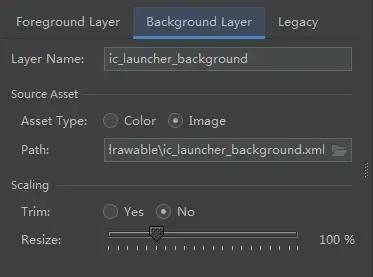
          Background Layer:背景圖層


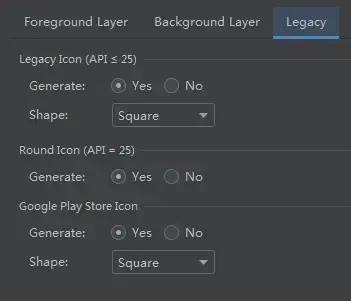
          Legacy:傳統(tǒng)


          這里主要需要理解三個(gè)概念:

          【一】前景圖層

          • Layer Name:前景圖名稱(chēng)


          • Asset Type:素材類(lèi)型,Image、Clip Art、Text(上面已經(jīng)介紹,不重復(fù)介紹了)


          • Path:本地圖片路徑


          • Trim:去除圖片周?chē)嘤嗟耐该骺臻g


          • Resize:設(shè)置前景圖的大小


          • Color:前景圖顏色


          【二】背景圖層

          • Layer Name:背景圖名稱(chēng)


          • Asset Type:素材類(lèi)型,Image、Clip Art、Text(上面已經(jīng)介紹,不重復(fù)介紹了)


          • Path:本地圖片路徑


          • Trim:去除圖片周?chē)嘤嗟耐该骺臻g


          • Resize:設(shè)置背景圖的大小


          • Color:背景圖顏色


          【三】傳統(tǒng)圖

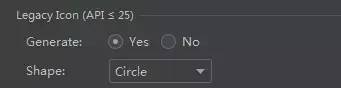
          傳統(tǒng)圖主要用于API 26以下的適配


          最后,點(diǎn)擊“下一步”的界面如下:


          如圖所示,與傳統(tǒng)圖標(biāo)相比,它多了一個(gè)mipmap-anydpi-v26文件夾,這個(gè)文件夾里面的資源是為了自適應(yīng)而存在的,API 26以上(包括API 26)的手機(jī)使用mipmap-anydpi-v26文件夾文件夾中的資源,低于API 26的手機(jī)使用傳統(tǒng)文件夾(mipmap-xxx)中的資源。

          另外,需要說(shuō)明的是,mipmap-anydpi-v26文件夾中的圖片一般是矢量圖,而不是位圖,矢量圖可以完美適配各種分辨率的手機(jī)。


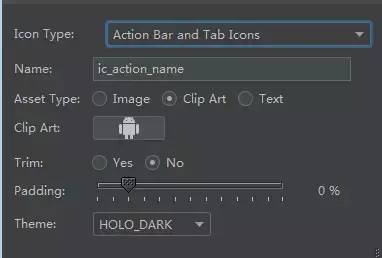
          (6)、Action Bar和Tab類(lèi)圖標(biāo)


          如圖所示,它的參數(shù)和Launcher圖標(biāo)制作的參數(shù)明顯大部分一致,而且最終生成的圖片也是位圖和矢量圖。

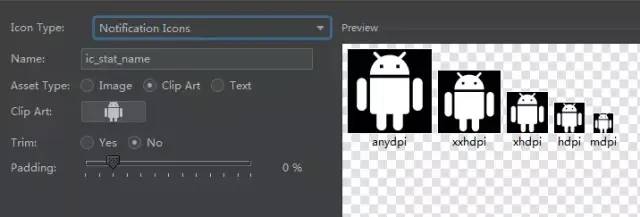
          (7)、Notification Icons:通知圖標(biāo)


          通知類(lèi)圖標(biāo)也是,有位圖有矢量圖,但是有一點(diǎn)和前者明顯不同。

          我們發(fā)現(xiàn),當(dāng)制作通知圖標(biāo)時(shí),始終找不到顏色的選項(xiàng),那是為什么呢?

          因?yàn)樵诟甙姹镜氖謾C(jī)中,通知圖標(biāo)只能是透明的,不允許存在RGB顏色通道,所以Android Studio就去除了顏色選項(xiàng)。
          瀏覽 201
          點(diǎn)贊
          評(píng)論
          收藏
          分享

          手機(jī)掃一掃分享

          分享
          舉報(bào)
          評(píng)論
          圖片
          表情
          推薦
          點(diǎn)贊
          評(píng)論
          收藏
          分享

          手機(jī)掃一掃分享

          分享
          舉報(bào)
          <kbd id="afajh"><form id="afajh"></form></kbd>
          <strong id="afajh"><dl id="afajh"></dl></strong>
            <del id="afajh"><form id="afajh"></form></del>
                1. <th id="afajh"><progress id="afajh"></progress></th>
                  <b id="afajh"><abbr id="afajh"></abbr></b>
                  <th id="afajh"><progress id="afajh"></progress></th>
                  国产美女做爱A片是免费 | 久久国产主播 | 婷婷五月天在线无码 | 久色国产| 欧美淫色网站 |