【效率為王】超詳細(xì) Hexo + Github Pages 博客搭建教程


前言
現(xiàn)在市面上已經(jīng)有許多博客了,比如 CSDN、掘金、博客園、簡(jiǎn)書等等。我們可以直接在上面發(fā)表內(nèi)容,而且交互比較人性化,而且也能被搜索引擎檢索到。但是總歸是別人的平臺(tái),經(jīng)常會(huì)受限,因此我們就希望能有自己的博客。之前也嘗試過搭建過不同的博客類型,折騰了不少工作,最終決定定型,采用 Hexo + Github Pages 的方式。今天就帶大家一起來搭建自己的博客。由于是采用 Hexo + Github Pages 的方式,所以都是免費(fèi)的,只是需要有一定的動(dòng)手能力!
Hexo 簡(jiǎn)介
Hexo[1] 是一個(gè)快速、簡(jiǎn)潔且高效的靜態(tài)博客框架。Hexo 使用 Markdown(或其他渲染引擎)解析文章,在幾秒內(nèi),即可利用靚麗的主題生成靜態(tài)網(wǎng)頁。我們只需要通過 Markdown 語法寫好自己的博客內(nèi)容,然后通過簡(jiǎn)單的命令就能夠?qū)⑸傻木W(wǎng)頁上傳到 Github,然后大家都可以來訪問你的網(wǎng)頁了。既方便了自己,也給了自己一個(gè)展示自己成果的平臺(tái),是不是一舉兩得。
搭建步驟
搭建之前,需要做一些準(zhǔn)備工作,首先需要確保你的電腦上已經(jīng)上安裝好了 Git 和 Node.Js,然后才能開始安裝 Hexo,那么首先我們先來看看如何準(zhǔn)備這這些環(huán)境。
Git
安裝
Window:下載并安裝[2] macOS:下載并安裝[3] Linux(Debian,Ubuntu): sudo apt-get install git-coreLinux(Fedora、RedHat、CentOS): sudo yum install git-core
設(shè)置
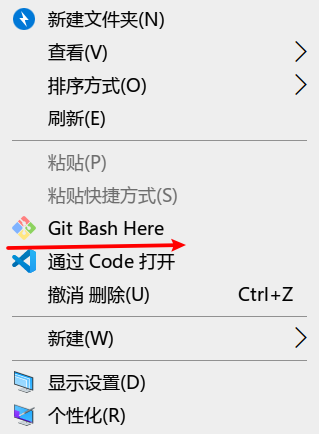
安裝成功后,將 git 與 GitHub 賬號(hào)綁定,右鍵打開 Git Bash,然后設(shè)置配置信息:
# 配置用戶名和郵箱
git config --global user.name "github 用戶名"
git config --global user.email "github 注冊(cè)郵箱"
比如我的配置就是:
git config --global user.name "cunyu1943"
git config --global user.email "[email protected]"
接著生成 ssh 密鑰文件,輸入如下命令后直接三次回車即可,一般不需要設(shè)置密碼;
# 生成 ssh 密鑰
ssh-keygen -t rsa -C "github 注冊(cè)郵箱"
我生成秘鑰的命令:
ssh-keygen -t rsa -C "[email protected]"
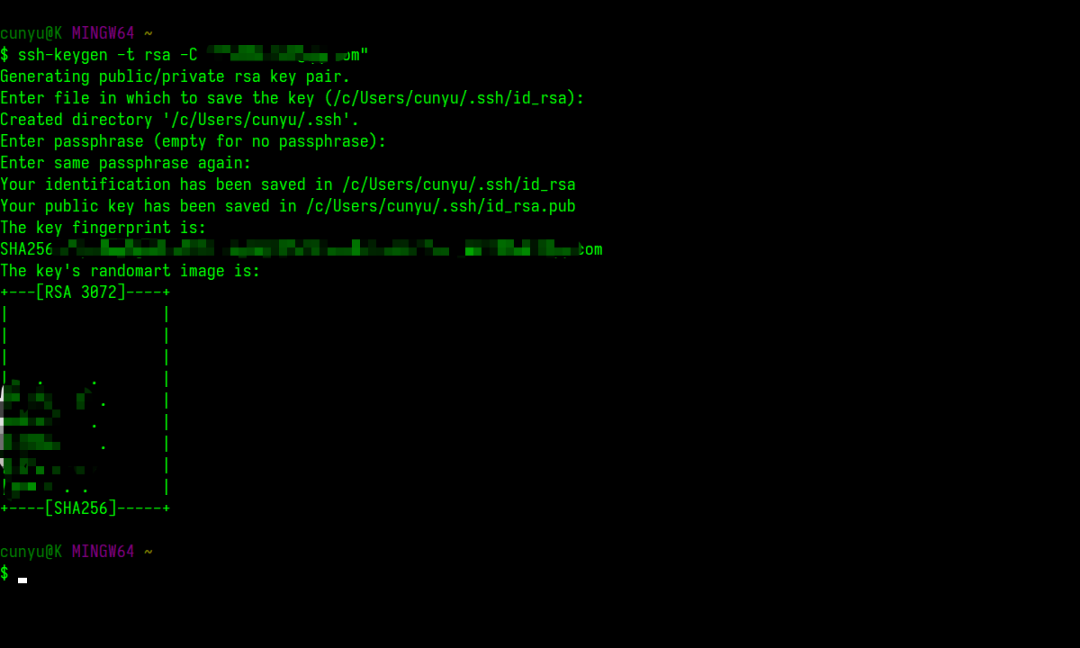
一般執(zhí)行上述命令之后,會(huì)生成 id_rsa 和 id_rsa.pub 兩個(gè)文件,前者是我們私有的,而后者則是對(duì)外開放的。接著找到生成的 .ssh 的文件夾中的 id_rsa.pub 密鑰,將內(nèi)容復(fù)制;

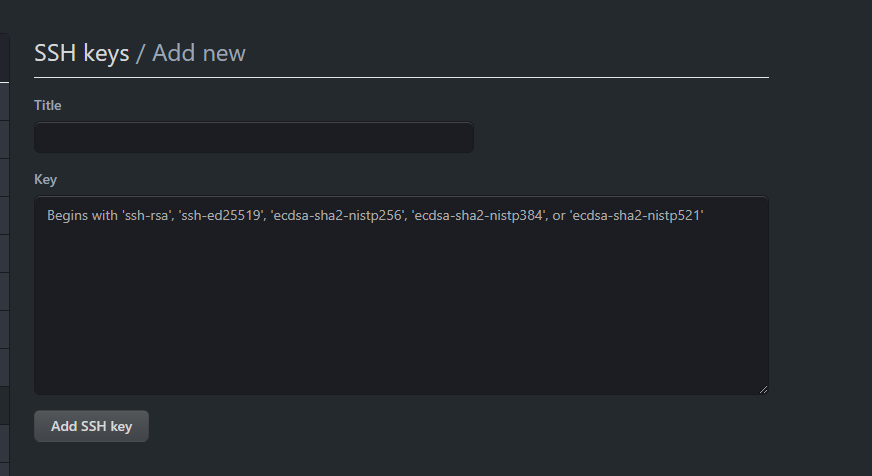
然后打開 GitHub-Settings-Keys[4] 頁面,創(chuàng)建一個(gè)新的 SSH key,填寫 Title 和 Key,Title 可以隨意,而 Key 的內(nèi)容則是我們剛才復(fù)制的 id_rsa.pub 中的內(nèi)容,最后點(diǎn)擊 Add SSH key 即可;
Node.Js 安裝
安裝
去官網(wǎng)下載最新的穩(wěn)定版 Node.JS[5] ,一般推薦 64 位(大家應(yīng)該現(xiàn)在用的電腦基本都是 64 位的吧),安裝的話很簡(jiǎn)單,基本就是下一步下一步點(diǎn)擊就好了。如果還是不知道如何安裝,可以參考我的另一篇博客:Windows 下 Node.js 的安裝(多圖版)[6]
驗(yàn)證
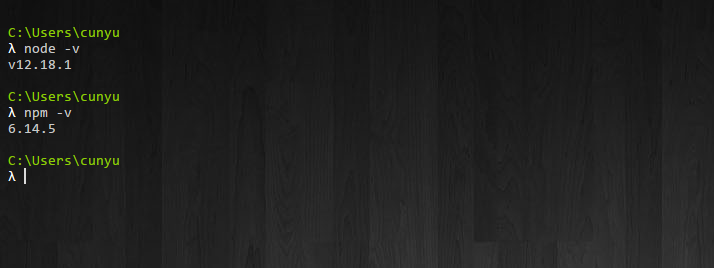
安裝完成后,要查看我們是否安裝成功,可以打開命令提示符(Win + R),輸入 cmd 打開控制臺(tái),輸入如下命令,如果出現(xiàn)對(duì)應(yīng)版本號(hào),說明安裝成功了;
node -v
npm -v
設(shè)置
由于下載包是從國(guó)外服務(wù)器,所以速度較慢,因此我們推薦用阿里的國(guó)內(nèi)鏡像進(jìn)行設(shè)置;
npm config set registry https://registry.npm.taobao.org
Hexo 安裝
在你的硬盤上找個(gè)地兒,用來存放你的博客文件,比如我的就在 D:personalFiles/github/blog,這個(gè)文件夾你可以根據(jù)自己的喜好來設(shè)置。然后從命令臺(tái)進(jìn)入當(dāng)前文件夾,接下來就是安裝過程了;
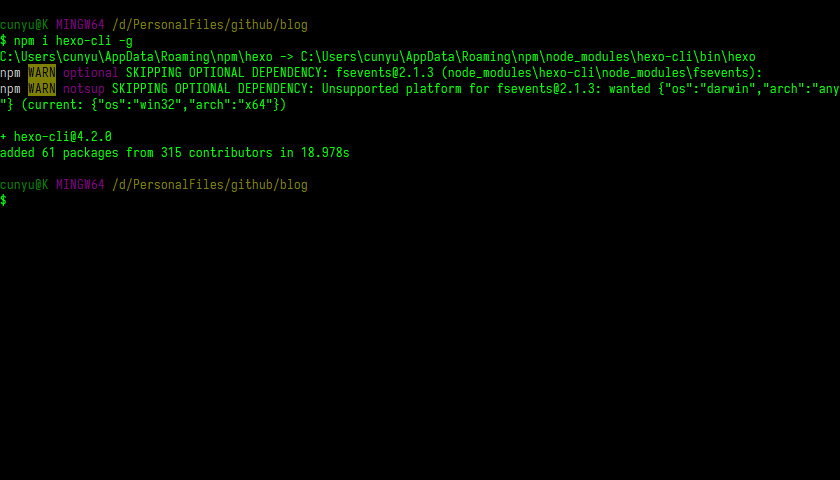
首先安裝 Hexo
npm i hexo-cli -g
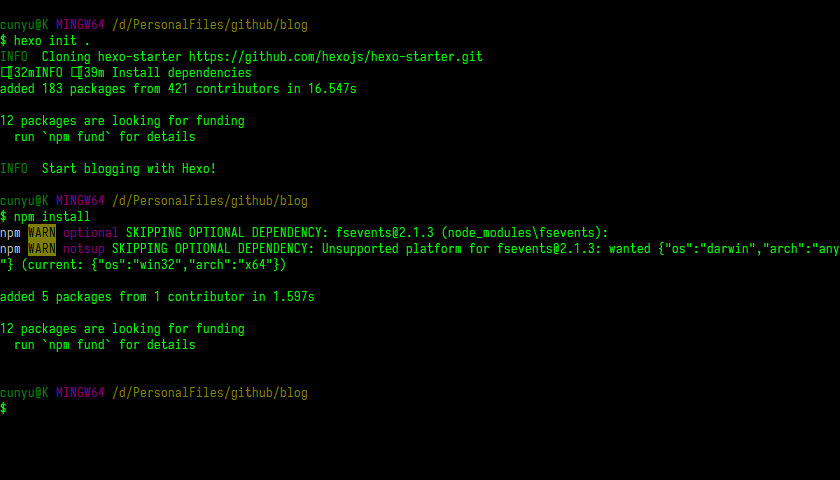
新建一個(gè)文件夾用于存放你的博客,比如我的是 blog,然后進(jìn)入該文件夾,并用如下命令進(jìn)行初始化并安裝必備組件;
hexo init .
npm install
初始化后,目錄結(jié)構(gòu)如下;
.
├── _config.yml # 網(wǎng)站配置信息
├── package.json # 應(yīng)用程序信息
├── scaffolds # 模板文件夾
├── source # 存放用戶資源
|   ├── _drafts
|   └── _posts
└── themes # 主題文件夾
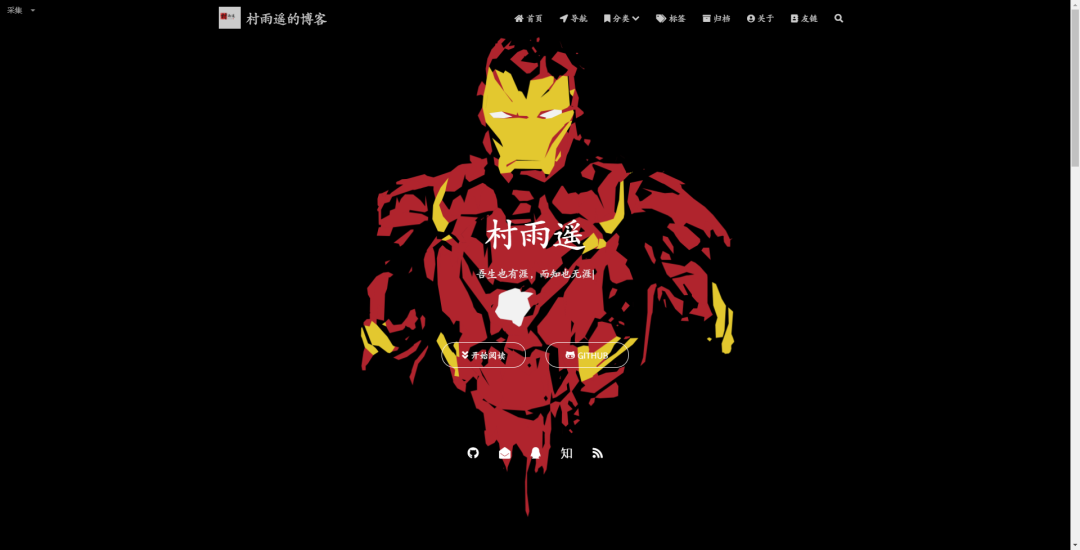
然后輸入如下命令,然后在瀏覽器中打開 http://localhost:4000;
# 新建博客
hexo new "博客名"
# 生成靜態(tài)網(wǎng)頁
hexo g
# 打開本地服務(wù)器
hexo s
然后就可以看到如下的界面,不過我的是經(jīng)過修改過的,所以和你的會(huì)不一樣。
Github 個(gè)人倉(cāng)庫(kù)
完成上面的步驟之后,我們就能在本地進(jìn)行預(yù)覽了,不過我們?nèi)绻胍l(fā)布到網(wǎng)上供別人看的話,那就得利用 Github Pages 的功能了,下邊就來介紹如何結(jié)合 Hexo + Github Pages ,將我們的博客推送到網(wǎng)上去,方便大家在任何地方訪問!
首先你得有個(gè) GitHub 賬號(hào),如果沒有的,請(qǐng)出門 右轉(zhuǎn)[7] 先去注冊(cè)個(gè)賬號(hào);
有了賬號(hào)之后,新建一個(gè)倉(cāng)庫(kù),而且得確保你的倉(cāng)庫(kù)是 public,你要搞個(gè) private,誰能訪問的了???同時(shí),倉(cāng)庫(kù)名一定要是:
用戶名.github.io
用戶名.github.io
用戶名.github.io
這個(gè)用戶名建議不要太復(fù)雜,但是又要能體現(xiàn)你個(gè)人特點(diǎn),因?yàn)楹罄m(xù)讓別人訪問你的博客時(shí),就要通過 https://用戶名.github.io 這個(gè)域名來訪問。比如我的用戶名是 cunyu1943,所以我的倉(cāng)庫(kù)就是 cunyu1943.github.io[8]:

部署到 Github
完成上面的步驟后,你應(yīng)該能在本地進(jìn)行預(yù)覽了,接下來就是推送網(wǎng)站到 Github Pages 了,然后我們就能被其他人訪問了。
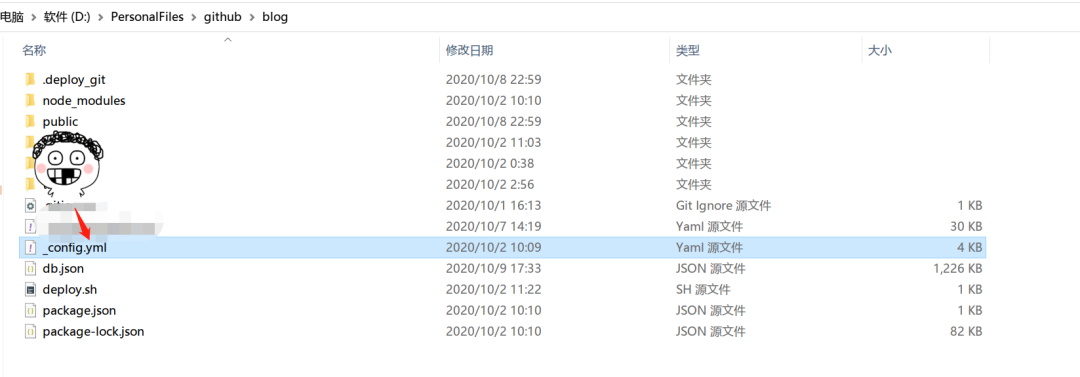
只需要在我們剛才的博客根目錄中的站點(diǎn)配置文件 _config.yml ,設(shè)置為你的個(gè)人倉(cāng)庫(kù)名即可:
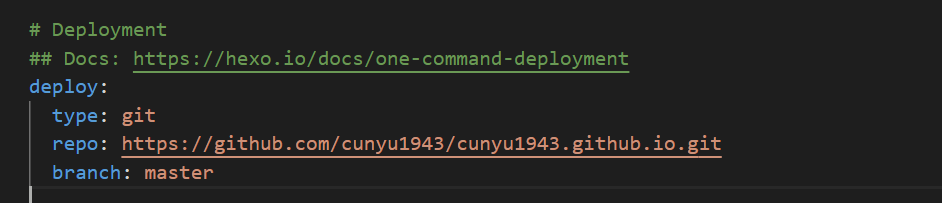
完成上述步驟之后,主要使用如下命令,就能將我們本地的內(nèi)容推送到遠(yuǎn)程 GitHub 倉(cāng)庫(kù)了,然后在瀏覽器中訪問:
https://用戶名.github.io
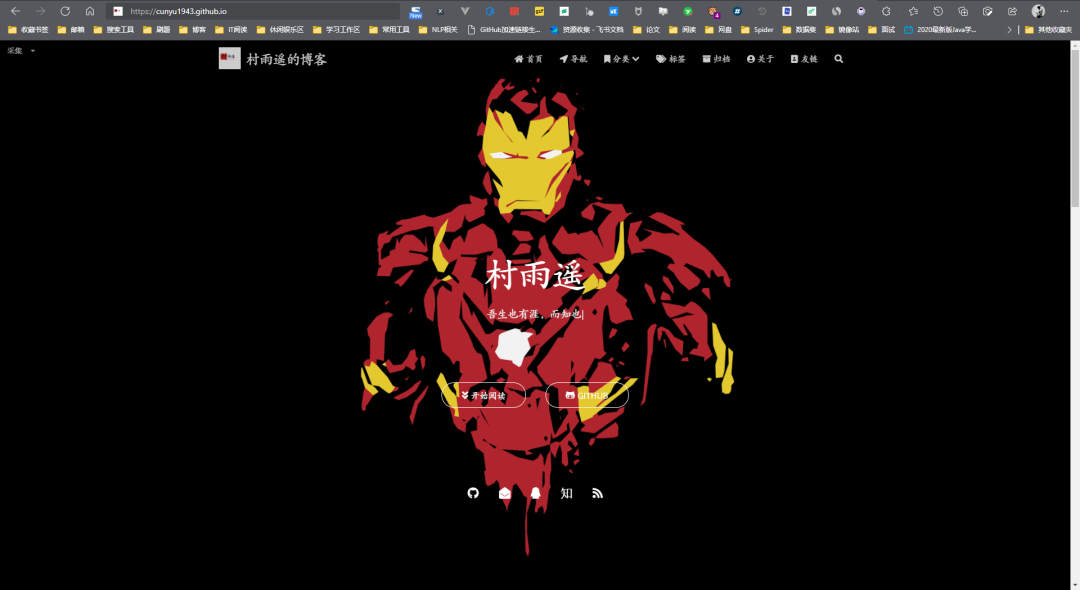
比如我的博客 村雨遙的博客[9];
hexo clean
hexo g
hexo d
Gitee 個(gè)人倉(cāng)庫(kù)
上面說完部署到 Github,接下來就說說怎么部署到 Gitee,老規(guī)矩,首先你得需要一個(gè) Gitee 賬號(hào),如果沒有的,出門 右轉(zhuǎn)[10] 先去注冊(cè)個(gè)賬號(hào)。
然后新建一個(gè)倉(cāng)庫(kù),同樣有幾點(diǎn)需要注意的:
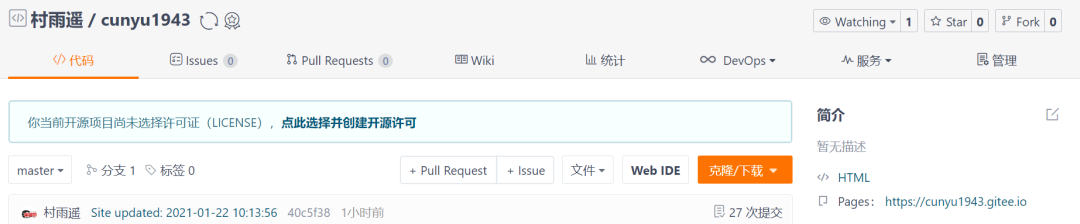
保證你的倉(cāng)庫(kù)是 public;倉(cāng)庫(kù)名是 你的用戶名,這一點(diǎn)和 Github 略有不同,不需要是 用戶名.gitee.io;
比如我的用戶名是 cunyu1943,所以我的倉(cāng)庫(kù)名就是 cunyu1943[11]。
部署到 Gitee
完成上面的步驟后,你應(yīng)該能在本地進(jìn)行預(yù)覽了,接下來就是推送網(wǎng)站到 Gitee Pages 了,然后我們就能被其他人訪問了。這里需要注意的是,Gitee Pages 不像 Github Pages 會(huì)自動(dòng)更新,它需要你每次推送后,去更新一下,如果想要自動(dòng)更新,就需要開通 Gitee 的會(huì)員。
然后需要在我們剛才的博客根目錄中的站點(diǎn)配置文件 _config.yml ,設(shè)置為你的個(gè)人倉(cāng)庫(kù)名即可:
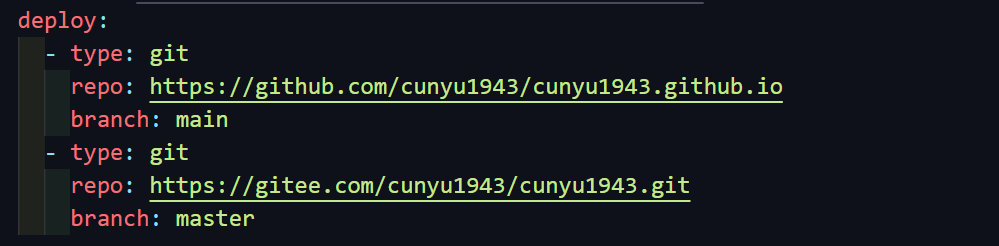
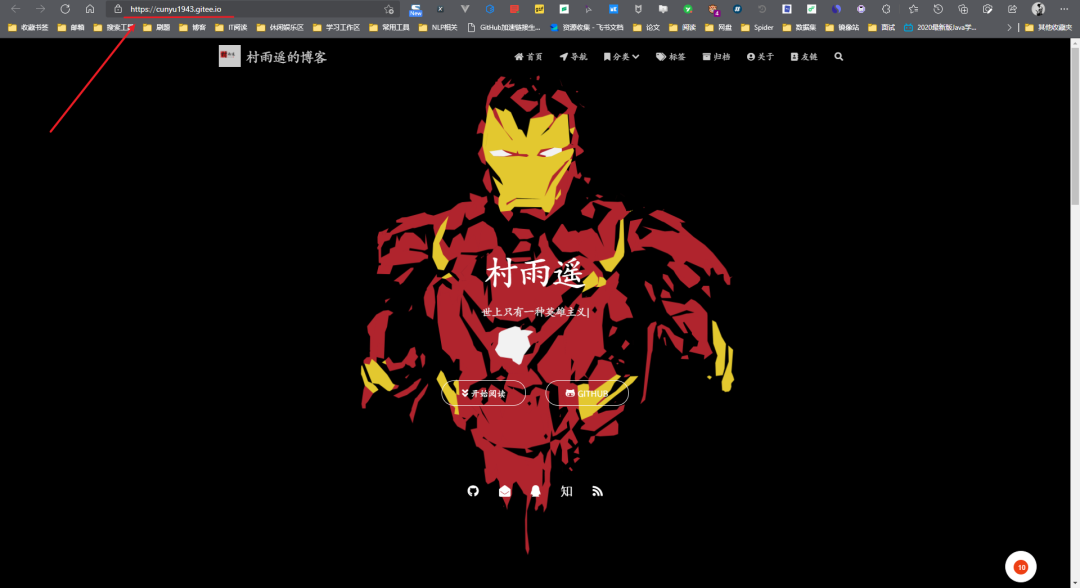
完成上述步驟之后,主要使用如下命令,就能將我們本地的內(nèi)容推送到遠(yuǎn)程 Gitee 倉(cāng)庫(kù)了,去手動(dòng)更新 Gitee Pages 后,然后在瀏覽器中訪問:
https://用戶名.gitee.io
如何寫新博客并推送到遠(yuǎn)程
通過上面的步驟后,你的博客應(yīng)該就已經(jīng)搭建成功,而且能通過 https://用戶名.github.io 的方式進(jìn)行訪問了。接下來如果我們要發(fā)一篇新的博客內(nèi)容,又應(yīng)該怎么辦呢?接下來就詳細(xì)講一下如何操作。
首先進(jìn)入博客所在文件夾,然后右鍵進(jìn)入控制臺(tái),用如下命令進(jìn)行創(chuàng)建新的文章;
hexo n "博客標(biāo)題名"

接著在 blog/source/_posts目錄下應(yīng)該就會(huì)有創(chuàng)建好的以文章標(biāo)題名命名的 Markdown 文件;
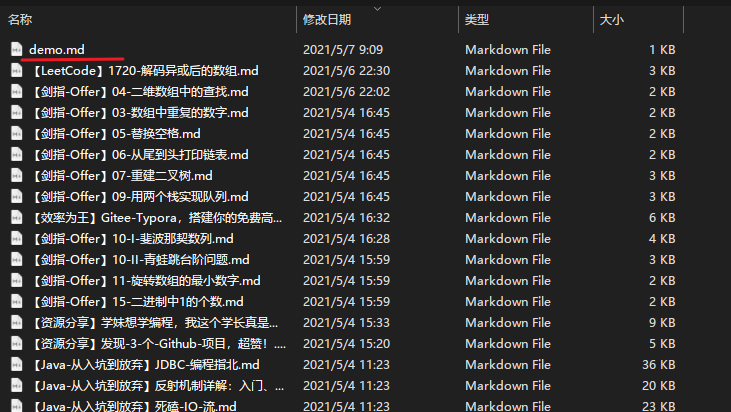
接著打開該文件,編寫你自己想要的內(nèi)容即可;
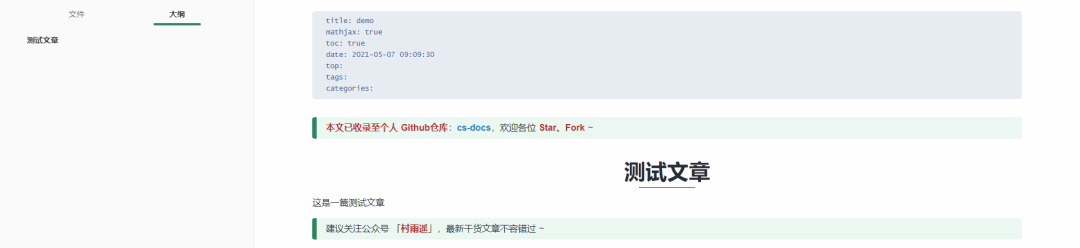
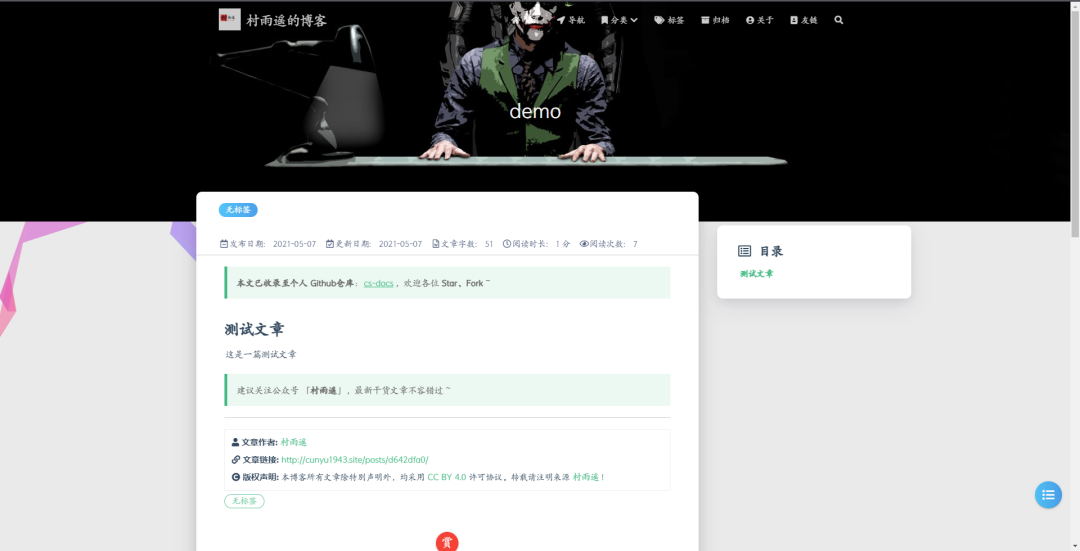
接著在控制臺(tái)使用如下命令,將其推送到遠(yuǎn)程 GitHub 倉(cāng)庫(kù),等過一會(huì)兒之后,訪問即可看到剛才推送的新文章了!
hexo g
hexo d
如何綁定自定義域名
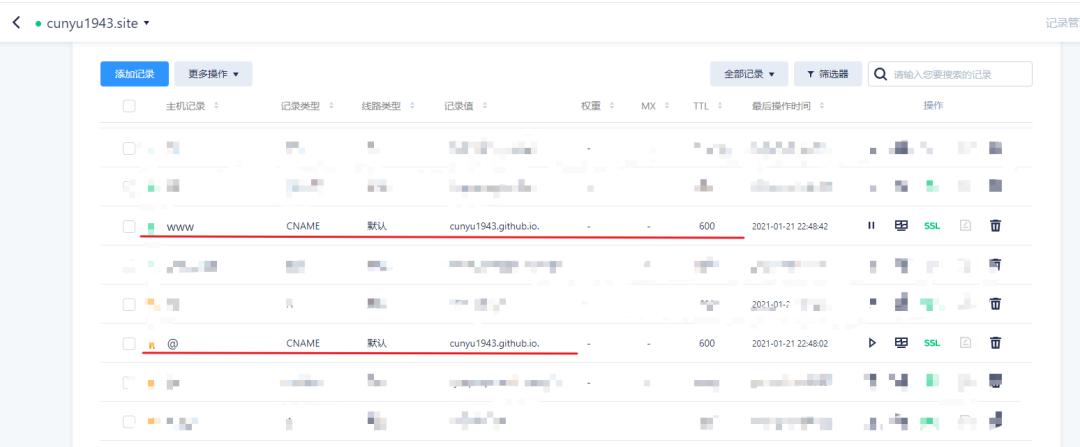
通過 用戶名.github.io 的方式來訪問總歸是有些不方便,如果我們需要自己的個(gè)性域名,又應(yīng)該如何設(shè)置呢?那么在此之前,你需要有一個(gè)已經(jīng)備案好的域名,如果沒有的話,請(qǐng)到阿里云、騰訊云等商購(gòu)買自己的域名,然后通過該平臺(tái)備案,然后添加兩條解析記錄,以我的騰訊云為例:
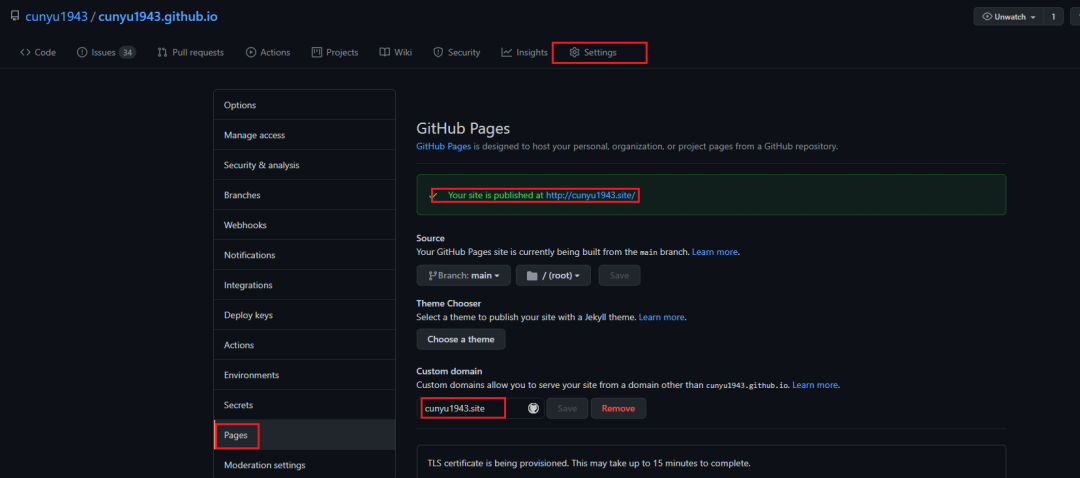
備好案并設(shè)置解析之后,在 Github 的博客項(xiàng)目中,依次點(diǎn)擊 Settings->Pages,然后在 Custom domain 添加你的域名即可,最后 Save 即可,此時(shí)你的博客根目錄下應(yīng)該會(huì)多一個(gè) CNAME 的文件,然后你就可以通過自己的域名來訪問你的博客了。
當(dāng)然,有時(shí)候可能經(jīng)過上面的設(shè)置后,博客根目錄下不會(huì)出現(xiàn)名為 CNAME 的文件,如果沒有,我們可以通過在本地博客 /source 目錄下手動(dòng)建立一個(gè) CNAME 文件(無后綴),然后把你的域名填進(jìn)去并保存,最后依次執(zhí)行如下命令將設(shè)置上傳到 Github 即可 ~
hexo g
hexo d
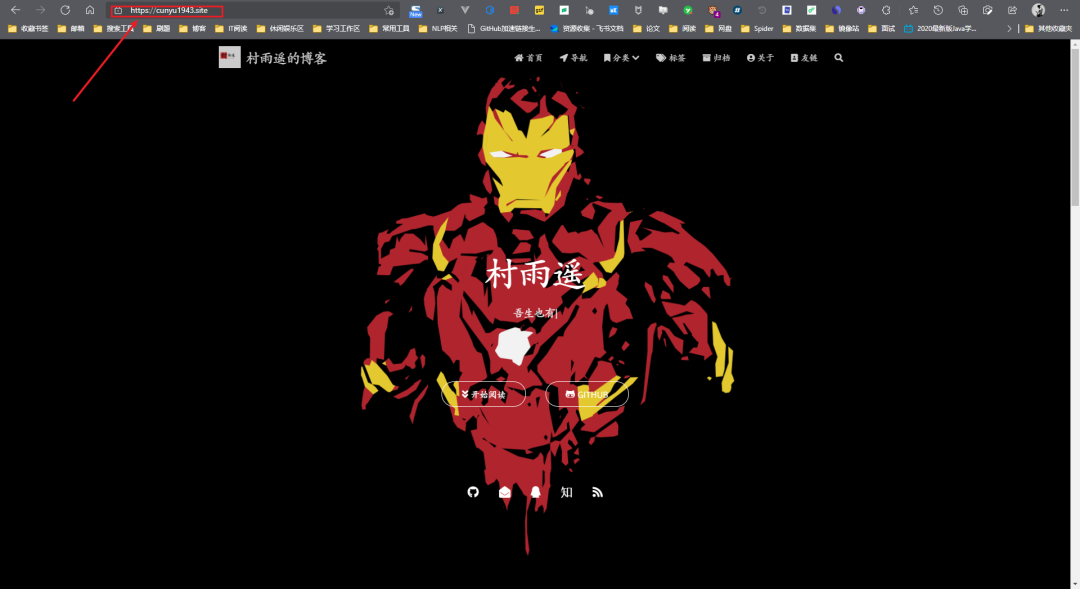
比如我的域名為 cunyu1943.site,通過設(shè)置之后,我們就可以通過 https://cunyu1943.site 來訪問我的博客了。
美化
經(jīng)過上面的設(shè)置之后,我們只是得到了一個(gè)簡(jiǎn)單的博客,如果你也想讓你的博客像我的一樣酷(zhuang)炫(bi),就要用到主題了,我采用的主題是 hexo-theme-matery[12],一個(gè)基于材料設(shè)計(jì)和響應(yīng)式設(shè)計(jì)而成的主題,而且關(guān)于如何設(shè)置它也有十分詳細(xì)的文檔,如果存在不懂得問題,還可以及時(shí)提交 issue,作者回復(fù)也十分及時(shí)。
如果你不想過于折騰,那么你完成上面的步驟之后,也可以直接采用我的博客源代碼,然后把里邊的個(gè)人配置改一下就 ok 了,我的博客源碼地址:cunyu1943/hexo-theme-matery-personal[13]
大家直接下載下來,然后把 node_modules.zip 進(jìn)行解壓,然后修改其中的部分配置(也就是你的 Github、網(wǎng)名啥的呀個(gè)人信息),主要是修改根目錄下的 _config.yml 和 _config.hexo-theme-matery.yml,然后就可以直接寫博客了。當(dāng)然,前提是你把環(huán)境啥的都搭建好了。
PS:我對(duì)于配置文件中的某些關(guān)鍵信息進(jìn)行了隱藏,比如 gitalk、gitment、Valine、baiduAnalytics 等,這些需要你自己去注冊(cè)并獲取自己的信息,請(qǐng)記得修改,否則可能導(dǎo)致失敗。
總結(jié)
至此,我們的博客就搭建完成了,是不是很簡(jiǎn)單,趕緊去試試吧!
對(duì)于文中不清楚的地方,歡迎留言,我會(huì)在看到的第一時(shí)間回復(fù)你!
參考資料
Hexo: https://hexo.io/zh-cn/docs/
[2]Windows安裝Git: https://git-scm.com/download/win
[3]macOS安裝Git: https://sourceforge.net/projects/git-osx-installer/
[4]GitHub-Settings-Keys: https://github.com/settings/keys
[5]Node.JS: https://nodejs.org/en/
[6]Windows 下 Node.js 的安裝(多圖版): https://blog.csdn.net/github_39655029/article/details/105397485
[7]Github: https://github.com/
[8]cunyu1943.github.io: https://github.com/cunyu1943/cunyu1943.github.io
[9]村雨遙的博客: https://cunyu1943.github.io/
[10]Gitee: https://gitee.com/
[11]cunyu1943: https://gitee.com/cunyu1943/cunyu1943
[12]hexo-theme-matery: https://github.com/blinkfox/hexo-theme-matery
[13]cunyu1943/hexo-theme-matery-personal: https://github.com/cunyu1943/hexo-theme-matery-personal