
Hexo 個(gè)人博客快速部署到Gitee&Coding詳細(xì)教程

一、前言
二、將Hexo部署到Gitee
2.1 賬號(hào)注冊&創(chuàng)建項(xiàng)目
2.2 將項(xiàng)目SSH地址配置到Hexo的_config.yml中
2.3 配置Coding的SSH公鑰
2.4 本地更新、部署項(xiàng)目
2.5 配置Gitee Page服務(wù)
2.6 成功完成部署
2.7 自定義域名
三、將Hexo部署到Coding
3.1 賬號(hào)注冊&創(chuàng)建項(xiàng)目
3.2 創(chuàng)建代碼倉庫,并初始化
3.3 將項(xiàng)目SSH地址配置到Hexo的_config.yml中
3.4 配置Coding的SSH公鑰
3.5 本地更新、部署項(xiàng)目
3.6 配置Coding Page
3.7 自定義域名
四、下集預(yù)告
一、前言
上一節(jié)中,我們介紹了如何快速利用Hexo框架搭建一個(gè)個(gè)人博客,并部署到GitHub上,但是我們也發(fā)現(xiàn)了一些問題,比如國內(nèi)訪問速度慢。
主要原因是GitHub服務(wù)器在國外,這個(gè)解決還比較簡單,我們可以同時(shí)將項(xiàng)目部署到國內(nèi)碼云:https://gitee.com/或者Coding:https://coding.net/,或者直接自己整個(gè)服務(wù)器,部署到服務(wù)器上,整個(gè)過程和將項(xiàng)目部署到GitHub差不多。
本文將和大家介紹如何將項(xiàng)目部署到Gitee(碼云)和Coding(扣釘),兩個(gè)國內(nèi)比較大的代碼托管平臺(tái),并且和GitHub一樣,都提供了靜態(tài)網(wǎng)站托管服務(wù)。
首先說下自己部署過程和部署后的感受:
1、 目前Gitee Page和Coding Page都不支持自動(dòng)部署,也就是說,每次你推送項(xiàng)目到平臺(tái)后,還需要自己手動(dòng)點(diǎn)擊部署/更新按鈕,重新部署項(xiàng)目;
2、 Gitee Page免費(fèi)版本不支持自定義域名,Gitee Page Pro目前不對(duì)個(gè)人用戶開放。。。不過其實(shí)直接用https://<你的用戶名>.gitee.io/作為博客地址,也不是不可以。
3、 Coding被騰訊收購后,Coding Page服務(wù)在騰訊云,個(gè)人覺得整個(gè)項(xiàng)目創(chuàng)建、部署過程對(duì)于個(gè)人開發(fā)者很不友好(繁瑣),另外除了域名和證書服務(wù)免費(fèi),諸如對(duì)象存儲(chǔ)COS、網(wǎng)絡(luò)分發(fā)CDN都按量收費(fèi),雖然費(fèi)用不多,但。。。也沒啥哈哈哈哈
其實(shí)收費(fèi)倒不是最大問題,最大問題是步驟繁瑣,這里就不得不夸下GitHub Page了,不僅免費(fèi),還會(huì)自動(dòng)部署,我們只需要本地推送項(xiàng)目即可~(硬傷就是開頭說的:國內(nèi)訪問速度慢!!!)
綜合以上,我個(gè)人后面會(huì)再出一期教程,將博客部署到個(gè)人服務(wù)器上,并不斷優(yōu)化主題配置、博客自動(dòng)化發(fā)布部署配置等,希望對(duì)大家學(xué)習(xí)有所幫助。
有需要購買服務(wù)器的也可以私聊我(文末加我微信后,私聊發(fā)我關(guān)鍵詞:服務(wù)器),最近有送服務(wù)器的福利活動(dòng)。
二、將Hexo部署到Gitee
2.1 賬號(hào)注冊&創(chuàng)建項(xiàng)目
Gitee注冊登錄地址:https://gitee.com/
創(chuàng)建賬號(hào)后,新建一個(gè)項(xiàng)目,基本設(shè)置如下,項(xiàng)目名稱和用戶名一樣(圖中我已經(jīng)創(chuàng)建過這個(gè)倉庫了)。
2.2 將項(xiàng)目SSH地址配置到Hexo的_config.yml中
然后修改blog/_config.yml中Deployment部分設(shè)置,添加gitee倉庫地址
#?Deployment
##?Docs:?https://hexo.io/docs/one-command-deployment
deploy:
??type:?git
??repo:?
????github:[email protected]:<你的用戶名>/<你的用戶名>.github.io.git
????gitee:[email protected]:<你的用戶名>/<你的用戶名>.git
??branch:?master
需要注意之前GitHub的branch是main,可以直接將GitHub中分支名稱改為master(碼云的不好改)。
2.3 配置Coding的SSH公鑰
和GitHub中一樣,我們最好配置SSH公鑰,這樣我們每次部署就不用輸入賬號(hào)密碼了,配置方法參考GitHub的配置方法(包括如何生成本地SSH公鑰)。
配置地址:https://gitee.com/profile/sshkeys,進(jìn)入后填寫標(biāo)題(隨便寫),然后復(fù)制本地公鑰填入公鑰內(nèi)容框即可。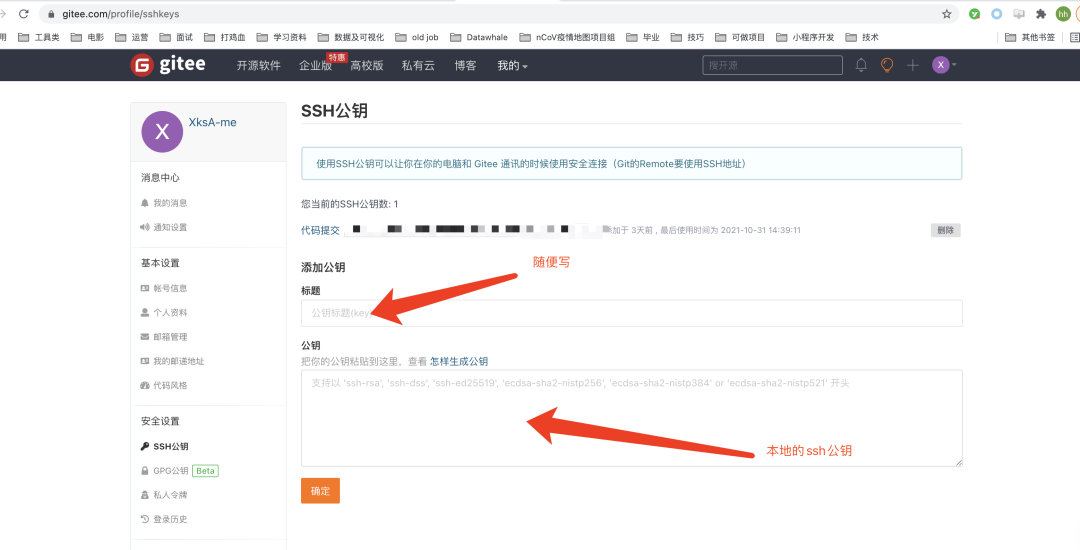
2.4 本地更新、部署項(xiàng)目
以上配置好后(代碼倉庫創(chuàng)建、Hexo本地項(xiàng)目配置中添加Coding倉庫地址、配置好Coding公鑰),我們就可以在本地項(xiàng)目目錄下部署項(xiàng)目啦~進(jìn)入我的本地項(xiàng)目目錄:HexoBlog/blog,執(zhí)行下面命令:
hexo?g
hexo?d
2.5 配置Gitee Page服務(wù)
部署成功后,我們需要打開碼云的Gitee Page服務(wù),這樣我們就能通過https://<你的用戶名>.gitee.io訪問你的博客了。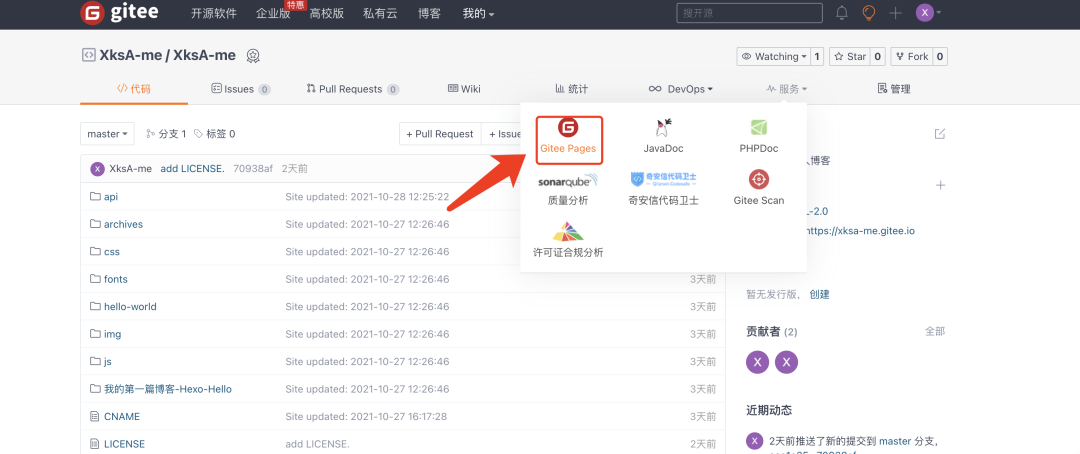
不過該服務(wù)需要我們進(jìn)行實(shí)名認(rèn)證,需要等上一個(gè)工作日左右時(shí)間審核。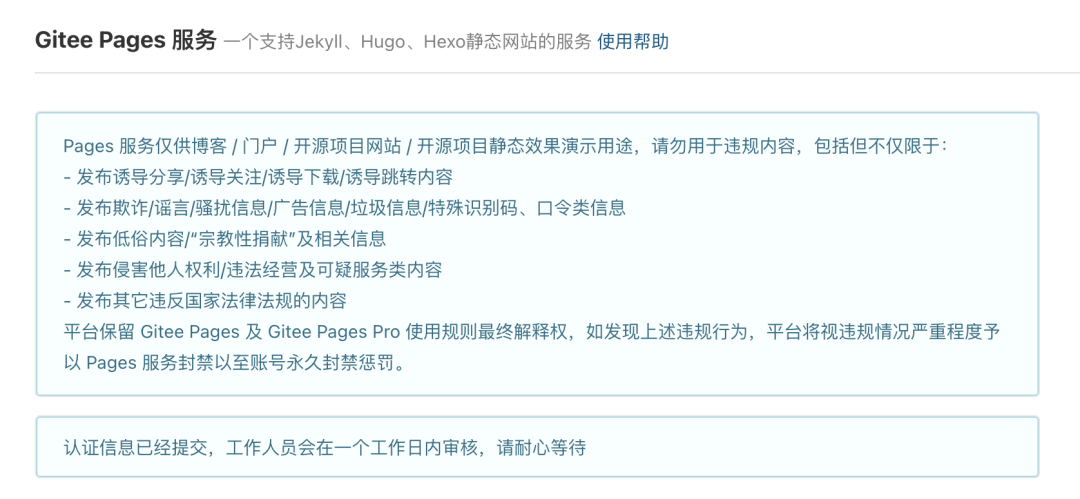
審核好了后,我們再進(jìn)入Gitee Page服務(wù)就可以直接點(diǎn)擊啟動(dòng)啦,注意選擇master分支,如果你需要部署單個(gè)目錄的話,你可以寫上目錄名稱,不然就是部署整個(gè)master分支,另外勾選上強(qiáng)制使用HTTPS。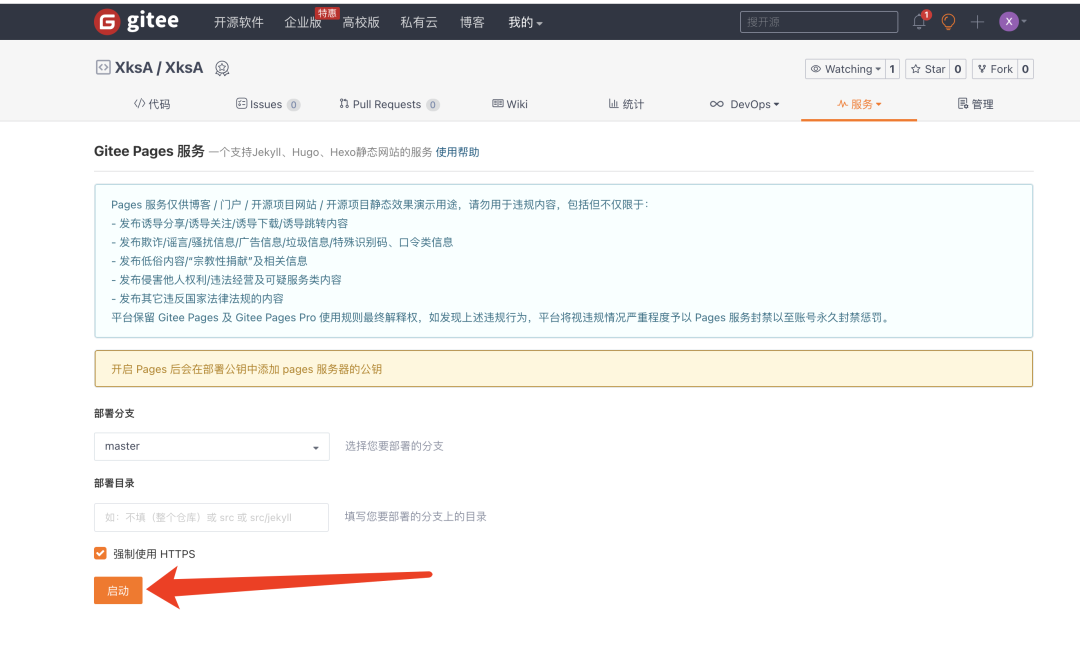
部署成功后,頁面會(huì)顯示你的項(xiàng)目線上地址,一般為:https://<你的用戶名>.gitee.io。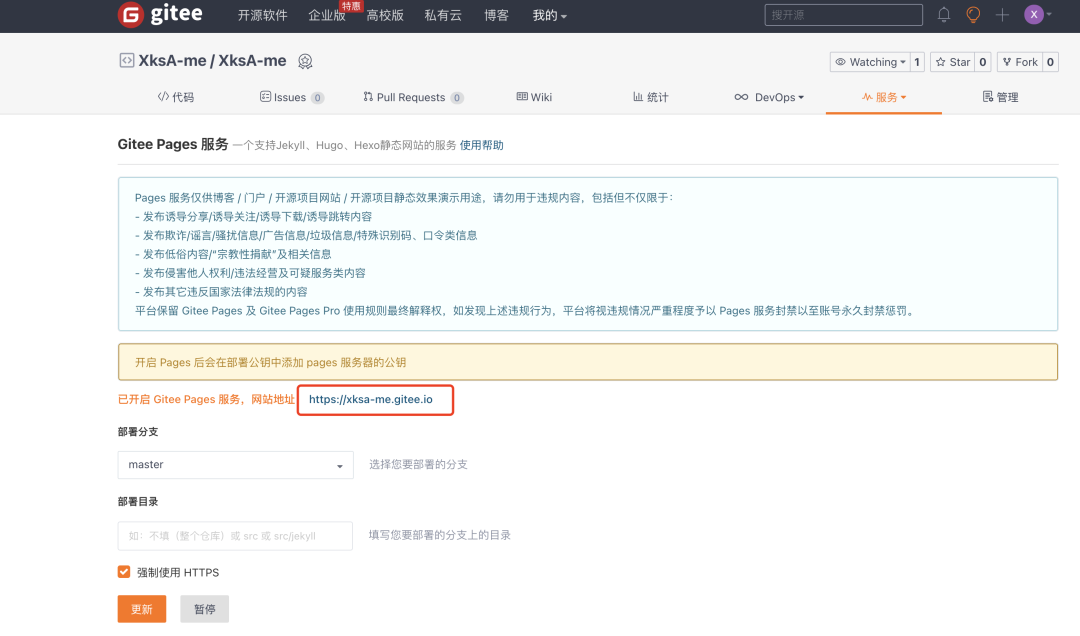
2.6 成功完成部署
成功訪問,速度也很快~nice。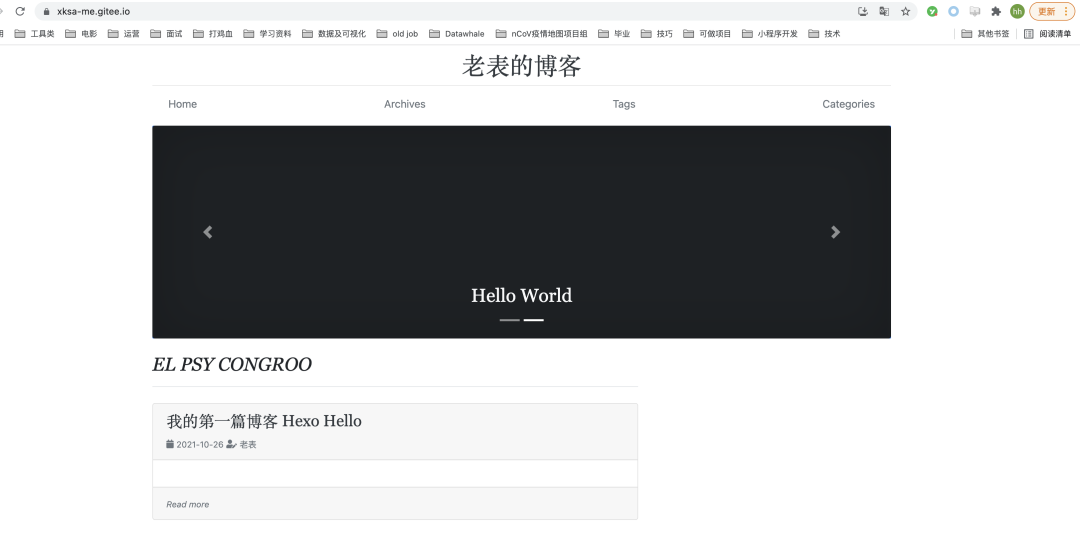
2.7 自定義域名
目前Gitee Page免費(fèi)版本不支持自定義域名,Gitee Page Pro目前不對(duì)個(gè)人用戶開放。。。不過其實(shí)直接用https://<你的用戶名>.gitee.io/作為博客地址,也不是不可以。
設(shè)置域名解析和CNAME文件也不行,如果有知道解決方法的歡迎評(píng)論區(qū)交流~
三、將Hexo部署到Coding
3.1 賬號(hào)注冊&創(chuàng)建項(xiàng)目
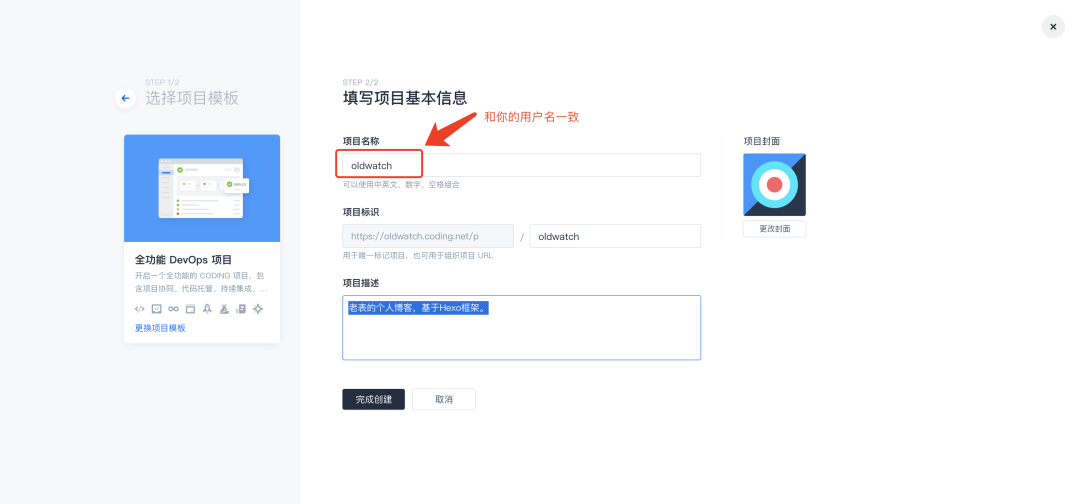
首先你需要注冊一個(gè)Coding賬號(hào),直接瀏覽器訪問:https://coding.net/ 即可注冊,然后進(jìn)入項(xiàng)目頁面新建一個(gè)項(xiàng)目,對(duì)于項(xiàng)目名稱沒有要求,也可以和用戶名一樣,如下所示:
https://oldwatch.coding.net/user/projects
3.2 創(chuàng)建代碼倉庫,并初始化
點(diǎn)擊完成創(chuàng)建后,會(huì)進(jìn)入項(xiàng)目頁面,直接點(diǎn)擊左側(cè)的代碼倉庫,然后進(jìn)入對(duì)應(yīng)頁面后,點(diǎn)擊創(chuàng)建代碼倉庫。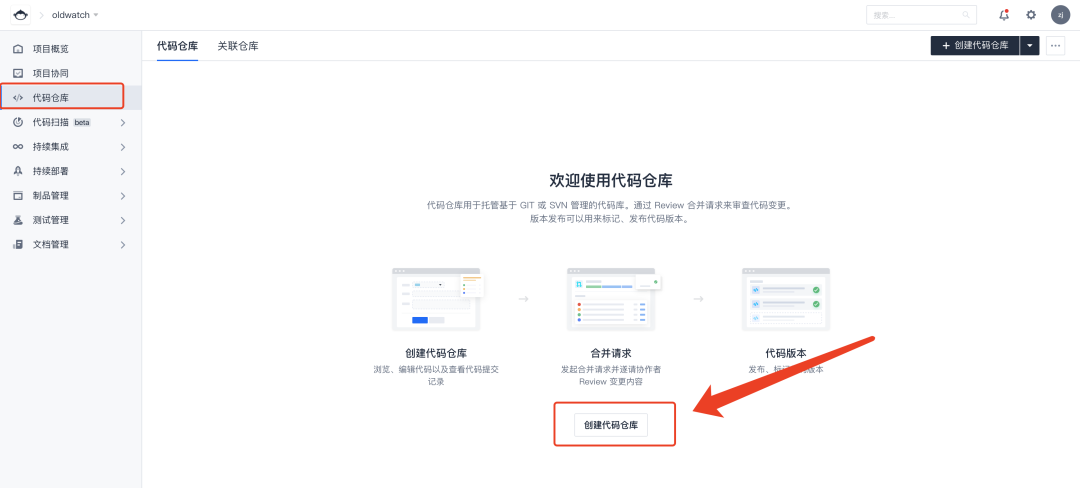
輸入代碼倉庫相關(guān)信息,倉庫名稱建議和用戶名稱一樣,自己區(qū)分就行(沒有明確限制),現(xiàn)在Coding Pagee服務(wù)在騰訊云,所以也沒有之前那種<用戶名>.coding.me訪問博客了,后面就會(huì)知道啦。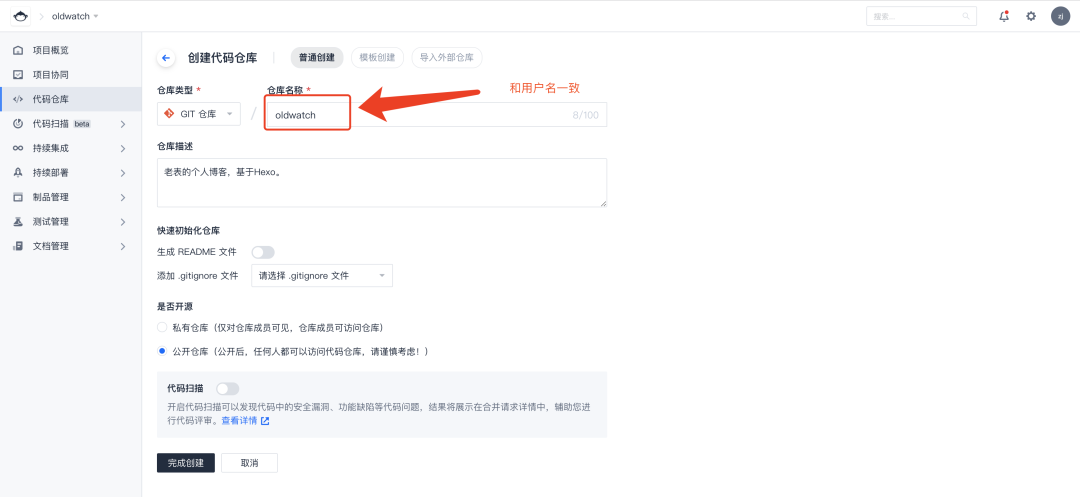
創(chuàng)建好后,復(fù)制下項(xiàng)目的ssh鏈接地址。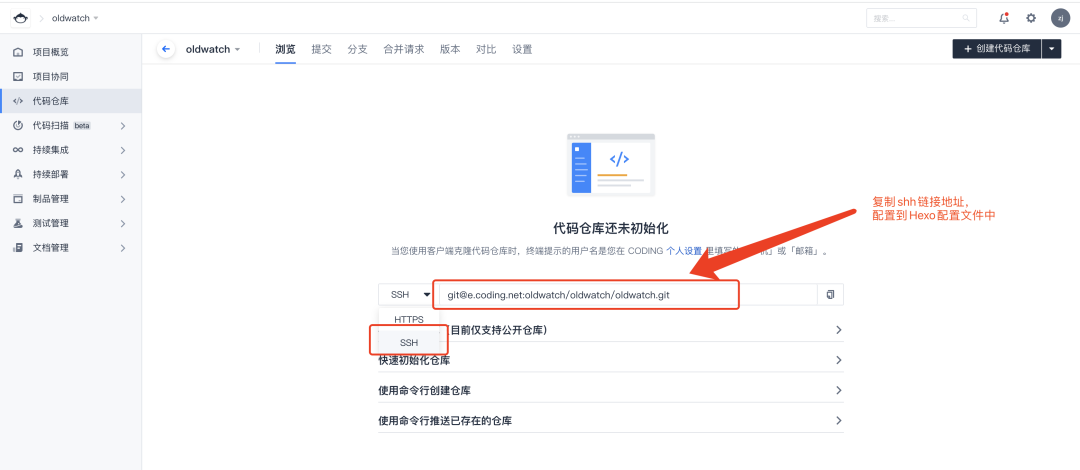
還需要初始化下項(xiàng)目,按下圖點(diǎn)擊快速初始化即可~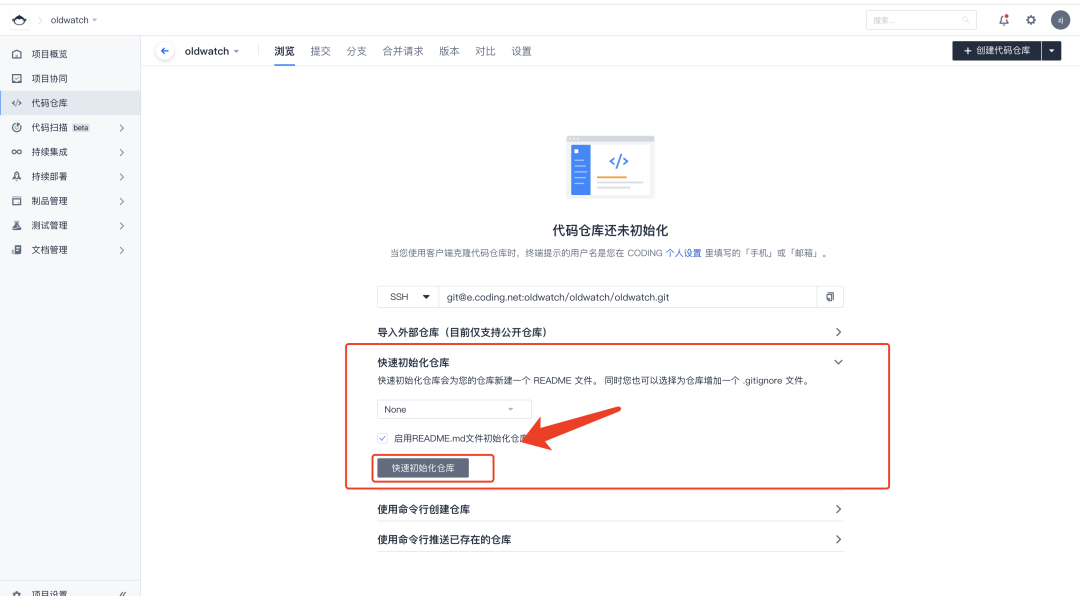
3.3 將項(xiàng)目SSH地址配置到Hexo的_config.yml中
打開本地的Hexo項(xiàng)目中的blog/_config.yml文件,將coding的SSH地址配置到里面,如下所示:
#?Deployment
##?Docs:?https://hexo.io/docs/one-command-deployment
deploy:
??type:?git
??repo:?
????github:[email protected]:<你的用戶名>/<你的用戶名>.github.io.git
????gitee:[email protected]:<你的用戶名>/<你的用戶名>.git
????coding:[email protected]:<你的用戶名>/<項(xiàng)目名稱>/<項(xiàng)目名稱>.git
??branch:?master
保存即可。
3.4 配置Coding的SSH公鑰
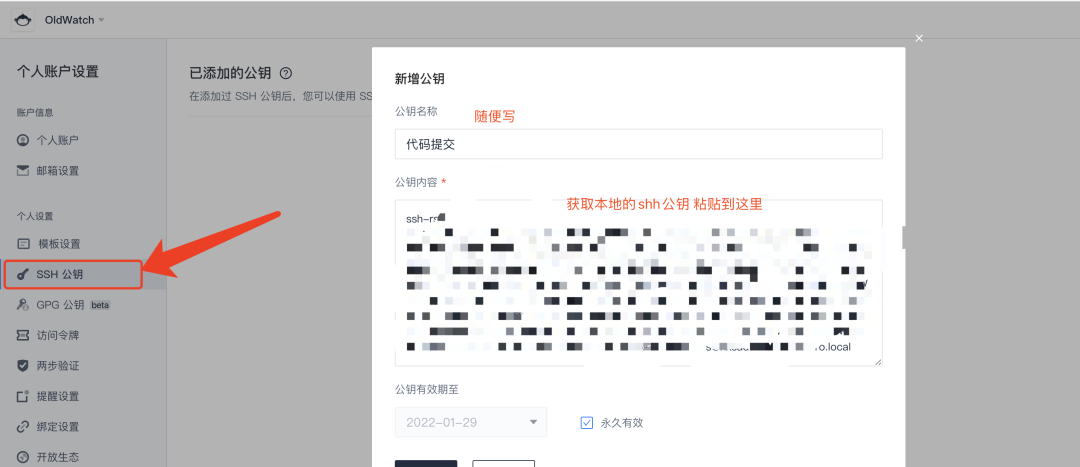
為了方便部署(提交代碼),我們也對(duì)Coding配置下SSH公鑰,進(jìn)入頁面,鼠標(biāo)放到右上角自己的頭像,會(huì)出現(xiàn)下拉框,點(diǎn)擊第一個(gè)個(gè)人賬戶設(shè)置: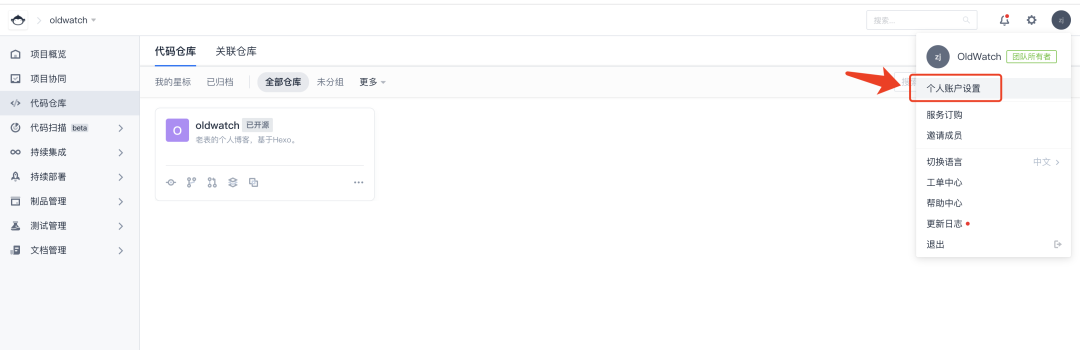
在個(gè)人賬戶設(shè)置頁面左側(cè)一個(gè)SSH公鑰,點(diǎn)擊新增一個(gè)即可,公鑰名稱隨便寫都可以,公鑰內(nèi)容自己獲取下本地的公鑰,如果不知道怎么獲取,可以參考GitHub的配置方法中的獲取方法。
配置頁面地址: https://<你的用戶名>.coding.net/user/account/setting/keys
3.5 本地更新、部署項(xiàng)目
以上配置好后(代碼倉庫創(chuàng)建、Hexo本地項(xiàng)目配置中添加Coding倉庫地址、配置好Coding公鑰),我們就可以在本地項(xiàng)目目錄下部署項(xiàng)目啦~進(jìn)入我的本地項(xiàng)目目錄:HexoBlog/blog,執(zhí)行下面命令:
hexo?g
hexo?d
如果你和我一樣,寫了三個(gè)repo,就會(huì)分三次依次將代碼分別提交到GitHub、Gitee、Coding,第一次提交到Coding可能會(huì)下面提示,直接輸入yes即可。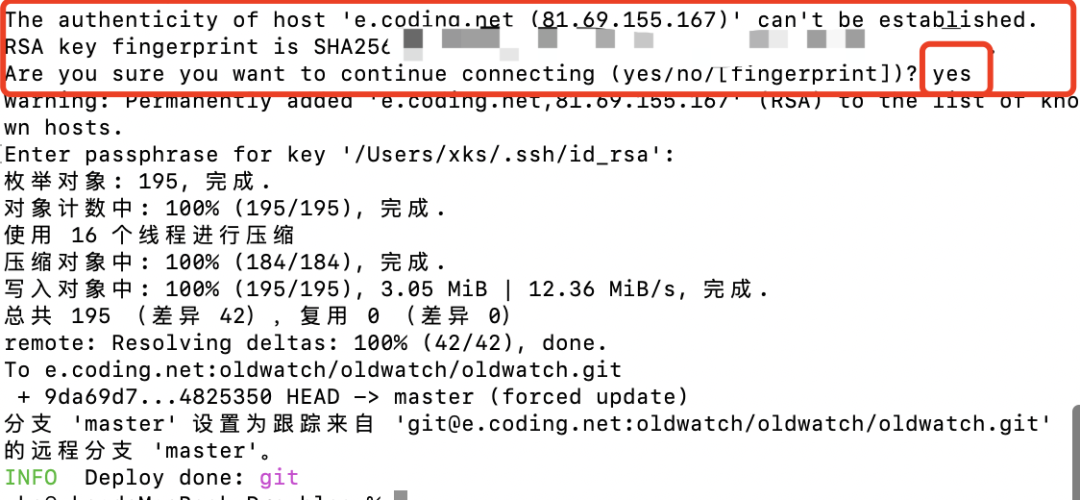
部署完成后,我們刷新Coding項(xiàng)目目錄,會(huì)發(fā)現(xiàn)本地的項(xiàng)目都上傳到Coding啦~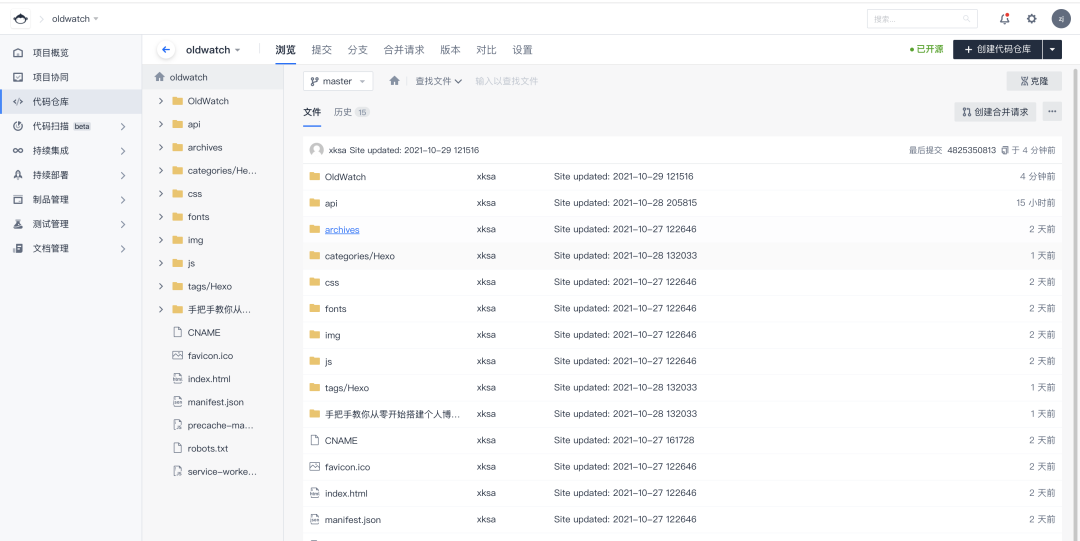
3.6 配置Coding Page
接下來我們就開始進(jìn)行Coding Page頁面配置啦,點(diǎn)擊左側(cè)的持續(xù)部署->網(wǎng)站托管,首先需要接入騰訊云相關(guān)配置和實(shí)名認(rèn)證。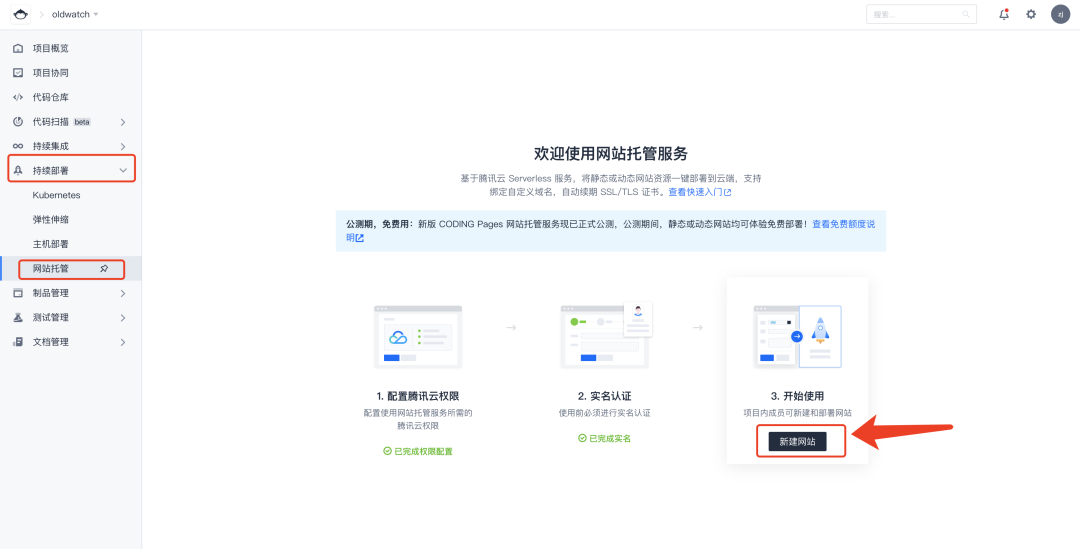
然后我們就可以點(diǎn)擊新建網(wǎng)站來配置Coding Page了。
不難發(fā)現(xiàn),Coding Page現(xiàn)在部署不是完全免費(fèi)了!!!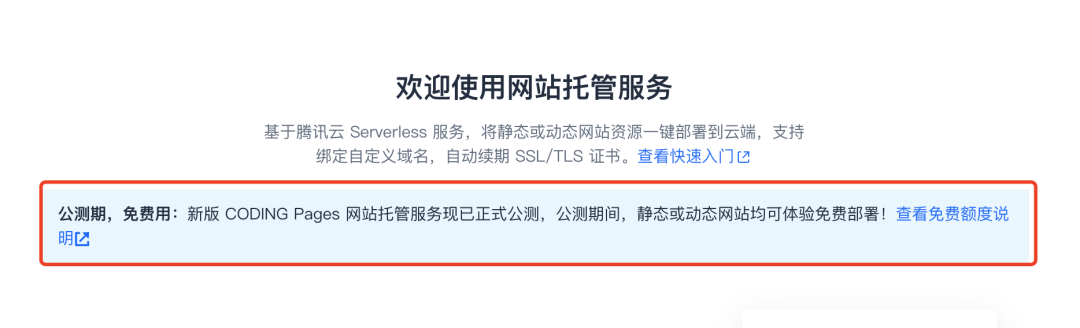
看了計(jì)費(fèi)詳情,為什么會(huì)收費(fèi)呢?主要是現(xiàn)在Coding的靜態(tài)網(wǎng)站是需調(diào)用騰訊云對(duì)象存儲(chǔ) COS、內(nèi)容分發(fā)網(wǎng)絡(luò) CDN、SSL證書產(chǎn)品等資源,其中 COS 和 CDN 采用按量計(jì)費(fèi)模式。
第一次會(huì)下發(fā)代金券,基本自己使用和流量不大的話前6個(gè)月代金券都是可以抵扣掉的。 看計(jì)費(fèi)方式,感覺即使流量超了,費(fèi)用其實(shí)也不高~
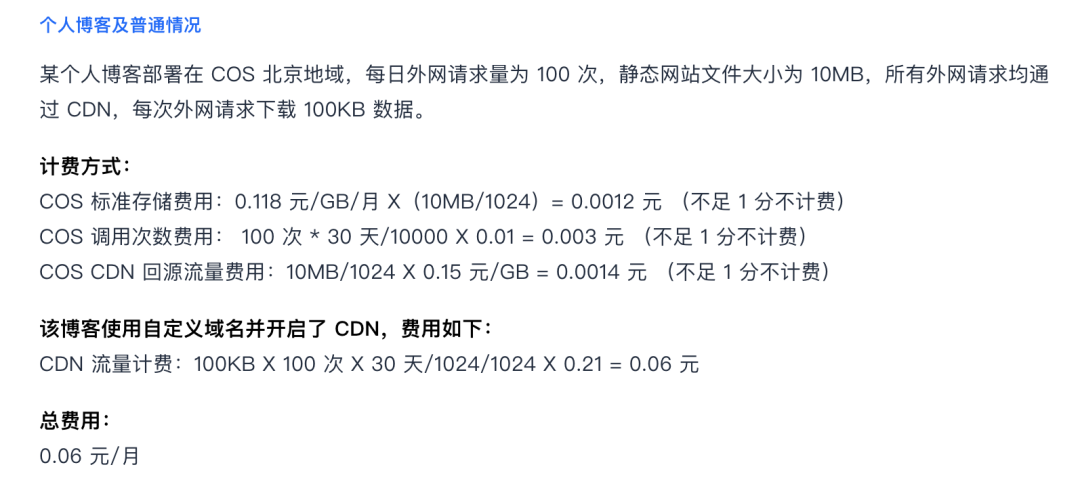
更具體的大家可以自己前往官方相關(guān)文檔查看:https://help.coding.net/docs/pages/price.html
我們點(diǎn)擊新建網(wǎng)站,輸入網(wǎng)站相關(guān)信息,需要注意的是,節(jié)點(diǎn)如果不是選擇香港的話,后面自定義域名需要是備案過的,否則也會(huì)導(dǎo)致訪問較慢。
下圖中我選擇的是上海,訪問速度會(huì)快些~(我自己買的域名已經(jīng)備案過了)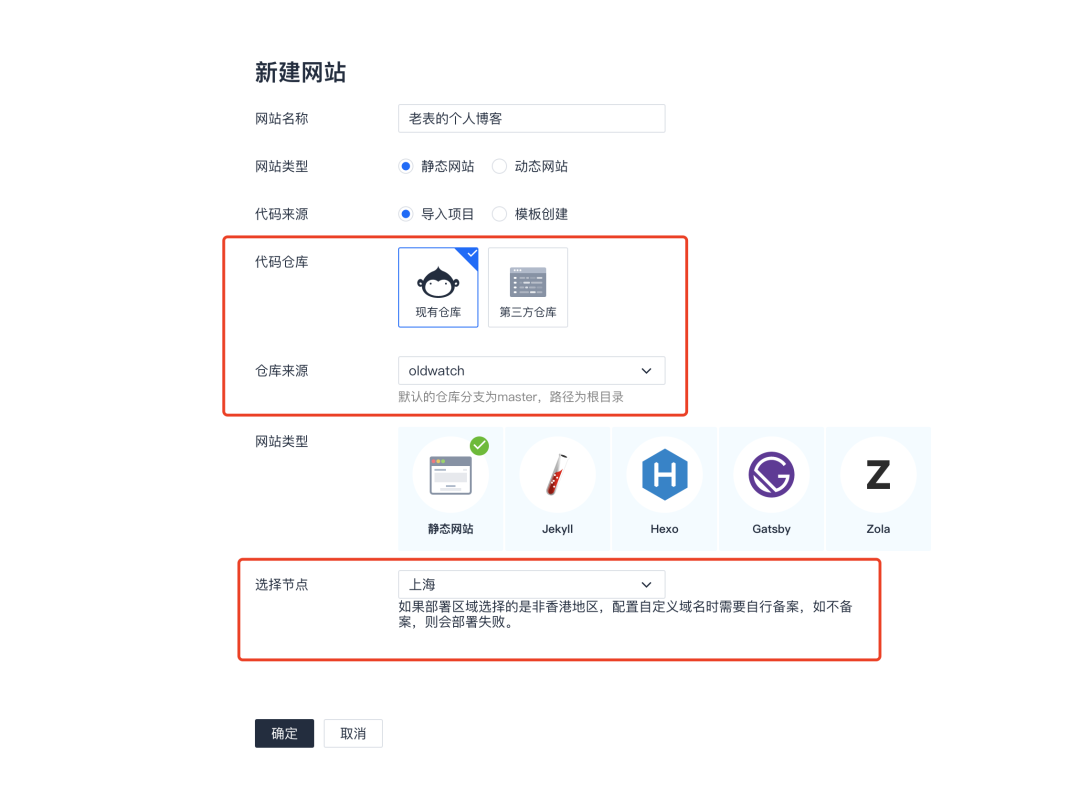
點(diǎn)擊確認(rèn)按鈕后,會(huì)自動(dòng)開始部署,大約20s左右,部署成功后大家重新點(diǎn)擊下左側(cè)的網(wǎng)站托管。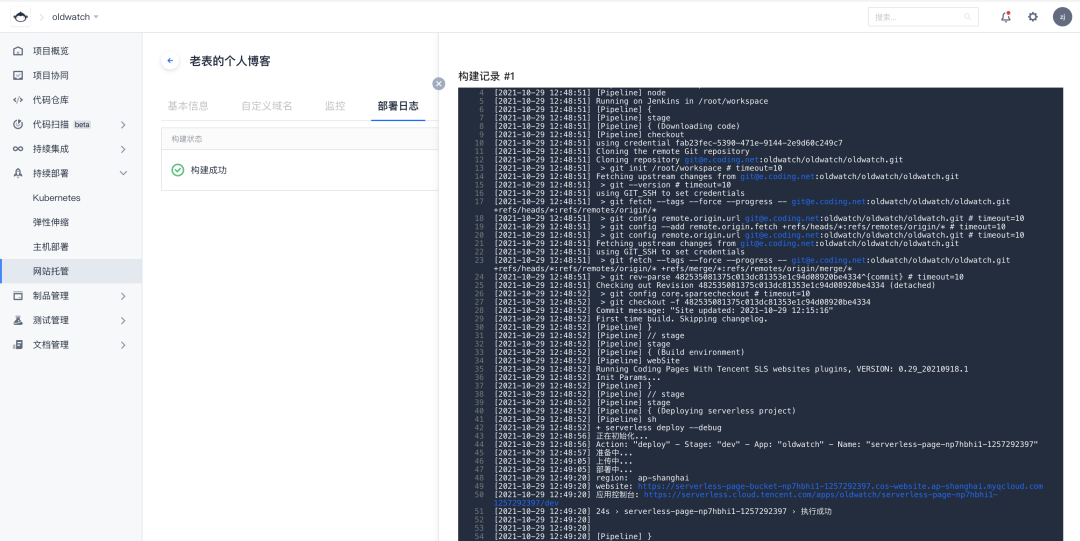
然后點(diǎn)擊我們創(chuàng)建的網(wǎng)站,就可以看到網(wǎng)站相關(guān)信息啦。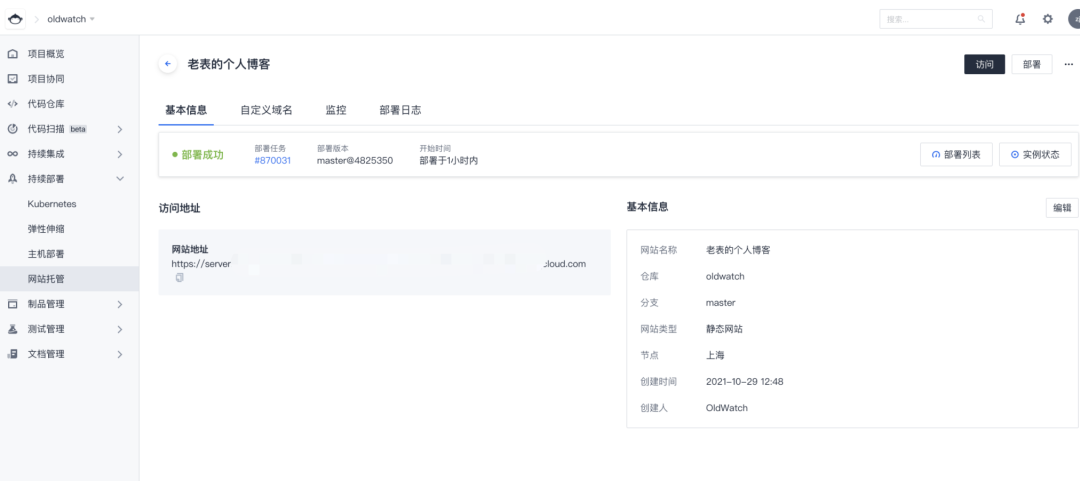
我們點(diǎn)擊頁面中的訪問按鈕,就可以跳轉(zhuǎn)到自己的網(wǎng)站了,但是你會(huì)發(fā)現(xiàn)這個(gè)鏈接太長了,所以我們還是需要自己綁定自己的域名,coding現(xiàn)在和之前不一樣了,無法直接通過類似用戶名.coding.me的方式進(jìn)行訪問了!!!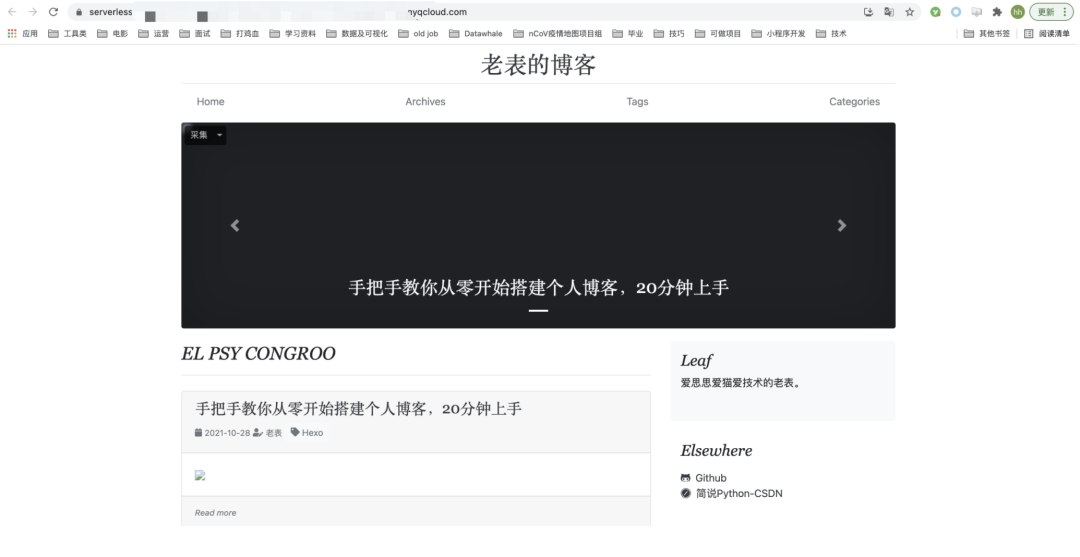
3.7 自定義域名
現(xiàn)在Coding里提供了一個(gè)自定義域名的功能,點(diǎn)擊自定義域名,然后新增一個(gè),輸入自己的域名(所以如果要配置自定義域名的話,你需要提前購買一個(gè)域名),可以加個(gè)前綴,比如我加的我的用戶名,點(diǎn)擊確定后,會(huì)進(jìn)入添加解析記錄頁面,dns狀態(tài)最開始可能是紅叉,不緊張,這是因?yàn)槲覀冞€沒在自己的域名解析頁面添加相關(guān)解析,把頁面中的記錄值復(fù)制下來,我們繼續(xù)后面操作即可。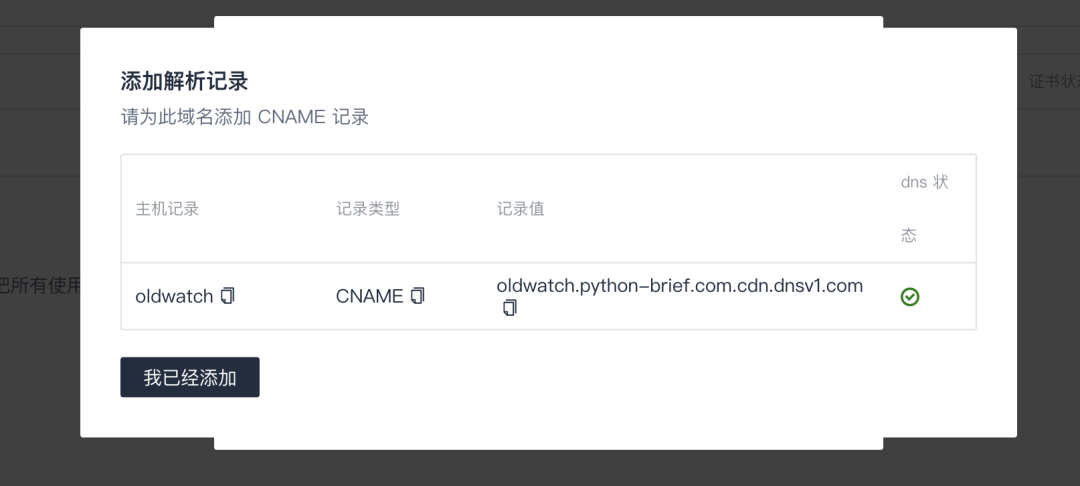
我們到域名管理后臺(tái),我買的是阿里云的域名,進(jìn)入域名解析頁面,添加一個(gè)域名解析,注意記錄類型:CNAME,主機(jī)記錄我寫的就是oldwatch,記錄值就是在Coding中顯示的記錄值,其實(shí)和Coding中一致即可。
配置好域名解析,等一會(huì),dns狀態(tài)會(huì)變成綠對(duì)勾,即可點(diǎn)擊我已經(jīng)添加按鈕了,程序會(huì)自動(dòng)重新進(jìn)行部署。
部署成功后,我們點(diǎn)擊進(jìn)入,就會(huì)發(fā)現(xiàn)訪問網(wǎng)址中多了一個(gè)url,也就是剛剛我們自己配置的。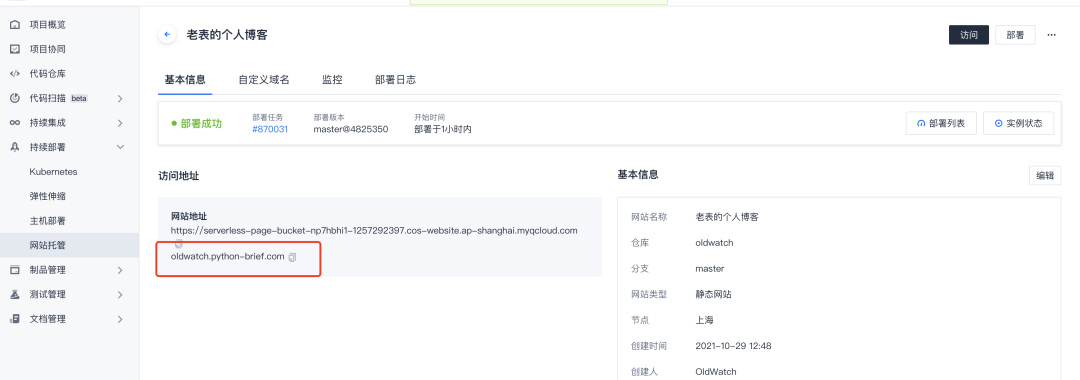
我們點(diǎn)擊我們自定義的域名就可以查看了,但是你會(huì)發(fā)現(xiàn)訪問速度還是很慢,而且瀏覽器會(huì)提示不安全,這是因?yàn)槲覀冞€沒有配置SSL證書。
再次進(jìn)入Coding中的自定義域名,點(diǎn)擊證書狀態(tài)下的審核中,你會(huì)直接跳轉(zhuǎn)到騰訊云的證書申請(qǐng)頁面。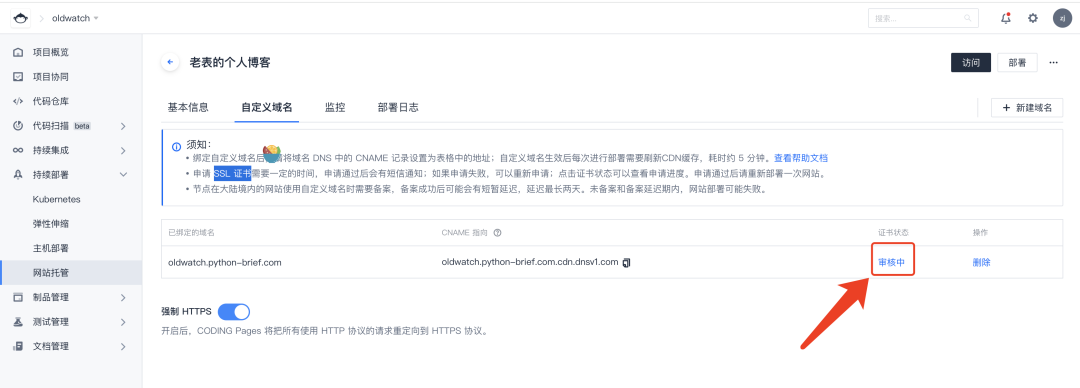
我們點(diǎn)擊域名驗(yàn)證按鈕,進(jìn)入驗(yàn)證頁面。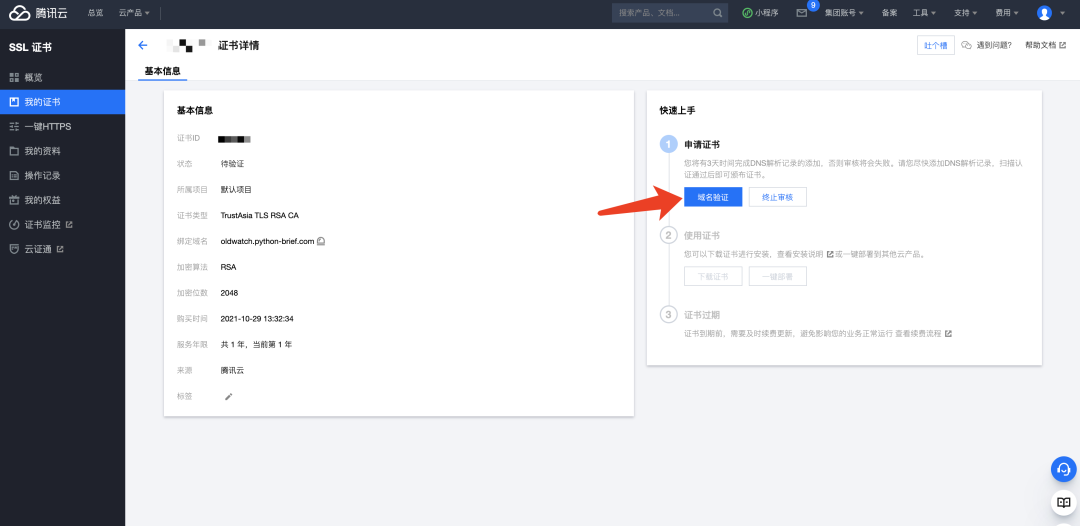
在驗(yàn)證頁面有提示,直接在我們自己的域名解析中添加一條域名解析即可完成驗(yàn)證。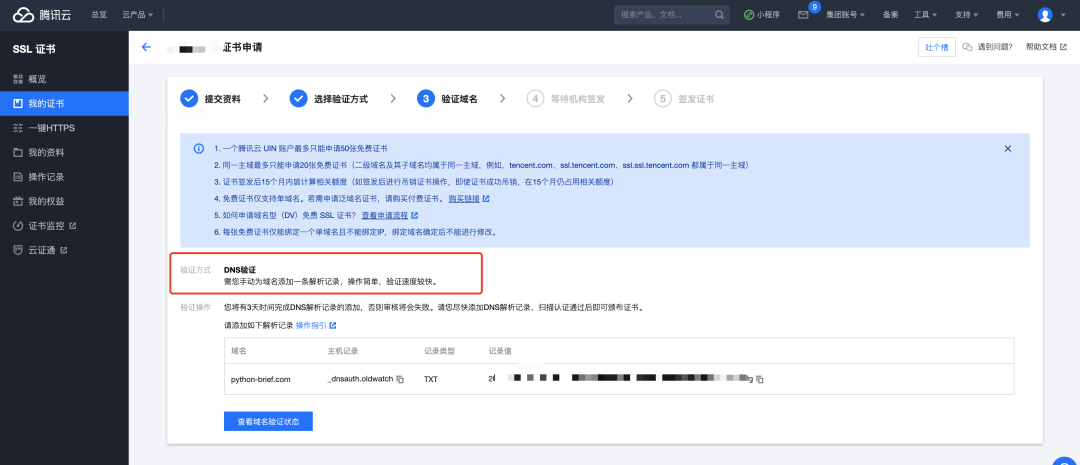
以我為例,復(fù)制上面的主機(jī)記錄、記錄類型、記錄值,進(jìn)入阿里云域名管理后臺(tái),添加一條解析記錄。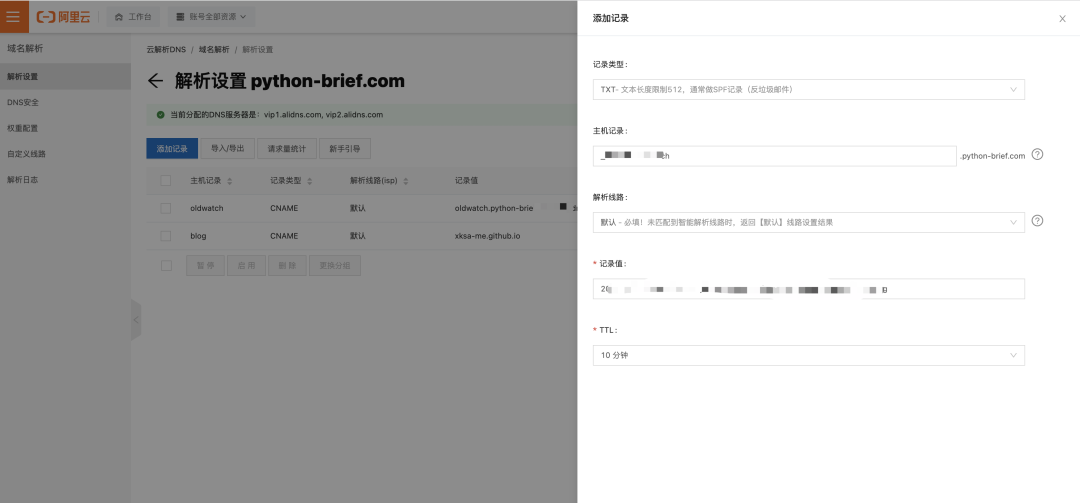
添加成功后可以點(diǎn)擊查看域名驗(yàn)證狀態(tài),系統(tǒng)會(huì)自動(dòng)刷新,可能你和我一樣,會(huì)出現(xiàn)驗(yàn)證失敗,沒關(guān)系,等個(gè)10分鐘到幾個(gè)小時(shí)就可以了~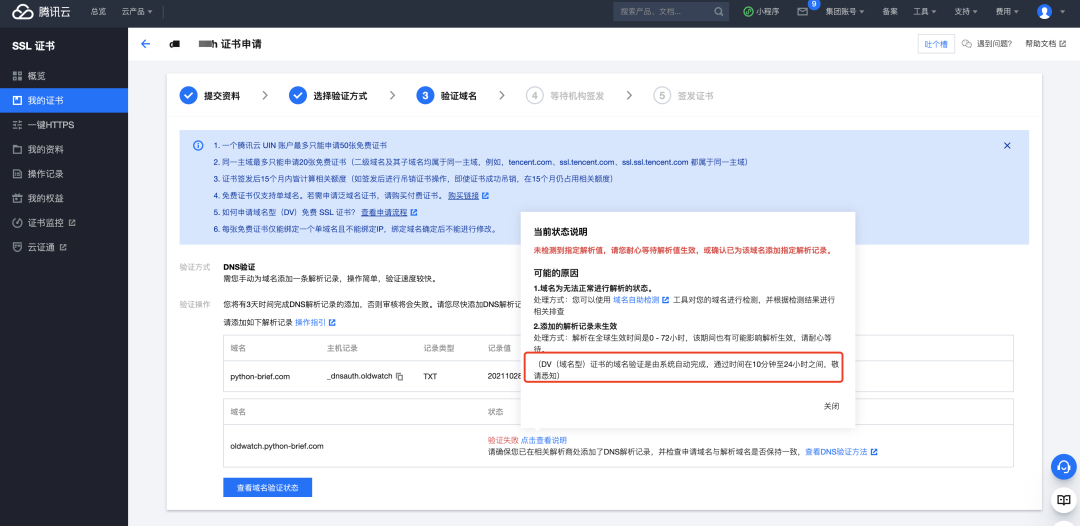
審核驗(yàn)證成功后,會(huì)有短信通知。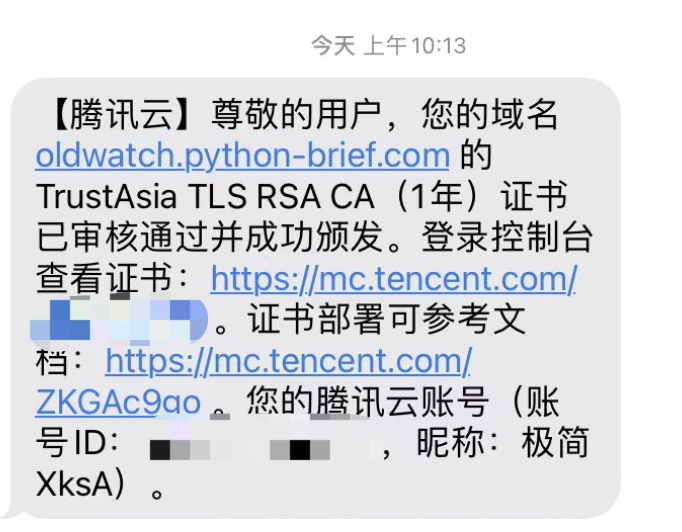
審核成功后,點(diǎn)擊頁面中的一鍵部署,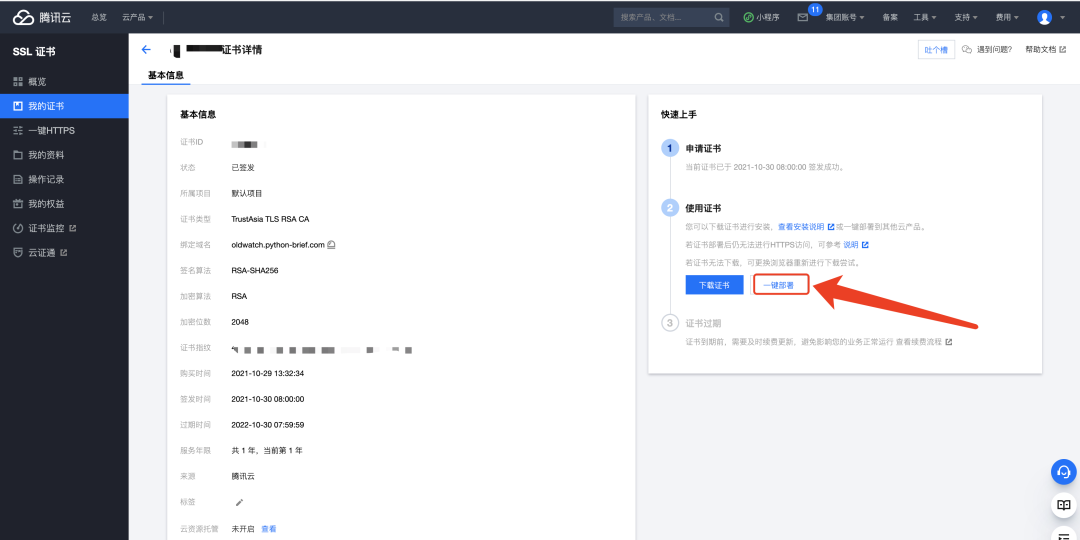
進(jìn)入部署頁面,選擇部署類型為內(nèi)容分發(fā),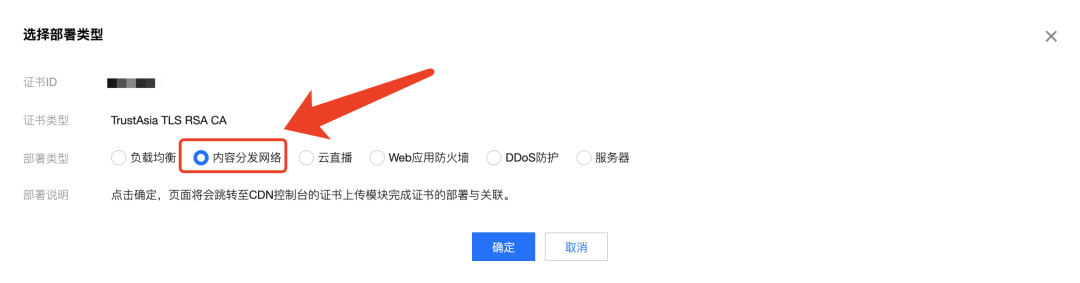
確定后,進(jìn)入證書配置頁面,直接提交即可。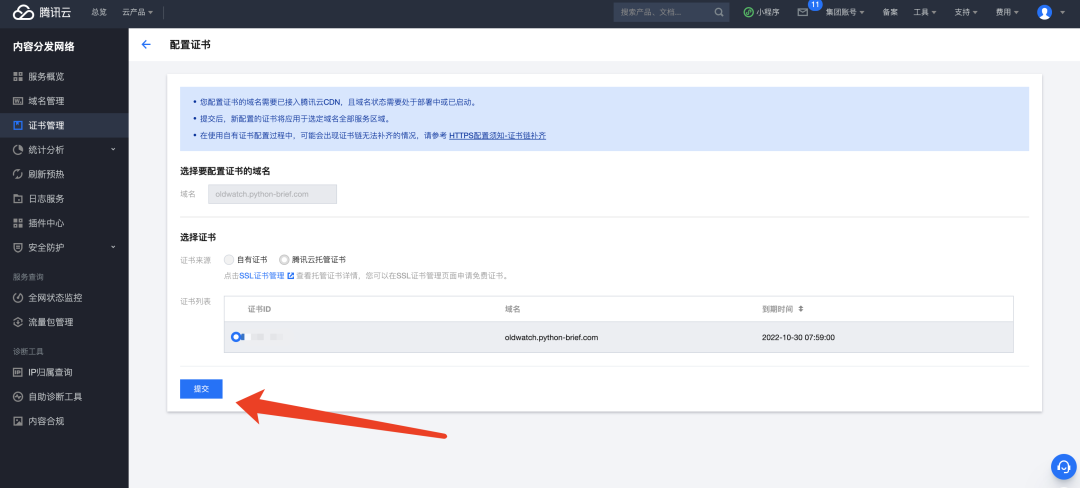
提交后,點(diǎn)擊確認(rèn)按鈕,即可完成證書配置,此時(shí)還有最后一步,到Coding 重新部署項(xiàng)目,SSL證書配置就生效啦。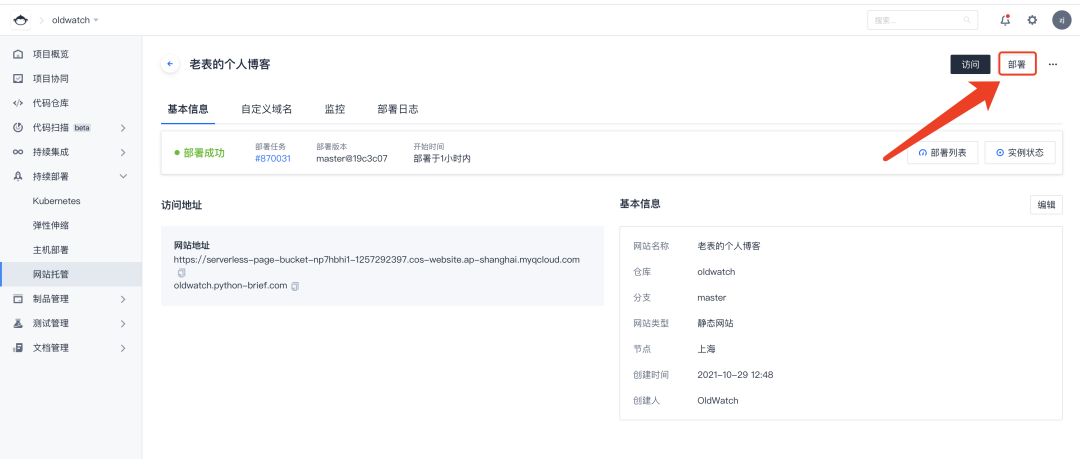
部署成功后,再訪問我們自定義的域名oldwatch.python-brief.com就會(huì)變成 HTTPS 請(qǐng)求了。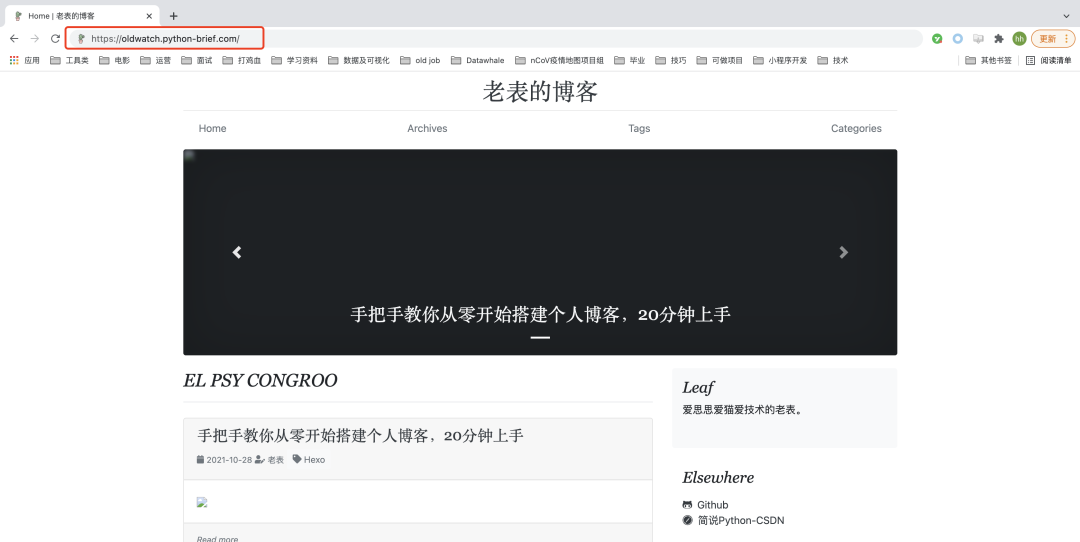
四、下集預(yù)告
開頭我們就說了,Gitee Page和Coding Page部署雖然能解決我們國內(nèi)訪問問題,但是無法自動(dòng)部署,后面上傳發(fā)布博客太麻煩了~所以,下一節(jié)中我們將介紹如何將Hexo博客項(xiàng)目部署到自己的服務(wù)器中,并實(shí)現(xiàn)自動(dòng)化部署,同時(shí)我們也將對(duì)主題進(jìn)行部分優(yōu)化~
有需要購買服務(wù)器的也可以私聊我(文末加我微信后,私聊發(fā)我關(guān)鍵詞:服務(wù)器),最近有送服務(wù)器的福利活動(dòng)。
我是老表,愛思思愛貓愛技術(shù),如果你覺得本文對(duì)你有幫助的話,請(qǐng)給我點(diǎn)個(gè)贊,這是對(duì)我最大的支持,同時(shí)由于本人學(xué)識(shí)有限,文中難免有出錯(cuò)的地方,歡迎大家文明指證、學(xué)習(xí)交流、一起進(jìn)步。
下期見!
--END--
掃碼即可加我微信
老表朋友圈經(jīng)常有贈(zèng)書/紅包福利活
如何找到我:
近期優(yōu)質(zhì)文章:
用Python畫如此漂亮的專業(yè)插圖 ?簡直So easy!
原創(chuàng)回答|用 Python 進(jìn)行數(shù)據(jù)分析,學(xué)習(xí)書籍或資料推薦?
學(xué)習(xí)更多: 整理了我開始分享學(xué)習(xí)筆記到現(xiàn)在超過250篇優(yōu)質(zhì)文章,涵蓋數(shù)據(jù)分析、爬蟲、機(jī)器學(xué)習(xí)等方面,別再說不知道該從哪開始,實(shí)戰(zhàn)哪里找了 “點(diǎn)贊”就是對(duì)博主最大的支持?
