
怎么安裝 Windows 11、你的電腦能不能安裝?你想知道的都在這里
近日,Windows 11 開始通過 Windows Insider Dev 通道向部分用戶進行推送,但想要嘗鮮卻被 Windows 11 拒之門外的用戶不在少數(shù)。
Windows 11 對設備的硬件配置究竟有什么要求?你的設備如何升級到 Windows 11?基于微軟目前給出的相關(guān)文檔、信息和部分用戶的實際體驗,本文整理了 Windows 11 嘗鮮相關(guān)的常見問題,希望能夠為你提供一些參考。

▍何時能升級
Windows 11 的首個預覽版本 22000.51 已于 6 月 29 日面向 Windows Insider 推送,如果你的設備滿足硬件配置要求,同時加入了 Windows 預覽體驗計劃的 Dev 渠道,直接在設置中檢查更新即可通過 OTA 升級,步驟與常規(guī)系統(tǒng)更新無異。
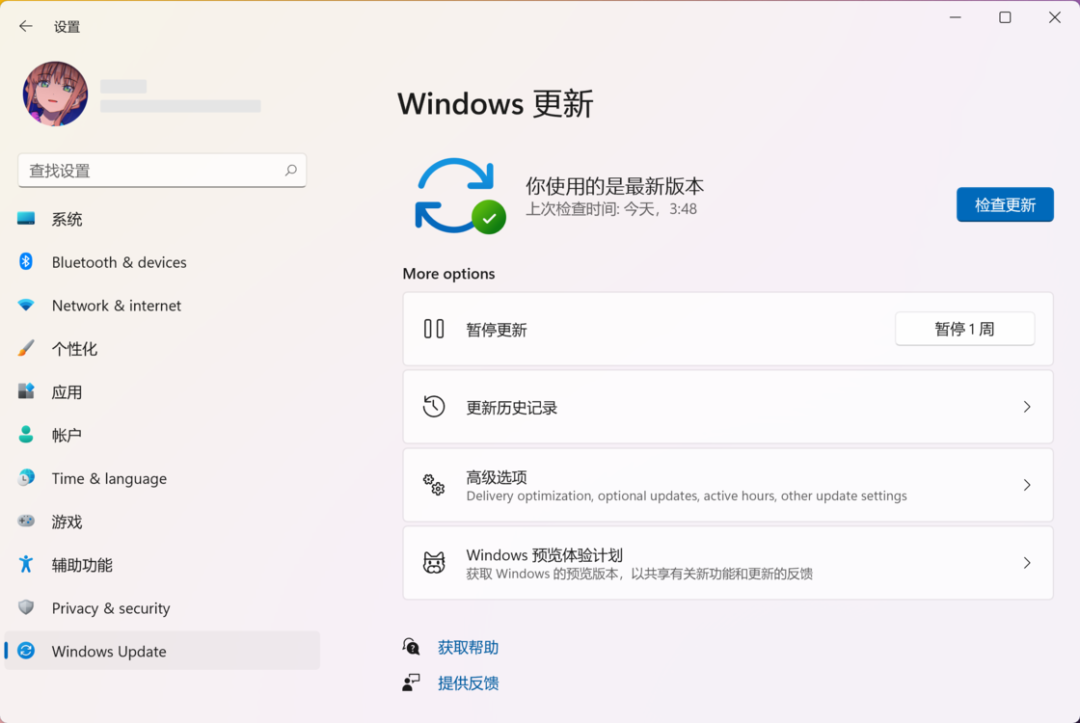
當然,預覽版本的穩(wěn)定性遜于正式版,Dev 渠道的代碼未經(jīng)過嚴格的可靠性驗證,有較大幾率出現(xiàn)影響正常使用的 bug。如果 Windows 是你的主要操作系統(tǒng),我建議等待 Beta 渠道或 Release Preview 渠道開放后再考慮升級,不要貿(mào)然使用生產(chǎn)力設備嘗鮮。
目前微軟并未公布 Windows 11 正式版的具體推送日期,僅表示將在今年晚些時候推出,正在運行 Windows 10 的設備將在 2022 年上半年收到免費更新。
但發(fā)布會上的諸多暗示,以及沃爾瑪?shù)攘闶凵痰男麄髡Z都暗示了同一時間點 —— 6 月 28 日,The Verge 發(fā)布的一篇報道(https://sspai.com/s/KyWe)也指出,Windows 11 的正式推送時間或許會在今年 10 月。就在不久前的 Windows 發(fā)布會中微軟埋下了多處暗藏 Windows 11 正式推送日期的細節(jié),比如 Microsoft Teams 對話消息、任務欄時間、日歷事件、OneDrive 照片回顧等等,這些截圖中的日期都指向了 2021 年 10 月 20 日。
▍哪些設備能升級
和當年的 Windows 10 類似,微軟為推廣 Windows 11 又一次祭出了「免費升級」大法,上一次是 Windows 7 和 Windows 8.x 的消費級版本可以免費升級至 Windows 10,這一次則是「符合要求的 Windows 10」可以免費升級到 Windows 11。
雖然都是免費的跨版本升級,措辭的變化也暗示著 Windows 11 對我們的設備有了新要求。
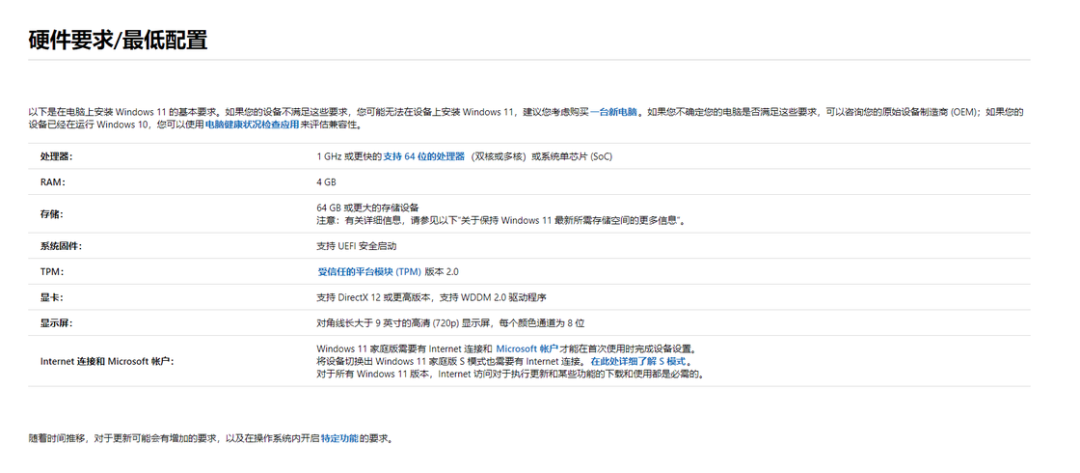
從這張最新的 Windows 11 系統(tǒng)要求中不難看出,要想「符合要求」并獲得免費升級其實存在一定的硬件門檻。首先是 Windows 11 不存在 32 位版本,因此處理器必須支持 64 位,對應的就是內(nèi)存達到 4GB 以上,存儲空間也至少為 64GB。
但真正難點,也是這次卡住很多人的關(guān)鍵,則是支持 UEFI 安全啟動以及受信任的平臺模塊 (TPM) 2.0 版本。
UEFI 安全啟動
因為當年需要讓 Windows 7 和 Windows 8.1 用戶平滑升級,因此 Windows 10 的最低系統(tǒng)要求幾乎延續(xù)了 Windows 7 的要求,包括并不強制要求 UEFI 安全啟動(Only UEFI)。
情況在 Windows 11 這里有了變化。
簡單來說,在 Windows XP 時代我們只有 BIOS 啟動,對應的磁盤分區(qū)結(jié)構(gòu)則是 MBR,這樣的結(jié)構(gòu)一方面安全性較差,很多惡意程序可以在系統(tǒng)啟動前就加載,另一方面最高也只能夠支持到四個主分區(qū),最高支持硬盤容量為 2TB。
因此之后就出現(xiàn)了 BIOS 的高級版本 UFEI,對應的分區(qū)表也采用了更新的 GPT。雖然 UEFI 在 2007 年就已經(jīng)出現(xiàn)了,由于 Windows 7 開發(fā)時并沒有成為標準,2012 年以后的 PC 雖然大多出廠就帶有 UEFI 支持,為了兼容性(安裝 Windows 7)還是會允許用戶打開 Legacy 兼容模式來安裝 Windows 7 或 32 位操作系統(tǒng)。
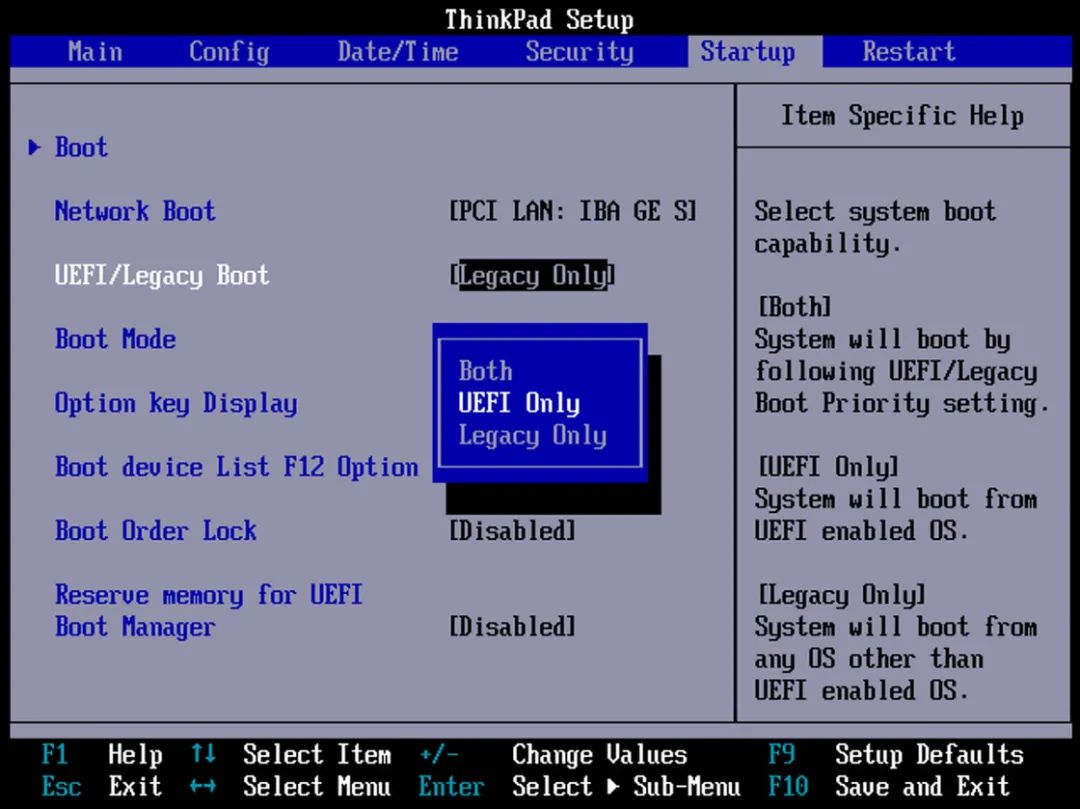
而到了 Windows 11 ,因為只支持 64 位操作系統(tǒng),從安全性考慮就只允許采用 UEFI 安全啟動的方式進行引導,也就是在系統(tǒng) BIOS 中設置為「only UEFI」并且關(guān)閉 Legacy 兼容模式,這樣才能正常的安裝、運行 Windows 11。
TPM 2.0
UEFI 支持其實并不是這一次 Windows 11 系統(tǒng)要求中最為苛刻的,更苛刻的是系統(tǒng)最低要求中強制需要可信平臺模塊 2.0(TPM 2.0)。TPM 中文名叫做可信平臺模塊,英文 Trusted Platform Module,簡單來說就是一個以硬件形式處理設備加密的工具,可以保護當前硬件設備的數(shù)據(jù)不被破解。
目前市面上的電腦如果支持 TPM ,一般上分為兩種:
基于處理器主板的 TPM
在很多的品牌主板上都有集成,比如如果是 Intel 處理器上的主板,那么在 BIOS 里面會有個 Intel Platform Trust Technology 設置項目,而 AMD 處理器的主板有個類似的叫做 fTPM。它們都是屬于集成的 TPM,如果你有相關(guān)設備,升級前記得打開即可。
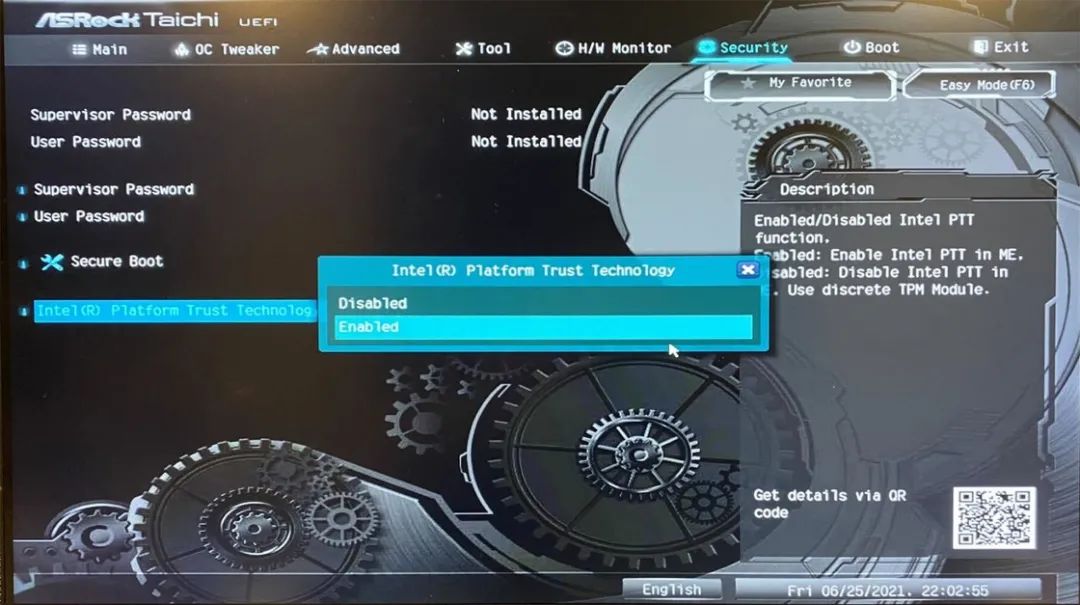
基于獨立加密模塊的 TPM
有些主板中并沒有集成Intel PTT或者 AMD 的 fTPM,那么就需要使用單獨的芯片模塊來實現(xiàn) TPM 加密了。這個小模塊通過針腳和主板進行通信,從而實現(xiàn) TPM 功能。
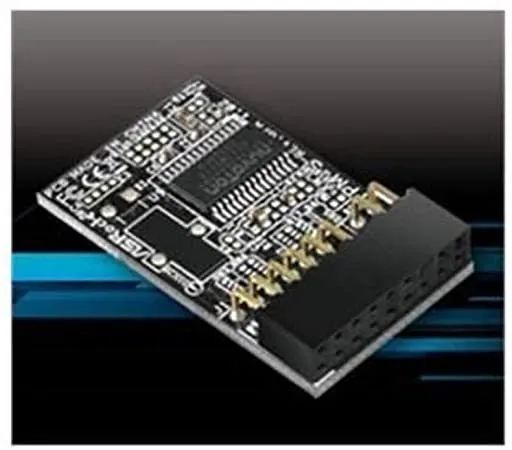
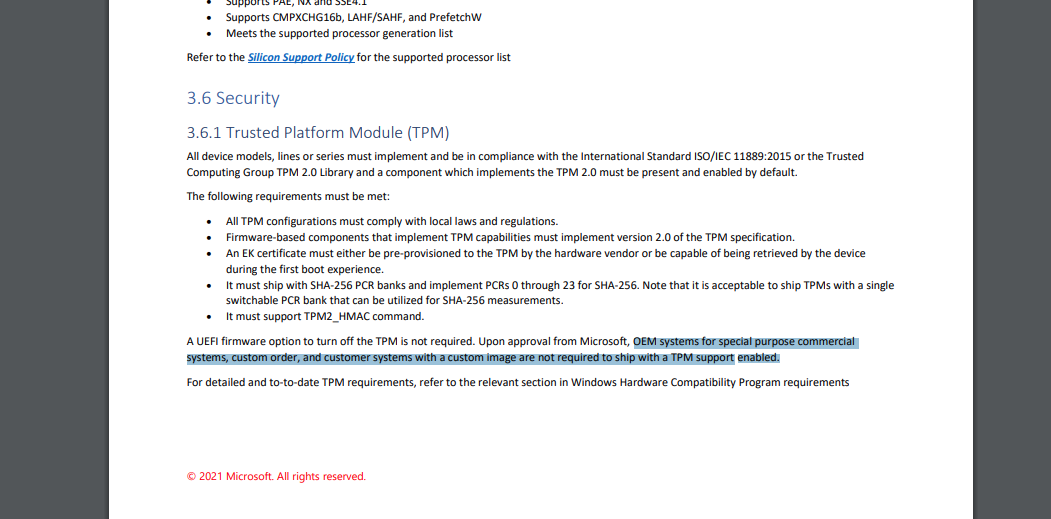
當然微軟也并沒有完全說死 TPM 2.0 的支持,考慮到 OEM 設備商的利益(很多廠商從法律法規(guī)或利潤最大化的角度并不會安裝 TPM),微軟在其最新的一版硬件需求說明文檔中進行了特殊備注,表示可以允許經(jīng)過其認證的設備在沒有安裝 TPM 2.0 的情況下預裝 Windows 11 出貨,因此最終的硬件支持上還要等待下半年正式版發(fā)貨才能最終確定。
如何自檢
微軟在 Windows 11 發(fā)布活動的第一時間推出過一款硬件檢查軟件「電腦健康狀況檢查工具」,方便用戶檢測當前的設備是否滿足升級到 Windows 11 的硬件需求。
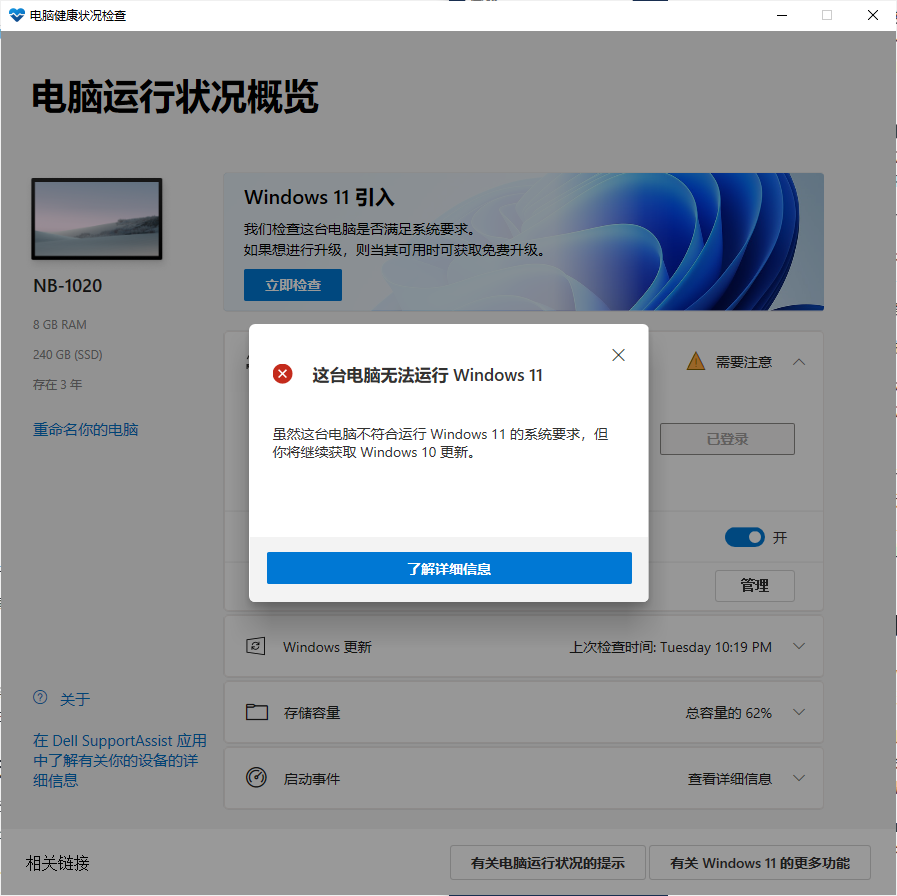
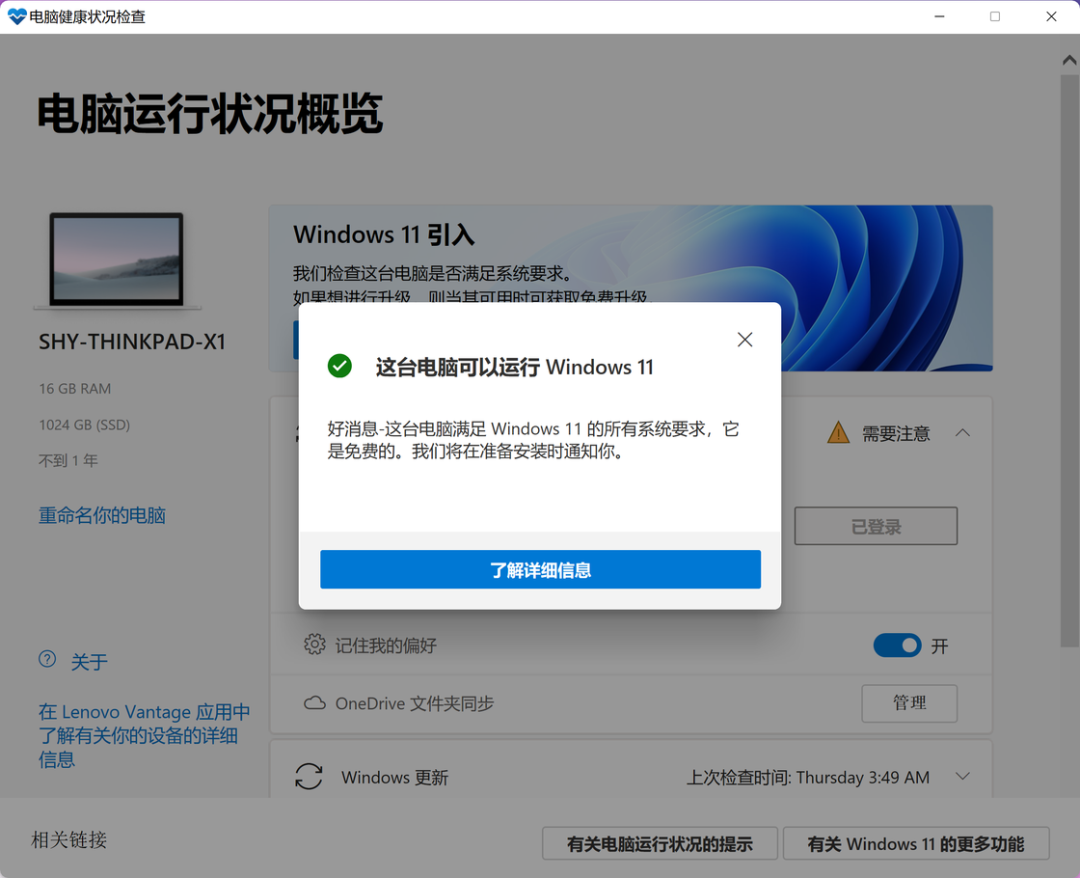
打開軟件之后點擊「立即檢查」就可以識別當前的硬件是否支持升級到 Windows 11,發(fā)布之初,這款工具并不會指出不符合的硬件到底哪一項不符合,雖然在之后的更新中解決,但微軟還是決定暫時下線檢查工具,進一步完善后重新推出。現(xiàn)在,我們可以通過一款第三方應用來進行檢測。
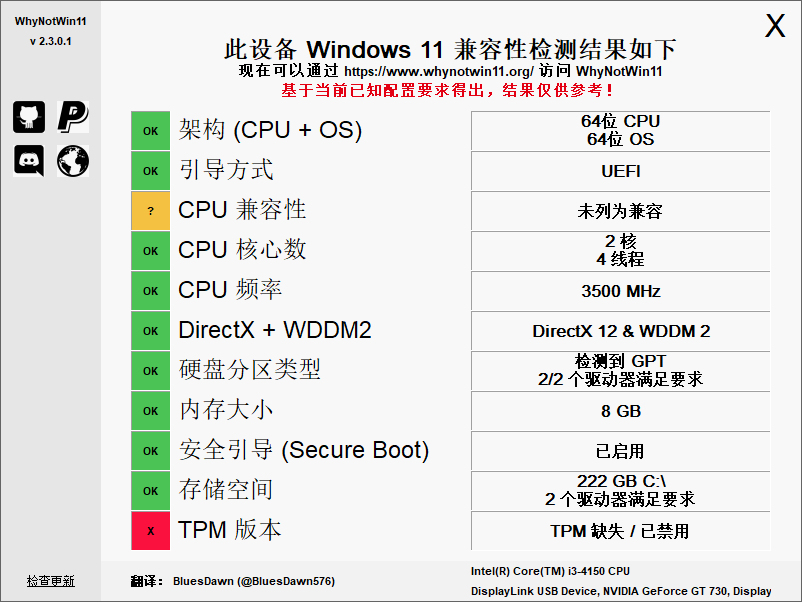
這款名為「WhyNotWin11」的檢查工具相比微軟的檢查工具提供了更為全面的信息,既包括了硬件中不符合最低硬件標準的信息項目,也包含了顯卡支持等情況,相對來說信息要更為準確詳細。關(guān)注少數(shù)派,在后臺回復「11」即可獲得下載鏈接。
升級后的 Insider 提示判斷
縱使系統(tǒng)硬件不支持,但我們依然可以使用各種「方法」升級到 Windows 11。但可以升級到 Windows 11 不代表萬事大吉,微軟將會在未來限制這些硬件能否使用正式版 Windows 11,甚至完全不滿足的設備連 dev 測試版都將不再推送。
如果你已經(jīng)在 Insider 中了,那么你可以通過「設置」- 「Windows 更新」-「Windows 預覽體驗計劃」的提示信息查看自己的電腦是否符合正式版的需求還是只能呆在測試版。目前有三種情況:
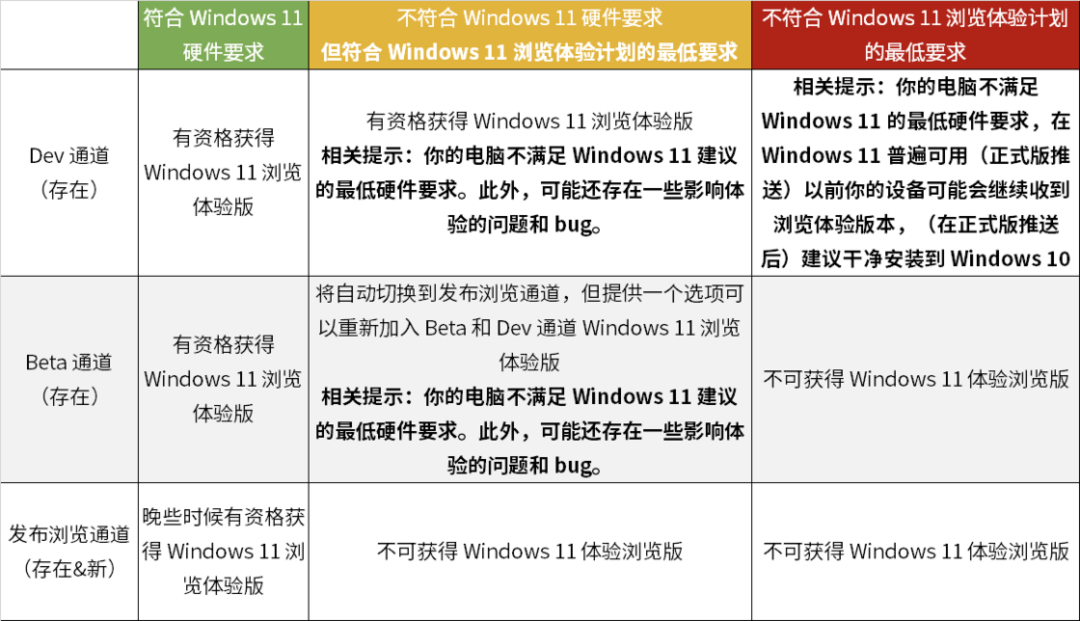
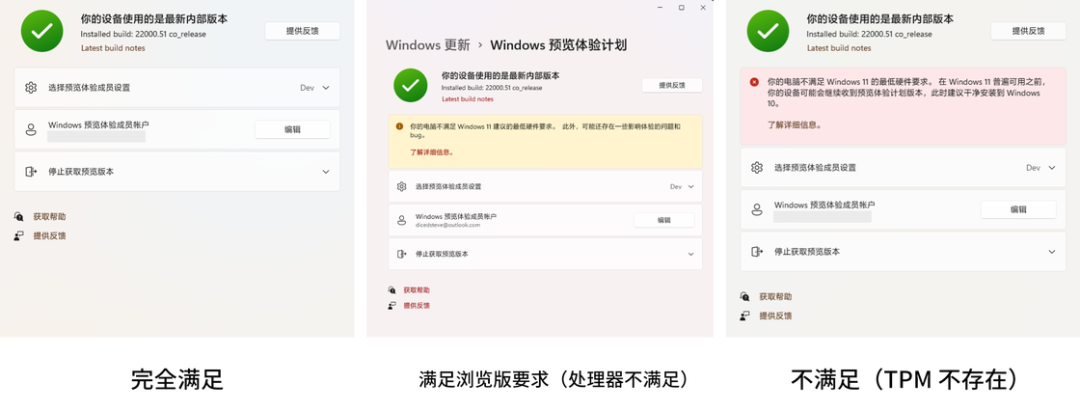
本次 Windows 11 Dev 測試中,所有種類的 CPU 和是否具備 TPM 的電腦都將可以參與測試,但只要不支持 TPM 那么在「Windows 預覽體驗計劃」的提示信息一定是紅色的;未來正式版只推送給具備 TPM 2.0 和具備兼容處理器的電腦,當然也不排除下放給 7 代 Intel 和 AMD Zen 1 處理器的可能性。關(guān)注少數(shù)派,在后臺回復「11」即可獲得處理器兼容列表。
▍如何升級
排查環(huán)境問題
鑒于上面提到的升級條件,你的設備如果在升級時遇到了阻礙,不妨先使用按照以下流程檢查一下 TPM 相關(guān)原因:
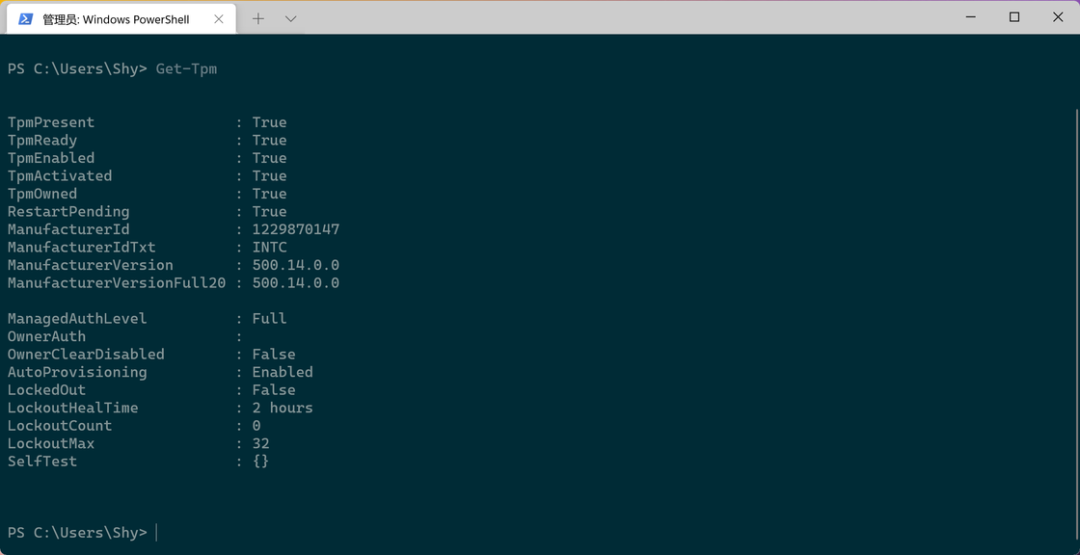
若想了解當前設備是否支持 TPM,最簡單的方法是以管理員身份運行 PowerShell,鍵入「Get-Tpm」指令并回車。TpmPresent 的值為 True 則代表硬件已集成 TPM 組件,TpmReady 為 True 代表 TPM 符合系統(tǒng)標準,其它信息的含義可參考微軟官方文檔(https://sspai.com/s/JGB7)。
命令行提示不支持也不必灰心,讓我們首先確認主板型號。使用快捷鍵 Win+R 然后運行 Msinfo32 打開系統(tǒng)信息面板,然后就能在右側(cè)窗格中找到主板制造商和主板產(chǎn)品:
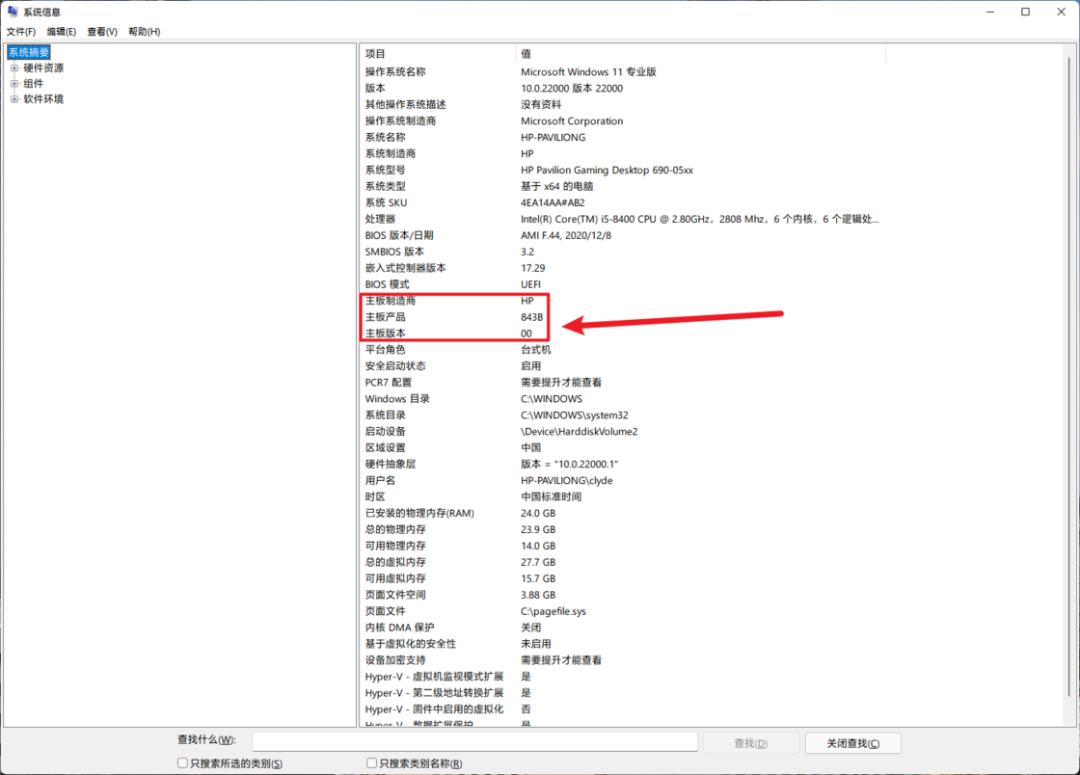
如果你和我一樣使用的是 OEM 主機,獲取到主板型號后可能還需要在相關(guān)品牌官網(wǎng)給出的信息中進一步查看實際主板型號,比如這里惠普 843B 主板對應的實際型號就是 Intel H370:
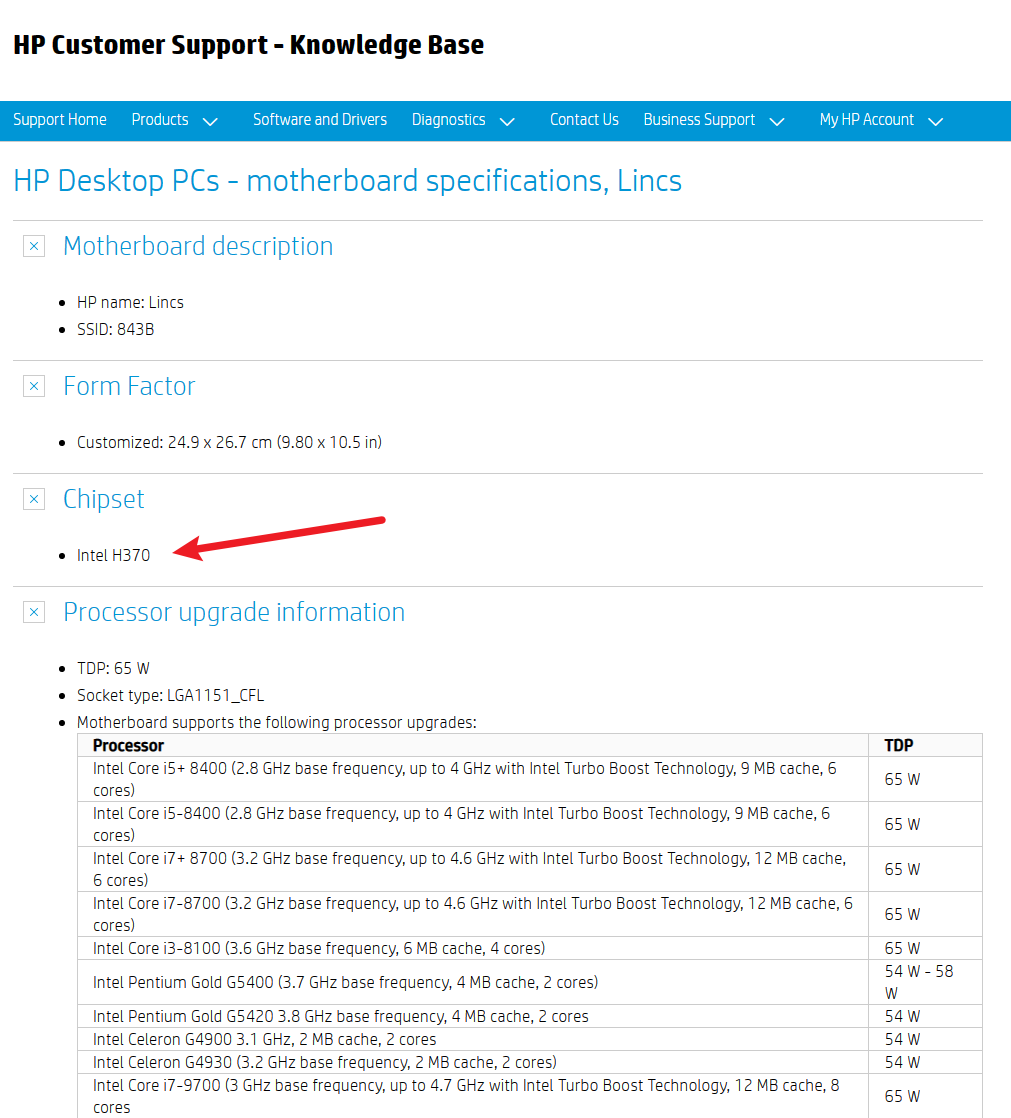
通過對 Intel H370 的主板信息進行檢索可以進一步獲悉,這塊主板默認是支持 TPM 加密的,因此不排除 BIOS 屏蔽了相關(guān)選項。于是在進入 BIOS 并開啟 TPM 開關(guān)后,我的設備成功滿足了 Windows 11 Insider 的所有配置要求。
加入 Windows 預覽體驗計劃
掃清硬件障礙后,請打開「設置」,依次進入「更新和安全」-「Windows 預覽體驗計劃」,按提示加入「Dev 渠道」,再次檢查更新,即可無縫升級至 Windows 11。成功上車后,在其它渠道開放前無法切換測試組,全新安裝才能降級到穩(wěn)定版本,請務必留心。
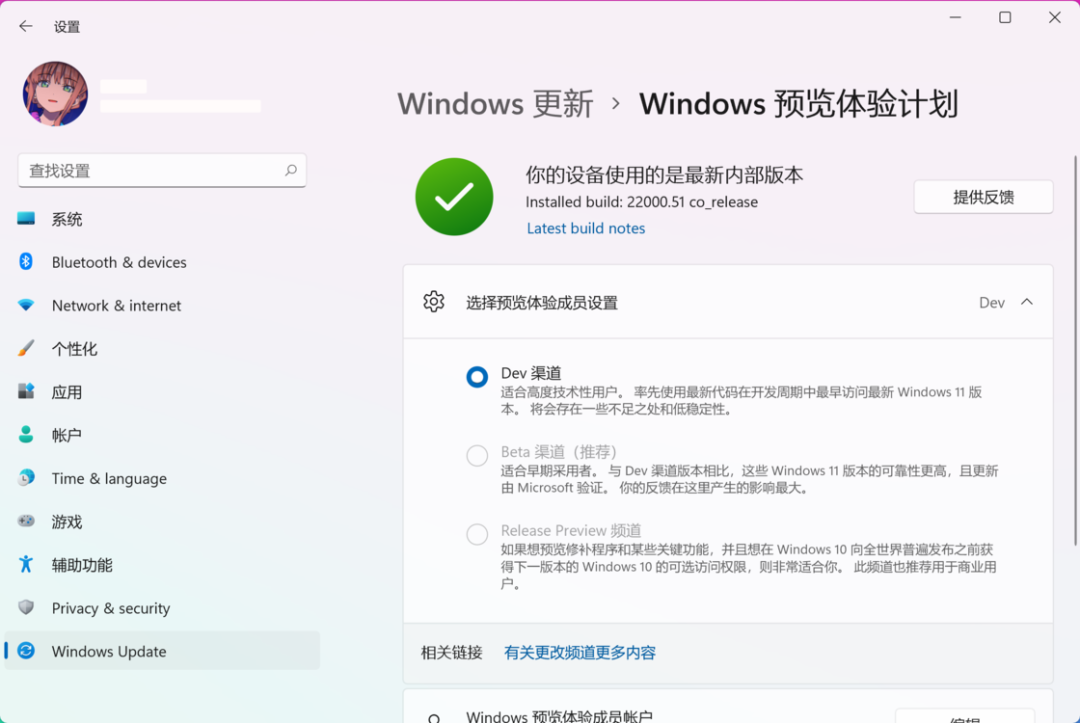
即使你的設備不滿足 Windows 11 的全部硬件要求,也可以通過 Windows 預覽體驗計劃暫時繞過限制。微軟表示,6 月 24 日前加入 Dev 渠道的先行者們甚至可無視 TPM,繼續(xù)收到更新推送。這一部分用戶反饋的問題會被標記為「在不兼容設備上運行」,提交的 bug 可能不會被修復。
據(jù)微軟說辭,Windows 11 正式發(fā)布后,不符合條件的設備會被踢出 Windows 預覽體驗計劃,必須重新降級至 Windows 10——考慮到微軟的作風,我對這條政策的實際執(zhí)行力度持保留看法。但保不準微軟這次就巨硬了,屆時還想升級的話,手動安裝鏡像文件是個好方法。
通過 ISO 鏡像手動升級
跨越版本號的重大系統(tǒng)更新,最穩(wěn)妥的方法還是通過 ISO 鏡像文件手動安裝。由于微軟尚未釋出 Windows 11 的官方鏡像文件,在本文發(fā)布的時間點,少數(shù)派不建議采用此方式升級,并提醒大家注意網(wǎng)絡鏡像版本與來源,避免個人數(shù)據(jù)丟失等意外情況出現(xiàn)。
你可以在 https://sspai.com/s/JZ00 檢查官方 Windows 預覽版本鏡像,出現(xiàn) Windows 11 選項后根據(jù)個人需求下載,選擇保留數(shù)據(jù)或全新安裝。
▍有什么新功能
首個預覽版簡單體驗
在此之前,我們已經(jīng) 上手 過 Window 11 早期泄露版本,見到了新的配置向?qū)А⑷蝿諜凇㈤_始菜單、操作中心和圖標。但是在正式上手 Window 11 第一個測試版本(Build 22000.51)以后還是被細節(jié)驚艷到了。
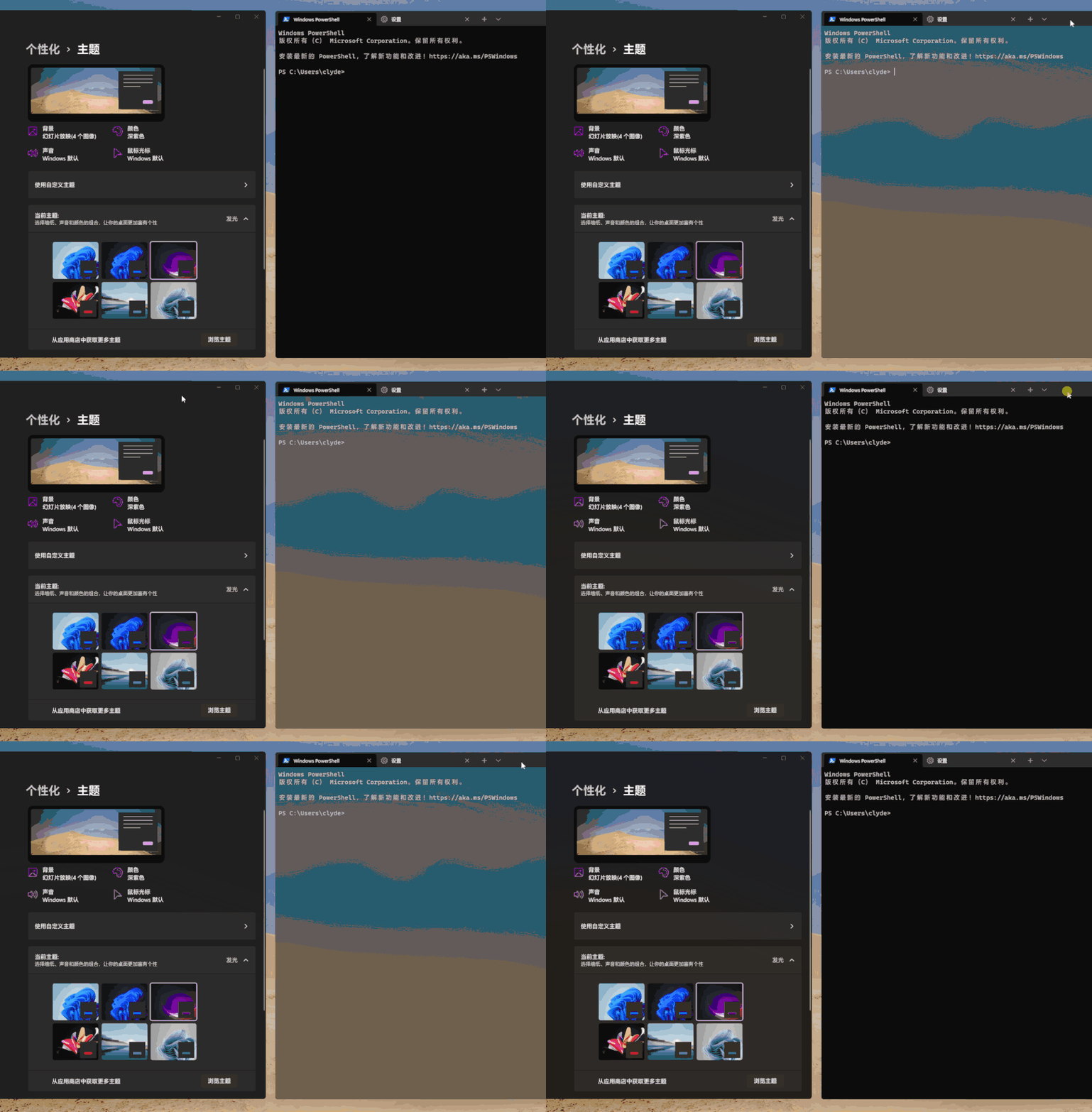
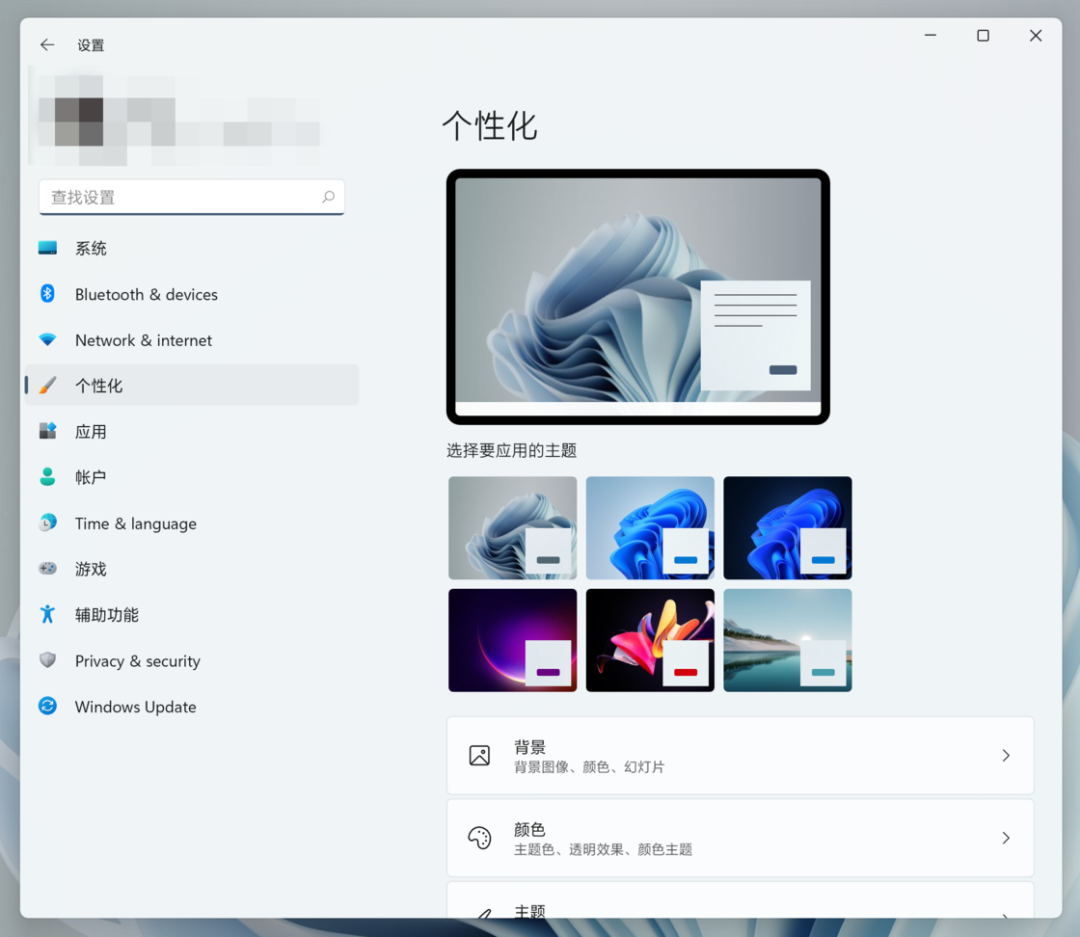
左:亞克力,右:云母石
首先是更現(xiàn)代更好看的設置界面,除了新圖標,設置背景還采用了云母石的材質(zhì),把原本單調(diào)的背景變得更加生動。而且相比于舊版空曠的設置界面,新的設置界面信息密度明顯更高;還有常駐于側(cè)邊欄的一級設置,方便用戶快速回到上級菜單或是跳轉(zhuǎn)到其他設置中。最后,新的設置對可以點擊的地方做了箭頭指示,相比舊版更加清晰明了。當然控制面板目前還在。
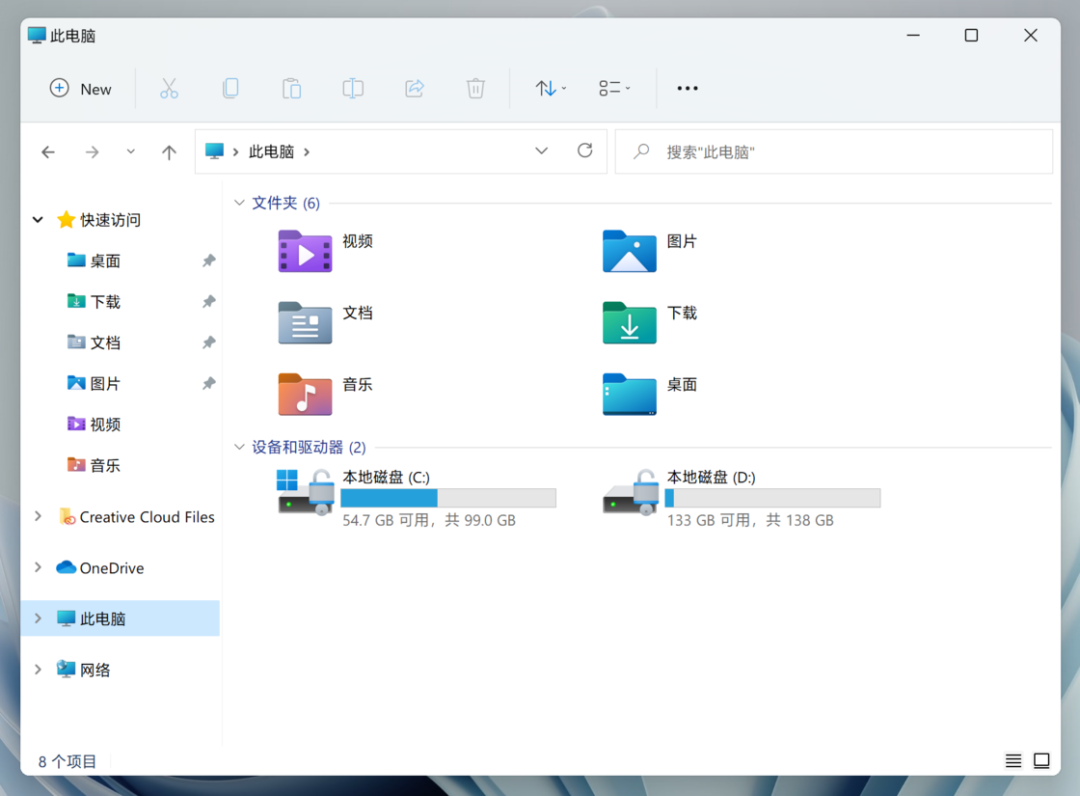
新版資源管理器
接下來就是日常中用得多的文件管理器也煥然一新,不僅把老舊的 Ribbon 組件給全部砍掉了,還用上了云母石材質(zhì)和新的圖標設計,顯得更加簡約簡約現(xiàn)代。此外,系統(tǒng)級右鍵菜單也得到了改進全新的設計,變得更加直觀明了;當然目前新右鍵菜單的功能并不算完善,如果想要訪問舊版菜單可以使用新版菜單下的「顯示更多選項」。
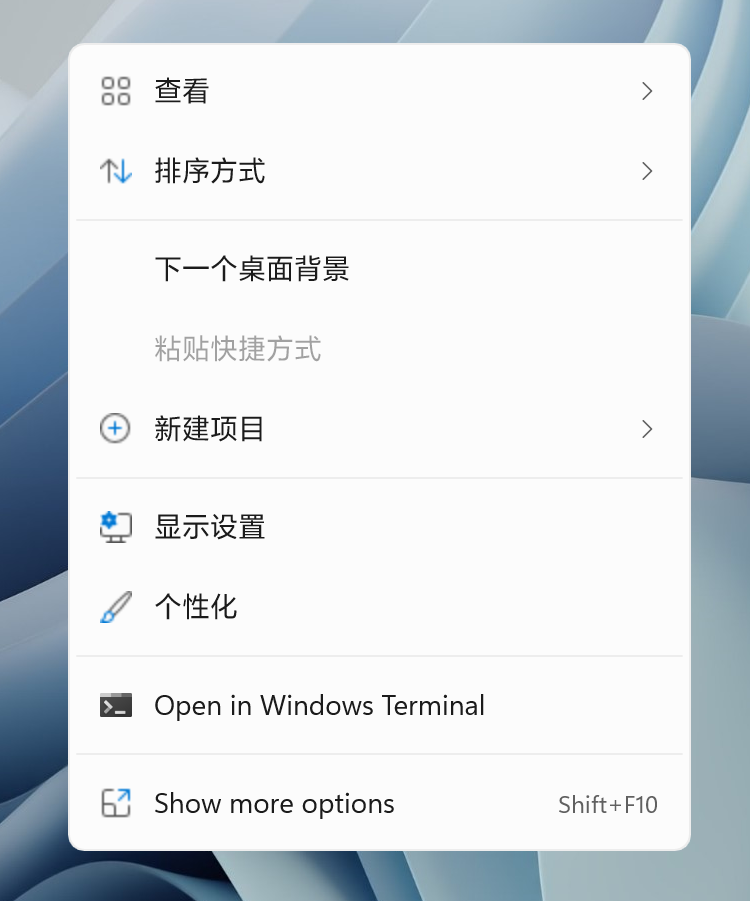
新版右鍵菜單
再者就是一些細節(jié)上的更新了,比方說通知中心、日期時間面板、快捷操作面板和輸入法的重構(gòu),讓整體可讀性和易用性變得更好了。系統(tǒng)默認的終端也變成了更現(xiàn)代的 Windows Terminal;AutoHDR 也對部分游戲啟用了,打開支持的游戲時會有啟用通知。
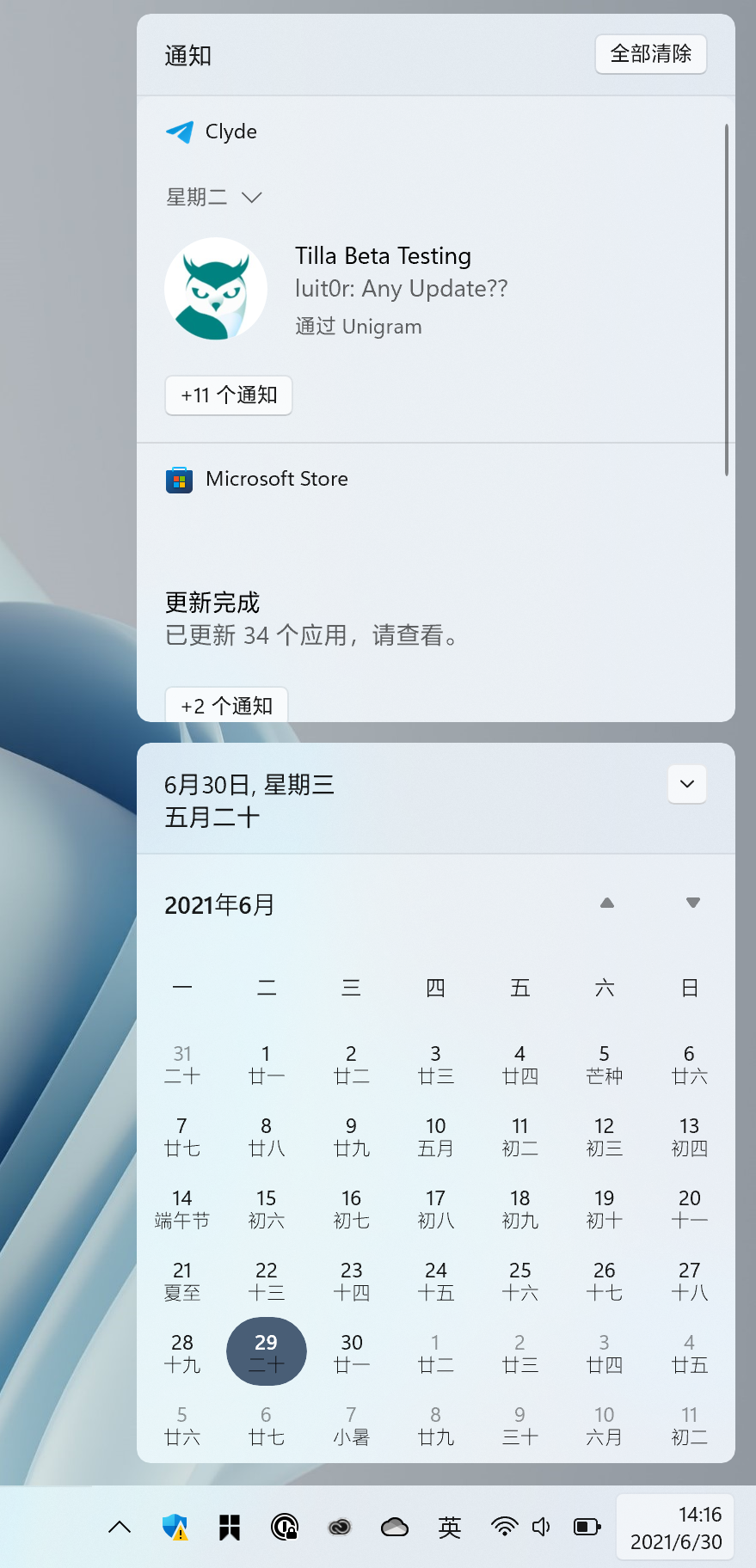
通知中心和日期、時間面板
最后,Windows 11 中的音效也有不小的改進,總得來說就是更加悅耳了,大家可以去網(wǎng)上找找有關(guān)視頻。
這些舊功能被砍掉了
Windows 11 砍掉了不少來自 Window 10 的特性,下面我們一起來梳理下這些被砍掉的「新」功能。
首先是,Windows 10 剛推出時被賦予重任的語音助手 Cortana 終于不預裝在系統(tǒng)里了,不僅是首次配置向?qū)е胁粫煌蝗缙鋪淼恼Z音嚇到,任務欄上也不會出現(xiàn)用不到的圖標了。喜歡 Cortana 的小伙伴依然即可從 Windows 11 的應用商店下載到它。
其次,IE 在 Windows 11 中正式被禁用,這意味著長達 25 年的瀏覽器正式下崗了。微軟建議由 IE 使用需求的用戶用 Microsoft Edge 的 IE 模式替代。不過話又說回來,目前不少政府的系統(tǒng)已經(jīng)面向 Chrome 類瀏覽器開發(fā)了,大部分使用 IE 的場景都是為了用網(wǎng)銀系統(tǒng),希望國內(nèi)的銀行可以趕緊跟進。
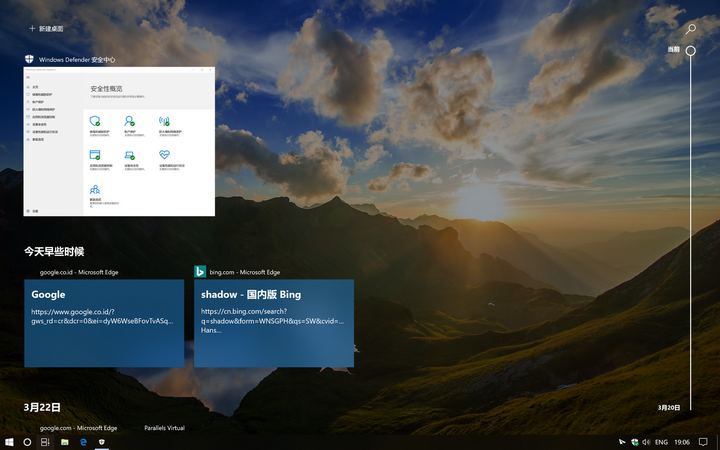
圖源:https://sspai.com/post/43818
再者 Windows 10 的時間軸功能也被砍了。時間線是 18 年 4 月份引入的功能,它能幫你記錄你在什么時間在電腦上做了什么,方便你回溯操作。然而實際體驗真的差到不行,操作界面不僅卡頓,而且大部分軟件還不支持時間線的功能,甚至是第一方應用窗口截圖都是空白的。現(xiàn)在在 Windows 11 里這個功能被徹底砍掉了。
最后由于 Windows 11 采用了新的開始菜單和任務欄,所以不少我們熟知的功能也都不見了,比如:動態(tài)磁貼、可對開始菜單調(diào)整大小、應用程序組等,而且任務欄目前也只能固定在屏幕底部,21H1 中加入的新聞與興趣也被重新集成到小部件里了;此外平板模式也從 Windows 11 里移除了,新功能將體現(xiàn)在鍵盤的連接和分離狀態(tài)中。
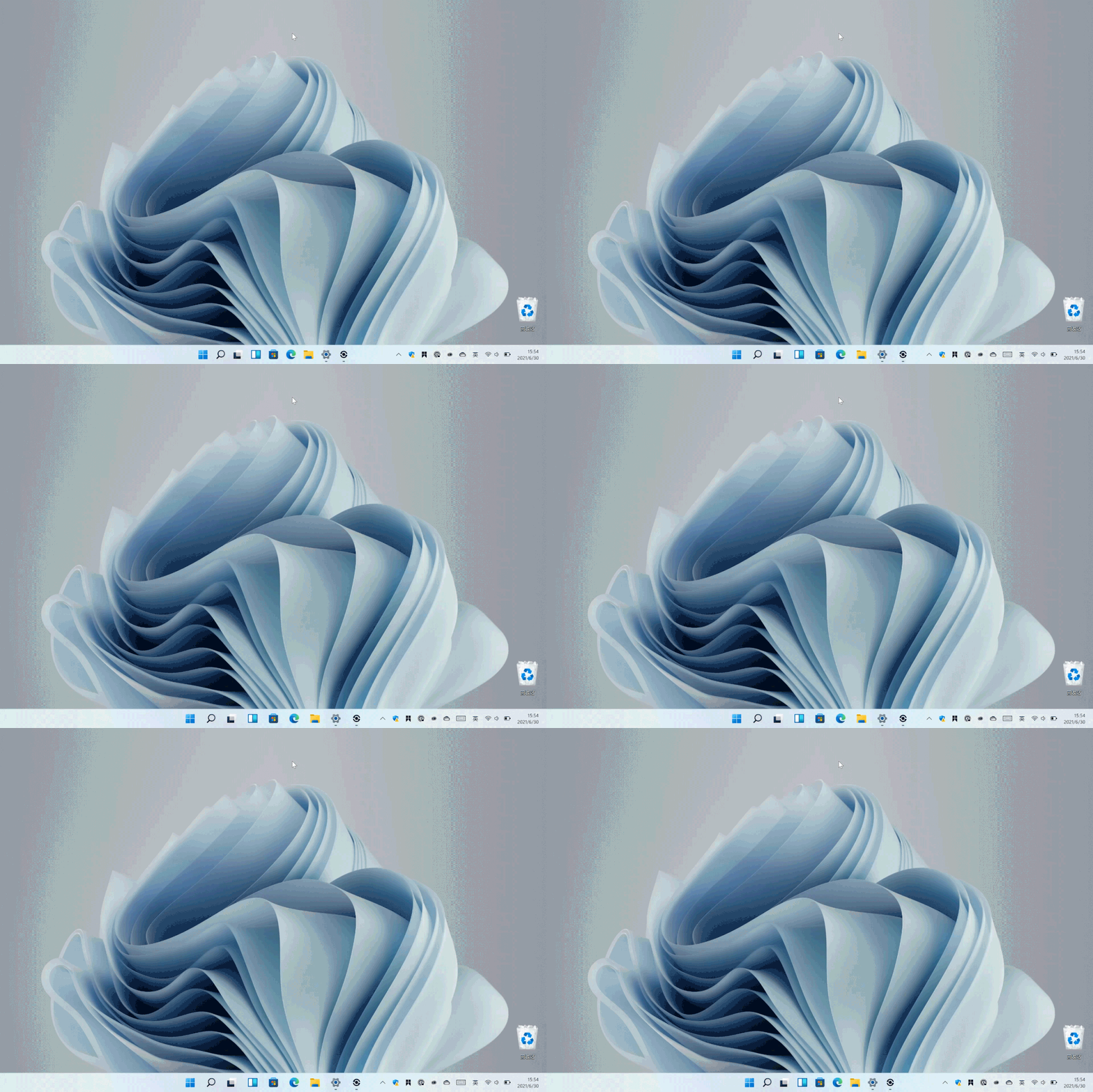
鍵盤分離、連接狀態(tài)下任務欄的變化
其他被砍掉的功能可以參看 https://sspai.com/s/JRZB。總的來說 Windows 11 砍掉了不少 Windows 10 的特性,但是更早以前系統(tǒng)的組件卻還保留著,讓人不禁懷疑 Windows 10 是不是到頭來什么都沒有更新。
▍小結(jié)
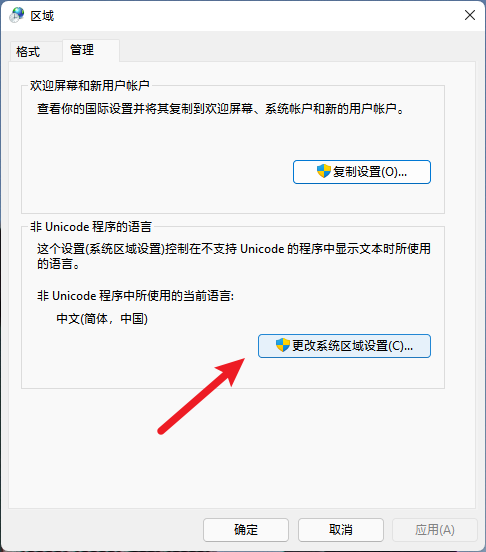
如果你在更新后遇到了部分應用內(nèi)文字亂碼、游戲無法啟動等問題,不妨檢查一下「時間 & 語言 > 語言 & 區(qū)域」設置中的「管理語言設置」選項,確保其中「非 Unicode 程序的語言」為 中文(簡體, 中國)。這個操作對部分應用和游戲有效(比如《英雄聯(lián)盟》)但不保證能夠解決所有問題。
除此之外,目前 Windows 11 Dev 頻道的預覽體驗版本還有著諸多其他問題,如多賬戶用戶在升級后無法啟動設置界面、搜索界面偶爾無法正常加載圖標等等。你可以在微軟官方博客(https://sspai.com/s/KNWj)的末尾查看這些問題,再決定是否升級。
本文由多位作者聯(lián)合撰寫
主作者
 Clyde
Clyde
聯(lián)合作者
 化學心情下2
 SHY
SHY
 廣陵止息
廣陵止息
