
使用Eclipse構(gòu)建樹莓派遠(yuǎn)程調(diào)試環(huán)境
本文內(nèi)容和前兩篇文章具有連續(xù)性,請根據(jù)需要閱讀。
在Ubuntu主機端使用gdb-multiarch實現(xiàn)遠(yuǎn)程調(diào)試之后,接下來使用說明在Eclipse中實現(xiàn)遠(yuǎn)程調(diào)試的方法。
構(gòu)建遠(yuǎn)程調(diào)試配置信息
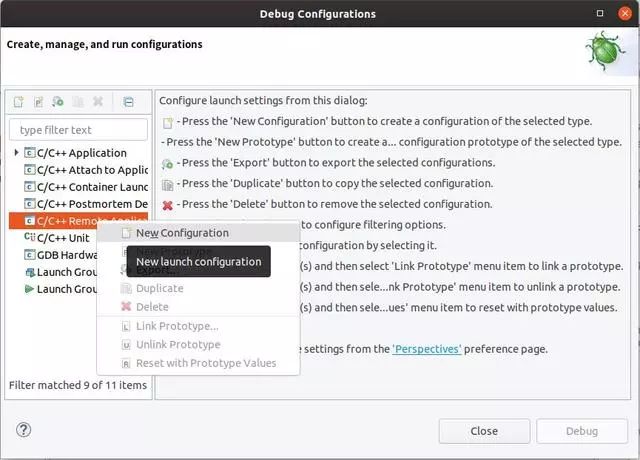
通過菜單選擇[Run]-[Debug Configurations...]啟動調(diào)試配置信息設(shè)定畫面之后,選擇[C/C++ RemoteApplication]項目之后,鼠標(biāo)右鍵選擇[New Configguration]功能。具體參照下圖:
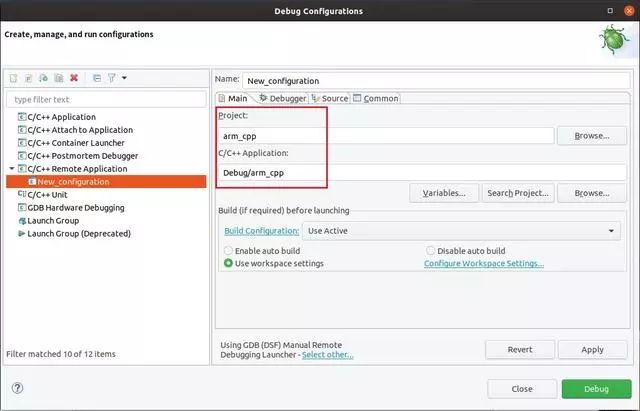
首先在[Main]設(shè)定頁中選擇Projectde和Application,結(jié)果如下圖:
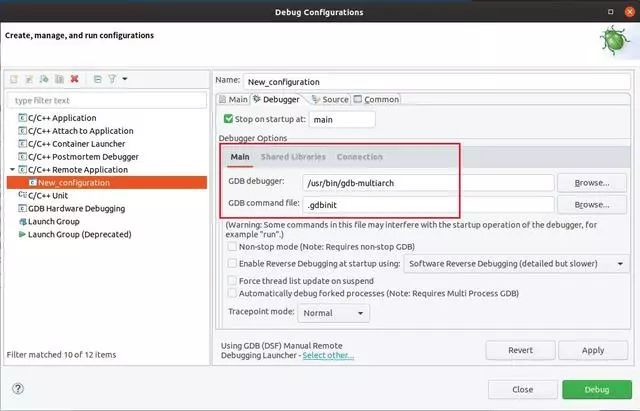
接下來在進(jìn)入[Debugger]屬性頁并選擇[Main]設(shè)定項目。選擇[Gdb debugger]為gdb-multiarch。
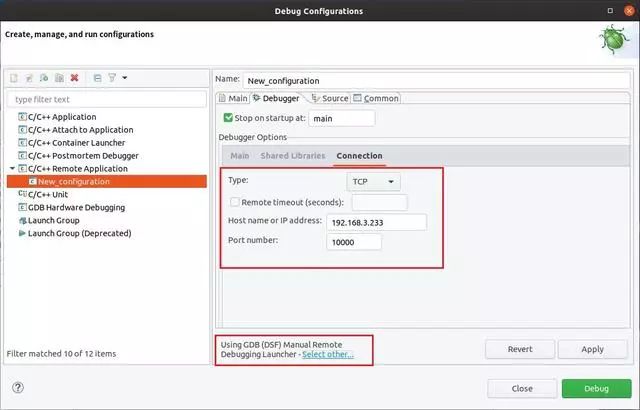
選擇[Debugger]屬性頁中的[Connection]設(shè)定項目。首先確保畫面下部的紅框中的現(xiàn)實內(nèi)容為[Using GDB(DSF)Manual Remote Debugging Launcher],然后設(shè)定樹莓派的GdbServer相關(guān)信息。具體如下圖:
按下[Apply]保存設(shè)定內(nèi)容。
啟動遠(yuǎn)程調(diào)試
通過樹莓派終端輸入arm_cpp/Debug目錄,并輸入如下命令:
gdbserver :10000 arm_cpp
樹莓派終端表示如下:

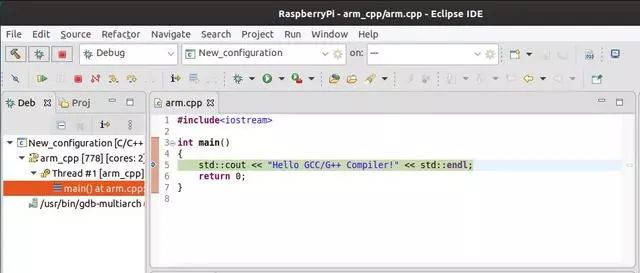
按下Eclipse的[Debug Configrations]畫面右下角的[Debug]按鈕開始調(diào)試。如果見到下面的畫面,就表示遠(yuǎn)程調(diào)試已經(jīng)開始了。
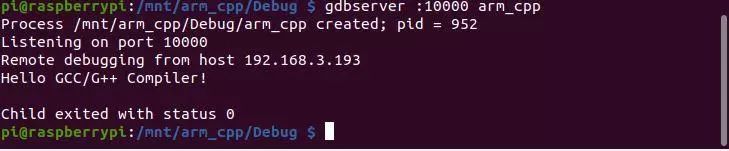
直接按下F8繼續(xù)執(zhí)行時候,樹莓派的表示如下:
至此使用Eclipse進(jìn)行樹莓派遠(yuǎn)程調(diào)試環(huán)境安裝完成!
錯誤信息
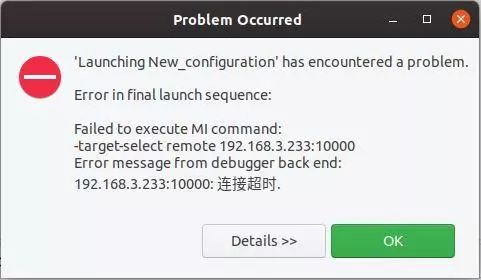
GdbServer的啟動參數(shù),樹莓派的Ip地址,Eclipse的連接參數(shù)不匹配,,或者GdbServer沒有啟動都會出現(xiàn)下面的錯誤提示。
覺得本文有幫助?請分享給更多人。
關(guān)注【面向?qū)ο笏伎肌枯p松學(xué)習(xí)每一天!
面向?qū)ο箝_發(fā),面向?qū)ο笏伎迹?/span>
<b id="afajh"><abbr id="afajh"></abbr></b>