
[Flutter] 滑動卡組件
在在本博客中,我們將探討「Flutter中」 的**滑動卡。**我們還將實現(xiàn)一個演示程序,并學習在flutter應用程序中使用「slide_card」包創(chuàng)建具有滑動動畫效果的滑動卡。
pub地址:https://pub.dev/packages/sliding_card
滑動卡
滑動卡是一種深度可調的Flutter包,可幫助您制作具有滑動動畫效果的令人愉悅的卡。用戶可以輕松地將任何內容添加到卡中以使用Flutter應用程序。
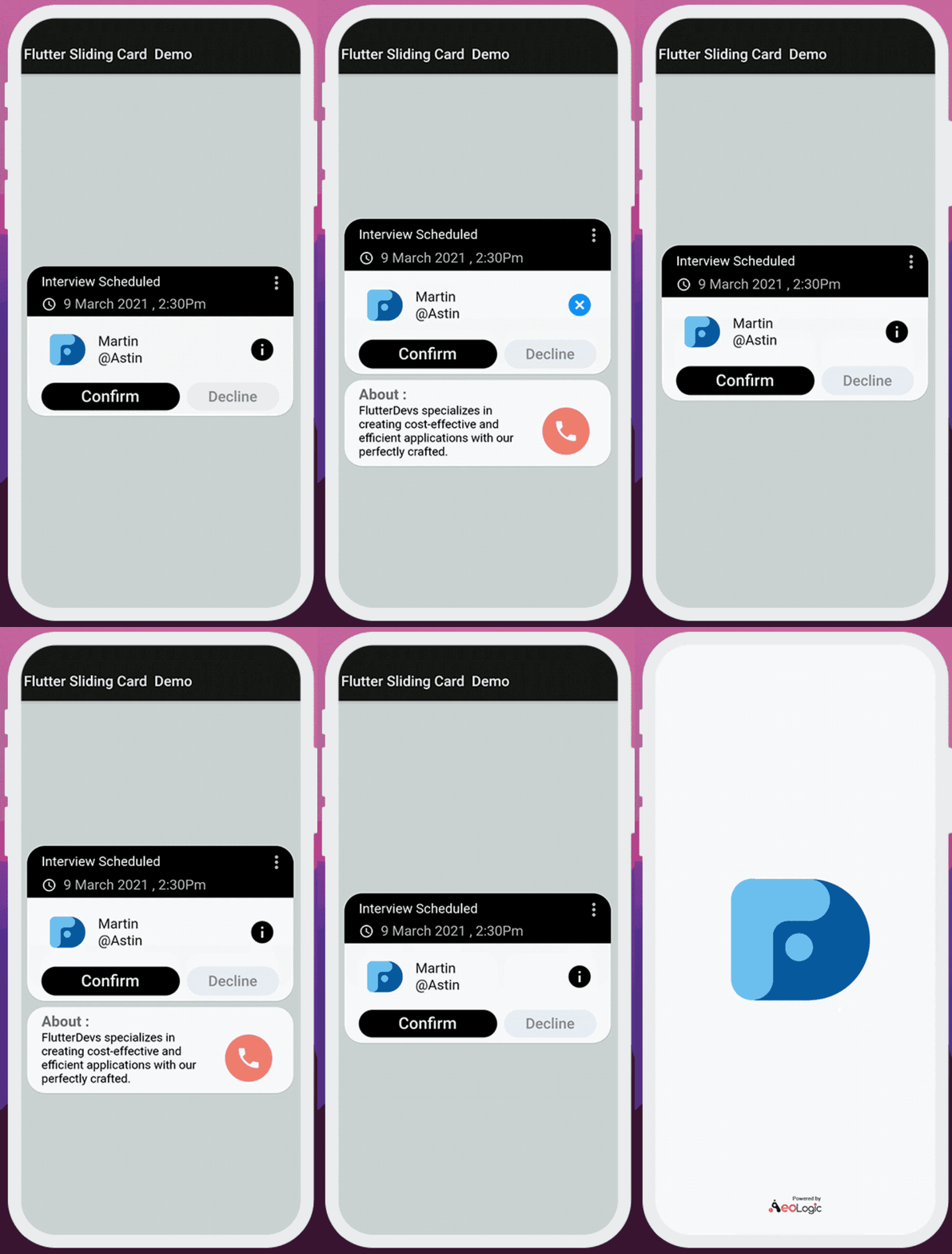
該演示視頻展示了如何在Flutter中創(chuàng)建滑動卡。它顯示了如何在flutter應用程序中使用「slide_card」軟件包來使用滑動卡。它顯示了一張紙牌的彈跳動畫,該動畫分成兩個打開的不同紙牌。它會顯示在您的設備上。
滑動卡的一些屬性:
**slideAnimationReverseCurve:**此屬性用于滑動動畫的曲線。最好將其保留為默認值。
**hiddenCardHeight:**此屬性用于使隱藏卡的高度小于或等于frontCard小部件的90%。
「frontCardWidget」:此屬性用于在正面顯示的小部件。
**backCardWidget:**此屬性用于要在背面顯示的小部件。其高度應小于或等于正面卡的高度。
**animateOpacity:**此屬性用于提供良好的視覺效果。將此保留為真實,以獲得更現(xiàn)實的效果。
**slideAnimationForwardCurve:**此屬性用于擴展時滑動動畫的曲線。最好將其保留為默認值
使用
添加依賴
sliding_card: ^0.1.2引入
import 'package:sliding_card/sliding_card.dart';運行命令:「flutter packages get」
啟用「AndriodX」
org.gradle.jvmargs=-Xmx1536M
android.enableR8=true
android.useAndroidX=true
android.enableJetifier=true
在libs目錄下創(chuàng)建 「home_page.dart」 文件
首先,我們將創(chuàng)建一個SlidingCardController并指定任何名稱。我們將創(chuàng)建一個「initState()「方法。在此方法中,我們將添加一個超級點initstate(),并且該控制器等于」SlidingCardController()」。SlidingCardController()類 用于控制卡的打開和關閉。
SlidingCardController controller ;
@override
void initState() {
  super.initState();
  controller = SlidingCardController();
}
添加一個中心小部件。在小部件內,我們將添加列小部件并添加「InterviewCard()「類。在此類中,我們將添加」onTapped」函數(shù);如果控制器的isCardSeparated為true,則折疊卡片,否則展開卡片。在下面,我們將深入定義**InterviewCard()**類。
Center(
  child: Column(
    mainAxisAlignment: MainAxisAlignment.center,
    children: <Widget>[
      InterviewCard(
        onTapped: () {
          if(controller.isCardSeparated == true)
          {
            controller.collapseCard();
          }
          else
          {
            controller.expandCard();
          }
        },
        slidingCardController: controller,
      )
    ],
  ),
),
在lib內創(chuàng)建一個名為 「inteview_card.dart」的新文件。
創(chuàng)建兩個構造函數(shù),即slideCardController和onTapped函數(shù)。
const InterviewCard({
  Key key,
  this.slidingCardController , @required this.onTapped
}) : super(key: key);

final  SlidingCardController slidingCardController;
final Function onTapped;
現(xiàn)在,我們將返回一個「GestureDetector()。「在內部,我們將添加一個OnTap函數(shù)和child屬性。這是Child的屬性,我們將添加」SlidingCard()。「在SlidingCard內,我們將添加」slimeCardElevation」,bounceInOut曲線是「slideAnimationReverseCurve」,「cardsGap」是兩張卡之間的空間,「controller」,「slideCardCardWidth」是整個卡的寬度,「visibleCardHeight」是前卡的高度,「hiddenCardHeight」是后卡的高度,不能大于正面卡的高度。「frontCardWidget」和「backCardWidget」 我們將在下面描述。
return GestureDetector(
  onTap: (){
    widget.onTapped();
  },
      child: SlidingCard(
    slimeCardElevation: 0.5,
    slidingAnimationReverseCurve: Curves.bounceInOut,
    cardsGap: DeviceSize.safeBlockVertical,
    controller: widget.slidingCardController,
    slidingCardWidth: DeviceSize.horizontalBloc * 90,
    visibleCardHeight: DeviceSize.safeBlockVertical * 27,
    hiddenCardHeight: DeviceSize.safeBlockVertical * 15,
    frontCardWidget: InterviewFrontCard(...),
    backCardWidget:  InterviewBackCard(...),
);
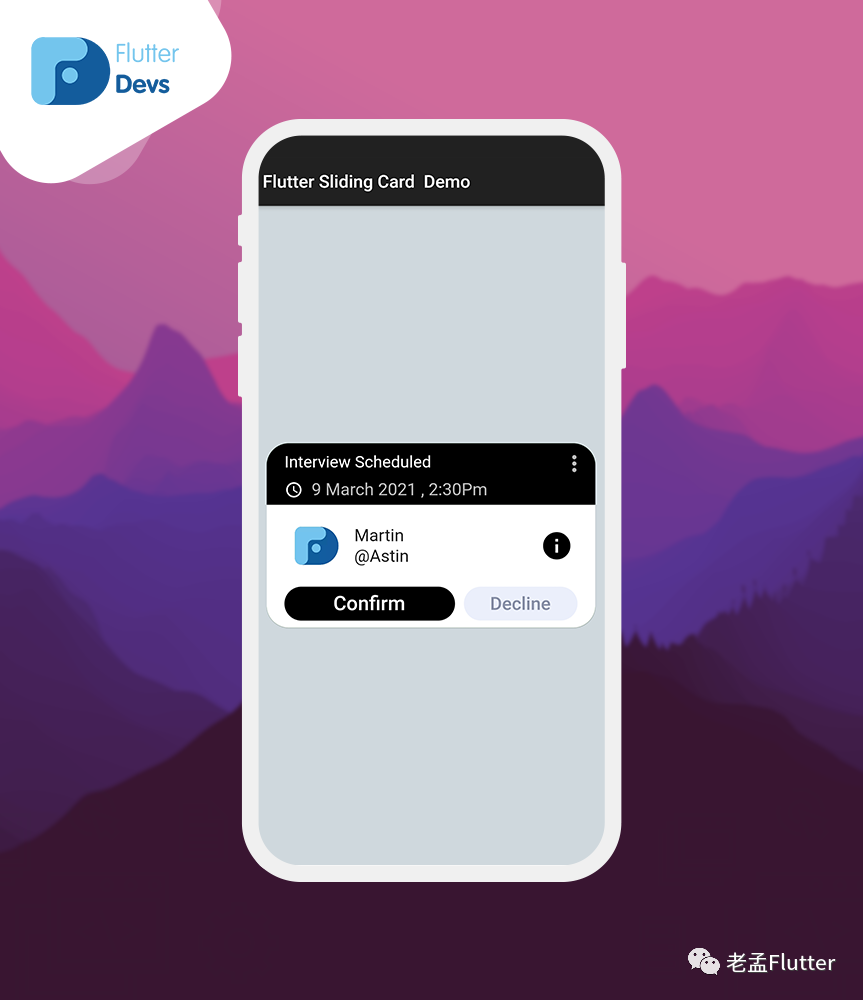
在**frontCardWidget中,**我們將創(chuàng)建一個InterviewFrontCard()類。我們將在此卡上添加標題,圖像,名稱,姓氏,兩個按鈕和一個信息圖標。當用戶點擊圖標時,卡片被展開,再次點擊然后折疊卡片。
InterviewFrontCard(
  candidateName: '@Astin',
  candidateSurname: 'Martin',
  interviewDate: '9 March 2021 ',
  interviewTime: '2:30Pm',
  onInfoTapped: () {
    print('info pressed');
    widget.slidingCardController.expandCard();
  },
  onDecline: () {
    print('Declined');
  },
  onAccept: () {
    print('Accepted');
  },
  onCloseButtonTapped: (){
    widget.slidingCardController.collapseCard();
  },
),
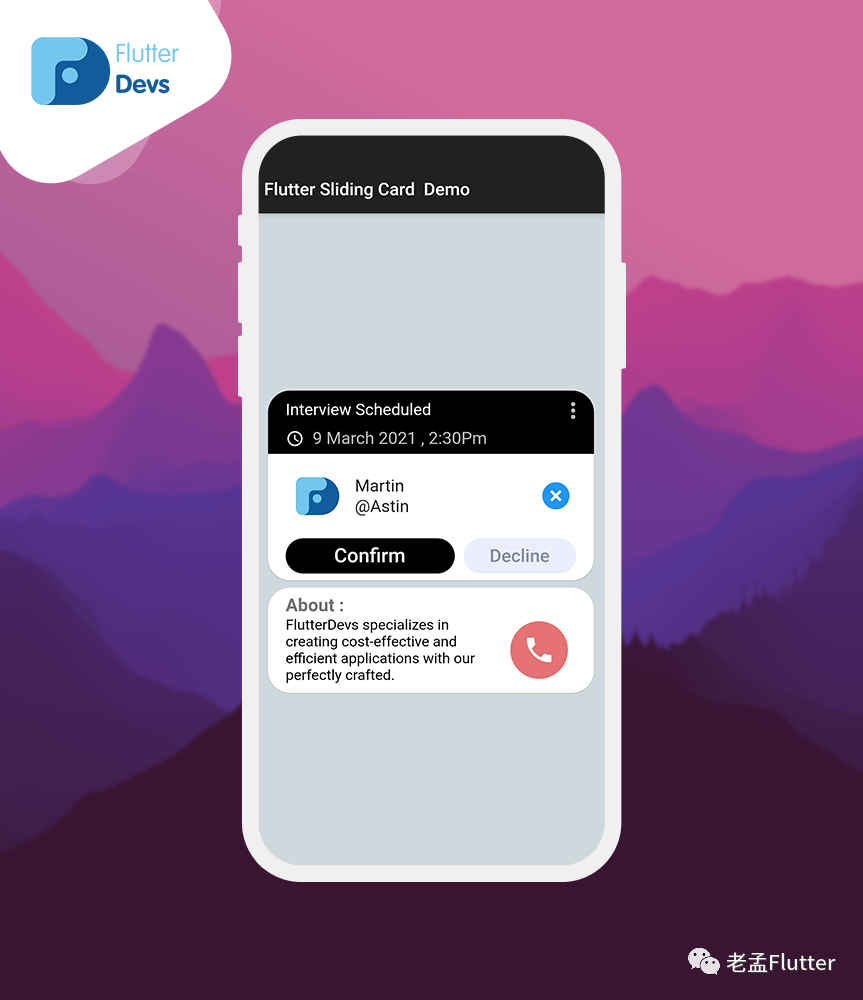
在**backCardWidget中,**我們將創(chuàng)建一個InterviewBackCard()類。在此卡片中,我們將添加標題,內容和電話圖標。當用戶點擊信息圖標時,將顯示后卡,否則將不顯示。
InterviewBackCard(
  onPhoneTapped: (){},
  companyInfo: "FlutterDevs specializes in creating cost-effective and efficient "
      "applications with our perfectly crafted."
),
完整代碼
import 'package:flutter/material.dart';
import 'package:sliding_card/sliding_card.dart';
import 'interview_back_card.dart';
import 'interview_front_card.dart';
import 'device_size.dart';

class InterviewCard extends StatefulWidget {
  const InterviewCard({
    Key key,
    this.slidingCardController , @required this.onTapped
  }) : super(key: key);

  final  SlidingCardController slidingCardController;
  final Function onTapped;

  @override
  _InterviewCardState createState() => _InterviewCardState();
}

class _InterviewCardState extends State<InterviewCard> {
  @override
  Widget build(BuildContext context) {
    return GestureDetector(
      onTap: (){
        widget.onTapped();
      },
          child: SlidingCard(
        slimeCardElevation: 0.5,
        slidingAnimationReverseCurve: Curves.bounceInOut,
        cardsGap: DeviceSize.safeBlockVertical,
        controller: widget.slidingCardController,
        slidingCardWidth: DeviceSize.horizontalBloc * 90,
        visibleCardHeight: DeviceSize.safeBlockVertical * 27,
        hiddenCardHeight: DeviceSize.safeBlockVertical * 15,
        frontCardWidget: InterviewFrontCard(
          candidateName: '@Astin',
          candidateSurname: 'Martin',
          interviewDate: '9 March 2021 ',
          interviewTime: '2:30Pm',
          onInfoTapped: () {
            print('info pressed');
            widget.slidingCardController.expandCard();
          },
          onDecline: () {
            print('Declined');
          },
          onAccept: () {
            print('Accepted');
          },
          onCloseButtonTapped: (){
            widget.slidingCardController.collapseCard();
          },
        ),
        backCardWidget:InterviewBackCard(
          onPhoneTapped: (){},
          companyInfo: "FlutterDevs specializes in creating cost-effective and efficient "
              "applications with our perfectly crafted."
        ),
      ),
    );
  }
}
原文地址:https://medium.com/flutterdevs/explore-sliding-card-in-flutter-39007e595cef
