
10分鐘快速入門UI自動(dòng)化-Puppeteer
這次帶大家入門的是轉(zhuǎn)轉(zhuǎn)內(nèi)部實(shí)現(xiàn)UI自動(dòng)化測(cè)試的一種方案:?Puppeteer+Mocha
目前應(yīng)用于轉(zhuǎn)轉(zhuǎn)圖書、奢侈品、商業(yè)等業(yè)務(wù)等多個(gè)Web/H5業(yè)務(wù)的線上流程監(jiān)控;
先簡(jiǎn)單介紹一下:
Mocha?是JavaScript的一種單元測(cè)試框架
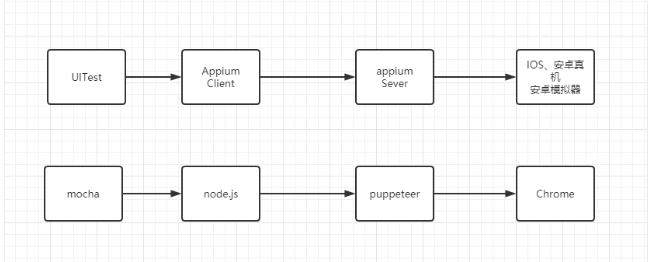
Puppeteer?是一個(gè) Node 庫(kù),它提供了一個(gè)高級(jí) API 來通過 DevTools 協(xié)議控制 Chromium
相較于大家熟悉的Appium方案,通過Appium 服務(wù)器 控制已連接的手機(jī)設(shè)備 進(jìn)行UI操作
Puppeteer+Mocha?的方案,就是在Mocha框架里 寫一些js代碼, 調(diào)用Puppeteer 啟動(dòng)一個(gè)瀏覽器并操縱它完成你的UICase的操作
工欲善其事必先利其器,首先把所需要的工具裝好
1. 安裝node
https://nodejs.org/zh-cn/download/ 下載后直接安裝 配置環(huán)境變量 查看版本:
node?-v
2. 安裝npm (node安裝時(shí)會(huì)自動(dòng)安裝npm,如果已安裝node,此步請(qǐng)忽略)
安裝最新版本:
npm?install?npm@latest?-g
查看版本:
npm?-v
3. 安裝cnpm (npm下載包失敗,選擇cnpm安裝)
執(zhí)行命令:
sudo?npm?install?-g?cnpm?--registry=https://registry.npm.taobao.org?(設(shè)置淘寶鏡像)
驗(yàn)證:
cnpm?-v?
4. 新建一個(gè)node工程
npm?i?--save?express
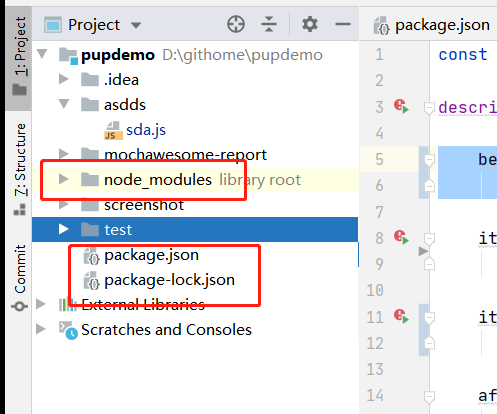
此時(shí)根目錄會(huì)出現(xiàn): package.json、package-lock.json 和 node_modules?文件夾
"mocha":?"^8.3.2",
"puppeteer":?"^1.18.0",
然后執(zhí)行 以下命令,安裝puppeteer和mocha
npm?install
工具裝好了,case寫起來!!
先小試牛刀一下,寫一個(gè)簡(jiǎn)單的demo
創(chuàng)建一個(gè)js文件,編寫以下代碼
const?puppeteer?=?require('puppeteer');

async?function?test()

{

//?創(chuàng)建一個(gè)瀏覽器實(shí)例?Browser?對(duì)象

??const?browser?=?await?puppeteer.launch({

????args:?['--no-sandbox',?'--disable-setuid-sandbox'],?//開啟無頭

????headless:false,

????ignoreHTTPSErrors:?true,

??});

//?通過瀏覽器實(shí)例?Browser?對(duì)象創(chuàng)建頁(yè)面?Page?對(duì)象

??const?page?=?await?browser.newPage();

//?通過url參數(shù)打開指定的頁(yè)面

??await?page.goto('[https://m.zhuanzhuan.com/open/ZZBook/index.html?needHideHead=3#/book-home](https://m.zhuanzhuan.com/open/ZZBook/index.html?needHideHead=3#/book-home)');

//?對(duì)頁(yè)面進(jìn)行截圖

??await?page.screenshot({path:?'homePage.png'});

//?關(guān)閉瀏覽器

??await?browser.close();

};

module.exports?=?test

test()
運(yùn)行這個(gè)demo,你就完成了一次簡(jiǎn)單的UICase
接下來就可以在demo的基礎(chǔ)上編輯自己的case
第一步:獲取你要操作的元素的selector 在瀏覽器頁(yè)面 按 F12 打開調(diào)試工具 或者 鼠標(biāo)右鍵菜單-點(diǎn)擊“檢查”,查看頁(yè)面控件樹 選擇對(duì)應(yīng)的元素,在控件樹中-鼠標(biāo)右鍵 - 復(fù)制copy -selector 第二步:根據(jù)下列對(duì)應(yīng)的puppeteer對(duì)應(yīng)的api,豐富你的uicase的操作
//頁(yè)面返回
page.goBack([options])

//等待xx元素
page.waitForSelector(selector[,?options])

//跳轉(zhuǎn)
page.goto(url[,?options])

//設(shè)置cookies
page.setCookie(...cookies)

//觸摸點(diǎn)擊操作
page.tap(selector)

//鼠標(biāo)點(diǎn)擊操作
page.click(selector[,?options])

//Puppeteer中文手冊(cè)
//https://zhaoqize.github.io/puppeteer-api-zh_CN/
反復(fù)使用以上兩步,就能實(shí)現(xiàn)你自己的UICase啦
另外分享一個(gè)小白福利Chrome插件:puppeteer recorder
它能自動(dòng)錄制頁(yè)面上的操作,生成puppeteer 代碼
訪問https://cloud.tencent.com/developer/article/1470481?下載插件 安裝到Chrome拓展程序里,開啟它 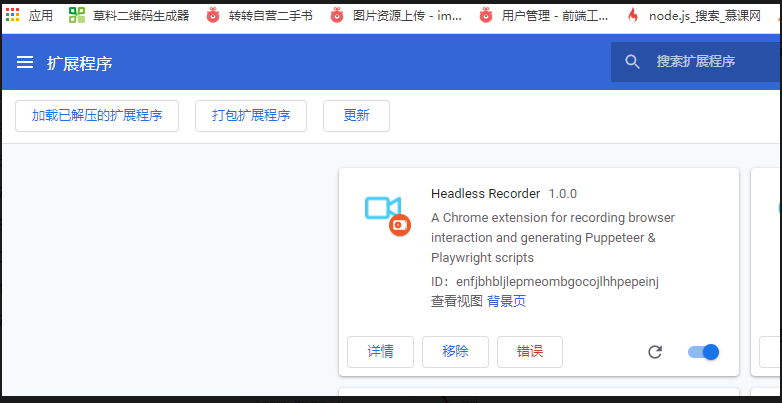
開啟后,在瀏覽器的右上角有一個(gè)錄像機(jī)的標(biāo)簽,點(diǎn)擊它并開始錄制,窗口顯示Recording... 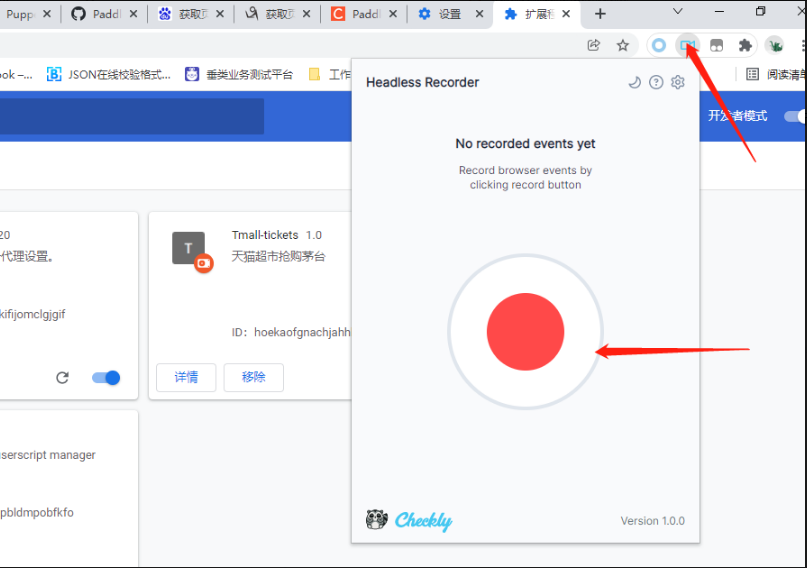
操作頁(yè)面執(zhí)行你的case流程,操作完成之后點(diǎn)擊錄像機(jī)圖標(biāo),停止錄制,復(fù)制生成puppeteer代碼即可 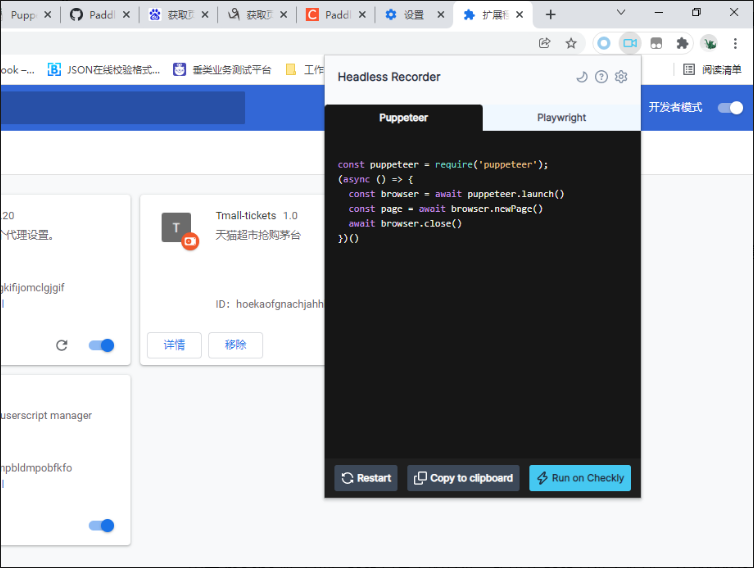
case已經(jīng)會(huì)寫了,那么我們使用mocha測(cè)試框架將case優(yōu)美的執(zhí)行起來吧
因?yàn)閙ocha默認(rèn)執(zhí)行test目錄下的文件,所以在test目錄下新建一個(gè)caseList.js,作為執(zhí)行文件 文件內(nèi)容格式如下:
const?case1?=?require('../cases/demo')

//?describe定義測(cè)試套件名稱
describe('用例集合',function()?{

??before(function()?{console.log('開始執(zhí)行用例啦')});
??
??//?it定義單個(gè)測(cè)試用例
??it('case1',async?function()?{

????[//this.timeout](//this.timeout)(0);

????await?case1();});

??it('case2',async?function()?{

????[//this.timeout](//this.timeout)(0);

????await?case1();});

??after(function()?{console.log('用例都執(zhí)行完啦')});

});
Mocha同時(shí)提供了only,skip等控制用例執(zhí)行方法和鉤子函數(shù)before,after等。
在項(xiàng)目路徑下執(zhí)行mocha命令:
mocha?test/caseList
就能得到一個(gè)簡(jiǎn)潔明了的測(cè)試報(bào)告了
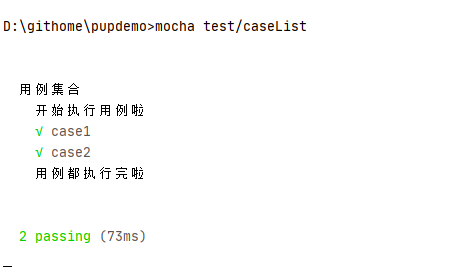
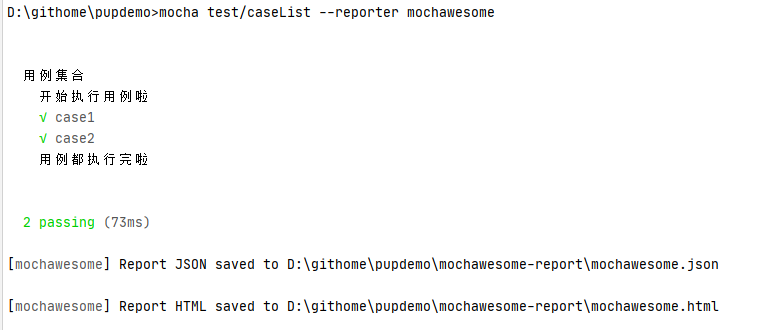
如果覺得這個(gè)報(bào)告太簡(jiǎn)潔明了了,那么mocha還可以生成可視化報(bào)告哦 先安裝可視化報(bào)告插件
?npm?install?--save-dev?mochawesome?
再執(zhí)行
mocha?test/caseList?--reporter?mochawesome
就能在case執(zhí)行完之后,在mochawesome-report目錄下生成HTML的測(cè)試報(bào)告
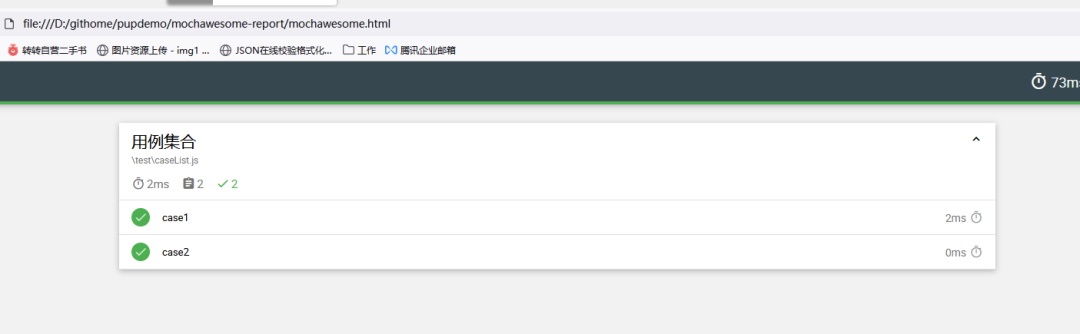
到這里,你就能使用puppeteer+mocha編輯自己uicase,并生成不錯(cuò)的測(cè)試報(bào)告啦
最后
Puppeteer、Mocha 的功能不僅僅如此
編寫更復(fù)雜的場(chǎng)景case、實(shí)現(xiàn)提效小工具、遠(yuǎn)程自動(dòng)執(zhí)行監(jiān)控,都能完成,大家一起學(xué)起來,玩起來吧~