<kbd id="afajh"><form id="afajh"></form></kbd>
<strong id="afajh"><dl id="afajh"></dl></strong>
    <del id="afajh"><form id="afajh"></form></del>
        1. <th id="afajh"><progress id="afajh"></progress></th>
          <b id="afajh"><abbr id="afajh"></abbr></b>
          <th id="afajh"><progress id="afajh"></progress></th>

          VS Code 必知必會的 20 個快捷鍵!

          共 3431字,需瀏覽 7分鐘

           ·

          2021-03-20 12:32

          作者 | Deepak Gupta
          譯者 | 大羅,責(zé)編 | 郭芮
          出品 | CSDN(ID:CSDNnews)
          以下為譯文:

          并不是每一個開發(fā)者都有足夠的時間,去了解熟悉所有的快捷鍵,來幫助我們提高編碼效率。因為快捷鍵實在是太多了。
          所以,下面我列出了我最喜歡的快捷鍵。


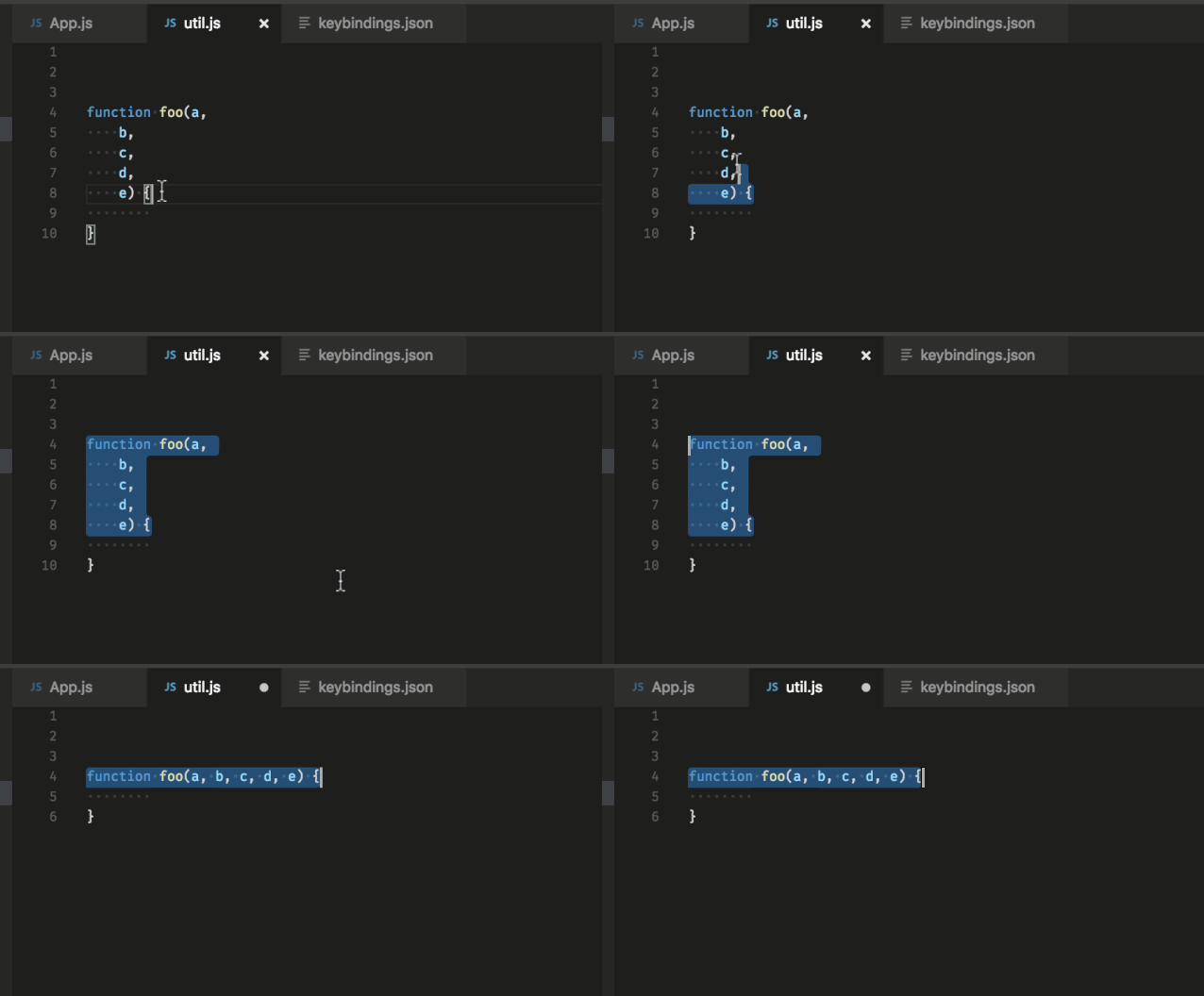
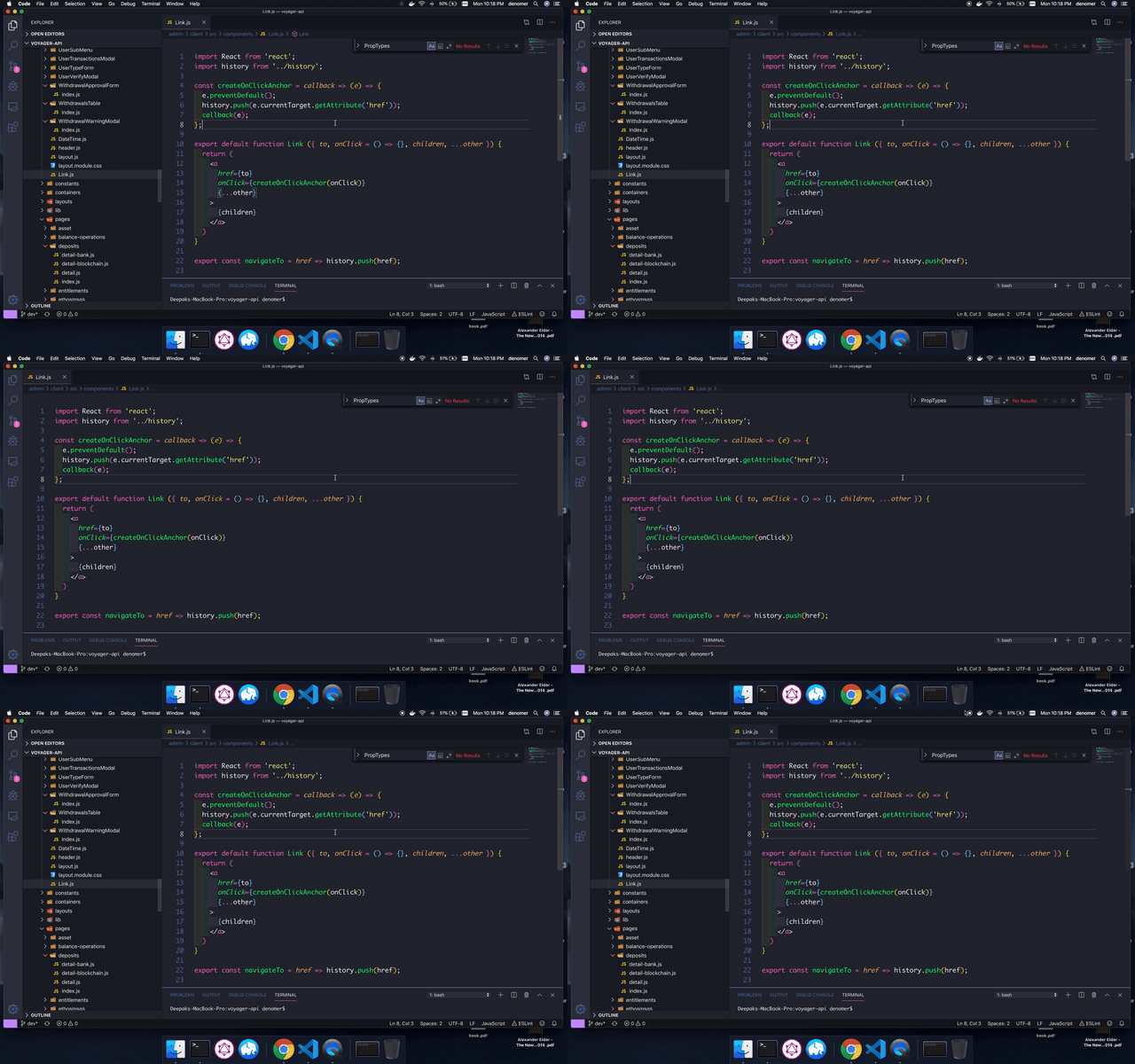
          多行轉(zhuǎn)一行


          • 在 MAC 上:Ctrl + J


          • 在 Ubuntu/Windows 上:通過FilePreferences > Keyboard shortcuts打開快捷鍵的設(shè)置,并且綁定editor.action.joinLines你自己的快捷鍵。
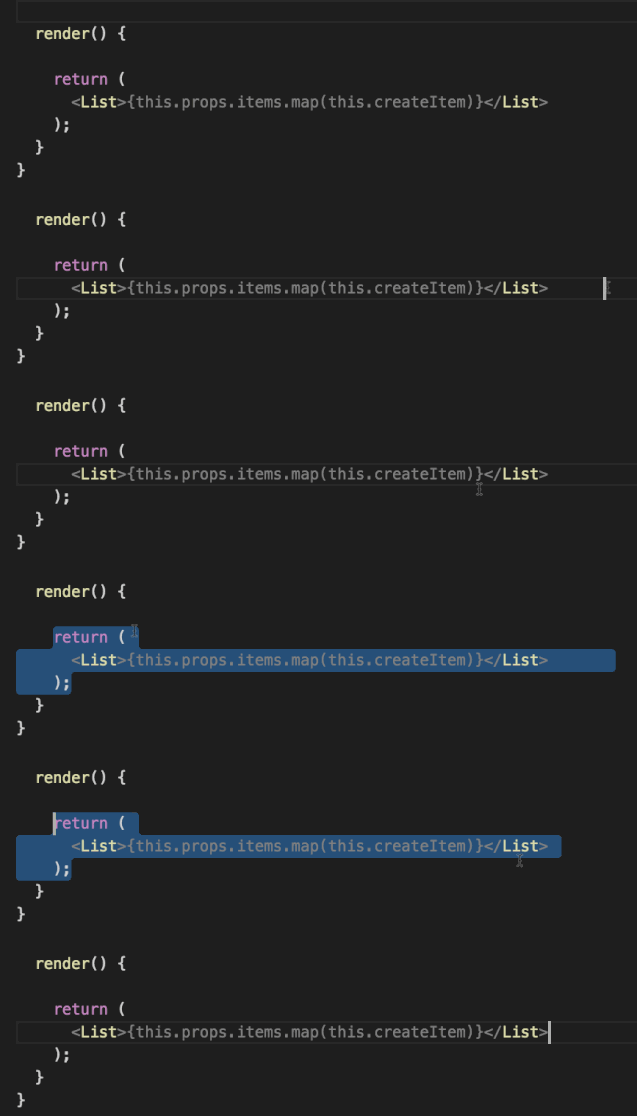
          格式化代碼

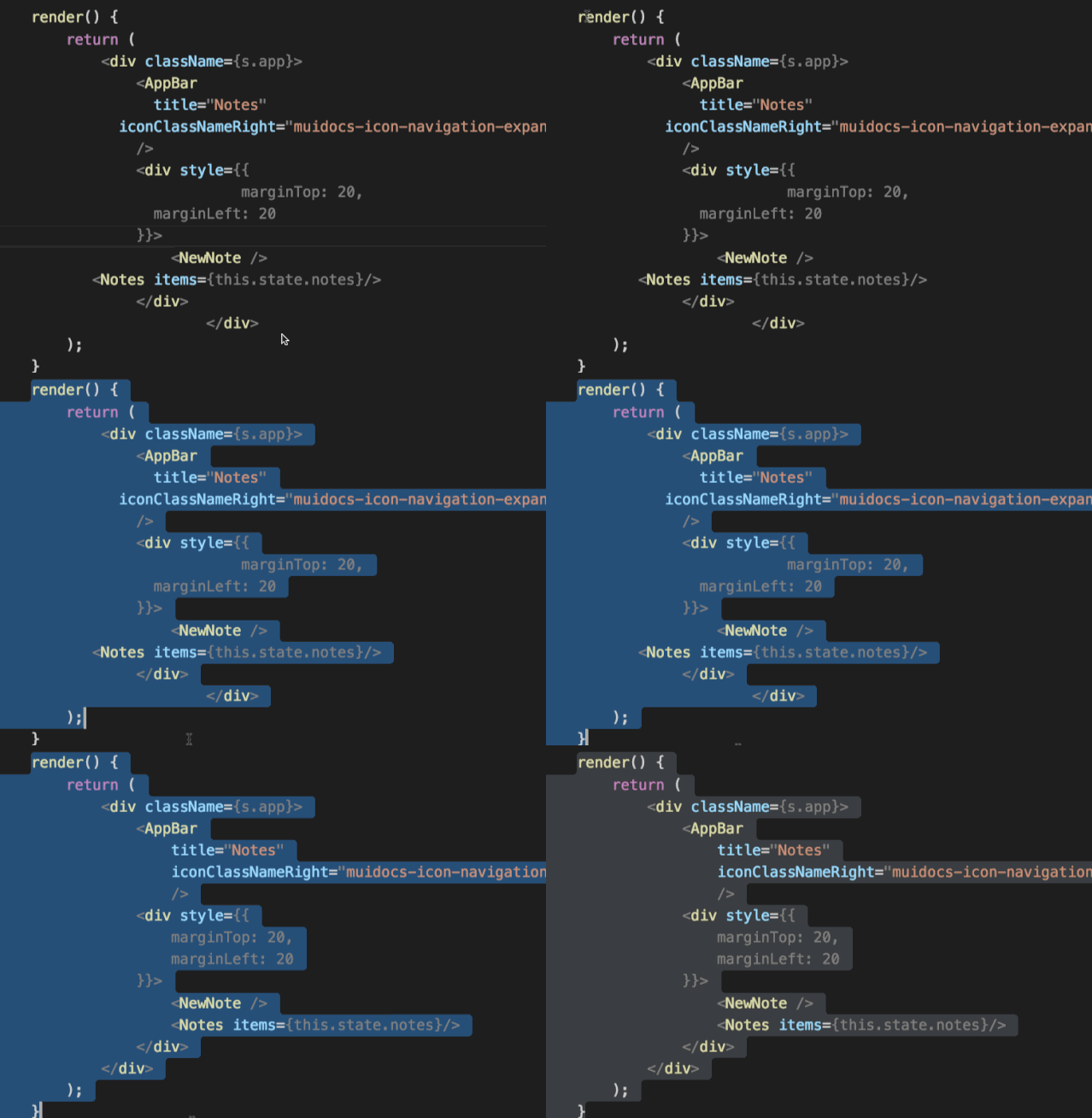
          這個快捷鍵可以幫助我們對代碼進行縮進。
          注:可以在編碼的任何時候使用它,但是我更喜歡在我的代碼寫完的時候格式化一下。

          • 在 Windows 上:Shift + Alt + F


          • 在 Mac 上:Shift + Option + F


          • 在 Ubuntu 上:Ctrl + Shift + I


          去掉尾隨空格

          這個快捷鍵可以幫你去掉前面和后面多余的空格,這樣子就可以不用使用嚴格的 Lint 檢查了。
          注:建議在你寫完代碼的時候,使用這個快捷鍵。
          事實上,這個快捷鍵需要你自己進行配置:

          • 打開用戶設(shè)置頁面 (Preferences > Settings > User TAB);


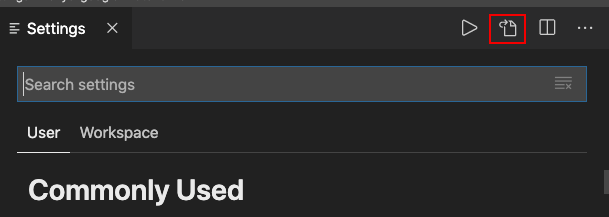
          • 點擊右上角的圖標(biāo)切換到代碼編輯模式;


          • 添加"files.trimTrailingWhitespace": true到設(shè)置文件中;

          • 保存你的設(shè)置文件。


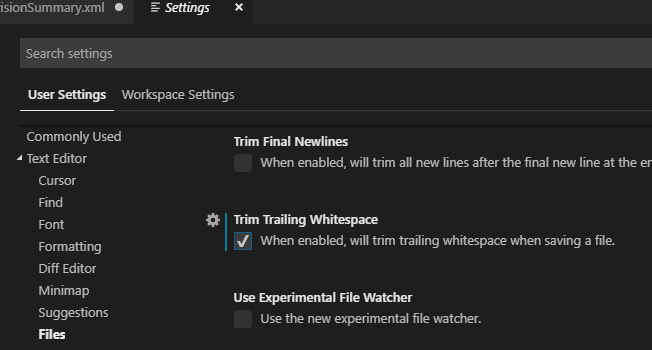
          如果你使用的是新版本的 VS Code, 你可以在用戶設(shè)置頁面設(shè)置,如下圖:


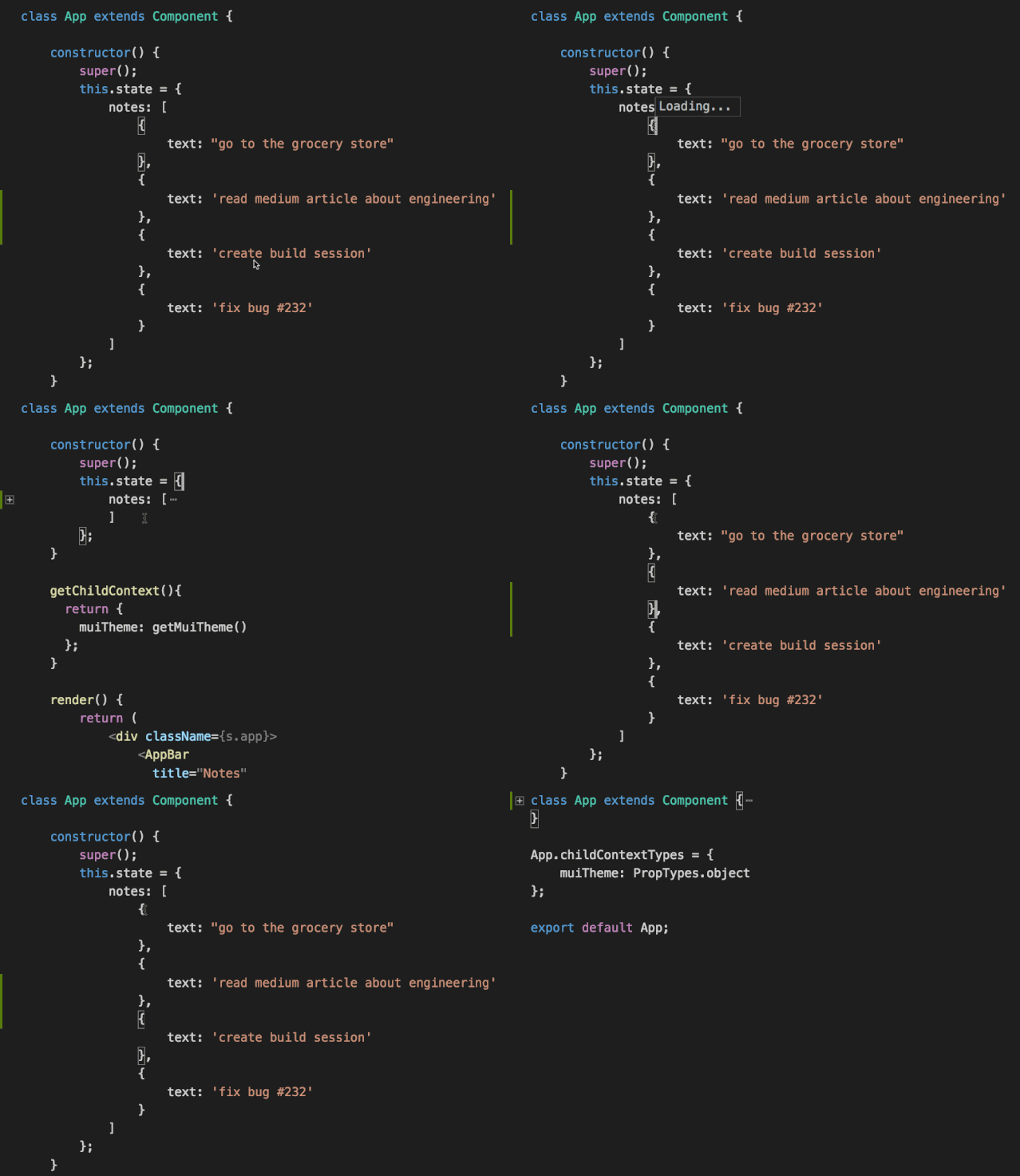
          代碼折疊

          有些時候,代碼文件非常大,但是你只是想知道代碼的大體邏輯。這個時候代碼折疊就非常必要。
          折疊光標(biāo)處未折疊的代碼:

          • 在 Windows/Ubuntu 上:Ctrl + Shift + [


          • 在 Mac 上:Command+ Option + [


          展開光標(biāo)出折疊的代碼:

          • 在 Windows/Ubuntu 上:Ctrl + Shift + ]


          • 在 Mac 上:Command+ Option + ]


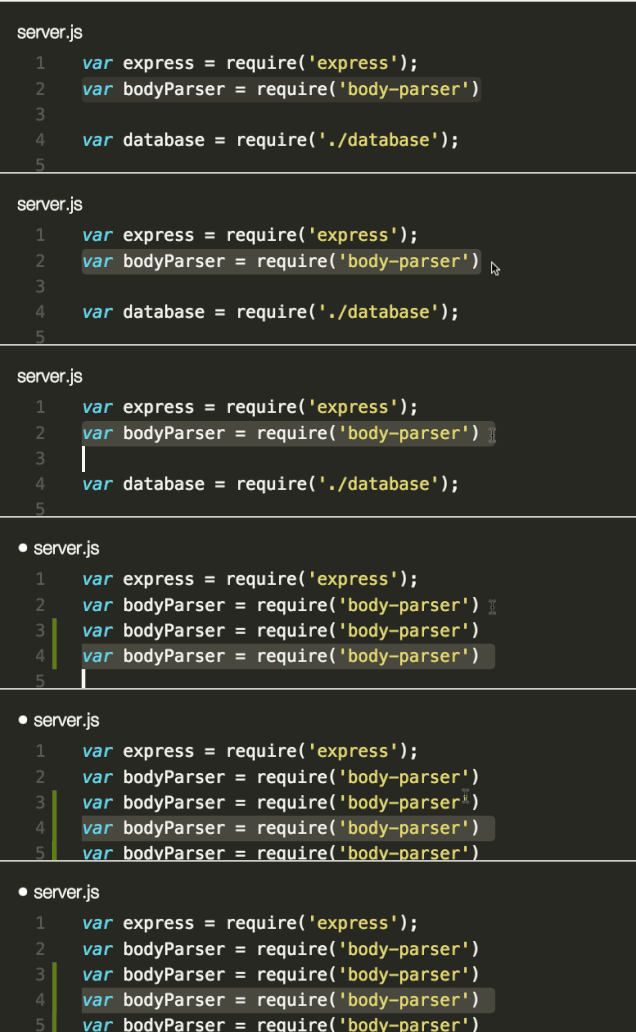
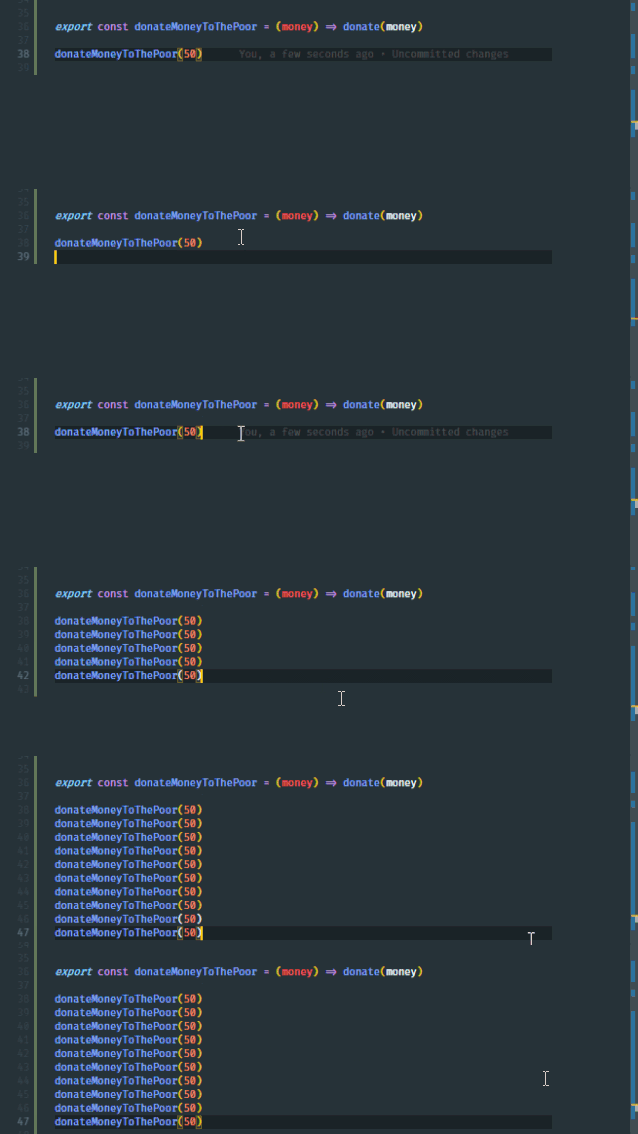
          向上/向下 復(fù)制行


          • 在 Windows 上:Shift + Alt + Up/Down


          • 在 Mac 上:Shift + Option + Up/Down


          • 在 Ubuntu 上:Ctrl + Shift + Alt + Up/Down


          當(dāng)然,你也可以自己設(shè)置綁定你自己的快捷鍵:File > Preferences > Keyboard Shortcuts


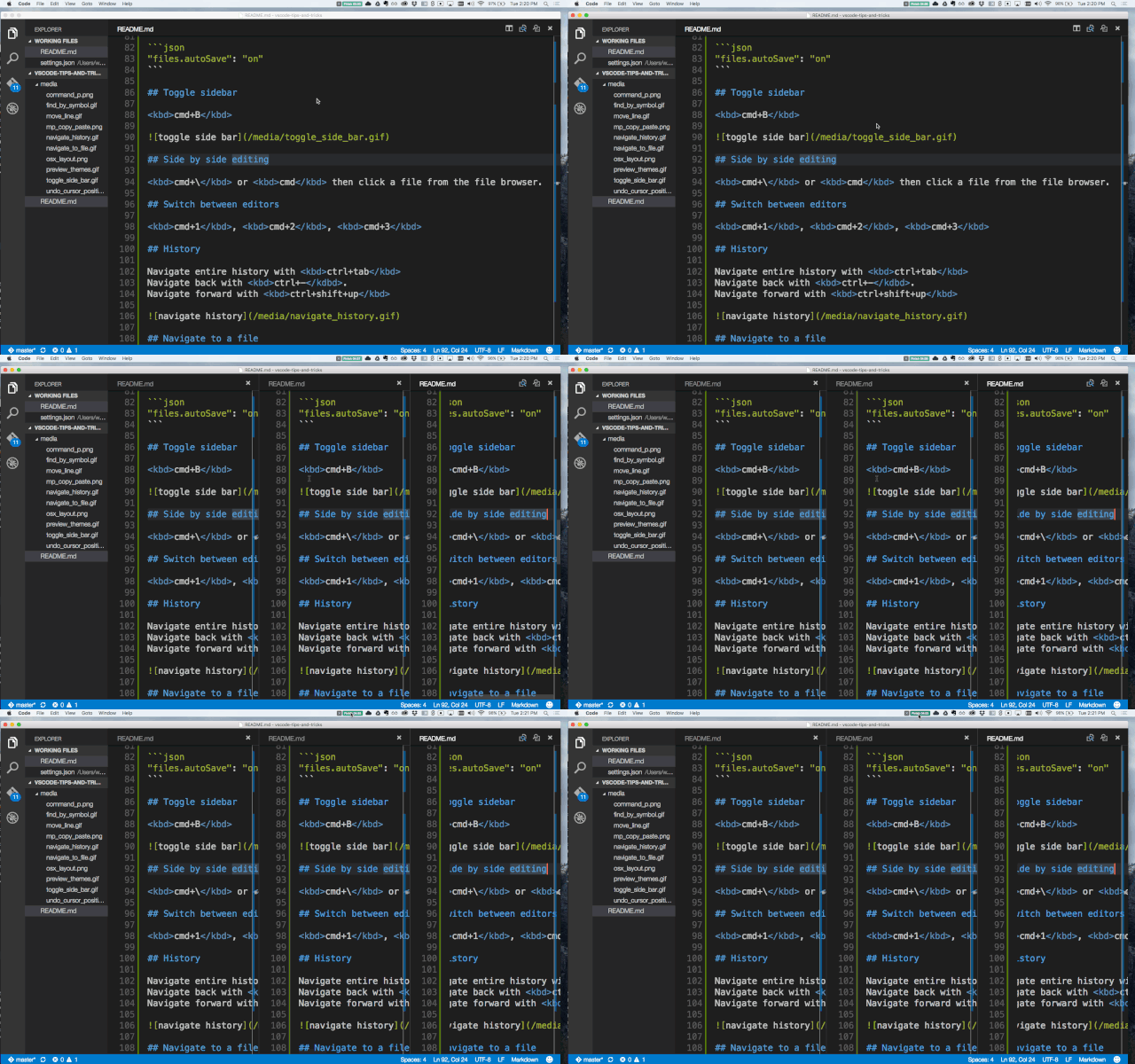
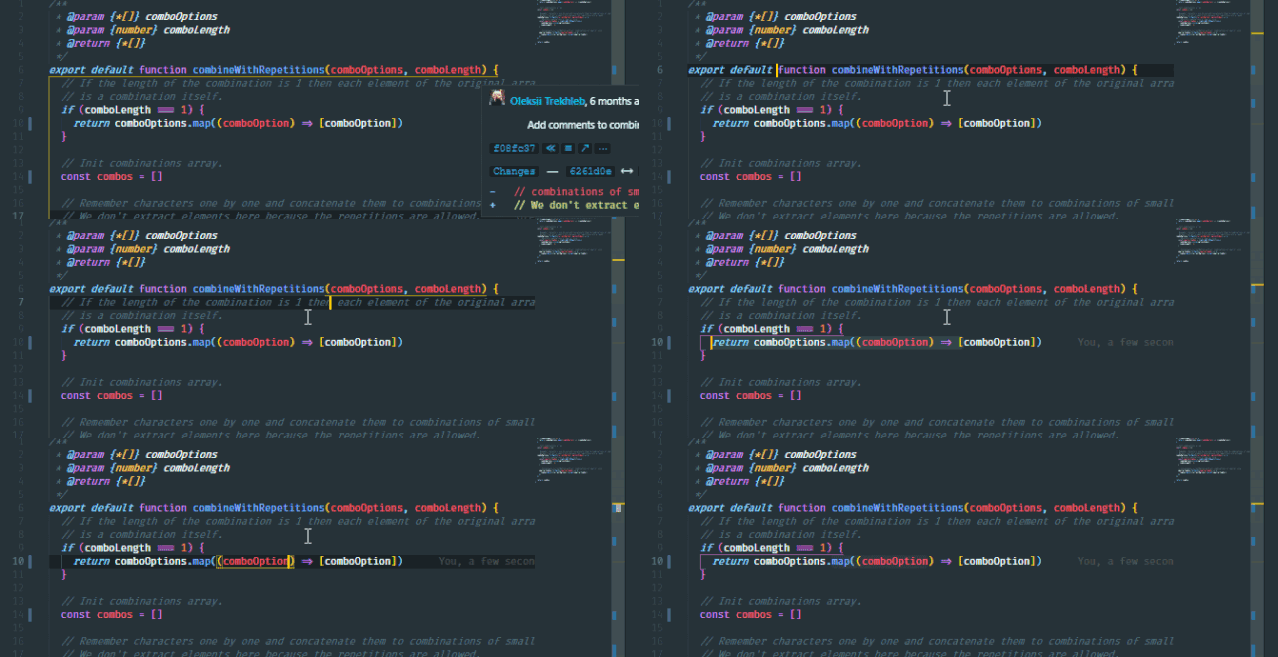
          拆分編輯框


          • 在 Windows 上:Shift + Alt + \ or 2,3,4


          • 在 Mac 上:Command + \ or 2,3,4


          • 在 Ubuntu 上:Shift + Alt + \ or 2,3,4


          拆分編輯器可以使用拆分的快捷鍵,使用 123 也可以切換編輯器焦點。
          當(dāng)然你也可以自己去綁定自己的快捷鍵。


          編輯器網(wǎng)格布局

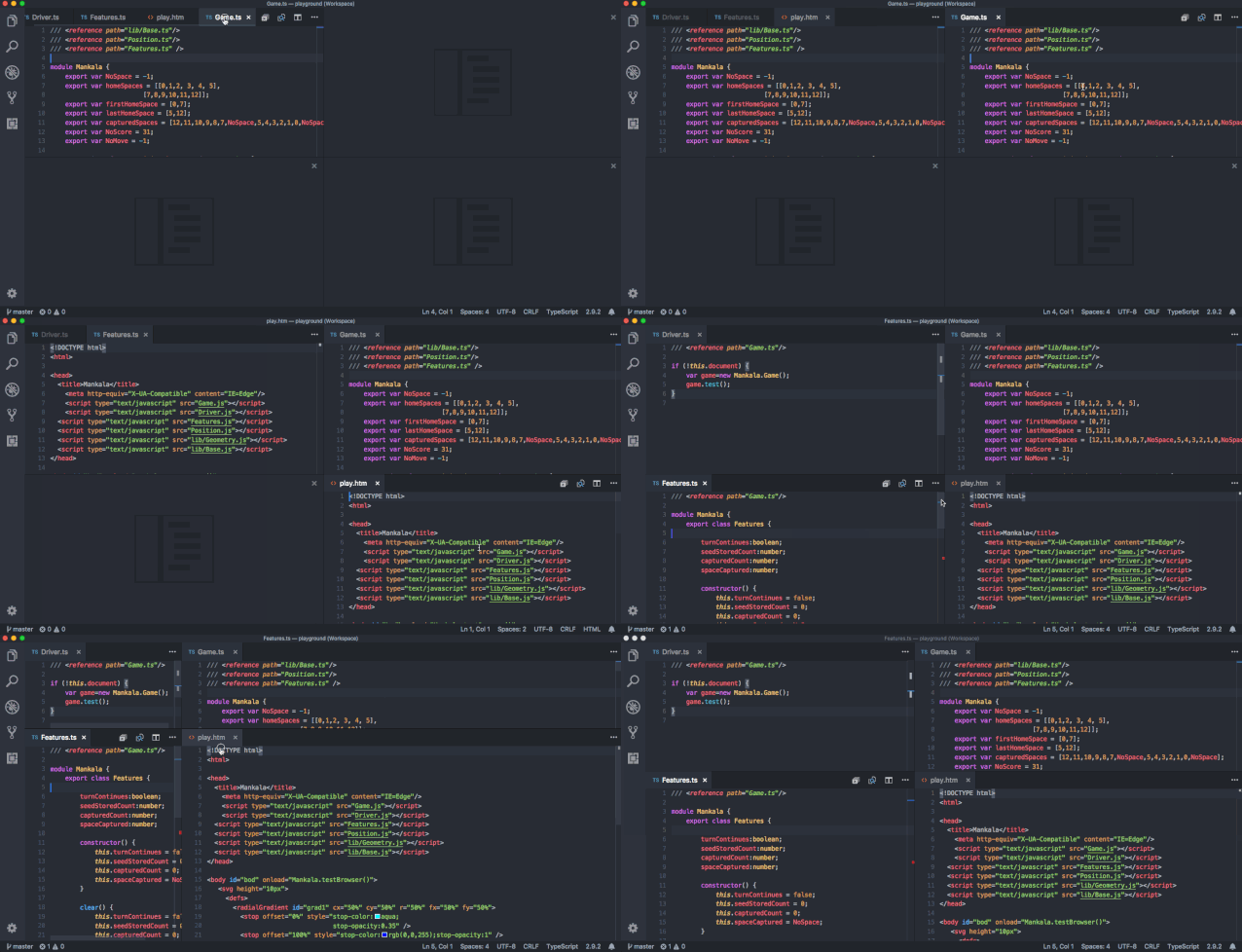
          默認情況下,編輯器界面使用的垂直列布局(在你拆分編輯器時,默認會在側(cè)面打開)你也可以輕松的按照自己的喜好進行水平和垂直布局:
          為了支持更加靈活的布局,您可以創(chuàng)建一個空的編輯器組。默認情況下,在你關(guān)閉最后一個編輯窗口時,該組也會被關(guān)閉掉,但你可以使用下面的配置來關(guān)閉這個默認行為:"workbench.editor.closeEmptyGroups": false
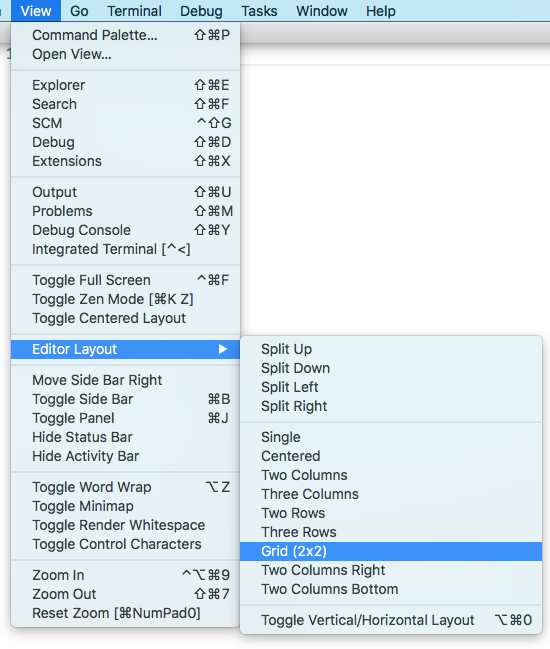
          在 View > Edit Layout 的菜單中,也有預(yù)設(shè)的布局:

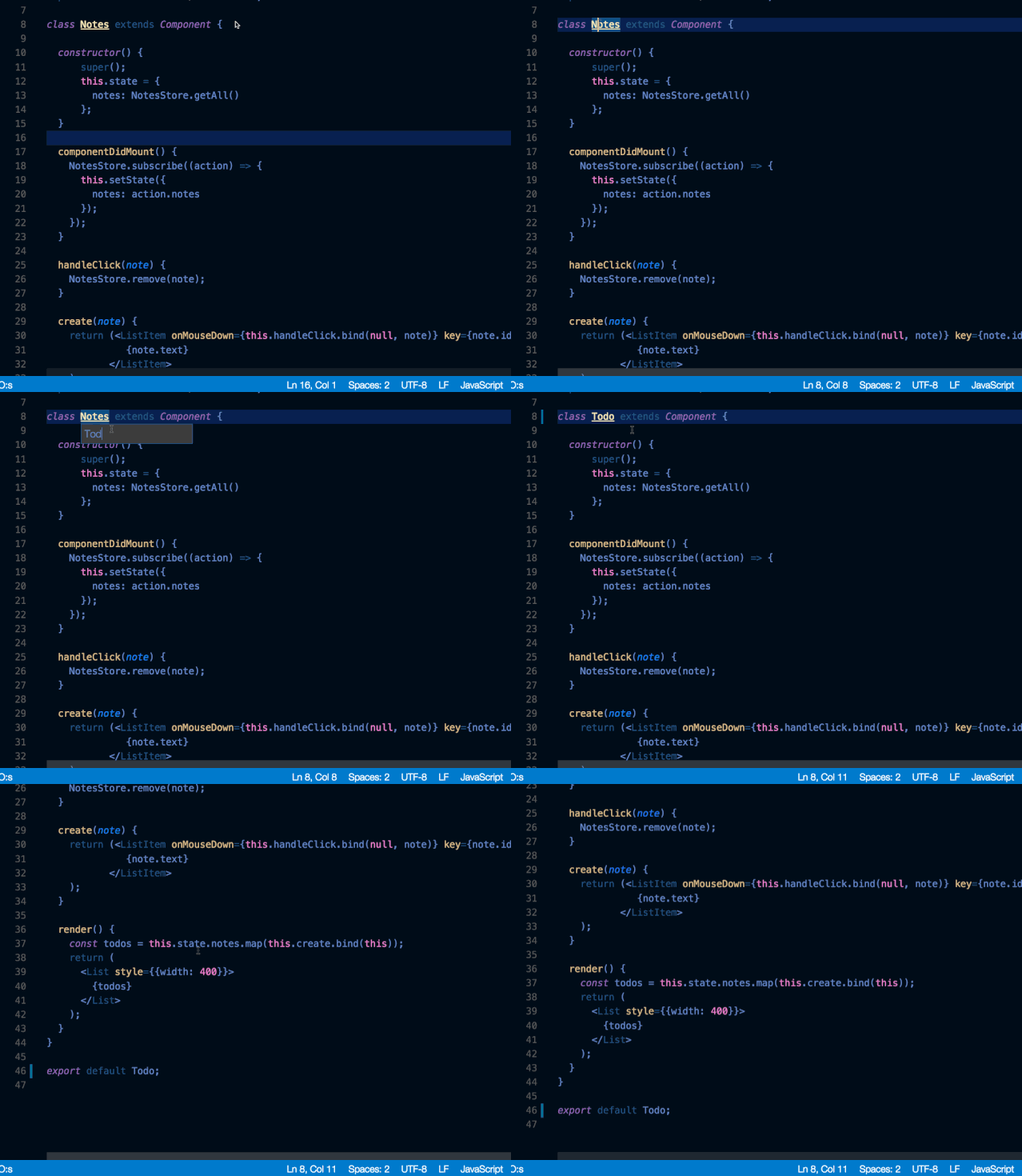
          單詞選中


          • 在 Windows 上:Ctrl+ d


          • 在 Mac 上: Command + d


          • 在 Ubuntu 上: Ctrl+ d


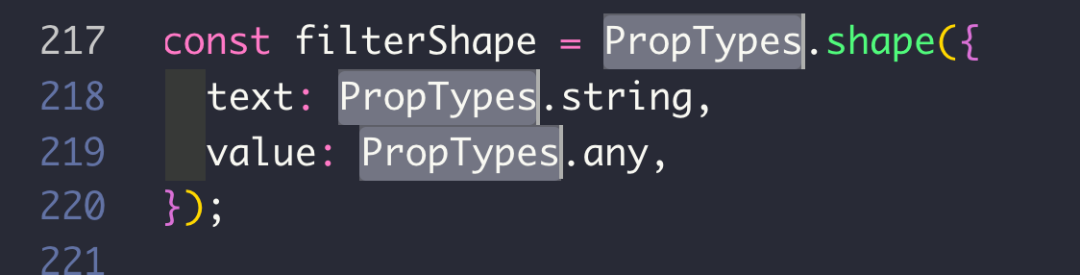
          如果你多次點擊此快捷鍵,將會選中多個相同的關(guān)鍵字。


          打開關(guān)閉側(cè)邊欄


          • 在 Windows 上:Ctrl+ b


          • 在 Mac 上:Command + b


          • 在 Ubuntu 上:Ctrl+ b


          有時候,文件里面的代碼寬度比較大,關(guān)閉側(cè)邊欄可以有更大的代碼可視范圍。


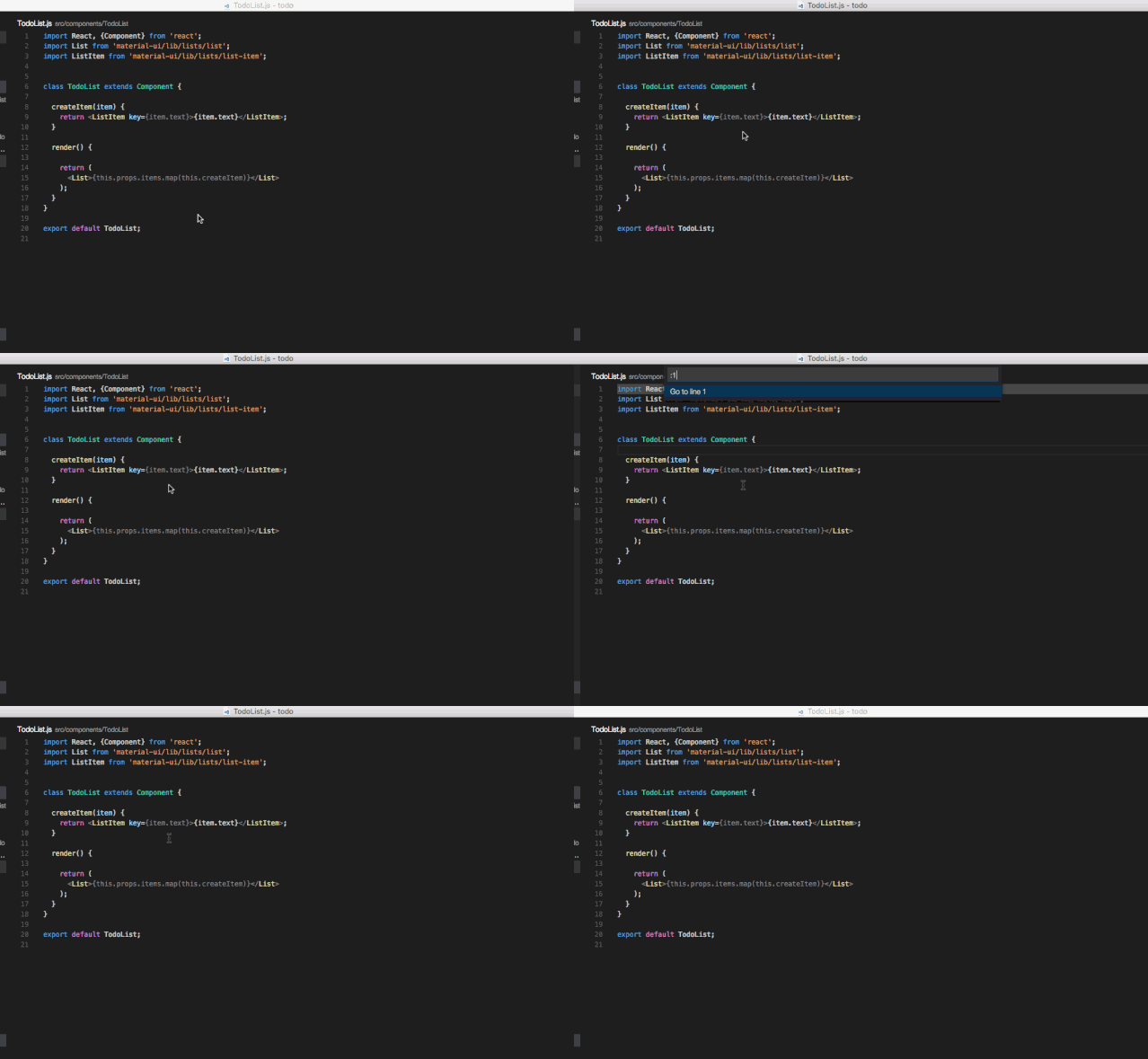
          跳轉(zhuǎn)到特定行

          注:在文件中進行行跳轉(zhuǎn),你可以使用Ctrl + G ,然后輸入要跳轉(zhuǎn)的行號,當(dāng)然,你也可以使用Ctrl + P,然后輸入和要跳轉(zhuǎn)的行號。

          • 在 Windows 上:Ctrl + g


          • 在 Mac 上:Ctrl + g orCtrl + p


          • 在 Ubuntu 上:Ctrl + g


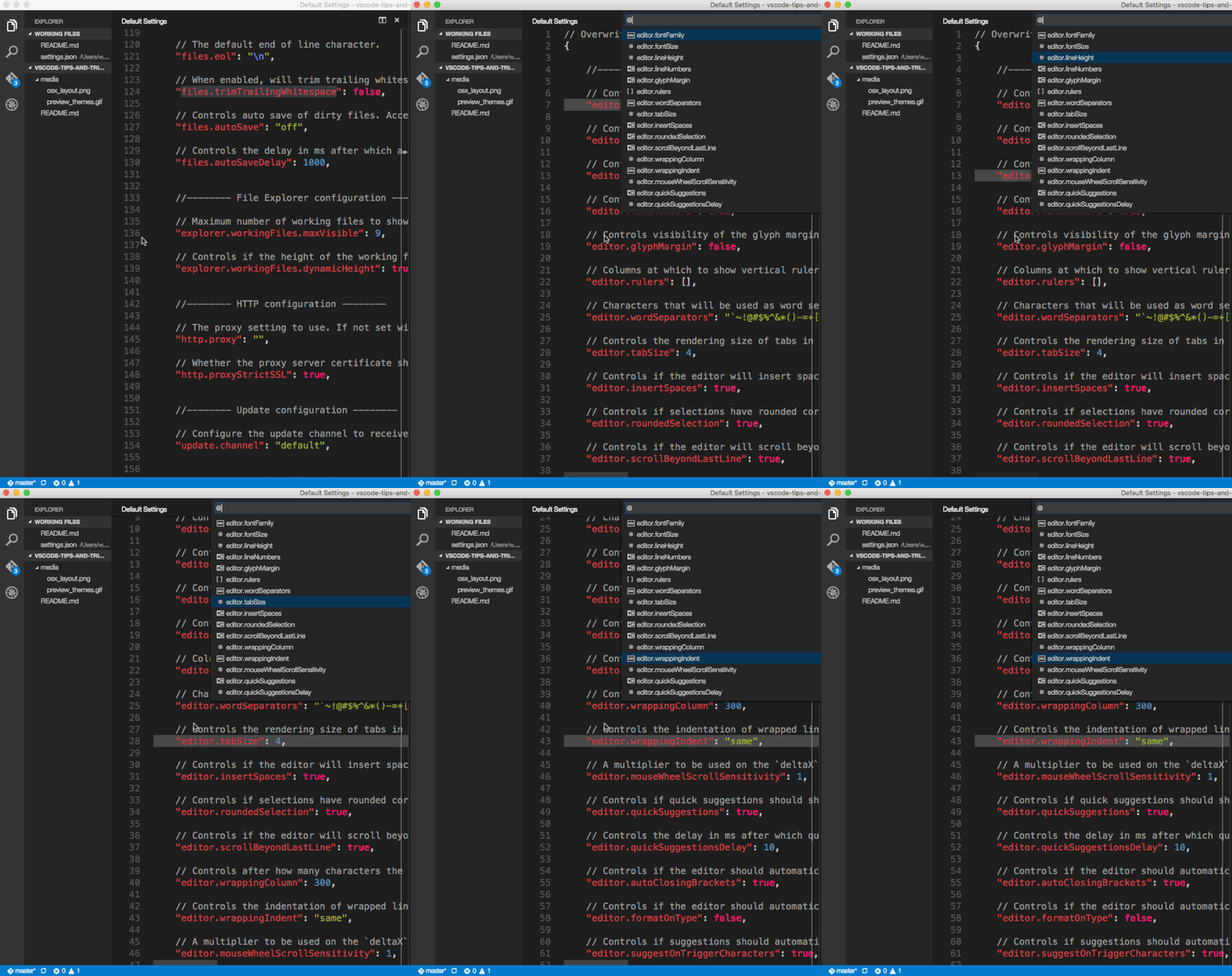
          文件中符號跳轉(zhuǎn)

          在 Windows 上:Ctrl + Shift + o
          在 Mac 上:Command + Shift+ o
          在 Ubuntu 上:Ctrl + Shift + o
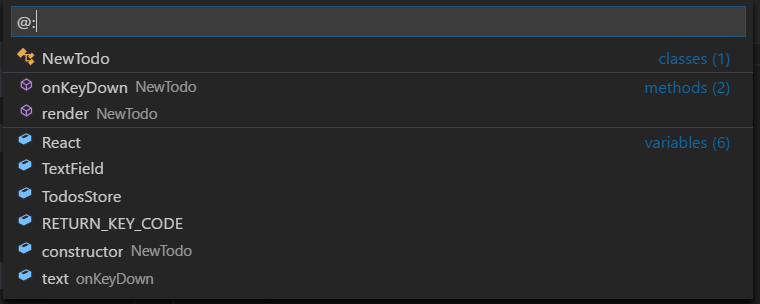
          你也可以通過冒號來進行分組:@:


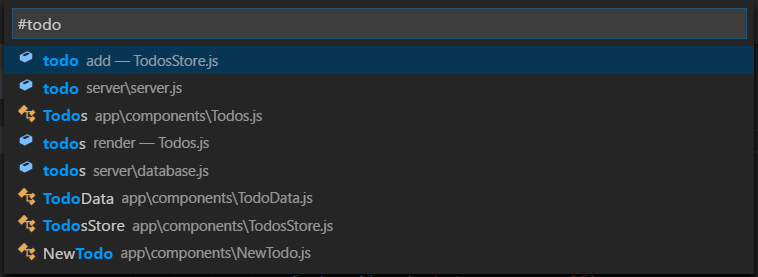
          工作區(qū)符號跳轉(zhuǎn)


          • 在 Windows 上:Ctrl + t


          • 在 Mac 上:Command + t


          • 在 Ubuntu 上:Ctrl + t


          刪除上一個詞


          • 在 Windows 上:Ctrl + backspace


          • 在 Mac 上:Option + delete


          • 在 Ubuntu 上:Ctrl + backspace


          這個功能在您輸入錯誤時非常有用,你不需要按住 delete 一個個刪。


          選中詞


          • 在 Windows 上:Ctrl + Shift + 右鍵頭 / 左鍵頭


          • 在 Mac 上:Option + Shift + 右鍵頭 / 左鍵頭


          • 在 Ubuntu 上:Ctrl + Shift + 右鍵頭 / 左鍵頭


          這個快捷鍵有助于快速選中并編輯。


          復(fù)制行


          • 在 Windows 上:Ctrl + Shift + d


          • 在 Mac 上:Command + Shift +d


          • 在 Ubuntu 上:Ctrl + Shift + d


          復(fù)制行是一個非常強大的功能。


          刪除行


          • 在 Windows 上:Ctrl + x


          • 在 Mac 上:Command + x


          • 在 Ubuntu 上:Ctrl + x


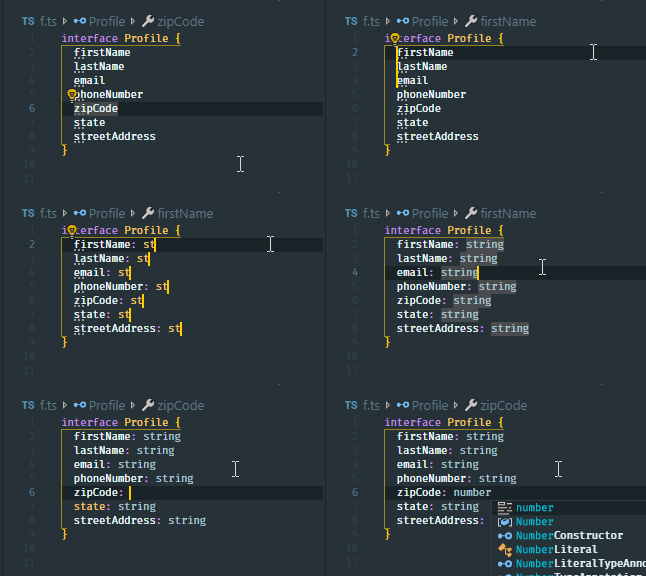
          添加多個光標(biāo)


          • 在 Windows 上:Ctrl + Alt + Up/Down


          • 在 Mac 上:Command + Alt + Up / Down


          • 在 Ubuntu 上:Ctrl + Alt + Up / Down


          復(fù)制光標(biāo)是 VS Code中的一個功能,可以節(jié)省很多時間。


          重命名


          • 在 Windows 上:F2


          • 在 Mac 上:F2


          • 在 Ubuntu 上:F2


          選中變量,按F2,上下文中的引用都會被重命名。


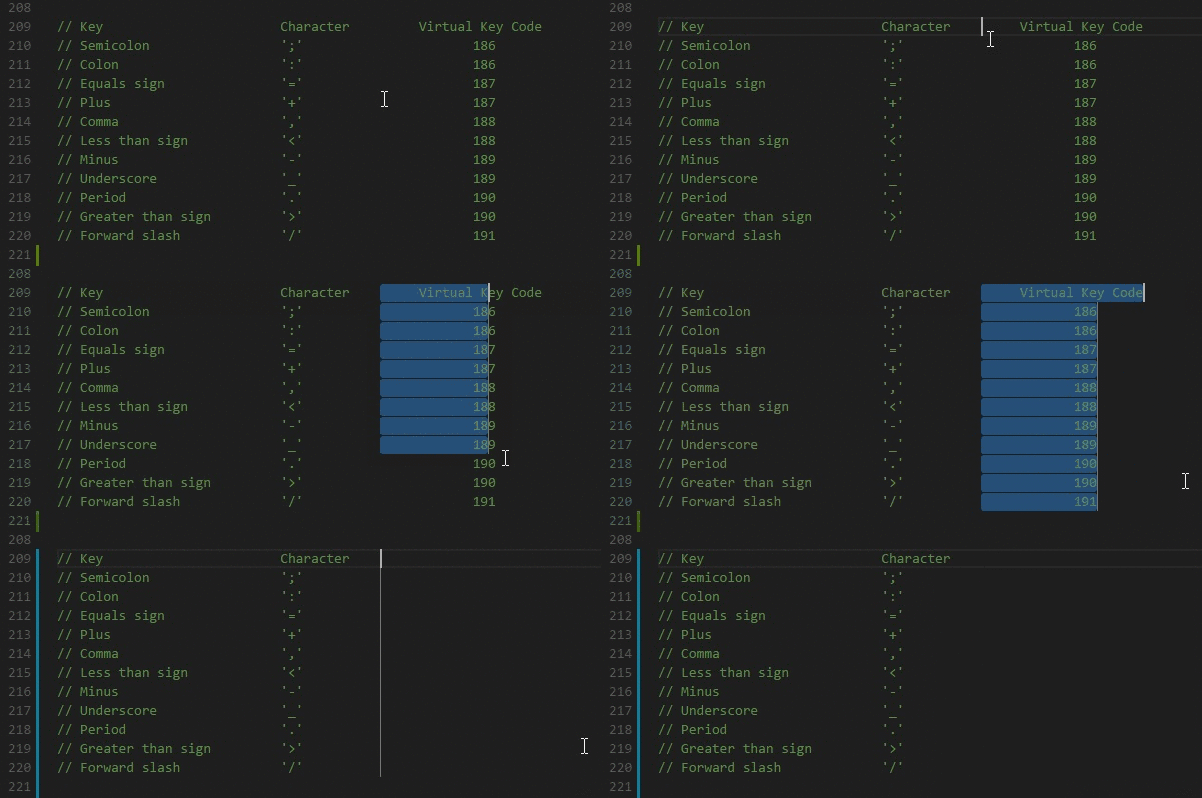
          塊選擇


          • 在 Windows 上:Shift + Alt


          • 在 Mac 上:Shift + Option


          • 在 Ubuntu 上:Shift + Alt


          你可以按住上面的快捷鍵,然后拖動鼠標(biāo),選擇一個文本塊,光標(biāo)會被添加到選中的每一行中。


          命令面板


          • 在 Windows 上:Ctrl + p


          • 在 Mac 上:Command + p


          • 在 Ubuntu 上:Ctrl + p


          根據(jù)您的當(dāng)前的上下文訪問可用命令。
          以下是常用的命令:
          1. 打開文件
          當(dāng)你要打開一個文件的時候,使用下面的命令,然后輸入文件名,可以幫助你快速跳轉(zhuǎn)文件。
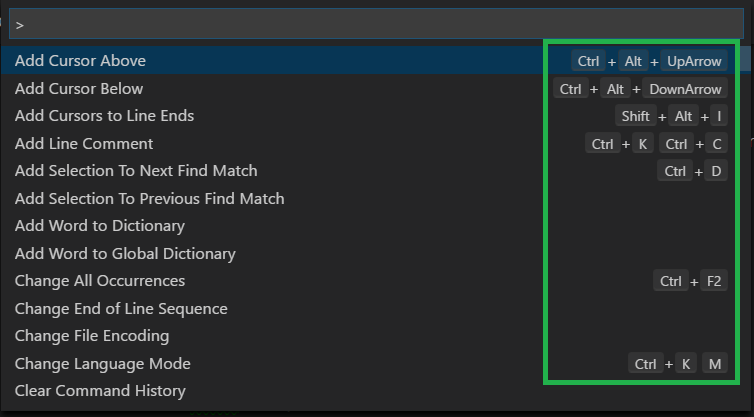
          2. 查看快捷鍵
          所有的命令都可以在命令面板中看到,并且還有快捷鍵綁定關(guān)系(如果有快捷鍵),如果你忘記了快捷鍵,可以通過它來查詢:

          結(jié)語

          有很多快捷鍵可以滿足你的需求, 在這里,我列出了所有 VS Code 快捷鍵的 PDF 文件:

          • Linux:https://code.visualstudio.com/shortcuts/keyboard-shortcuts-linux.pdf

          • Window:https://code.visualstudio.com/shortcuts/keyboard-shortcuts-windows.pdf

          • macOS:https://code.visualstudio.com/shortcuts/keyboard-shortcuts-macos.pdf


          原文:https://medium.com/better-programming/20-vs-code-shortcuts-for-fast-coding-cheatsheet-10b0e72fd5d


          瀏覽 57
          點贊
          評論
          收藏
          分享

          手機掃一掃分享

          分享
          舉報
          評論
          圖片
          表情
          推薦
          點贊
          評論
          收藏
          分享

          手機掃一掃分享

          分享
          舉報
          <kbd id="afajh"><form id="afajh"></form></kbd>
          <strong id="afajh"><dl id="afajh"></dl></strong>
            <del id="afajh"><form id="afajh"></form></del>
                1. <th id="afajh"><progress id="afajh"></progress></th>
                  <b id="afajh"><abbr id="afajh"></abbr></b>
                  <th id="afajh"><progress id="afajh"></progress></th>
                  五月婷婷激情四射 | 传媒一二三区在线视频 | 午夜日B网 | 房色情五月天 | 亚洲激情福利视频 |