點擊關注公眾號,Java干貨及時送達
來源:OSC開源社區(qū)(ID:oschina2013)不久前,Ubuntu 22.04 LTS發(fā)布,該版本在之前的 LTS 版本基礎上進行了許多變化。除了Ubuntu 22.04引入的一部分新功能外,LTS 用戶還將最終受益于 Ubuntu 20.10、21.04 和 21.10 中的累積變化。
今天這篇文章就來聊一聊Ubuntu 22.04 LTS 'Jammy Jellyfish' Desktop中的20項新功能、變化和改進,不得不說,桌面化部分越來越好上手了。20 Changes Between 20.04 and 22.04
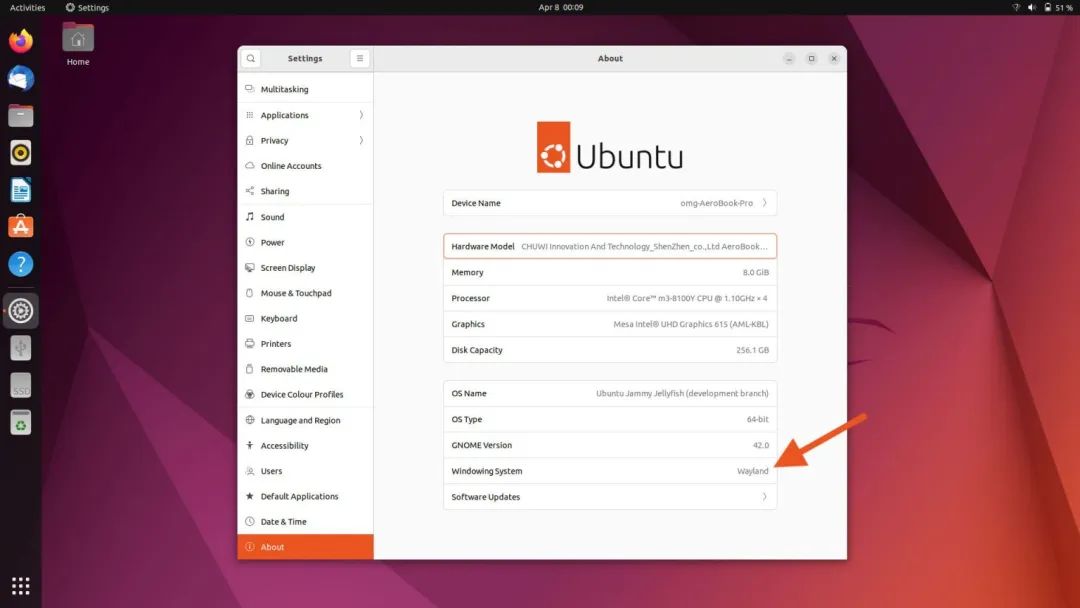
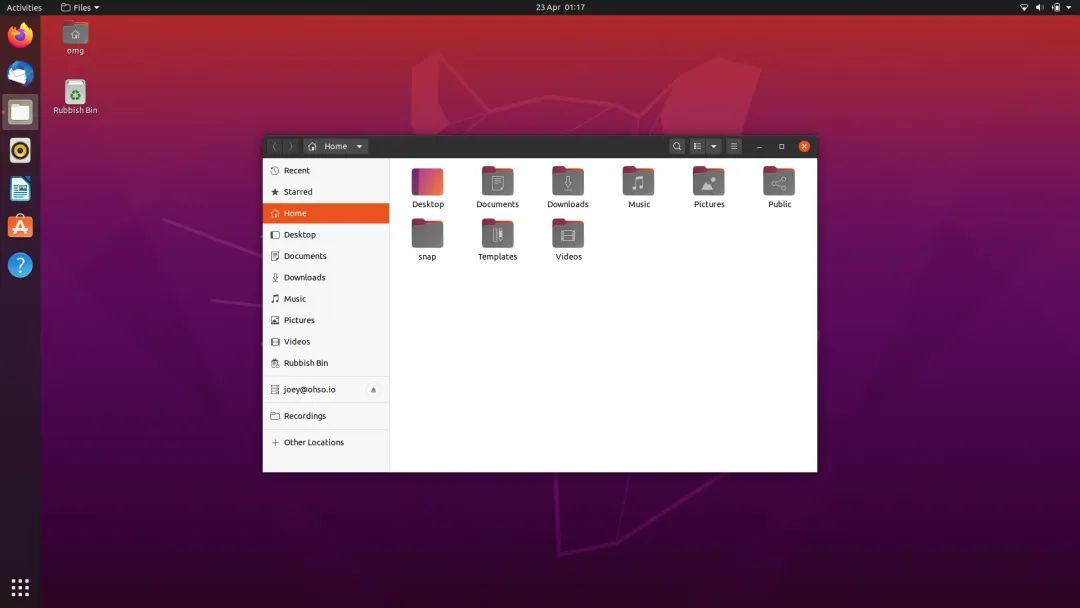
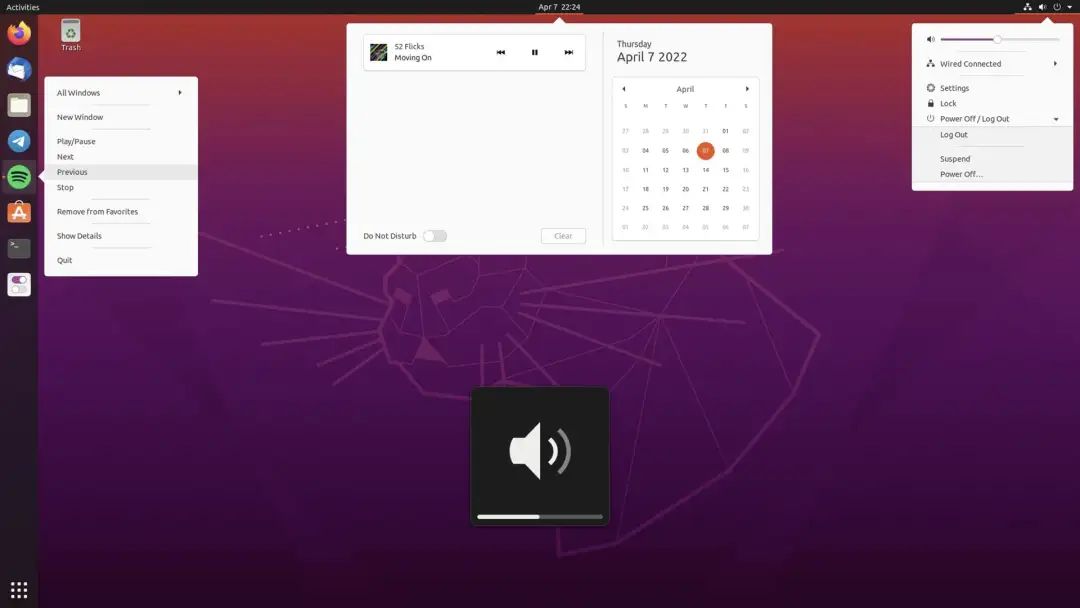
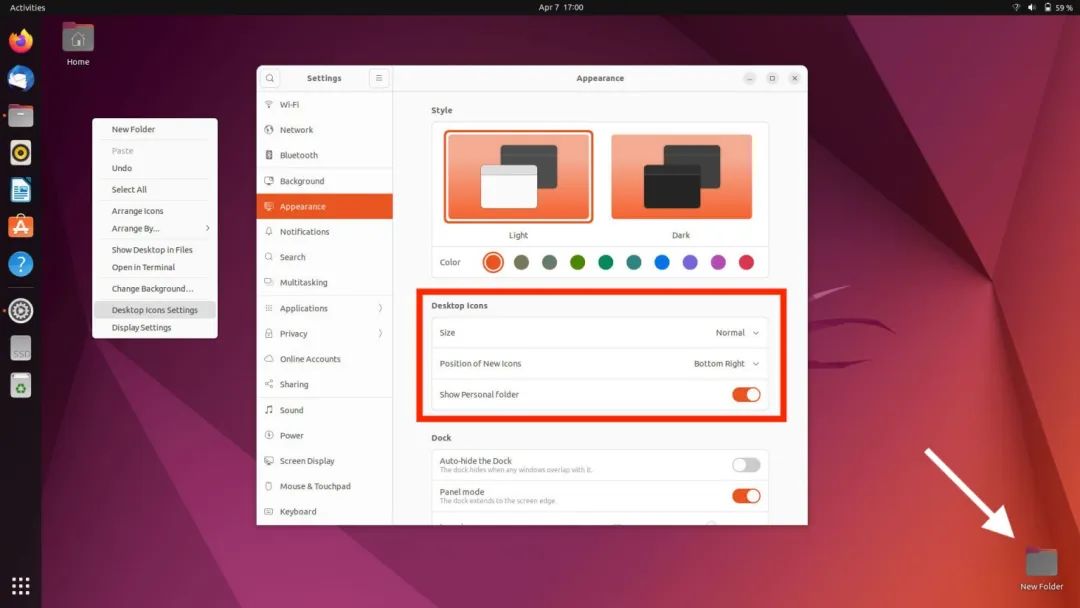
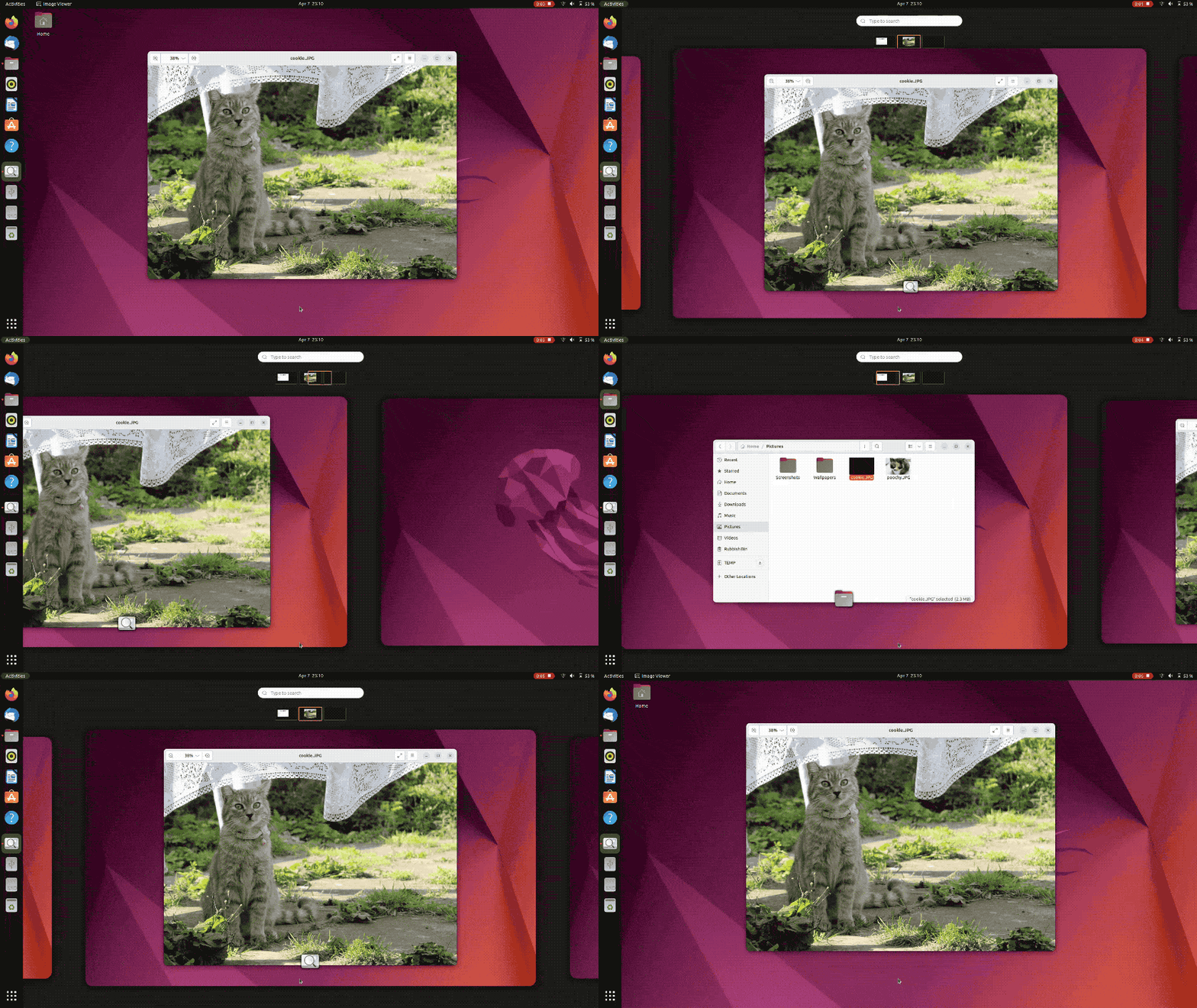
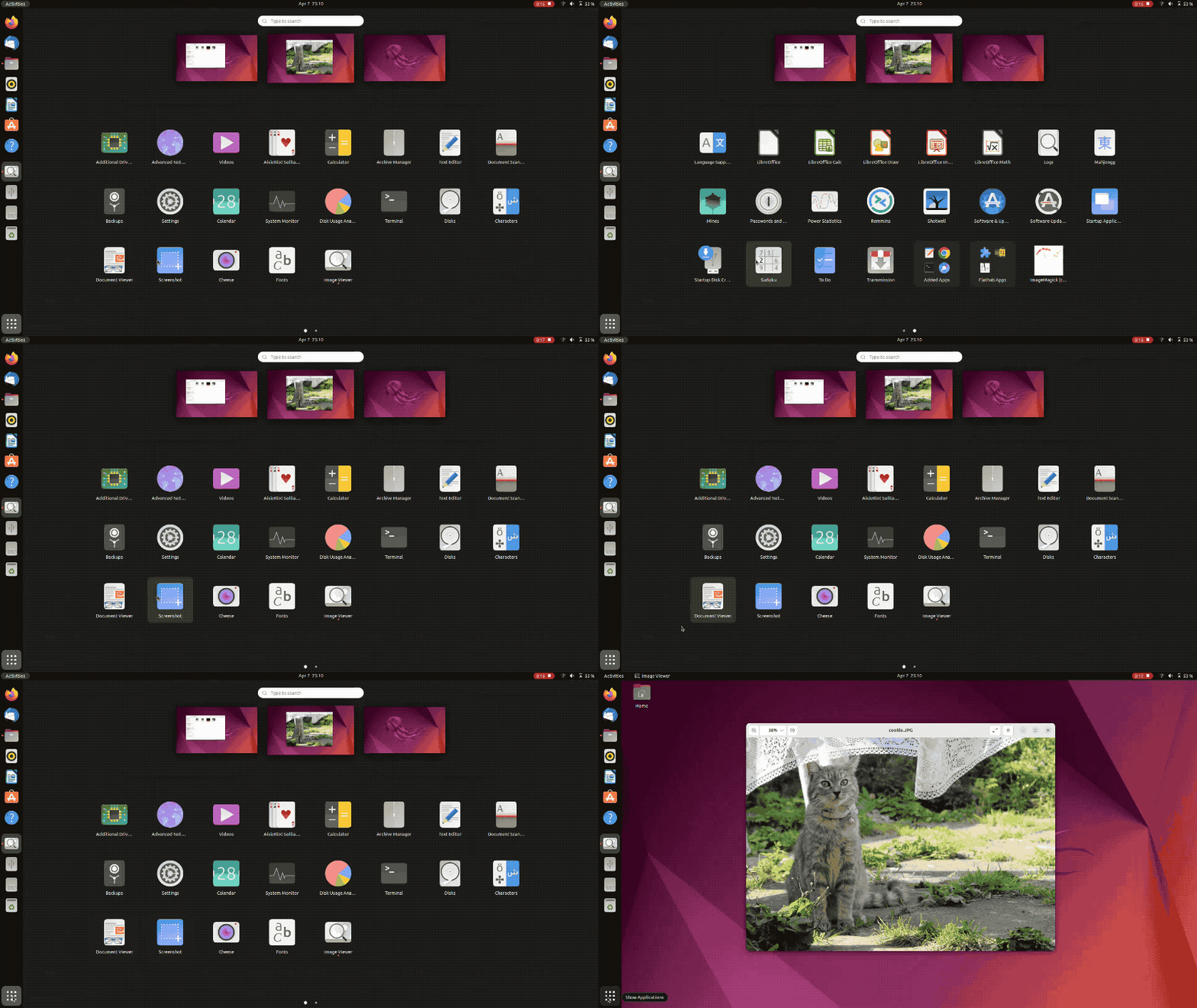
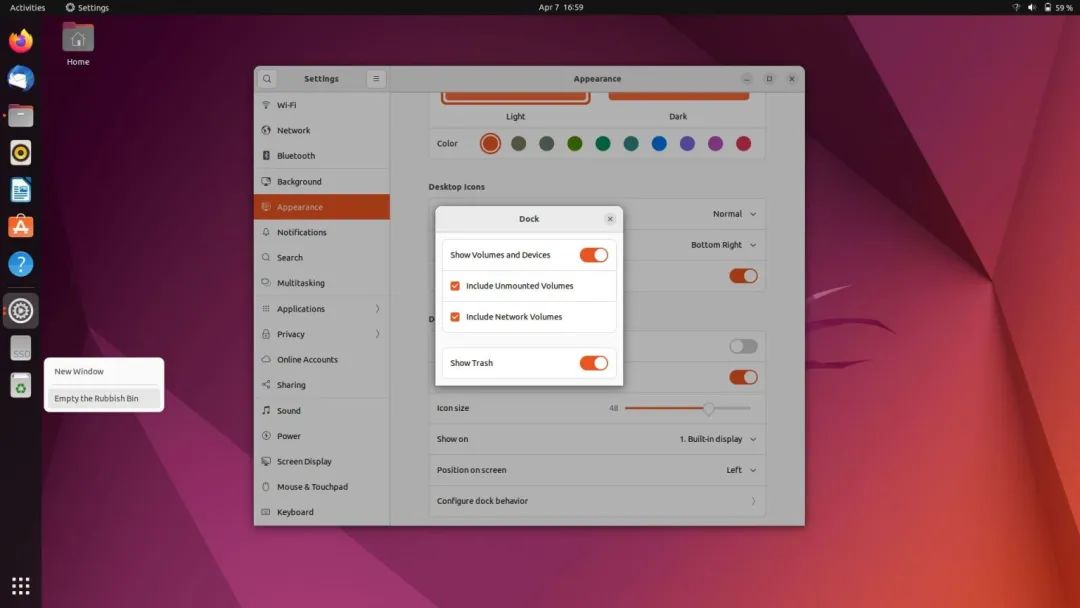
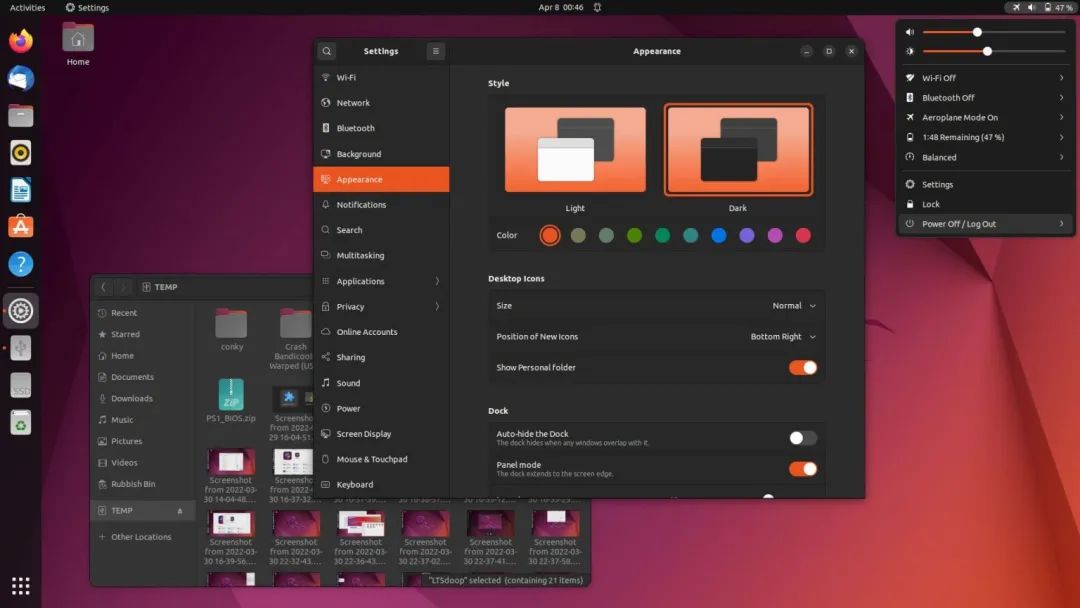
Wayland 是 Ubuntu 22.04 LTS 中的默認顯示服務器。借助 Pipewire 等技術,即使是屏幕共享等在 Wayland 下也能開箱即用,而且沒有什么麻煩。在 Ubuntu 22.04 中,Wayland 甚至為那些使用 NVIDIA 顯卡的計算機默認提供支持。但是,如果用戶發(fā)現(xiàn)硬件、應用程序或整體體驗在 Wayland 中表現(xiàn)不佳,只需退出并從登錄屏幕上選擇"Xorg"會話即可。Yaru GTK 主題已經(jīng)放棄了"mixed"主題(深色標題欄和淺色控件),轉而采用完全淺色主題。窗口的"close"按鈕不再由一個明亮的紅點來表示,取而代之的是與 vanilla GNOME 42 中的 libadwaita 的外觀相呼應,Yaru 在三個窗口控件的后面放置了微妙的灰色"backdots"。由于 GNOME Shell 的上游設計變化,Ubuntu 22.04 看起來比以前更加"compact"。面板小程序、彈出框和菜單使用了更緊密的邊距,使得更接近于它們的 origin point;減少了菜單內的填充;OSD(例如,音量、亮度等)也進行了大修,以不那么顯眼。推薦一個 Spring Boot 基礎教程及實戰(zhàn)示例:https://github.com/javastacks/spring-boot-best-practice新版本改用了比 Ubuntu 20.04 中更好的桌面圖標擴展,用戶可以將文件和文件夾從文件管理器中拖拽到桌面上,反之亦然。通過系統(tǒng)設置中的(新改進的)外觀面板,可以進行少量的桌面圖標設置。添加到桌面的新文件夾默認出現(xiàn)在右下角,而不是左上角,不過也可以自行進行配置。Ubuntu 22.04 中的 Workspaces 是水平添加/管理的,并且仍然是動態(tài)的,而且還有新的多任務設置。用戶可以通過按一次 super key,或點擊左上角的"activities"標簽來訪問 workspace switcher。另外,用戶也可以通過使用新的多點觸控手勢在任何時候調用 Workspace。和?Workspace 一樣也改成了水平的。在 Ubuntu 22.04 中,full-screen launcher 從顯示器的底部向上滑動,并從左側或右側翻頁。另外,最新面試題整理好了,大家可以在Java面試庫小程序在線刷題。還有一些其他的質量改進,以提升 App Launcher 的體驗。包括自由重新排列應用快捷方式的能力(只需拖放圖標,就能以用戶喜歡的方式重新排列),以及當用戶把鼠標放在快捷方式上時,截斷/省略的快捷方式名稱會完整顯示。對 Ubuntu Dock 進行了一些調整。trash can item 現(xiàn)在位于 Dock 中而不是桌面上,同時一個新的分隔符將 running app icons 與 pinned app icons 分開。System Settings > Appearance section 提供了更多的 Dock 設置,包括關閉面板模式的開關(即獲得更多的 Dock 外觀);Dock 中應該或不應該顯示的選項;以及 Dock 在多顯示器設置中的行為方式選擇。Ubuntu 已將 Yaru 主題中的大部分紫色調替換為橙色調。但是如果用戶不喜歡橙色,Ubuntu 22.04 也允許用戶從 10 種不同的強調色中來進行選擇。不過這些會影響到 GKT 主題、GNOME Shell 主題,甚至一些圖標。新的觸控板手勢,用于打開和關閉 Workspace Switcher?和?App Launcher,并在其中進行分頁。在兼容的多點觸控板上用三指輕掃即可使用 Workspace Switcher,進一步的三指操作則可顯示?App Launcher,而且也可以使用兩指輕掃來向左/向右翻頁。并且手勢動畫是 1:1 的,反應速度可以和手部動作保持一致。點擊關注公眾號,Java干貨及時送達
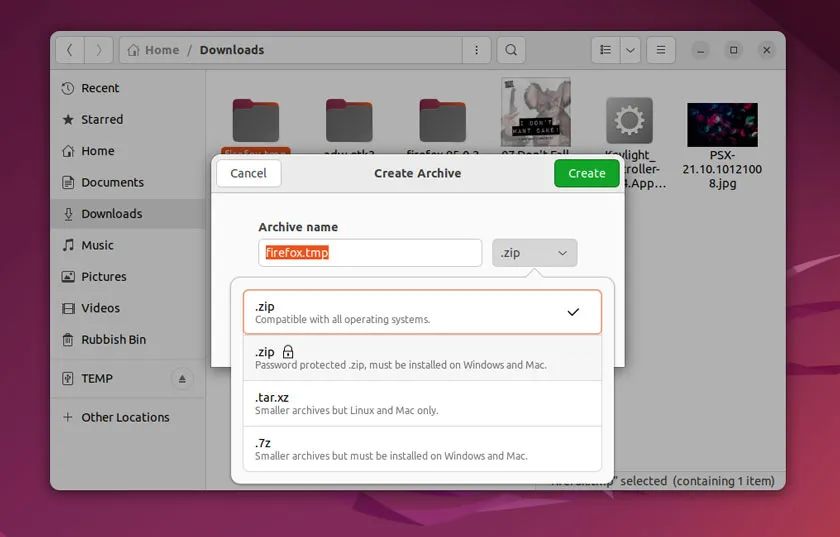
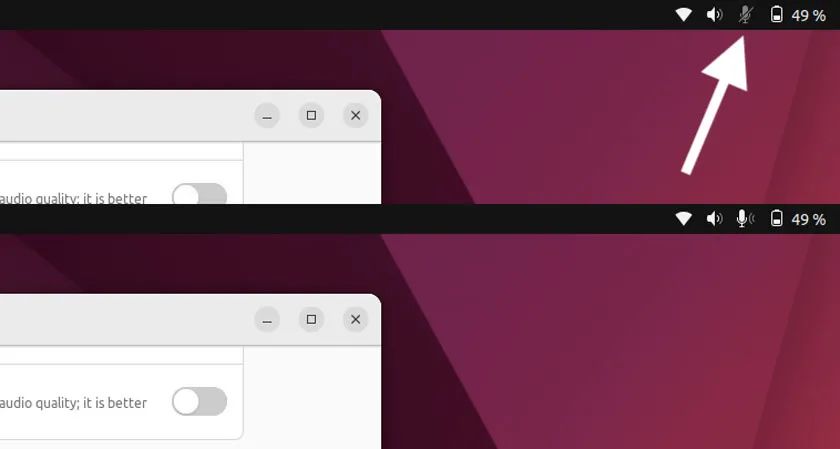
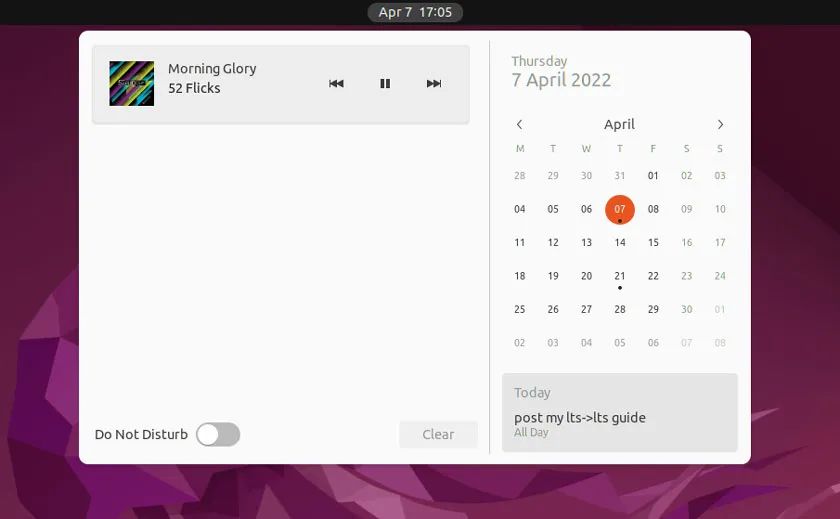
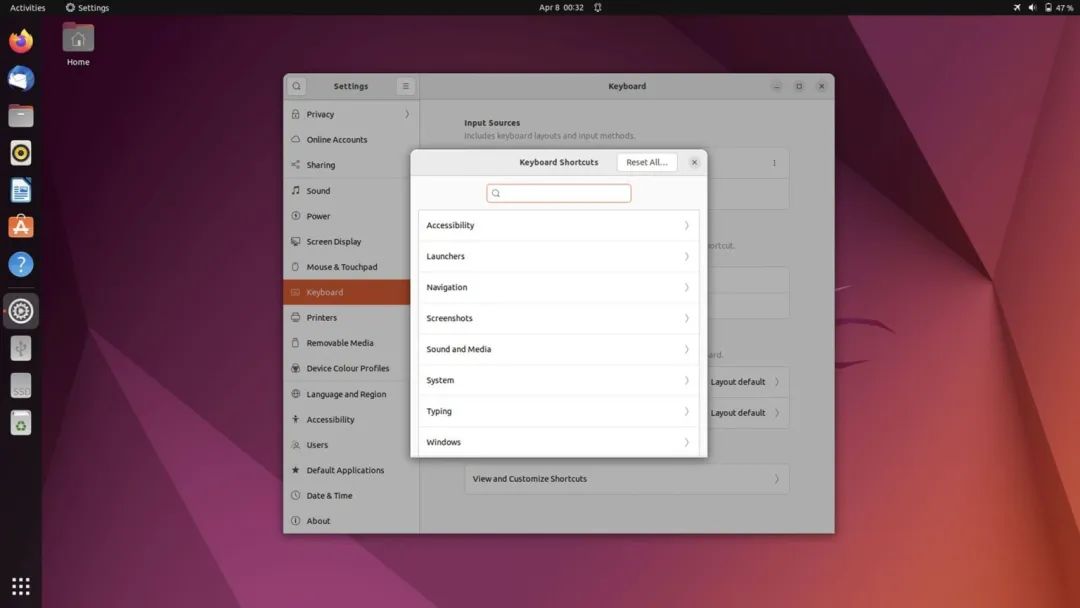
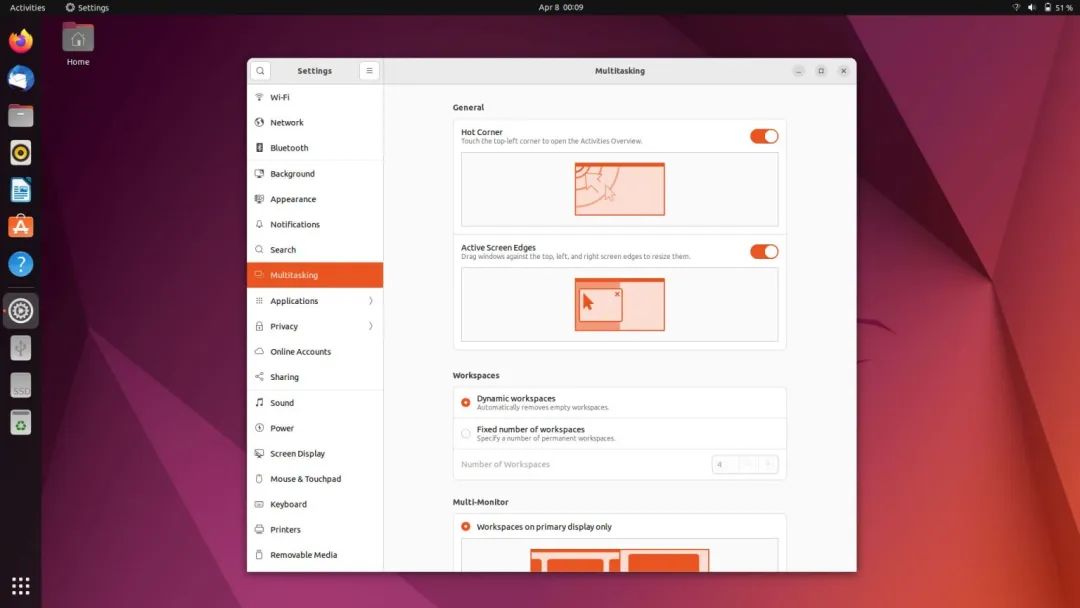
現(xiàn)在可以直接提取受密碼保護的 .zip 文件(使用右鍵 > extract here 選項)。當然也可以在 Nautilus 中創(chuàng)建受密碼保護的 .zip 文件。在一個文件夾上點擊右鍵,選擇"壓縮"后,在出現(xiàn)的選項框中選擇受密碼保護的 zip 選項,然后輸入一個密碼即可。另外,最新面試題整理好了,大家可以在Java面試庫小程序在線刷題。Ubuntu 22.04(從技術上講是 GNOME 42)有一個很方便的幫助:當呼叫處于激活狀態(tài)時,麥克風狀態(tài)會顯示在頂部欄。而當麥克風處于靜音狀態(tài)時,用戶會看到一個灰色的圖案。來自日歷應用程序的事件出現(xiàn)在通知 shade/clock applet 中。默認情況下,用戶會看到當天的所有事件,用戶也可以在日歷中選擇一個日期來查看其他日期的事件。如果當天有活動安排,下面會有一個小"點"圖標,然后在日歷下面的卡片中可以預覽該事件。Ubuntu 22.04 提供了一系列新的電源管理功能,包括三種電源模式:"節(jié)能"、"平衡 "和(取決于硬件)"性能"。模式可以通過系統(tǒng)設置中的電源面板進行設置/訪問,或者從主狀態(tài)菜單的新電源部分進行選擇。在便攜式設備上,當電池電量不足時,"省電"模式會自動激活。沒有直接的 GUI 方式來選擇電池需要低到什么程度才會啟動,但可以通過命令行來設置一個 gsettings 級別。在 Status Menu 的會話選項中終于有一個明顯的重啟選項。GNOME 開發(fā)者對鍵盤快捷鍵設置頁面進行了整改。它現(xiàn)在是鍵盤設置的一個子版塊,組織得更好、掃描速度更快,并且完全可搜索。在系統(tǒng)設置應用中可以獲得大量的多任務選項。用戶可以選擇是否使用 dynamic workspaces(按需創(chuàng)建)或者 fixed number。用戶可以禁用觸發(fā) workspace switcher 的 hot corner;并選擇禁用窗口捕捉功能。
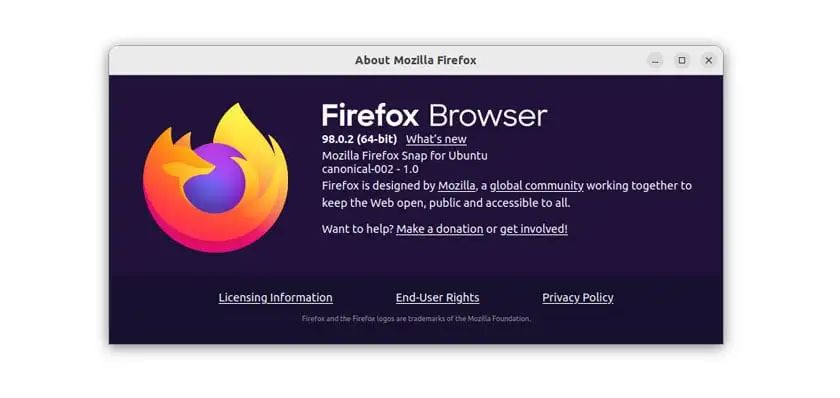
在 Ubuntu 20.04 中,點擊 print screen 只是截取整個屏幕并保存起來。在 Ubuntu 22.04 中,點擊同樣的鍵可以打開一個交互式屏幕截圖工具。用戶可以調整屏幕上手柄的大小來抓取特定的部分、進行全屏抓取、或者抓取特定窗口的截圖(提示:要更快地執(zhí)行最后一個操作,可右鍵單擊應用程序的標題欄并選擇"截圖")。用戶還可以使用新的交互式屏幕截圖工具對整個屏幕、區(qū)域或特定程序進行屏幕錄制。在 Ubuntu 20.04中,在外觀面板中選擇"dark"主題選項并不影響 GNOME Shell 用戶界面。其效果是......當啟用 dark 模式時,一半的 UI 仍然是亮的。而Ubuntu 22.04 使用的 dark 主題修復了這個問題,包括 GNOME Shell。在 Ubuntu 21.10 中,F(xiàn)irefox Snap 是默認的,而且在 22.04 中也仍然是默認的。當用戶從 Ubuntu 20.04 LTS 升級時,現(xiàn)有的 .deb 版本的 Firefox 將被換成 Snap 版本。

獲取 Spring Boot 實戰(zhàn)筆記!