
神器 VS Code,超詳細(xì)Python配置使用指南
VS Code是一個相當(dāng)優(yōu)秀的 IDE ,具備開源、跨平臺、模塊化、插件豐富、啟動時間快、顏值高、可高度定制等等優(yōu)秀的特質(zhì),最近幾年流行度也是越來越高。
今天來跟大家分享下在 VS Code 下配置和使用 Python,作為對 PyCharm 的替代選擇之一。
01 軟件準(zhǔn)備
既然是在 VS Code 中進(jìn)行 Python 環(huán)境配置,在配置之前需要安裝好 Python 和 VS Code。
Python 安裝
關(guān)于 Python 的安裝,可以從 Python 官網(wǎng)下載 Python 進(jìn)行安裝,也可以通過 Anaconda 來安裝,Lemon 建議直接安裝 Anaconda 。
Anaconda 是一個開源的 Python 發(fā)行版本,其包含了 conda、Python 等 100 多個科學(xué)包及其依賴項(xiàng)。
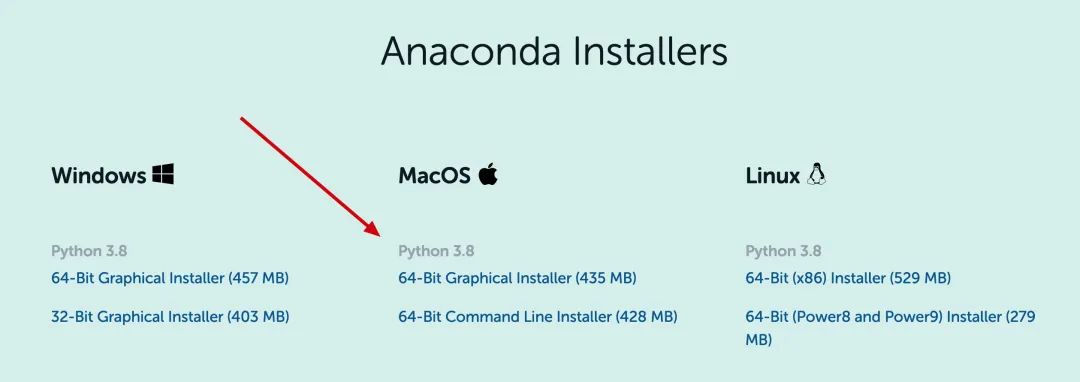
Anaconda 官方網(wǎng)站下載地址如下:
https://www.anaconda.com/products/individual
在 Lemon 編寫此文時,Anaconda 對應(yīng)的 Python 版本是 Python 3.8,大家可以下載跟電腦系統(tǒng)對應(yīng)的版本進(jìn)行安裝。
VS Code 安裝
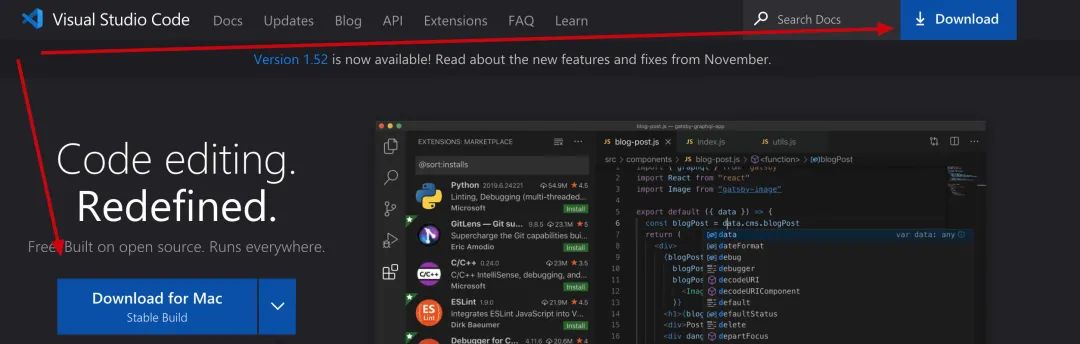
關(guān)于 VS Code 安裝,在微軟官方網(wǎng)站:https://code.visualstudio.com/ 提供免費(fèi)下載,VS Code 支持 Windows , Linux , Mac OS 三種操作系統(tǒng),建議去官方下載,不要在第三方軟件下載網(wǎng)站下載,第三方軟件下載站的貓膩太多了。
02 在終端運(yùn)行程序
在沒有安裝其他 Python 插件的情況下,可以在 VS Code 中通過使用終端 (Terminal)直接運(yùn)行 python 代碼,使用這種方式,可以省去配置過程。
在 VS Code 菜單欄選擇 "view - Terminal" (中文菜單:查看—終端),或者直接快捷鍵 「 Ctrl + ` 」 打開終端,會在下方產(chǎn)生一個 CMD 控制臺。
可以在終端中通過輸入 python xxx.py 來運(yùn)行程序,效果如下:
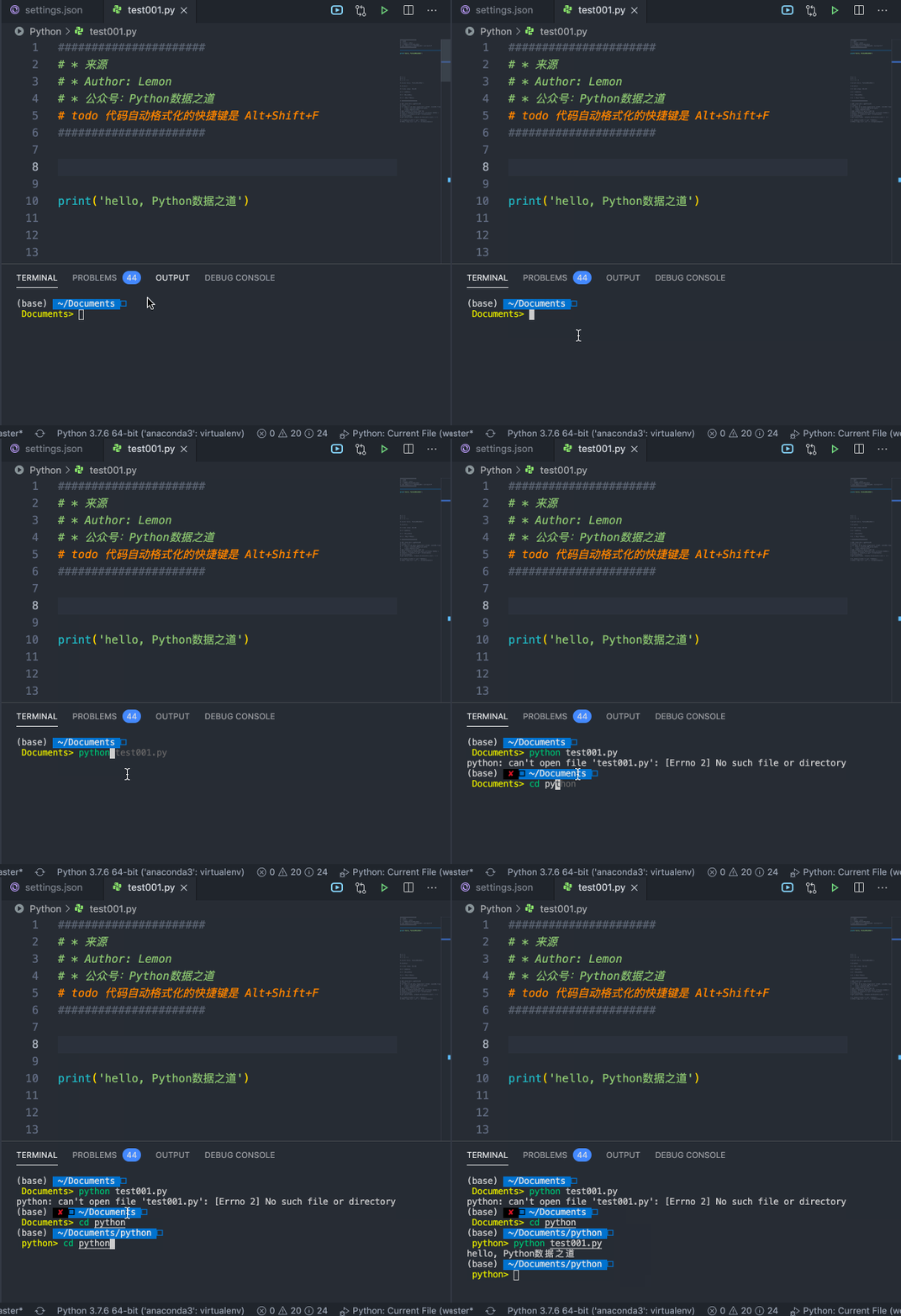
需要注意一下的是,當(dāng)前的文件夾是否和Python腳本文件處于同一個目錄,如果不在同一個目錄則要 cd 進(jìn)去。
03 Python 環(huán)境配置
Python插件
在 VS Code 中配置 Python 環(huán)境,第一個要安裝的插件,就是 Python 插件。
Python 插件的全稱是 Python extension for Visual Studio Code,它是一個 Visual Studio Code 擴(kuò)展,具有對 Python 語言的豐富支持(對于該語言的所有受支持版本:> = 3.6),包括諸如 IntelliSense,linting,調(diào)試,代碼導(dǎo)航,代碼格式,Jupyter Notebook 支持,重構(gòu),變量之類的功能資源管理器,測試資源管理器,代碼段等等!
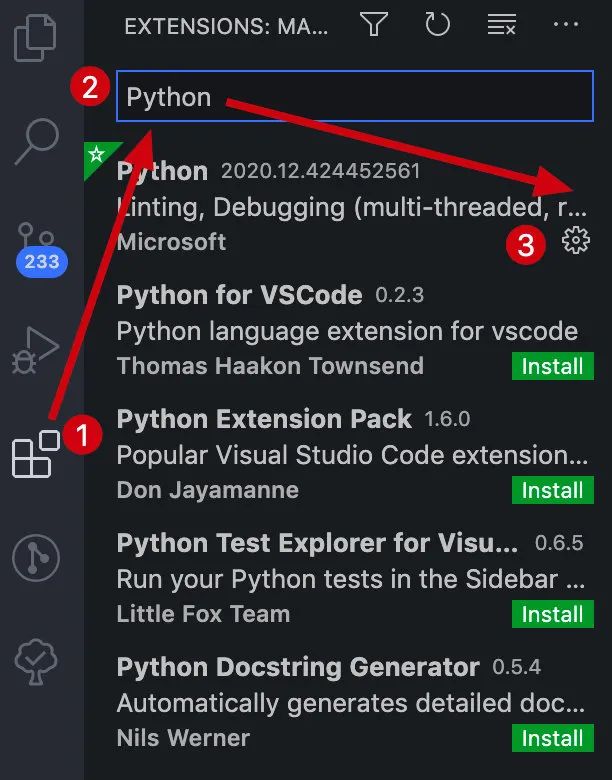
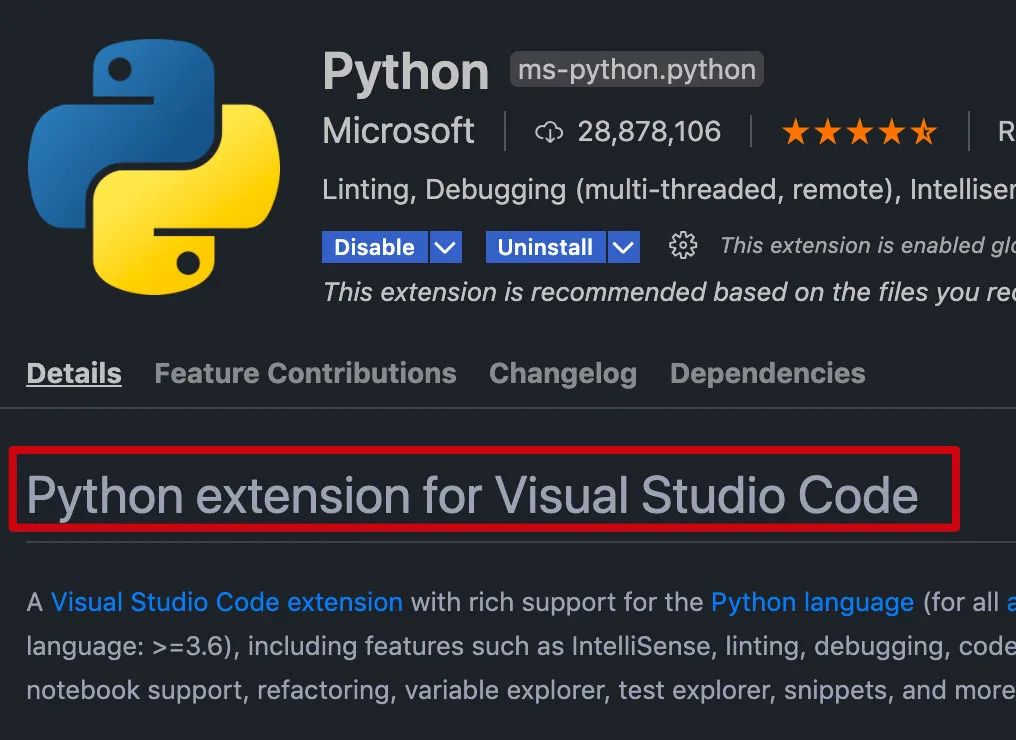
Python 插件對 Jupyter Notebook 的支持建立在安裝 Jupyter 插件的基礎(chǔ)上,這個在本文后續(xù)會提到。
代碼補(bǔ)齊
在 VS Code 插件市場中有多個代碼補(bǔ)齊的工具,這里 Lemon 還是推薦 Pylance 。
Pylance 是微軟推出的一個快速而且功能豐富的Python語言擴(kuò)展。Pylance 于 2020年7月發(fā)布,目前在 VS Code 市場中,安裝量已有 60多萬,足見其關(guān)注度。
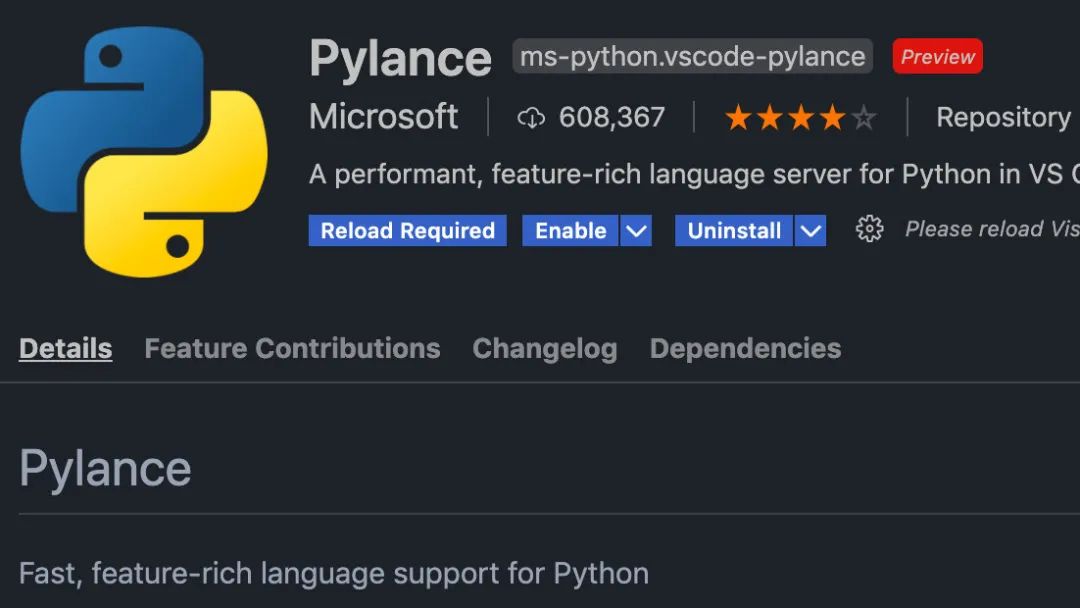
Pylance 主要有如下特性:
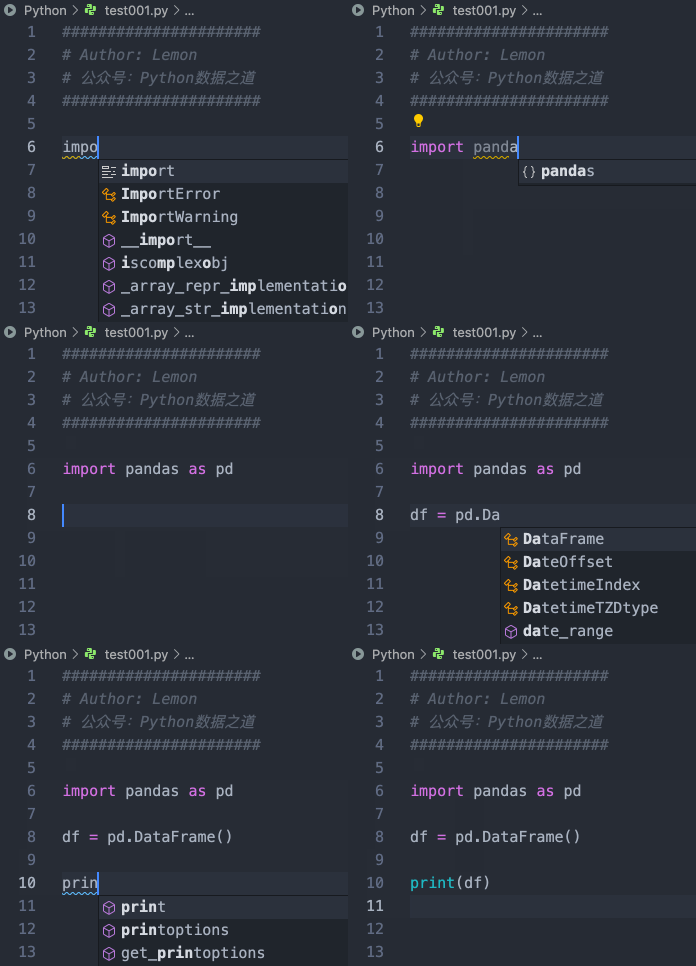
Docstrings 參數(shù)提示 自動導(dǎo)入 代碼補(bǔ)全 代碼診斷 引用和跳轉(zhuǎn) 代碼大綱 類型檢查 支持多工作區(qū) 帶有類型信息的簽名幫助 兼容 IntelliCode 和 Jupyter notebook
安裝后,代碼輸入效果如下:
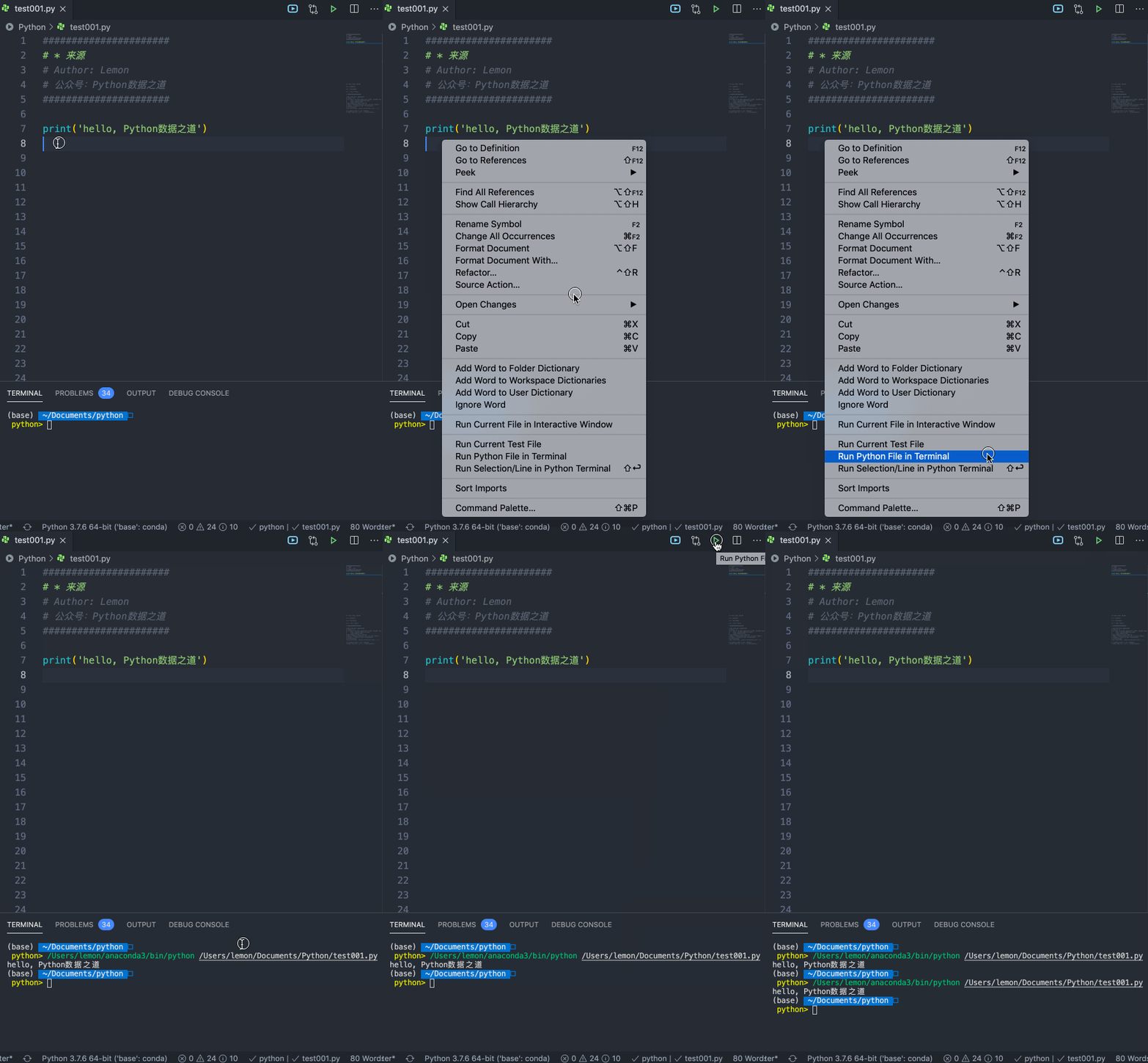
需要運(yùn)行 Python 程序時,可以在程序文件(py文件)里右鍵,選擇 Run Python File in Terminal 來運(yùn)行程序,或者 點(diǎn)擊右上角的綠色三角形來運(yùn)行程序,演示如下:
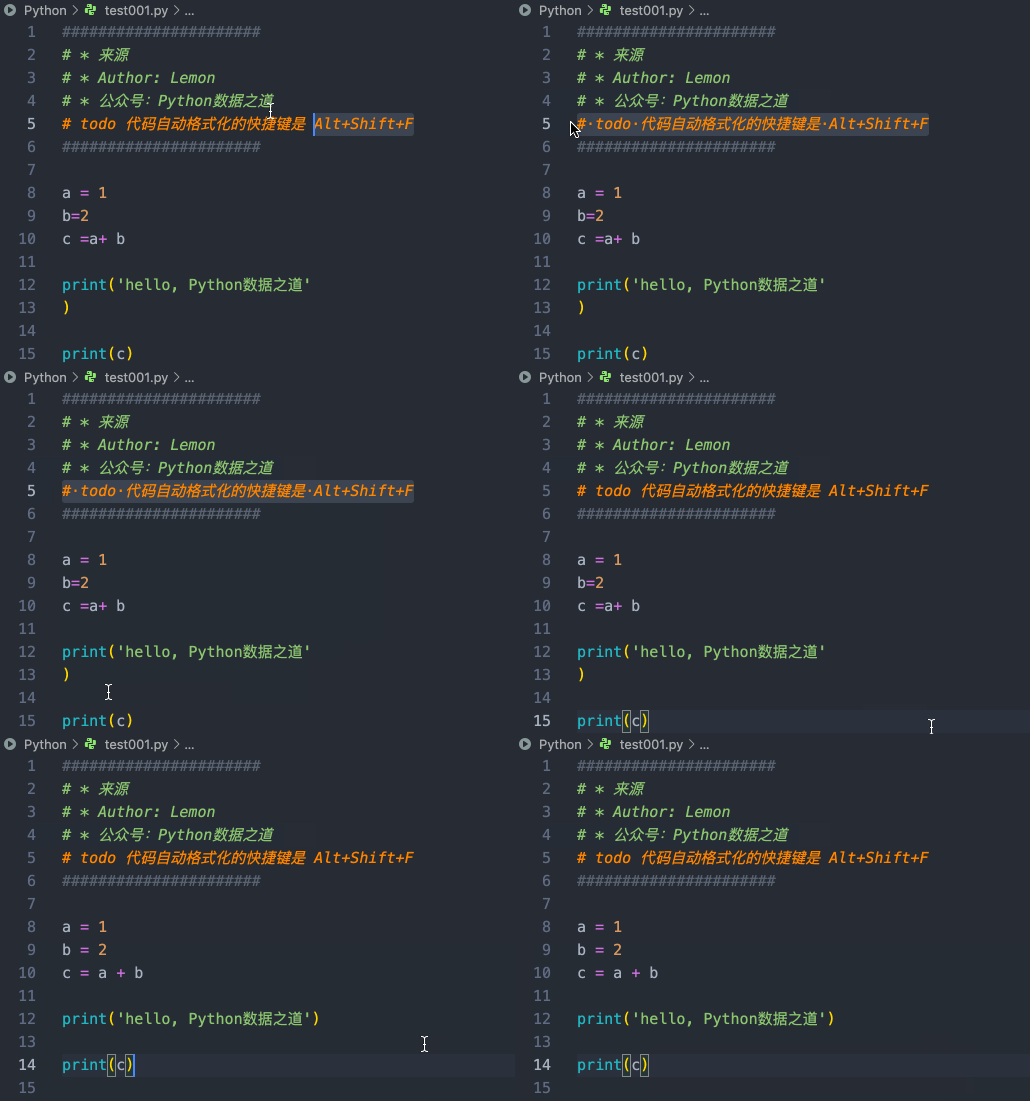
自動格式化代碼
Yapf 是谷歌開源的一個用于格式化 Python 代碼的工具,可以一鍵美化代碼。支持兩種規(guī)范:PEP8 和 Google Style 。
在 VS Code 中使用 yapf 需要先安裝該工具,步驟如下:
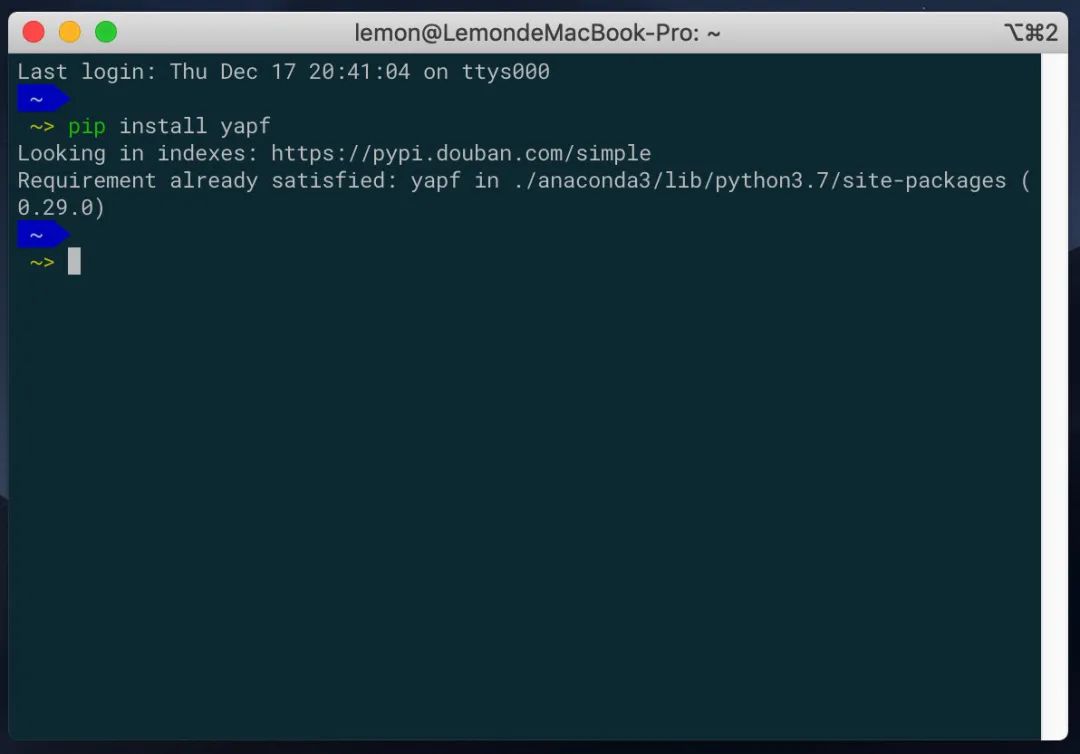
step 1: 打開終端,輸入 "pip install yapf", 安裝 yapf ,如下:
step 2: 在設(shè)置中設(shè)置使用 yapf,具體設(shè)置過程如下:
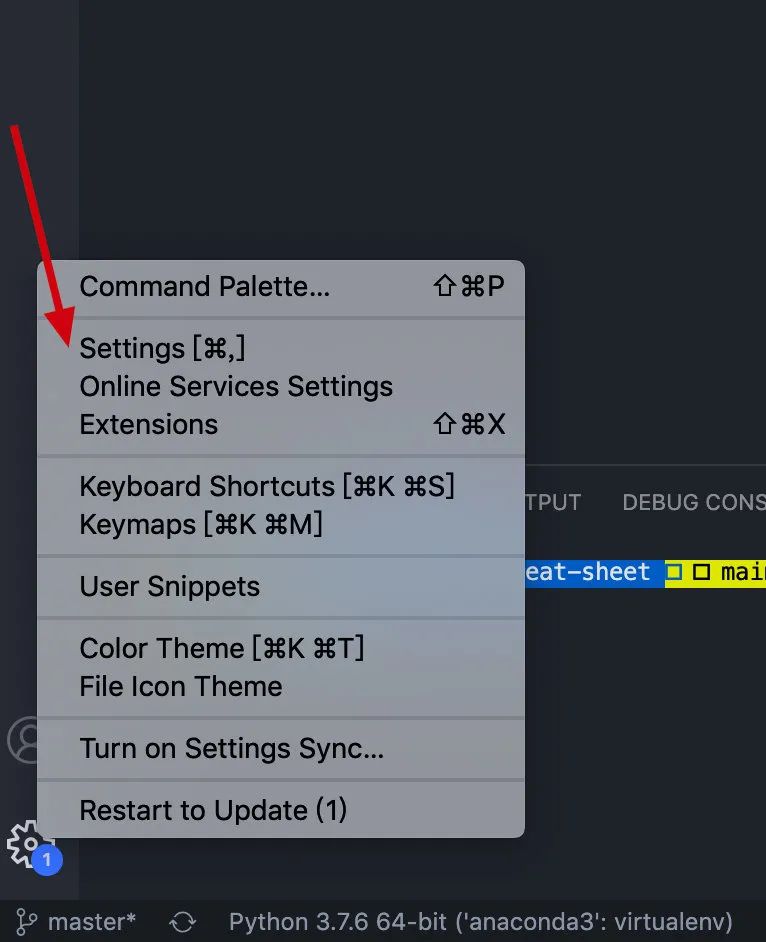
在 VS Code 左下角點(diǎn)擊設(shè)置按鈕,選擇 “Settings”,如下:
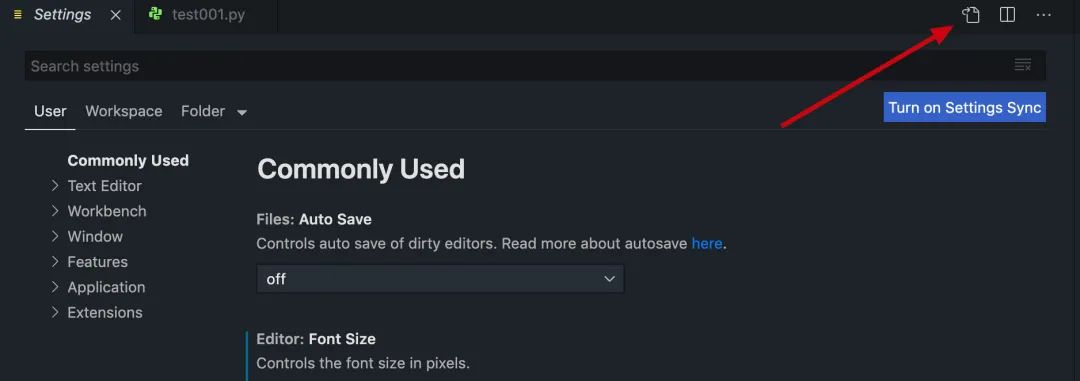
在下面界面的右上角點(diǎn)擊箭頭所示,轉(zhuǎn)到 settings.json,
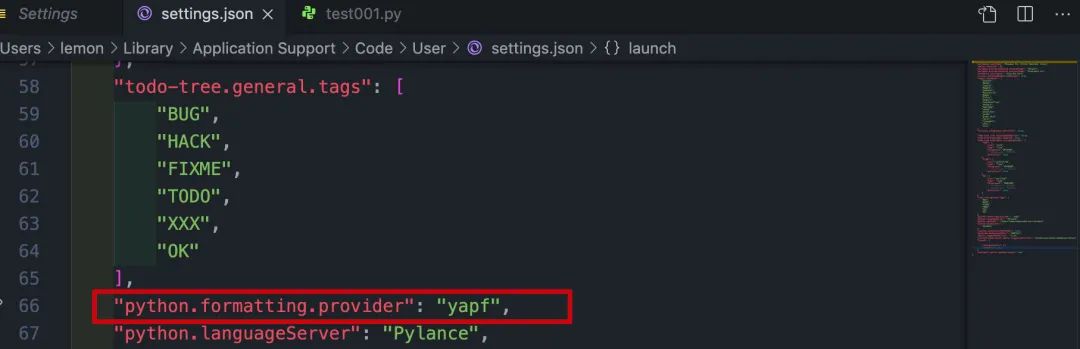
在 settings.json 里進(jìn)行設(shè)置 "python.formatting.provider": "yapf", 圖示如下:
step 3: 完成上述設(shè)置后,就可以對代碼格式進(jìn)行自動格式化了,快捷鍵是 Alt+Shift+F 。
下面是代碼自動格式化演示的效果:
Jupyter Notebook 支持
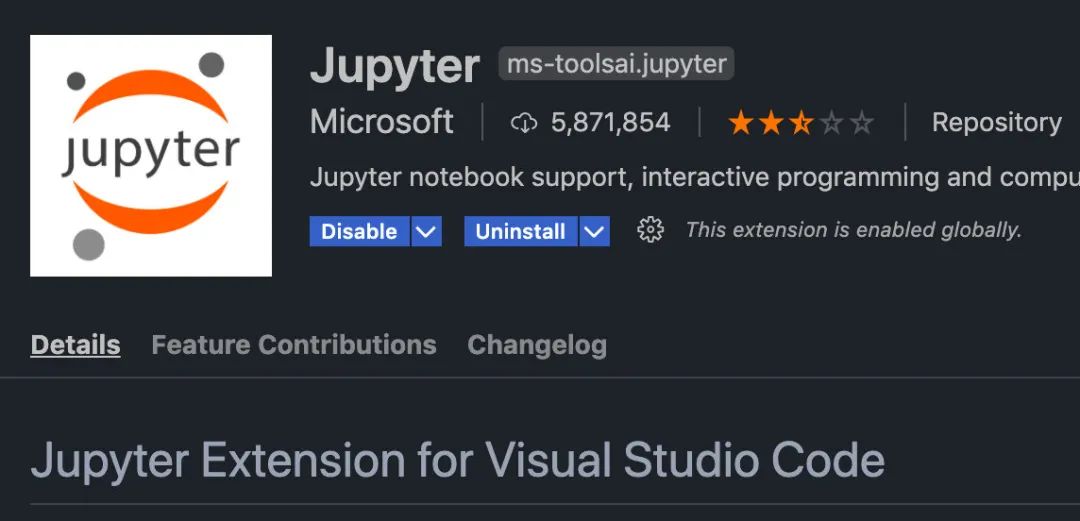
眾所周知,python 代碼,除了通常使用的 .py 文件外,對于數(shù)據(jù)科學(xué)而言, Jupyter Notebook 也是大家的重要選項(xiàng),因此,VS Code 中也提供了 Jupyter Notebook 的支持插件,在 VS Code 擴(kuò)展市場中的名稱是 Jupyter,如下:
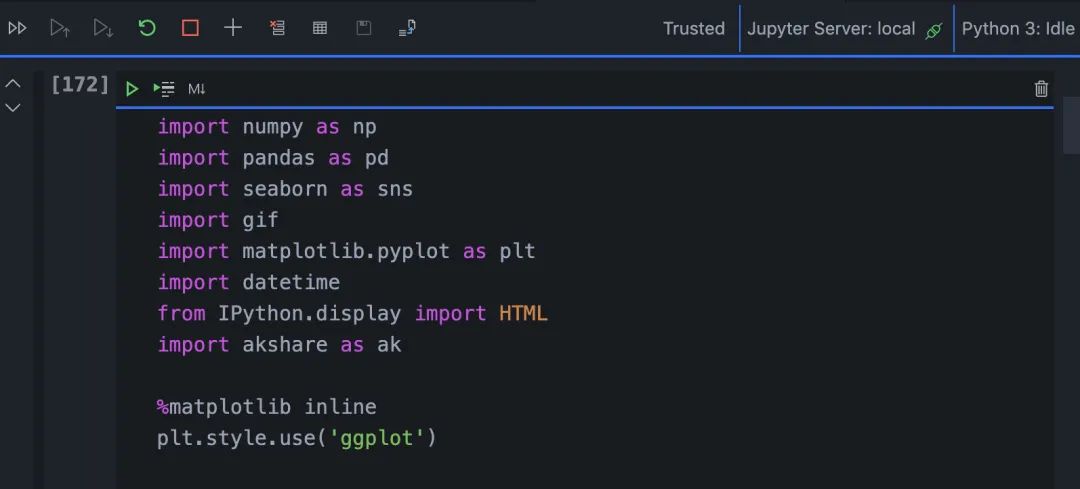
在安裝 Jupyter 插件之后, Jupyter Notebook 的 ipynb 文件打開后的效果如下:
高亮縮進(jìn)
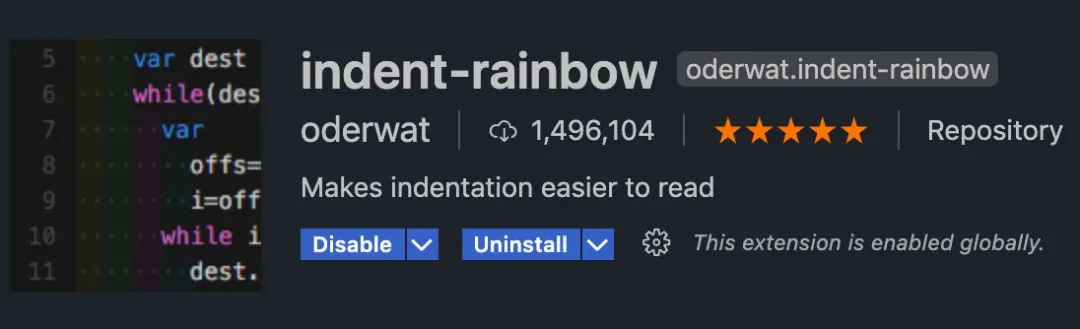
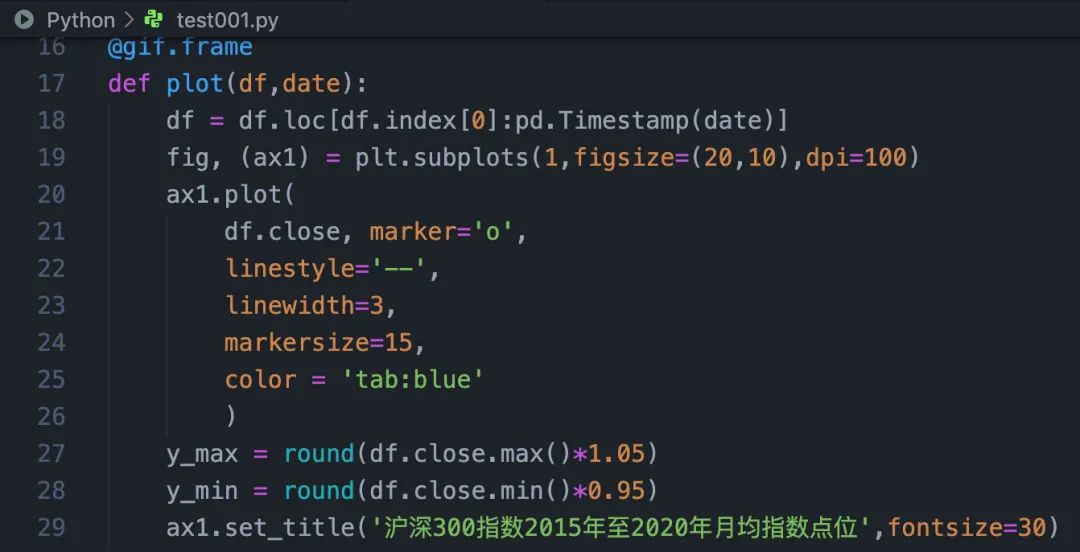
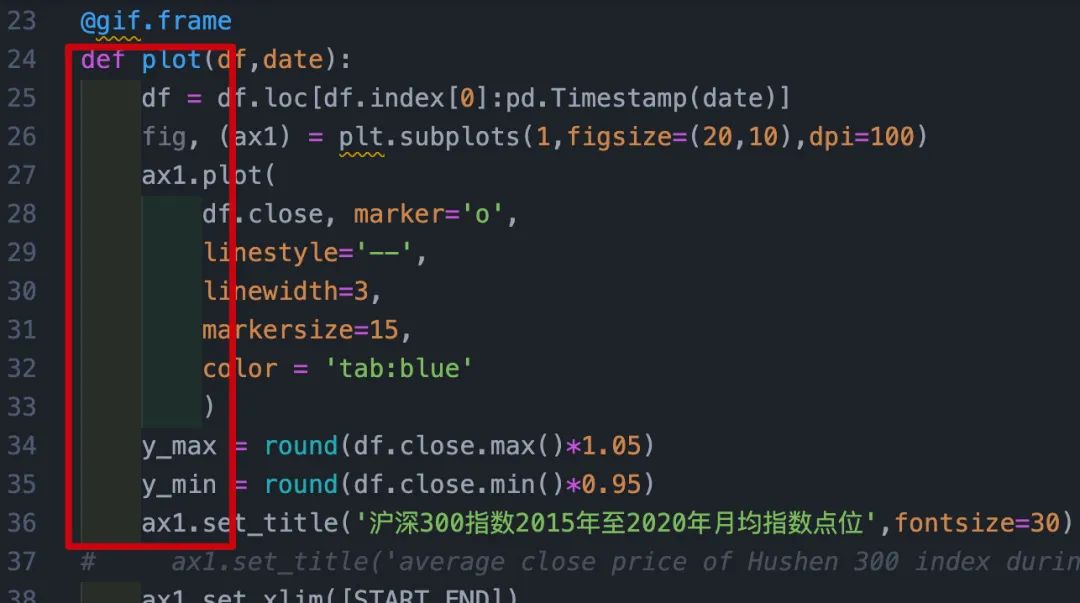
當(dāng)代碼縮進(jìn)層次較多時,為了視覺上容易識別,一般希望可以多個縮進(jìn)以不同顏色進(jìn)行高亮顯示, VS Code 中 indent-rainbow 插件可以實(shí)現(xiàn)這個功能。
在安裝之前,代碼的效果如下:
在安裝 indent-rainbow 之后,代碼的效果如下:
括號高亮
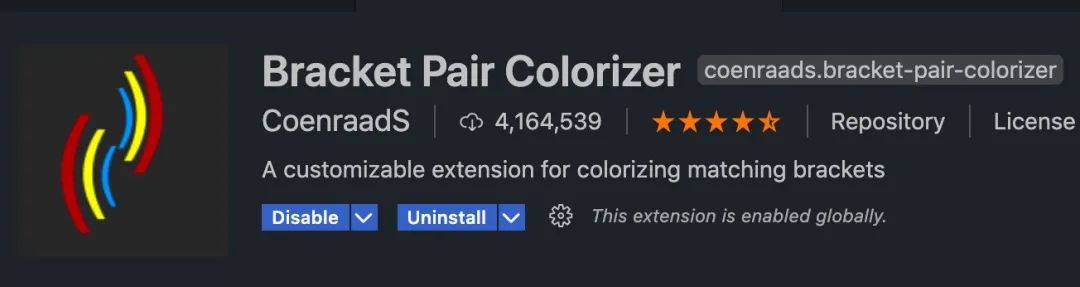
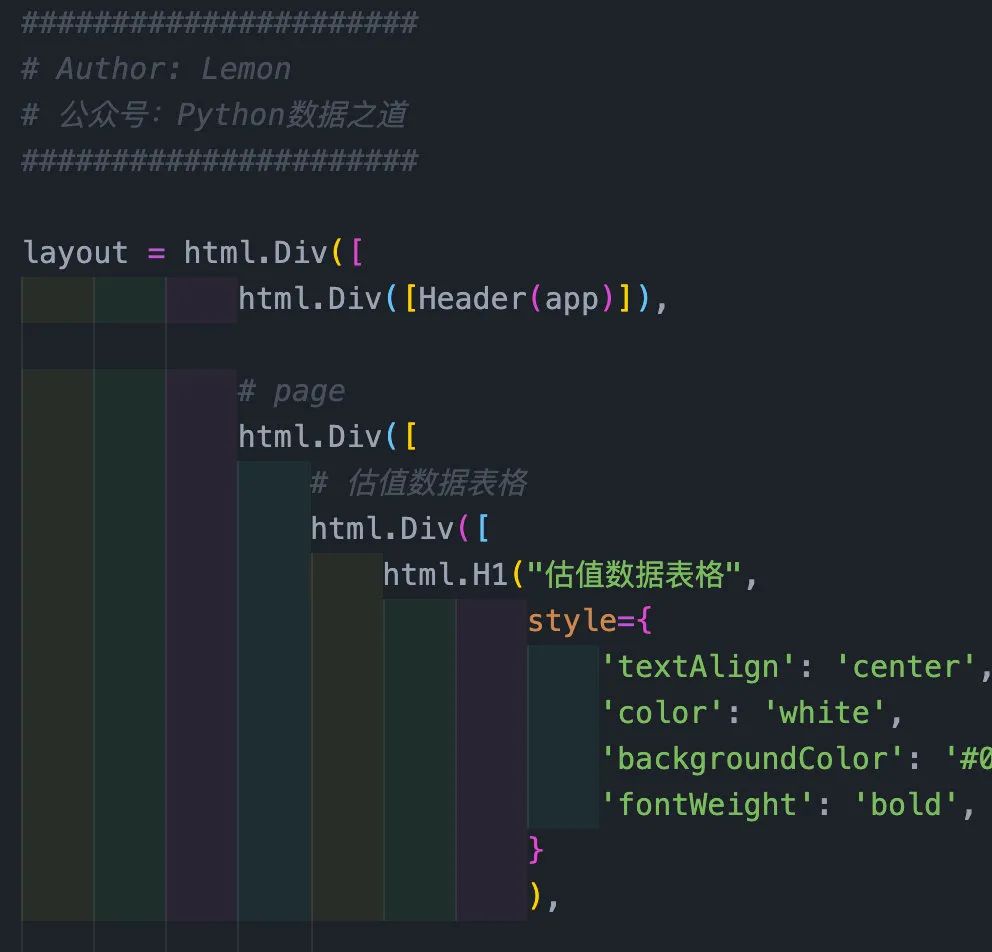
當(dāng)代碼層次很多時,除了縮進(jìn)的效果外,還有一個經(jīng)常遇到的情況,就是各類括號,包括 () 、[]、{} ;VS Code 中 Bracket Pair Colorizer 插件可以列出來括號高亮的效果,尤其是多組嵌套括號。
在安裝 Bracket Pair Colorizer 之后,代碼的效果如下:
注釋高亮
Lemon 在這里還推薦一個插件,這個插件用于程序語言編寫時對注釋的高亮。
咱們在編寫程序的時候,總會涉及一些需要注意或者后續(xù)繼續(xù)完成,或者需要提醒團(tuán)隊(duì)其他人員的注釋內(nèi)容,因此,有必要在代碼中進(jìn)行不同的說明,這個時候,在注釋中進(jìn)行不同的高亮,就會有很好的效果。
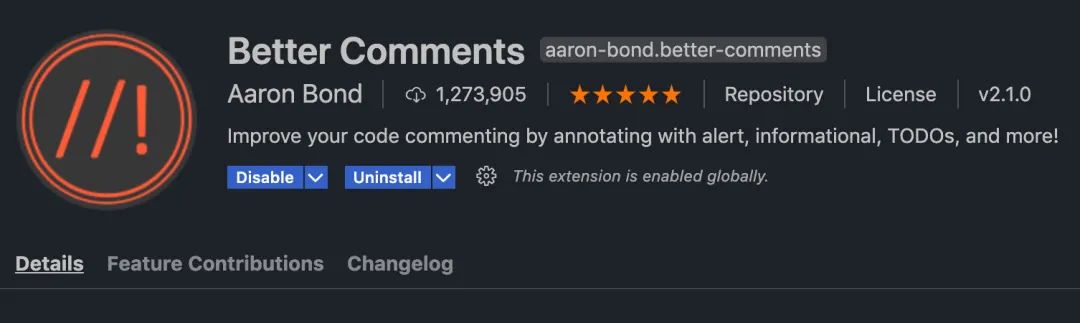
VS Code 擴(kuò)展市場中,提供了 Better Comments 等類似的插件,來高亮注釋。
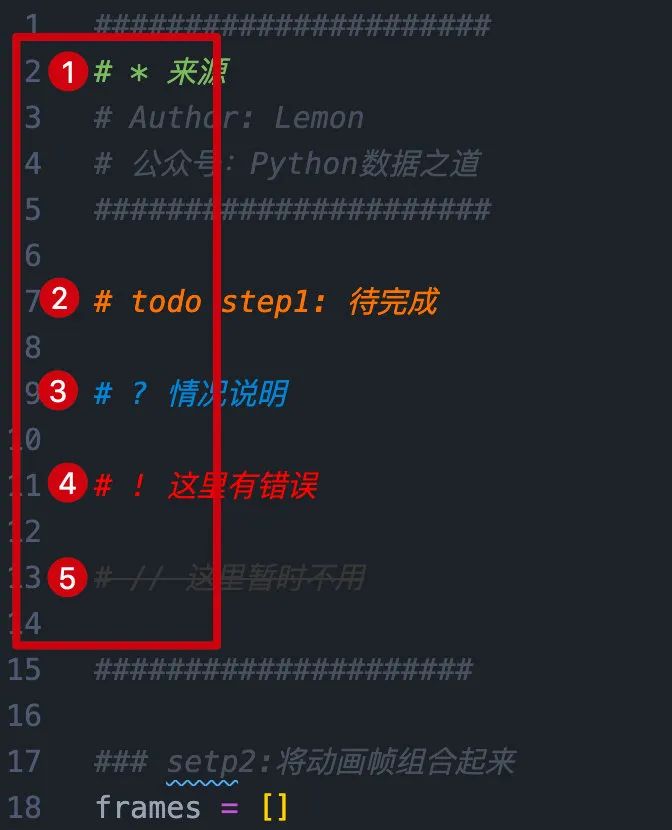
在 Better Comments 插件中, 有 5 中類型的注釋高亮,分別用符號 * ? ! // todo 來區(qū)分,示例效果如下:
VS Code 中還有許多優(yōu)秀的插件,歡迎大家來留言區(qū)推薦你最喜歡的插件或編輯工具!
· 推薦閱讀?·
5個基本概念,從統(tǒng)計(jì)學(xué)到機(jī)器學(xué)習(xí)