
Python入門系列14 - 代碼編輯器PyCharm篇
Python入門系列14

代碼編輯器PyCharm篇
本篇文字為2412字,閱讀時間約為7分鐘.
1
前言
古人云:工欲善其事必先利其器!寫代碼也一樣,雖然好多人都說,初學者不推薦使用很高大上,智能,自動化的編輯器,但是我想說:“強大的,智能的東西為什么就不推薦新手用呢?!!”我自學java的時候,也直接用的是eclipse寫代碼,而非網(wǎng)上好多人說的用什么txt文本編輯。用txt文本寫代碼的初衷是熟悉語法,自己對著相關文檔敲罷了,效率極低,還容易出錯,很容易對新手造成學不下去的恐懼與困擾,所以我推薦初學代碼,該用智能的,就用智能的!至于熟不熟悉代碼,敲多了自然就熟悉了!步入正題,今天推薦的編輯器就是 --------> PyCharm(自帶代碼提示,檢查語法,以及調試功能的編輯器)。此款也是JetBrains公司出的,在2016年的時候,這家公司掀起了新時代代碼編輯器的熱潮,他家出的編輯器都超級好用的伐!!!堪稱智能的一B。。。。下面就來介紹下PyCharm的安裝與配置,方面后續(xù)介紹函數(shù)和模塊的概念。
2
安裝PyCharm
1.給出官網(wǎng)鏈接:http://www.jetbrains.com/pycharm/

2.點擊專業(yè)版的進行下載!功能多,教你如何破解它!永久免費。。。
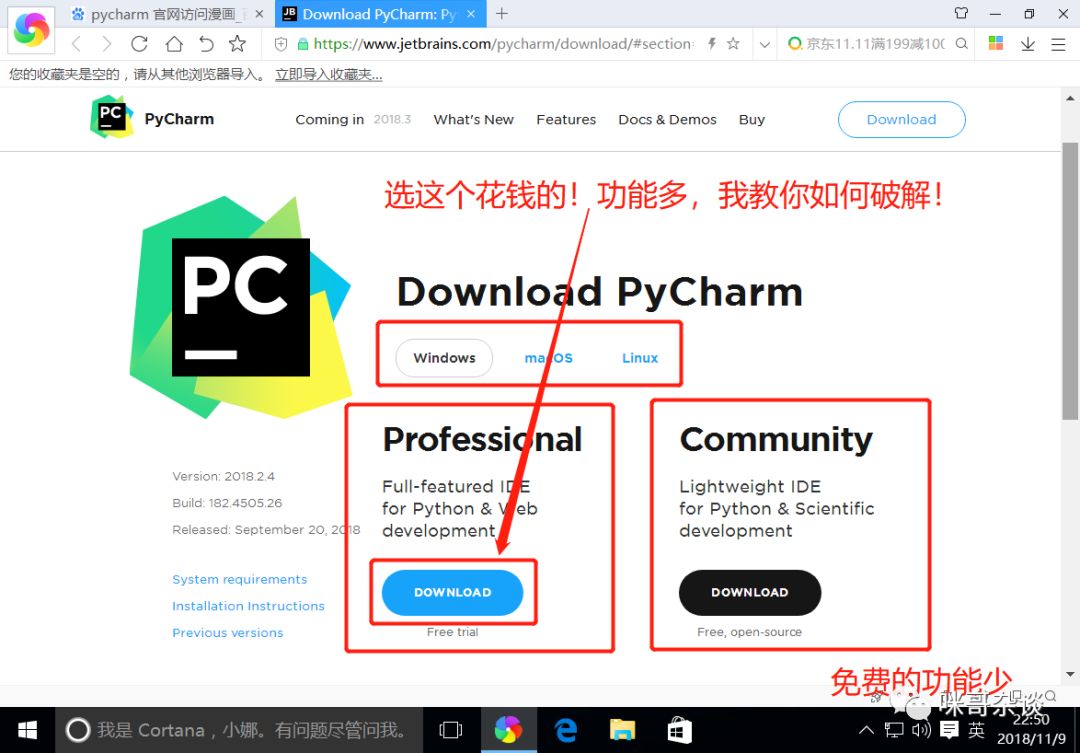
3.點擊完稍等片刻,我家網(wǎng)是50M的光纖,但是下載速度并不樂觀呀,估計是外國服務器的原因。。。
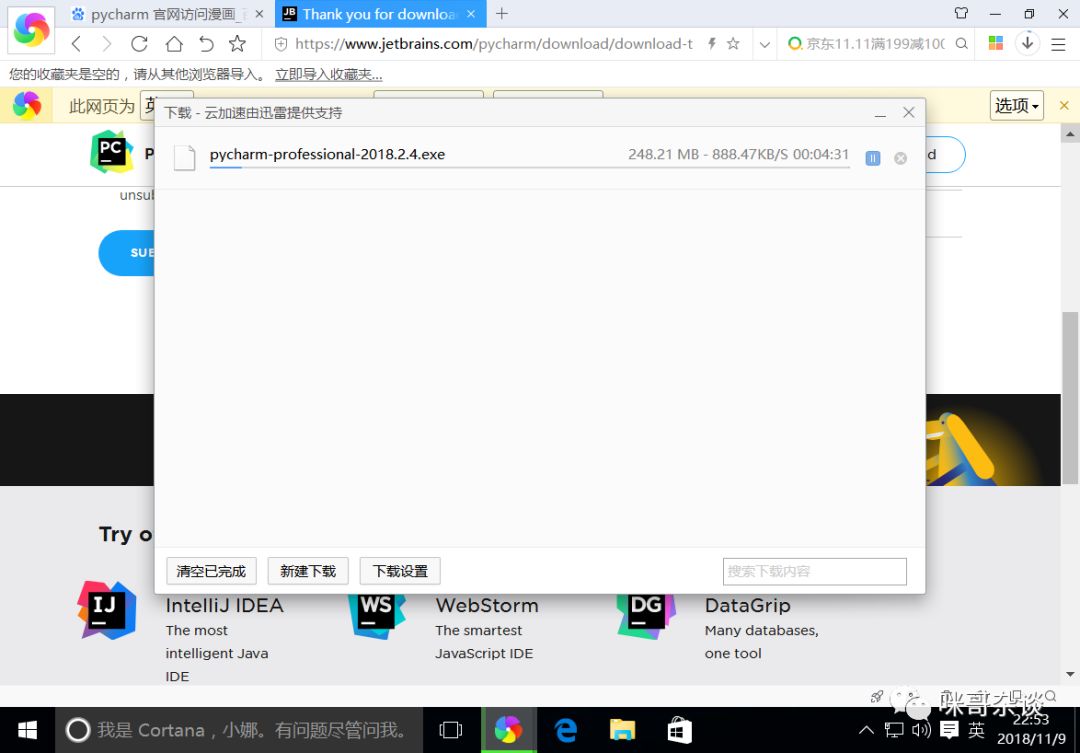
借著等待下載的時間,普及一個網(wǎng)絡小常識吧!平時我們說到的50M的網(wǎng)速,100M的網(wǎng)速,實際上網(wǎng)速的單位是 bit/s,也就是一秒走了多少bit。50M bit/s,在網(wǎng)絡中數(shù)據(jù)流的單位是一秒內(nèi)傳輸了50M的bit。然后1byte=8bit,1MB=1024KB,1KB = 1024 Byte ,你想算出1s中最大的下載速度,單位按照流量來算的話就是50除以8,得到6.25MB/s(理論值)。實際上公式是:50*1024*1024/8 ,單位是 byte,換算回去的話就是直接用50/8即可。
4.安裝PyCharm,windows大多都是無腦一步又一步進行安裝即可,說下需要注意的點。
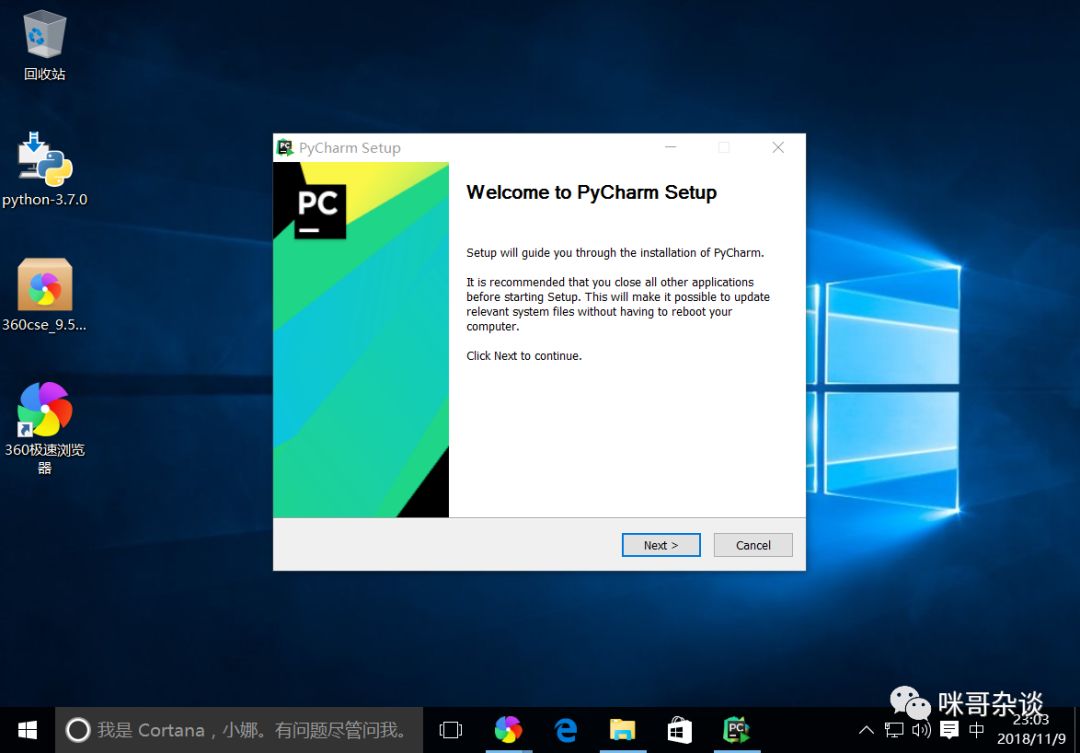
① 點擊next
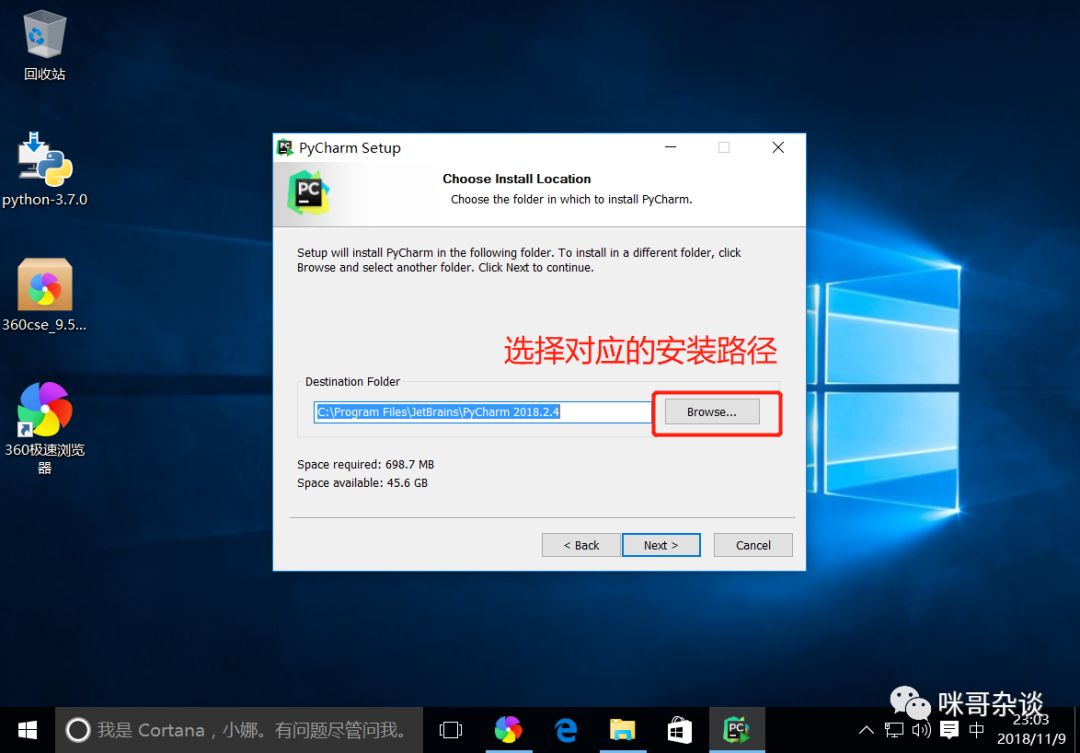
② 選擇對應安裝路徑
③ 出現(xiàn)選項卡
第一項是創(chuàng)建桌面快捷方式,32位或者64位。
第二個是對以.py為后綴的文件是否關聯(lián)pycharm,勾上就是默認通過pycharm打開.py文件。
第三個是會自動下載安裝JetBrains版的jre環(huán)境。
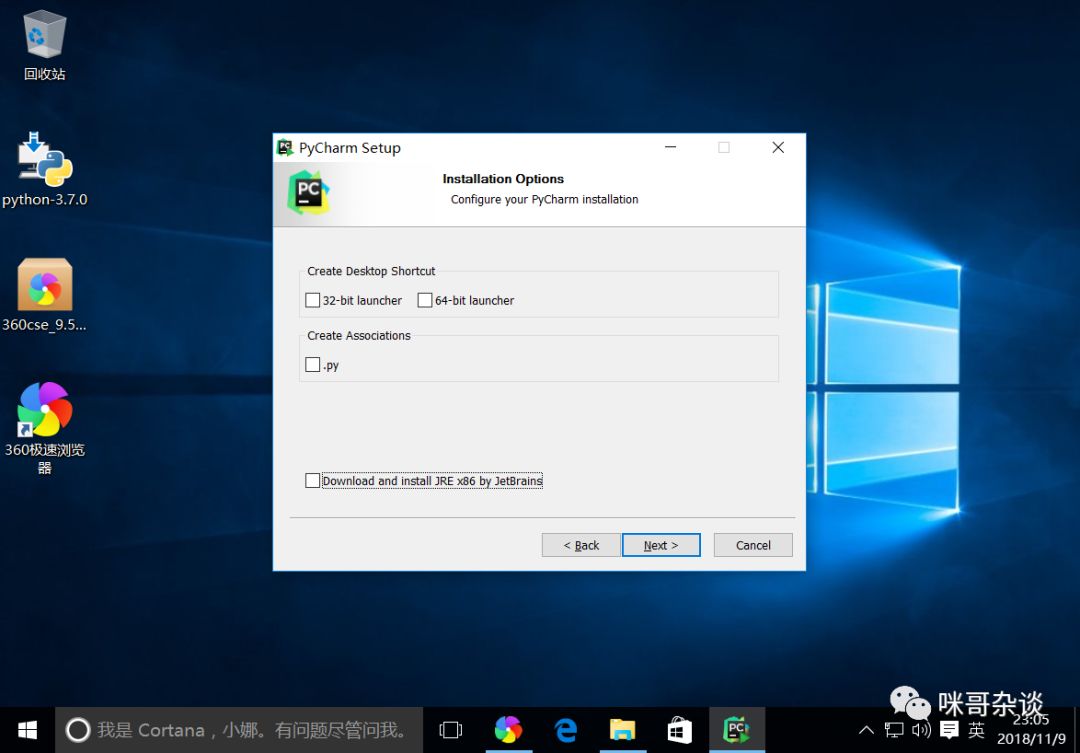
推薦勾選方式:
64位,.py勾不勾看心情,最后一項一定要勾,因為pycharm基于java實現(xiàn),需要jre環(huán)境才能運行。我這里勾選如下:
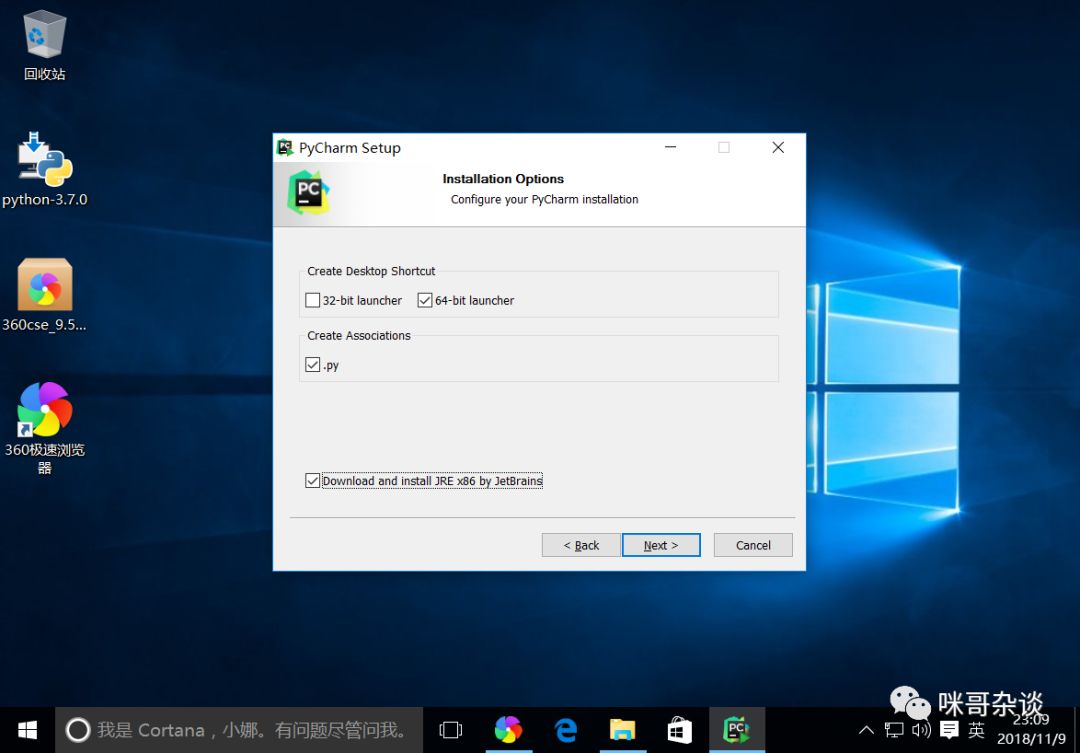
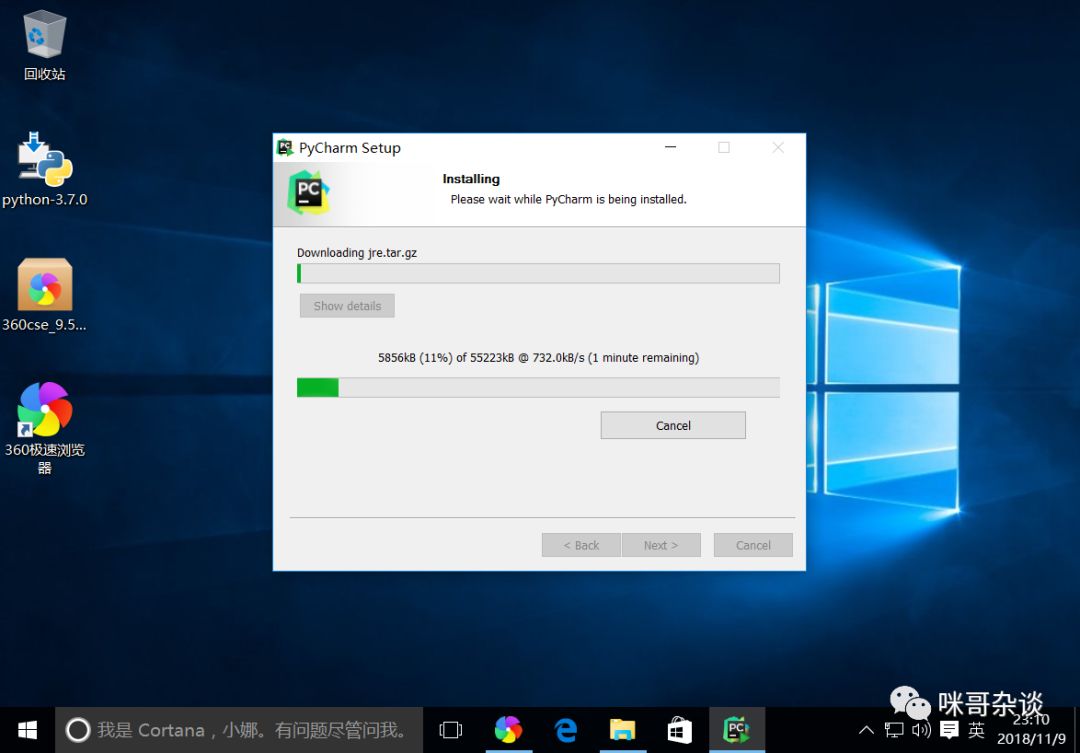
④ 勾完一路next ,install 即可,進入下面界面,等待下載和安裝:
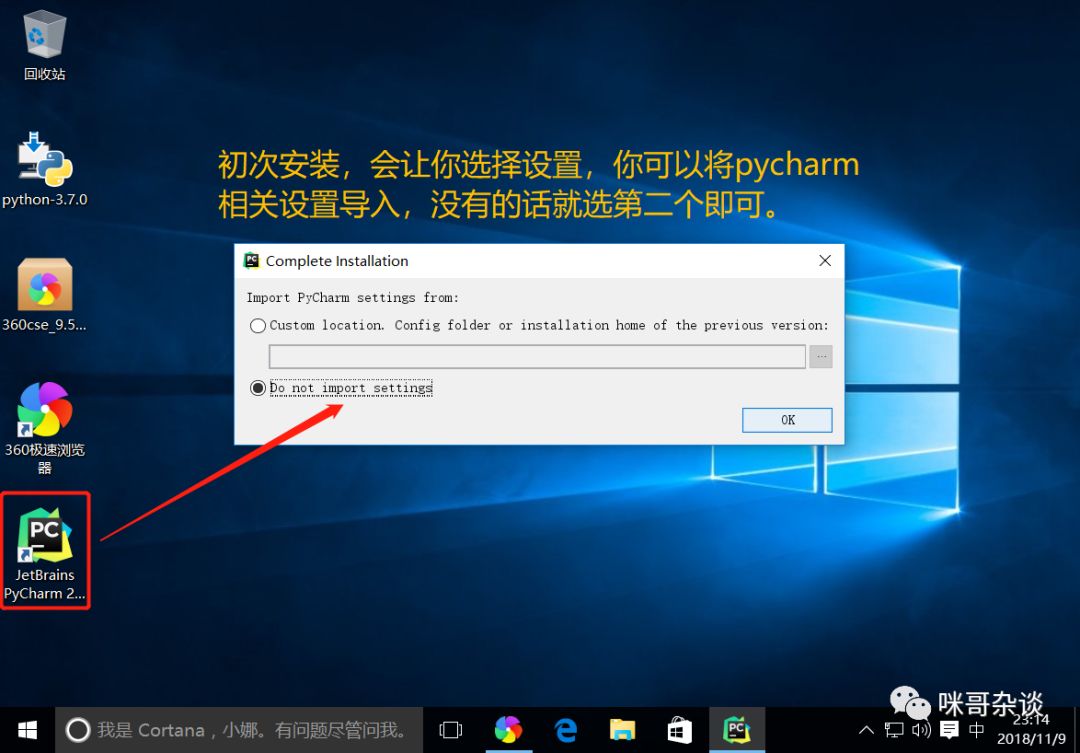
⑤ 安裝完畢后,打開桌面上的快捷方式。選擇第二個,OK即可。
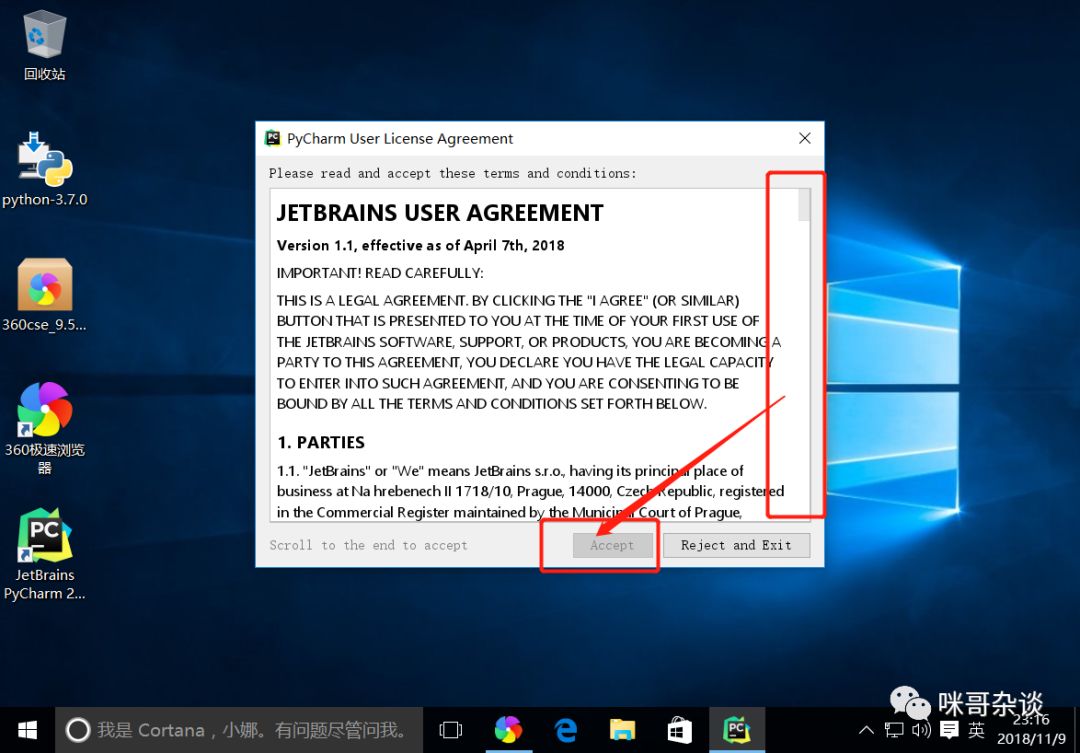
右側滾動條,拖到最底下,然后accept。
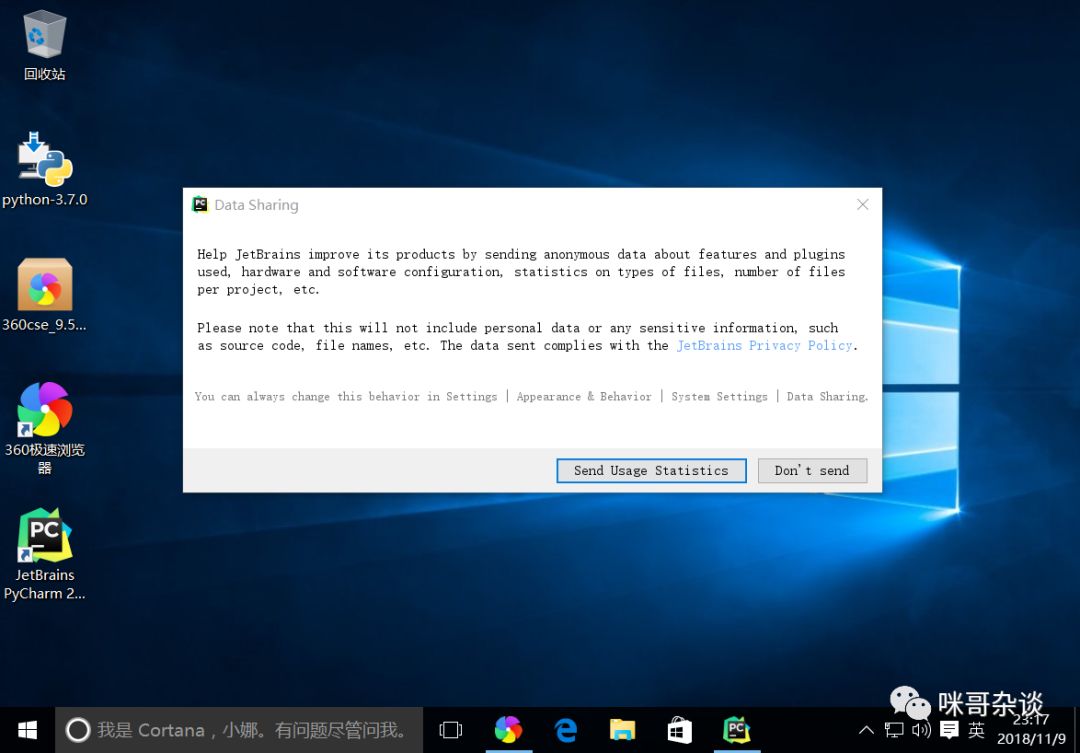
問你是否需要數(shù)據(jù)共享,看你心情,隨意選。我選的不發(fā)送,Don't send.
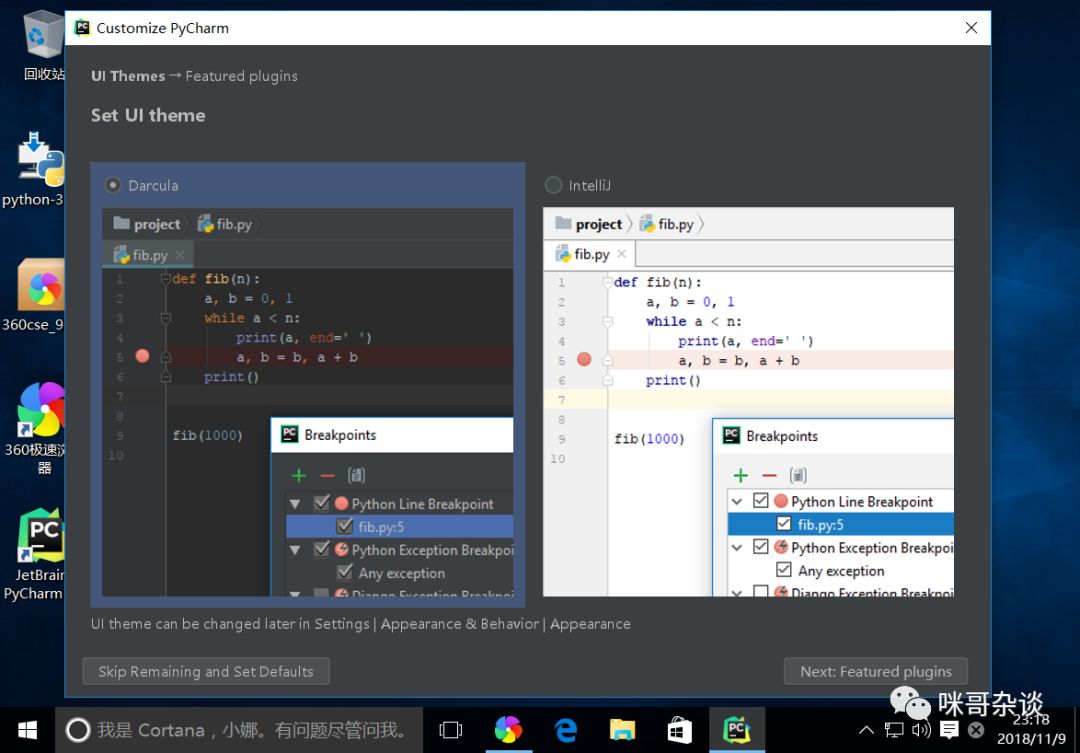
Pycharm默認主題是黑色,寫python代碼黑色很炫酷,默認即可,點擊右下角Next:Featured Plugins。
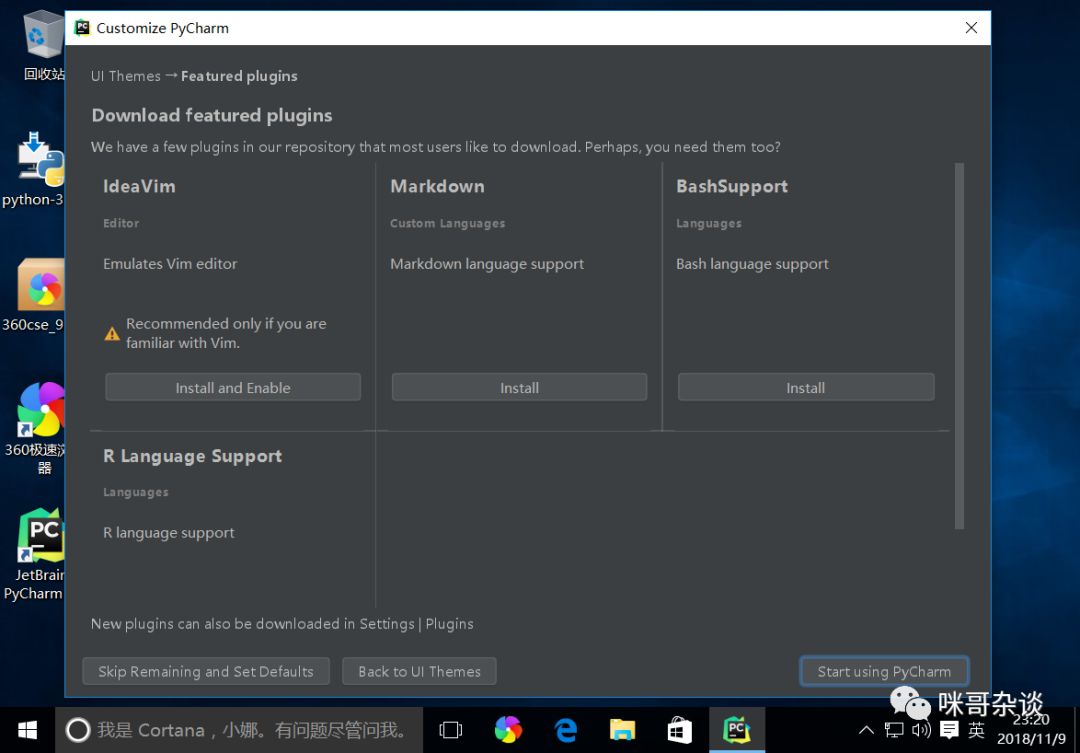
一些可選的插件,安裝與否都可以,后續(xù)也可以自己安裝,右下角Start using Pycharm。
3
破解PyCharm專業(yè)版
重頭戲來了!!可以看到當點完上述設置后,進入下圖,開始找你要序列號版權之類的信息了!!!
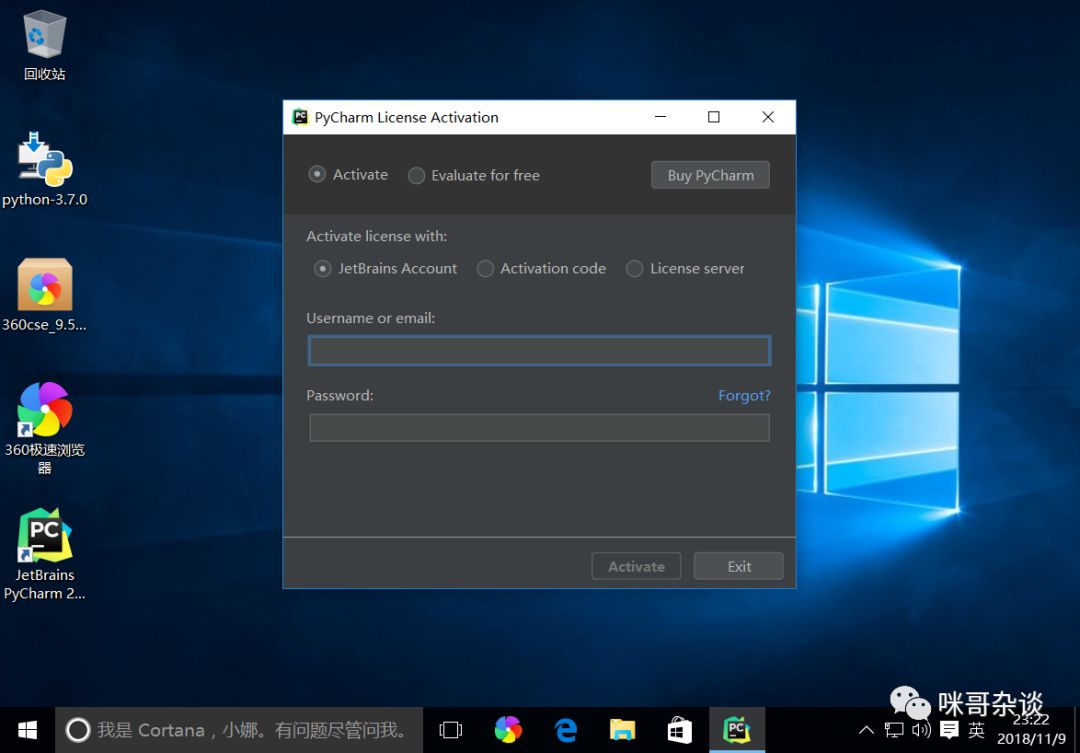
我們到這里先點擊Exit,退出PyCharm.......
① 進入此網(wǎng)站 :http://idea.lanyus.com/? ,下載破解補丁,不到1MB。
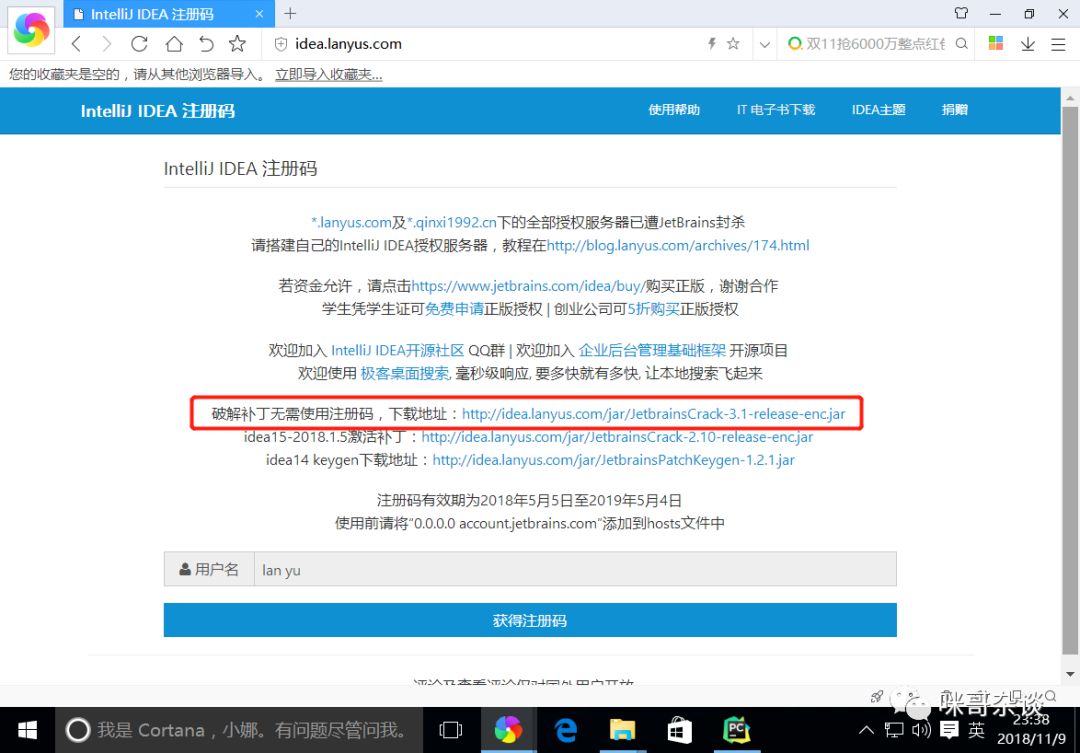
② 將補丁放到pycharm的bin目錄下。
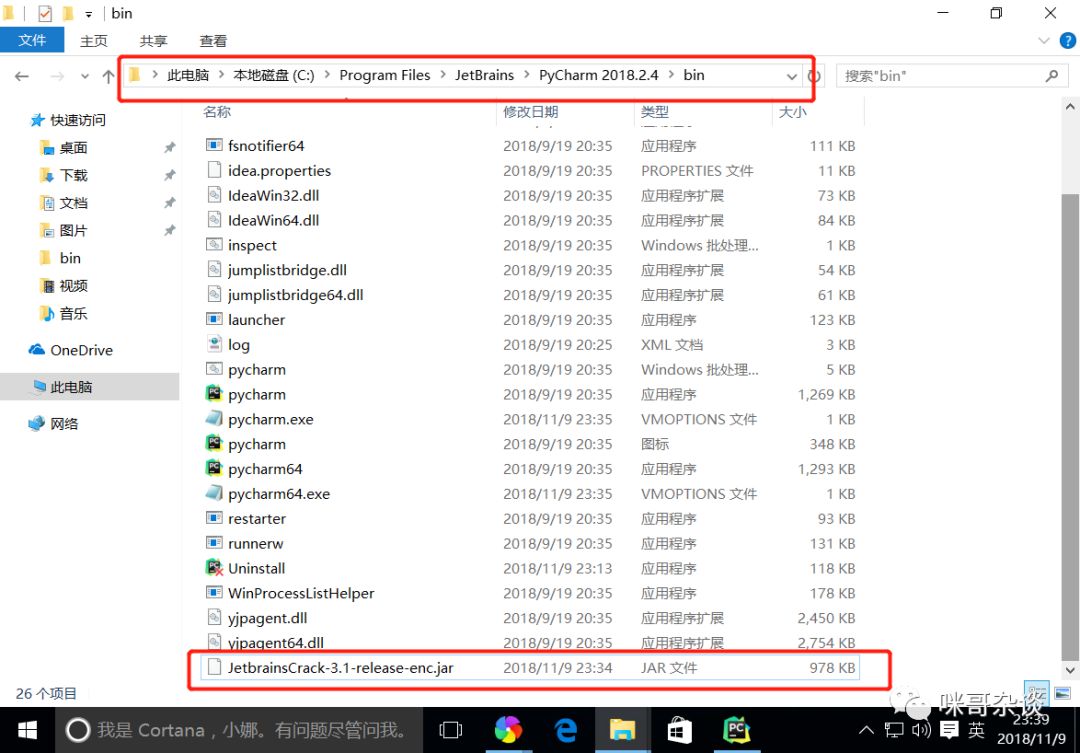
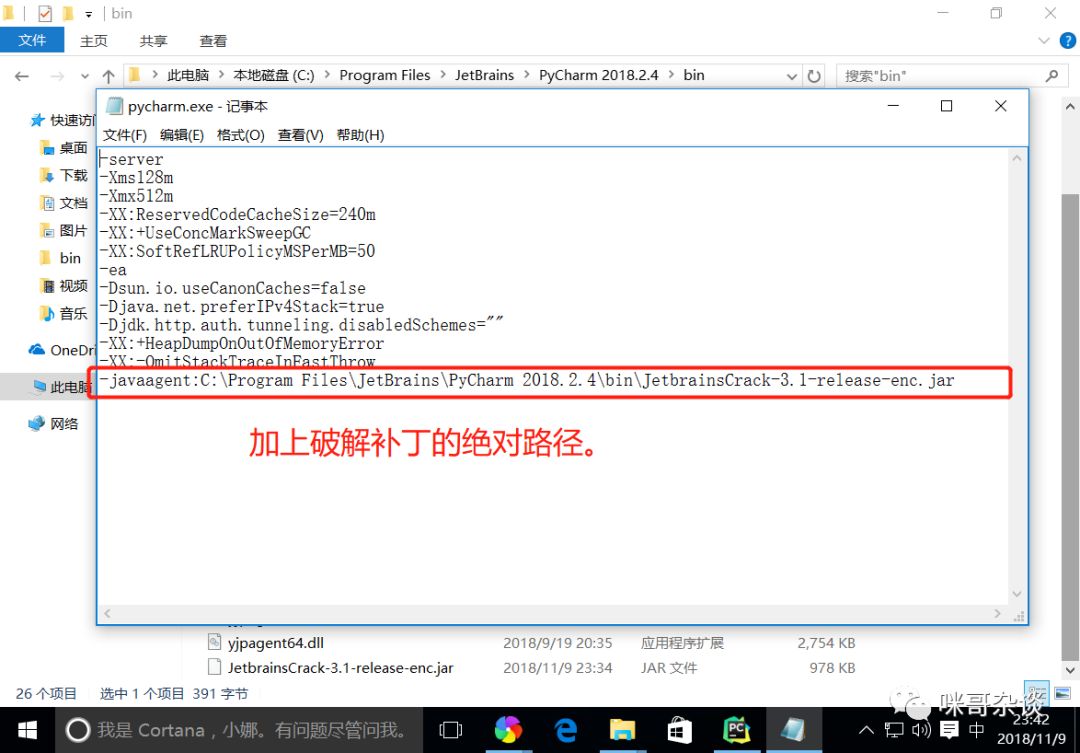
③ 編輯這兩個文件的內(nèi)容:
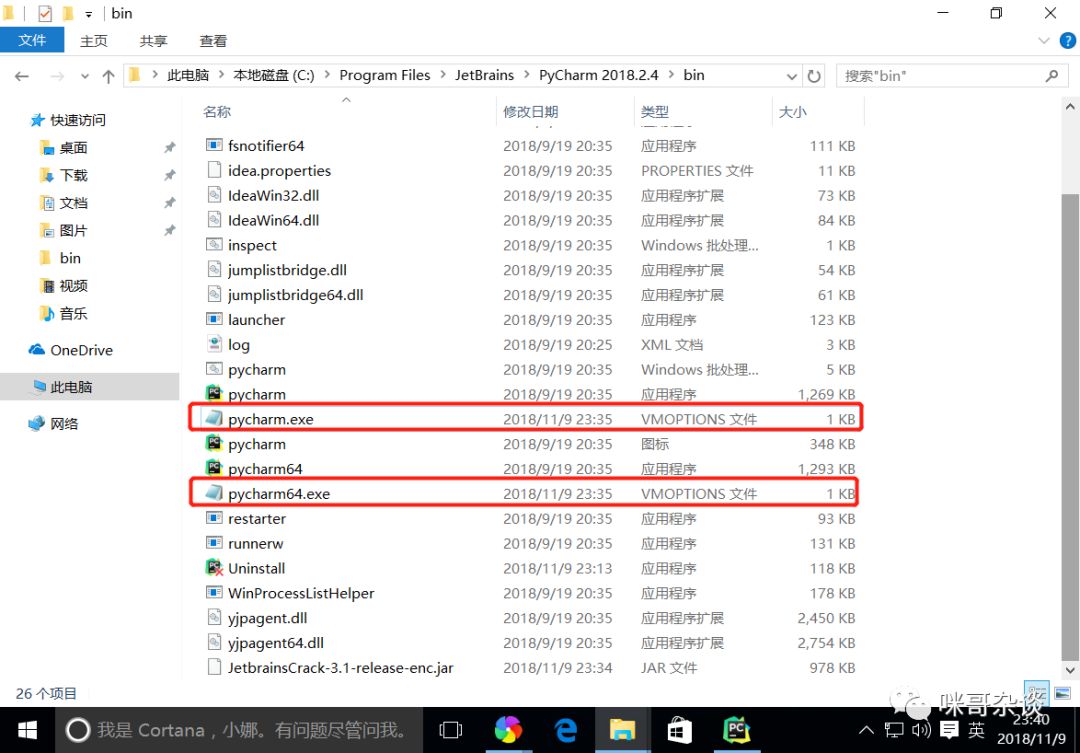
原本顯示應該是pycharm.exe.vmoptions和pycharm64.exe.vmoptions,因為我用記事本打開了,所以改變了圖標顯示。
打開pycharm.exe.vmoptions,尾行追加:
-javaagent:C:\Program Files\JetBrains\PyCharm 2018.2.4\bin\JetbrainsCrack-3.1-release-enc.jar
一定要改成你自己對應的破解補丁路徑!
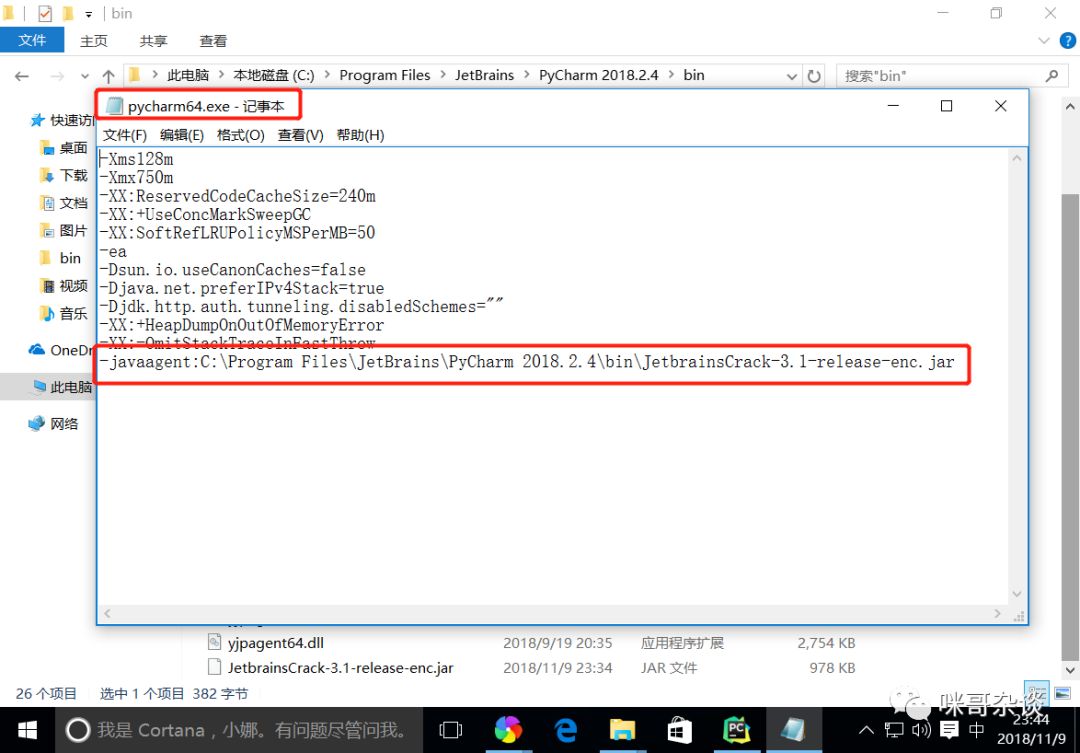
pycharm64.exe.vmoptions同上。
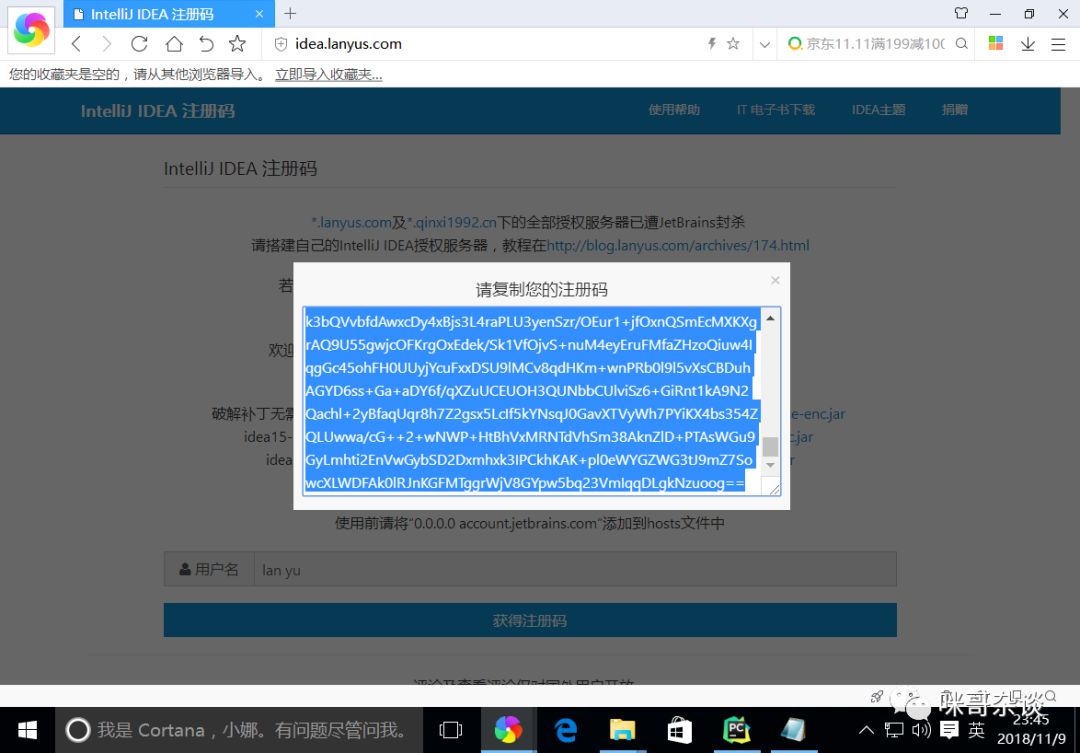
④ 打開http://idea.lanyus.com/,點擊獲取注冊碼:
⑤ 打開你的pycharm,選擇Activation code,粘貼④中注冊碼,點擊Activate
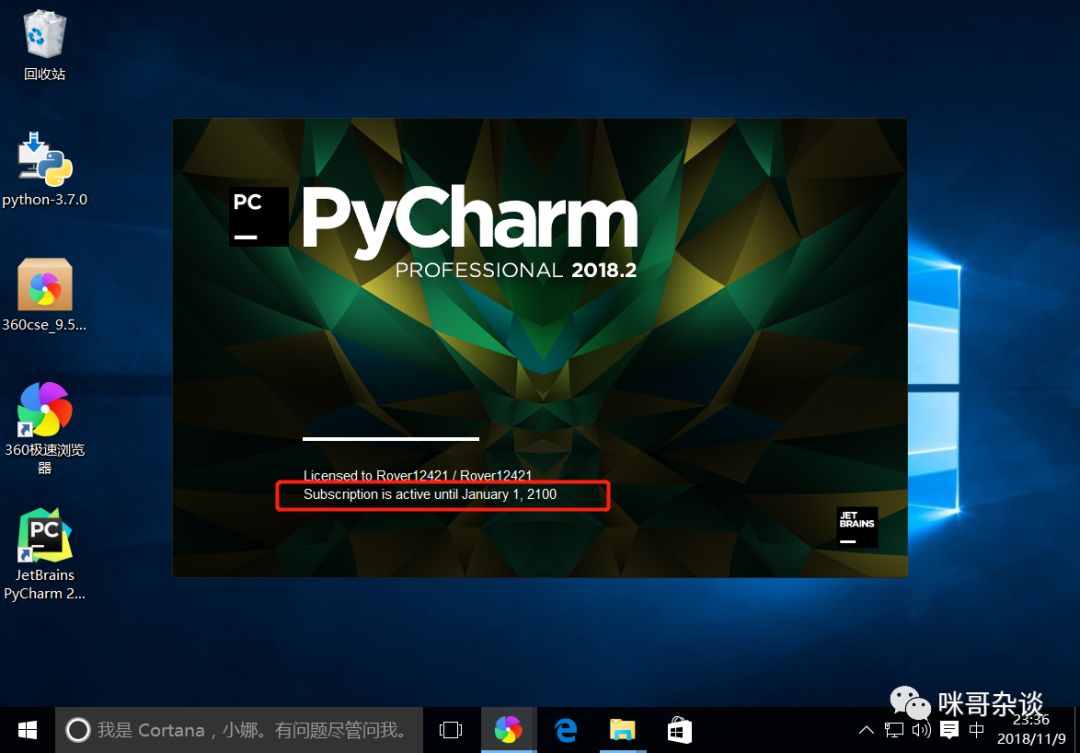
⑥ 激活成功,2100年,雖然網(wǎng)站上說激活碼會失效,到時候大家看看使用吧,若沒失效,切忌別自己更新pycharm版本,繼續(xù)用就好了,若失效了,在安裝本篇文章來一遍即可。
4
PyCharm配置python環(huán)境
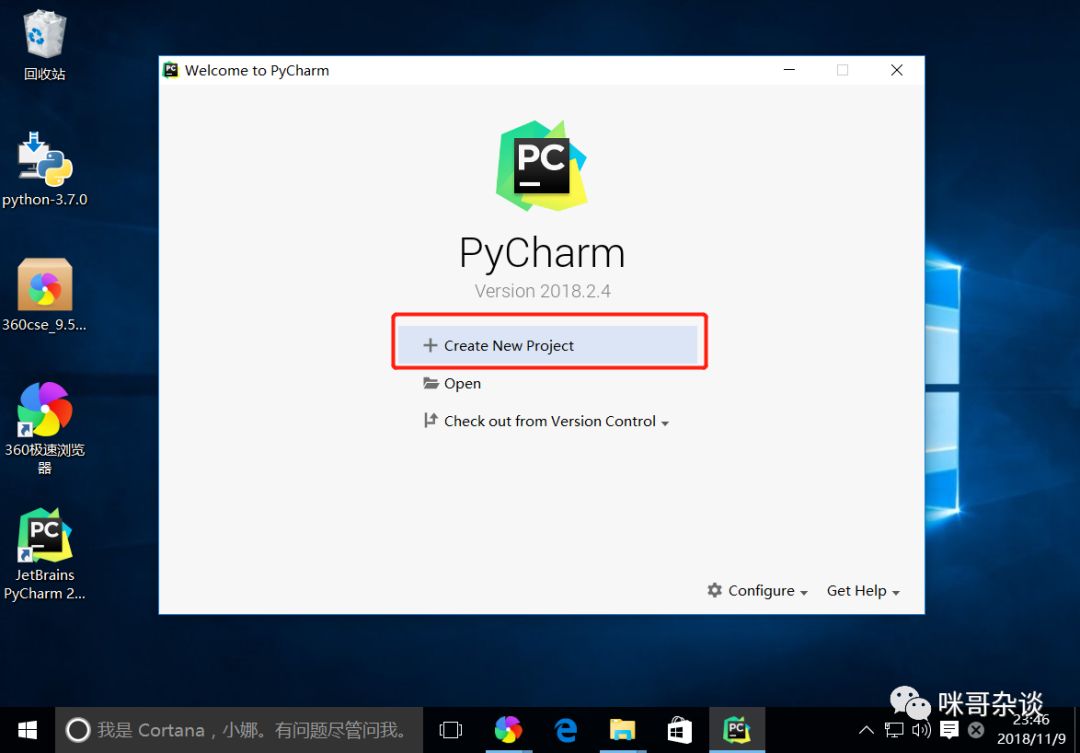
① 創(chuàng)建新項目
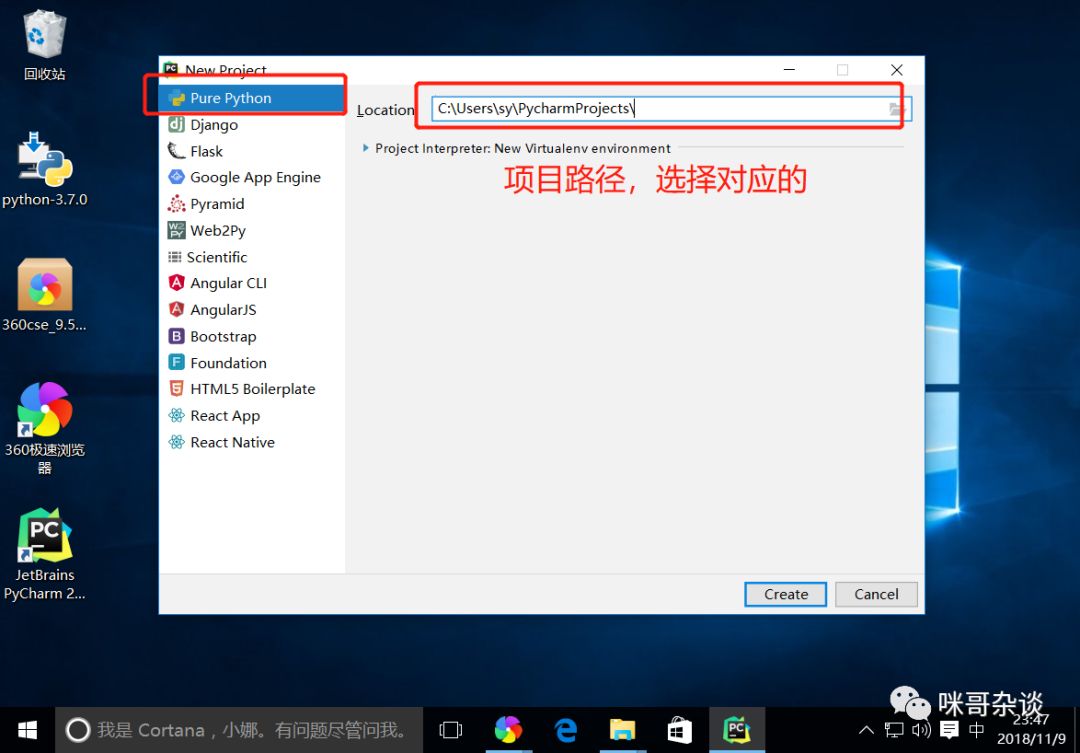
② 選擇Pure Python,純python腳本,Location修改腳本放置路徑,點Create.
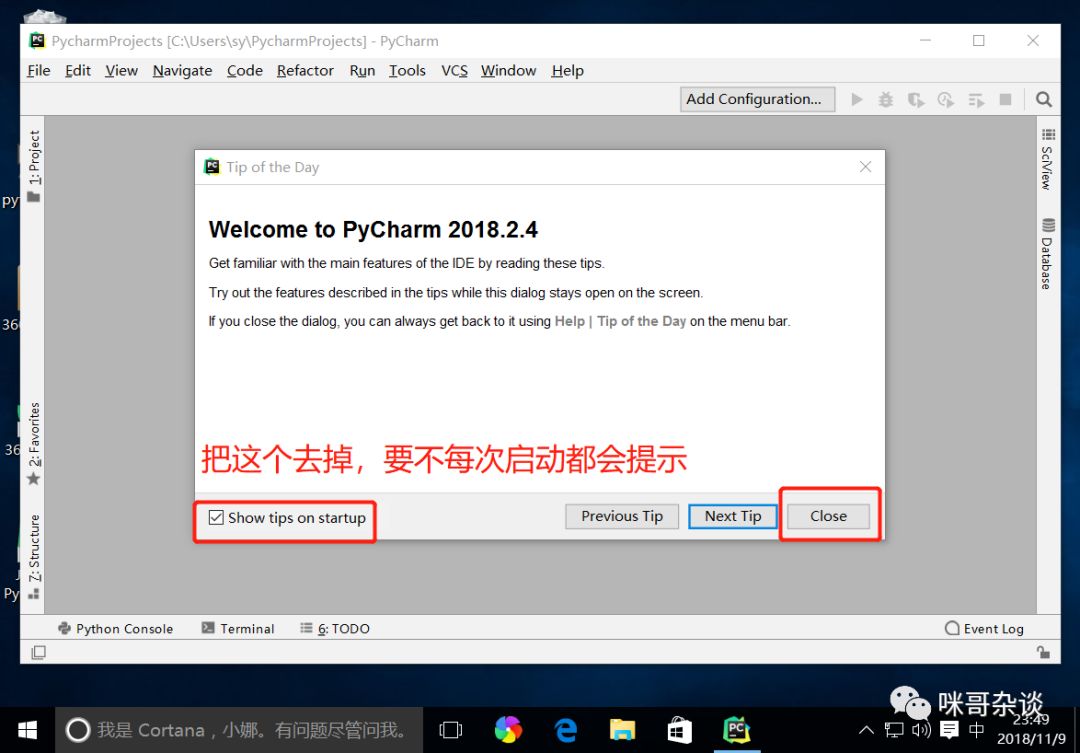
③ 去掉在啟動開啟提示,都是一些pycharm的小技巧,有興趣可以看看。
?
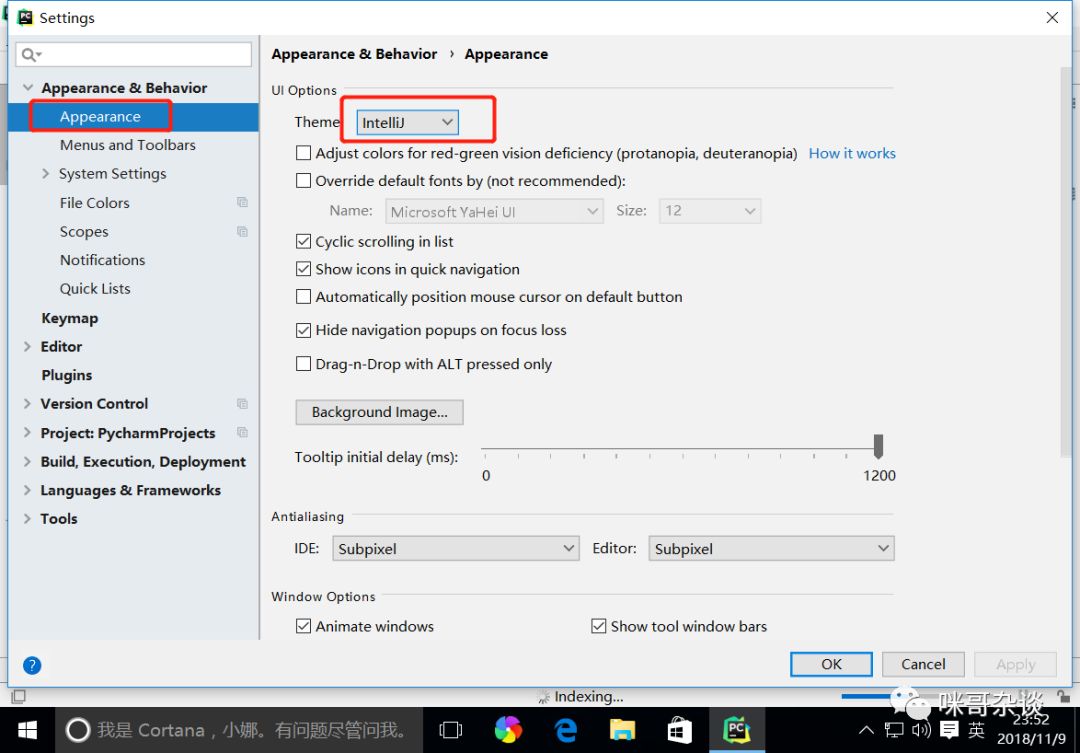
④ 配置主題,以及相關設置。
早期我選擇了默認的黑色版,不知道為什么是白色背景,現(xiàn)在來配置下。
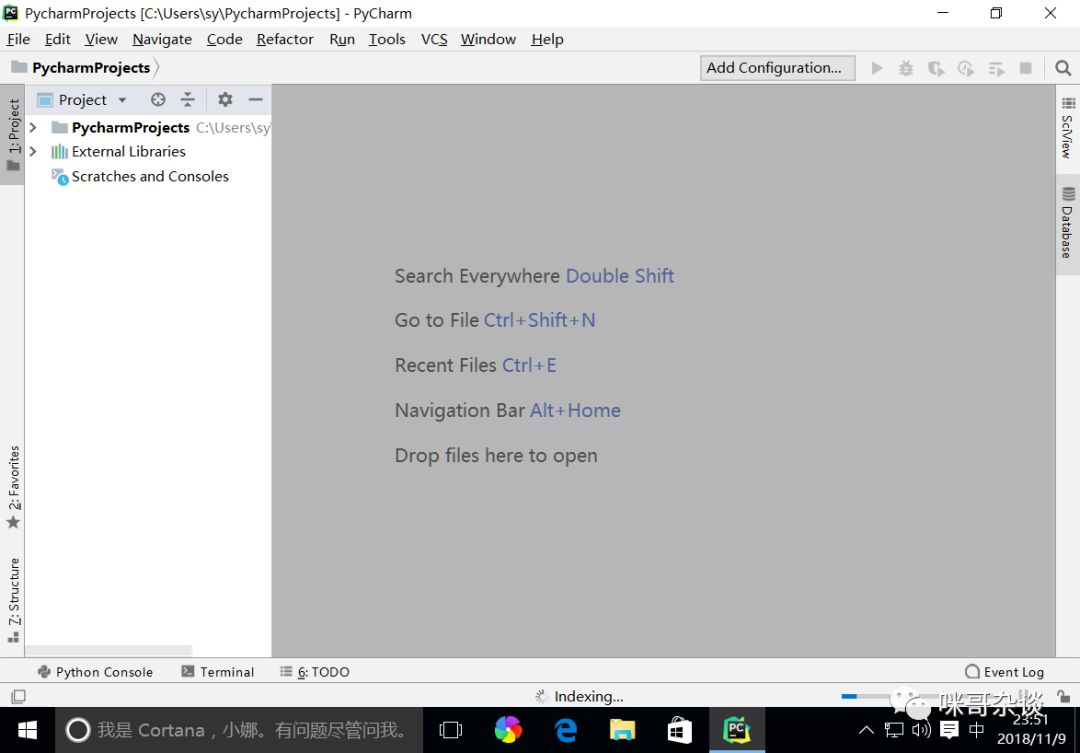
點擊File ----> Settings。打開設置的快捷鍵是Ctrl + Alt + S。
現(xiàn)在是IntelJ IDEA設置,默認白色,我們將其選成Darcula,就非常有python氣氛了,點擊OK。
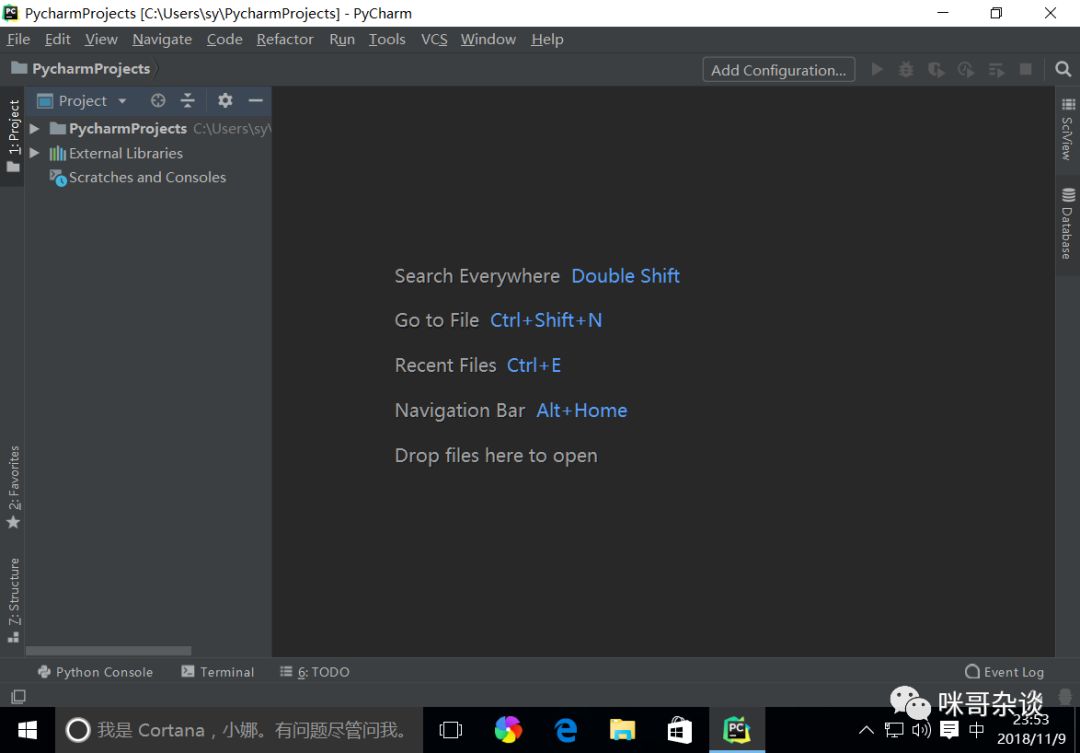
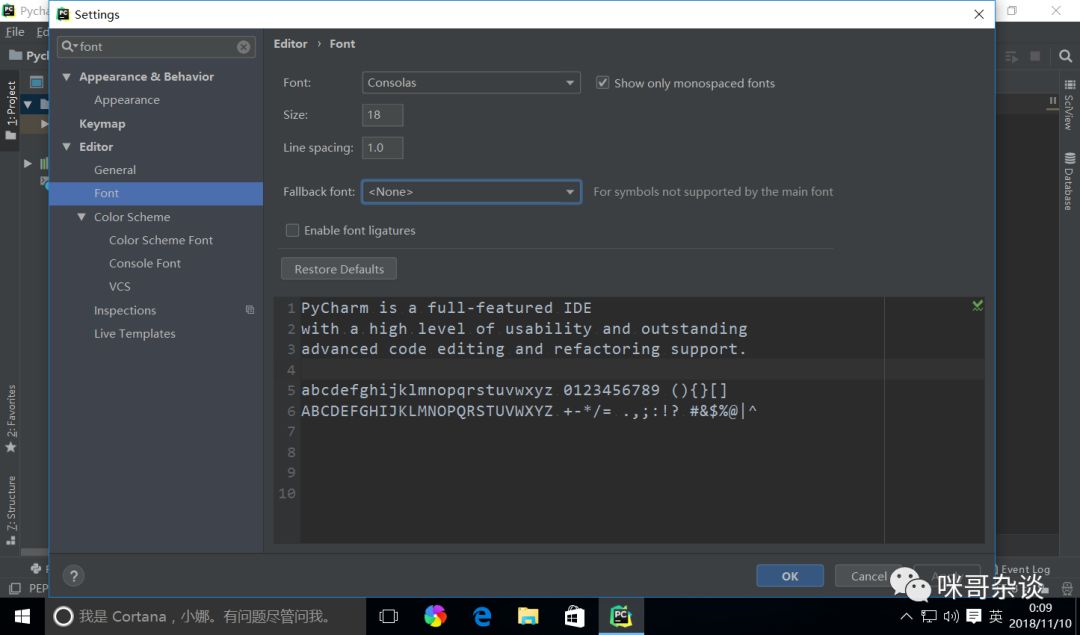
設置下字體,搜索Font,在Editor下,我目前用的是Consola,字體大小18。看著比較順眼,適合編程。。。
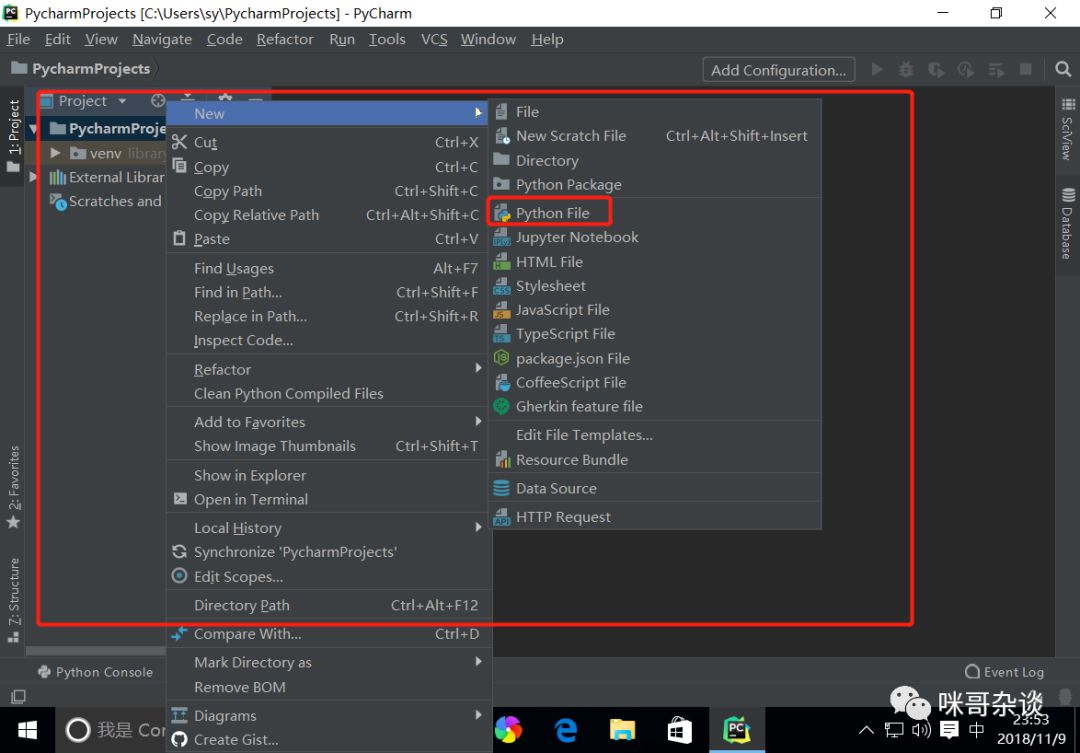
⑤ 創(chuàng)建一個python文件,右鍵PycharmProject目錄即可。
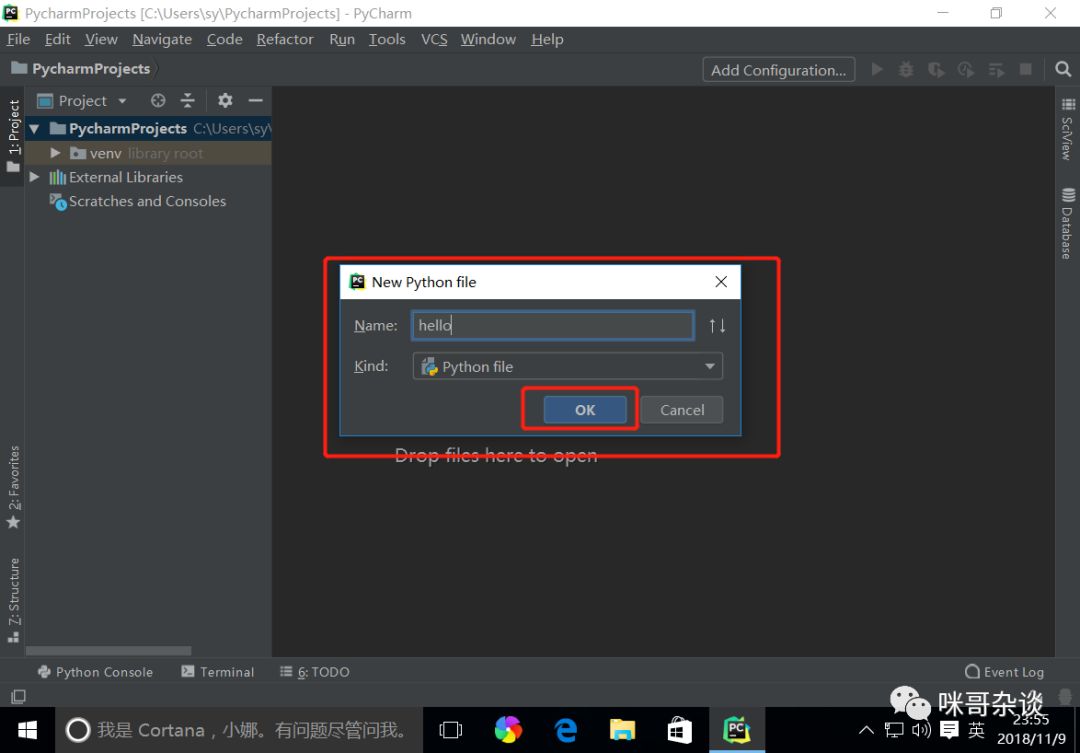
⑥ 配置python環(huán)境對應的解釋器
python環(huán)境之前的小課堂有講過如何安裝,現(xiàn)在是需要將python與pycharm進行關聯(lián),這樣pycharm才可以直接調用python來運行代碼。
打開設置,左上方搜索interpreter(解釋器的意思),右側選擇你本地對應之前安裝的python,最后別忘了點OK。
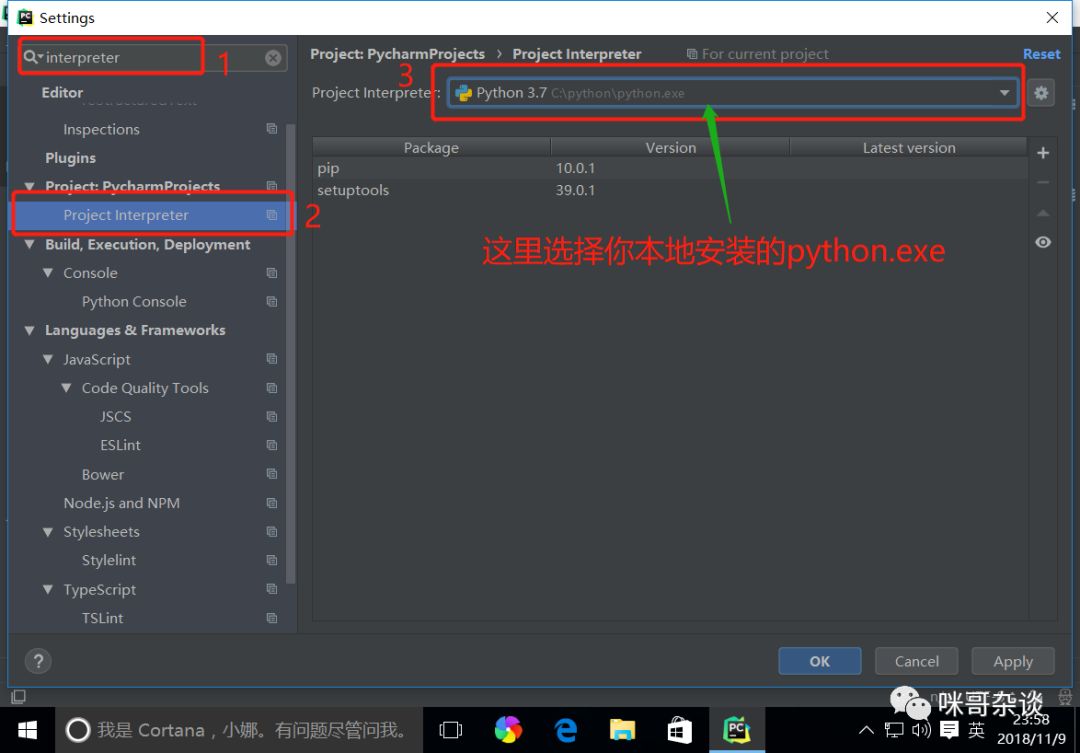
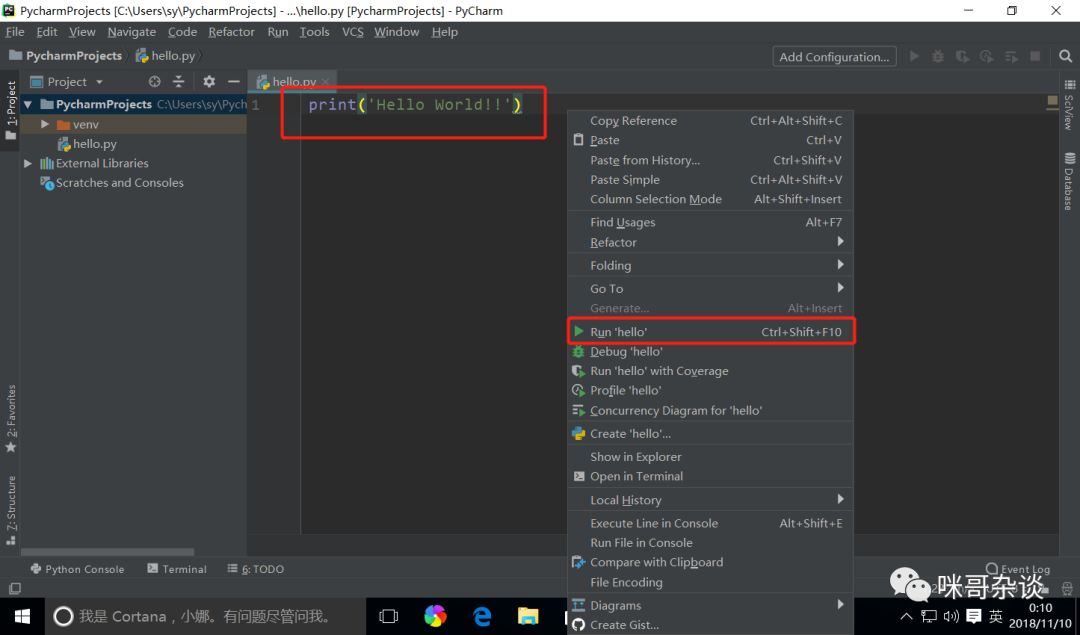
⑦?書寫一個Hello World,并且運行!
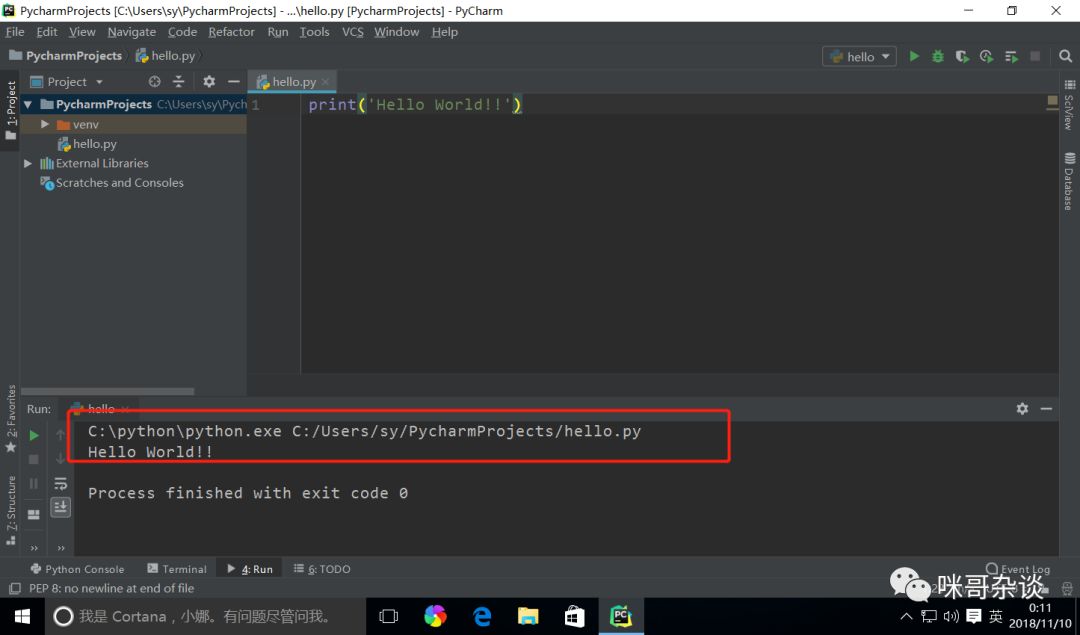
⑧ 看到控制臺輸出:
終于寫完了........這怕是史上最詳細的Pycharm安裝教程了吧!!!