互聯(lián)網(wǎng)/程序員/技術(shù)/資料共享
作者:請叫我小思
來源:https://blog.csdn.net/zeal9s/article/details/83544074
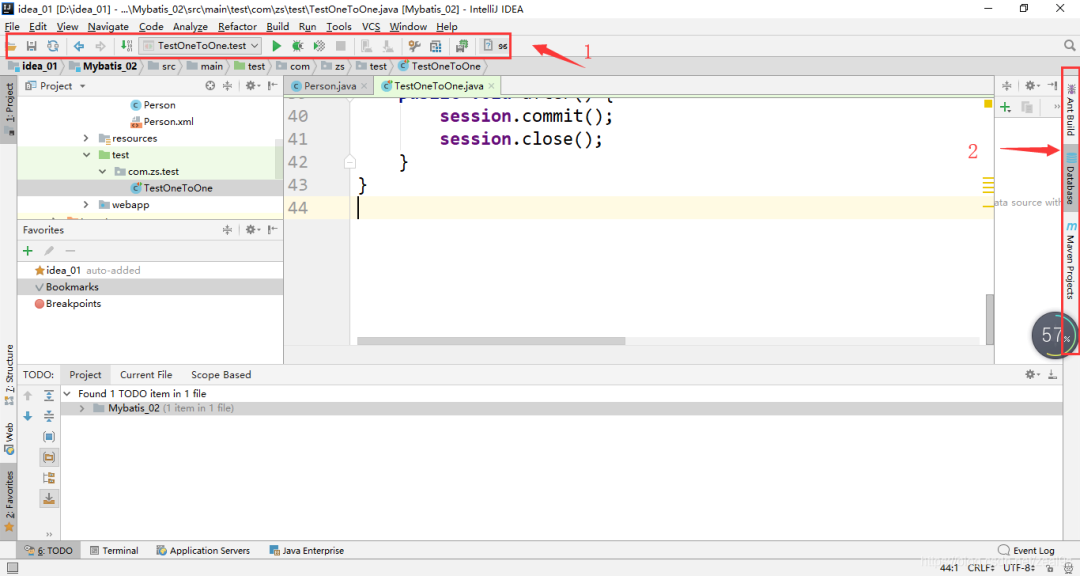
顯示工具條
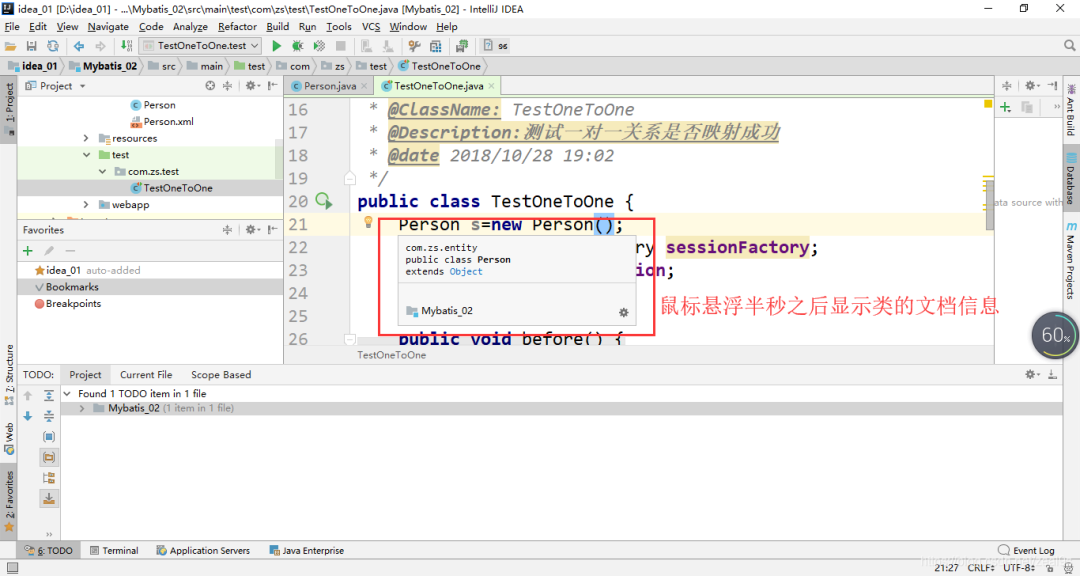
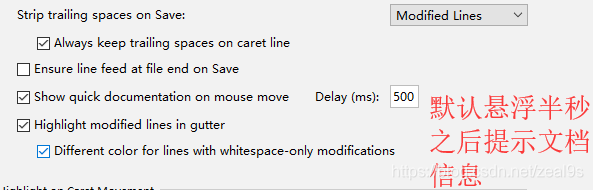
設(shè)置鼠標懸浮提示
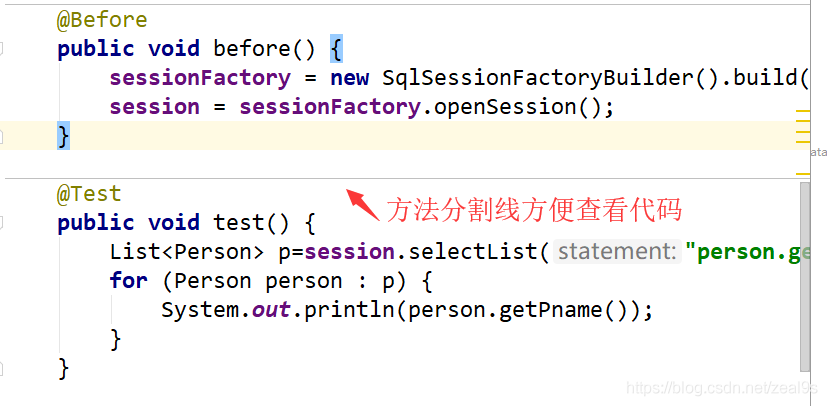
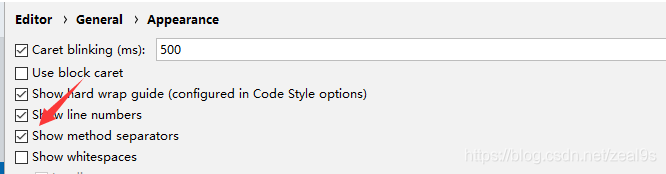
(2)設(shè)置方法File–>settings–>Editor–>General–>勾選Show quick documentation…顯示方法分隔符
File–>settings–>Editor–>Appearance–>勾選忽略大小寫提示
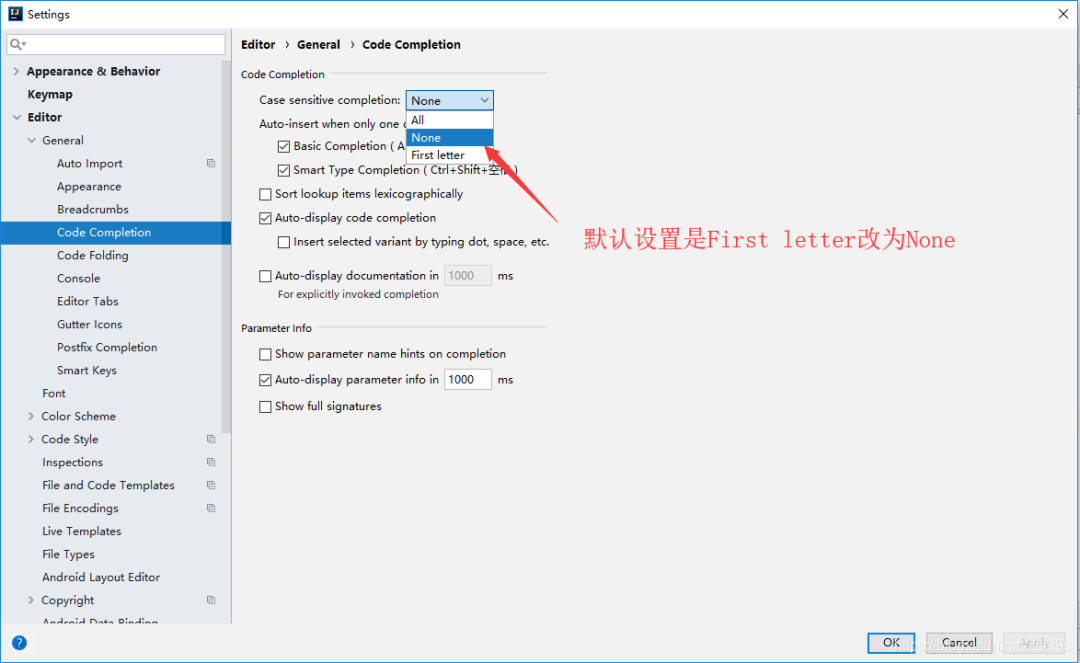
(1)效果圖備注:idea的默認設(shè)置是嚴格區(qū)分大小寫提示的,例如輸入string不會提示String,不方便編碼(2)設(shè)置方法File–>settings–>Editor–>General -->Code Completion -->主題設(shè)置
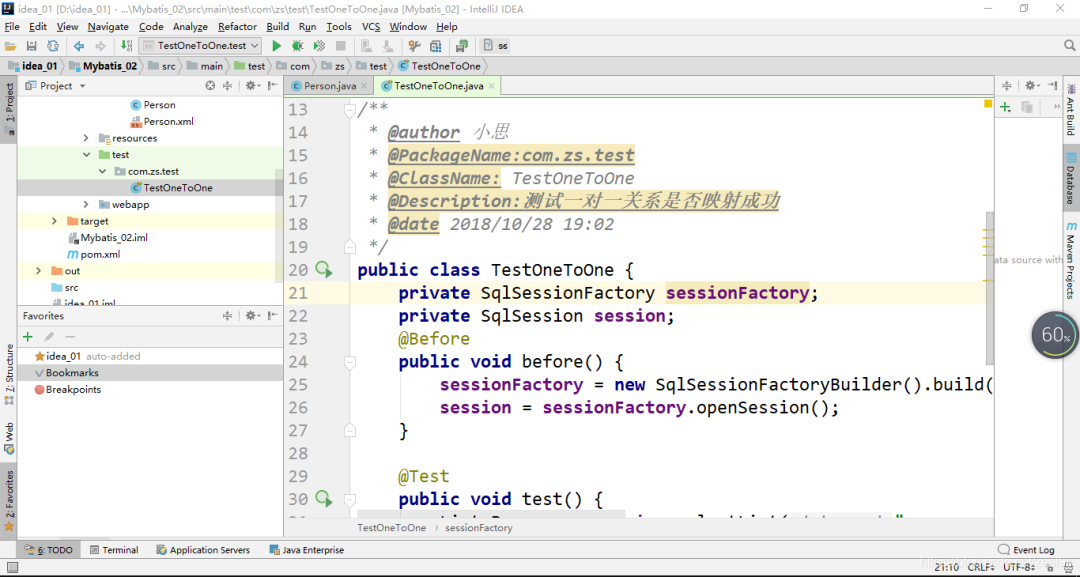
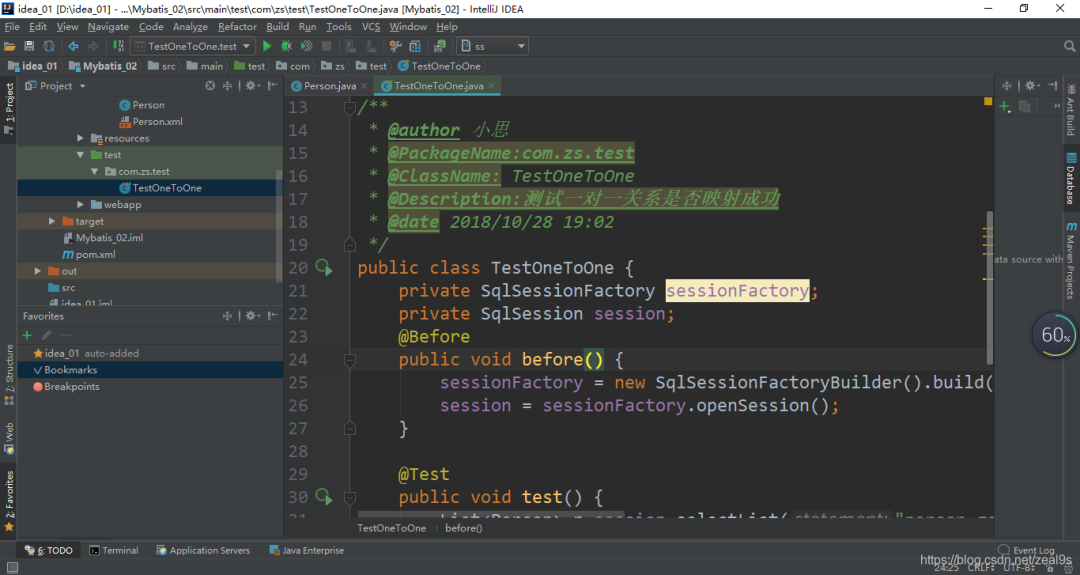
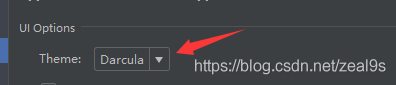
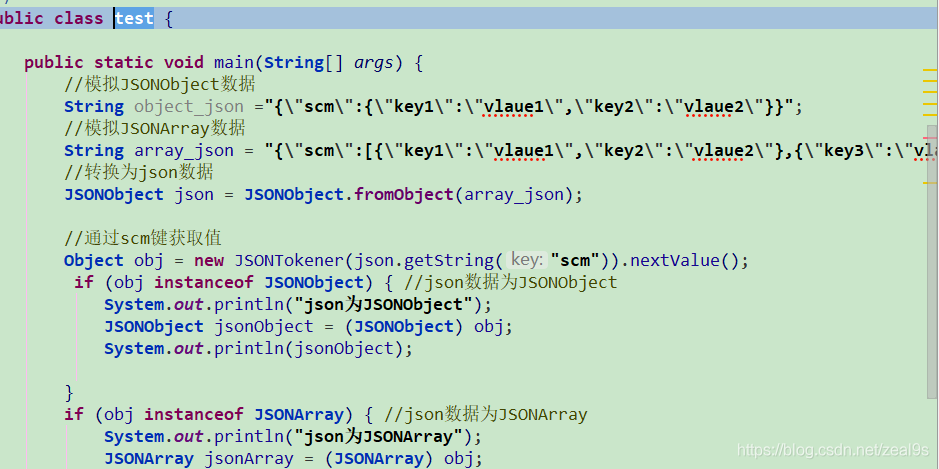
(2)設(shè)置方法File–>settings–>Appearance & Behavior–>Appearance–>護眼主題設(shè)置
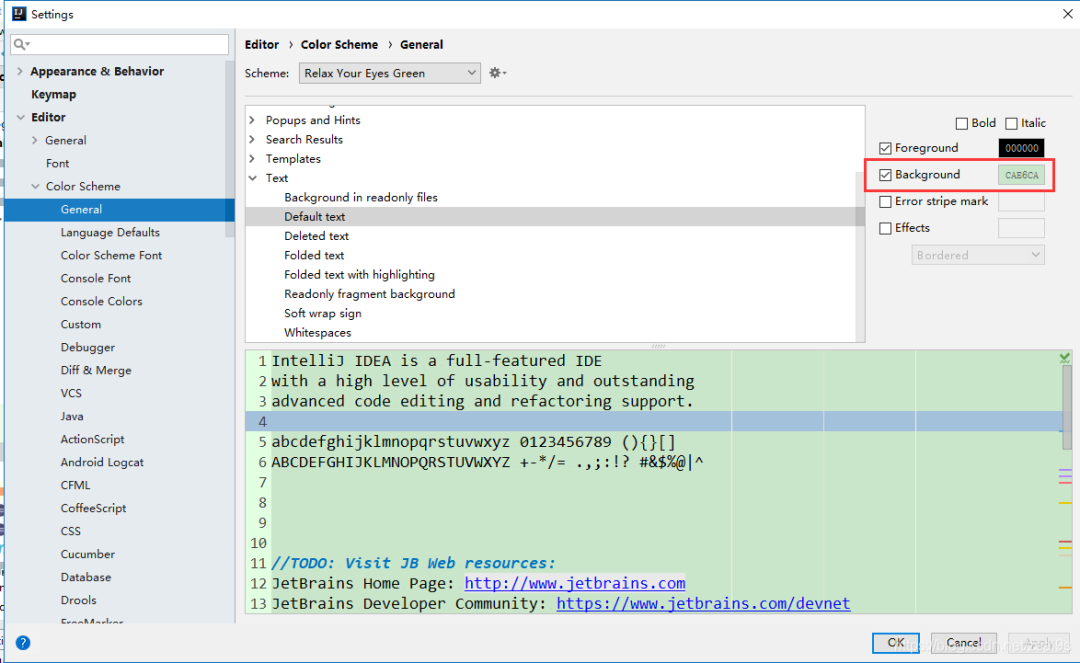
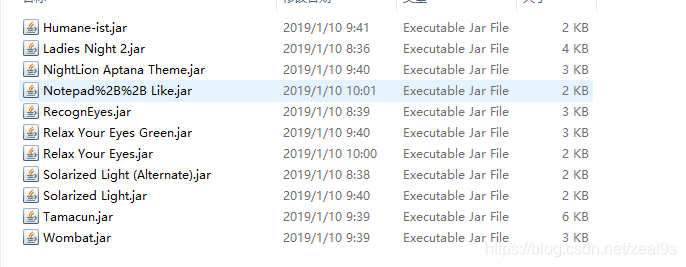
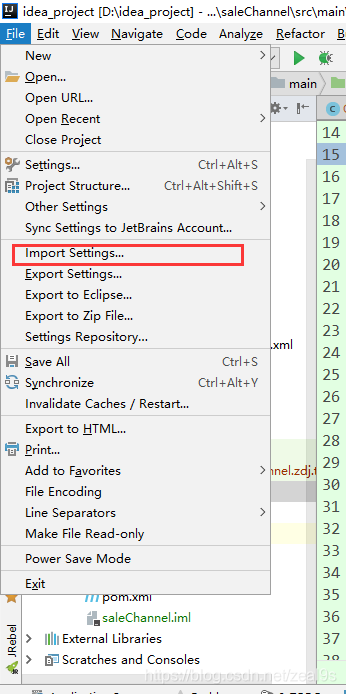
(2)設(shè)置方法如果想將編輯頁面變換主題,可以去設(shè)置里面調(diào)節(jié)背景顏色http://color-themes.com/?view=index&layout=Generic&order=popular&search=&page=1在上面的位置選擇導入jar包,然后重啟idea生效,重啟之后去設(shè)置自動導入包
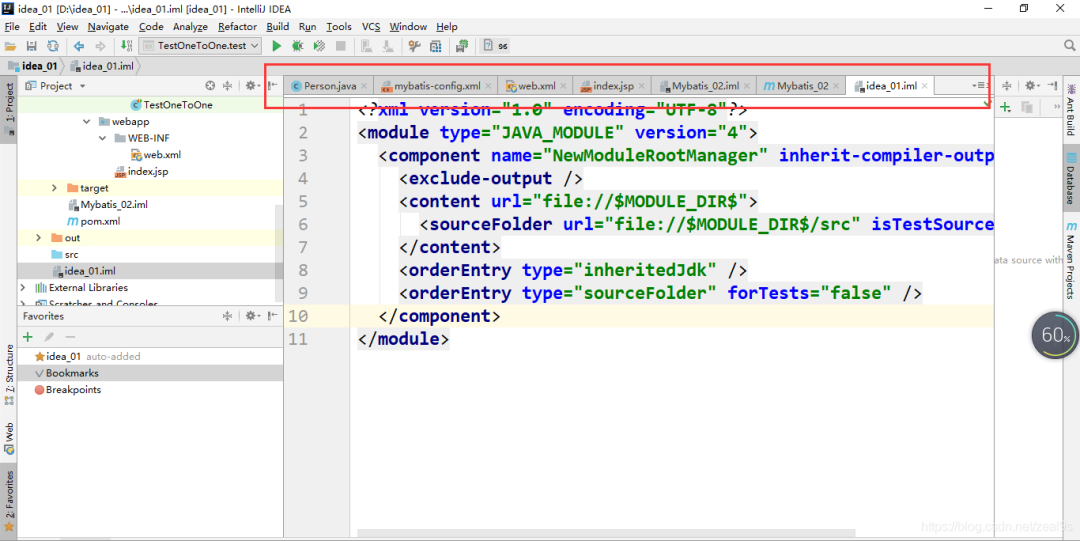
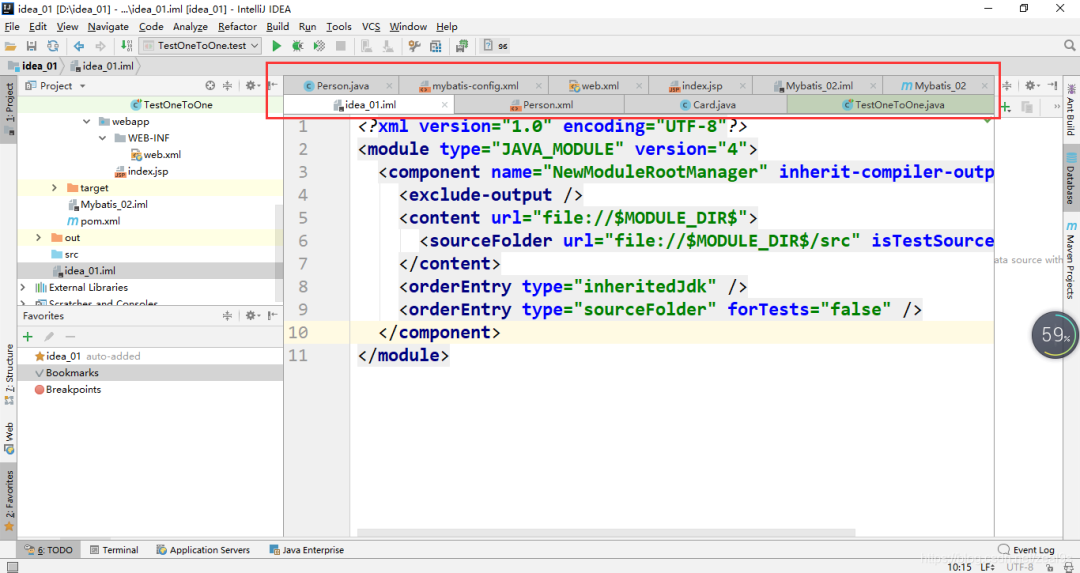
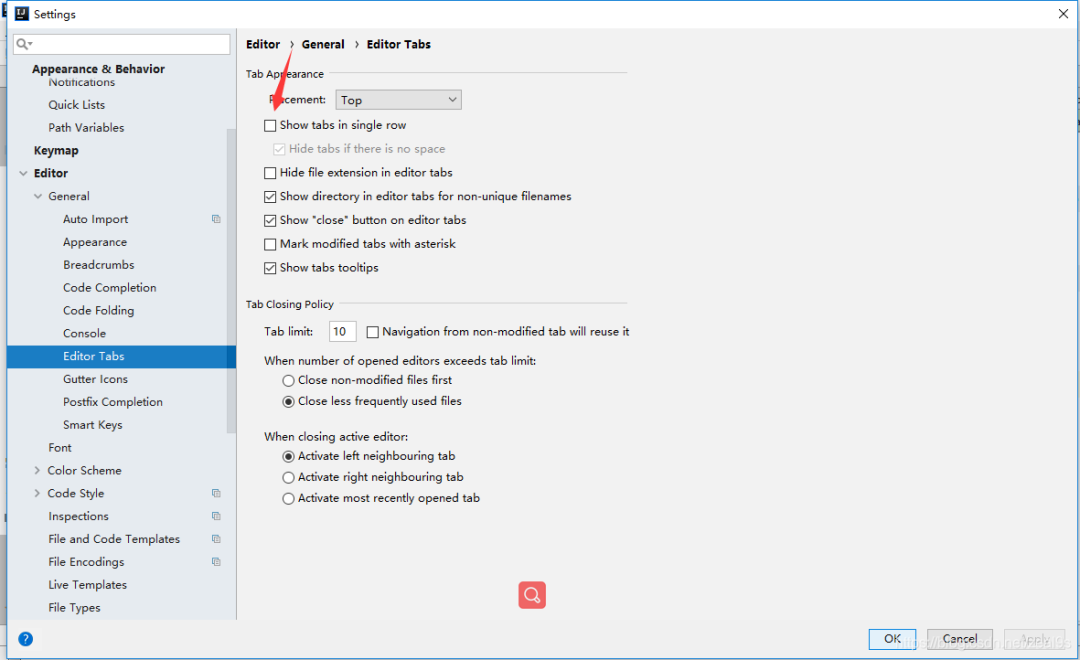
備注:默認情況是需要手動導入包的,比如我們需要導入Map類,那么需要手動導入,如果不需要使用了,刪除了Map的實例,導入的包也需要手動刪除,設(shè)置了這個功能這個就不需要手動了,自動幫你實現(xiàn)自動導入包和去包,不方便截圖,效果請親測~(2)設(shè)置方法File–>settings–>Editor–>general–>Auto Import–>單行顯示多個Tabs
(2)設(shè)置方法File–>settings–>Editor–>General -->Editor Tabs–>去掉√設(shè)置字體
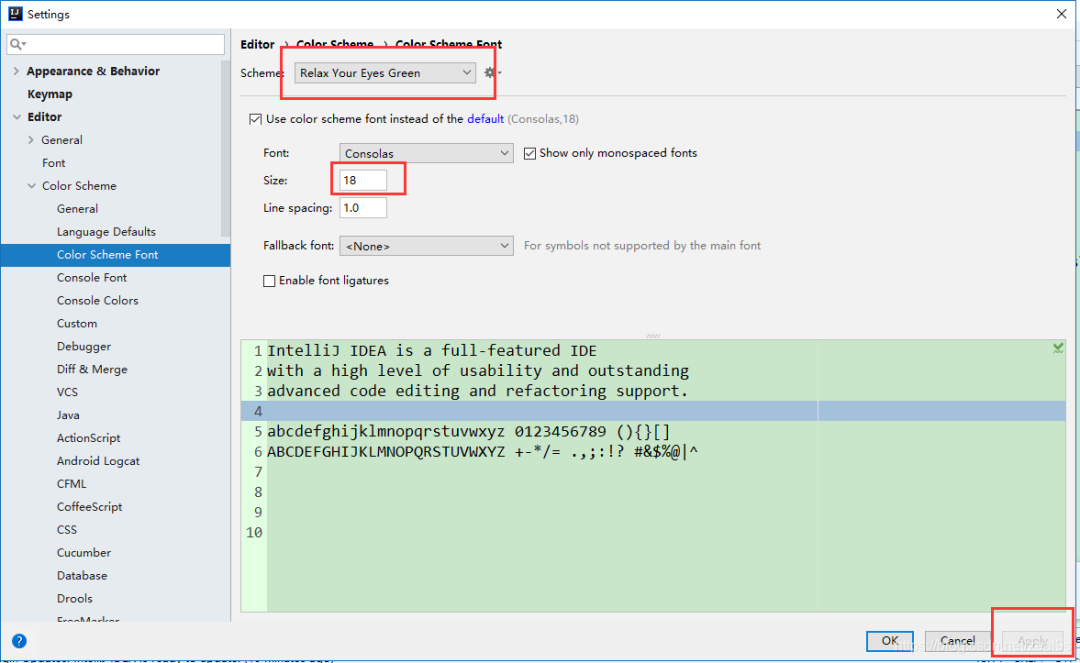
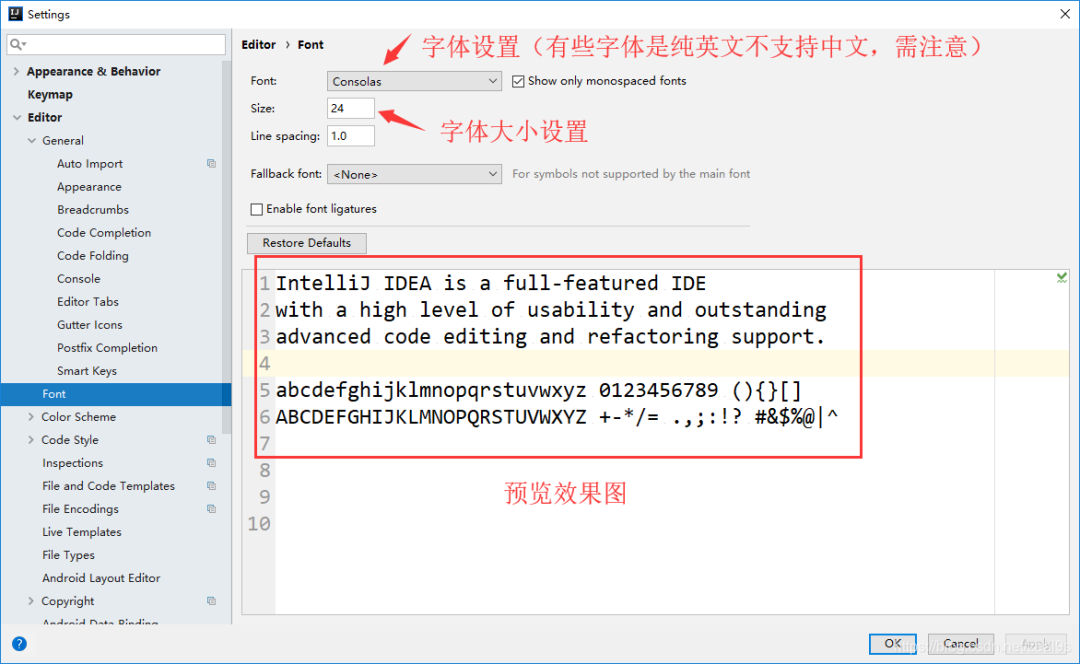
(1)效果圖備注:默認安裝啟動Idea字體很小,看著不習慣,需要調(diào)整字體大小與字體(有需要可以調(diào)整)(2)設(shè)置方法File–>settings–>Editor–>Font–>配置類文檔注釋信息和方法注釋模版
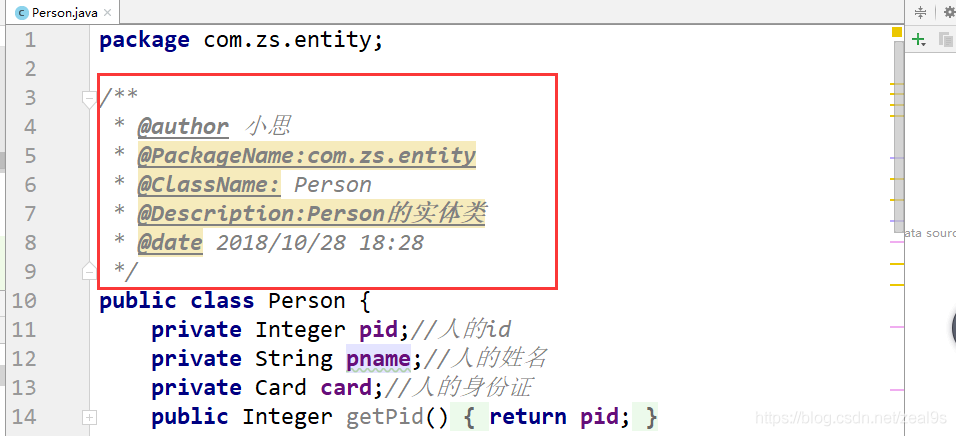
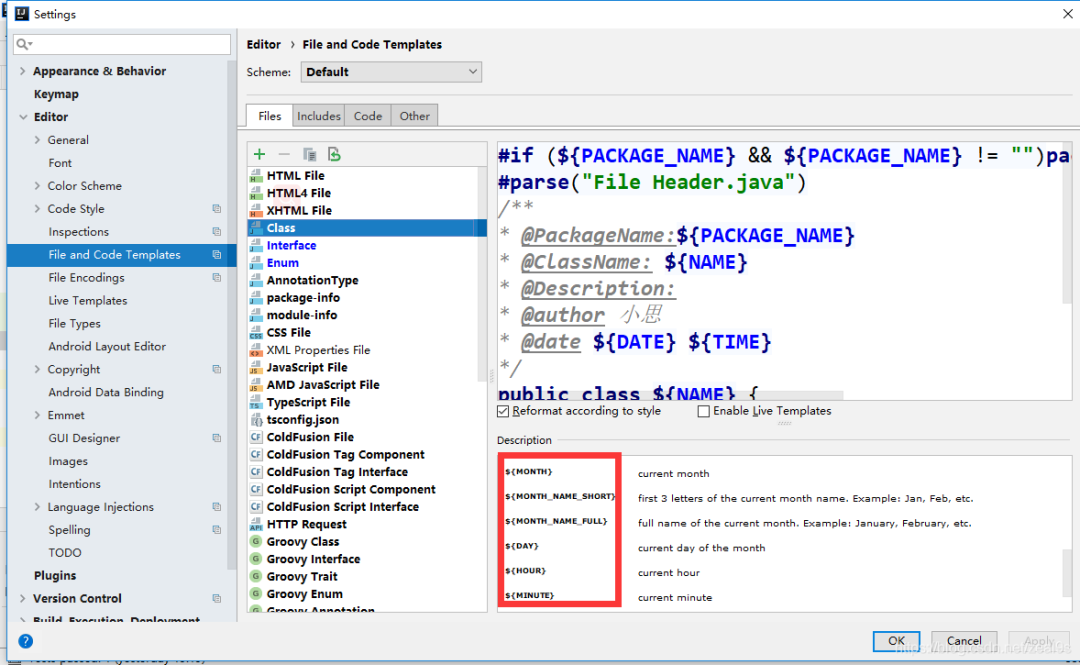
(1)效果圖備注:團隊開發(fā)時方便追究責任與管理查看idea不會默認幫我們設(shè)置,所以需要手動設(shè)置。1:IDEA中在創(chuàng)建類時會自動給添加注釋
打開idea,操作 File–>settings–>Editor–>File and Code Templates–>Files(1) N A M E :設(shè) 置 類 名 , 與 下 面 的 {NAME}:設(shè)置類名,與下面的 NAME:設(shè)置類名,與下面的{NAME}一樣才能獲取到創(chuàng)建的類名(2)TODO:代辦事項的標記,一般生成類或方法都需要添加描述(3) U S E R 、 {USER}、 USER、{DATE}、 T I M E :設(shè) 置 創(chuàng) 建 類 的 用 戶 、 創(chuàng) 建 的 日 期 和 時 間 , 這 些 事 I D E A 內(nèi) 置 的 方 法 , 還 有 一 些 其 他 的 方 法 在 紅 色 框 標 注 的 位 置 ,比 如 你 想 添 加 項 目 名 則 可 以 使 用 {TIME}:設(shè)置創(chuàng)建類的用戶、創(chuàng)建的日期和時間,這些事IDEA內(nèi)置的方法,還有一些其他的方法在紅色框標注的位置,比如你想添加項目名則可以使用 TIME:設(shè)置創(chuàng)建類的用戶、創(chuàng)建的日期和時間,這些事IDEA內(nèi)置的方法,還有一些其他的方法在紅色框標注的位置,比如你想添加項目名則可以使用{PROJECT_NAME}2.在方法的上面一行輸入/*然后回車,就有方法的注釋設(shè)置如下
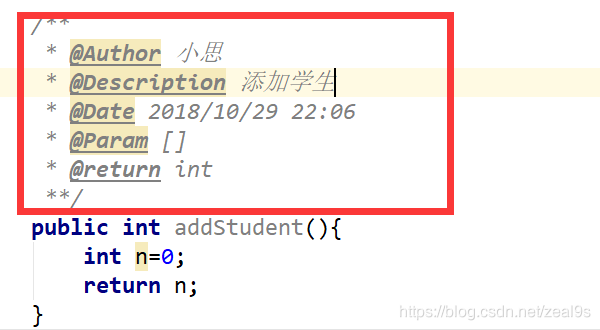
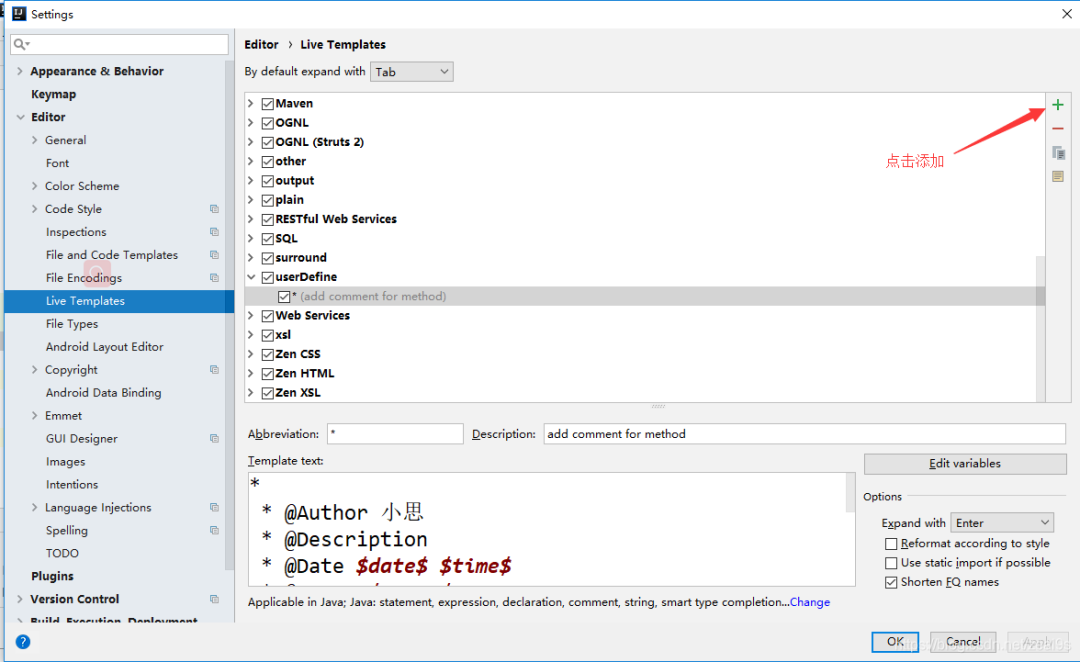
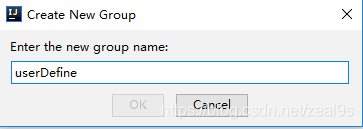
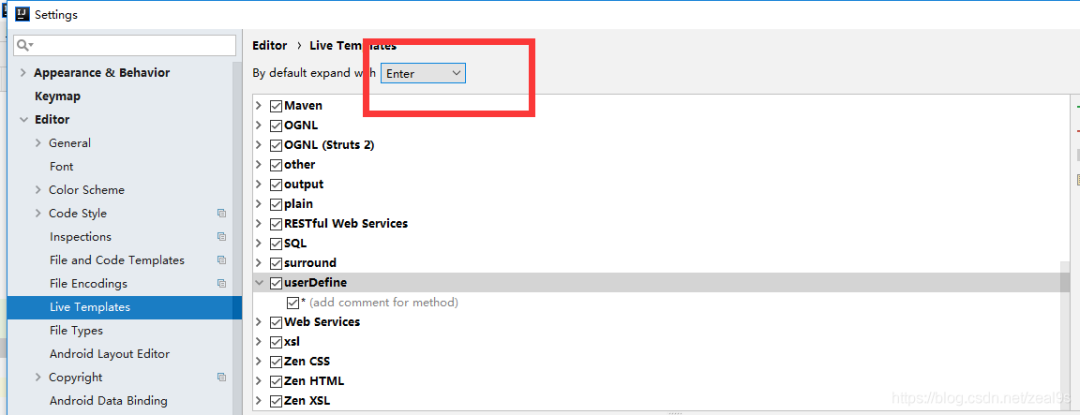
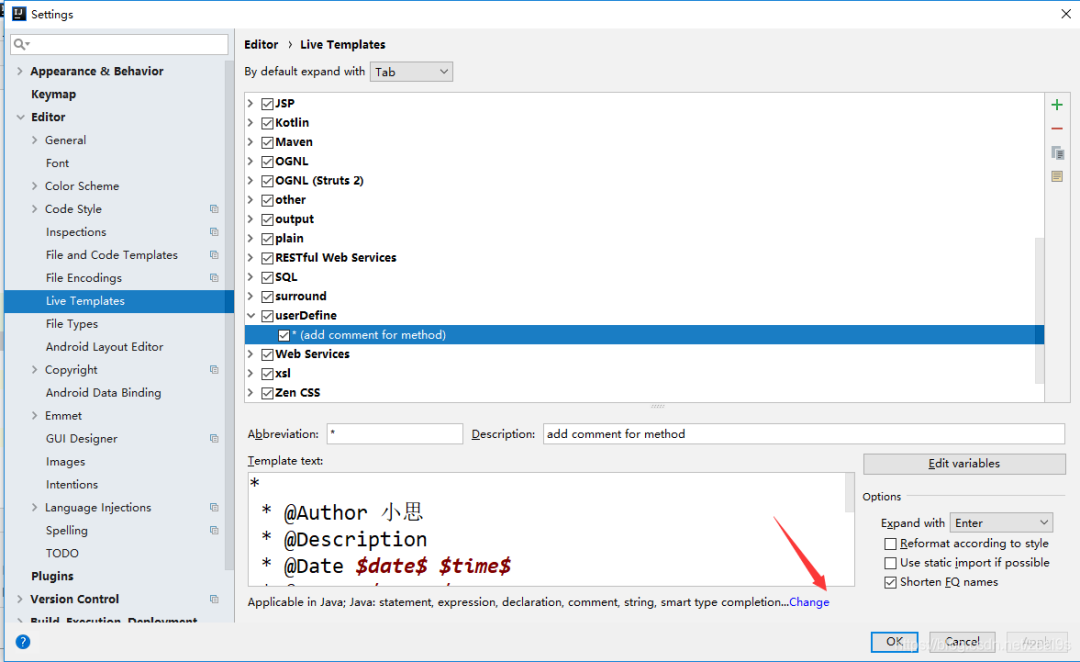
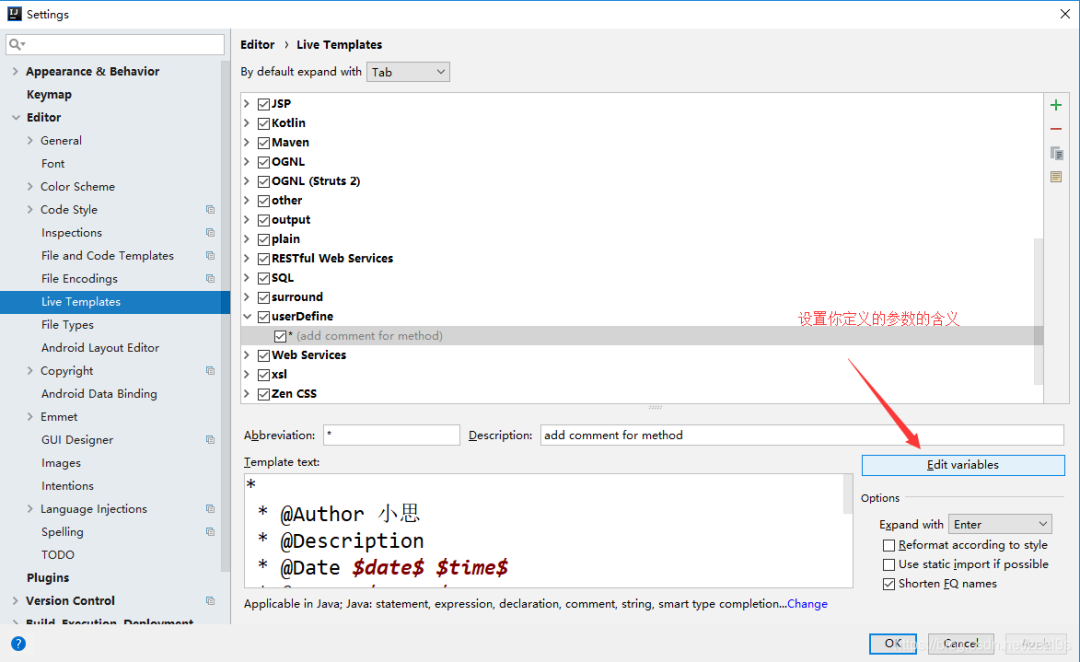
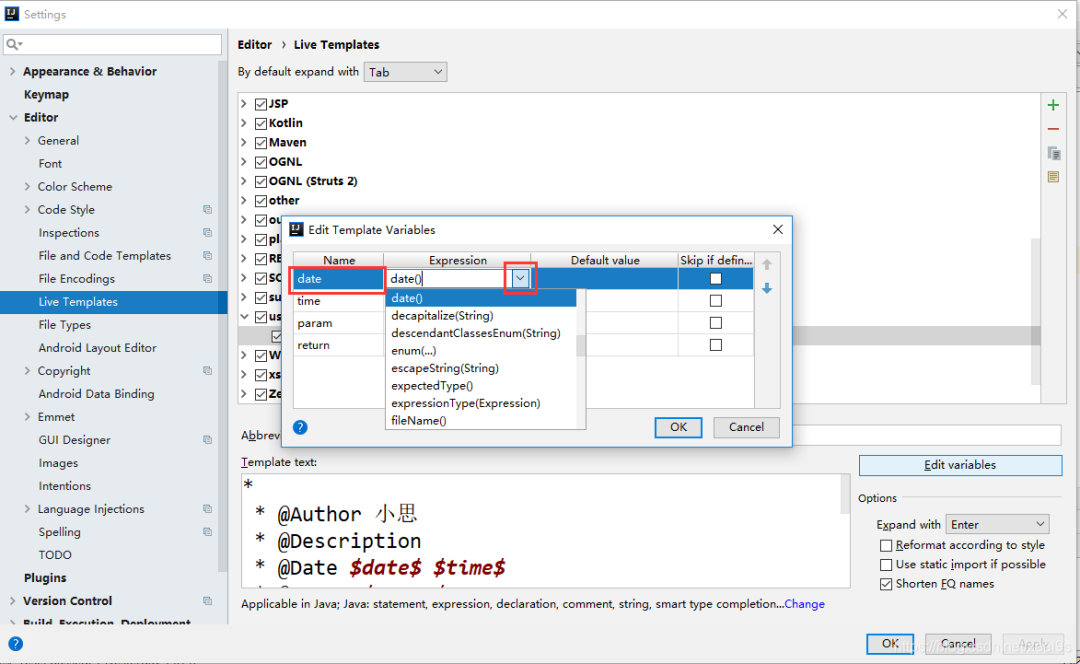
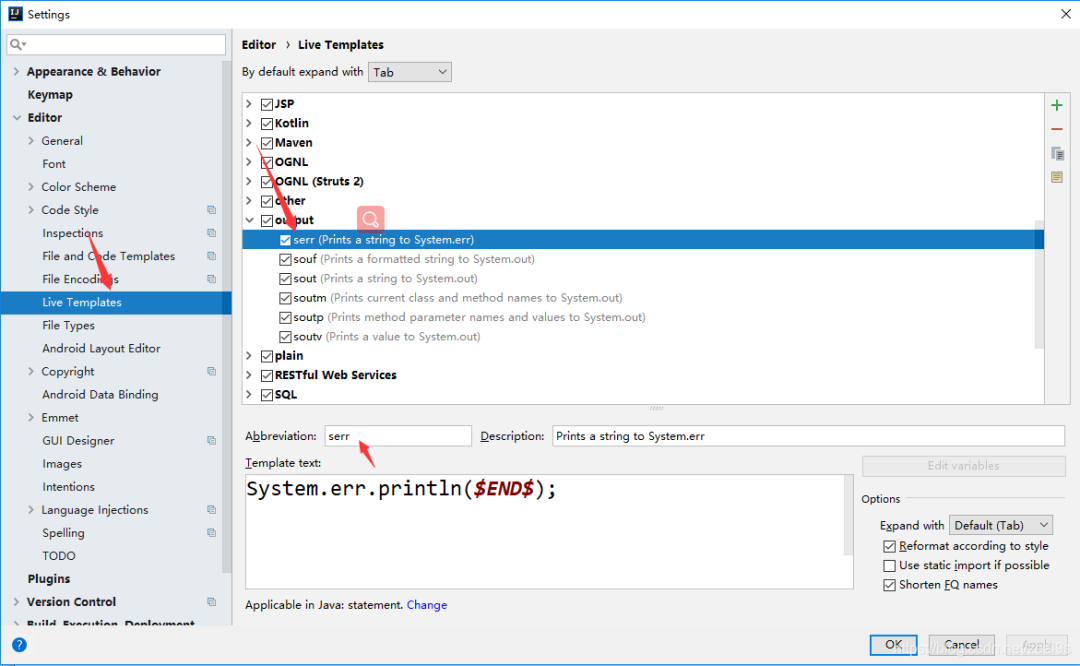
IDEA還沒有智能到自動為我們創(chuàng)建方法注釋,這就是要我們手動為方法添加注釋,使用Eclipse時我們生成注釋的習慣是/**+Enter,這里我們也按照這種習慣來設(shè)置IDEA的方法注釋1、File–>Settings–>Editor–>Live Templates(2)選中userDefine在其目錄下新建模板:命名為*因為IDEA生成注釋的默認方式是:/*+模板名+快捷鍵(比如若設(shè)置模板名為add快捷鍵用Tab,則生成方式為/*add+Tab),如果不采用這樣的生成方式IDEA中沒有內(nèi)容的方法將不可用,例如獲取方法參數(shù)的methodParameters()、獲取方法返回值的methodReturnType()在設(shè)置參數(shù)名時必須用 參 數(shù) 名 {參數(shù)名} 參數(shù)名的方式,否則第五步中讀取不到你設(shè)置的參數(shù)名/**
* @Author 小思
* @Description //TODO
* @Date $time$ $date$
* @Param $param$
* @return $return$
**/
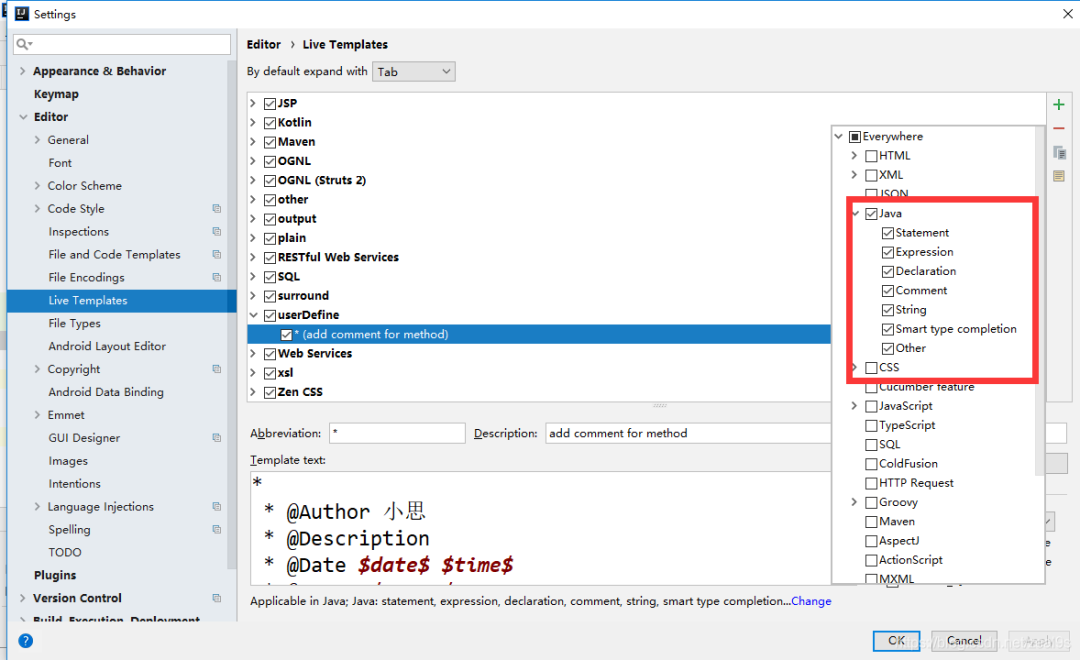
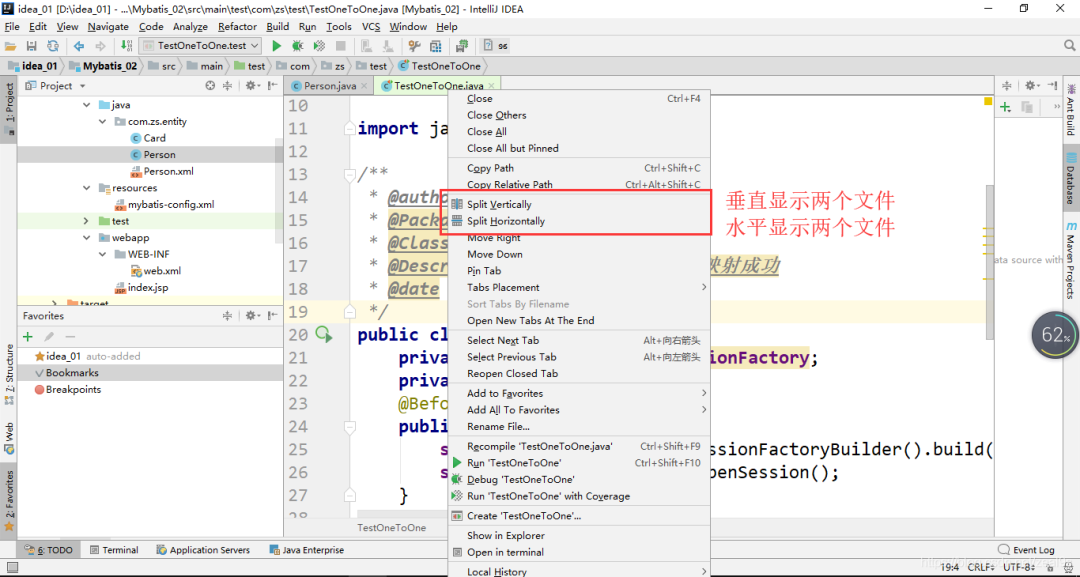
點擊模板頁面最下方的警告,來設(shè)置將模板應(yīng)用于那些場景,一般選擇EveryWhere–>Java即可(如果曾經(jīng)修改過,則顯示為change而不是define)依次下拉選擇即可。注意第五步和第六步的順序不可顛倒哦~水平或者垂直顯示代碼
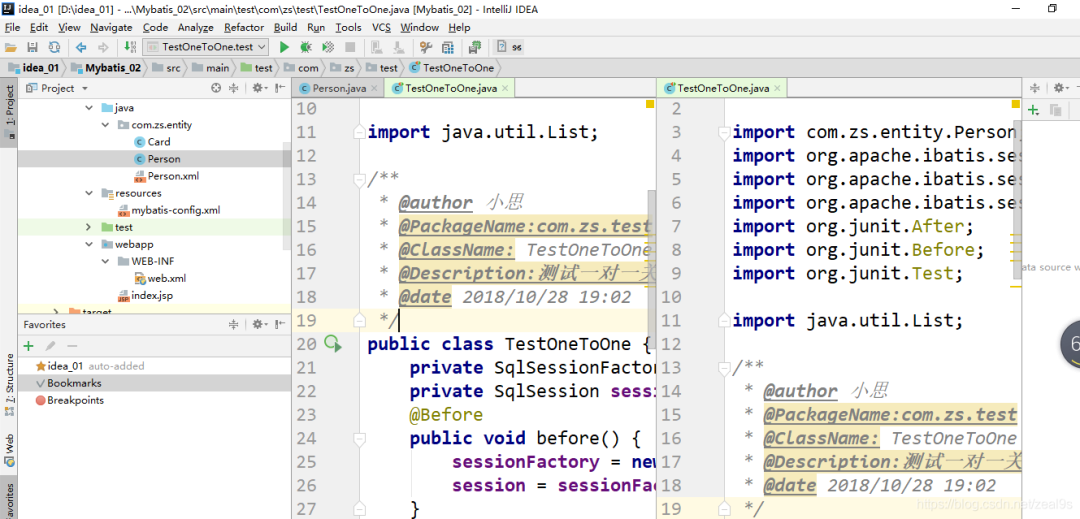
(1)效果圖備注:Eclipse如果需要對比代碼,只需要拖動Tabs即可,但是idea要設(shè)置更換快捷鍵
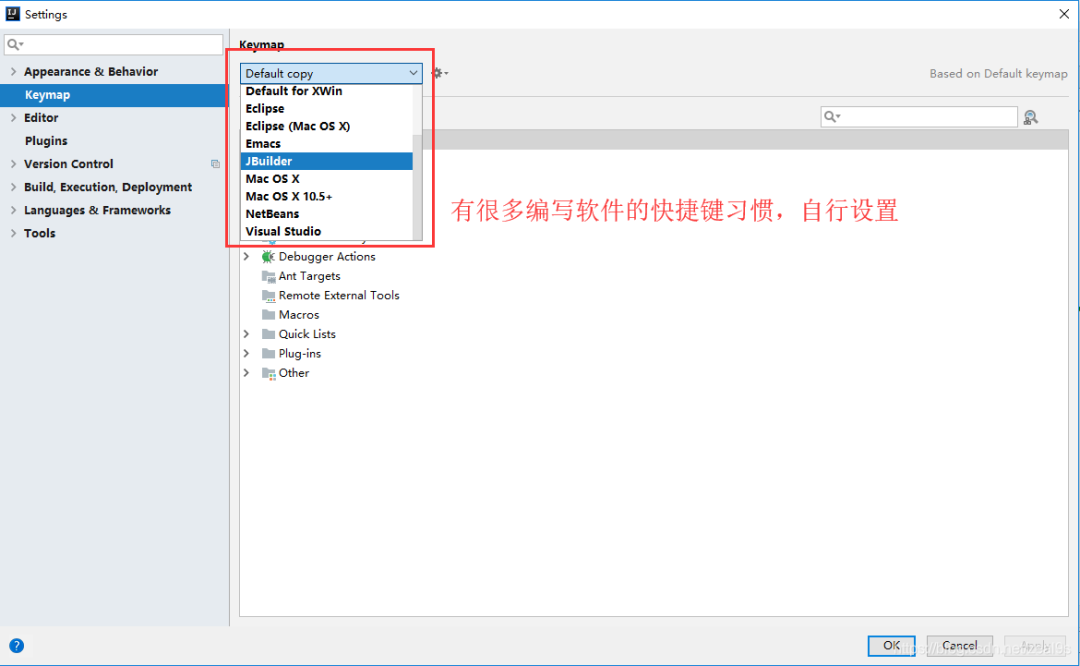
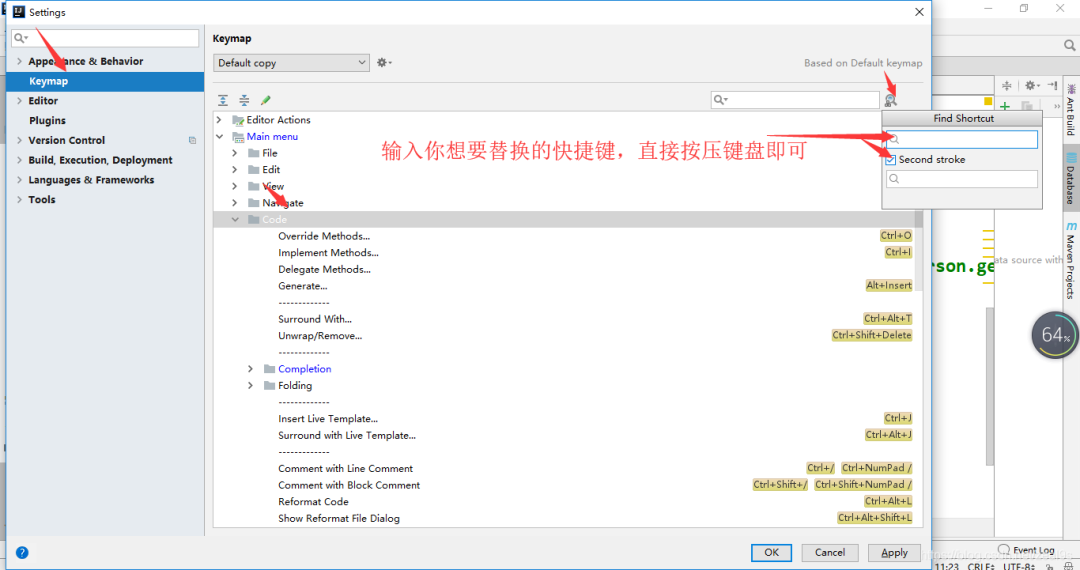
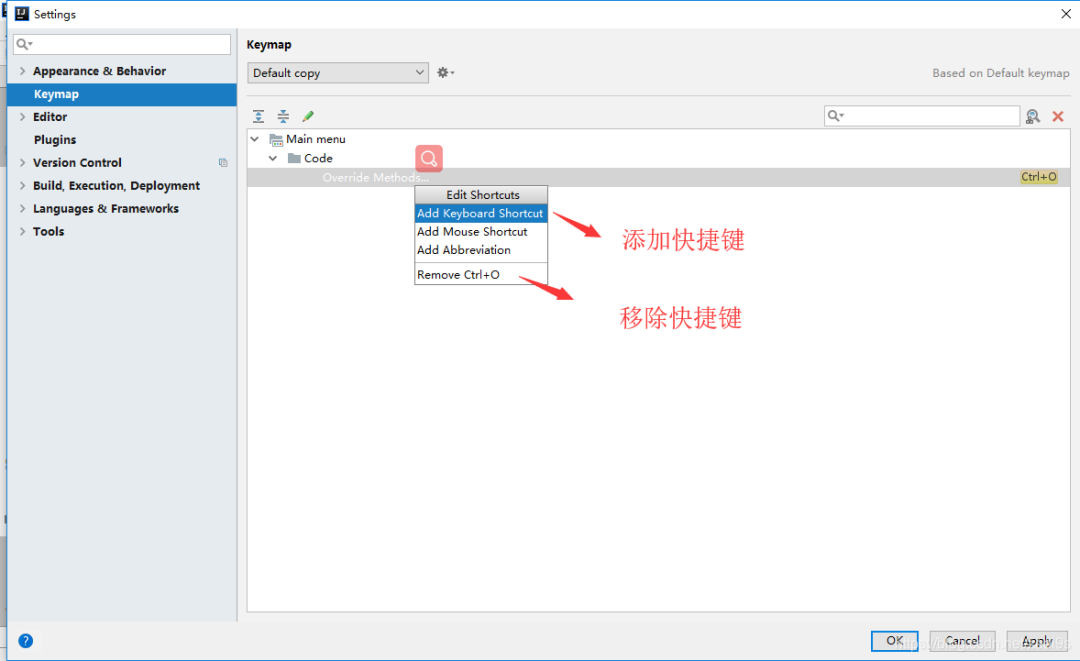
(1)效果圖備注:從Eclipse移植到idea編碼,好多快捷鍵不一致,導致編寫效率降低,現(xiàn)在我們來更換一下快捷鍵例如設(shè)置成Eclipse的,設(shè)置好了之后可以ctrl+d刪除單行代碼(idea是ctrl+y)File–>Setting–>
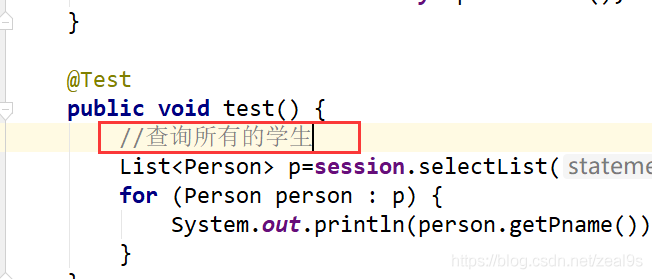
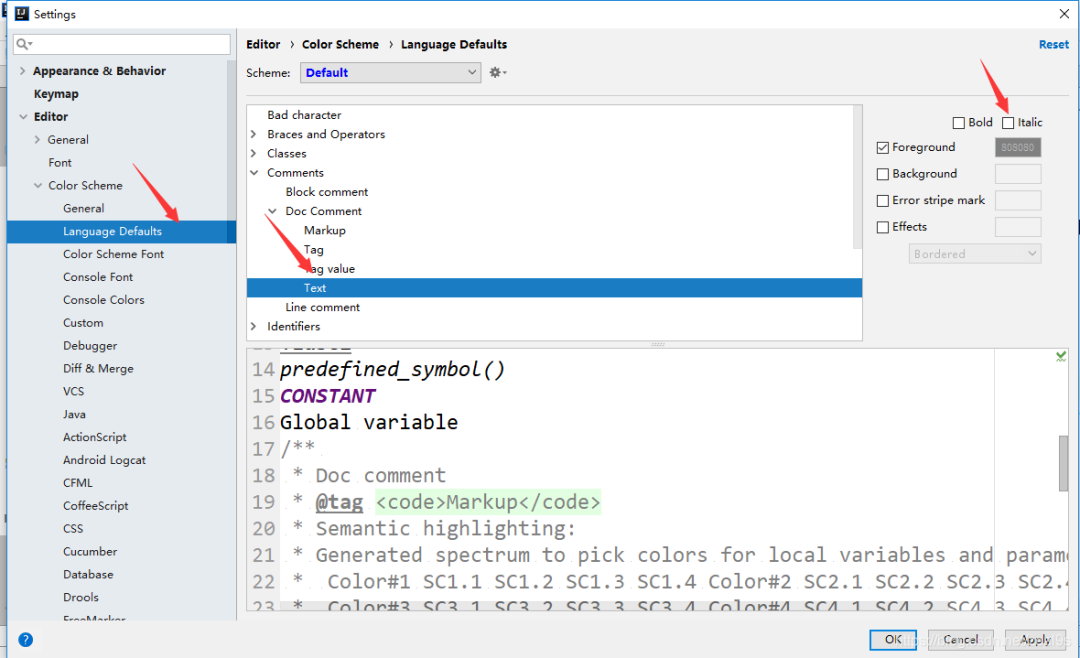
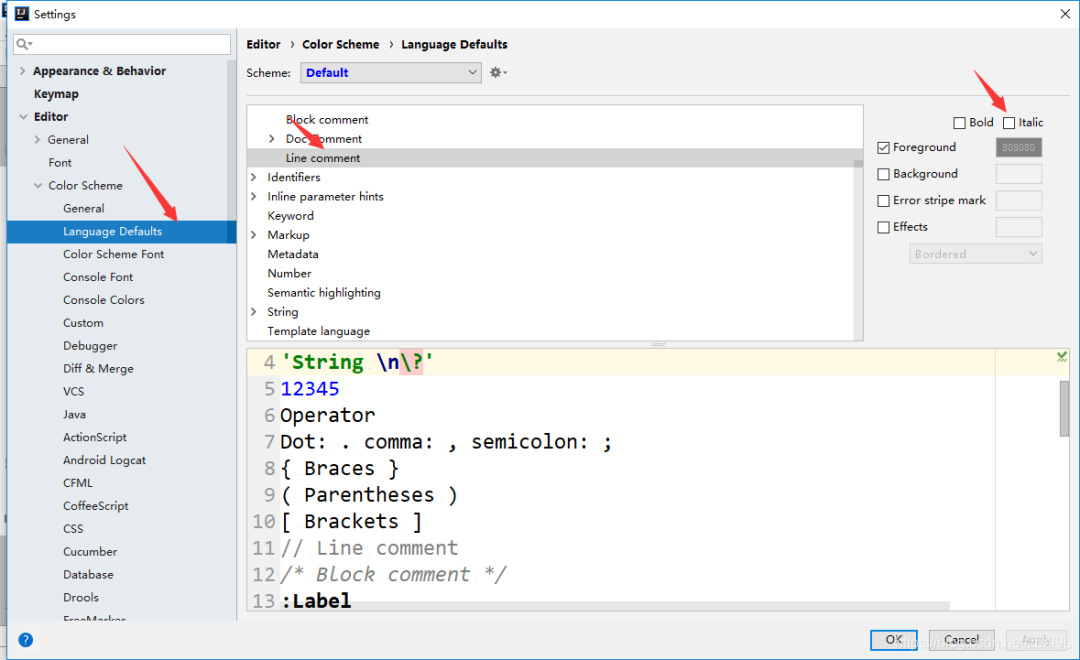
注釋去掉斜體
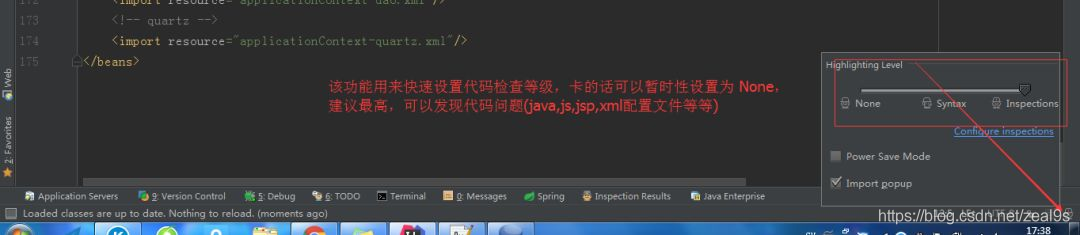
(2)設(shè)置方法 File–>settings–>Editor–>代碼檢測警告提示等級設(shè)置
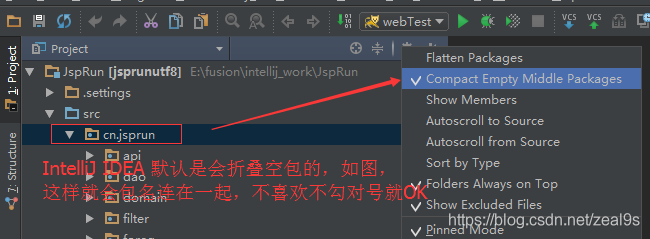
強烈建議,不要給關(guān)掉,不要嫌棄麻煩,他的提示都是對你好,幫助你提高你的代碼質(zhì)量,很有幫助的項目目錄相關(guān)–折疊空包
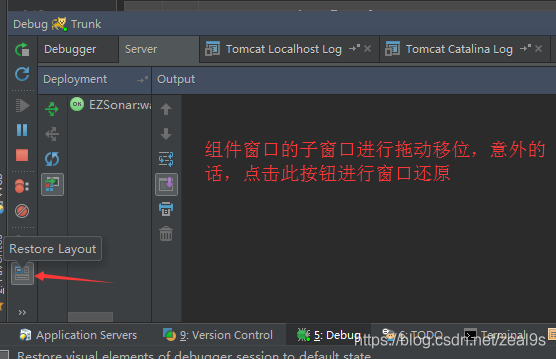
窗口復位
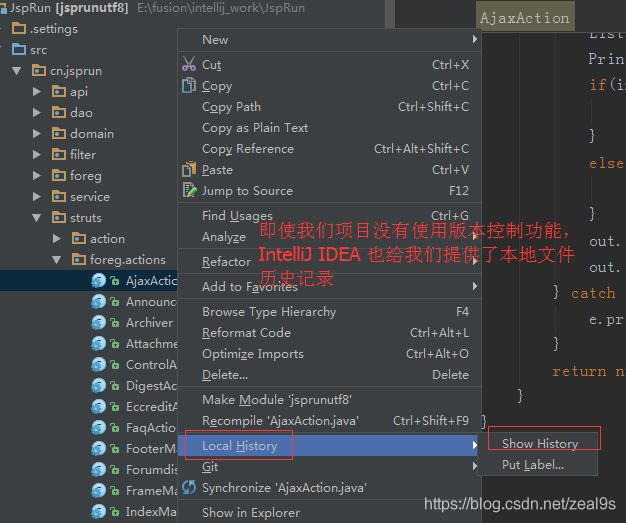
這個就是當你把窗口忽然間搞得亂七八糟的時候,還可以挽回,就是直接restore一下,就好啦。查看本地代碼歷史
快速補全分號
CTRL + SHIFT + ENTER 在當前行任何地方可以快速在末尾生成分號快速找到Controller方法
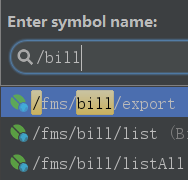
如果你的項目里有非常多的controller,里面有非常多的http或者resful方法。如何快速找到這些方法呢?這個時候,ctrl+alt+shift+n就可以派上用場了。比如說,你依稀記得入賬單相關(guān)的接口,都有個bill的url路徑,那么使用ctrl+alt+shift+n后,直接輸入/bill即可。當你在成千上萬的Controller里尋找方法時,這一招就可以大大提高效率。大括號匹配
這個也非常有用,因為代碼太長,某個for循環(huán),可能已經(jīng)撐滿整個屏幕了。這個時候,找到某個大括號對應(yīng)的另外一邊就很費勁。你可以將光標定位在某個大括號一邊,然后使用ctrl+]或者ctrl+[來回定位即可。config:在初始化安裝IntelliJ IDEA時有詢問你是否導入以存在的配置信息,這個config就是你的配置信息,方便更換電腦和換系統(tǒng)的時候重新安裝,前提是要保存好此文件夾。system:此文件夾是IntelliJ IDEA發(fā)生什么不可預知性的錯誤時,比如藍屏,突然斷電導致項目不能啟動,可以嘗試刪除此文件,讓系統(tǒng)重新生成一個system的文件。推薦閱讀:
這是你想要的工作嗎?靈隱寺招聘:沒有KPI,佛系上班……
強烈不建議你用 a.equals(b) 判斷對象相等!
互聯(lián)網(wǎng)初中高級大廠面試題(9個G)內(nèi)容包含Java基礎(chǔ)、JavaWeb、MySQL性能優(yōu)化、JVM、鎖、百萬并發(fā)、消息隊列、高性能緩存、反射、Spring全家桶原理、微服務(wù)、Zookeeper、數(shù)據(jù)結(jié)構(gòu)、限流熔斷降級......等技術(shù)棧!
?戳閱讀原文領(lǐng)取! 朕已閱