
IDEA設(shè)置優(yōu)化,自定義風(fēng)格!
進(jìn)入idea設(shè)置選項(xiàng);
有兩種方法:
第1種:File->Settings;
第2種:工具欄上有個工具按鈕,點(diǎn)擊一下;

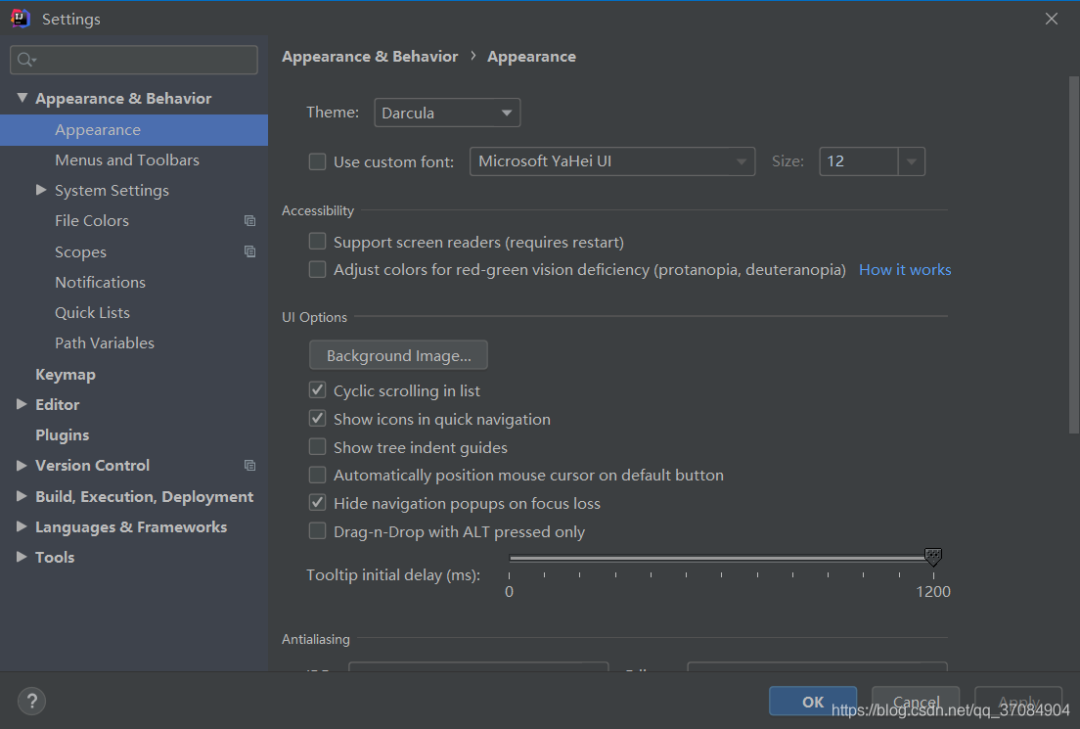
從上到下,主要是 外觀和行為,快捷鍵,編輯,插件,版本控制,構(gòu)建執(zhí)行部署,語言和框架,工具的設(shè)置;
1. 主題設(shè)置;
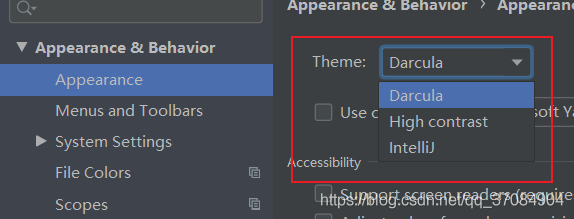
我們安裝IDEA的時候選過主題,后期可以更換:Appearance&Behavior - > Appearance;
2. 設(shè)置鼠標(biāo)懸浮提示;
在eclipse里,我們鼠標(biāo)移動到一個類上,會提示這個類的文檔解釋信息;IDEA里默認(rèn)不會這樣,我們需要設(shè)置下;
Editor - > General;
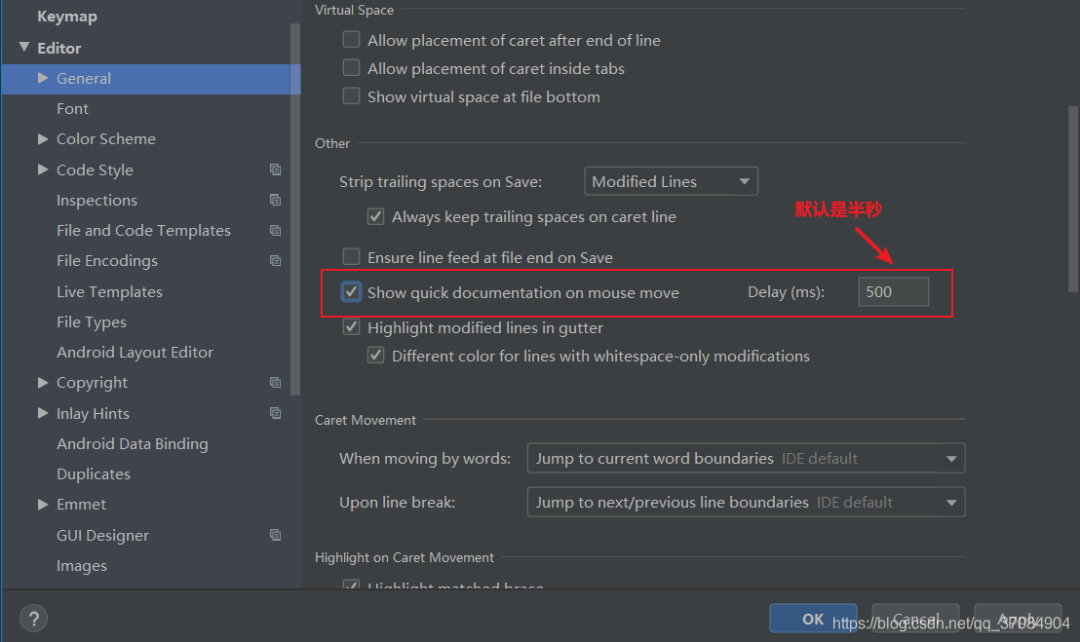
在這里我們需要勾選一下,后面默認(rèn)是半秒提示;
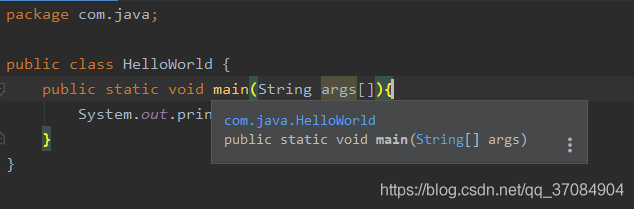
設(shè)置之后我們在看看鼠標(biāo)移到類上面去之后,就有提示了;
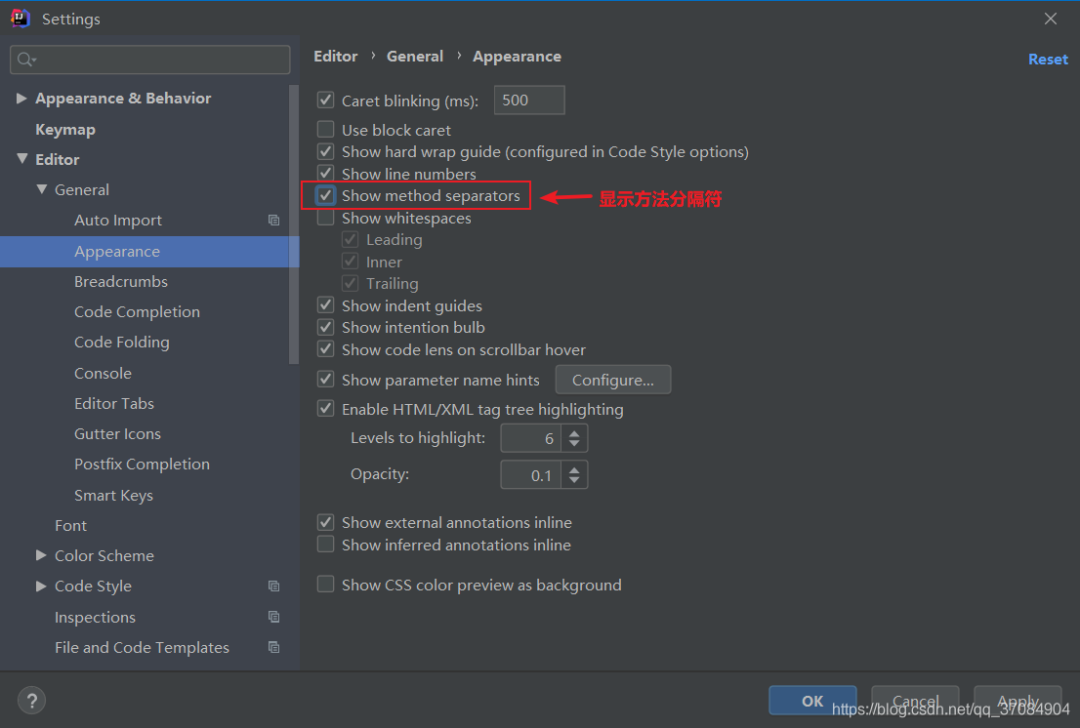
3. 顯示方法分隔符;
我們可以設(shè)置在每個方法之間都弄一個分割符,以方便查看代碼;
Editor->General->Appearance;
Show method separators前面的方框勾選下就可以了;
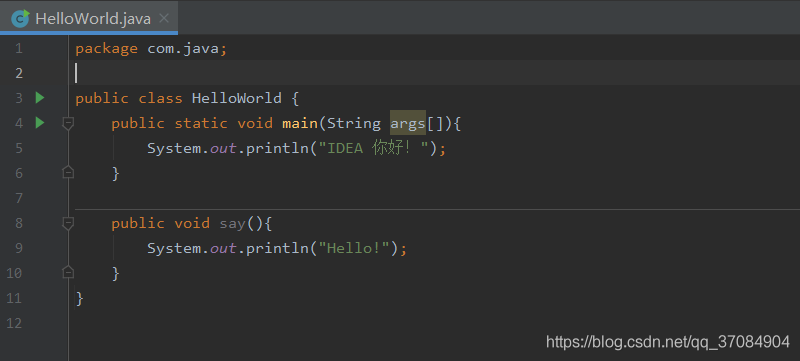
再來查看方法(可以看到方法之間已經(jīng)有分隔符了):
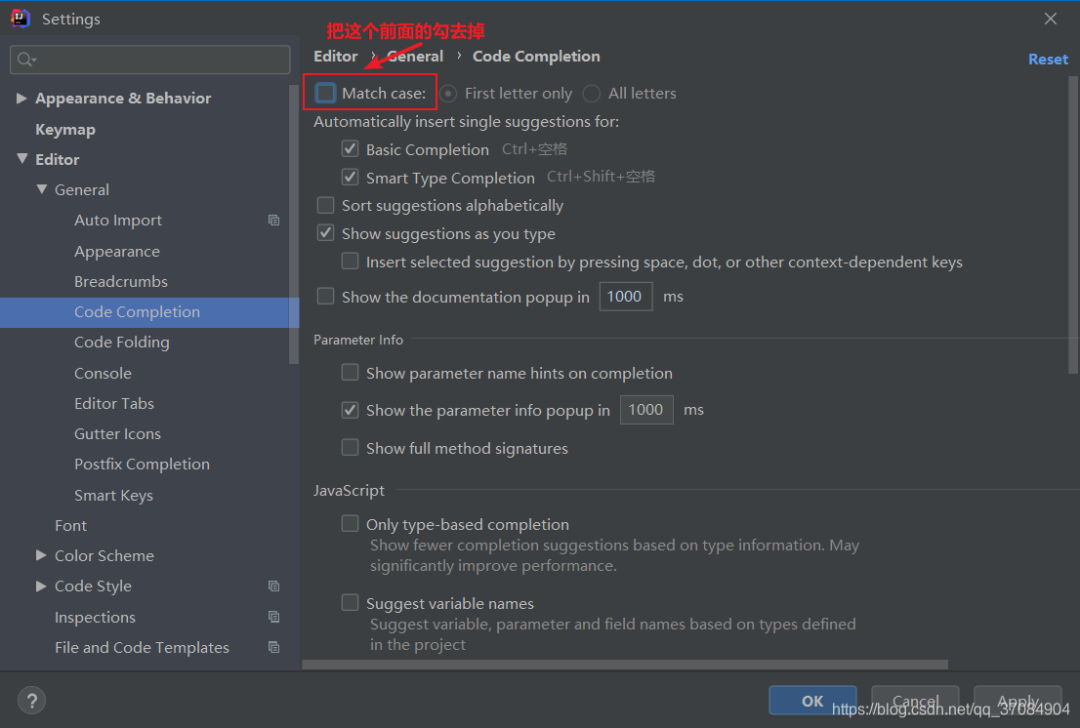
4. 忽略大小寫提示;
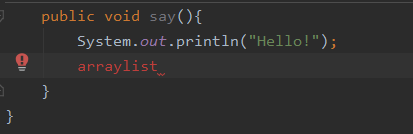
IDEA默認(rèn)提示是區(qū)分大小寫的,比如輸入arraylist,不會提示ArrayList類;
這里設(shè)置下:Editor->General ->Code Completion
設(shè)置之后就有提示了,無論大小寫都有;
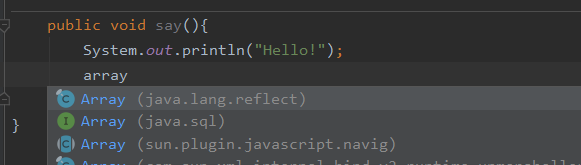
5. 自動導(dǎo)包;
默認(rèn)情況,包括Eclipse 寫完類,是需要手工導(dǎo)入包的,不過IDEA提供了自動導(dǎo)包設(shè)置,還可以自動去包;
Editor->general->Auto Import
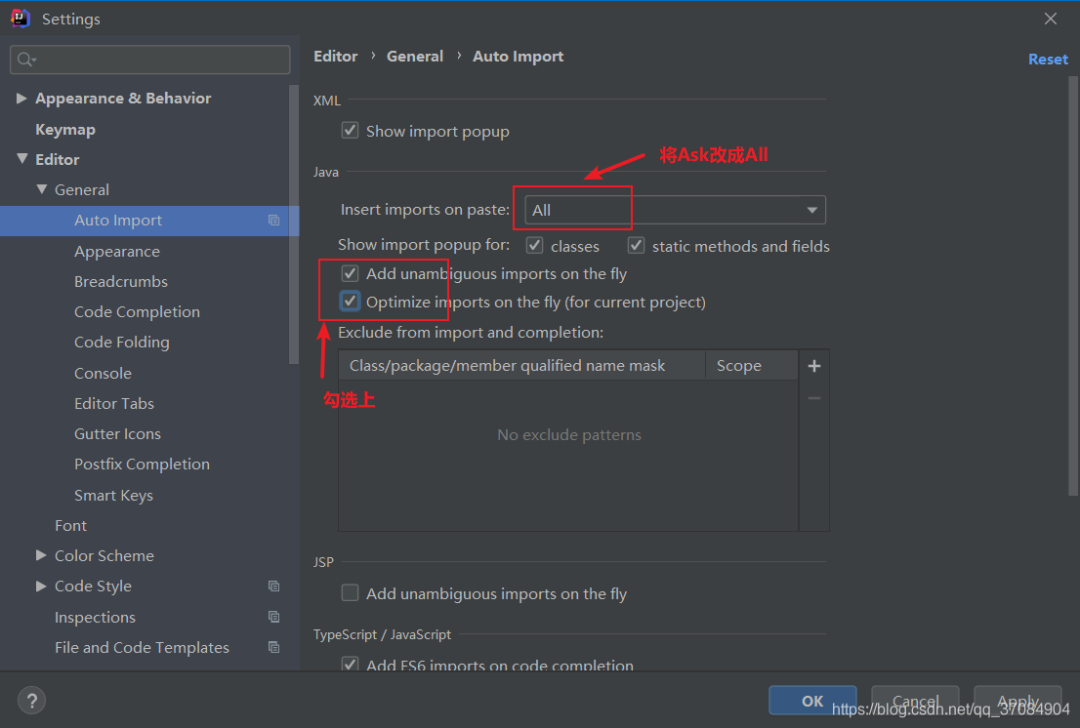
來看看修改之后的自動導(dǎo)包功能:
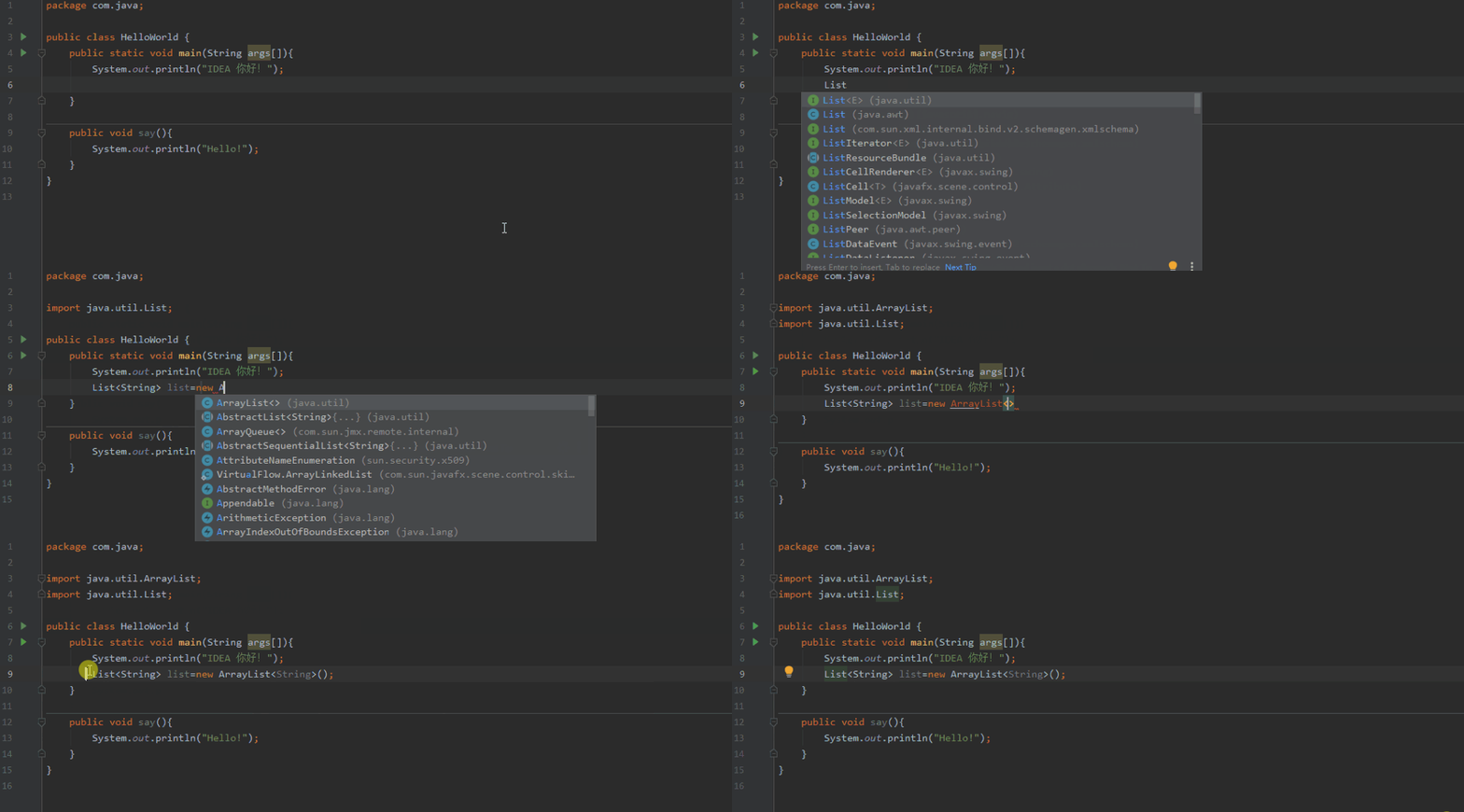
到這里,我想說,這功能已經(jīng)逆天了!!!牛逼!!!
6. 取消單行顯示Tabs;
通俗的來說,就是當(dāng)你打開多個類文件時,默認(rèn)只能顯示在一行,如下圖所示:
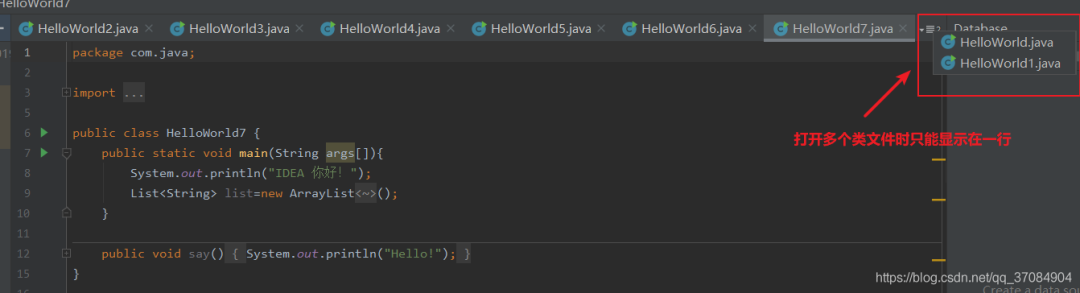
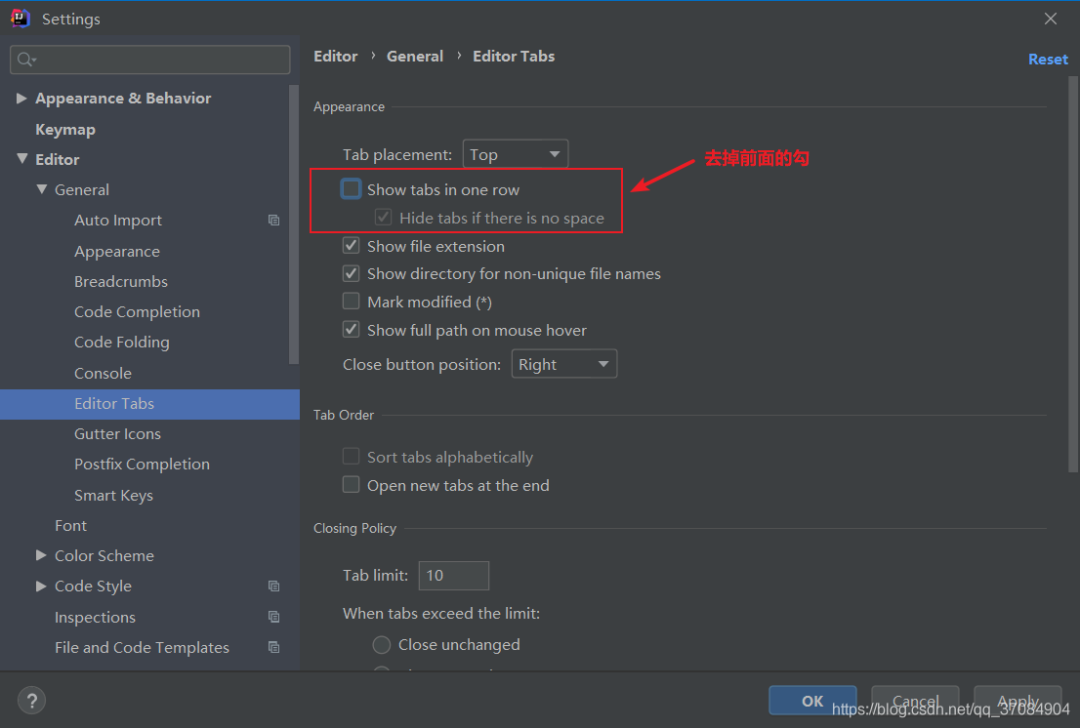
現(xiàn)在我們要取消這個單行顯示Tabs,讓其多行顯示;
Editor->General ->Editor Tabs
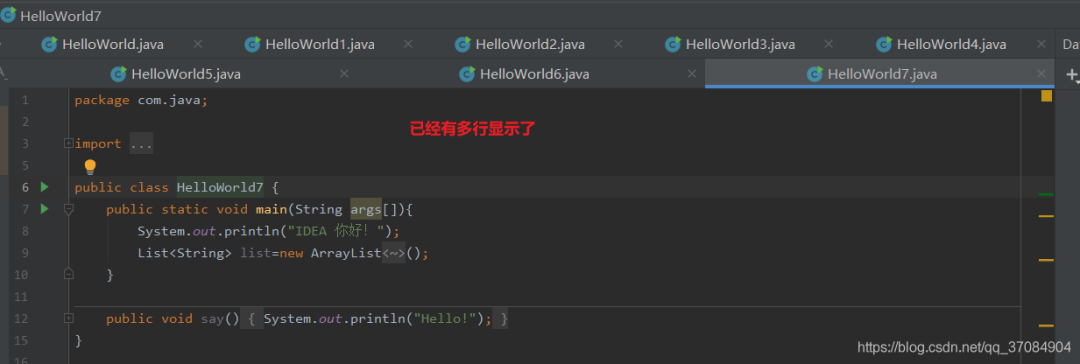
看看修改之后的效果:
7. 設(shè)置字體;
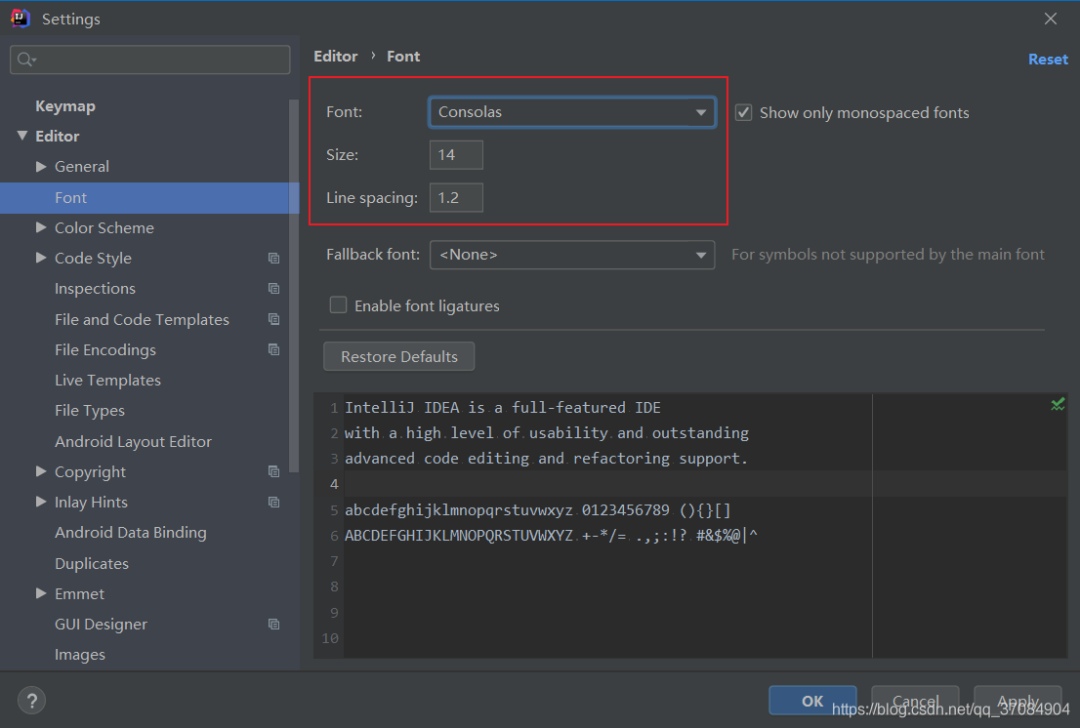
可以設(shè)置字體樣式,字體大小,包括行高;那個 Size建議14
Editor->Font
8. 配置類文檔注釋信息模板;
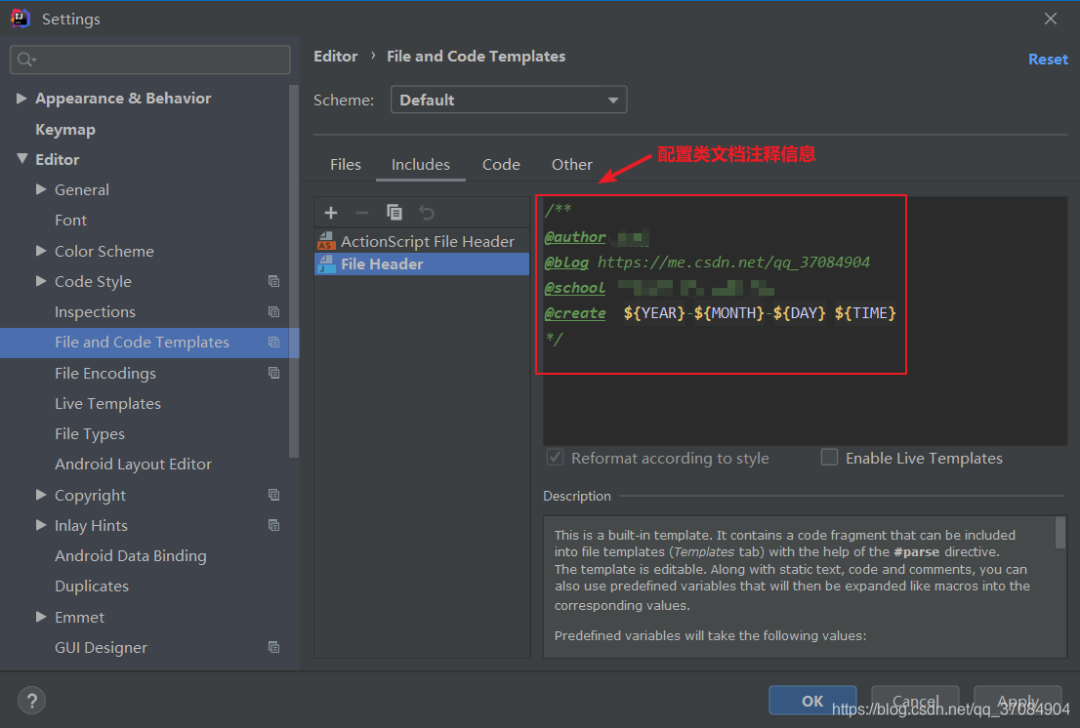
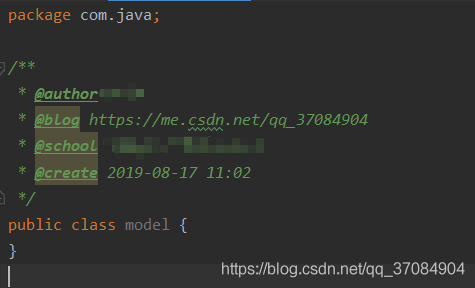
默認(rèn)新建類 沒有文檔注釋信息,一般公司開發(fā),都要配置一下;
Editor->File and Code Templates 然后Includes File Header
配置之后創(chuàng)建類就有了注釋信息:
/**
@author
@site
@company
@create  ${YEAR}-${MONTH}-${DAY} ${TIME}
*/
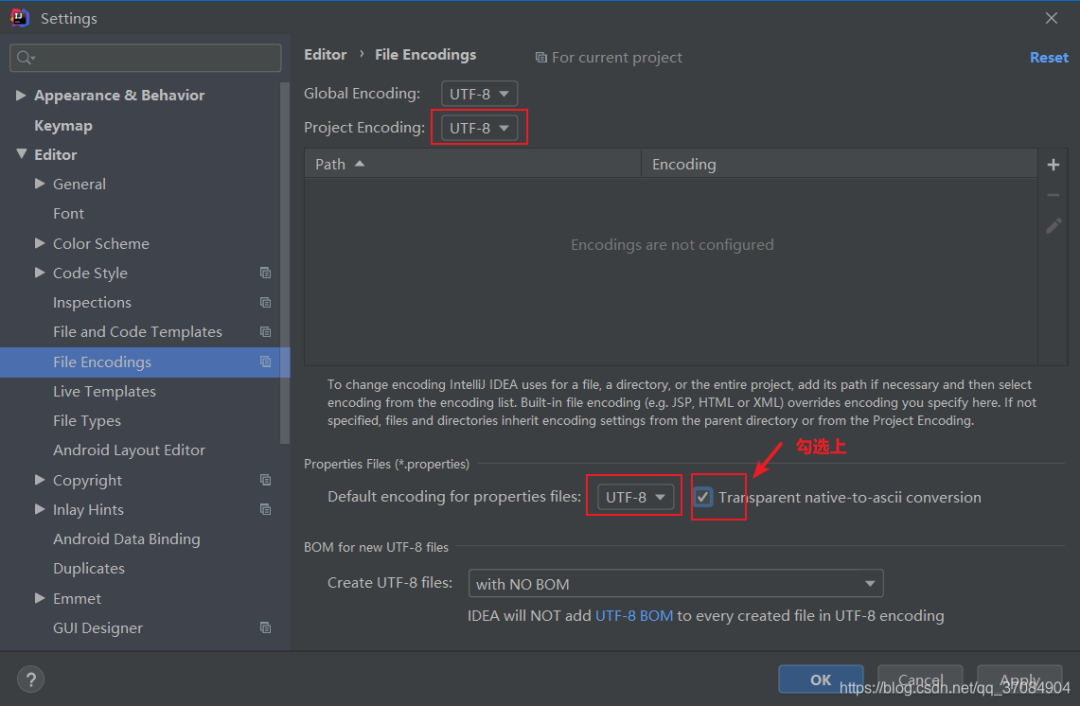
9. 設(shè)置文件編碼utf-8;
我們將所有文件編碼都設(shè)置為UTF-8
Editor -> File Encodings
10. 設(shè)置自動編譯;
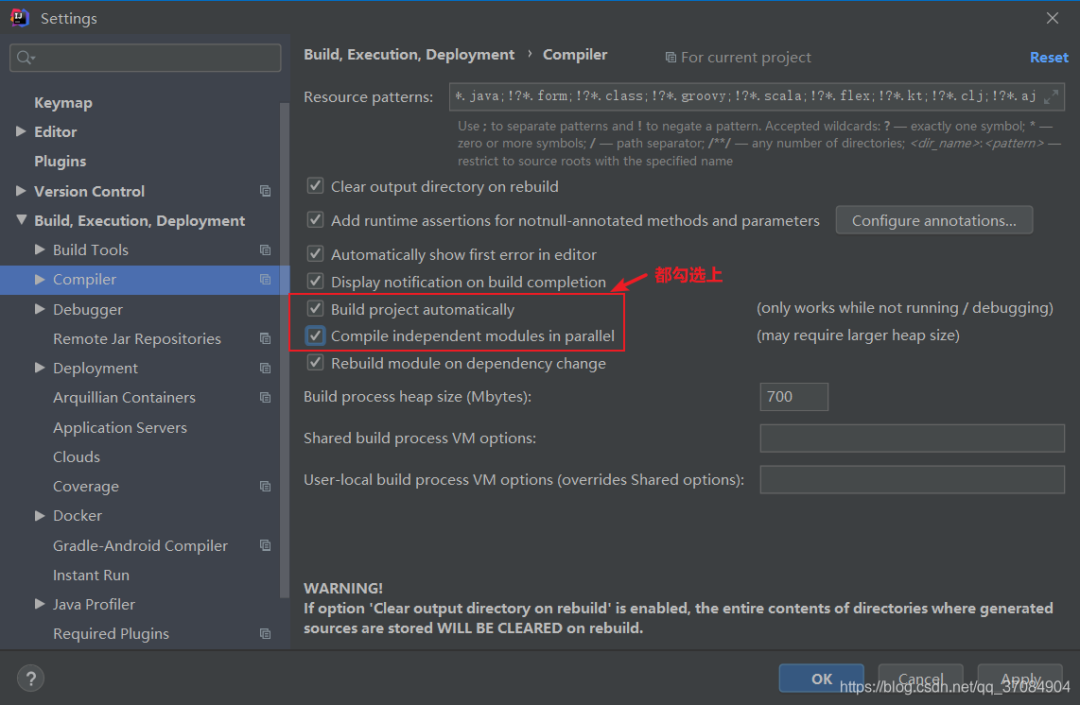
在eclipse里,項(xiàng)目都是自動編譯的,IDEA里默認(rèn)不是,我們需要配置下;
Build,Execution,Deployment -> Compiler 兩個勾選下,設(shè)置項(xiàng)目自動編譯,包括平行結(jié)構(gòu)的多個模塊也自動編譯;
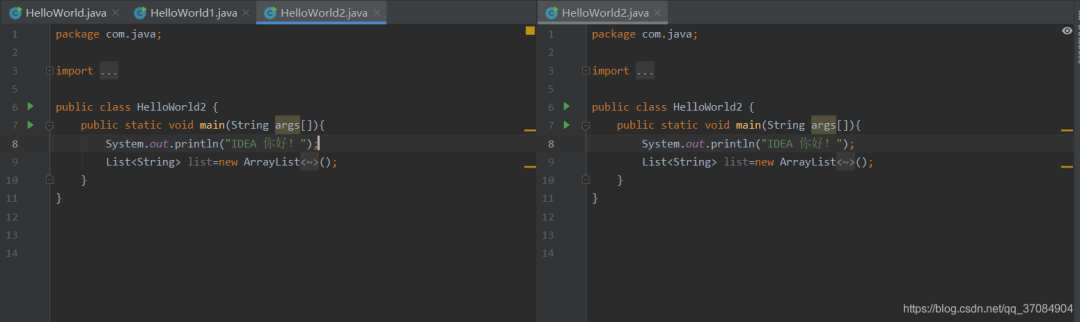
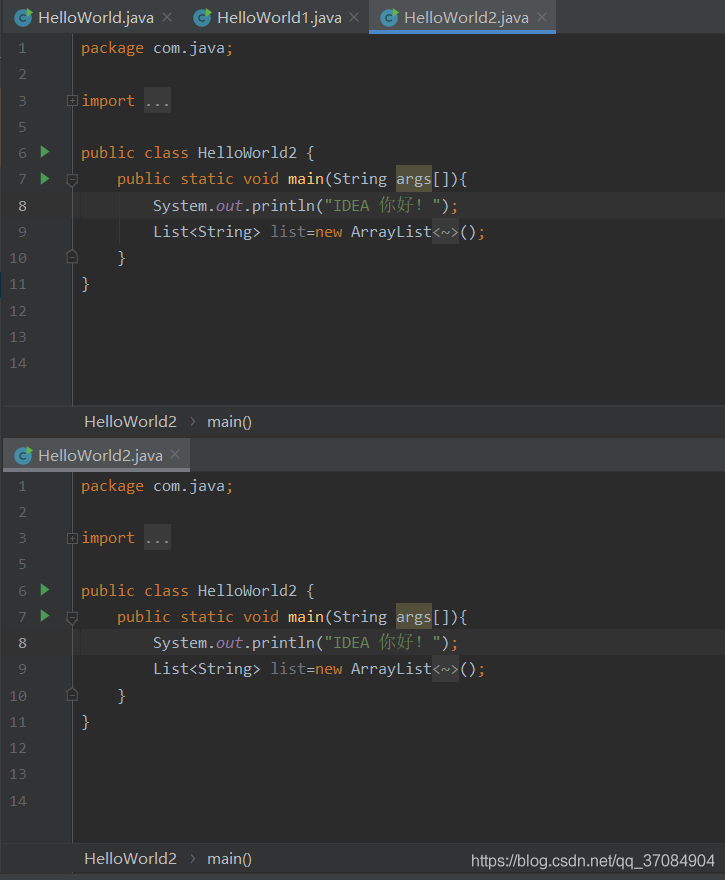
11. 水平或垂直顯示代碼;
我們有時候?yàn)榱吮葘蛘邊?shù)代碼,需要讓代碼水平或者垂直顯示,eclipse里,我們直接拖拽即可;
IDEA里,我們右鍵文件Tab,顯示如下:
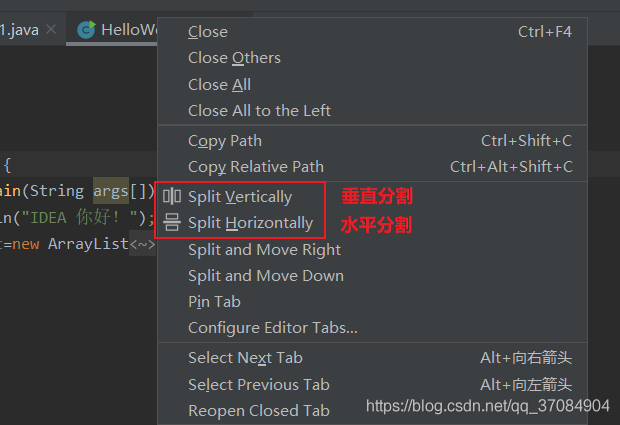
垂直分割為:
水平分割為:
這里列舉一些常見的IDEA設(shè)置優(yōu)化,方便更好地操作IDEA,更好地編寫代碼;
注意!!!
這里對idea進(jìn)行配置之后都會存在idea的配置文件之中,即在下述文件之中:
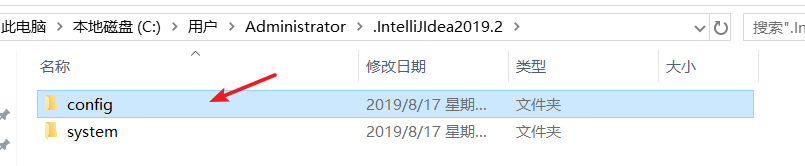
下次如果重裝idea,可以把這個配置文件復(fù)制粘貼過去,那么之前的所有配置都會保存好了,不需要重新配置;
往期推薦