
僅三步讓你的 Power BI 卡片圖煥然一新
在數(shù)據(jù)可視化中,卡片圖是一種簡(jiǎn)潔而強(qiáng)大的工具,可以直觀地展示重要指標(biāo)和數(shù)據(jù)摘要。然而,很多時(shí)候我們只是簡(jiǎn)單地使用默認(rèn)設(shè)置創(chuàng)建卡片圖,忽略了其潛在的美化和提升效果。在本文中,我將為大家分享三個(gè)步驟,教你如何通過(guò)三個(gè)簡(jiǎn)單步驟進(jìn)行優(yōu)化,讓 Power BI 中的卡片圖煥發(fā)全新的魅力。
01
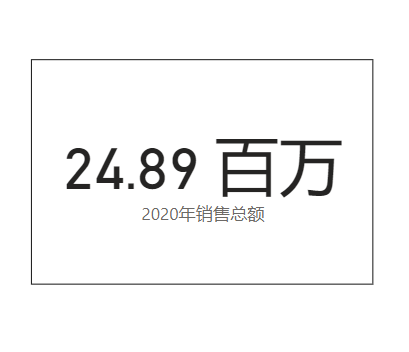
選擇合適的指標(biāo)
卡片圖最重要的就是呈現(xiàn)數(shù)據(jù)的指標(biāo),在開(kāi)始設(shè)計(jì)之前,明確我們要展示的核心數(shù)據(jù),這將決定卡片圖的形式和樣式。例如,如果你想展示銷售額,確保選擇正確的數(shù)據(jù)字段。選擇清晰的指標(biāo),能夠讓卡片圖的信息更加直觀和易于理解。
02
優(yōu)化圖形樣式
卡片圖的外觀對(duì)于吸引眼球至關(guān)重要。在 Power BI 中,你可以調(diào)整卡片圖的樣式來(lái)達(dá)到更好的視覺(jué)效果。
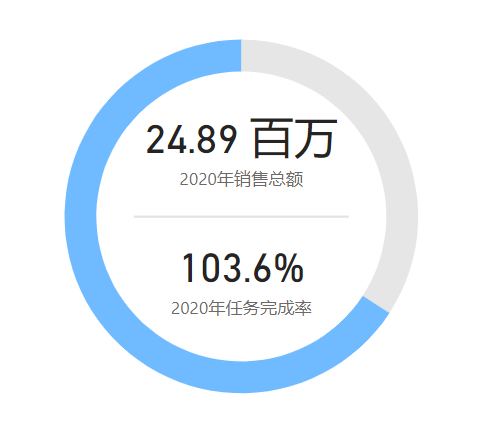
首先,我們可以選擇環(huán)形圖這個(gè)視覺(jué)對(duì)象,然后將我們需要的指標(biāo)放入值當(dāng)中,最后只需要將間距調(diào)小,顏色調(diào)整為我們所需要的,就可以達(dá)到我們想要的結(jié)果。

接著我們選擇卡片圖這個(gè)視覺(jué)對(duì)象,選擇我們需要的指標(biāo),將卡片圖的背景透明度調(diào)整到和背景一致,將卡片圖放置到環(huán)形圖當(dāng)中,再?gòu)?fù)制一個(gè)卡片圖,換上不同的指標(biāo),同樣放入環(huán)形圖中。
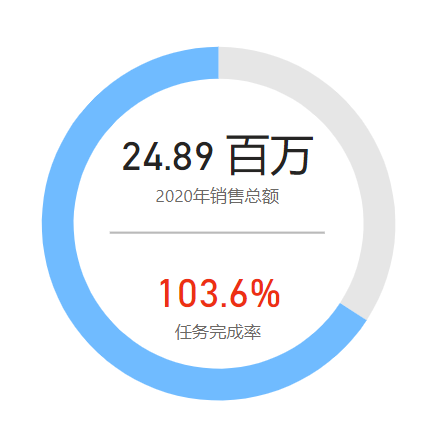
并且,我們可以對(duì)第二個(gè)卡片圖再次優(yōu)化,將值顯示的顏色改為條件格式,設(shè)置成大于 0 顯示為紅色,小于 0 的顯示為綠色。
03
添加交互效果
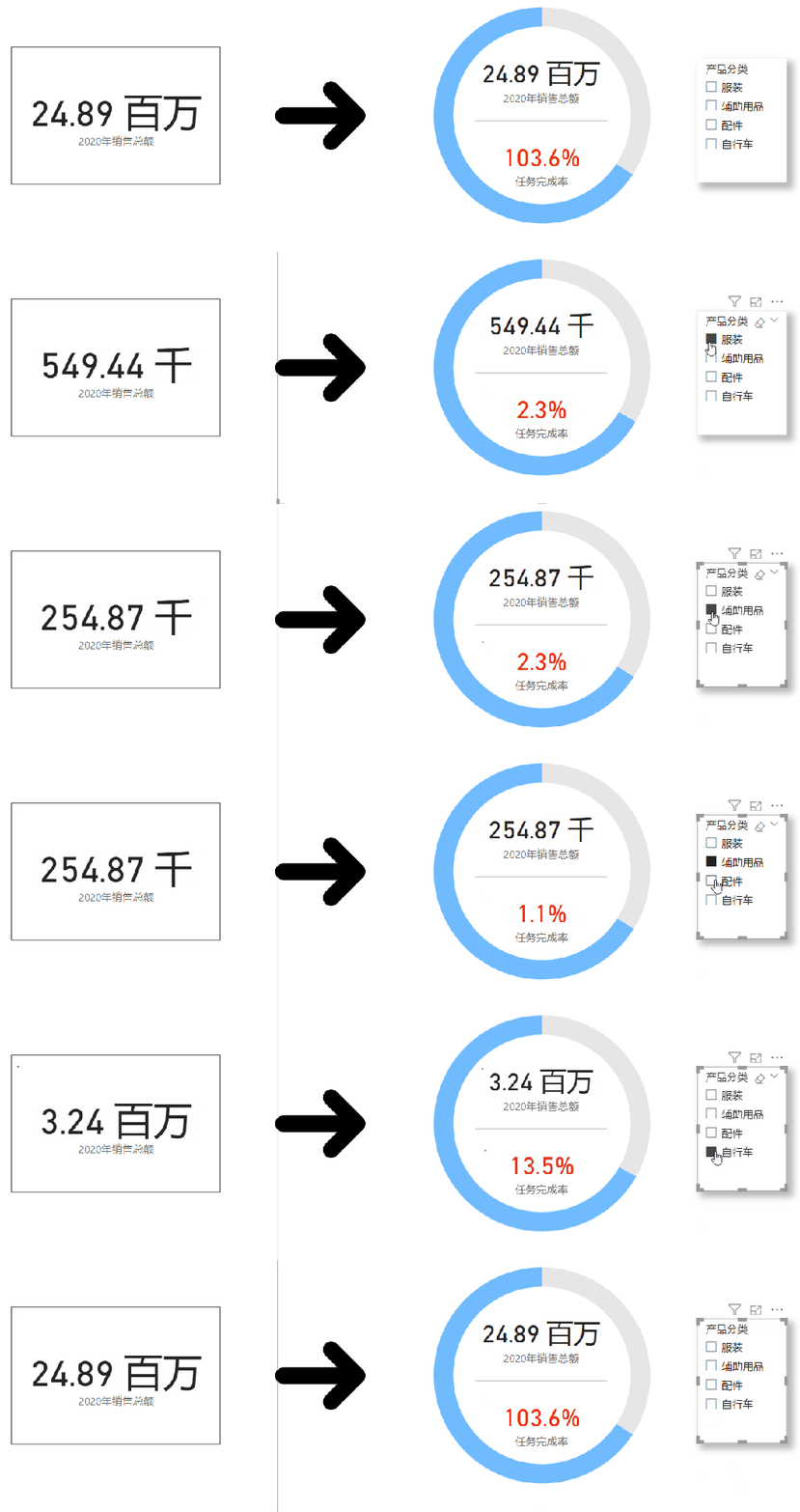
為了讓卡片圖更具吸引力,我們可以考慮添加一些交互,如增加一個(gè)切片器。通過(guò)設(shè)置交互,讓卡片圖與其他視覺(jué)元素產(chǎn)生關(guān)聯(lián),實(shí)現(xiàn)點(diǎn)擊或選中一個(gè)元素時(shí),卡片圖的內(nèi)容可以實(shí)現(xiàn)動(dòng)態(tài)的變化,來(lái)增加視覺(jué)的動(dòng)感和變化。
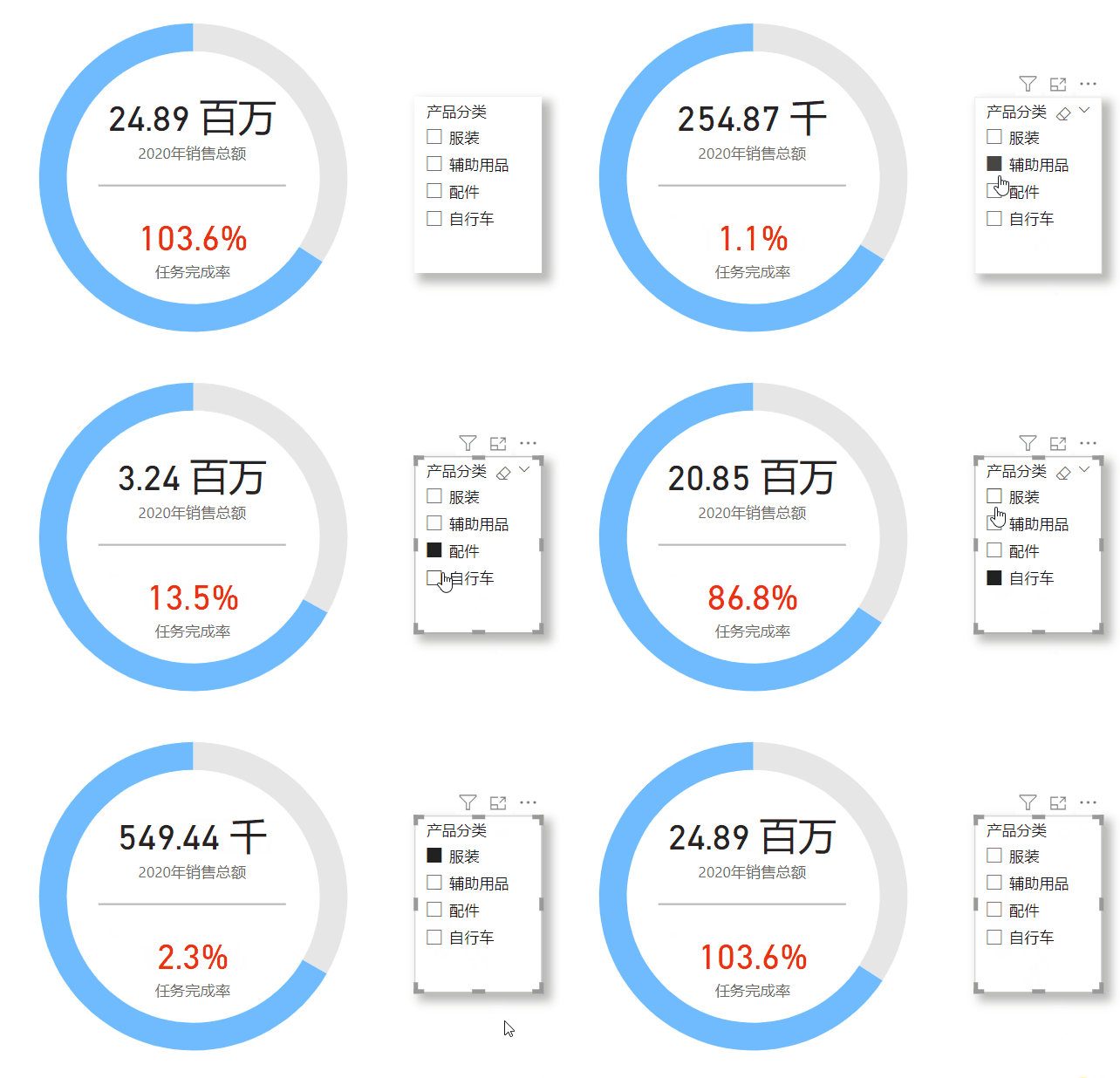
通過(guò)以上三個(gè)步驟,我們可以讓 Power BI 中的卡片圖煥然一新,不僅能夠更好地傳達(dá)數(shù)據(jù)信息,還能增強(qiáng)我們的報(bào)表作品的美感和吸引力。優(yōu)秀的可視化作品不僅僅是數(shù)字的展示,更是一個(gè)展示洞察力和創(chuàng)意的機(jī)會(huì),讓卡片圖也能成為我們數(shù)據(jù)故事中的亮點(diǎn),讓讀者眼前一亮,深入理解數(shù)據(jù)背后的故事。

Power BI 終極系列課程《BI真經(jīng)》

BI真經(jīng) - 讓數(shù)據(jù)真正成為你的力量
掃碼獲取 Power BI 第一資訊,驗(yàn)證碼:data2023

點(diǎn)擊“閱讀原文”進(jìn)入學(xué)習(xí)中心