<kbd id="afajh"><form id="afajh"></form></kbd>
<strong id="afajh"><dl id="afajh"></dl></strong>
    <del id="afajh"><form id="afajh"></form></del>
        1. <th id="afajh"><progress id="afajh"></progress></th>
          <b id="afajh"><abbr id="afajh"></abbr></b>
          <th id="afajh"><progress id="afajh"></progress></th>

          使用谷歌Colab Notebooks,這6個小技巧你需要掌握

          共 2265字,需瀏覽 5分鐘

           ·

          2021-02-02 16:16

          Colab Notebooks

          轉(zhuǎn)自:機器之心
          編輯:陳萍、杜偉

          切換暗黑模式、讀取 CSV 文件… 這些非常實用的小技巧為開發(fā)者使用谷歌 Colab Notebooks 提供了便利。


          Google Colab 給廣大的 AI 愛好者和開發(fā)者提供了免費的 GPU,他們可以在上面輕松地跑 Tensorflow、PyTorch 等深度學習框架。特別地,Colab 實時 Notebooks 在數(shù)據(jù)共享方面為廣大開發(fā)者提供了便利,通過鏈接即可與其他的開發(fā)者共享文件。

          在本文中,數(shù)據(jù)科學家 Iden W. 為讀者詳細地介紹了使用 Google Colab Notebooks 的小技巧,主要包括以下幾個方面:

          • 切換暗黑模式

          • 讀取 CSV 文件

          • IT問答的快捷方式

          • 啟動內(nèi)核

          • 提交至 GitHub 存儲庫并共享

          • 分享 Google Colab Notebooks


          切換暗黑模式


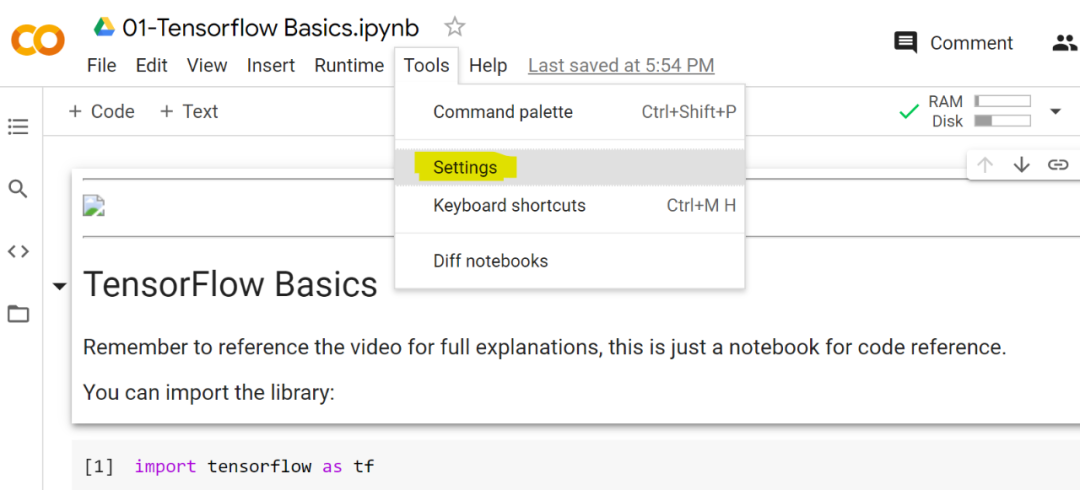
          如果開發(fā)者想使用 Google Colab 的暗黑模式,請點擊「Tools」選項卡,然后按照下圖所示的步驟進行設置。


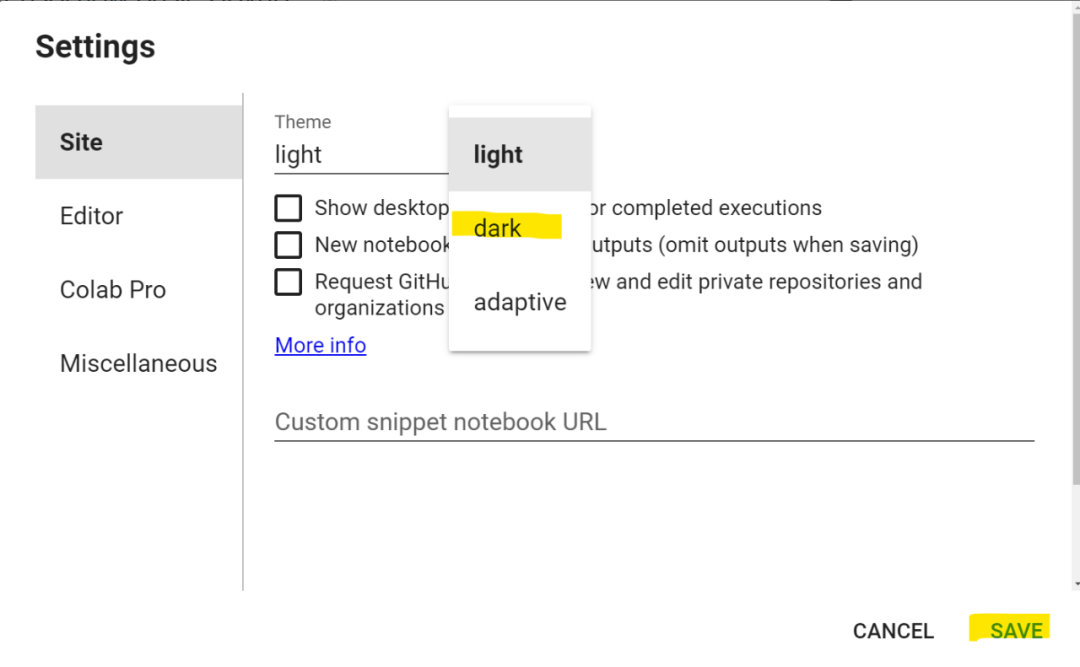
          在「settings」中,你可以單擊「Site」菜單,然后選擇「dark」功能,單擊保存。操作完成后即可切換暗黑模式。


          讀取 CSV 文件

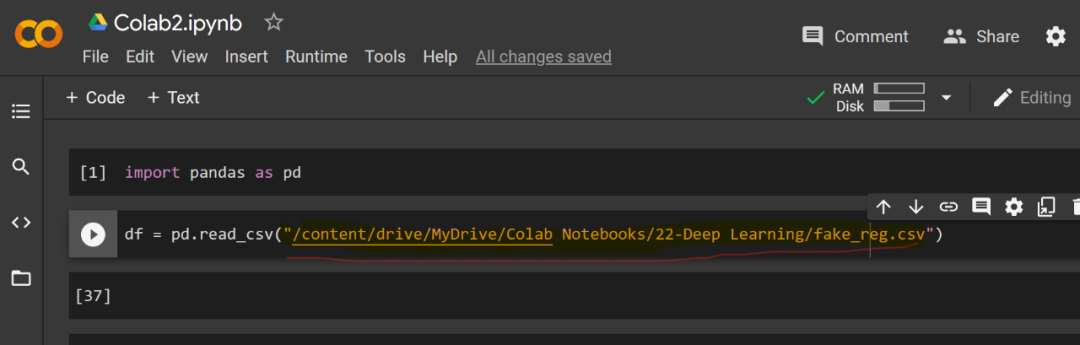
          從 Google Drive 云端硬盤讀取 CSV 文件非常容易,你可能在 Google Drive 云盤上為 notebooks 或數(shù)據(jù)文件創(chuàng)建或指定了文件夾。或者你將數(shù)據(jù)自動上傳至創(chuàng)建的文件夾「drive/MyDrive/Colab Notebooks」。

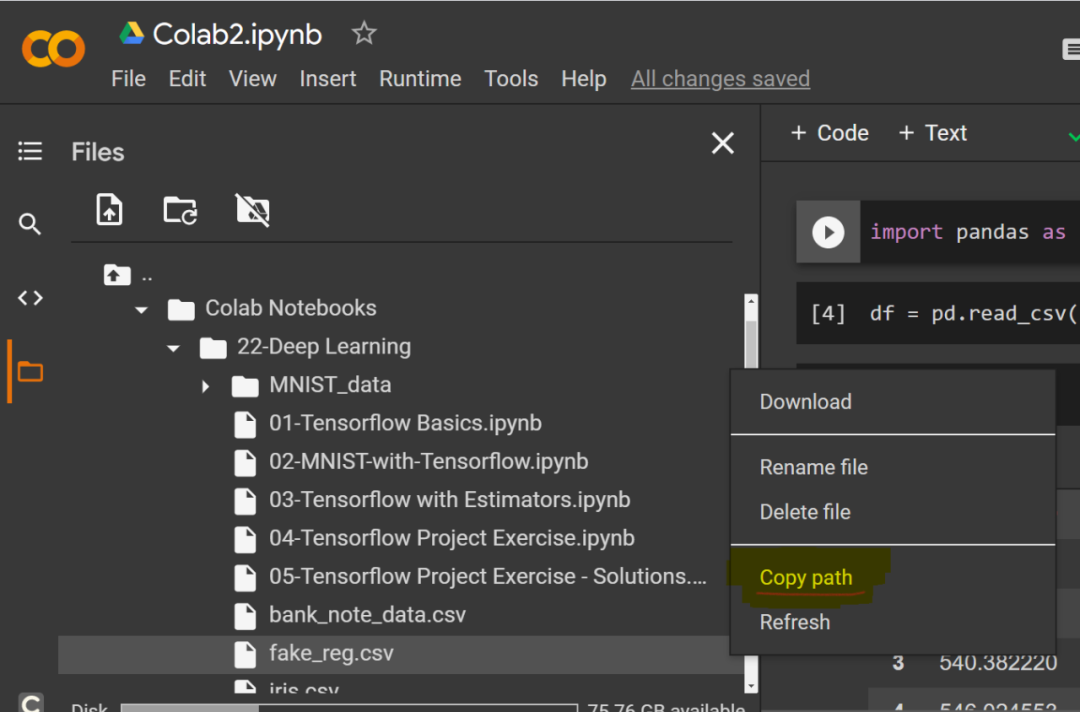
          你只需在「Drive-MyDrive-Colab Notebooks」文件夾找到自己的文件就可以了。右鍵單擊要讀取的文件名,你將看到如下所示的菜單。左鍵單擊「Copy path」選項。


          有了文件路徑后,你可以將路徑地址粘貼在代碼行中的引號之間。當運行單元格時,「df」也會運行,如下所示

          df=pd.read_csv(‘/content/drive/MyDrive/Colab?Notebooks/22-Deep?Learning/fake_reg.csv’)

          Stack Overflow

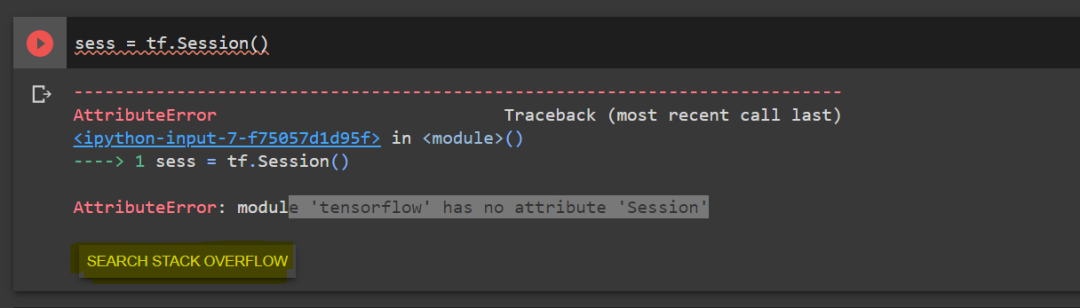
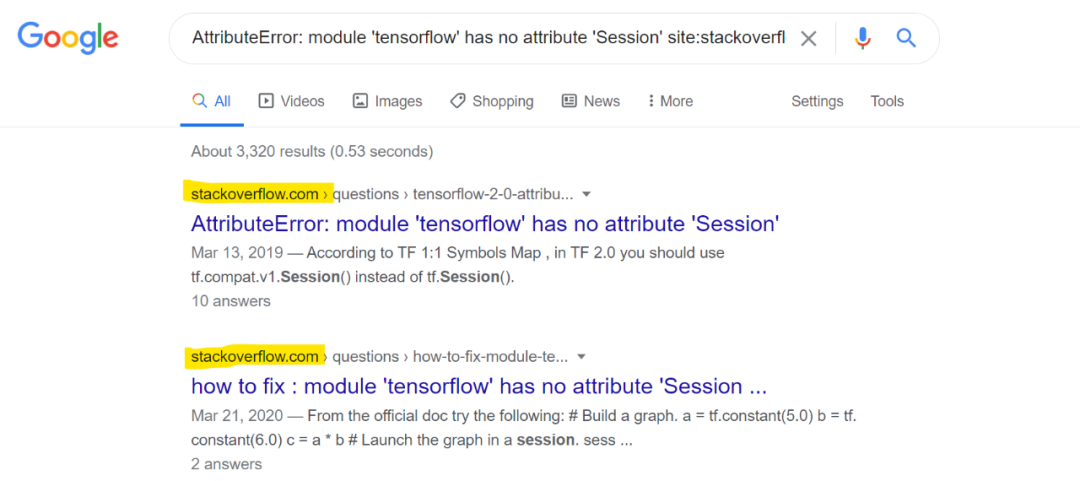
          如果你的代碼有問題,則可以點擊輸出單元格(output cell)下方的「SEARCH STACK OVERFLOW」按鈕。


          在進行深入研究時,你難免要用到 Google。這時,你可以在頁面搜索解決方案,然后返回到瀏覽器上的 Google Colab 標簽。


          啟動內(nèi)核

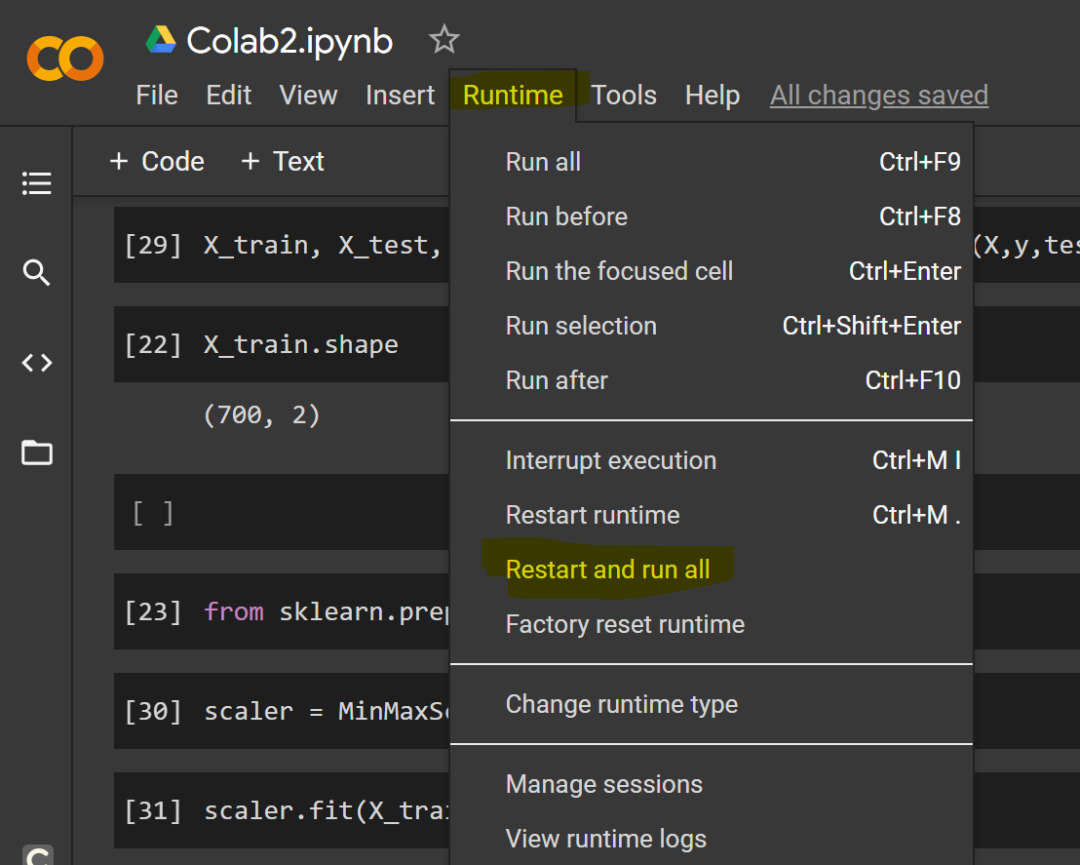
          如果 Google Colab 內(nèi)核有問題,你可以重新啟動并運行所有代碼,也可以像在 Jupyter notebooks 中那樣從菜單中選擇選項。具體來講,選擇「Runtime」,然后選擇所需的選項。


          提交至 GitHub 存儲庫并共享

          當文件在 notebook 中處理完后,你既可以將文件保存到 Google Drive 云盤,也可以將其上傳至 GitHub 存儲庫。

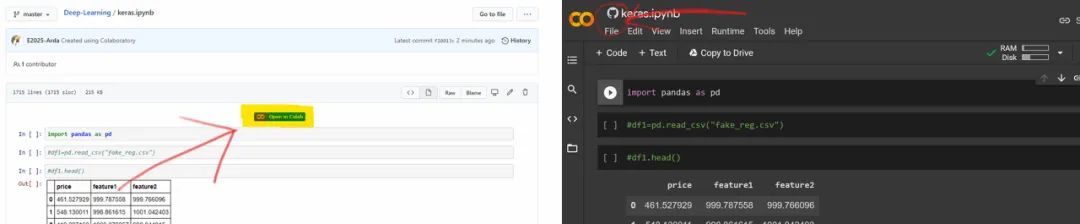
          將文件提交至 GitHub 存儲庫后,你可以使用文件上方的快捷鏈接(shortcut link)從 GitHub 帳戶打開文件。當使用 Google Colab 鏈接打開文件時,你將看到文件左上角的 GitHub 圖標。


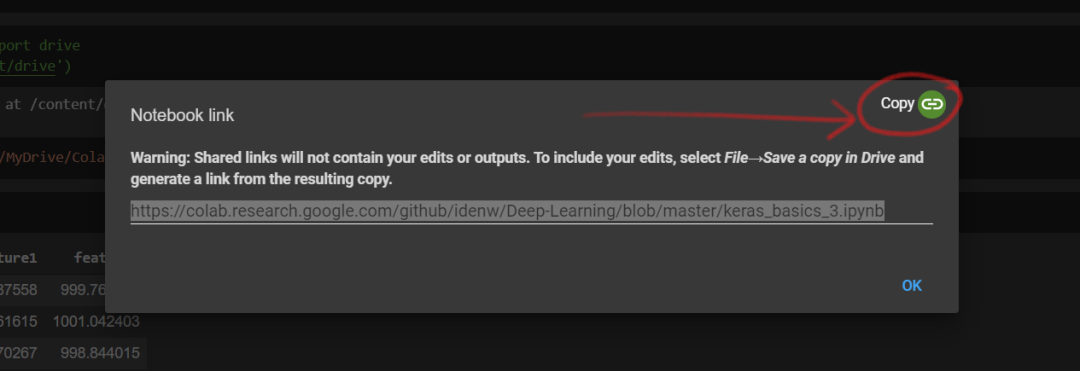
          如果你想分享 GitHub 文件,則可以點擊右上角的「share」按鈕。同時會出現(xiàn)一個警告:「警告:共享鏈接將不包含你的編輯或輸出。如果想要包含編輯內(nèi)容,請選擇 File→將副本保存在驅(qū)動器(Drive )中,并基于該副本生成鏈接。」

          通過上述方式可以復制并分享 notebook。但是,如果你想分享文件,并希望同事可以看到文件更新和變更,則可以通過 notebook 左上角的鏈接(Copy to Drive)將其保存到 Drive 中,并共享來自 Google Drive 的鏈接。


          分享 Google Colab Notebook

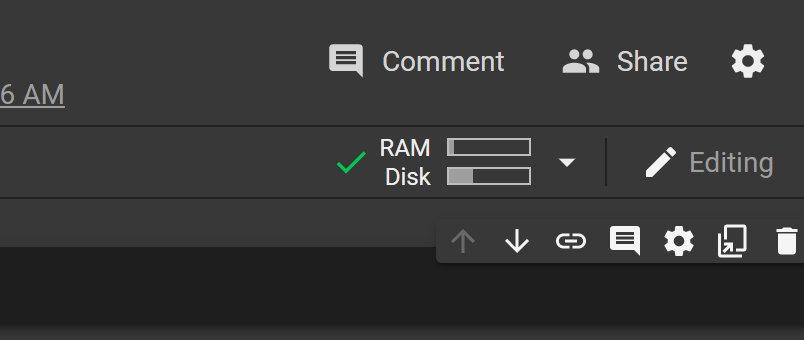
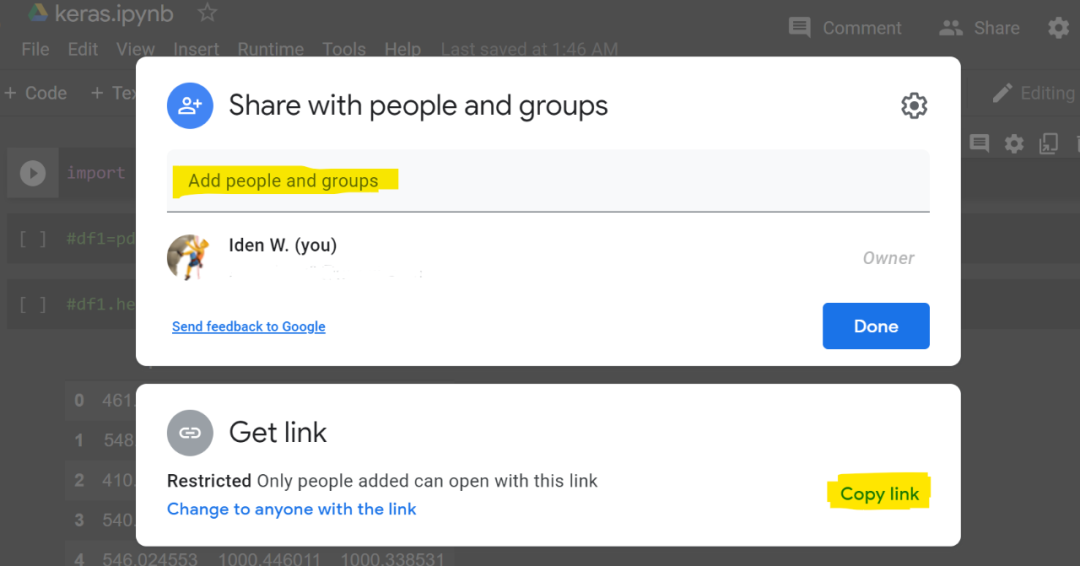
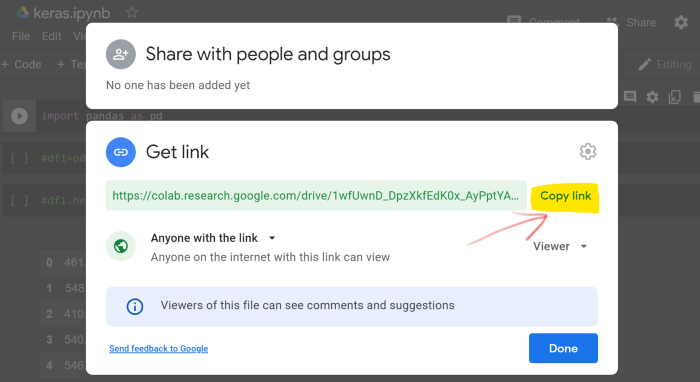
          當你想要分享 notebook(在 Google Drive 文件夾中操作文件),則可以單擊「Share」按鈕。


          你可以將同事的郵件地址添加到下面的行中來分享你的 notebook,然后單擊「Done」。


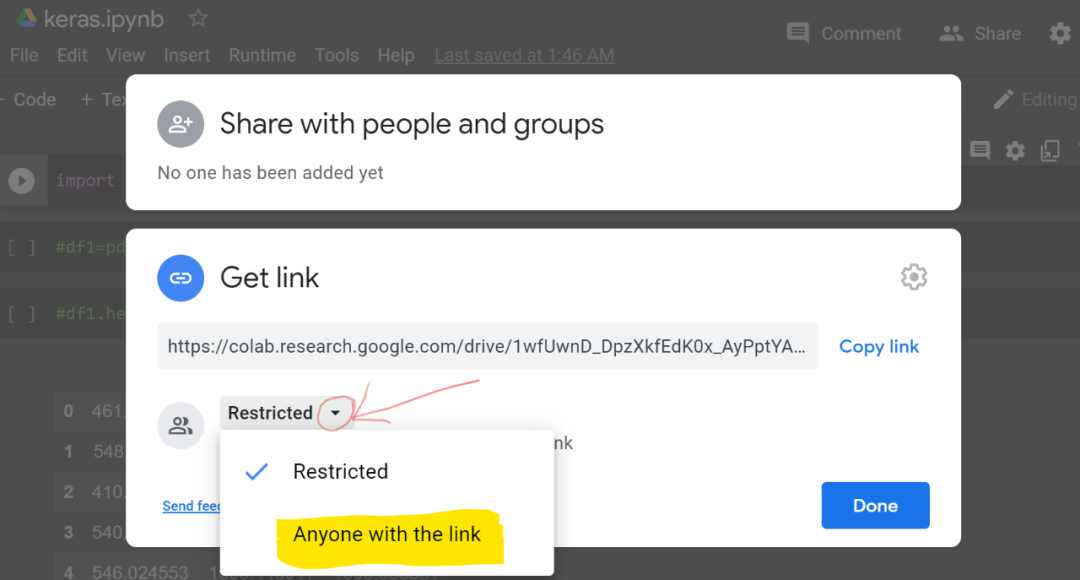
          或者,你可以單擊「Get link」窗格中的任意位置,然后單擊「Restricted 」選項附近的小三角形圖標,并將選項更改為「Anyone with the link」,如下所示:


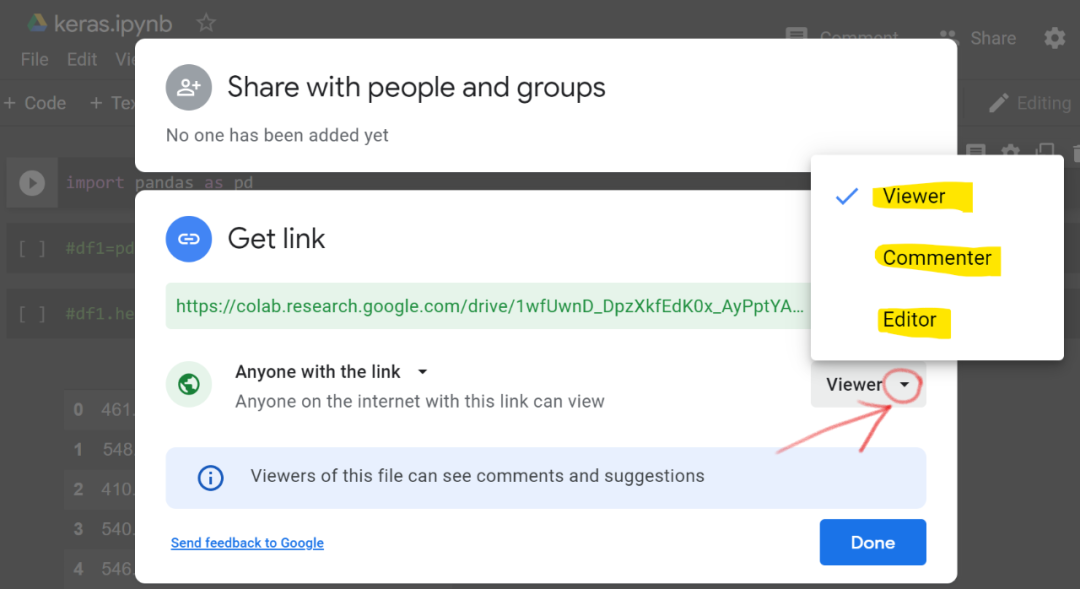
          然后單擊查看「Viewer」附近的小三角形圖標,有 3 個共享選項。「viewer」選項僅顯示具有鏈接的文件;「Commenter」選項可以為他人提供鏈接,訪問者不會對你的文件進行修改,但可以評論;「Editor」選項允許擁有鏈接的人查看、提交和編輯你的文件。


          一旦你設置了其中一個選項,則可以將鏈接分享給其他人。


          原文鏈接:https://idenw.medium.com/google-colab-2-dark-mode-runtime-share-github-69498e9057e2

          往期精彩:

          ?機器學習實驗室的一點年度小結(jié)

          【原創(chuàng)首發(fā)】機器學習公式推導與代碼實現(xiàn)30講.pdf

          【原創(chuàng)首發(fā)】深度學習語義分割理論與實戰(zhàn)指南.pdf

          ?談中小企業(yè)算法崗面試

          ?算法工程師研發(fā)技能表

          ?真正想做算法的,不要害怕內(nèi)卷

          ?技術(shù)學習不能眼高手低

          ?技術(shù)人要學會自我營銷

          ?做人不能過擬合

          點個在看

          瀏覽 70
          點贊
          評論
          收藏
          分享

          手機掃一掃分享

          分享
          舉報
          評論
          圖片
          表情
          推薦
          點贊
          評論
          收藏
          分享

          手機掃一掃分享

          分享
          舉報
          <kbd id="afajh"><form id="afajh"></form></kbd>
          <strong id="afajh"><dl id="afajh"></dl></strong>
            <del id="afajh"><form id="afajh"></form></del>
                1. <th id="afajh"><progress id="afajh"></progress></th>
                  <b id="afajh"><abbr id="afajh"></abbr></b>
                  <th id="afajh"><progress id="afajh"></progress></th>
                  国家黄色在线免费看 | 天天综合~91入口 | 99超碰在线公开 | 可 尻屄网站 | 愛福利视频|