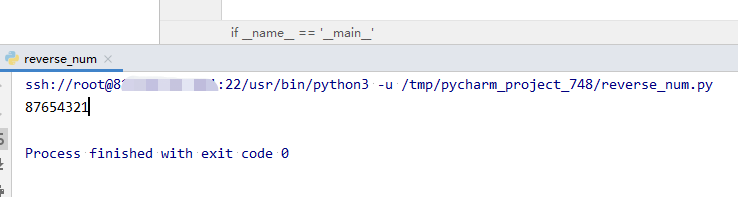
Pycharm 實現(xiàn)遠程部署和調(diào)試,原來這么簡單

一般代碼本地調(diào)試完成后,需要運行到服務器上,比如自動化測試腳本、爬蟲腳本等,所以第一步需要將項目上傳到服務器,然后在服務器上進行調(diào)試和運行
但是需要長期維護和開發(fā)的項目,這樣就繁瑣了很多,并且我們時常要維護多個測試或者開發(fā)環(huán)境,每個環(huán)境的 Python 版本和依賴包有可能還存在差異,這樣的話,每次更新需要花費的時間就更多了
其實,很多的編輯器都考慮到這個問題,可以實現(xiàn)遠程調(diào)試,比如 Pycharm、Vscode 等
Pycharm 可以進行遠程部署項目(上傳和下載),還可以通過配置遠程解釋器進行遠程調(diào)試
注意:只有 PyCharm 專業(yè)版才具有遠程調(diào)試功能,社區(qū)版不具有該功能哦
PyCharm 連接遠程服務器
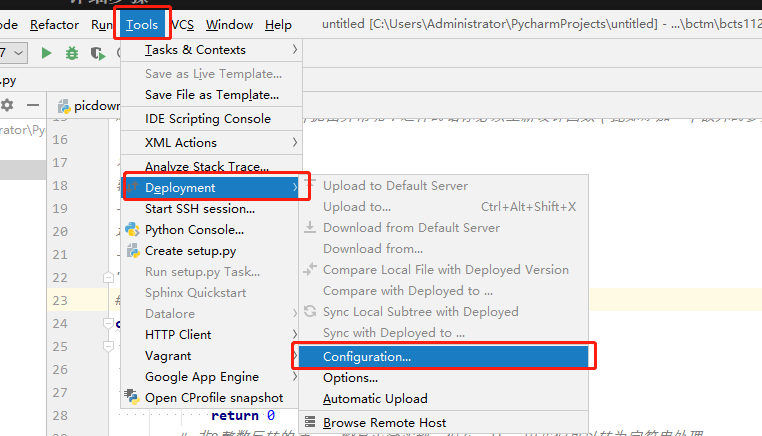
1. 在頂部菜單中選擇?Tools > Deployment > Configuration
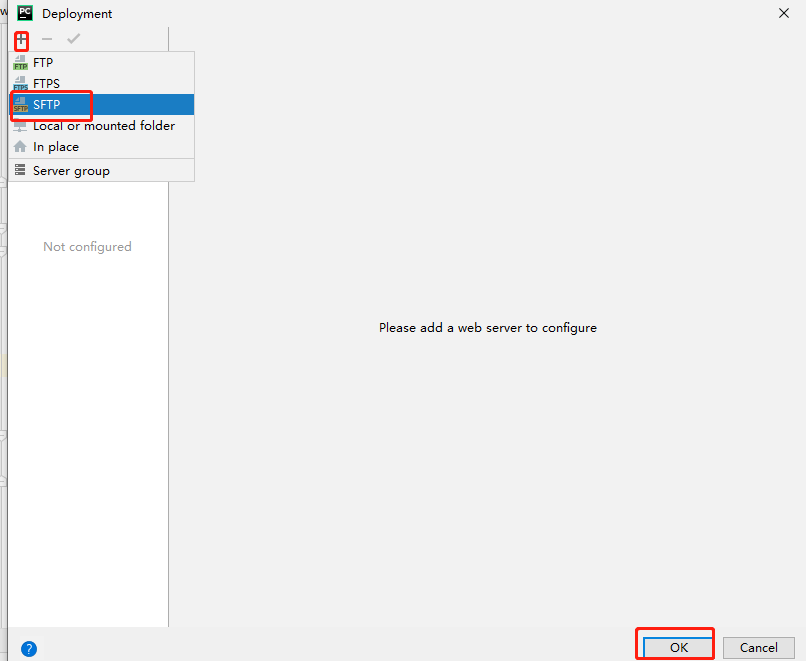
2. 在彈出的窗口,點擊 +,選擇?SFTP
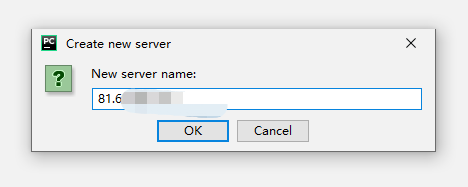
填寫服務器名稱,點擊 ok
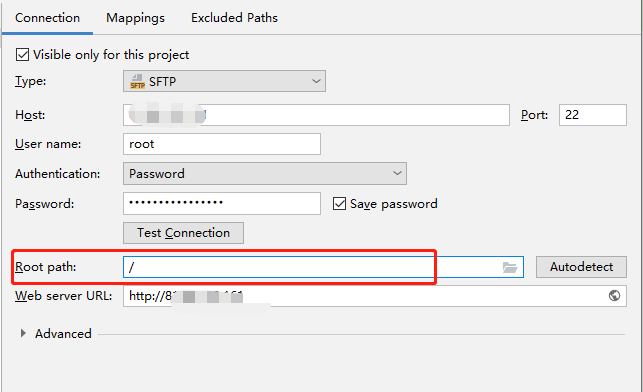
3. 在 connection 窗口填寫服務器 IP、賬號、密碼,完成后點擊?Test Connection,測試連接是否成功
Root path:遠程連接的根目錄
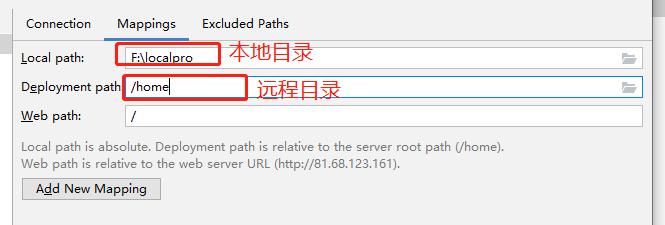
4. 進入?Mappings,設置文件映射,輸入本地項目錄以及遠程目錄,點擊 apply 之后,配置就完成了
遠程目錄是 Root path 的相對路徑,如果 Root path 寫成 / 這里就是絕對路徑
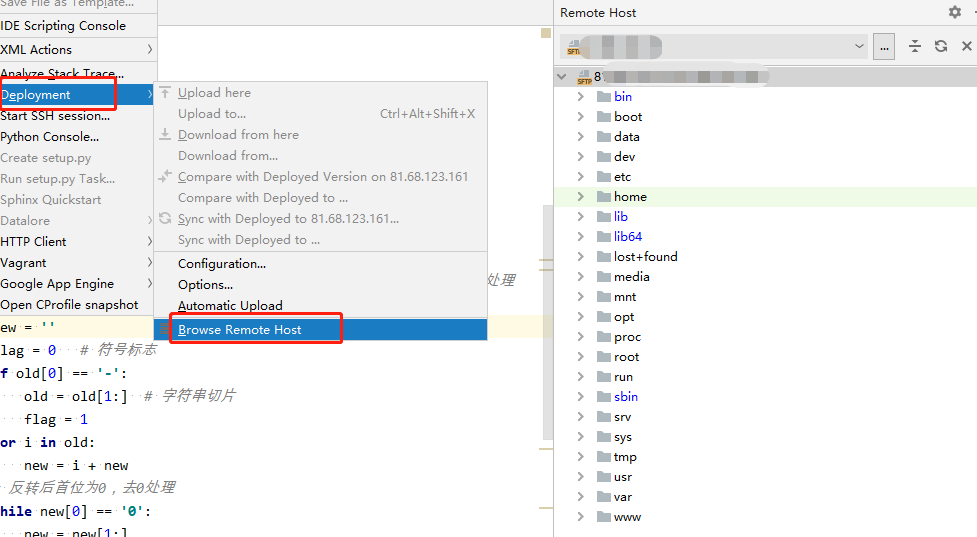
5. 完成上面的配置后,Pycharm 就相當于一個 ftp 工具
可以查看和修改服務器上的文件及目錄,你可以通過?Tools > Deplotment > Browse Remote Host?來打開相應的?RemoteHost?面板,可以看到服務器上的文件,顯示的范圍是 Connection 選項卡下配置的?Root path?路徑下的目錄,可以右鍵這些文件進行刪除、權(quán)限修改等操作
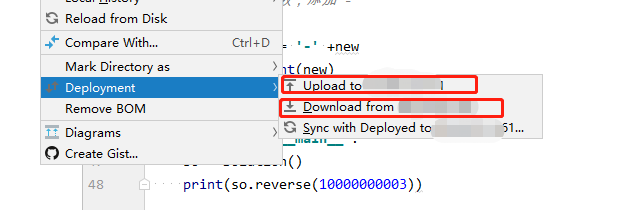
6.?上傳下載功能?
本地修改完代碼后,點擊?Tools>Deployment,根據(jù)第 4 步配置的文件映射,點擊?Upload to?進行文件上傳到遠程服務器(可以配置多個服務器進行選擇)
也可以點擊 Download from下載服務器文上的文件(可以配置多個服務器進行選擇)
配置遠程解釋器
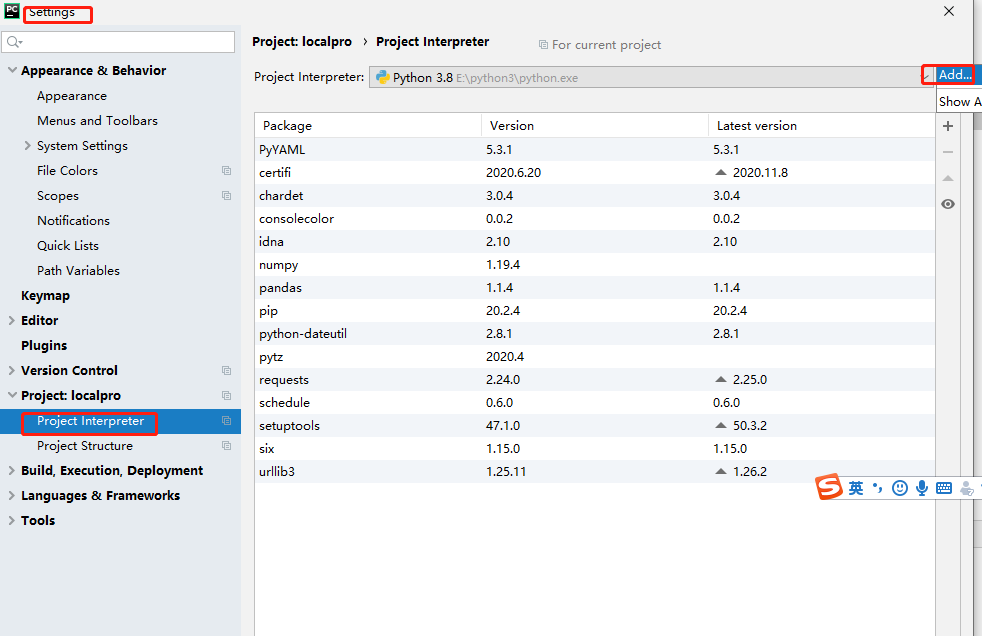
1. 進入 File -> Settings -> Project Interpreter,點擊右上角?Add
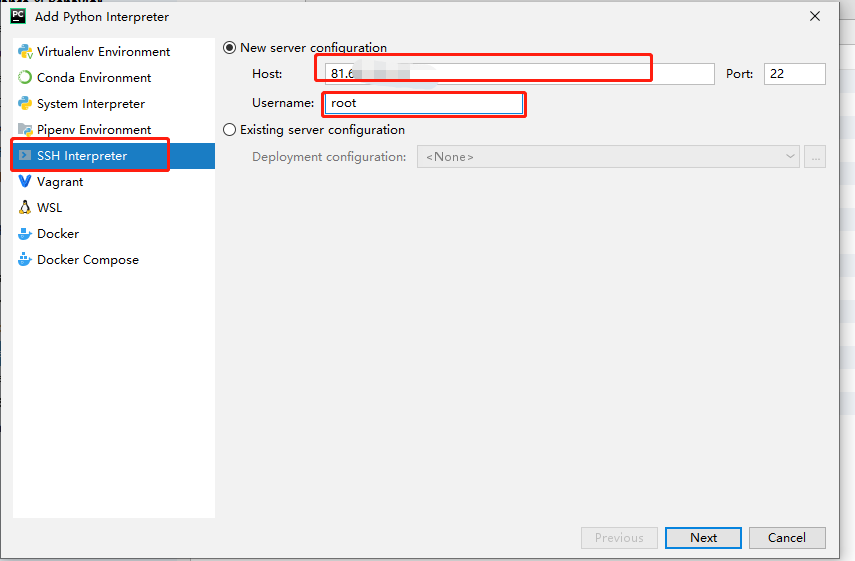
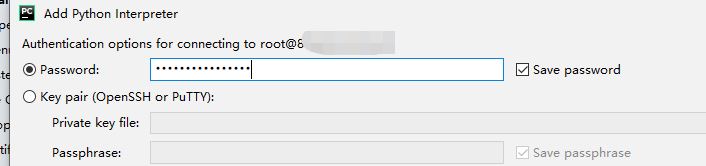
2. 在窗口中,選擇?SSH Interpreter,填寫配置信息:服務器 Host 地址、端口號Port,用戶名 Username,點擊下一步,填寫服務器密碼 password
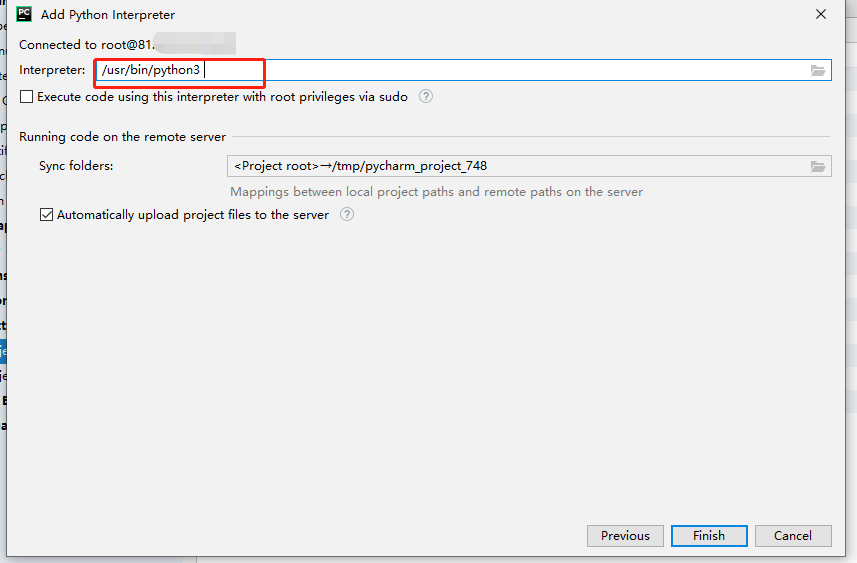
3. 點擊 Next,填寫服務器上 Python 解釋器的位置,服務器上的遠程同步文件夾 Sync folders
如果不知道服務器上 Python 安裝在哪,可以使用命令 which python 找到 Python 的安裝位置
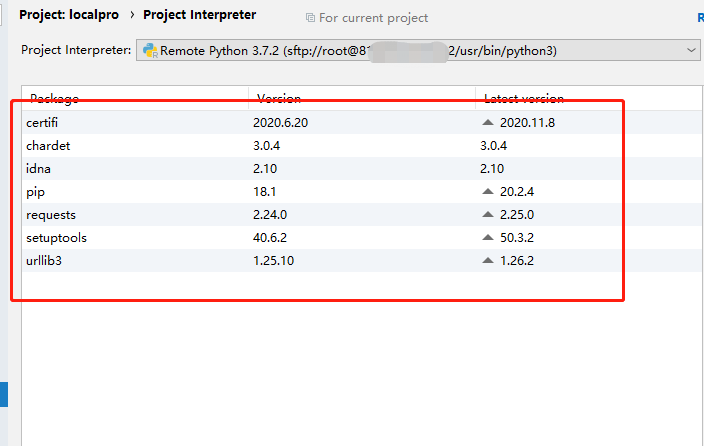
4. 在 File -> Settings -> Project Interpreter?中選擇配置的遠程解釋器,自動加載服務器上 Python 的依賴庫,可以在 pycharm 上進行遠程安裝卸載更新。
5. 完成解釋器配置后,運行項目,可以看到?Python Console 中出現(xiàn)遠程解釋器的版本及交互信息。