
10個(gè)必知必會的PyCharm使用技巧!
點(diǎn)擊上方“視學(xué)算法”,選擇加"星標(biāo)"或“置頂”
重磅干貨,第一時(shí)間送達(dá)
來源丨麻瓜編程
1. 查看使用庫源碼

PyCharm 主程序員在 Stackoverflow 上答道
經(jīng)常聽人說,多看源碼。源碼不僅能幫我們搞清楚運(yùn)行機(jī)制,還能學(xué)習(xí)優(yōu)秀的庫或者框架的最佳實(shí)踐。
調(diào)用庫時(shí),你可以在你好奇的幾乎任何地方點(diǎn)擊 Command+B,就可以很方便的跳轉(zhuǎn)到源碼里的類,方法,函數(shù),變量的定義。
操作如下:
2. 讓你的代碼 PEP8

寫 Python 代碼時(shí),你會嚴(yán)格遵守 pep8 規(guī)范么?還是要遵守的,不然代碼傳到 github 或者知乎上被人懟就不好了。但是如果靠肉眼去檢查和注意的話,太累,靠 PyCharm 來做這事就好,Command+Option+L,一鍵 pep8 走起。
3. 新手不再愁安裝庫
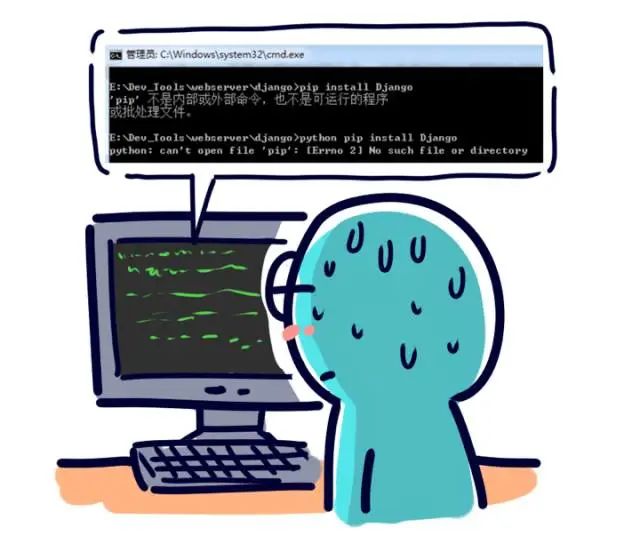
如果你是新手,可能會為了安裝庫而感到煩惱,在 PyCharm 里面可以使用你熟悉的圖形化界面來安裝庫,就不用陷在一堆命令行里了。
操作如下:
4. 查找文件、類、方法
當(dāng)我們需要在項(xiàng)目中尋找一個(gè)文件名的時(shí)候,輸入 Command + Shift + O,然后輸入你想查找的文件名就可以了。如果你不記得全名了,只需要輸入首字母,Pycharm 就會提示你。比如我想查找一個(gè)叫 test_errors.py 的文件,那么只需要輸入 tee 就可以找到。又或者查詢 test_errors_1.py 那么只需要輸入 tee1 就可以查找到。
5. 快速選擇代碼塊
你會怎么快速注釋一段 Python 代碼塊?不會是一行一行的加#吧……
在需要選擇某個(gè)函數(shù)的時(shí)候,只需要把光標(biāo)放在最前面,然后點(diǎn)擊 Command + Option + Shift + [ ,就可以選擇對當(dāng)前代碼塊, 使用 Command + / 注釋。
6. 快速插入常用代碼

有時(shí)候需要輸入很長的代碼,比如 if __name__ == __main__ : ,這時(shí)候手動(dòng)輸入不如直接 Command + J ,就可以直接插入常用代碼了。
7. 運(yùn)行/調(diào)試代碼
運(yùn)行代碼、調(diào)試代碼應(yīng)該是大多數(shù)人最常用的快捷鍵吧。
Mac:
Control + r:直接運(yùn)行當(dāng)前代碼
Control + d:以Debug(調(diào)試)模式運(yùn)行代碼
Windows/Linux:
Shift + F10:直接運(yùn)行當(dāng)前代碼
Shift + F9:以Debug(調(diào)試)模式運(yùn)行代碼
8. 縮進(jìn)你的代碼塊
在寫前端頁面的時(shí)候,經(jīng)常要更改一大段代碼的縮進(jìn),這時(shí)候可以先用 Shift + 上下鍵 來選擇你要縮進(jìn)的代碼塊,然后使用 Tab 就能縮進(jìn)啦。
9. 展開/收縮代碼
當(dāng)項(xiàng)目寫到一定規(guī)模的時(shí)候,難免方法/函數(shù)會很多,這個(gè)時(shí)候我們可以使用Command + Shift + -符號 來收縮代碼,這個(gè)主要是為了方便查看。
10. 展示多個(gè)頁面

當(dāng)你的公司不愿意為你配置2個(gè)顯示屏?xí)r,你依然可以使用 PyCharm 在一個(gè)屏幕里查看多個(gè)文件。鼠標(biāo)放到當(dāng)前導(dǎo)航處的文件名,然后右鍵 Split Vertically 或者 Split Horizontally 就可以啦。
操作如下
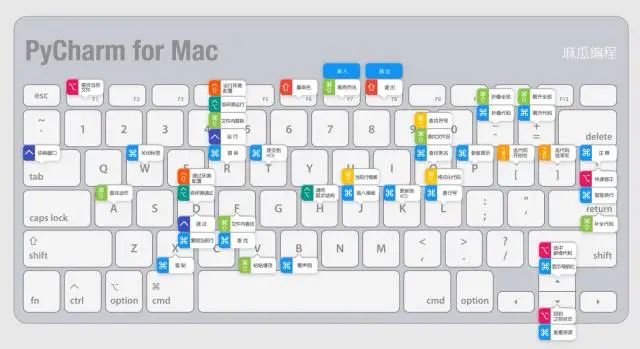
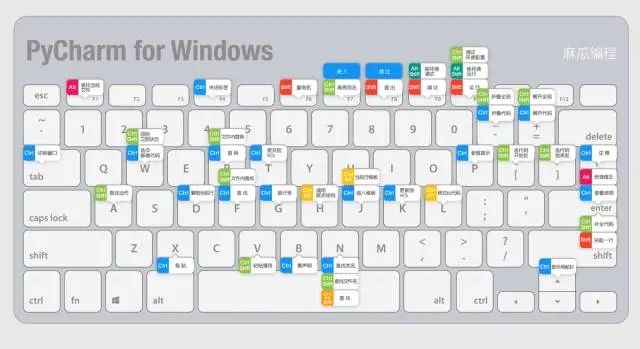
點(diǎn)擊查看大圖

點(diǎn)個(gè)在看 paper不斷!