
在華為鴻蒙OS上嘗鮮,我的第一個(gè)“hello world”
↑↑↑點(diǎn)擊上方藍(lán)字,回復(fù)資料,10個(gè)G的驚喜

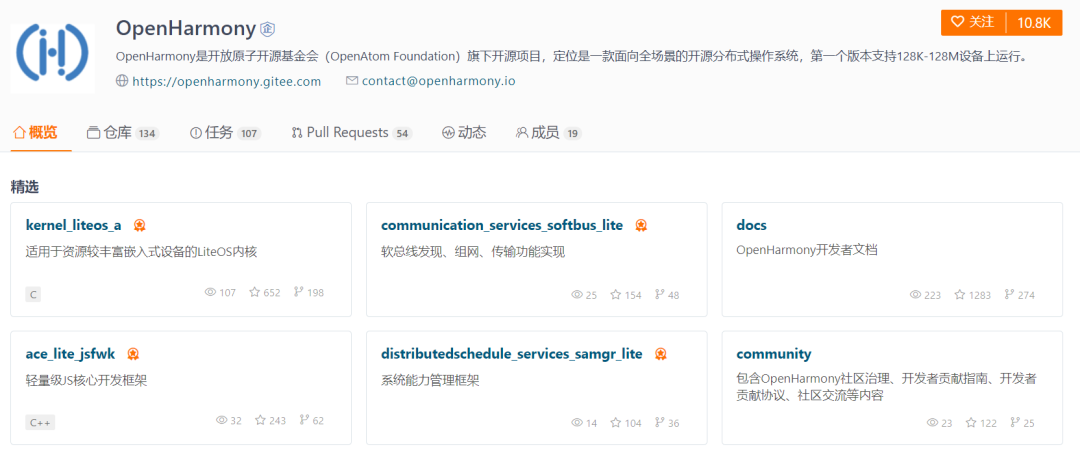
咱們一起來(lái)跟著一位網(wǎng)友學(xué)習(xí)一下如何跑起來(lái)第一個(gè)“hello world”,原文如下:
1.前序
1.1 官網(wǎng):
https://www.harmonyos.com?網(wǎng)上搜索第一個(gè)不是官方是三方的
1.2.IDE下載位置:
源碼編譯的下載:?https://device.harmonyos.com/cn/ide?
開(kāi)發(fā)應(yīng)用的下載:https://developer.harmonyos.com/cn/develop/deveco-studio#download
1.3.源碼位置:
https://device.harmonyos.com/cn/docs/start/get-code/oem_sourcecode_guide-0000001050769927
2. 開(kāi)發(fā)應(yīng)用部分
2.1 安裝時(shí)候啟動(dòng)會(huì)提示下載SDK,點(diǎn)擊取消,搜索SDK,重新自定義SDK路徑。
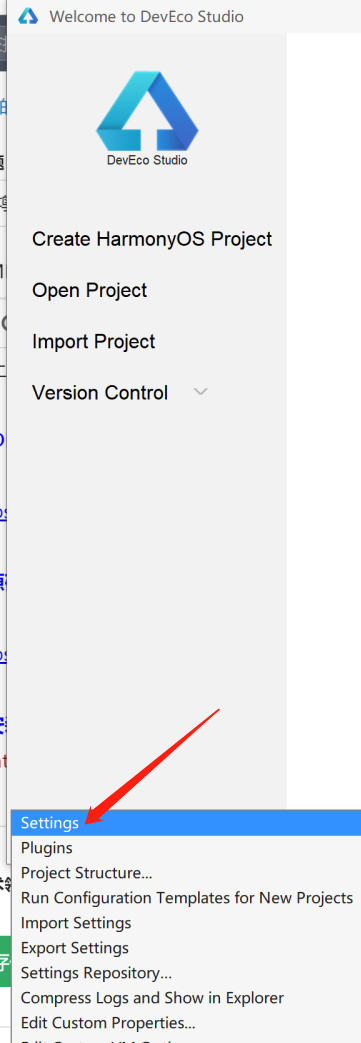
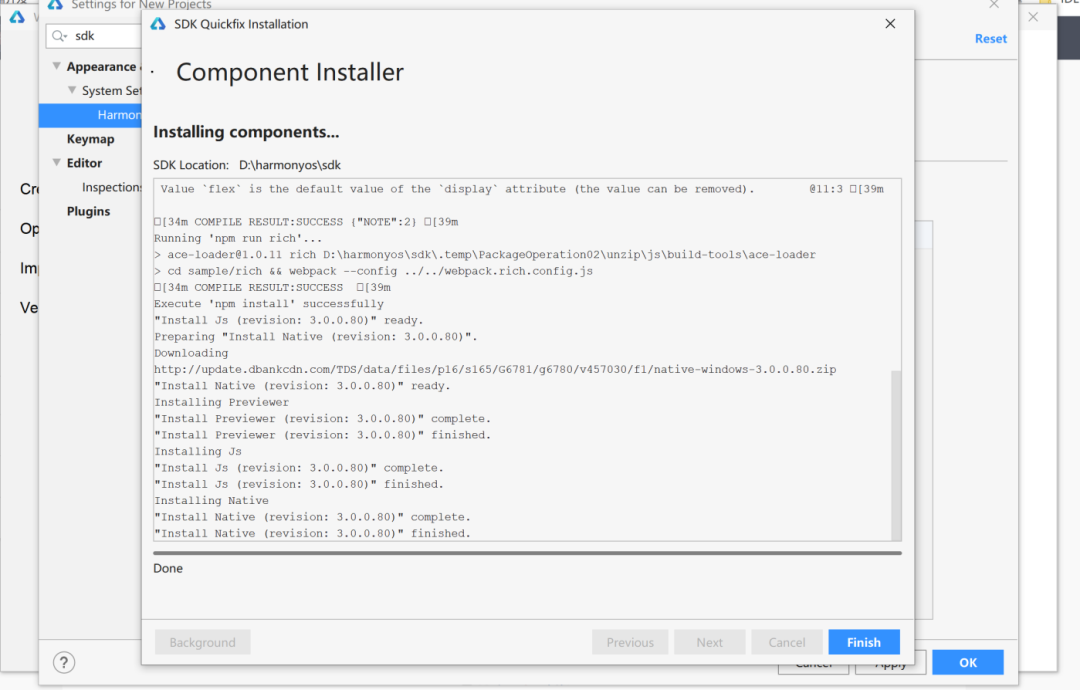
我把所有的SDK都按照上,打勾會(huì)自動(dòng)下載。
2.2 創(chuàng)建的項(xiàng)目
點(diǎn)擊創(chuàng)建項(xiàng)目,發(fā)現(xiàn)現(xiàn)在支持有三種類型
2.2.1 TV 設(shè)備應(yīng)用
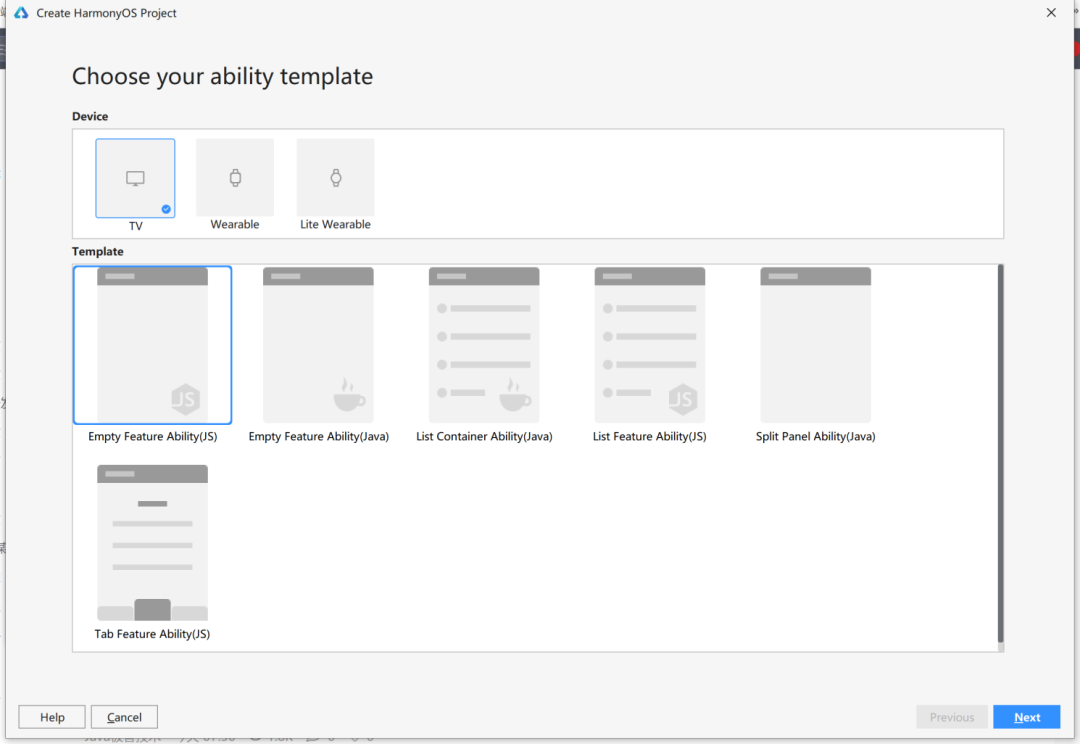
2.2.2 Wearable 可穿戴設(shè)備應(yīng)用
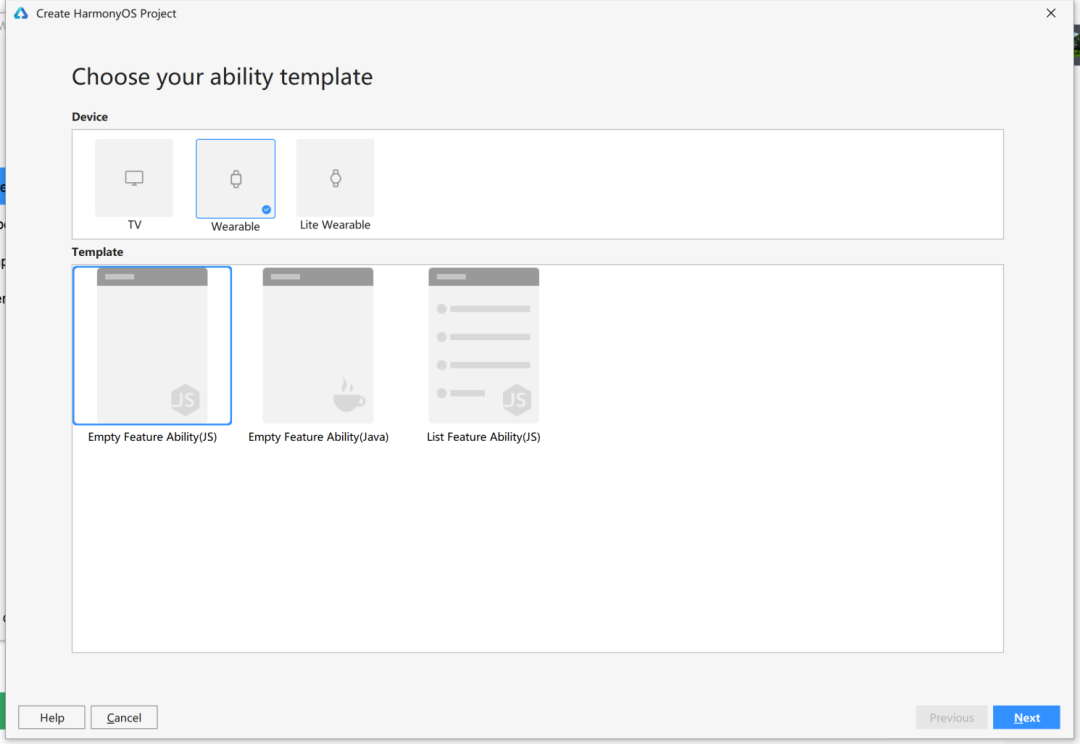
2.2.3 Lite Wearable 可穿戴設(shè)備(Lite)應(yīng)用
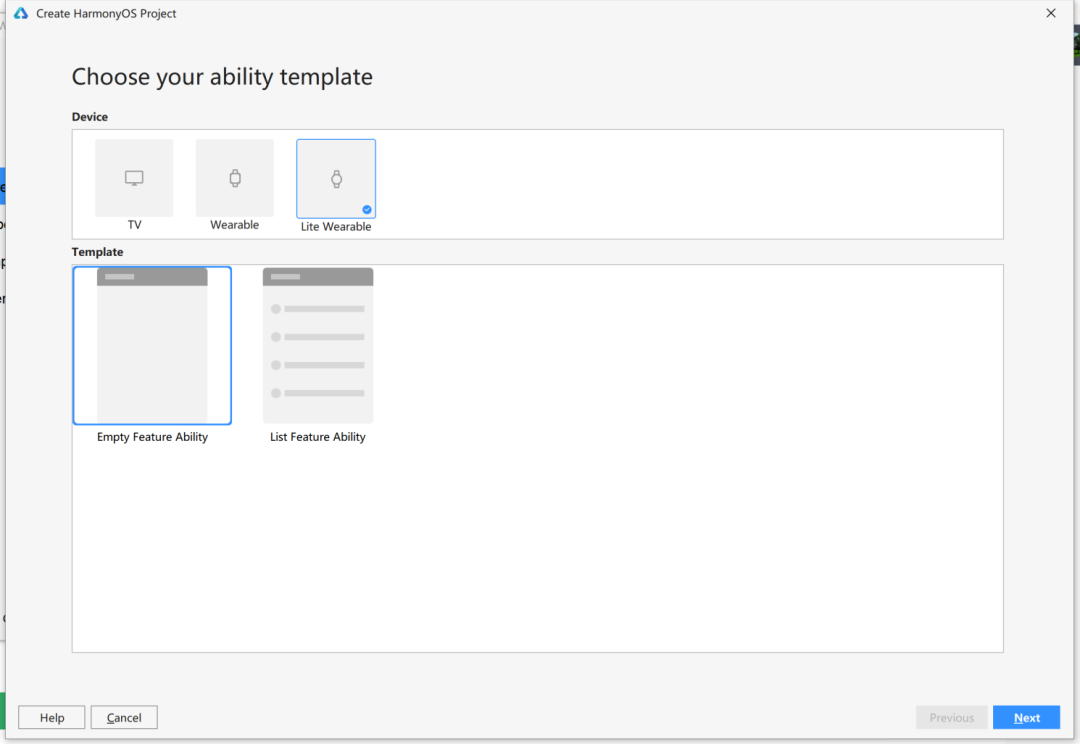
2.2.4 創(chuàng)建TV項(xiàng)目 (Java),選了一個(gè)列表模板。
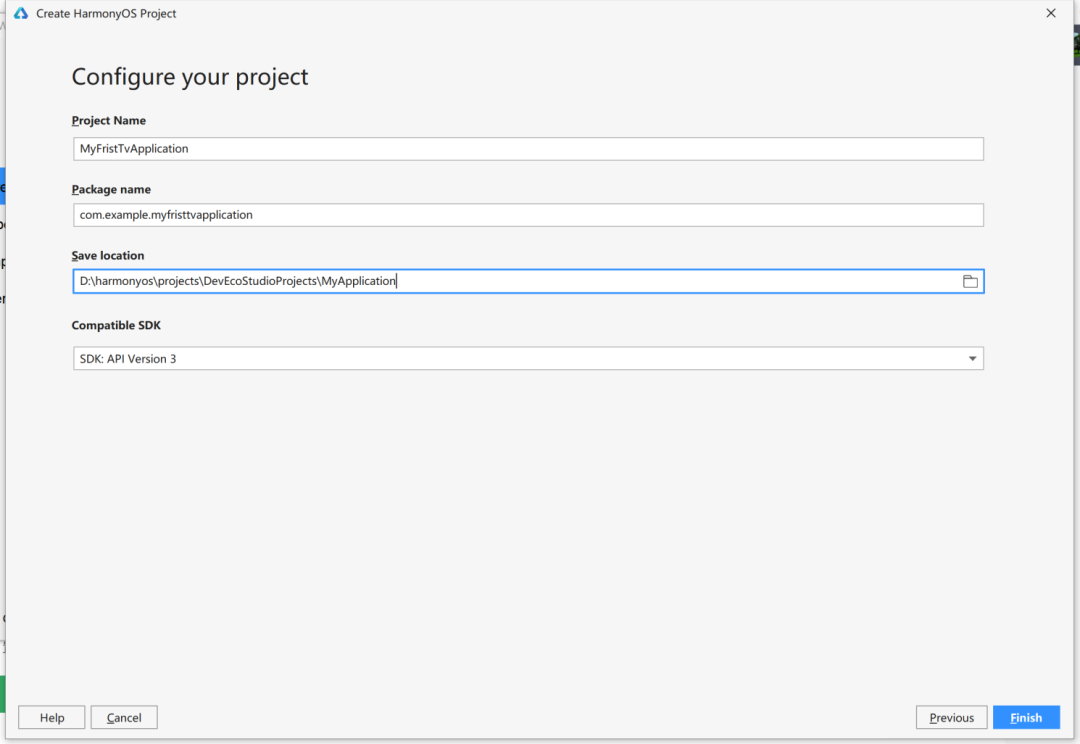
創(chuàng)建中:
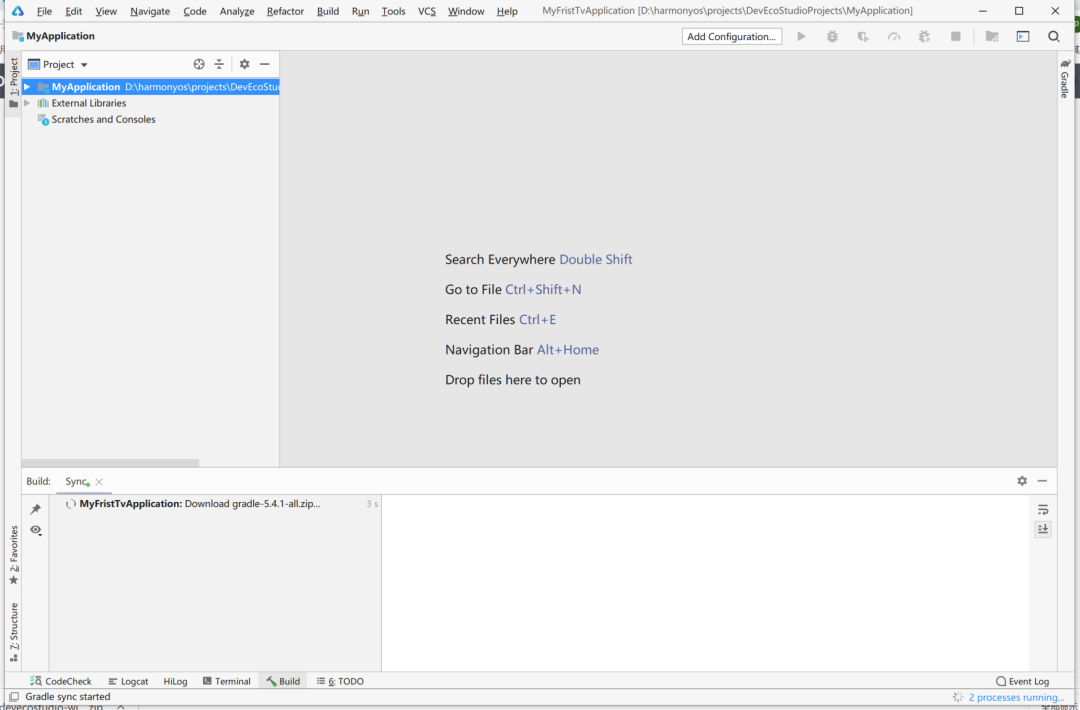
下載gradle-5.4.1-all.zip慢得等等。( 默認(rèn)下載到:?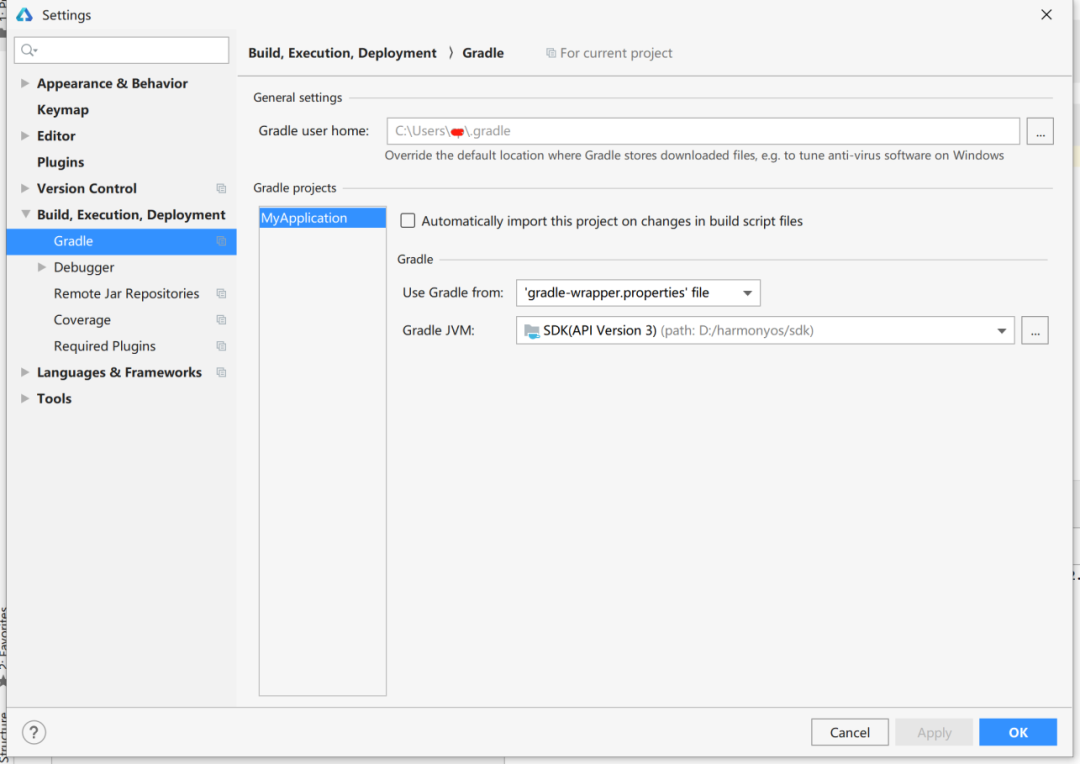
這個(gè)應(yīng)該有辦法直接下載好
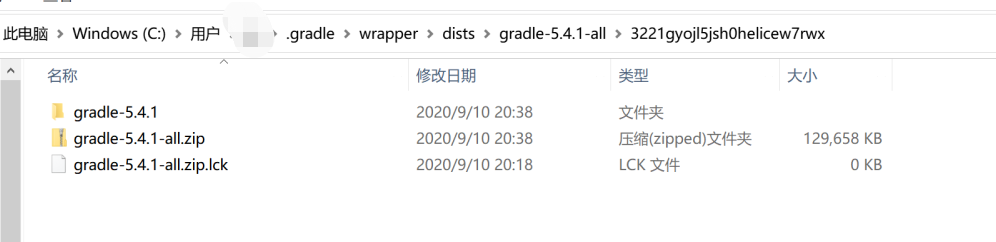
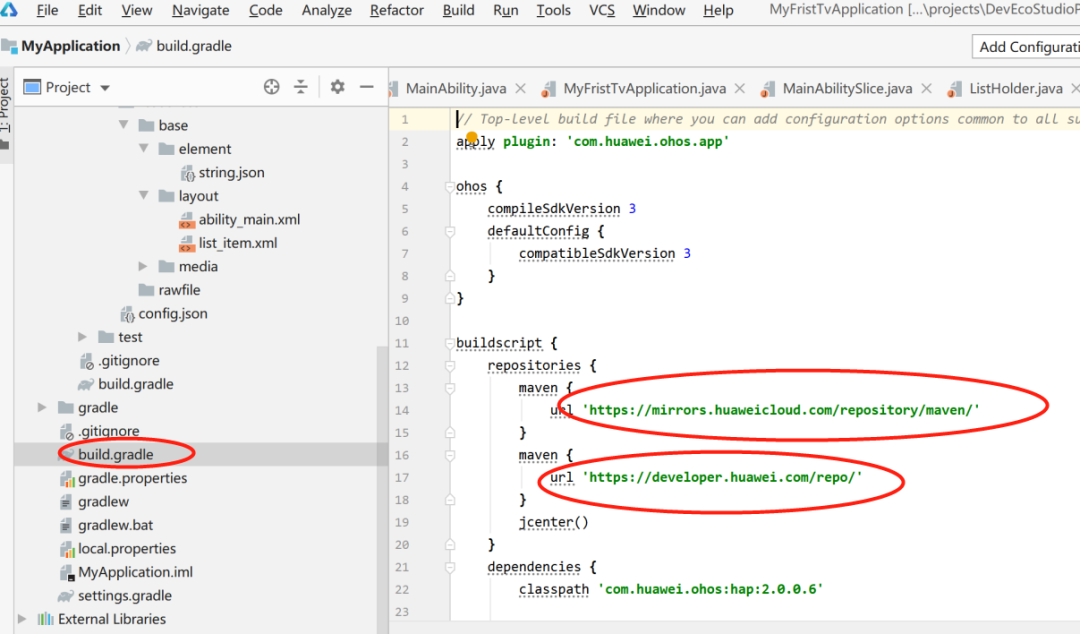
設(shè)置里面很全面都能進(jìn)行設(shè)置,可以探索探索 ) grade 源已經(jīng)正確的切換到華為國(guó)內(nèi)
2.2.5 下載模擬器
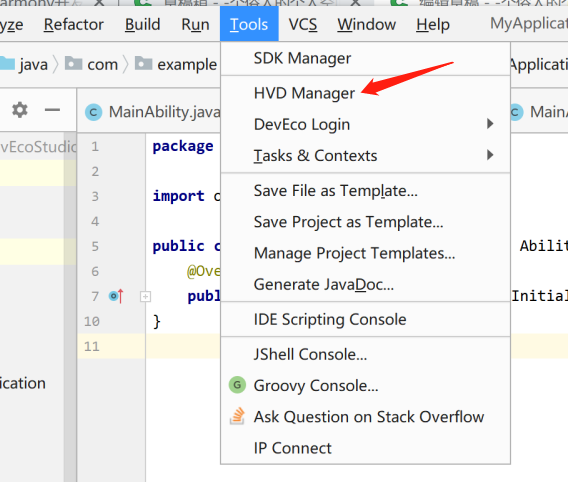
彈窗點(diǎn)擊確認(rèn)就可以下載了 (此處下載速度略慢,下載失敗點(diǎn)擊 downloadagain 繼續(xù)下載 估計(jì)下載人太多,失敗了十幾次把)

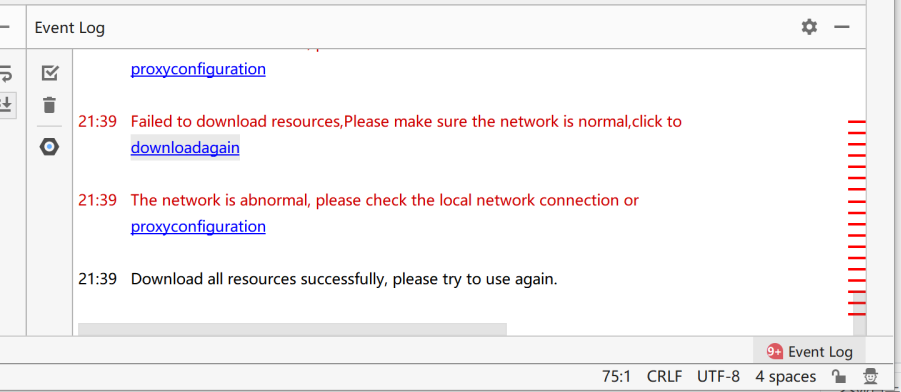
刷新以后:
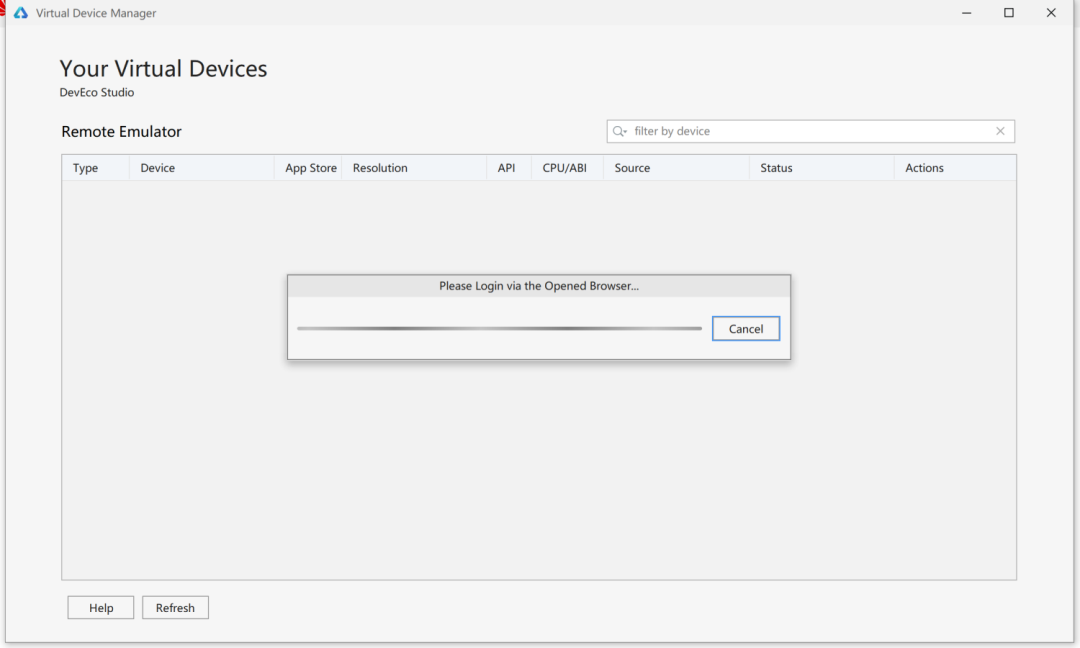
使用自己的華為賬號(hào)登錄(此處注意有坑,如果默認(rèn)使用Chrome可能授權(quán)會(huì)失敗,使用Windows自帶的瀏覽器進(jìn)行登錄)
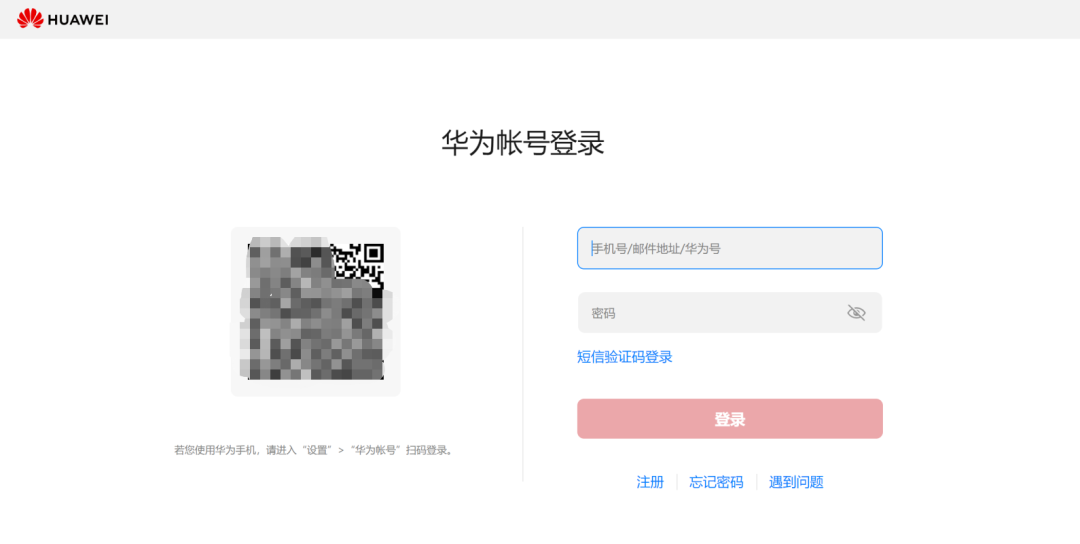
(開(kāi)發(fā)者賬號(hào)實(shí)名認(rèn)證,我填寫(xiě)的是銀行卡驗(yàn)證速度很快)?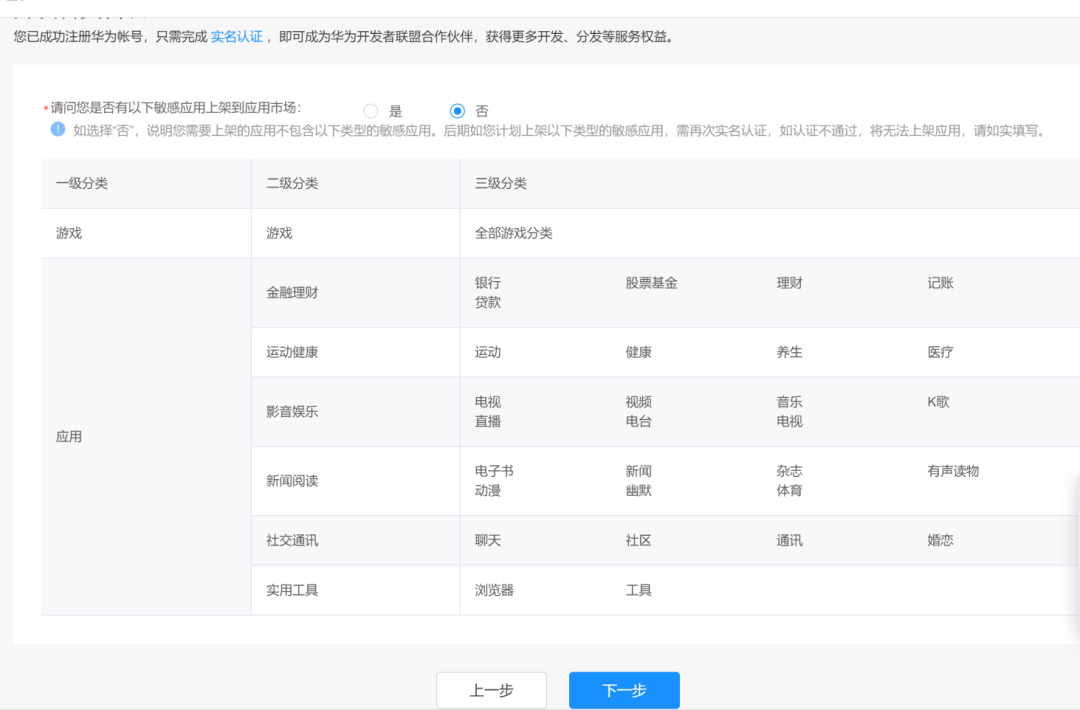
進(jìn)行授權(quán):
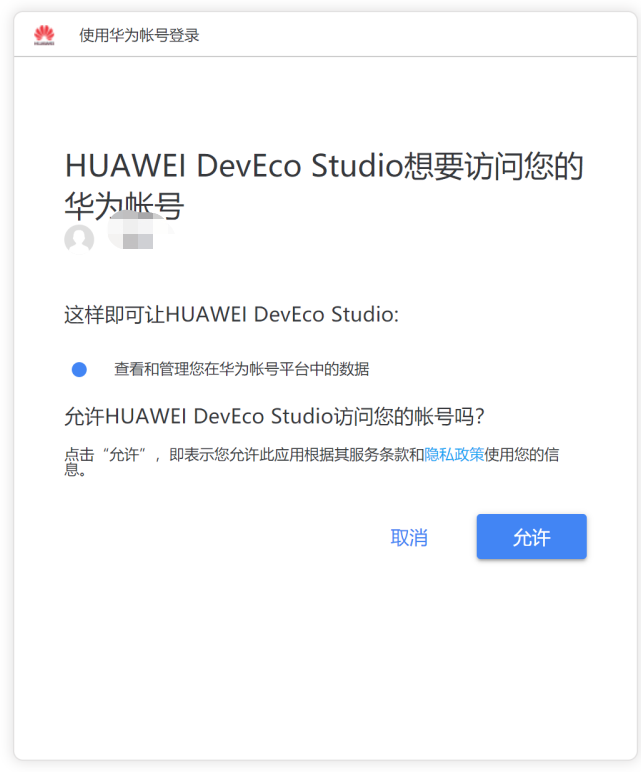
授權(quán)成功:

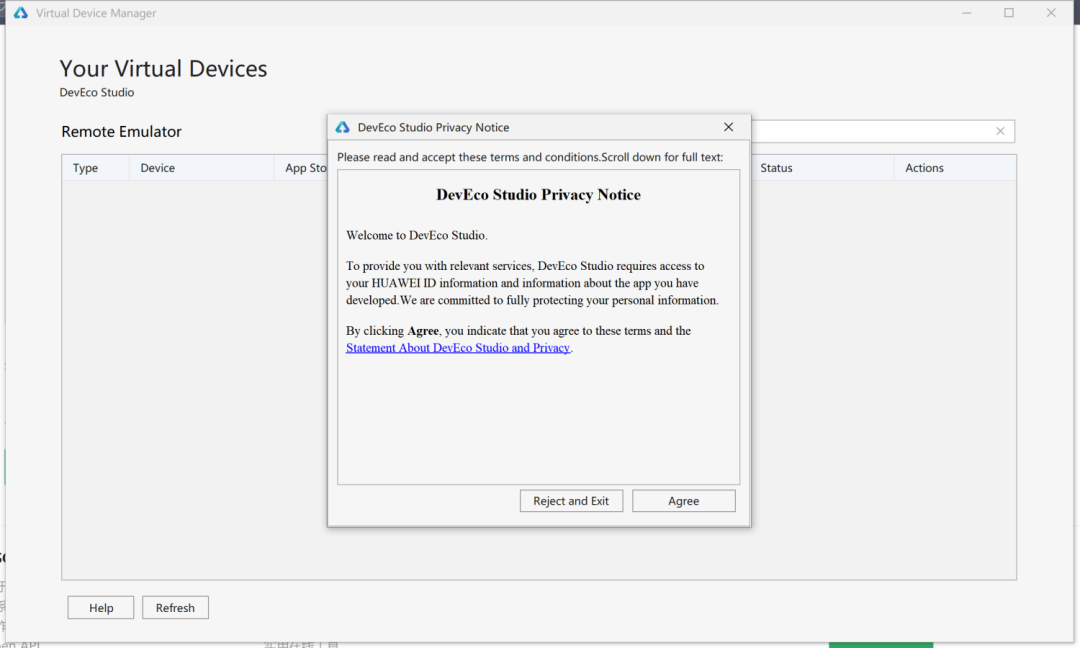
同意協(xié)議:
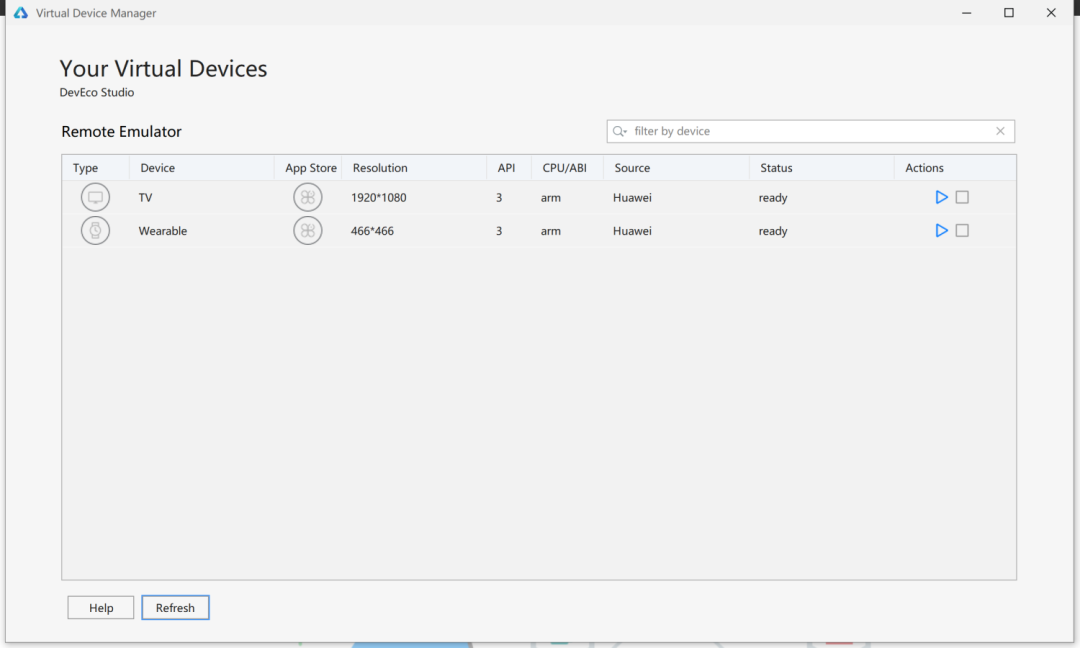
羅列了可用的模擬器:
TV模擬器啟動(dòng)了
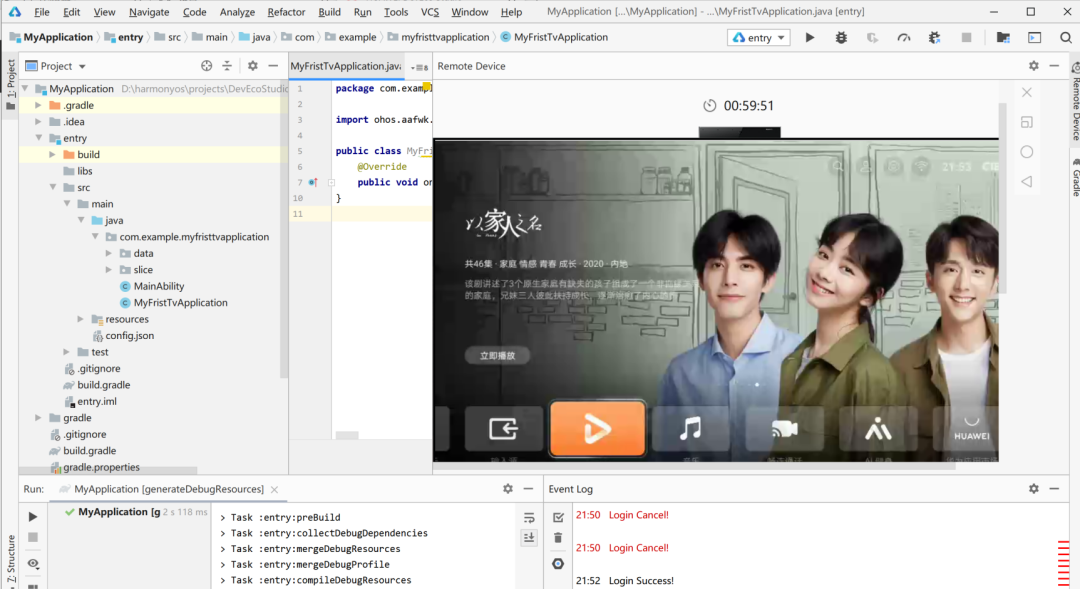
運(yùn)行就可以看到模擬器了
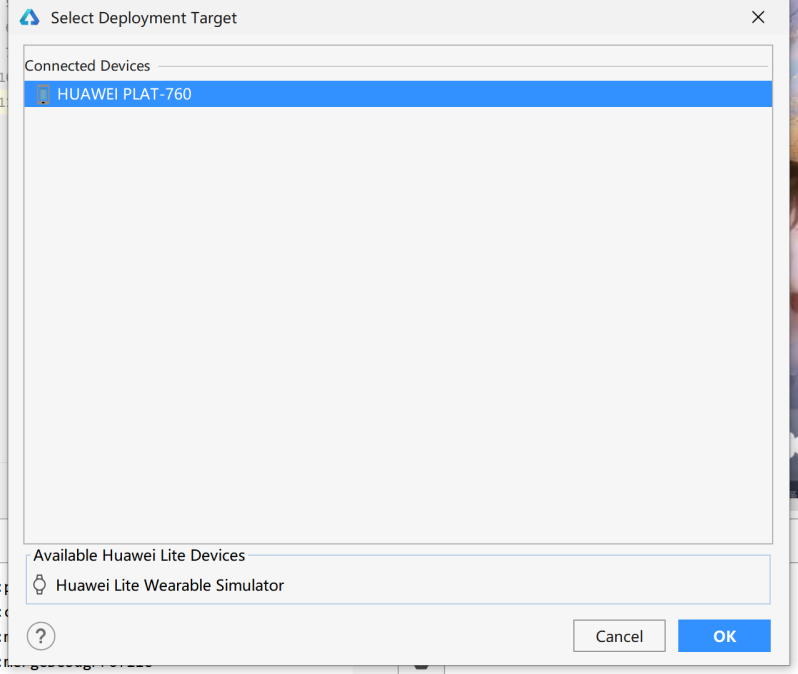
運(yùn)行成功:
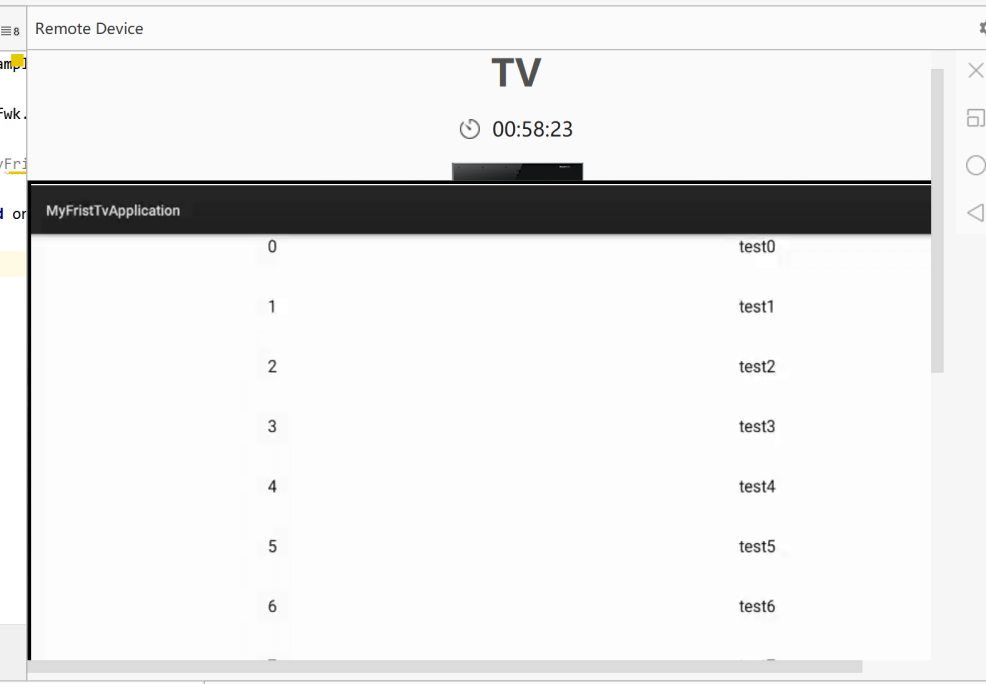
作者:一個(gè)俗人
來(lái)源:https://my.oschina.net/u/169565/blog/4557279
↓掃描二維碼添加好友↓ 推薦閱讀
(點(diǎn)擊標(biāo)題可跳轉(zhuǎn)閱讀)
老鐵,三連支持一下,好嗎?↓↓↓