5分鐘 搭建免費個人博客
鏈接:https://www.jianshu.com/p/4eaddcbe4d12
五分鐘倒數(shù)已經(jīng)可以計時了。
三步完成免費個人博客搭建, 這是一篇小白也能看懂的文章,本文主要針對mac OS ,Windows 除了軟件安裝方式和命令有些區(qū)別(裝了git bash也一樣),其他基本一樣。
你可能會經(jīng)常看到類似于這樣的博客:
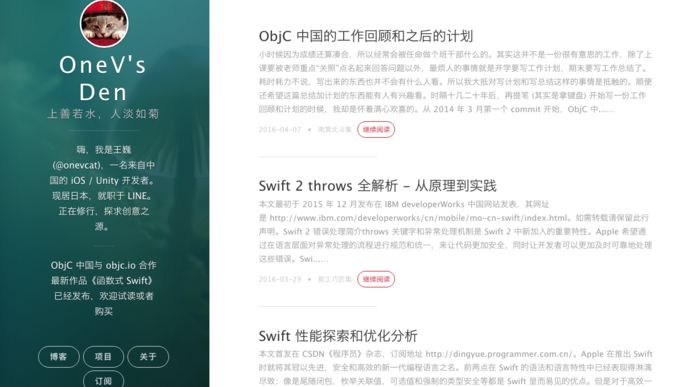
vno
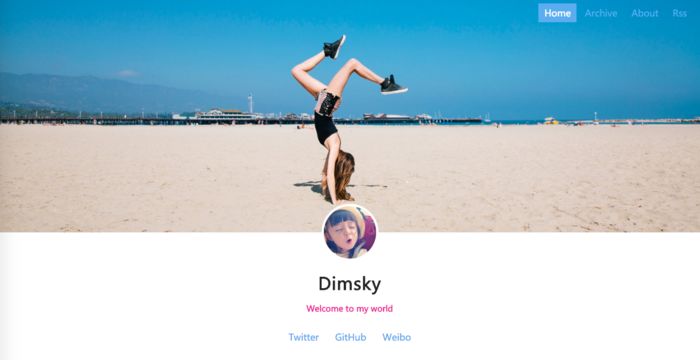
這是打醬油的
在4分50秒以后你也能夠有一個類似的blog了。
有簡書了為什么還需要個人博客呢,除了裝逼,當然還有個人博客更加自由,不受任何第三方管理,并且還能夠自定義成自己喜歡的樣子。還有,如果你是個程序猿,那就更沒有理由不自己搭建一個獨立博客了。好了,不BB了。抓緊時間開始。
1. 創(chuàng)建Github 域名和空間
1.1注冊
首先你需要注冊一個Github賬號,已有的可以下翻去**1.2 創(chuàng)建倉庫**,注意username,這會影響到你的域名,你的域名將會是 username.github.io ,所以認真的取個名字吧。
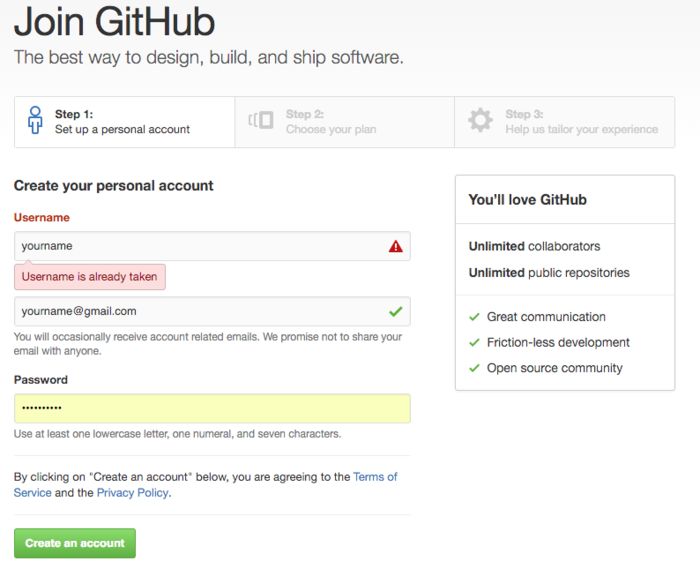
Create account
注冊過程可能需要驗證你的郵箱,其他就不在贅述。
1.2 創(chuàng)建倉庫
然后需要創(chuàng)建一個倉庫(repository) 來存儲我們的網(wǎng)站,點擊首頁任意位置出現(xiàn)的 New repository按鈕創(chuàng)建倉庫, Respository name 中的username.github.io 的username一定與前面的Owner 一致,記住你的username下面會用到。
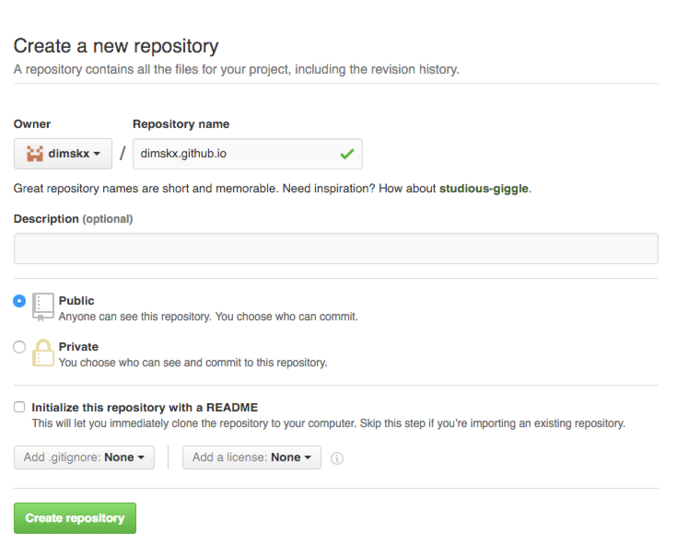
Create reponsitory
第一步就已經(jīng)完成了,下面是安裝。
2. 安裝
Hexo可以說是目前最流行的博客框架了,基于Nodejs,更多信息可以google,下面需要安裝的工具包括 Git,Nodejs,Hexo。(Windows 用戶自行搜索這些工具,直接安裝即可,試過基本沒啥問題)
安裝Git 我就想問問,還有誰沒裝Git么?// 如果已安裝HomeBrew 無需執(zhí)行此行?(curl -fsSL https://raw.githubusercontent.com/Homebrew/install/master/install)"
$ brew install git // 安裝Git
你也可以通過下載安裝程序來安裝
安裝Nodejs 先安裝nvm,這是Nodejs版本管理器,可以輕松切換Nodejs版本。這里有兩種方式安裝。如果使用curl的方式安裝,安裝完成之后一定要重啟終端。1. Homebrew 安裝方式,此安裝方式無需重啟mkdir ~/.nvm. $(brew --prefix nvm)/nvm.sh
2. curl安裝方式
     $ curl https://raw.github.com/creationix/nvm/master/install.sh | sh
安裝完成后,重啟終端并執(zhí)行下列命令即可安裝 Node.js。$ nvm install 4
安裝Hexo 以上所有都安裝完成之后再安裝Hexo $ sudo npm install hexo-cli -g
所有必須工具已經(jīng)安裝完成,下面我們就可以生成博客,上傳至我們的Github 倉庫了。
3. 編寫,發(fā)布
接下來我們需要用Hexo初始化一個博客,然后更改一些自定義的配置,或者加上自己喜歡的主題,寫上第一篇文章,然后發(fā)布到自己的個人Github網(wǎng)站(username.github.io)。
創(chuàng)建博客 將下面的 username 替換成你自己的username(其實也無所謂,作者強迫癥),執(zhí)行成功后,會創(chuàng)建出一個名為 username.github.io 的文件夾。$ hexo init username.github.io
更改配置主題安裝為了使博客不太難看,我們需要安裝一個主題,切換至剛剛生成的Hexo 目錄,安裝主題
git clone https://github.com/iissnan/hexo-theme-nextthemes/next 這里選了一個極簡的主題,也是Hexo眾多主題中最受歡迎的一個。上面出現(xiàn)的喵神的主題 在這里。Hexo也有更多主題供你選擇。基礎配置:打開文件位置username.github.io/_config.yml修改幾個鍵值對,下面把幾個必須設置的列出來按需求修改,記得保存, 還有注意配置的鍵值之間一定要有空格。更多設置... title: dimsky 的 9 維空間 //你博客的名字 author: dimsky //你的名字 language: zh-Hans //語言 中文 theme: next //剛剛安裝的主題名稱 deploy: type: git //使用Git 發(fā)布 repo: https://github.com/username/username.github.io.git// 剛創(chuàng)建的Github倉庫主題配置:主題配置文件在username.github.io/themes/next/_config.yml中修改,這里略過。設置詳情寫文章 所有基礎框架都已經(jīng)創(chuàng)建完成,接下來可以開始寫你的第一篇博客了 在username.github.io/source/_posts下創(chuàng)建你的第一個博客吧,例如,創(chuàng)建一個名為FirstNight.md的文件,用Markdown大肆發(fā)揮吧,注意保存。如:
---
title: First Night
★
”我有一頭小毛驢,可是我從來都不騎。測試 $ hexo s 測試服務啟動,你可以在瀏覽器中輸入https://localhost:4000訪問了。
安裝hexo-deployer-git自動部署發(fā)布工具 $ npm install hexo-deployer-git --save
發(fā)布 測試沒問題后,我們就生成靜態(tài)網(wǎng)頁文件發(fā)布至我們的Github pages 中。$ hexo clean && hexo g && hexo d 如果這是你的第一次,終端會讓你輸入Github 的郵箱和密碼,正確輸入后,騷等片刻,就會把你的博客上傳至Github 了。以后在每次把博客寫完后,執(zhí)行一下這個命令就可以直接發(fā)布了,灰常蘇胡。
5分鐘應該快到了 是不是很快,恭喜你能走到這一步,你的博客已經(jīng)完成了,在瀏覽器中輸入 http://dimsky.github.io就能夠訪問了。最后應該是類似這個樣子的
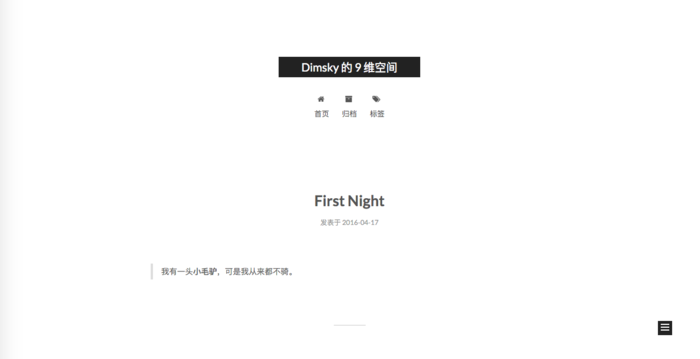
時間有限,這里只說到了簡單的博客創(chuàng)建流程,還有很多很好玩的配置與插件。比如說評論、標簽、統(tǒng)計等等。慢慢的完善你的專屬博客吧。

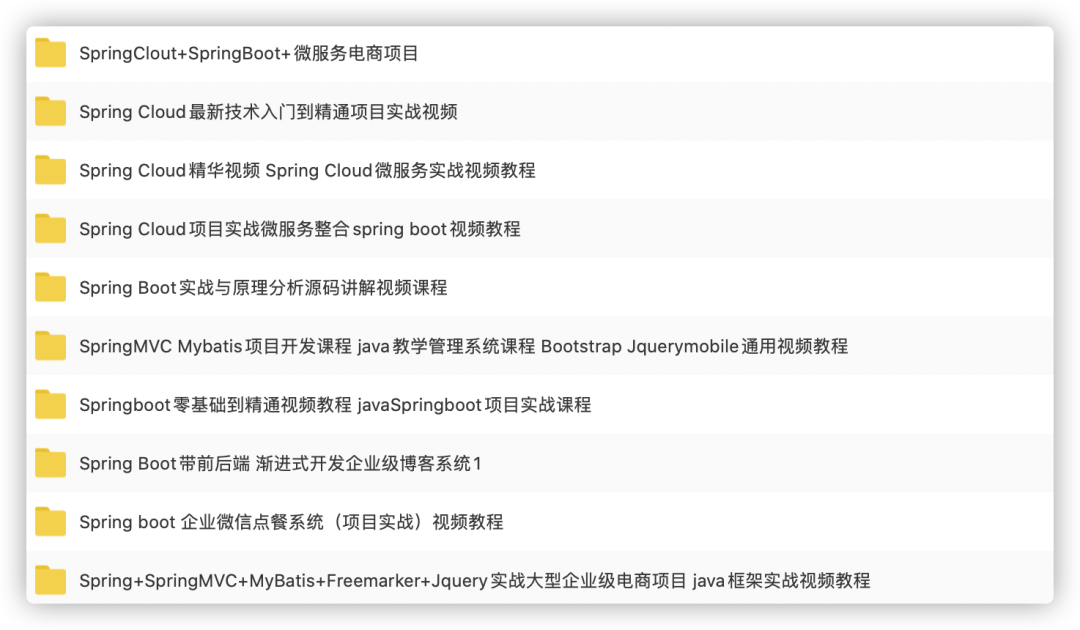
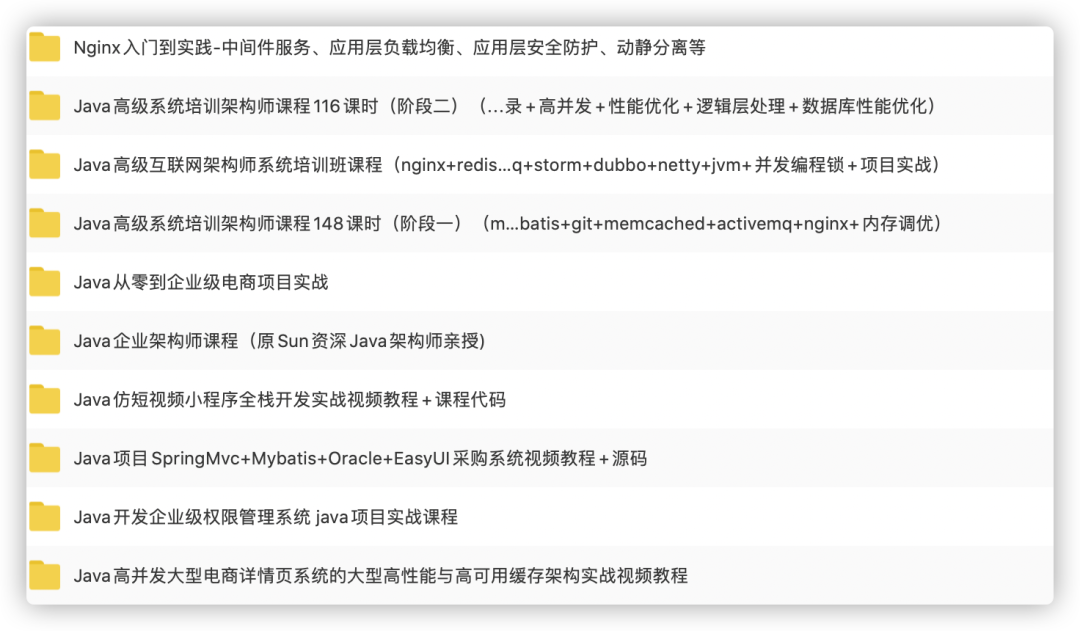
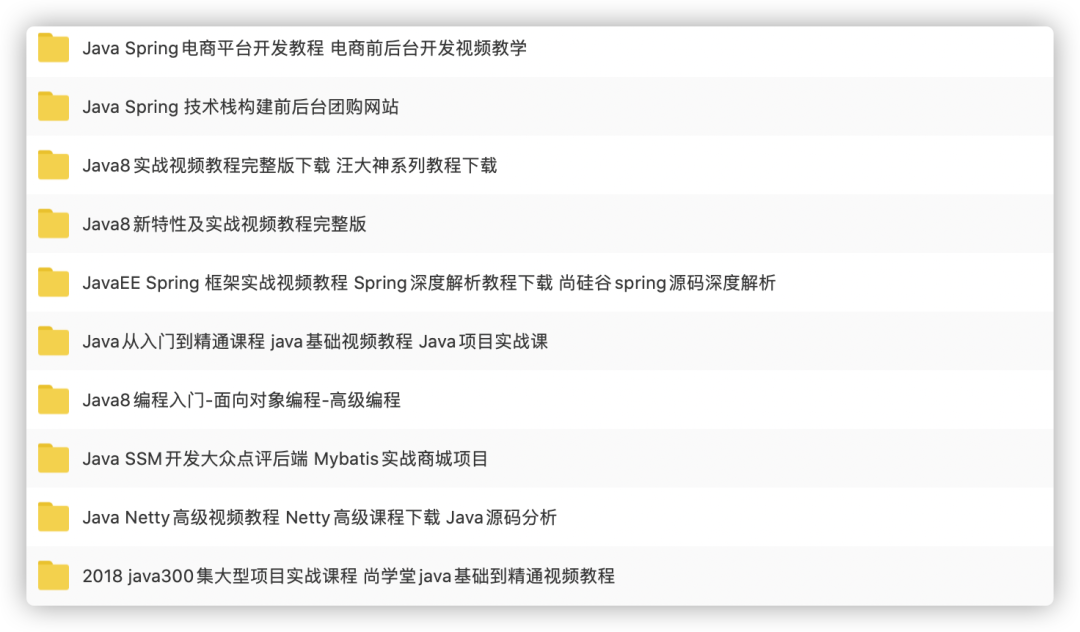
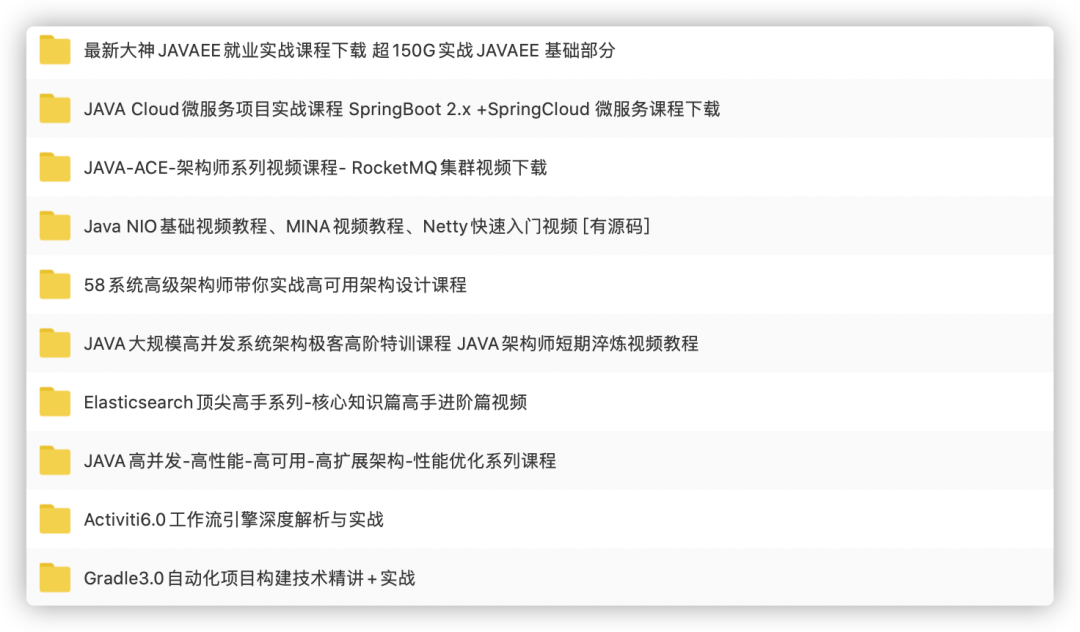
最后免費給大家分享50個Java項目實戰(zhàn)資料,涵蓋入門、進階各個階段學習內(nèi)容,可以說非常全面了。大部分視頻還附帶源碼,學起來還不費勁!
附上截圖。(下面有下載方式)。

項目領取方式:
掃描下方公眾號回復:50,
可獲取下載鏈接
???
?長按上方二維碼?2 秒 回復「50」即可獲取資料
點贊是最大的支持?