
從0到1帶你搭建個(gè)人博客
上一篇文章,我們介紹了docker環(huán)境準(zhǔn)備、docker安裝、docker配置鏡像加速等內(nèi)容:手把手帶你在CentOS下安裝docker。
今天主要介紹docker-compose介紹、安裝及docker-compose安裝博客,博客設(shè)置、文章發(fā)布等內(nèi)容。
01
docker-compose介紹
1)docker compose是什么?
Compose 是用于定義和運(yùn)行多容器 Docker 應(yīng)用程序的工具。
2)docker compose使用流程
Dockerfile定義環(huán)境;
docker-compose.yml定義構(gòu)成應(yīng)用程序的服務(wù);
docker-compose up啟動(dòng)并運(yùn)行應(yīng)用程序。
02
安裝docker-compose
1)docker-compose安裝命令
安裝docker-compose命令如下:
curl -L "https://get.daocloud.io/docker/compose/releases/download/1.27.3/docker-compose-$(uname -s)-$(uname -m)" -o /usr/local/bin/docker-compose
2)添加可執(zhí)行權(quán)限
命令如下:
chmod +x /usr/local/bin/docker-compose
3)查看docker-compose版本
查看docker-compose版本命令如下:
docker-compose --version
docker-compose版本如下:

03
docker-compose安裝jpress
1)下載docker-compose.yml
下載jpress的docker-compose.yml文件,命令如下:
wget https://gitee.com/JPressProjects/jpress/raw/master/docker-compose.yml
下載結(jié)果如下:

下載完成后,在當(dāng)前目錄下生成了docker-compose.yml文件。
2)啟動(dòng)容器
啟動(dòng)命令如下:
docker-compose up -d
如下圖所示:

3)查看容器是否啟動(dòng)成功
查看命令為:
docker ps結(jié)果如下:

04
博客安裝配置、文章發(fā)布
1)訪問(wèn)博客主頁(yè)
容器啟動(dòng)成功后,瀏覽器訪問(wèn):http://IP:8080,如下圖所示:

2)配置數(shù)據(jù)庫(kù)信息
點(diǎn)擊下一步,配置數(shù)據(jù)庫(kù)信息,默認(rèn)下一步。

3)設(shè)置網(wǎng)站信息
設(shè)置網(wǎng)站信息,包括網(wǎng)站名稱(chēng)、網(wǎng)站標(biāo)題、超級(jí)管理員賬號(hào)密碼等,設(shè)置后點(diǎn)擊完成。

4)登錄博客
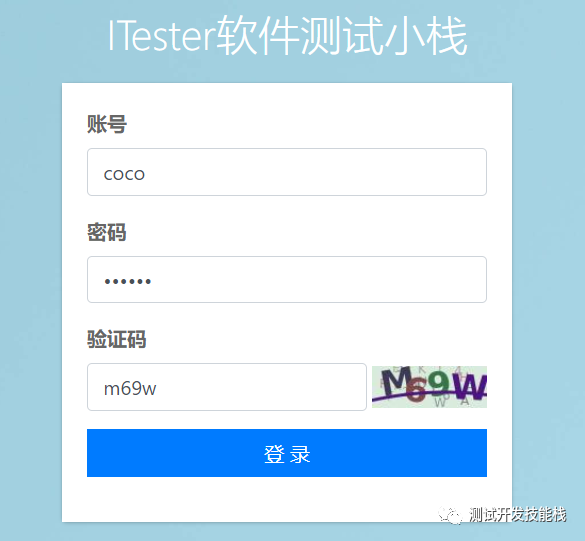
完成后,會(huì)默認(rèn)跳到后臺(tái),輸入賬號(hào)、密碼、驗(yàn)證碼登錄。
5)博客主頁(yè)
登錄之后發(fā)現(xiàn)博客的功能還是很豐富的。
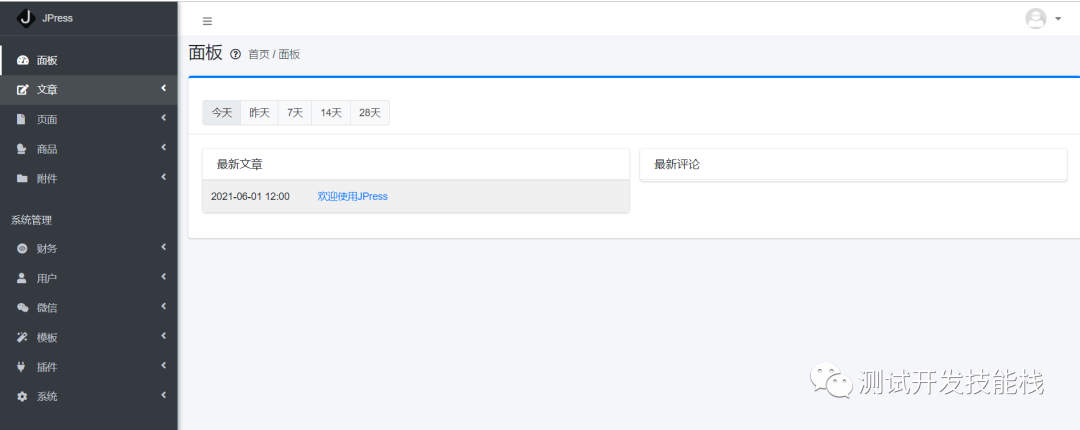
我們這里就介紹如何添加文章,其他功能小伙伴們自己慢慢探索吧。
6)發(fā)布文章
左側(cè)菜單欄,依次點(diǎn)擊文章-寫(xiě)文章,編輯文章后點(diǎn)擊發(fā)布。

7)瀏覽文章
瀏覽器訪問(wèn)http://IP:8080/,就可以看到你發(fā)布的博客文章啦。

(完)

喜歡記得星標(biāo)置頂,讓我們一起守護(hù)成長(zhǎng)