
脫離996,Chrome DevTools 面板全攻略!!!(收藏)
李華西,微醫(yī)云服務(wù)團(tuán)隊(duì)前端開(kāi)發(fā)工程師,喜歡瞎折騰,典型貓奴
Console 面板
此章節(jié)請(qǐng)打開(kāi) justwe7.github.io/devtools/console/console.html 一起食用
一方面用來(lái)記錄頁(yè)面在執(zhí)行過(guò)程中的信息(一般通過(guò)各種 console 語(yǔ)句來(lái)實(shí)現(xiàn)),另一方面用來(lái)當(dāng)做 shell 窗口來(lái)執(zhí)行腳本以及與頁(yè)面文檔、DevTools 等進(jìn)行交互
組合快捷鍵按鍵:
Windows: Control + Shift + J
Mac: Command + Option + J
首先看一下 console 對(duì)象下面都有哪些方法:
console.clear()
顧名思義,清空控制臺(tái)
console.log(), info(), warn(), error()
日常用的比較多的就是這幾個(gè)了,其中 log 和 info,印象中在 2016 年之前老用 info 打印,還是有區(qū)別的,info 輸出的內(nèi)容前面是有一個(gè)藍(lán)色背景的小圈, 大概跟這個(gè)差不多: i,后來(lái) chrome 更新就沒(méi)了(IE 還是可以看出差別的)
console.log('普通信息')
console.info('提示性信息')
console.error('錯(cuò)誤信息')
console.warn('警示信息')

使用占位符
// 支持逗號(hào)分隔參數(shù),不需要每個(gè)參數(shù)都單獨(dú)打印
console.log(1, '2', +'3')
// 占位符
// %s
console.log('今晚%s 老虎', '打', '???')
// %c
console.log('今晚%s%c 老虎', '打', 'color: red', '???')
// 帶有占位符的參數(shù)之后的若干參數(shù)屬于占位符的配置參數(shù)
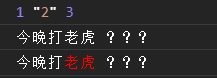
其余的占位符列表還有:
| 占位符 | 功能 |
|---|---|
| %s | 字符串 |
| %d | 整數(shù) |
| %i | 整數(shù) |
| %f | 浮點(diǎn)數(shù) |
| %o | 對(duì)象的鏈接 |
| %c | css 格式字符串 |
console.time(), timeEnd()
time 和 timeEnd 一般放在一起用,傳入一個(gè)參數(shù)用來(lái)標(biāo)識(shí)起始位置用于統(tǒng)計(jì)時(shí)間:
console.time('t')
Array(900000).fill({}).forEach((v, index) => v.index = index)
console.timeEnd('t')
// t: 28.18603515625ms
會(huì)打印出中間代碼的執(zhí)行時(shí)間
console.count()
顧名思義。。計(jì)數(shù),可以用來(lái)統(tǒng)計(jì)某個(gè)函數(shù)的執(zhí)行次數(shù),也可以傳入一個(gè)參數(shù),并且根據(jù)傳入的參數(shù)分組統(tǒng)計(jì)調(diào)用的次數(shù)
function foo(type = '') {
  type ? console.count(type) : console.count()
  return 'type:' + type
}

foo('A') //A: 1
foo('B') //B: 1
foo()    //default: 1
foo()    //default: 2
foo()    //default: 3
foo('A') //A: 2
console.trace()
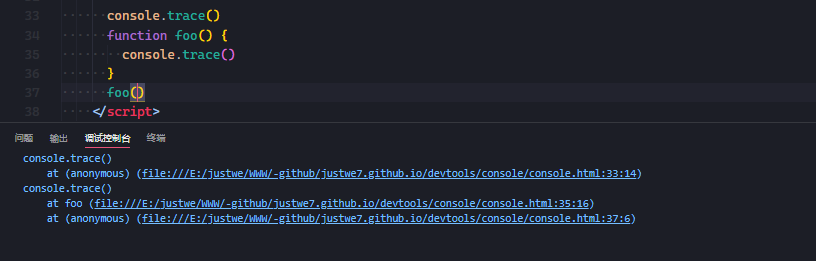
用于追蹤代碼的調(diào)用棧,不用專(zhuān)門(mén)斷點(diǎn)去看了
console.trace()
function foo() {
  console.trace()
}
foo()
console.table()
console.table()方法可以將復(fù)合類(lèi)型的數(shù)據(jù)轉(zhuǎn)為表格顯示
var arr = [
  { name: '梅西', qq: 10 },
  { name: 'C 羅', qq: 7 },
  { name: '內(nèi)馬爾', qq: 11 },
]
console.table(arr)

console.dir()
按便于閱讀和打印的形式將對(duì)象打印
var obj = {
  name: 'justwe7',
  age: 26,
  fn: function () {
    alert('justwe7')
  },
}
console.log(obj)
console.dir(obj)

打印 DOM 對(duì)象區(qū)別: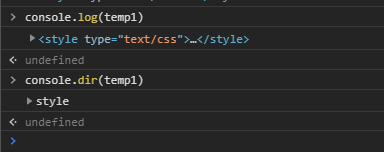
console.assert()
斷言,用來(lái)進(jìn)行條件判斷。當(dāng)表達(dá)式為 false 時(shí),則顯示錯(cuò)誤信息,不會(huì)中斷程序執(zhí)行。
可以用于提示用戶,內(nèi)部狀態(tài)不正確(把那個(gè)說(shuō)假話的揪出來(lái))
var val = 1
console.assert(val === 1, '等于 1')
console.assert(val !== 1, '不等于 1')
console.log('代碼往下執(zhí)行呢啊')

console.group(), groupEnd()
分組輸出信息,可以用鼠標(biāo)折疊/展開(kāi)
console.group('分組 1')
console.log('分組 1-1111')
console.log('分組 1-2222')
console.log('分組 1-3333')
console.groupEnd()
console.group('分組 2')
console.log('分組 2-1111')
console.log('分組 2-2222')
console.log('分組 2-3333')
console.groupEnd()

$ 選擇器
$_
可以記錄上次計(jì)算的結(jié)果,直接用于代碼執(zhí)行:

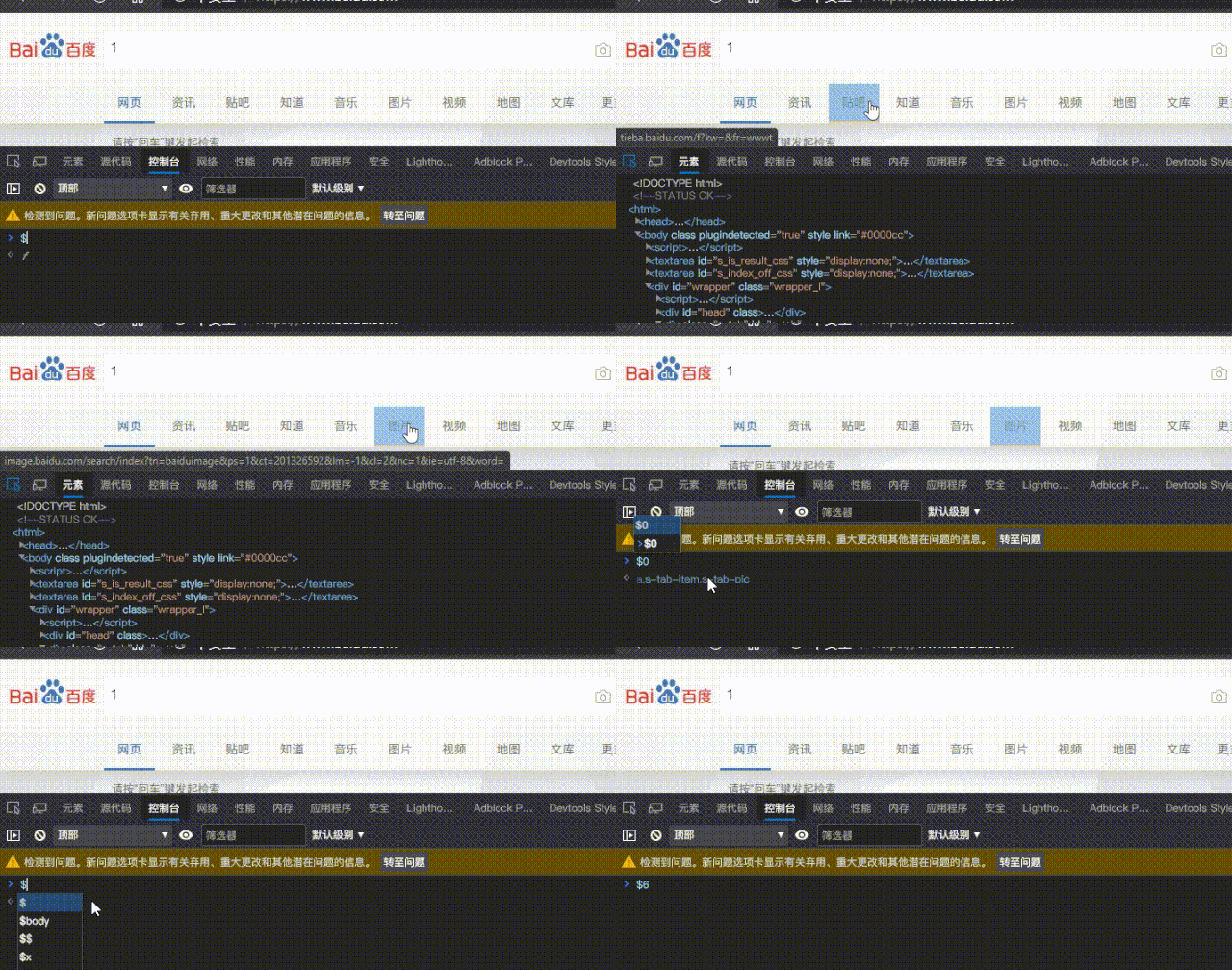
$0,$1...$4
代表最近 5 個(gè)審查元素選中過(guò)的 DOM 節(jié)點(diǎn),看圖(是要選中一下,我更喜歡用存儲(chǔ)全局變量的方式玩,省的自己手殘又選了一個(gè)節(jié)點(diǎn)):
$和$$
$(selector)是原生 document.querySelector() 的封裝。$$(selector)返回的是所有滿足選擇條件的元素的一個(gè)集合,是 document.querySelectorAll() 的封裝
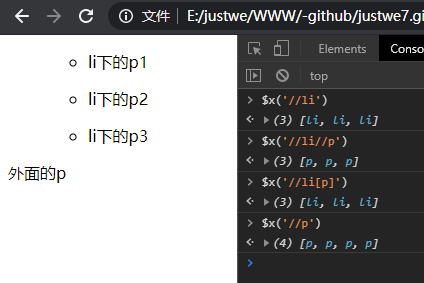
$x
將所匹配的節(jié)點(diǎn)放在一個(gè)數(shù)組里返回
<ul>
  <ul>
    <li><p>li 下的 p1p>li>
    <li><p>li 下的 p2p>li>
    <li><p>li 下的 p3p>li>
  ul>
ul>
<p>外面的 pp>
$x('//li') // 所有的 li
$x('//p') // 所有的 p
$x('//li//p') // 所有的 li 下的 p
$x('//li[p]') // 所有的 li 下的 p
keys(), values()
跟 ES6 對(duì)象擴(kuò)展方法, Object.keys() 和 Object.values() 相同
keys(obj);
values(obj);
copy()
可以直接將變量復(fù)制到剪貼板
copy(temp1)
與 Save global variable 結(jié)合使用神器
Element 面板
此章節(jié)請(qǐng)打開(kāi) justwe7.github.io/devtools/element/element.html 一起食用
在 Elements 面板中可以通過(guò) DOM 樹(shù)的形式查看所有頁(yè)面元素,同時(shí)也能對(duì)這些頁(yè)面元素進(jìn)行所見(jiàn)即所得的編輯
組合快捷鍵按鍵:
Windows: Control + Shift + C
Mac: Command + Option + C
css 調(diào)試
style
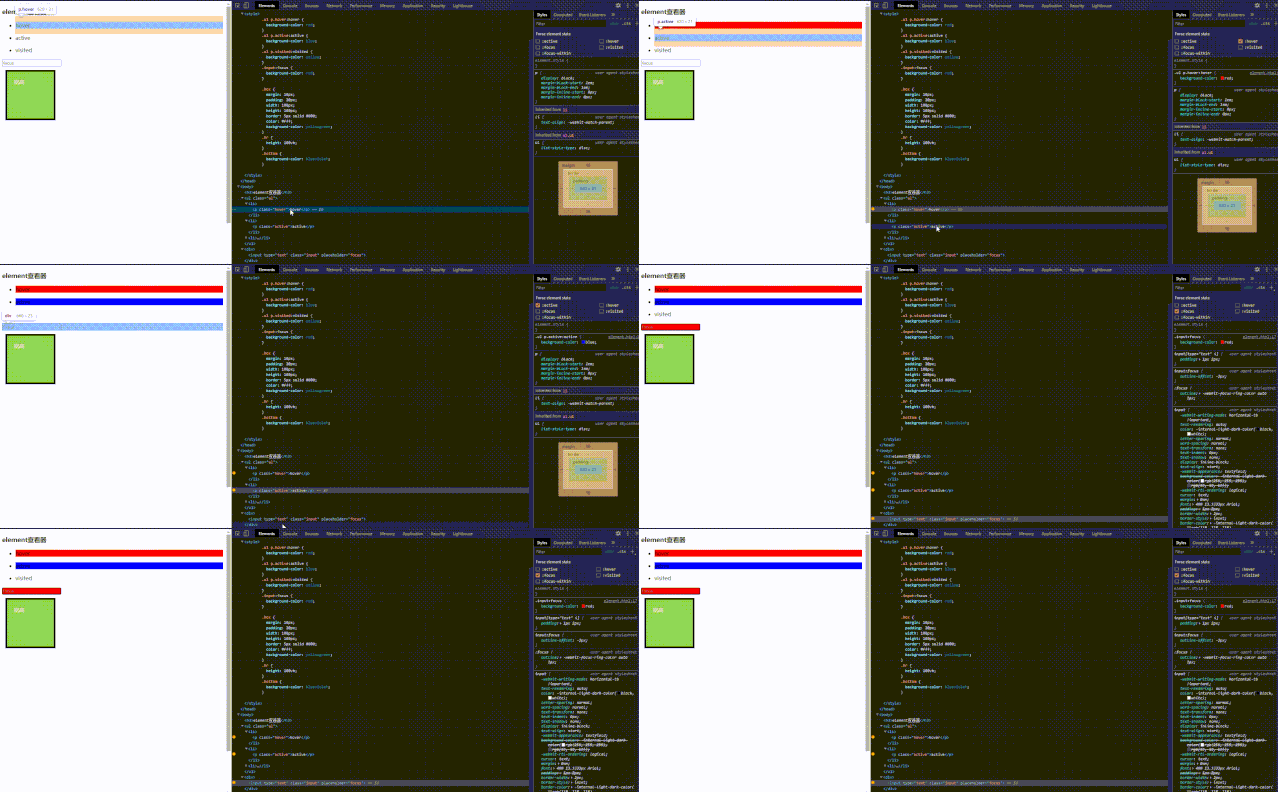
選中目標(biāo)節(jié)點(diǎn),element 面版,查看 style->:hov,選擇對(duì)應(yīng)的狀態(tài)即可

computed
有時(shí)候樣式覆蓋過(guò)多,查看起來(lái)很麻煩,computed 就派上用場(chǎng)了
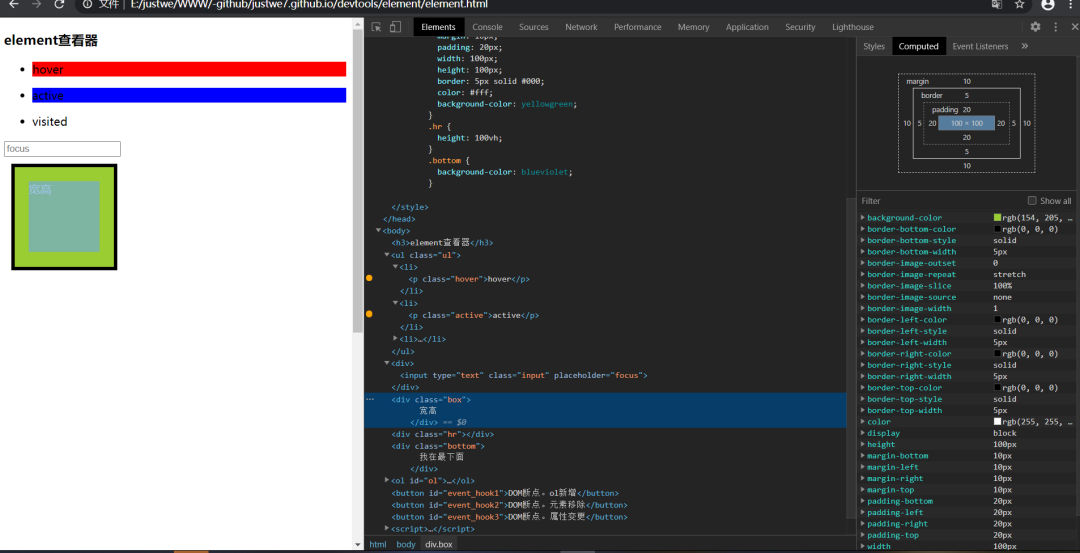
點(diǎn)擊某個(gè)樣式可以直接跳轉(zhuǎn)至對(duì)應(yīng) css 定義
調(diào)整某個(gè)元素的數(shù)值
選中想要更改的值,按方向鍵上下就可以 + / - 1 個(gè)單位的值
alt + 方向鍵可以 ×10 調(diào)整單位值Ctrl + 方向鍵可以 ×100 調(diào)整單位值shift + 方向鍵可以 /10 調(diào)整單位
html 調(diào)試
騷操作
選中節(jié)點(diǎn),直接按鍵盤(pán) H 可以直接讓元素顯示/隱藏,不用手動(dòng)敲樣式了,效果等同 visibility: hidden,還是要占據(jù)盒模型空間的。(記得把輸入法改成英文~)
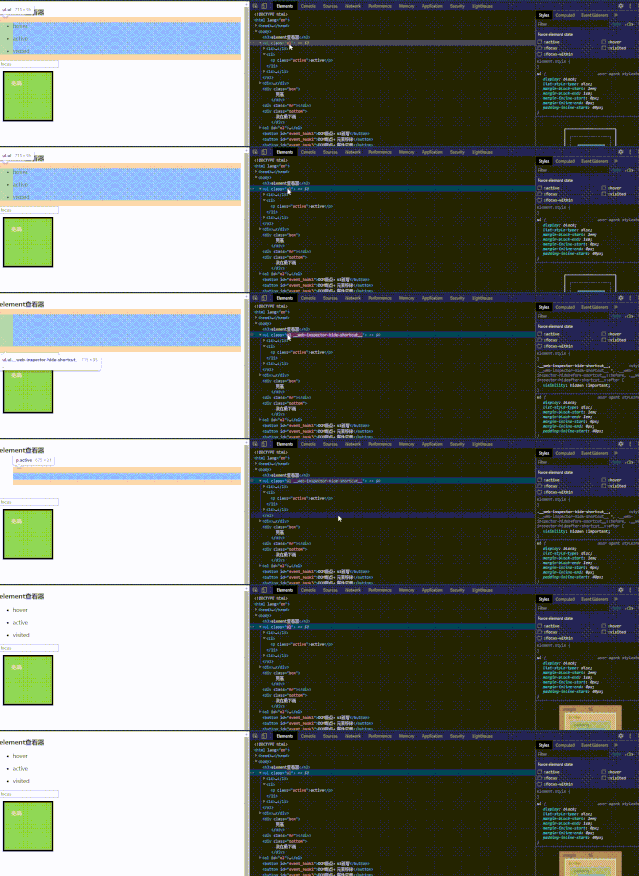
將某個(gè)元素存儲(chǔ)到全局臨時(shí)變量中
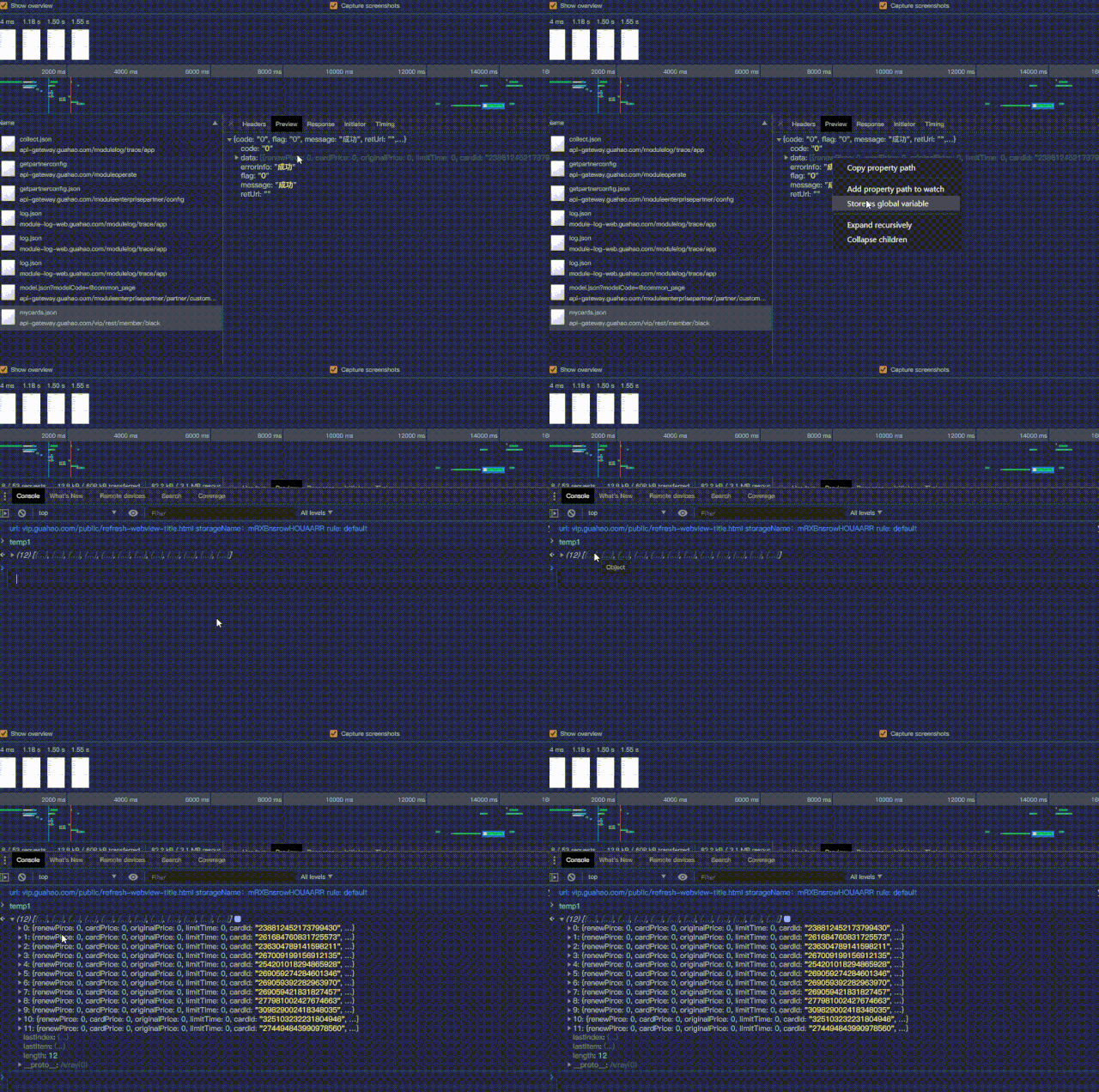
選中節(jié)點(diǎn),右鍵,Store as global variable(在 network 面板中也能用,尤其是篩選接口的返回值很方便)

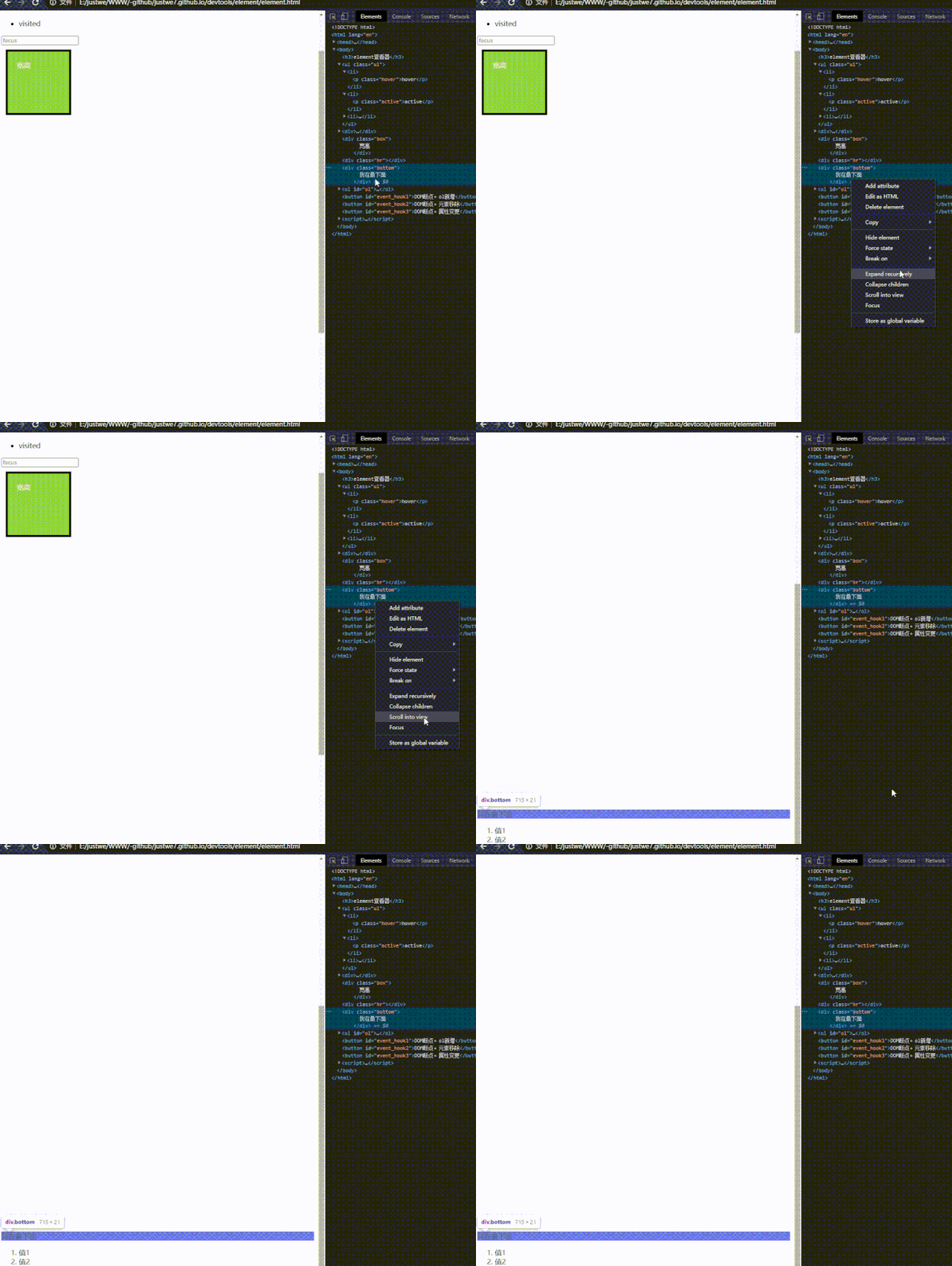
滾動(dòng)到某個(gè)節(jié)點(diǎn)
如果頁(yè)面很長(zhǎng),想找一個(gè)文本節(jié)點(diǎn)的顯示位置又不想手動(dòng)滑動(dòng)可以試試 Scroll into view
Edge 專(zhuān)屬的 3D 視圖
使用 chromium 后的 Edge 真的是改頭換面,3D 視圖可以幫忙定位一些定位層級(jí)還有 DOM 嵌套的問(wèn)題,頁(yè)面結(jié)構(gòu)寫(xiě)的好不好看很直觀的可以看出來(lái)(跟輔助功能里面的 dom 樹(shù)結(jié)合使用很舒服)
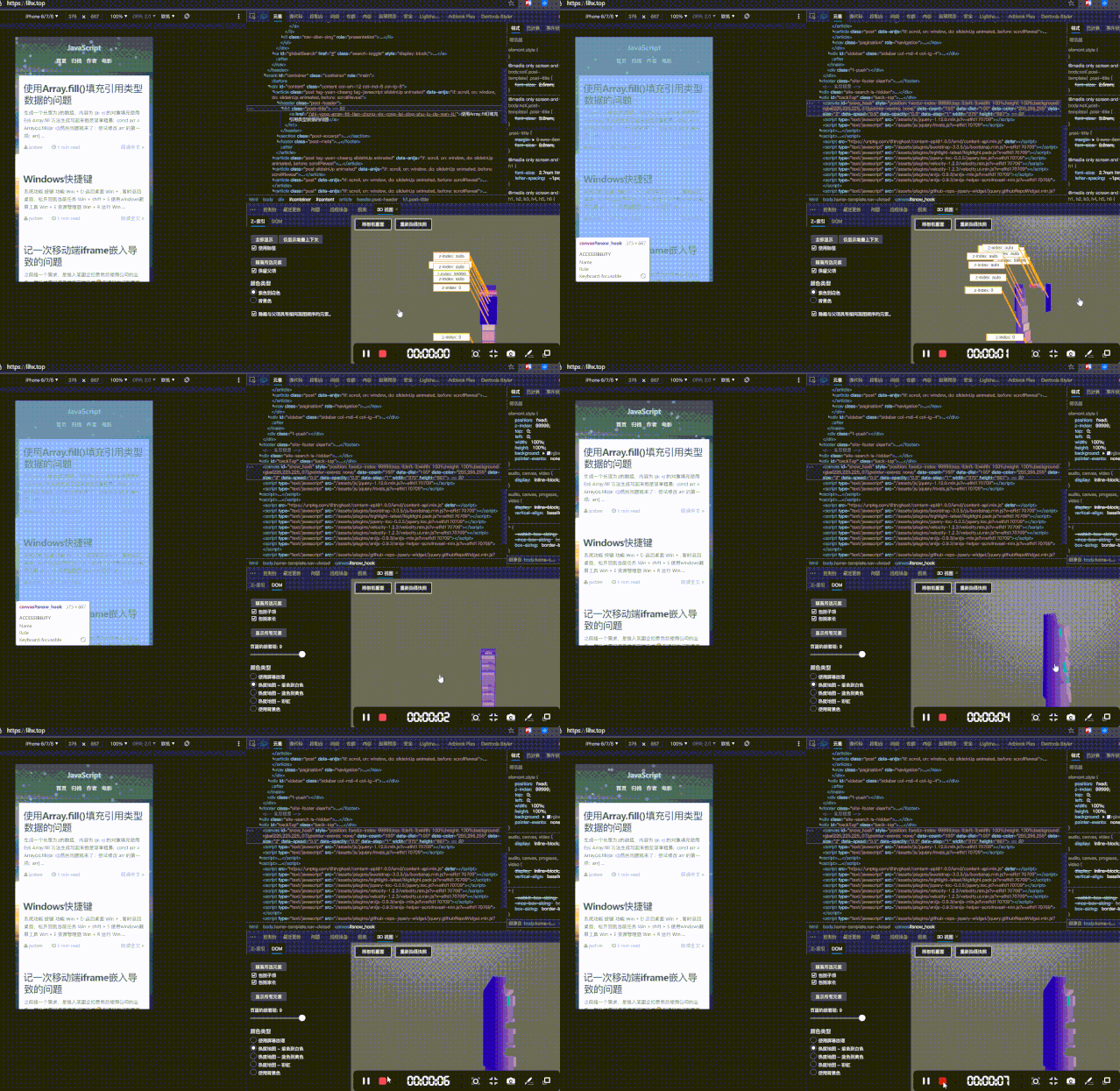
目前 chrome 還是沒(méi)有這項(xiàng)功能的,Edge 打開(kāi)位置:控制臺(tái)打開(kāi)狀態(tài) => Esc打開(kāi)抽屜 => ···選擇 3D 視圖面板
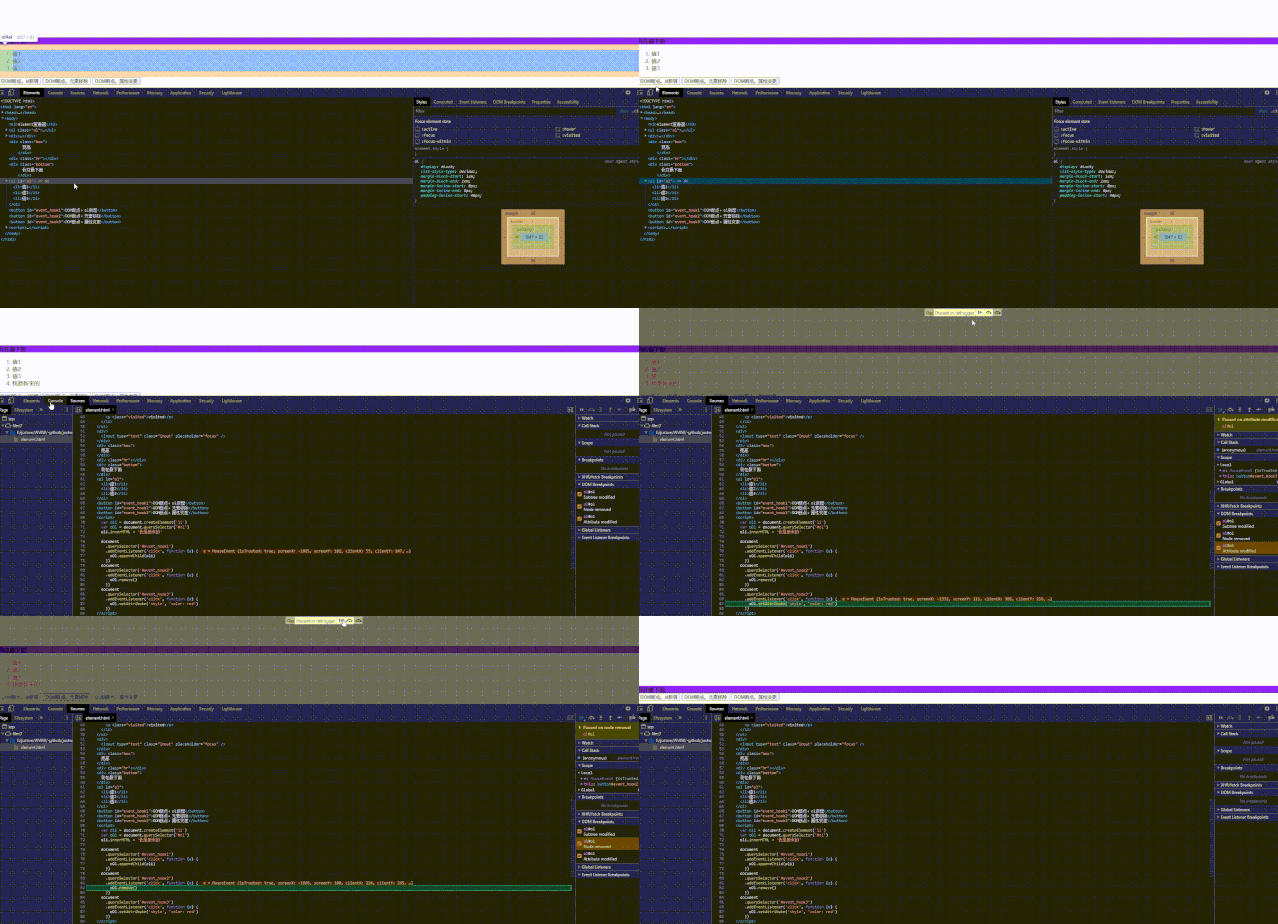
DOM 斷點(diǎn)
可以監(jiān)聽(tīng)到 DOM 節(jié)點(diǎn)的變更(子節(jié)點(diǎn)變動(dòng)/屬性變更/元素移除),并斷點(diǎn)至變更 DOM 狀態(tài)的 js 代碼行:
Network 面板
可以查看通過(guò)網(wǎng)絡(luò)請(qǐng)求的資源的相關(guān)詳細(xì)信息
組合快捷鍵按鍵:
Windows: Control + Shift + I
Mac: Command + Option + I
按區(qū)域劃分大概分為如下幾個(gè)區(qū)域: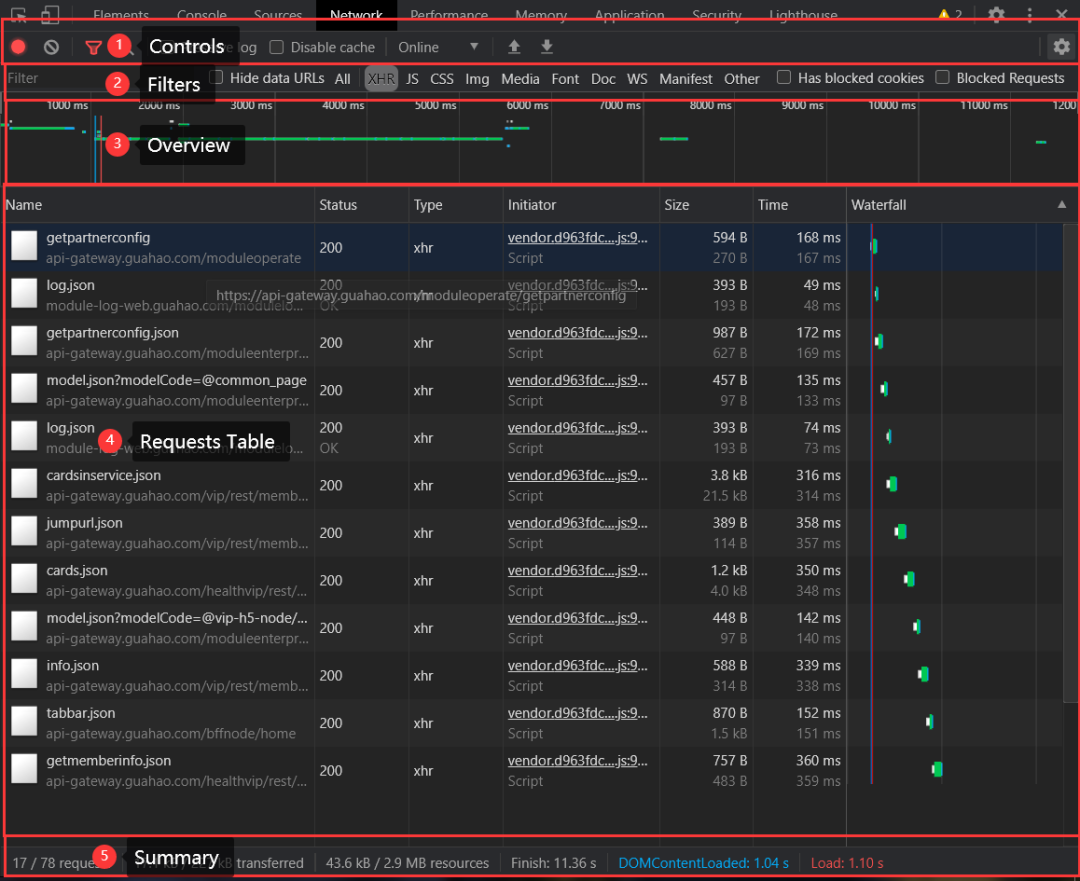
Controls- 控制 Network 功能選項(xiàng),以及一些展示外觀Filters- 控制在 Requests Table 中顯示哪些類(lèi)型的資源tips:按住 Cmd (Mac) 或 Ctrl (Windows/Linux) 并點(diǎn)擊篩選項(xiàng)可以同時(shí)選擇多個(gè)篩選項(xiàng)
Overview- 此圖表顯示了資源檢索時(shí)間的時(shí)間線。如果看到多條豎線堆疊在一起,則說(shuō)明這些資源被同時(shí)檢索Requests Table- 此表格列出了檢索的每一個(gè)資源。 默認(rèn)情況下,此表格按時(shí)間順序排序,最早的資源在頂部。點(diǎn)擊資源的名稱(chēng)可以顯示更多信息。 提示:右鍵點(diǎn)擊 Timeline 以外的任何一個(gè)表格標(biāo)題可以添加或移除信息列Summary- 可以一目了然地看到頁(yè)面的請(qǐng)求總數(shù)、傳輸?shù)臄?shù)據(jù)總量、加載時(shí)間
(1、2)Controls,F(xiàn)ilters 區(qū)域

Filters 控制的展示:
使用大請(qǐng)求行 - 默認(rèn)情況下, Requests Table一個(gè)資源只顯示很小的一行。選中Use large resource rows(使用大資源行)按鈕可以顯示兩個(gè)文本字段:主要字段和次要字段。捕獲屏幕截圖 - 將鼠標(biāo)懸停在某個(gè)屏幕截圖上的時(shí)候,Timeline/Waterfall(時(shí)間軸)會(huì)顯示一條垂直的黃線,指示該幀是何時(shí)被捕獲的 顯示概述 - 展示頁(yè)面整個(gè)生命周期的各個(gè)階段(Overview 區(qū)域)的耗時(shí)(藍(lán)色綠色的那些橫杠)
(3) Overview 區(qū)域
頁(yè)面整個(gè)生命周期的各個(gè)階段網(wǎng)絡(luò)資源加載耗時(shí)信息的匯總,可以選擇區(qū)域來(lái)篩選 Requests Table 的詳細(xì)資源信息
(4) Requests Table 區(qū)域
標(biāo)題欄的對(duì)應(yīng)描述:
Name(名稱(chēng)): 資源的名稱(chēng)。Status(狀態(tài)): HTTP 狀態(tài)代碼。Type(類(lèi)型): 請(qǐng)求的資源的 MIME 類(lèi)型。Initiator(發(fā)起): 發(fā)起請(qǐng)求的對(duì)象或進(jìn)程。它可能有以下幾種值:Parser(解析器): Chrome 的 HTML 解析器發(fā)起了請(qǐng)求。Redirect(重定向): HTTP 重定向啟動(dòng)了請(qǐng)求。Script(腳本): 腳本啟動(dòng)了請(qǐng)求。Other(其他): 一些其他進(jìn)程或動(dòng)作發(fā)起請(qǐng)求,例如用戶點(diǎn)擊鏈接跳轉(zhuǎn)到頁(yè)面,或在地址欄中輸入網(wǎng)址。Size(大小): 響應(yīng)頭的大小(通常是幾百字節(jié))加上響應(yīng)數(shù)據(jù),由服務(wù)器提供。Time(時(shí)間): 總持續(xù)時(shí)間,從請(qǐng)求的開(kāi)始到接收響應(yīng)中的最后一個(gè)字節(jié)Timeline/Waterfall(時(shí)間軸): 顯示所有網(wǎng)絡(luò)請(qǐng)求的可視化統(tǒng)計(jì)信息
在標(biāo)題欄如(Name 上)右鍵,可以添加或刪除信息列。比如可以多加一列 Response Header => Content-Encoding 選項(xiàng)來(lái)總覽頁(yè)面資源的 gzip 壓縮情況:

重新發(fā)起xhr請(qǐng)求
在平時(shí)和后端聯(lián)調(diào)時(shí),我們用的最多的可能就是Network面板了。但是每次想重新查看一個(gè)請(qǐng)求通過(guò)刷新頁(yè)面、點(diǎn)擊按鈕等方式去觸發(fā)xhr請(qǐng)求,這種方式有時(shí)顯得會(huì)比較麻煩,可以通過(guò)Replay XHR的方式去發(fā)起一條新的請(qǐng)求:

查看 HTTP 相關(guān)信息
查看網(wǎng)絡(luò)請(qǐng)求的參數(shù)
可以通過(guò)點(diǎn)擊 query string parameters (查詢字符串參數(shù))旁邊的 view URL encoded (查看 URL 編碼)或 view decoded (查看解碼)鏈接,查看 URL 編碼或解碼格式的 query string parameters (查詢字符串參數(shù))。在使用 postman 復(fù)制相關(guān)入?yún)r(shí)尤其實(shí)用。

查看 HTTP 響應(yīng)內(nèi)容點(diǎn)擊 Response(響應(yīng))標(biāo)簽頁(yè)可以查看該資源未格式化的 HTTP 響應(yīng)內(nèi)容
接口的返回值(在 preview 中)同樣也可以
Save global variable存儲(chǔ)一個(gè)全局變量
Size 和 Time 為什么有兩行參數(shù)?

關(guān)于 Size 列
Size有兩行:
第一行表示的是數(shù)據(jù)的傳輸時(shí)的大小,例如上圖中的 190KB第二行表示的是數(shù)據(jù)實(shí)際的大小 708KB
在服務(wù)器端采取
gzip壓縮算法將原有708KB壓縮至190KB,傳輸大小縮短3.7 倍,大大的提高了資源傳輸?shù)男?/p>
需要注意的點(diǎn):
gzip壓縮只會(huì)壓縮響應(yīng)體內(nèi)容,所以適用于返回?cái)?shù)據(jù)量大的時(shí)候,如果數(shù)據(jù)量太小的話,有可能會(huì)導(dǎo)致數(shù)據(jù)傳輸時(shí)的大小比實(shí)際大小要大(加入了一些額外的響應(yīng)頭)
關(guān)于 Time 列
Time 有兩行:
第一行表示從客戶端發(fā)送請(qǐng)求到服務(wù)端返回所有數(shù)據(jù)所花費(fèi)的總時(shí)間,對(duì)于上圖來(lái)說(shuō)就是 471ms第二行表示的是從客戶端發(fā)送請(qǐng)求到服務(wù)器端返回第一個(gè)字節(jié)所表示的時(shí)間,對(duì)于上圖來(lái)說(shuō)就是 55ms
第一行的時(shí)間代表了所有項(xiàng)目:例如
解析 dns,建立連接,等待服務(wù)器返回?cái)?shù)據(jù),傳輸數(shù)據(jù)等第二行的時(shí)間是
總時(shí)間 - 數(shù)據(jù)傳輸的時(shí)間
從上面的分析中我們看到 從客戶端請(qǐng)求到服務(wù)器處理結(jié)束準(zhǔn)備返回?cái)?shù)據(jù)花了55ms,但是在進(jìn)行傳輸數(shù)據(jù)的時(shí)候花費(fèi)了471ms
對(duì)于網(wǎng)慢的用戶來(lái)說(shuō),可能會(huì)耗費(fèi)更長(zhǎng)的時(shí)間,所以在寫(xiě)代碼(接口)的時(shí)候,返回的數(shù)據(jù)量要盡量精簡(jiǎn)
Waterfall
點(diǎn)擊某個(gè)資源會(huì)展示出詳細(xì)的網(wǎng)絡(luò)加載信息:

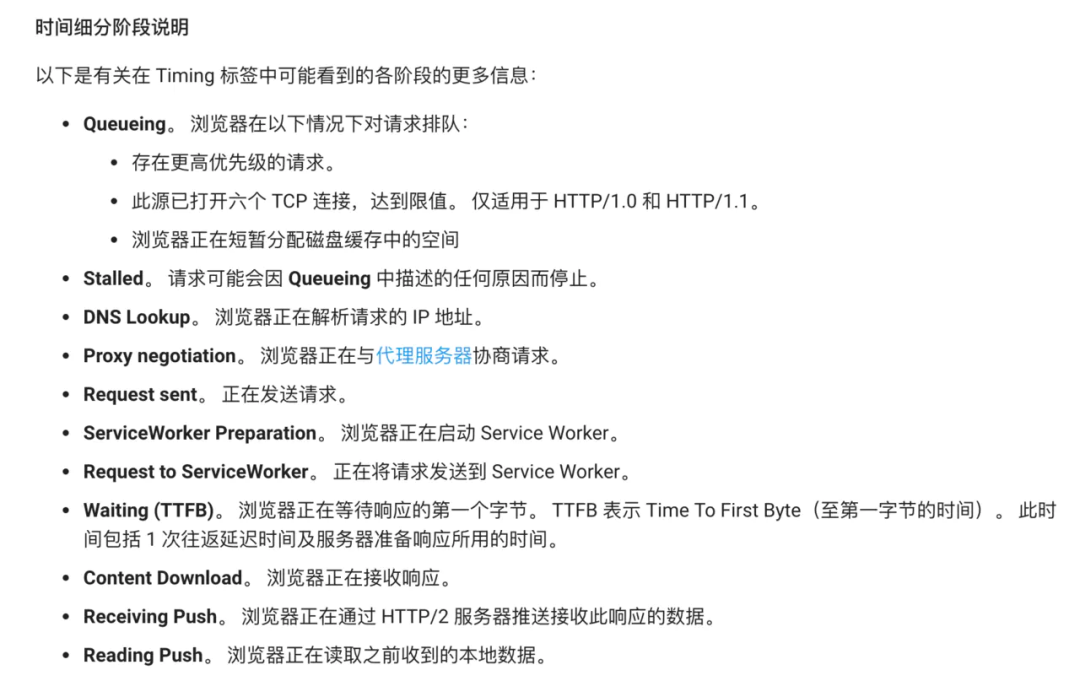
相關(guān)字段描述:
Queuing(排隊(duì))瀏覽器在以下情況下對(duì)請(qǐng)求排隊(duì)
存在更高優(yōu)先級(jí)的請(qǐng)求,請(qǐng)求被渲染引擎推遲,這經(jīng)常發(fā)生在 images(圖像)上,因?yàn)樗徽J(rèn)為比關(guān)鍵資源(如腳本/樣式)的優(yōu)先級(jí)低。 此源已打開(kāi)六個(gè) TCP 連接,達(dá)到限值,僅適用于 HTTP/1.0 和 HTTP/1.1。在等待一個(gè)即將被釋放的不可用的 TCP socket 瀏覽器正在短暫分配磁盤(pán)緩存中的空間,生成磁盤(pán)緩存條目(通常非常快) Stalled(停滯) - 發(fā)送請(qǐng)求之前等待的時(shí)間。它可能因?yàn)檫M(jìn)入隊(duì)列的任意原因而被阻塞,這個(gè)時(shí)間包括代理協(xié)商的時(shí)間。請(qǐng)求可能會(huì)因 Queueing 中描述的任何原因而停止。DNS lookup(DNS 查找) - 瀏覽器正在解析請(qǐng)求 IP 地址,頁(yè)面上的每個(gè)新域都需要完整的往返(roundtrip)才能進(jìn)行 DNS 查找Proxy Negotiation- 瀏覽器正在與代理服務(wù)器協(xié)商請(qǐng)求initial connection(初始連接) - 建立連接所需的時(shí)間,包括 TCP 握手/重試和協(xié)商 SSL。SSL handshake(SSL 握手) - 完成 SSL 握手所用的時(shí)間Request sent(請(qǐng)求發(fā)送) - 發(fā)出網(wǎng)絡(luò)請(qǐng)求所花費(fèi)的時(shí)間,通常是幾分之一毫秒。Waiting(等待) - 等待初始響應(yīng)所花費(fèi)的時(shí)間,也稱(chēng)為Time To First Byte(接收到第一個(gè)字節(jié)所花費(fèi)的時(shí)間)。這個(gè)時(shí)間除了等待服務(wù)器傳遞響應(yīng)所花費(fèi)的時(shí)間之外,還包括 1 次往返延遲時(shí)間及服務(wù)器準(zhǔn)備響應(yīng)所用的時(shí)間(服務(wù)器發(fā)送數(shù)據(jù)的延遲時(shí)間)Content Download(內(nèi)容下載) - 接收響應(yīng)數(shù)據(jù)所花費(fèi)的時(shí)間(從接收到第一個(gè)字節(jié)開(kāi)始,到下載完最后一個(gè)字節(jié)結(jié)束)ServiceWorker Preparation- 瀏覽器正在啟動(dòng) Service WorkerRequest to ServiceWorker- 正在將請(qǐng)求發(fā)送到 Service WorkerReceiving Push- 瀏覽器正在通過(guò) HTTP/2 服務(wù)器推送接收此響應(yīng)的數(shù)據(jù)Reading Push- 瀏覽器正在讀取之前收到的本地?cái)?shù)據(jù)
(5) Summary 區(qū)域

requests 查看請(qǐng)求的總數(shù)量 | transferred 查看請(qǐng)求的總大小 | resources 資源 | Finish 所有 http 請(qǐng)求響應(yīng)完成的時(shí)間 | DOMContentLoaded 時(shí)間 | load 時(shí)間
當(dāng)頁(yè)面的初始的標(biāo)記被解析完時(shí),會(huì)觸發(fā) DOMContentLoaded。 它在 Network(網(wǎng)絡(luò))面板上的顯示:
在 Overview (概覽)窗格中的藍(lán)色垂直線表示這個(gè)事件。 在 Requests Table (請(qǐng)求列表)中的紅色垂直線也表示這個(gè)事件。 在 Summary (概要)窗格中,您可以查看事件的確切時(shí)間。 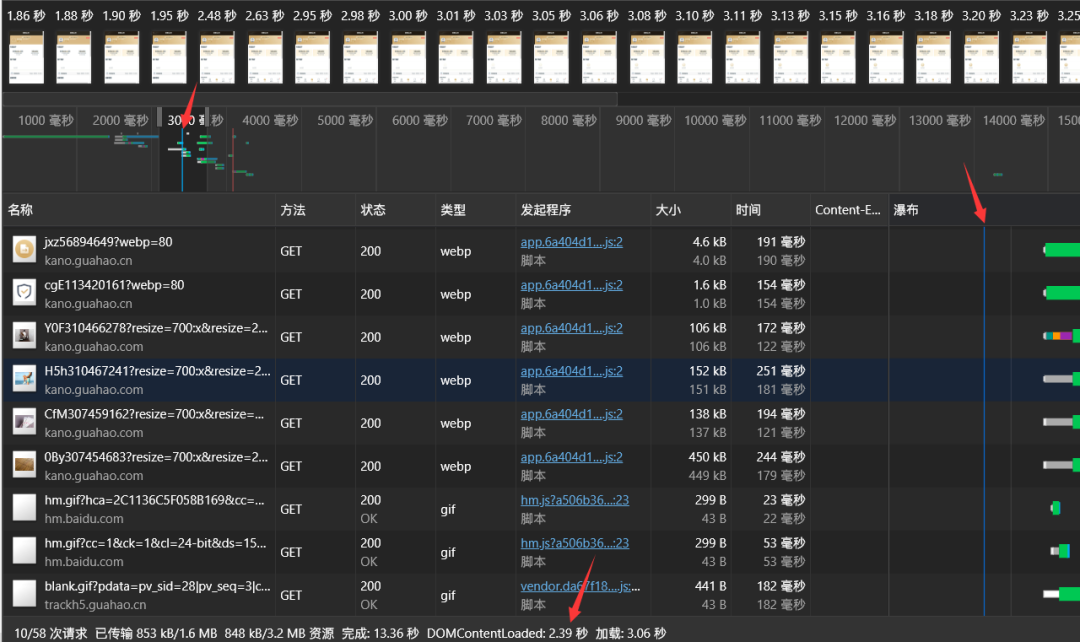
當(dāng)頁(yè)面完全加載時(shí)觸發(fā) load 事件。 它顯示也顯示在:
在 Overview (概覽)窗格的紅色垂直線表示這個(gè)事件。 在 Requests Table (請(qǐng)求列表)中的紅色垂直線也表示這個(gè)事件。 在 Summary (概要)中,可以查看改事件的確切時(shí)間 
DOMContentLoaded 會(huì)比 Load 時(shí)間小,兩者時(shí)間差大致等于外部資源加載(一般是圖片/字體)的時(shí)間
Finish?時(shí)間是頁(yè)面上所有 http 請(qǐng)求發(fā)送到響應(yīng)完成的時(shí)間(如果頁(yè)面存在一個(gè)輪詢的接口,這個(gè)值也會(huì)累加的)。HTTP1.0/1.1 協(xié)議限定單個(gè)域名的請(qǐng)求并發(fā)量是 6 個(gè),即 Finish 是所有請(qǐng)求(不只是 XHR 請(qǐng)求,還包括 DOC,img,js,css 等資源的請(qǐng)求)在并發(fā)量為 6 的限制下完成的時(shí)間。
Finish?的時(shí)間比?Load?大,意味著頁(yè)面有相當(dāng)部分的請(qǐng)求量 Finish?的時(shí)間比?Load?小,意味著頁(yè)面請(qǐng)求量很少,如果頁(yè)面是只有一個(gè) html 文檔請(qǐng)求的靜態(tài)頁(yè)面,F(xiàn)inish 時(shí)間基本就等于 HTML 文檔請(qǐng)求的時(shí)間 所以 Finish?時(shí)間與 DOMContentLoaded?和?Load?并無(wú)直接關(guān)系
使用 Network 面板進(jìn)行網(wǎng)絡(luò)優(yōu)化
參考 Network 面板可以針對(duì) Network 提出一些優(yōu)化建議
排隊(duì)或停止阻塞
最常見(jiàn)的問(wèn)題是很多個(gè)請(qǐng)求排隊(duì)或被阻塞。這表示從單個(gè)客戶端檢索的資源太多。在 HTTP 1.0/1.1 連接協(xié)議中,Chrome 限制每個(gè)域名最多執(zhí)行 6 個(gè) TCP 連接。如果一次請(qǐng)求十二個(gè)資源,前 6 個(gè)將開(kāi)始,后 6 個(gè)將排隊(duì)。一旦其中一個(gè)請(qǐng)求完成,隊(duì)列中的第一個(gè)請(qǐng)求項(xiàng)目將開(kāi)始其請(qǐng)求過(guò)程。

要解決傳統(tǒng) HTTP 1 的此問(wèn)題,需要用多個(gè)子域名提供服務(wù)資源,將資源拆分到多個(gè)子域中,均勻分配。
上面說(shuō)的修復(fù) HTTP 1 連接數(shù)問(wèn)題,不適用于 HTTP 2 連接,如果已部署 HTTP 2,不要對(duì)資源進(jìn)行域劃分,因?yàn)樗鼤?huì)影響 HTTP 2 的工作原理(在 HTTP 2 中 TCP 連接多路復(fù)用連接的)。取消了 HTTP 1 的 6 個(gè)連接限制,并且可以通過(guò)單個(gè)連接同時(shí)傳輸多個(gè)資源。
接收到第一個(gè)字節(jié)的時(shí)間很慢
綠色的塊占據(jù)比例很高:

TTFB 就是等待第一個(gè)響應(yīng)字節(jié)的時(shí)間,建議在 200ms 以下,以下情況可能會(huì)導(dǎo)致高 TTFB:
客戶端和服務(wù)器之間的網(wǎng)絡(luò)條件差 要么,服務(wù)器端程序響應(yīng)很慢
為了解決高 TTFB,首先去排除盡可能多的網(wǎng)絡(luò)連接。理想情況下,在本地托管應(yīng)用程序(部署在本地),并查看是否仍有一個(gè)大的 TTFB。如果有,那么需要優(yōu)化應(yīng)用程序針的響應(yīng)速度。這可能意味著優(yōu)化數(shù)據(jù)庫(kù)查詢,為內(nèi)容的某些部分實(shí)現(xiàn)高速緩存,或修改 Web 服務(wù)器配置。后端可能很慢的原因有很多。您需要對(duì)您的程序進(jìn)行研究,并找出不符合您預(yù)期的內(nèi)容。
如果本地 TTFB 低,那么是您的客戶端和服務(wù)器之間的網(wǎng)絡(luò)問(wèn)題。網(wǎng)絡(luò)傳輸可能被很多種事情干擾阻礙。在客戶端和服務(wù)器之間有很多點(diǎn),每個(gè)都有自己的連接限制,可能會(huì)導(dǎo)致問(wèn)題。測(cè)試減少這種情況的最簡(jiǎn)單的方法是將您的應(yīng)用程序放在另一臺(tái)主機(jī)上,看看 TTFB 是否改進(jìn)。
加載緩慢
藍(lán)色的塊占據(jù)比例很高:
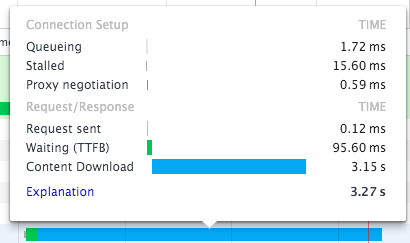
如果 Content Download (內(nèi)容下載)階段花費(fèi)了很多時(shí)間,提高服務(wù)響應(yīng)速度、并行下載等優(yōu)化措施幫助都不大。 主要的解決方案是發(fā)送更少的字節(jié)(比如一張高質(zhì)量的大圖可能幾 M 的大小,這時(shí)可以酌情優(yōu)化一下圖片的寬高/清晰度)
Sources 面板
此章節(jié)請(qǐng)打開(kāi) justwe7.github.io/devtools/debug-js/get-started.html 一起食用
主要用來(lái)調(diào)試頁(yè)面中的 JavaScript
自定義代碼片段 Snippets
我們經(jīng)常有些
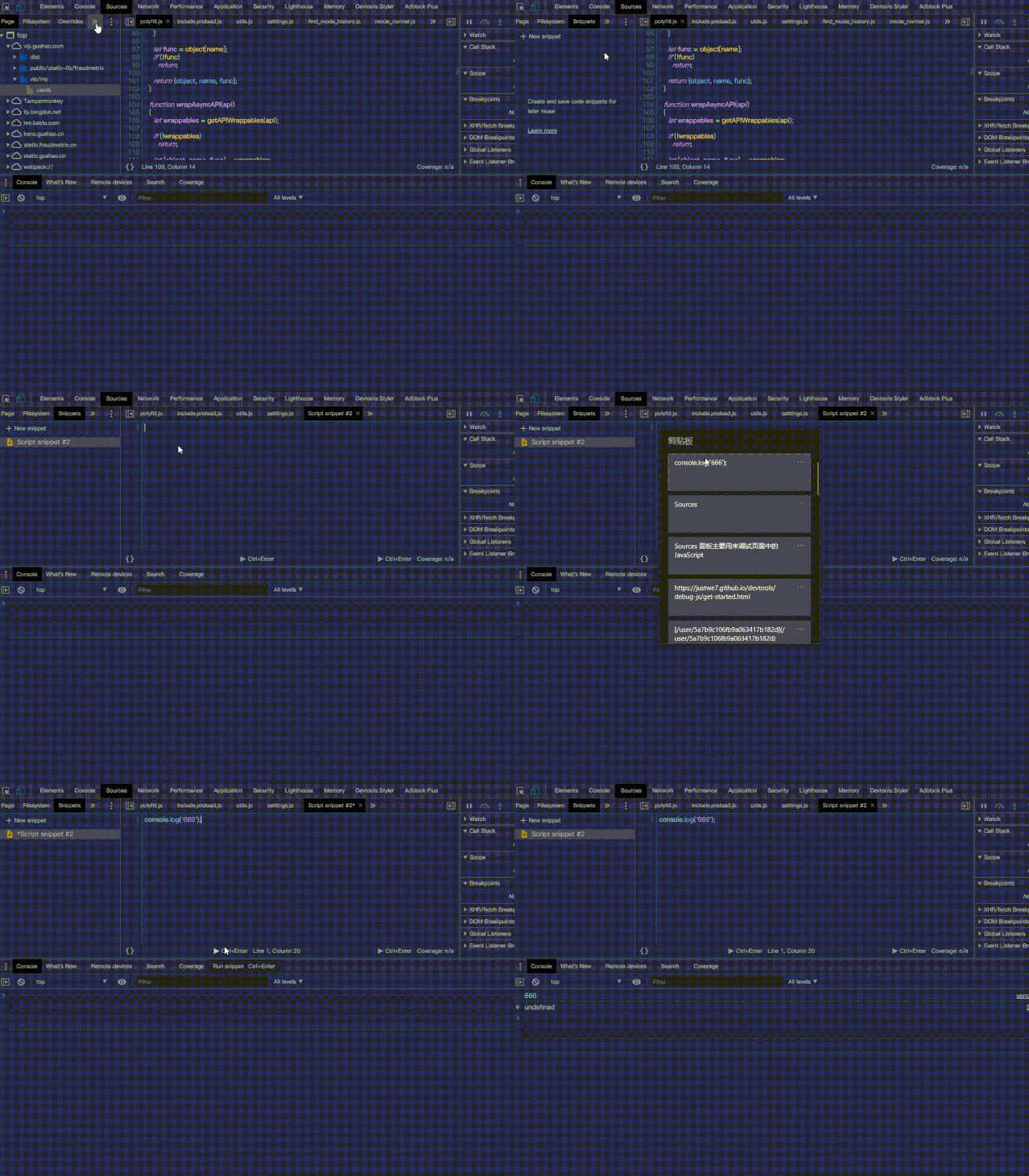
JavaScript的代碼想在控制臺(tái)中調(diào)試,假如代碼量多的情況下直接在console下寫(xiě)比較麻煩,或者我們經(jīng)常有些代碼片段(防抖、節(jié)流、獲取地址欄參數(shù)等)想保存起來(lái),每次打開(kāi)Devtools都能獲取到這些代碼片段,而不用再去從筆記里面找。
如圖所示,在 Sources 這個(gè)tab欄下,有個(gè) Snippets 標(biāo)簽,在里面可以添加一些常用的代碼片段。(當(dāng)個(gè)小筆記本)
設(shè)置斷點(diǎn)
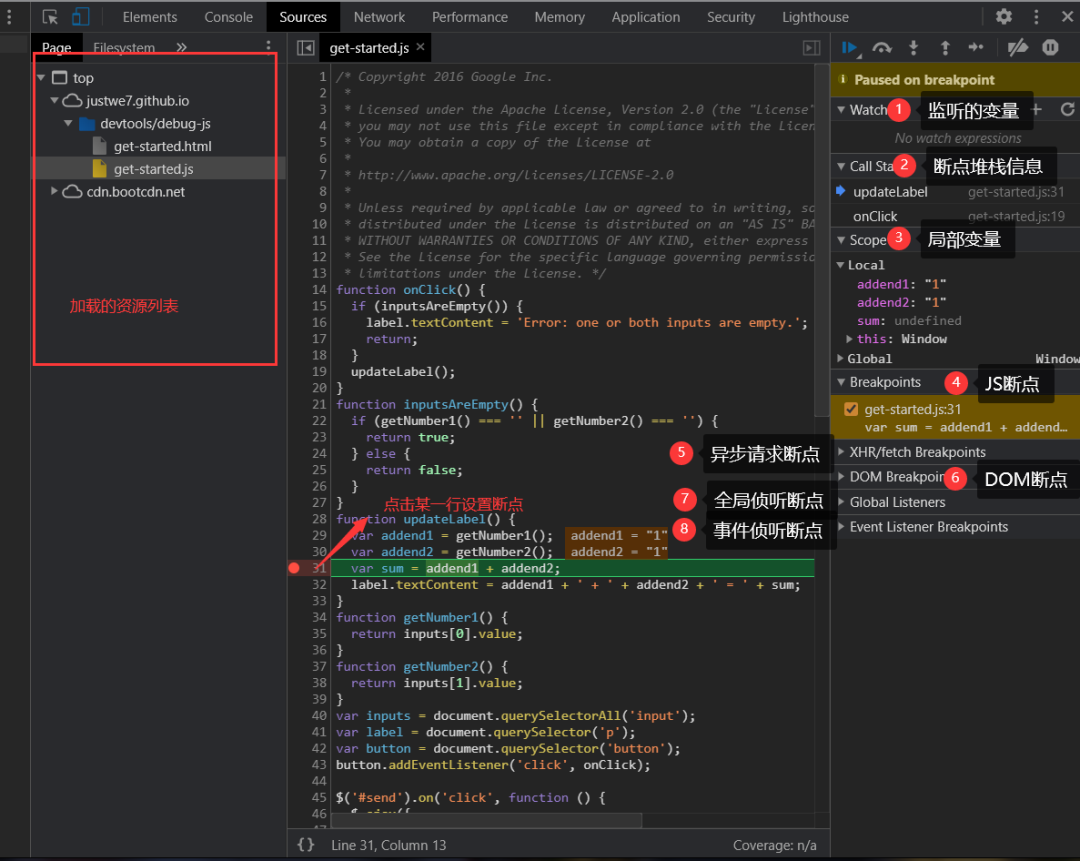
斷點(diǎn)的面板

指定位置的中斷
斷點(diǎn)調(diào)試基本流程
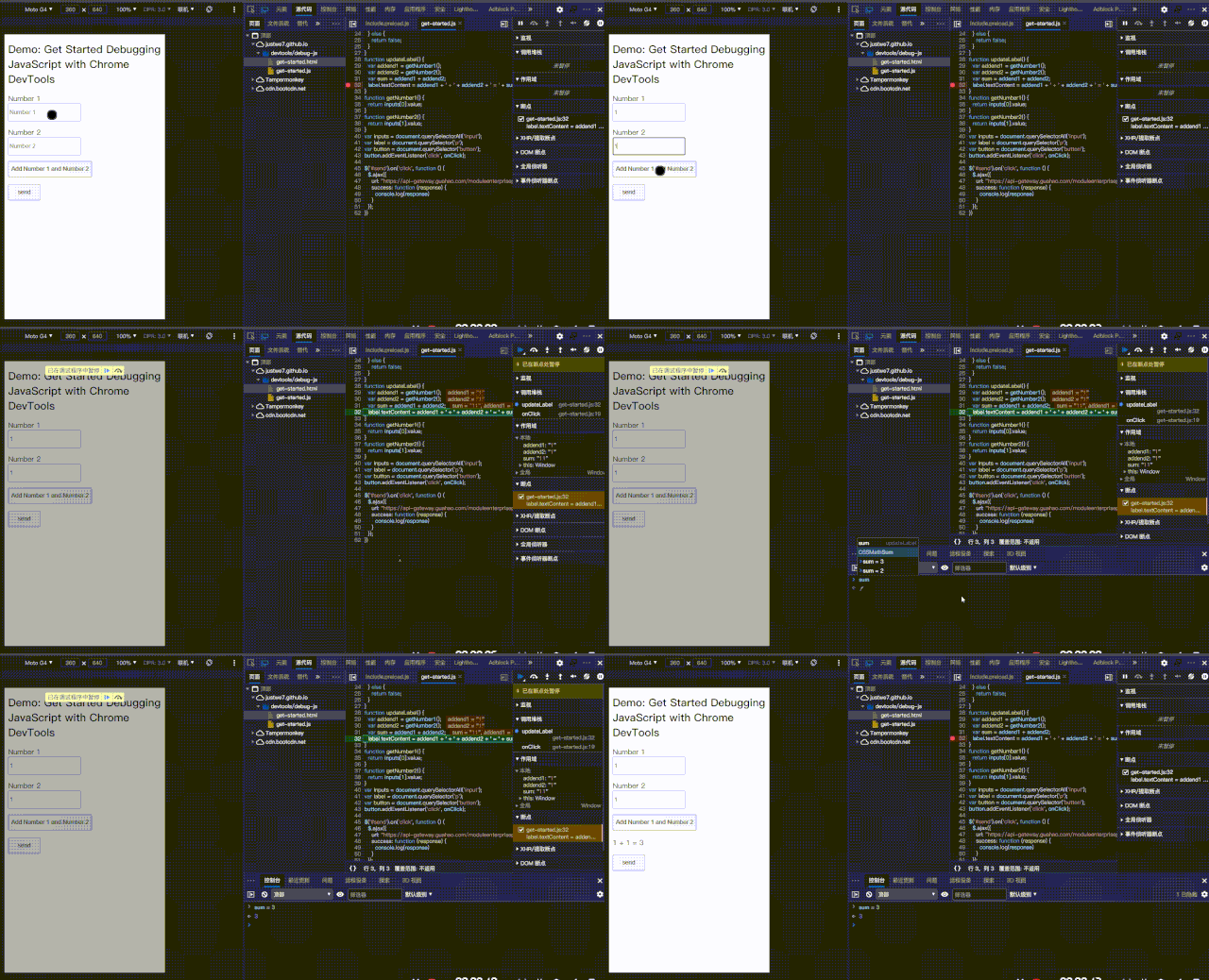
找到源代碼,點(diǎn)擊要中斷代碼執(zhí)行的位置,點(diǎn)擊紅色按鈕的位置。然后再觸發(fā)該方法執(zhí)行,因?yàn)橐阎c(diǎn)擊按鈕可以觸發(fā),精準(zhǔn)的定位到代碼行就可以了:
全局事件中斷
假如不知道代碼執(zhí)行的位置,如以下場(chǎng)景:

看接口返回的列表總數(shù)應(yīng)該是 20 條,但是頁(yè)面到 15 條就顯示到底部了

看代碼寫(xiě)的判斷條件有點(diǎn)問(wèn)題,但從編譯后的代碼找到對(duì)應(yīng)位置進(jìn)行調(diào)試就相當(dāng)于大海撈針了。想試試自己的設(shè)想的解決方式是否正確:
因?yàn)榱斜硎翘崂虞d,所以肯定會(huì)觸發(fā)網(wǎng)絡(luò)請(qǐng)求,可以在事件偵聽(tīng)器里面打一個(gè)
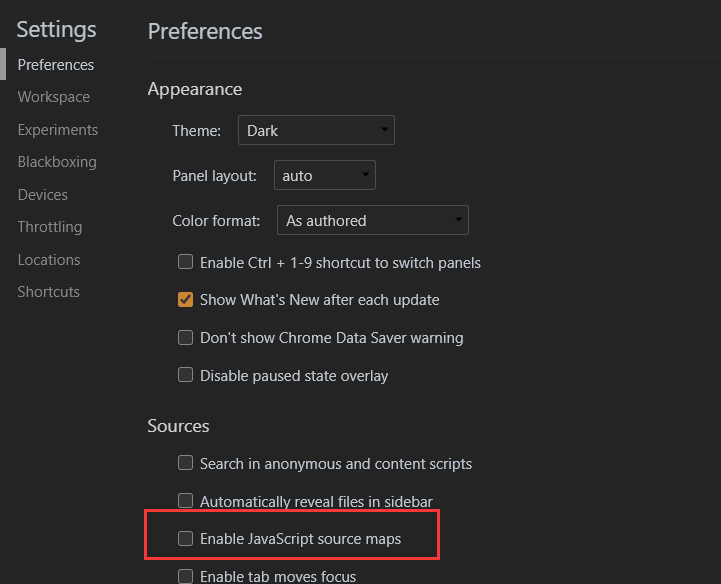
XHR的斷點(diǎn)然后提拉加載頁(yè)面觸發(fā)接口請(qǐng)求,如預(yù)期的,代碼中斷執(zhí)行了。但提示找不到 sourcemap,暫時(shí)把 js 的資源映射給關(guān)掉(相關(guān)解決方式):

再次觸發(fā)斷點(diǎn),發(fā)現(xiàn)可以查看到中斷的代碼了,因?yàn)榭隙ㄊ琼?yè)面中的業(yè)務(wù)代碼將請(qǐng)求推入到執(zhí)行堆棧的,所以可以在堆棧中找到對(duì)應(yīng)的方法名:
getVideoList
點(diǎn)擊方法名可以跳轉(zhuǎn)到對(duì)應(yīng)的源碼,可以看到圈起來(lái)的代碼和所猜想的問(wèn)題代碼應(yīng)該是同一處
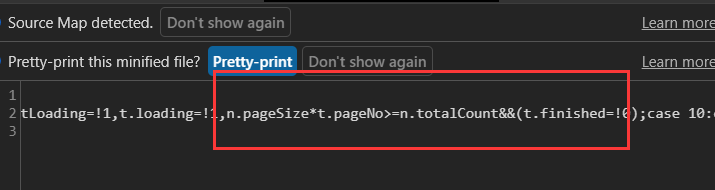
回過(guò)來(lái)看下問(wèn)題原因: 頁(yè)面請(qǐng)求完新數(shù)據(jù)后直接
pageNum自增,然后直接就用于是否結(jié)束的判斷了,有點(diǎn)不夠嚴(yán)謹(jǐn),不如直接比對(duì)當(dāng)前的列表長(zhǎng)度與接口返回的數(shù)據(jù)總數(shù)來(lái)判斷:
記住要修改的代碼,在這個(gè)文件開(kāi)頭,也就是
191.xxx.js第一行先打個(gè)斷點(diǎn),push 方法之前再打一個(gè)斷點(diǎn): 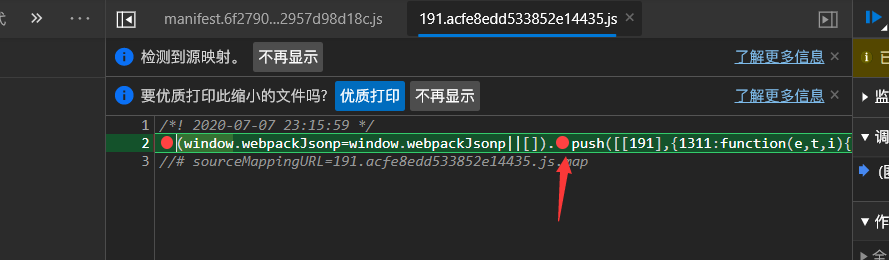 (如果沒(méi)有再刷新一下(也不清楚為什么可能會(huì)沒(méi)有))
然后刷新頁(yè)面,找到剛剛想要修改的代碼: 用 t.recommendList.length替換掉n.pageSize*t.pageNo(前兩步是為了避免 js 開(kāi)始解析問(wèn)題代碼,先阻塞一下運(yùn)行: stackoverflow)再
Ctrl + S,保存一下,然后看下頁(yè)面效果,列表可以全部加載出來(lái)了:
在美化代碼的面板中是不支持直接修改頁(yè)面代碼的
黑盒模式
把腳本文件放入 Blackbox(黑盒),可以忽略來(lái)自第三方庫(kù)的調(diào)用堆棧
默認(rèn)(不開(kāi)啟黑盒):
開(kāi)啟黑盒: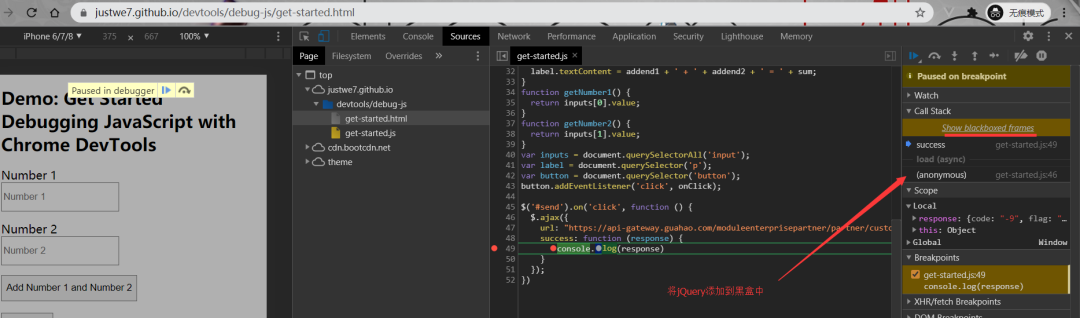
打開(kāi)方式①
打開(kāi) DevTools Settings(設(shè)置)在左側(cè)的導(dǎo)航菜單中,單擊 Blackboxing(黑箱)點(diǎn)擊 Add pattern...(添加模式)按鈕。在 Pattern(模式)文本框輸入您希望從調(diào)用堆棧中排除的文件名模式。DevTools 會(huì)排除該模式匹配的任何腳本。在文本字段右側(cè)的下拉菜單中,選擇 Blackbox(黑箱)以執(zhí)行腳本文件但是排除來(lái)自調(diào)用堆棧的調(diào)用,或選擇Disabled(禁用)來(lái)阻止文件執(zhí)行。點(diǎn)擊 Add(添加) 保存打開(kāi)方式②
直接在想要忽略的堆棧信息上blackbox script
DOM 斷點(diǎn)
查看 element 面板DOM 斷點(diǎn)
Performance 面板
此章節(jié)請(qǐng)使用Chrome 的隱身模式打開(kāi) justwe7.github.io/devtools/jank/index.html 一起食用 隱身模式可以保證 Chrome 在一個(gè)相對(duì)干凈的環(huán)境下運(yùn)行。假如安裝了許多 chrome 插件,這些插件可能會(huì)影響分析性能表現(xiàn)
在 Performance 面板可以查看頁(yè)面加載過(guò)程中的詳細(xì)信息,比如在什么時(shí)間開(kāi)始做什么事情,耗時(shí)多久等等。相較于 Network 面板,不僅可以看到通過(guò)網(wǎng)絡(luò)加載資源的信息,還能看到解析 JS、計(jì)算樣式、重繪等頁(yè)面加載的方方面面的信息
面板主要的區(qū)域劃分:
Controls- 開(kāi)始記錄,停止記錄和配置記錄期間捕獲的信息Overview- 頁(yè)面性能的匯總Flame Chart- [火焰圖(線程面板)]。在火焰圖上看到三條(綠色的有好幾條)垂直的虛線:藍(lán)線代表 DOMContentLoaded?事件綠線代表首次繪制的時(shí)間 紅線代表? load?事件Details- 在 Flame Chart 中,選擇了某一事件后,這部分會(huì)展示與這個(gè)事件相關(guān)的更多信息;如果選擇了某一幀,這部分會(huì)展示與選中幀相關(guān)的信息。如果既沒(méi)有選中事件也沒(méi)有選中幀,則這部分會(huì)展示當(dāng)前記錄時(shí)間段內(nèi)的相關(guān)信息。

開(kāi)始記錄
首先點(diǎn)擊控制條左邊的第一個(gè)圓圈,開(kāi)始記錄日志 等待幾分鐘(正常操作頁(yè)面) 點(diǎn)擊 Stop 按鈕,Devtools 停止錄制,處理數(shù)據(jù),然后顯示性能報(bào)告
然后就會(huì)出來(lái)上圖的內(nèi)容
與臺(tái)式機(jī)和筆記本電腦相比移動(dòng)設(shè)備的 CPU 功率要小得多。無(wú)論何時(shí)分析頁(yè)面,都使用 CPU 限制來(lái)模擬頁(yè)面在移動(dòng)設(shè)備上的表現(xiàn)。 在"開(kāi)發(fā)工具"中,單擊"性能"選項(xiàng)卡。 確保啟用"屏幕截圖"復(fù)選框。 單擊"捕獲設(shè)置"。 Capture SettingsDevTools 揭示了與如何捕獲性能指標(biāo)相關(guān)的設(shè)置。 對(duì)于 CPU,選擇 2 倍減速。DevTools 會(huì)限制 CPU 使其速度比平時(shí)慢 2 倍
注意:如果想要確保它們?cè)诘投艘苿?dòng)設(shè)備上運(yùn)行良好,請(qǐng)將 CPU 限制設(shè)置為 20 倍減速。
(1)controls 控制條區(qū)域
上半?yún)^(qū)域 Screenshots截圖:默認(rèn)勾選,每一幀都會(huì)截圖Memory內(nèi)存消耗記錄:勾選后可以看到各種內(nèi)存消耗曲線下面的 checkbox 區(qū)域 Disable javaScript samples[禁用 javaScript 示例]:減少在手機(jī)運(yùn)行時(shí)系統(tǒng)的開(kāi)銷(xiāo),模擬手機(jī)運(yùn)行時(shí)勾選Network[網(wǎng)絡(luò)模擬]:可以模擬在 3G,4G 等網(wǎng)絡(luò)條件下運(yùn)行頁(yè)面Enable advanced paint instrumentation(slow)[啟用高級(jí)畫(huà)圖檢測(cè)工具(慢速)]:捕獲高級(jí)畫(huà)圖檢測(cè)工具,帶來(lái)顯著的性能開(kāi)銷(xiāo)CPU[CPU 限制性能]:主要為了模擬底 CPU 下運(yùn)行性能
(2)overview 總覽區(qū)域

FPS
綠色豎線越高,F(xiàn)PS 越高。 FPS 圖表上的紅色塊(上圖剛開(kāi)始的部分)表示長(zhǎng)時(shí)間幀,很可能會(huì)出現(xiàn)卡頓。經(jīng)常打游戲肯定知道這個(gè)指標(biāo)代表什么,120FPS 代表流暢(手動(dòng)滑稽)
火焰圖的 FPS 可以量化這項(xiàng)參數(shù)
FPS(frames per second)是用來(lái)分析動(dòng)畫(huà)的一個(gè)主要性能指標(biāo)。能保持在 60 的 FPS 的話,那么用戶體驗(yàn)就是不錯(cuò)的
Q: 為什么是 60fps?
A: 我們的目標(biāo)是保證頁(yè)面要有高于每秒 60fps(幀)的刷新頻率,這和目前大多數(shù)顯示器的刷新率相吻合(60Hz)。如果網(wǎng)頁(yè)動(dòng)畫(huà)能夠做到每秒 60 幀,就會(huì)跟顯示器同步刷新,達(dá)到最佳的視覺(jué)效果。這意味著,一秒之內(nèi)進(jìn)行 60 次重新渲染,每次重新渲染的時(shí)間不能超過(guò) 16.66 毫秒
CPU
CPU 資源。此面積圖指示消耗 CPU 資源的事件類(lèi)型。在 CPU 圖表中的各種顏色與 Summary 面板里的顏色是相互對(duì)應(yīng)的,Summary 面板就在 Performance 面板的下方。CPU 圖表中的各種顏色代表著在這個(gè)時(shí)間段內(nèi),CPU 在各種處理上所花費(fèi)的時(shí)間。如果你看到了某個(gè)處理占用了大量的時(shí)間,那么這可能就是一個(gè)可以找到性能瓶頸的線索
CPU 資源面積圖顏色劃分:
| 顏色 | 執(zhí)行內(nèi)容 |
|---|---|
| 藍(lán)色(Loading) | 網(wǎng)絡(luò)通信和 HTML 解析 |
| 黃色(Scripting) | JavaScript 執(zhí)行 |
| 紫色(Rendering) | 樣式計(jì)算和布局,即重排 |
| 綠色(Painting) | 更改外觀而不會(huì)影響布局,重繪 |
| 灰色(other) | 其它事件花費(fèi)的時(shí)間 |
| 白色(Idle) | 空閑時(shí)間 |
重繪是當(dāng)節(jié)點(diǎn)需要更改外觀而不會(huì)影響布局的,比如改變 color 就叫稱(chēng)為重繪 回流(重排)是布局或者幾何屬性需要改變就稱(chēng)為回流
重排必定會(huì)發(fā)生重繪,重繪不一定會(huì)引發(fā)重排。重排所需的成本比重繪高的多,改變深層次的節(jié)點(diǎn)很可能導(dǎo)致父節(jié)點(diǎn)的一系列重排
js 修改 dom 結(jié)構(gòu)或樣式 -> 計(jì)算 style -> layout(重排) -> paint(重繪) -> composite(合成)
justwe7.github.io/性能優(yōu)化的相關(guān)總結(jié)
NET
每條彩色橫杠表示一種資源。橫杠越長(zhǎng),檢索資源所需的時(shí)間越長(zhǎng)。 每個(gè)橫杠的淺色部分表示等待時(shí)間(從請(qǐng)求資源到第一個(gè)字節(jié)下載完成的時(shí)間) 深色部分表示傳輸時(shí)間(下載第一個(gè)和最后一個(gè)字節(jié)之間的時(shí)間)
HTML:藍(lán)色 CSS:紫色 JS:黃色 圖片:綠色
感覺(jué)優(yōu)化網(wǎng)絡(luò)性能直接使用 network 面板就好了
(3)Flame Chart 火焰圖(線程面板)
詳細(xì)的分析某些任務(wù)的詳細(xì)耗時(shí),從而定位問(wèn)題
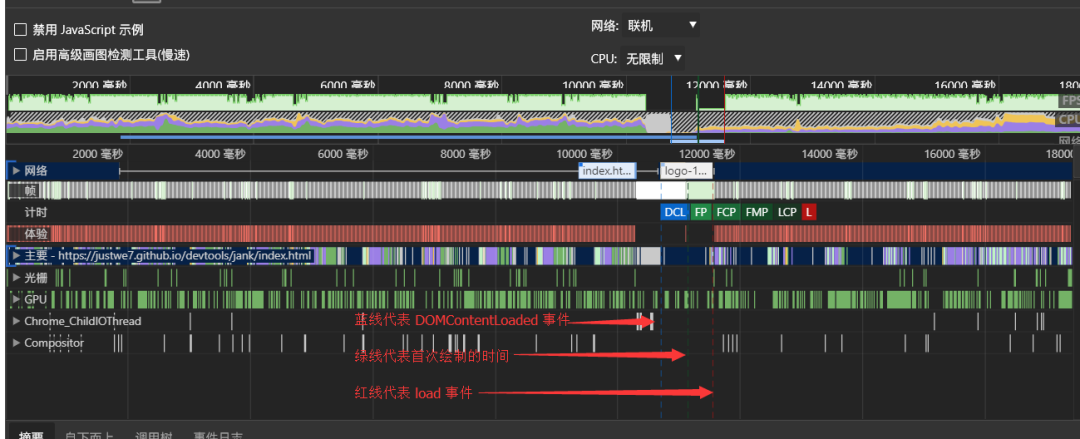
看到的幾條虛線:
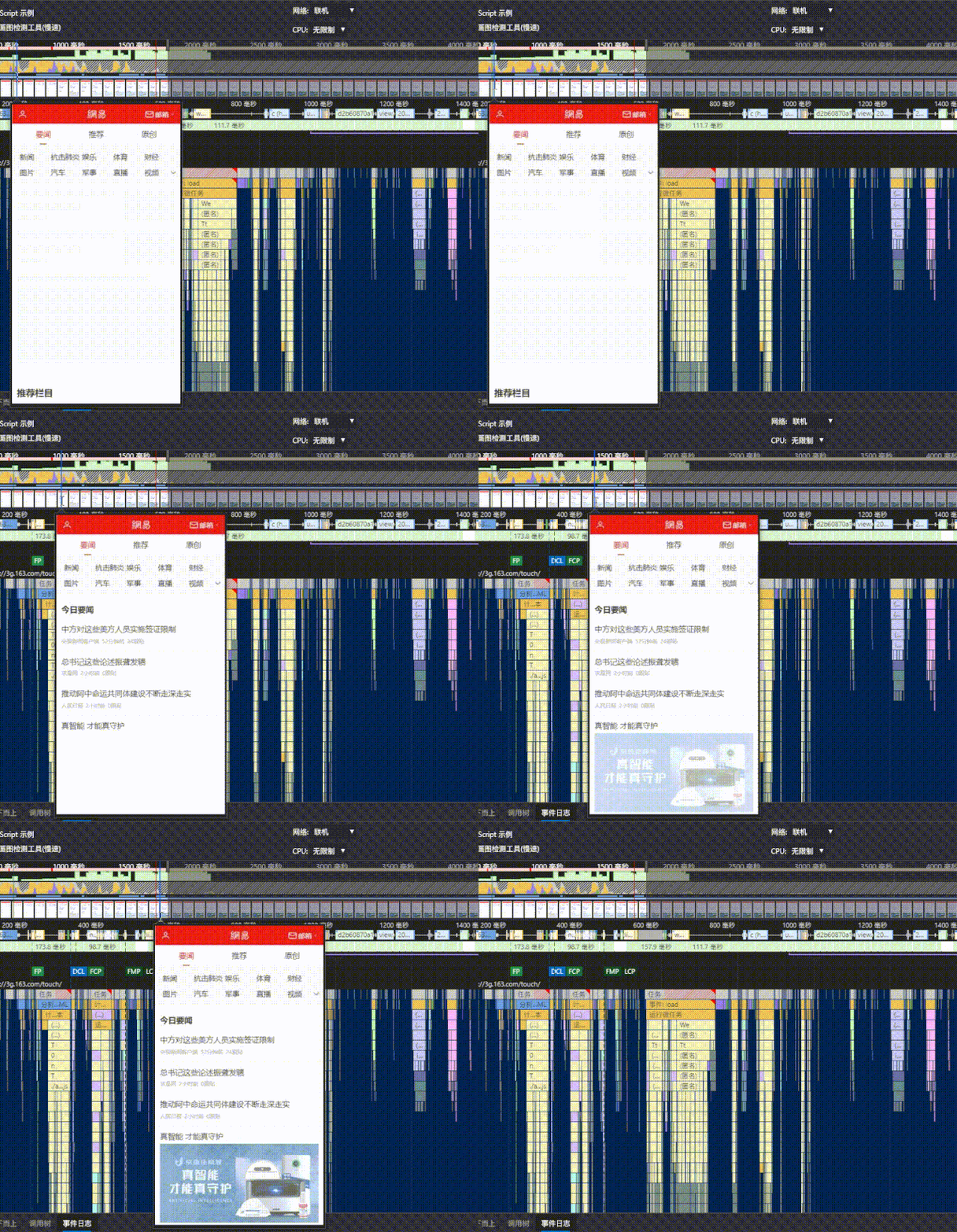
藍(lán)線代表 DOMContentLoaded?事件綠線代表首次繪制的時(shí)間 FP(First Paint): 首次繪制 FCP(First Contentful Paint): 第一次豐富內(nèi)容的繪圖 FMP(First Meaningful Paint):第一次有意義的繪圖 LCP(Largest Contentful Paint): 最大區(qū)域內(nèi)容繪制 紅線代表? load?事件
DOMContentLoaded: 就是 dom 內(nèi)容加載完畢。 那什么是 dom 內(nèi)容加載完畢呢?打開(kāi)一個(gè)網(wǎng)頁(yè)當(dāng)輸入一個(gè) URL,頁(yè)面的展示首先是空白的,然后過(guò)一會(huì),頁(yè)面會(huì)展示出內(nèi)容,但是頁(yè)面的有些資源比如說(shuō)圖片資源還無(wú)法看到,此時(shí)頁(yè)面是可以正常的交互,過(guò)一段時(shí)間后,圖片才完成顯示在頁(yè)面。從頁(yè)面空白到展示出頁(yè)面內(nèi)容,會(huì)觸發(fā)DOMContentLoaded事件。而這段時(shí)間就是 HTML 文檔被加載和解析完成。
load: 頁(yè)面上所有的資源(圖片,音頻,視頻等)被加載以后才會(huì)觸發(fā) load 事件,簡(jiǎn)單來(lái)說(shuō),頁(yè)面的 load 事件會(huì)在DOMContentLoaded被觸發(fā)之后才觸發(fā)。
Main
看下主線程,Devtools 展示了主線程運(yùn)行狀況
X 軸代表著時(shí)間。每個(gè)長(zhǎng)條代表著一個(gè) event。長(zhǎng)條越長(zhǎng)就代表這個(gè) event 花費(fèi)的時(shí)間越長(zhǎng)。 Y 軸代表了調(diào)用棧(call stack)。在棧里,上面的 event 調(diào)用了下面的 event
Google 官方文檔的例子:

如上圖:click 事件觸發(fā)了 script_foot_closure.js 第 53 行的函數(shù)調(diào)用。
再看下面,F(xiàn)unction Call 可以看到一個(gè)匿名函數(shù)被調(diào)用,然后調(diào)用 Me() 函數(shù),然后調(diào)用 Se(),依此類(lèi)推。
DevTools 為腳本分配隨機(jī)顏色。在上圖中,來(lái)自一個(gè)腳本的函數(shù)調(diào)用顯示為淺綠色。來(lái)自另一個(gè)腳本的調(diào)用被渲染成米色。較深的黃色表示腳本活動(dòng),而紫色的事件表示渲染活動(dòng)。這些較暗的黃色和紫色事件在所有記錄中都是一致的。
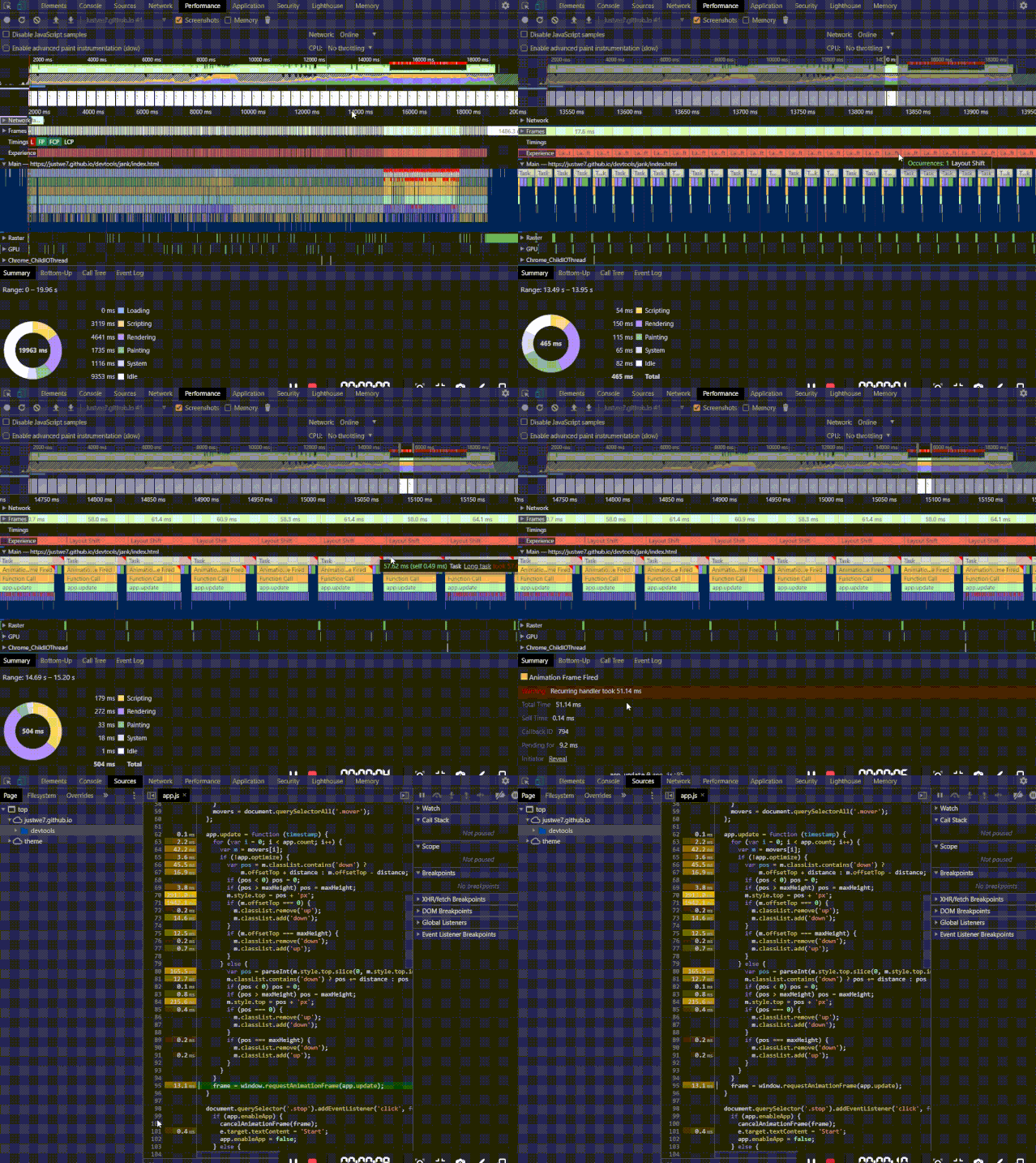
在性能報(bào)告中,有很多的數(shù)據(jù)。可以通過(guò)雙擊,拖動(dòng)等等動(dòng)作來(lái)放大縮小報(bào)告范圍,從各種時(shí)間段來(lái)觀察分析報(bào)告 在事件長(zhǎng)條的右上角處,如果出現(xiàn)了紅色小三角,說(shuō)明這個(gè)事件是存在問(wèn)題的,需要特別注意 雙擊這個(gè)帶有紅色小三角的事件。在 Summary 面板會(huì)看到詳細(xì)信息。注意 reveal 這個(gè)鏈接,雙擊它會(huì)讓高亮觸發(fā)這個(gè)事件的 event。如果點(diǎn)擊了 app.js:94 這個(gè)鏈接,就會(huì)跳轉(zhuǎn)到對(duì)應(yīng)的代碼處
(4)Details 區(qū)域
一般要配合 Flame Chart 一起使用
Summary區(qū)域是一個(gè)餅狀圖總覽,匯總了各個(gè)事件類(lèi)型所耗費(fèi)的總時(shí)長(zhǎng),另外還有三個(gè)查看選項(xiàng):Bottom-Up選項(xiàng)卡:要查看直接花費(fèi)最多時(shí)間的活動(dòng)時(shí)使用Call Tree選項(xiàng)卡:想查看導(dǎo)致最多工作的根活動(dòng)時(shí)使用Event Log選項(xiàng)卡:想要按記錄期間的活動(dòng)順序查看活動(dòng)時(shí)使用
window.performance 對(duì)象
Performance 接口可以獲取到當(dāng)前頁(yè)面中與性能相關(guān)的信息。它是 High Resolution Time API 的一部分,同時(shí)也融合了 Performance Timeline API、Navigation Timing API、 User Timing API 和 Resource Timing API。
實(shí)質(zhì)上來(lái)說(shuō) performance 對(duì)象就是專(zhuān)門(mén)用于性能監(jiān)測(cè)的對(duì)象,內(nèi)置了幾乎所有常用前端需要的性能參數(shù)監(jiān)控
幾個(gè)實(shí)用的 API
performance.now()方法
performance.now() 返回 performance.navigationStart 至當(dāng)前的毫秒數(shù)。performance.navigationStart 是下文將介紹到的可以說(shuō)是瀏覽器訪問(wèn)最初的時(shí)間測(cè)量點(diǎn)。
值得注意的兩點(diǎn):
測(cè)量初始點(diǎn)是瀏覽器訪問(wèn)最初測(cè)量點(diǎn),或者理解為在地址欄輸入 URL 后按回車(chē)的那一瞬間。 返回值是毫秒數(shù),但帶有精準(zhǔn)的多位小數(shù)。
用 performance.now()檢測(cè) js 代碼的執(zhí)行時(shí)間(毫秒):
  var st = performance.now();
  console.log(Array(9999999).fill(null).filter(v => !v).length);
  var end = performance.now();
  console.log(`取值時(shí)間${end - st}ms`); // 取值時(shí)間 558.7849999992759ms
performance.navigation
performance.navigation 負(fù)責(zé)紀(jì)錄用戶行為信息,只有兩個(gè)屬性:
redirectCount如果有重定向的話,頁(yè)面通過(guò)幾次重定向跳轉(zhuǎn)而來(lái) typetype 的值: 0 ?即 TYPE_NAVIGATENEXT正常進(jìn)入頁(yè)面(非刷新、非重定向等)1 ?即 TYPE_RELOAD通過(guò) window.location.reload()刷新的頁(yè)面2 ?即 TYPE_BACK_FORWARD通過(guò)瀏覽器的前進(jìn)后退按鈕進(jìn)入的頁(yè)面(歷史記錄)255 即 TYPE_UNDEFINED非以上方式進(jìn)入的頁(yè)面
console.log(performance.navigation); // PerformanceNavigation {type: 1, redirectCount: 0}
performance.timing
timing 內(nèi)包含了幾乎所有時(shí)序的時(shí)間節(jié)點(diǎn)
可以通過(guò)此字段來(lái)統(tǒng)計(jì)頁(yè)面相關(guān)事件的發(fā)生時(shí)長(zhǎng):
function getTiming() {
  try {
    var timing = performance.timing;
    var timingObj = {};

    var loadTime = (timing.loadEventEnd - timing.loadEventStart) / 1000;

    if(loadTime < 0) {
      setTimeout(function() {
        getTiming();
      }, 0);
      return;
    }

    timingObj['重定向時(shí)間'] = (timing.redirectEnd - timing.redirectStart);
    timingObj['DNS 解析時(shí)間'] = (timing.domainLookupEnd - timing.domainLookupStart);
    timingObj['TCP 完成握手時(shí)間'] = (timing.connectEnd - timing.connectStart);
    timingObj['HTTP 請(qǐng)求響應(yīng)完成時(shí)間'] = (timing.responseEnd - timing.requestStart);
    timingObj['DOM 開(kāi)始加載前所花費(fèi)時(shí)間'] = (timing.responseEnd - timing.navigationStart);
    timingObj['DOM 加載完成時(shí)間'] = ((timing.domComplete || timing.domLoading) - timing.domLoading);
    timingObj['DOM 結(jié)構(gòu)解析完成時(shí)間'] = (timing.domInteractive - timing.domLoading);
    timingObj['總體網(wǎng)絡(luò)交互耗時(shí),即開(kāi)始跳轉(zhuǎn)到服務(wù)器資源下載完成時(shí)間'] = (timing.responseEnd - timing.navigationStart);
    timingObj['可交互的時(shí)間'] = (timing.domContentLoadedEventEnd - timing.domContentLoadedEventStart);
    timingObj['首次出現(xiàn)內(nèi)容'] = (timing.domLoading - timing.navigationStart);
    timingObj['onload 事件時(shí)間'] = (timing.loadEventEnd - timing.loadEventStart);
    timingObj['頁(yè)面完全加載時(shí)間'] = (timingObj['重定向時(shí)間'] + timingObj['DNS 解析時(shí)間'] + timingObj['TCP 完成握手時(shí)間'] + timingObj['HTTP 請(qǐng)求響應(yīng)完成時(shí)間'] + timingObj['DOM 結(jié)構(gòu)解析完成時(shí)間'] + timingObj['DOM 加載完成時(shí)間']);

    for(item in timingObj) {
      console.log(item + ":" + timingObj[item] + '(ms)');
    }

    console.log(performance.timing);

  } catch(e) {
    console.log(performance.timing);
  }
}
window.onload = getTiming
performance.memory
用于顯示當(dāng)前的內(nèi)存占用情況
console.log(performance.memory)
/* {
  jsHeapSizeLimit: 4294705152,
  totalJSHeapSize: 13841857,
  usedJSHeapSize: 12417637
} */
usedJSHeapSize 表示:JS 對(duì)象(包括 V8 引擎內(nèi)部對(duì)象)占用的內(nèi)存數(shù) totalJSHeapSize 表示:可使用的內(nèi)存 jsHeapSizeLimit 表示:內(nèi)存大小限制
通常,
usedJSHeapSize不能大于totalJSHeapSize,如果大于,有可能出現(xiàn)了內(nèi)存泄漏。
performance.getEntries()
瀏覽器獲取網(wǎng)頁(yè)時(shí),會(huì)對(duì)網(wǎng)頁(yè)中每一個(gè)對(duì)象(腳本文件、樣式表、圖片文件等等)發(fā)出一個(gè) HTTP 請(qǐng)求。performance.getEntries 方法以數(shù)組形式,返回一個(gè) PerformanceEntry 列表,這些請(qǐng)求的時(shí)間統(tǒng)計(jì)信息,有多少個(gè)請(qǐng)求,返回?cái)?shù)組就會(huì)有多少個(gè)成員
name:資源的鏈接duration: 資源的總耗時(shí)(包括等待時(shí)長(zhǎng),請(qǐng)求時(shí)長(zhǎng),響應(yīng)時(shí)長(zhǎng) 相當(dāng)于 responseEnd - startTime)entryType: 資源類(lèi)型,entryType 類(lèi)型不同數(shù)組中的對(duì)象結(jié)構(gòu)也不同:值 該類(lèi)型對(duì)象 描述 mark PerformanceMark 通過(guò) mark()方法添加到數(shù)組中的對(duì)象 measure PerformanceMeasure 通過(guò) measure()方法添加到數(shù)組中的對(duì)象 paint PerformancePaintTiming 值為 first-paint'首次繪制、'first-contentful-paint'首次內(nèi)容繪制。 resource PerformanceResourceTiming 所有資源加載時(shí)間,用處最多 navigation PerformanceNavigationTiming 現(xiàn)除 chrome 和 Opera 外均不支持,導(dǎo)航相關(guān)信息 frame PerformanceFrameTiming 現(xiàn)瀏覽器均未支持 initiatorType: 如何發(fā)起的請(qǐng)求,初始類(lèi)型(注意這個(gè)類(lèi)型并不準(zhǔn)確,例如在 css 中的圖片資源會(huì)這個(gè)值顯示 css,所以還是推薦用 name 中的后綴名)發(fā)起對(duì)象 值 描述 a Element link/script/img/iframe 等 通過(guò)標(biāo)簽形式加載的資源,值是該節(jié)點(diǎn)名的小寫(xiě)形式 a CSS resource css 通過(guò) css 樣式加載的資源,比如 background 的 url 方式加載資源 a XMLHttpRequest object xmlhttprequest/fetch 通過(guò) xhr 加載的資源 a PerformanceNavigationTiming object navigation 當(dāng)對(duì)象是 PerformanceNavigationTiming 時(shí)返回
performance.getEntriesByType()
方法返回給定類(lèi)型的 getEntries 列表打開(kāi)頁(yè)面(justwe7.github.io/devtools/network/queue.html)
這段代碼可以在 DevTools 控制臺(tái)中運(yùn)行。它將使用
Resource Timing API(資源時(shí)序 API)來(lái)檢索所有資源。然后它過(guò)濾條目,查找包含logo-1024px.png名稱(chēng)的條目。如果找到,會(huì)返回相關(guān)信息。
performance
  .getEntriesByType('resource')
  .filter(item => item.name.includes('logo-1024px.png'))
注意:
返回資源的 connectEnd 等相關(guān)字段不是 Unix 時(shí)間戳,而是 DOMHighResTimeStamp。 MDN PerformanceResourceTiming
DOMHighResTimeStamp是一個(gè) double 類(lèi)型,用于存儲(chǔ)時(shí)間值。該值可以是離散的時(shí)間點(diǎn)或兩個(gè)離散時(shí)間點(diǎn)之間的時(shí)間差。T 單位為毫秒 ms (milliseconds) ,應(yīng)準(zhǔn)確至 5 微秒 μs (microseconds)。但是,如果瀏覽器無(wú)法提供準(zhǔn)確到 5 微秒的時(shí)間值(例如,由于硬件或軟件的限制), 瀏覽器可以以毫秒為單位的精確到毫秒的時(shí)間表示該值
Lighthouse(Audits) 面板
來(lái)自 Google 的描述: Lighthouse 是一個(gè)開(kāi)源的自動(dòng)化工具,用于改進(jìn)網(wǎng)絡(luò)應(yīng)用的質(zhì)量。 您可以將其作為一個(gè) Chrome 擴(kuò)展程序運(yùn)行,或從命令行運(yùn)行。 您為 Lighthouse 提供一個(gè)您要審查的網(wǎng)址,它將針對(duì)此頁(yè)面運(yùn)行一連串的測(cè)試,然后生成一個(gè)有關(guān)頁(yè)面性能的報(bào)告
會(huì)對(duì)頁(yè)面的加載進(jìn)行分析,然后給出提高頁(yè)面性能的建議
懶人專(zhuān)用?

有 5 個(gè)指標(biāo):
Performance性能accessibility無(wú)障礙使用Best Practice用戶體驗(yàn)SEOSEO 優(yōu)化Progressive Web App頁(yè)對(duì)于 PWA 的兼容性
Security 面板
用于檢測(cè)當(dāng)面頁(yè)面的安全性
該面板可以區(qū)分兩種類(lèi)型的不安全的頁(yè)面:
如果被請(qǐng)求的頁(yè)面通過(guò) HTTP 提供服務(wù),那么這個(gè)主源就會(huì)被標(biāo)記為不安全。 如果被請(qǐng)求的頁(yè)面是通過(guò) HTTPS 獲取的,但這個(gè)頁(yè)面接著通過(guò) HTTP 繼續(xù)從其他來(lái)源檢索內(nèi)容,那么這個(gè)頁(yè)面仍然被標(biāo)記為不安全。這就是所謂的混合內(nèi)容頁(yè)面,混合內(nèi)容頁(yè)面只是部分受到保護(hù),因?yàn)?HTTP 內(nèi)容(非加密的內(nèi)容通信使用明文)可能會(huì)被竊聽(tīng),容易受到中間人攻擊。如 163,雖然證書(shū)是有效的,但是頁(yè)面有一部分 http 資源: 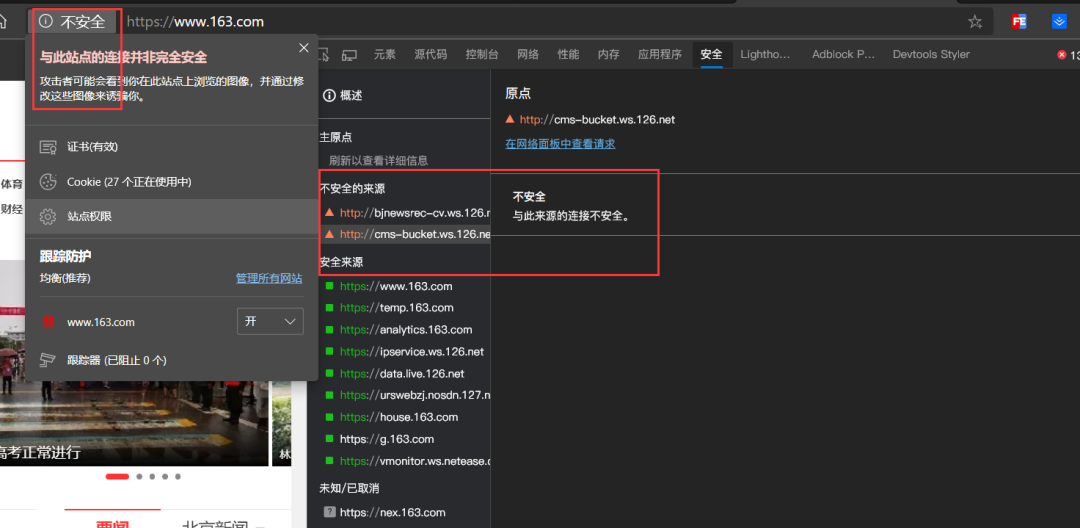
Command 終極大招
在控制臺(tái)打開(kāi)的狀態(tài)下, 組合按鍵 Ctrl + Shift + P / ?Command + Shift + P 打開(kāi)“命令”菜單,接下來(lái)就可以為所欲為了~
截圖
當(dāng)你只想對(duì)一個(gè)特定的 DOM 節(jié)點(diǎn)進(jìn)行截圖時(shí),可能需要使用其他工具操作好久,使用控制臺(tái)可以直接選中想要截圖的節(jié)點(diǎn),打開(kāi) Command 菜單并且使用 節(jié)點(diǎn)截圖 就可以了
截取特定節(jié)點(diǎn): Screenshot Capture node screenshot全屏截圖: Screenshot Capture full size screenshot
CSS/JS 覆蓋率
打開(kāi)調(diào)試面板,通過(guò)命令菜單輸入 Show Coverage調(diào)出面板點(diǎn)擊 reload按鈕開(kāi)始檢測(cè)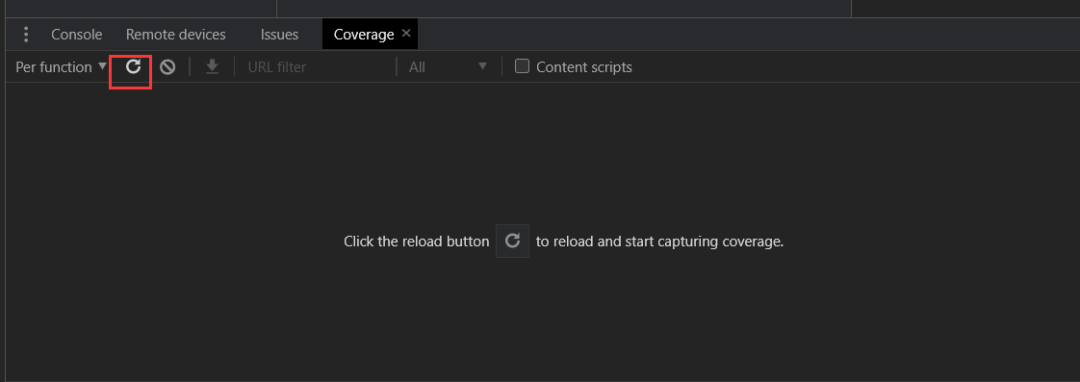
點(diǎn)擊相應(yīng)文件即可查看具體的覆蓋情況(藍(lán)色的為用到的代碼,紅色表示沒(méi)有用到的代碼) 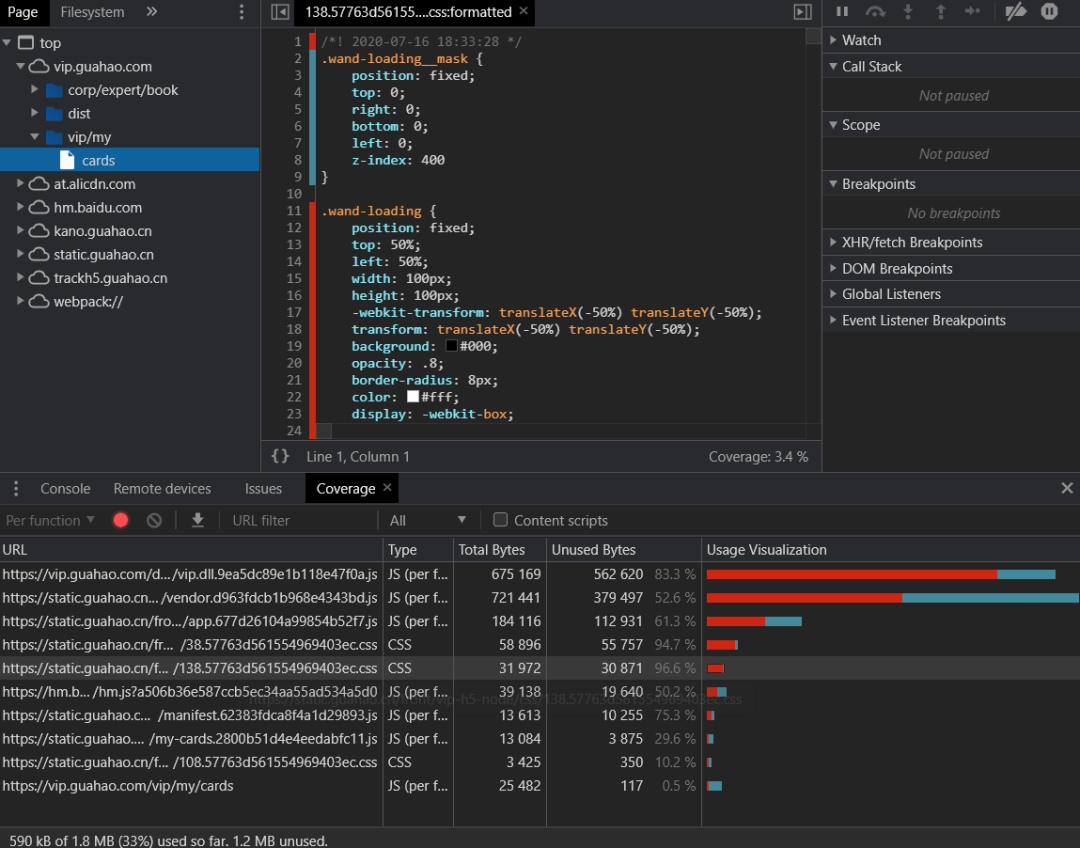
媒體查詢
媒體查詢是自適應(yīng)網(wǎng)頁(yè)設(shè)計(jì)的基本部分。
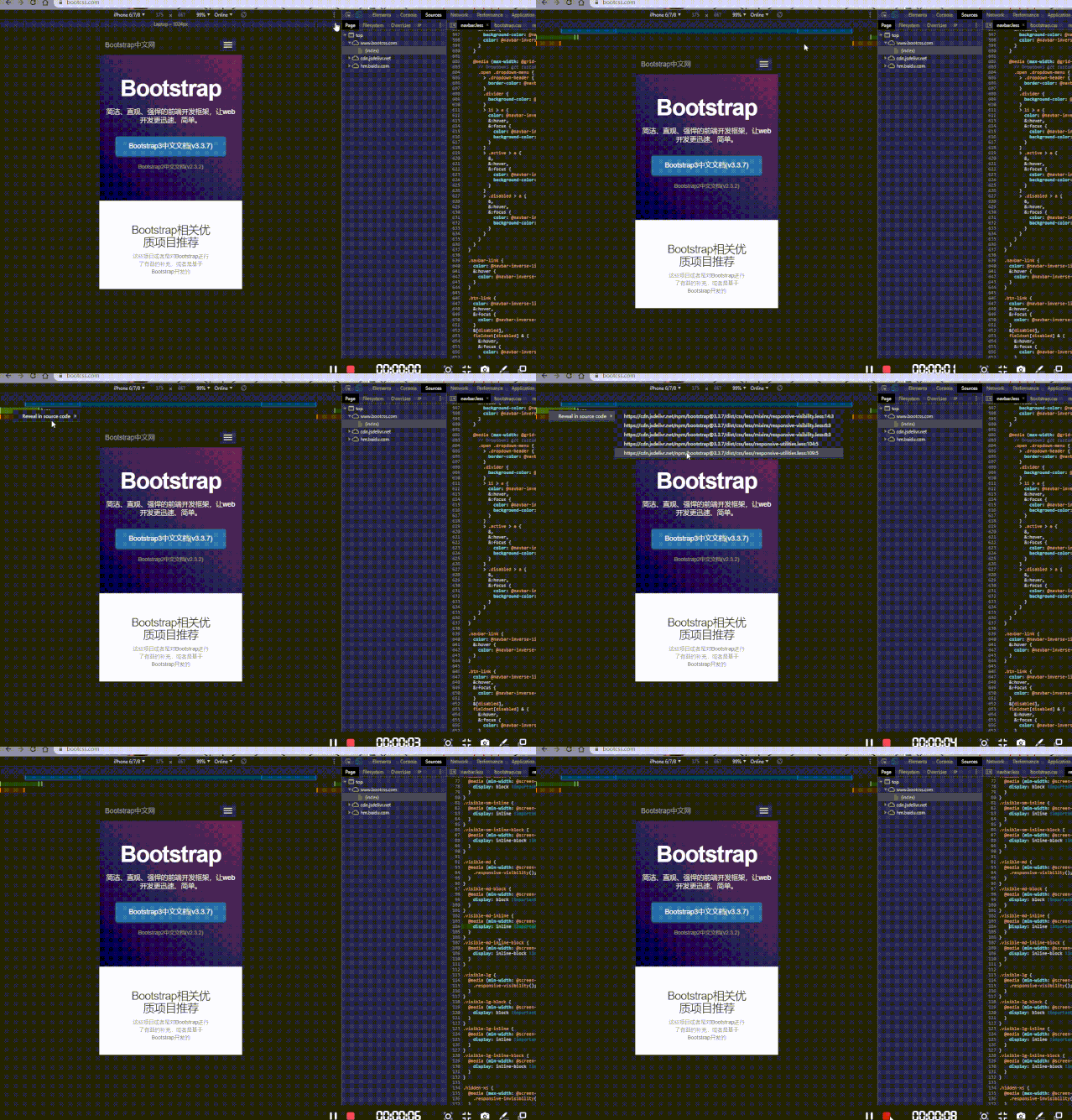
在 Chrome Devtools 中的設(shè)備模式下,在三圓點(diǎn)菜單點(diǎn)擊, Show Media queries 即可啟用:
右鍵點(diǎn)擊某個(gè)條形,查看媒體查詢?cè)?CSS 中何處定義并跳到源代碼中的定義
參考
Chrome Network ,Size 和 Time 為什么有兩行參數(shù) Chrome 開(kāi)發(fā)者工具 Google chrome-devtools Chrome devtools 使用詳解——Performance 全新 Chrome Devtool Performance 使用指南 Chrome-performance 頁(yè)面性能分析使用教程 MDN Performance 網(wǎng)頁(yè)性能檢測(cè)-performance 瀏覽器渲染詳細(xì)過(guò)程 chrome 設(shè)置斷點(diǎn)的各種姿勢(shì) Network Summary
最后
如果你覺(jué)得這篇內(nèi)容對(duì)你挺有啟發(fā),我想邀請(qǐng)你幫我三個(gè)小忙:
點(diǎn)個(gè)「在看」,讓更多的人也能看到這篇內(nèi)容(喜歡不點(diǎn)在看,都是耍流氓 -_-)
歡迎加我微信「qianyu443033099」拉你進(jìn)技術(shù)群,長(zhǎng)期交流學(xué)習(xí)...
關(guān)注公眾號(hào)「前端下午茶」,持續(xù)為你推送精選好文,也可以加我為好友,隨時(shí)聊騷。
