
保姆級教程:Anaconda 安裝及使用
↑?關(guān)注 + 星標(biāo)?,每天學(xué)Python新技能
后臺回復(fù)【大禮包】送你Python自學(xué)大禮包
一、什么是Anaconda?
1. 簡介
2. 特點(diǎn)
開源 安裝過程簡單 高性能使用Python和R語言 免費(fèi)的社區(qū)支持
conda包 環(huán)境管理器 1,000+開源庫
3. Anaconda、conda、pip、virtualenv的區(qū)別
① Anaconda
② conda
conda是包及其依賴項(xiàng)和環(huán)境的管理工具。 適用語言:Python, R, Ruby, Lua, Scala, Java, JavaScript, C/C++, FORTRAN。 適用平臺:Windows, macOS, Linux 用途: 快速安裝、運(yùn)行和升級包及其依賴項(xiàng)。 在計算機(jī)中便捷地創(chuàng)建、保存、加載和切換環(huán)境。
如果你需要的包要求不同版本的Python,你無需切換到不同的環(huán)境,因?yàn)閏onda同樣是一個環(huán)境管理器。僅需要幾條命令,你可以創(chuàng)建一個完全獨(dú)立的環(huán)境來運(yùn)行不同的Python版本,同時繼續(xù)在你常規(guī)的環(huán)境中使用你常用的Python版本。——conda官方網(wǎng)站
conda為Python項(xiàng)目而創(chuàng)造,但可適用于上述的多種語言。 conda包和環(huán)境管理器包含于Anaconda的所有版本當(dāng)中。
③ pip
Python 2.7.9及后續(xù)版本:默認(rèn)安裝,命令為 pipPython 3.4及后續(xù)版本:默認(rèn)安裝,命令為 pip3
“Pip installs Packages”(“pip安裝包”) “Pip installs Python”(“pip安裝Python”)
④ virtualenv
當(dāng)一個程序需要使用Python 2.7版本,而另一個程序需要使用Python 3.6版本,如何同時使用這兩個程序? 如果將所有程序都安裝在系統(tǒng)下的默認(rèn)路徑,如: /usr/lib/python2.7/site-packages,當(dāng)不小心升級了本不該升級的程序時,將會對其他的程序造成影響。如果想要安裝程序并在程序運(yùn)行時對其庫或庫的版本進(jìn)行修改,都會導(dǎo)致程序的中斷。 在共享主機(jī)時,無法在全局 site-packages目錄中安裝包。
⑤ pip 與 conda 比較
→ 依賴項(xiàng)檢查
不一定會展示所需其他依賴包。 安裝包時或許會直接忽略依賴項(xiàng)而安裝,僅在結(jié)果中提示錯誤。
列出所需其他依賴包。 安裝包時自動安裝其依賴項(xiàng)。 可以便捷地在包的不同版本中自由切換。
→ 環(huán)境管理
pip:維護(hù)多個環(huán)境難度較大。 conda:比較方便地在不同環(huán)境之間進(jìn)行切換,環(huán)境管理較為簡單。
→ 對系統(tǒng)自帶Python的影響
pip:在系統(tǒng)自帶Python中包的**更新/回退版本/卸載將影響其他程序。 conda:不會影響系統(tǒng)自帶Python。
→ 適用語言
pip:僅適用于Python。 conda:適用于Python, R, Ruby, Lua, Scala, Java, JavaScript, C/C++, FORTRAN。
⑥ conda與pip、virtualenv的關(guān)系
二、Anaconda的適用平臺及安裝條件
1. 適用平臺
Windows macOS Linux(x86 / Power8)
2. 安裝條件
系統(tǒng)要求:32位或64位系統(tǒng)均可 下載文件大小:約500MB 所需空間大小:3GB空間大小(Miniconda僅需400MB空間即可)
3. macOS系統(tǒng)安裝Anaconda
① 圖形界面安裝
前往官方下載頁面下載。有兩個版本可供選擇:Python 3.6 和 Python 2.7,我下載的是前者。選擇版之后點(diǎn)擊“64-Bit Graphical Installer”進(jìn)行下載。 完成下載之后,雙擊下載文件,在對話框中“Introduction”、“Read Me”、“License”部分可直接點(diǎn)擊下一步。 “Destination Select”部分選擇“Install for me only”并點(diǎn)擊下一步。
注意:若有錯誤提示信息“You cannot install Anaconda in this location”則重新選擇“Install for me only”并點(diǎn)擊下一步。

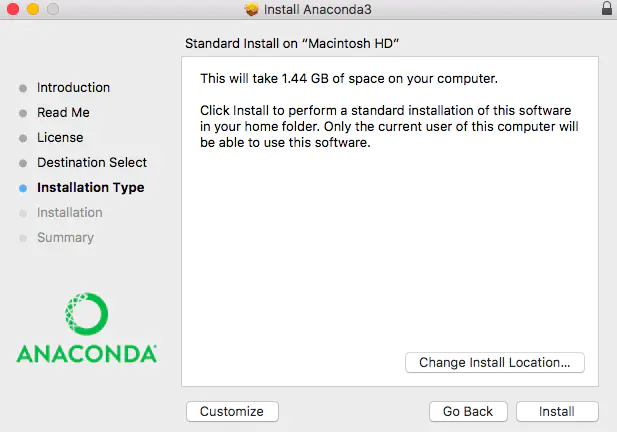
“Installation Type”部分,可以點(diǎn)擊“Change Install Location”來改變安裝位置。標(biāo)準(zhǔn)的安裝路徑是在用戶的家目錄下。在這一步我沒有改變安裝位置。若選擇默認(rèn)安裝路徑,則直接點(diǎn)擊“Install”進(jìn)行安裝。
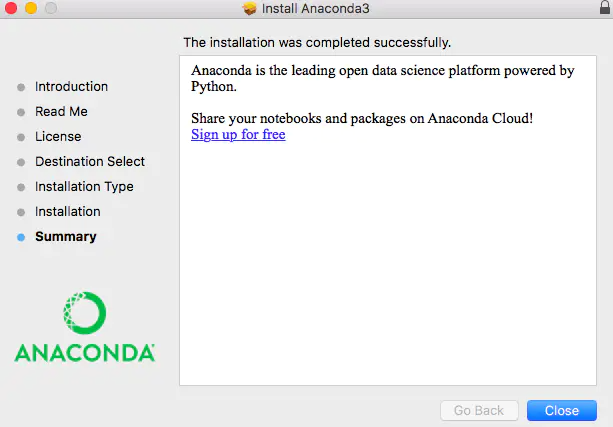
等待“Installation”部分結(jié)束,在“Summary”部分若看到“The installation was completed successfully.”則安裝成功,直接點(diǎn)擊“Close”關(guān)閉對話框。
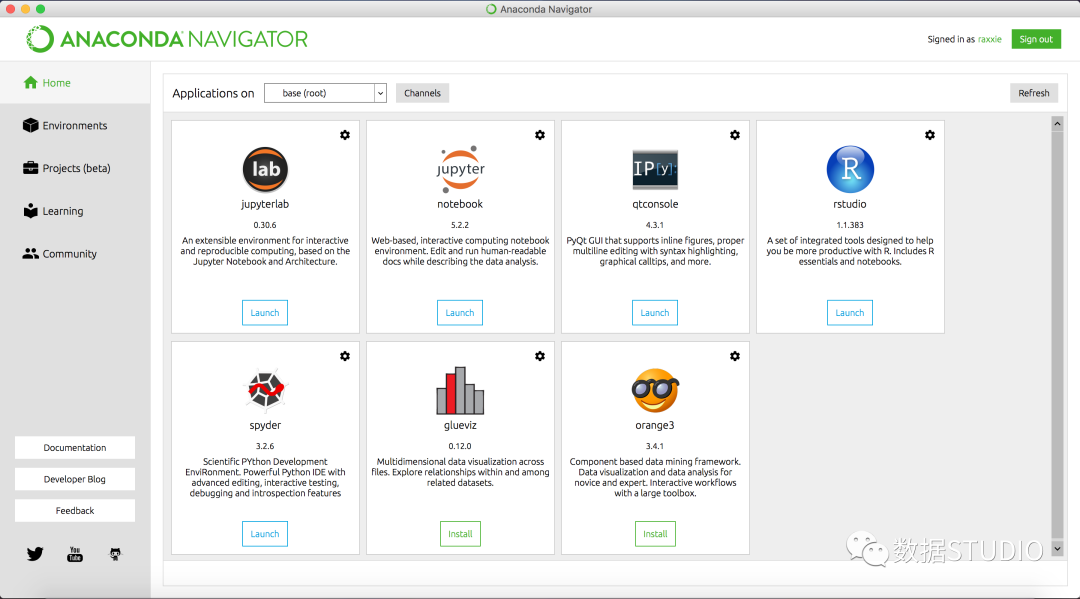
在mac的Launchpad中可以找到名為“Anaconda-Navigator”的圖標(biāo),點(diǎn)擊打開。

若“Anaconda-Navigator”成功啟動,則說明真正成功地安裝了Anaconda;如果未成功,請務(wù)必仔細(xì)檢查以上安裝步驟。
“Anaconda-Navigator”中已經(jīng)包含“Jupyter Notebook”、“Jupyterlab”、“Qtconsole”和“Spyder”。(圖中的“Rstudio”是我后來安裝的,但它默認(rèn)出現(xiàn)在“Anaconda-Navigator”的啟動界面,只需要點(diǎn)擊“Install”便可安裝。)
完成安裝。
② 命令行安裝
前往官方下載頁面下載。有兩個版本可供選擇:Python 3.6 和 Python 2.7,我下載的是前者。選擇版之后點(diǎn)擊“64-Bit Command-Line Installer”進(jìn)行下載。 完成下載之后,在mac的Launchpad中找到“其他”并打開“終端”。
安裝Python 3.6: bash ~/Downloads/Anaconda3-5.0.1-MacOSX-x86_64.sh安裝Python 2.7: bash ~/Downloads/Anaconda2-5.0.1-MacOSX-x86_64.sh
注意:
首詞bash也需要輸入,無論是否用的Bash shell。
如果你的下載路徑是自定義的,那么把該步驟路徑中的
~/Downloads替換成你自己的下載路徑。如果你將第1步下載的
.sh文件重命名了,那么把該步驟路徑中的Anaconda3-5.0.1-MacOSX-x86_64.sh或Anaconda2-5.0.1-MacOSX-x86_64.sh替換成你重命名后的文件名。強(qiáng)烈建議:不要修改文件名。如果重命名,使用英文進(jìn)行命名。
安裝過程中,看到提示“In order to continue the installation process, please review the license agreement.”(“請瀏覽許可證協(xié)議以便繼續(xù)安裝。”),點(diǎn)擊“Enter”查看“許可證協(xié)議”。 在“許可證協(xié)議”界面將屏幕滾動至底,輸入“yes”表示同意許可證協(xié)議內(nèi)容。然后進(jìn)行下一步。 安裝過程中,提示“Press Enter to confirm the location, Press CTRL-C to cancel the installation or specify an alternate installation directory.”(“按回車鍵確認(rèn)安裝路徑,按'CTRL-C'取消安裝或者指定安裝目錄。”)如果接受默認(rèn)安裝路徑,則會顯示“PREFIX=/home/ /anaconda<2 or 3>”并且繼續(xù)安裝。安裝過程大約需要幾分鐘的時間。
建議:直接接受默認(rèn)安裝路徑。
安裝器若提示“Do you wish the installer to prepend the Anaconda install location to PATH in your /home/ /.bash_profile ?”(“你希望安裝器添加Anaconda安裝路徑在 /home/文件中嗎?”),建議輸入“yes”。/.bash_profile
注意:
路徑 /home/中“/.bash_profile ”即進(jìn)入到家目錄后你的目錄名。 如果輸入“no”,則需要手動添加路徑。添加 export PATH="/在“.bashrc”或者“.bash_profile”中。其中,“/bin:$PATH" ”替換為你真實(shí)的Anaconda安裝路徑。
當(dāng)看到“Thank you for installing Anaconda!”則說明已經(jīng)成功完成安裝。 關(guān)閉終端,然后再打開終端以使安裝后的Anaconda啟動。 驗(yàn)證安裝結(jié)果。可選用以下任意一種方法:
1)在終端中輸入命令condal list,如果Anaconda被成功安裝,則會顯示已經(jīng)安裝的包名和版本號。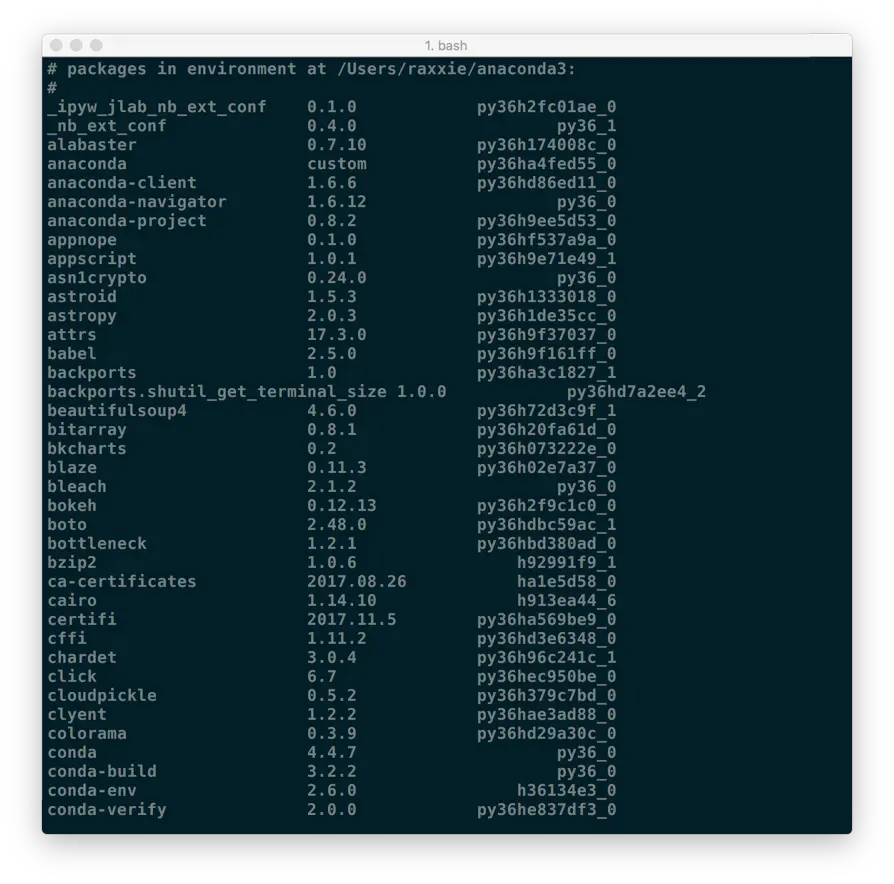 2)在終端中輸入
python。這條命令將會啟動Python交互界面,如果Anaconda被成功安裝并且可以運(yùn)行,則將會在Python版本號的右邊顯示“Anaconda custom (64-bit)”。退出Python交互界面則輸入exit()或quit()即可。 3)在終端中輸入
anaconda-navigator。如果Anaconda被成功安裝,則Anaconda Navigator的圖形界面將會被啟動。
2. Windows系統(tǒng)安裝Anaconda
前往官方下載頁面下載。有兩個版本可供選擇:Python 3.6 和 Python 2.7,選擇版之后根據(jù)自己操作系統(tǒng)的情況點(diǎn)擊“64-Bit Graphical Installer”或“32-Bit Graphical Installer”進(jìn)行下載。 完成下載之后,雙擊下載文件,啟動安裝程序。
注意:
如果在安裝過程中遇到任何問題,那么暫時地關(guān)閉殺毒軟件,并在安裝程序完成之后再打開。 如果在安裝時選擇了“為所有用戶安裝”,則卸載Anaconda然后重新安裝,只為“我這個用戶”安裝。
選擇“Next”。 閱讀許可證協(xié)議條款,然后勾選“I Agree”并進(jìn)行下一步。 除非是以管理員身份為所有用戶安裝,否則僅勾選“Just Me”并點(diǎn)擊“Next”。 在“Choose Install Location”界面中選擇安裝Anaconda的目標(biāo)路徑,然后點(diǎn)擊“Next”。
注意:
目標(biāo)路徑中不能含有空格,同時不能是“unicode”編碼。
除非被要求以管理員權(quán)限安裝,否則不要以管理員身份安裝。
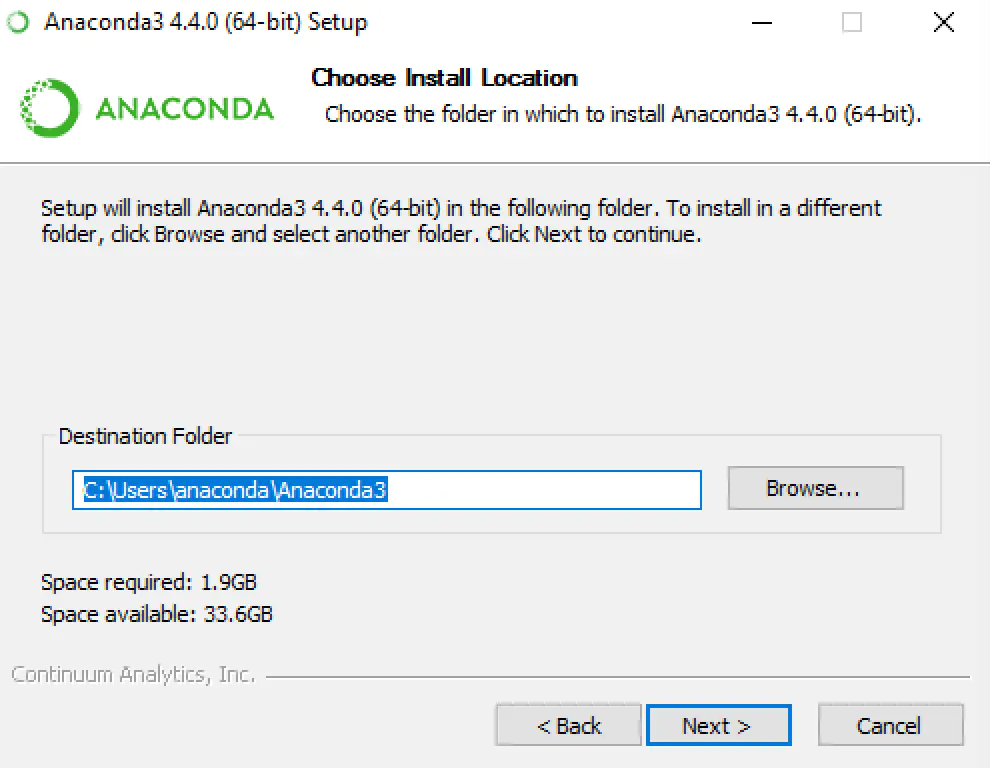
在“Advanced Installation Options”中不要勾選“Add Anaconda to my PATH environment variable.”(“添加Anaconda至我的環(huán)境變量。”)。因?yàn)槿绻催x,則將會影響其他程序的使用。如果使用Anaconda,則通過打開Anaconda Navigator或者在開始菜單中的“Anaconda Prompt”(類似macOS中的“終端”)中進(jìn)行使用。
除非你打算使用多個版本的Anaconda或者多個版本的Python,否則便勾選“Register Anaconda as my default Python 3.6”。
然后點(diǎn)擊“Install”開始安裝。如果想要查看安裝細(xì)節(jié),則可以點(diǎn)擊“Show Details”。
點(diǎn)擊“Next”。 進(jìn)入“Thanks for installing Anaconda!”界面則意味著安裝成功,點(diǎn)擊“Finish”完成安裝。
注意:如果你不想了解“Anaconda云”和“Anaconda支持”,則可以不勾選“Learn more about Anaconda Cloud”和“Learn more about Anaconda Support”。

驗(yàn)證安裝結(jié)果。可選以下任意方法:
1)“開始 → Anaconda3(64-bit)→ Anaconda Navigator”,若可以成功啟動Anaconda Navigator則說明安裝成功。
2)“開始 → Anaconda3(64-bit)→ 右鍵點(diǎn)擊Anaconda Prompt → 以管理員身份運(yùn)行”,在Anaconda Prompt中輸入conda list,可以查看已經(jīng)安裝的包名和版本號。若結(jié)果可以正常顯示,則說明安裝成功。
3. Linux系統(tǒng)安裝Anaconda
前往官方下載頁面下載。有兩個版本可供選擇:Python 3.6 和 Python 2.7。 啟動終端,在終端中輸入命令 md5sum /path/filename或sha256sum /path/filename
注意:將該步驟命令中的 /path/filename替換為文件的實(shí)際下載路徑和文件名。其中,path是路徑,filename為文件名。強(qiáng)烈建議:
路徑和文件名中不要出現(xiàn)空格或其他特殊字符。 路徑和文件名最好以英文命名,不要以中文或其他特殊字符命名。
根據(jù)Python版本的不同有選擇性地在終端輸入命令: Python 3.6: bash ~/Downloads/Anaconda3-5.0.1-Linux-x86_64.shPython 2.7: bash ~/Downloads/Anaconda2-5.0.1-Linux-x86_64.sh
注意:
首詞bash也需要輸入,無論是否用的Bash shell。 如果你的下載路徑是自定義的,那么把該步驟路徑中的 ~/Downloads替換成你自己的下載路徑。除非被要求使用root權(quán)限,否則均選擇“Install Anaconda as a user”。
安裝過程中,看到提示“In order to continue the installation process, please review the license agreement.”(“請瀏覽許可證協(xié)議以便繼續(xù)安裝。”),點(diǎn)擊“Enter”查看“許可證協(xié)議”。 在“許可證協(xié)議”界面將屏幕滾動至底,輸入“yes”表示同意許可證協(xié)議內(nèi)容。然后進(jìn)行下一步。 安裝過程中,提示“Press Enter to accept the default install location, CTRL-C to cancel the installation or specify an alternate installation directory.”(“按回車鍵確認(rèn)安裝路徑,按'CTRL-C'取消安裝或者指定安裝目錄。”)如果接受默認(rèn)安裝路徑,則會顯示“PREFIX=/home/ /anaconda<2 or 3>”并且繼續(xù)安裝。安裝過程大約需要幾分鐘的時間。
建議:直接接受默認(rèn)安裝路徑。
安裝器若提示“Do you wish the installer to prepend the Anaconda<2 or 3> install location to PATH in your /home/ /.bashrc ?”(“你希望安裝器添加Anaconda安裝路徑在 /home/文件中嗎?”),建議輸入“yes”。/.bashrc
注意:
路徑 /home/中“/.bash_rc ”即進(jìn)入到家目錄后你的目錄名。 如果輸入“no”,則需要手動添加路徑,否則conda將無法正常運(yùn)行。
當(dāng)看到“Thank you for installing Anaconda<2 or 3>!”則說明已經(jīng)成功完成安裝。 關(guān)閉終端,然后再打開終端以使安裝后的Anaconda啟動。或者直接在終端中輸入 source ~/.bashrc也可完成啟動。驗(yàn)證安裝結(jié)果。可選用以下任意一種方法:
1)在終端中輸入命令condal list,如果Anaconda被成功安裝,則會顯示已經(jīng)安裝的包名和版本號。
2)在終端中輸入python。這條命令將會啟動Python交互界面,如果Anaconda被成功安裝并且可以運(yùn)行,則將會在Python版本號的右邊顯示“Anaconda custom (64-bit)”。退出Python交互界面則輸入exit()或quit()即可。
3)在終端中輸入anaconda-navigator。如果Anaconda被成功安裝,則Anaconda Navigator將會被啟動。
四、管理conda
0. 寫在前面
1. 驗(yàn)證conda已被安裝
conda?--version
conda 版本號的形式顯示當(dāng)前安裝conda的版本號。如:conda 3.11.0注意:如果出現(xiàn)錯誤信息,則需核實(shí)是否出現(xiàn)以下情況:
使用的用戶是否是安裝Anaconda時的賬戶。 是否在安裝Anaconda之后重啟了終端。
2. 更新conda至最新版本
Proceed ([y]/n)?,此時輸入y即可進(jìn)行升級。3. 查看conda幫助信息
conda?--help
#?或
conda?-h
4. 卸載conda
① Linux 或 macOS
rm?-rf?~/anaconda2
#?或
rm?-rf?~/anaconda3
② Windows
控制面板?→?添加或刪除程序?→?選擇“Python?X.X?(Anaconda)”?→?點(diǎn)擊“刪除程序”
注意:
Python X.X:即Python的版本,如:Python 3.6。 Windows 10的刪除有所不同。
五、管理環(huán)境
0. 寫在前面
1. 創(chuàng)建新環(huán)境
conda?create?--name? ?
如果要安裝指定的版本號,則只需要在包名后面以 =和版本號的形式執(zhí)行。如:conda create --name python2 python=2.7,即創(chuàng)建一個名為“python2”的環(huán)境,環(huán)境中安裝版本為2.7的python。如果要在新創(chuàng)建的環(huán)境中創(chuàng)建多個包,則直接在 conda create -n python3 python=3.5 numpy pandas,即創(chuàng)建一個名為“python3”的環(huán)境,環(huán)境中安裝版本為3.5的python,同時也安裝了numpy和pandas。--name同樣可以替換為-n。
/Users//anaconda3/env 目錄下,其中,2. 切換環(huán)境
① Linux 或 macOS
source?activate?
② Windows
activate?
③ 提示
如果創(chuàng)建環(huán)境后安裝Python時沒有指定Python的版本,那么將會安裝與Anaconda版本相同的Python版本,即如果安裝Anaconda第2版,則會自動安裝Python 2.x;如果安裝Anaconda第3版,則會自動安裝Python 3.x。 當(dāng)成功切換環(huán)境之后,在該行行首將以“(env_name)”或“[env_name]”開頭。其中,“env_name”為切換到的環(huán)境名。如:在macOS系統(tǒng)中執(zhí)行 source active python2,即切換至名為“python2”的環(huán)境,則行首將會以(python2)開頭。
3. 退出環(huán)境至root
① Linux 或 macOS
source?deactivate
② Windows
deactivate
③ 提示
4. 顯示已創(chuàng)建環(huán)境
conda?info?--envs
conda?info?-e
conda?env?list

5. 復(fù)制環(huán)境
conda?create?--name? ?--clone?
注意:
即為被復(fù)制/克隆環(huán)境名。環(huán)境名兩邊不加尖括號“<>”。即為復(fù)制之后新環(huán)境的名稱。環(huán)境名兩邊不加尖括號“<>”。如: conda create --name py2 --clone python2,即為克隆名為“python2”的環(huán)境,克隆后的新環(huán)境名為“py2”。此時,環(huán)境中將同時存在“python2”和“py2”環(huán)境,且兩個環(huán)境的配置相同。
6. 刪除環(huán)境
conda?remove?--name? ?--all
注意: 為被刪除環(huán)境的名稱。環(huán)境名兩邊不加尖括號“<>”。
六、管理包
1. 查找可供安裝的包版本
① 精確查找
conda?search?--full-name?
注意:
``--full-name`為精確查找的參數(shù)。 是被查找包的全名。包名兩邊不加尖括號“<>”。
conda search --full-name python即查找全名為“python”的包有哪些版本可供安裝。② 模糊查找
注意: 是查找含有此字段的包名。此字段兩邊不加尖括號“<>”。
conda search py即查找含有“py”字段的包,有哪些版本可供安裝。2. 獲取當(dāng)前環(huán)境中已安裝的包信息
conda?list
3. 安裝包
① 在指定環(huán)境中安裝包
conda?install?--name? ?
注意:
即將包安裝的指定環(huán)境名。環(huán)境名兩邊不加尖括號“<>”。即要安裝的包名。包名兩邊不加尖括號“<>”。
conda install --name python2 pandas即在名為“python2”的環(huán)境中安裝pandas包。② 在當(dāng)前環(huán)境中安裝包
conda?install?
注意:
即要安裝的包名。包名兩邊不加尖括號“<>”。執(zhí)行命令后在當(dāng)前環(huán)境中安裝包。
conda install pandas即在當(dāng)前環(huán)境中安裝pandas包。③ 使用pip安裝包
→ 使用場景
conda install無法進(jìn)行安裝時,可以使用pip進(jìn)行安裝。例如:see包。→ 命令
pip?install?
注意: 為指定安裝包的名稱。包名兩邊不加尖括號“<>”。
pip install see即安裝see包。→ 注意
pip只是包管理器,無法對環(huán)境進(jìn)行管理。因此如果想在指定環(huán)境中使用pip進(jìn)行安裝包,則需要先切換到指定環(huán)境中,再使用pip命令安裝包。 pip無法更新python,因?yàn)閜ip并不將python視為包。 pip可以安裝一些conda無法安裝的包;conda也可以安裝一些pip無法安裝的包。因此當(dāng)使用一種命令無法安裝包時,可以嘗試用另一種命令。
④ 從Anaconda.org安裝包
→ 使用場景
conda install無法進(jìn)行安裝時,可以考慮從Anaconda.org中獲取安裝包的命令,并進(jìn)行安裝。→ 注意
從Anaconda.org安裝包時,無需注冊。 在當(dāng)前環(huán)境中安裝來自于Anaconda.org的包時,需要通過輸入要安裝的包在Anaconda.org中的路徑作為獲取途徑(channel)。查詢路徑的方式如下:
1)在瀏覽器中輸入:http://anaconda.org,或直接點(diǎn)擊Anaconda.org
2)在新頁面“Anaconda Cloud”的上方搜索框中輸入要安裝的包名,然后點(diǎn)擊右邊“放大鏡”標(biāo)志。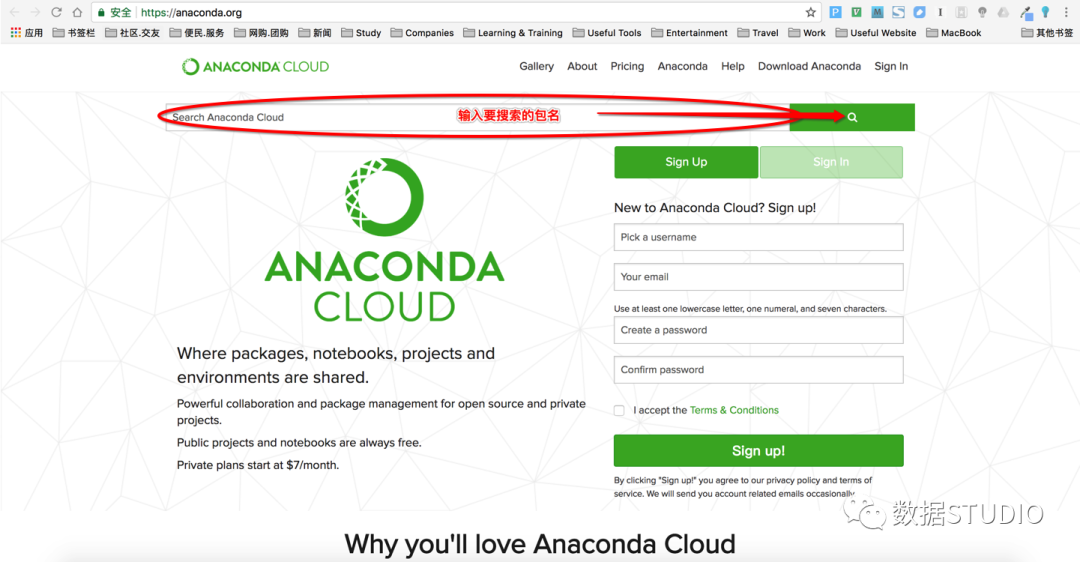
搜索結(jié)果中有數(shù)以千計的包可供選擇,此時點(diǎn)擊“Downloads”可根據(jù)下載量進(jìn)行排序,最上面的為下載最多的包。(圖中以搜索bottleneck包為例)
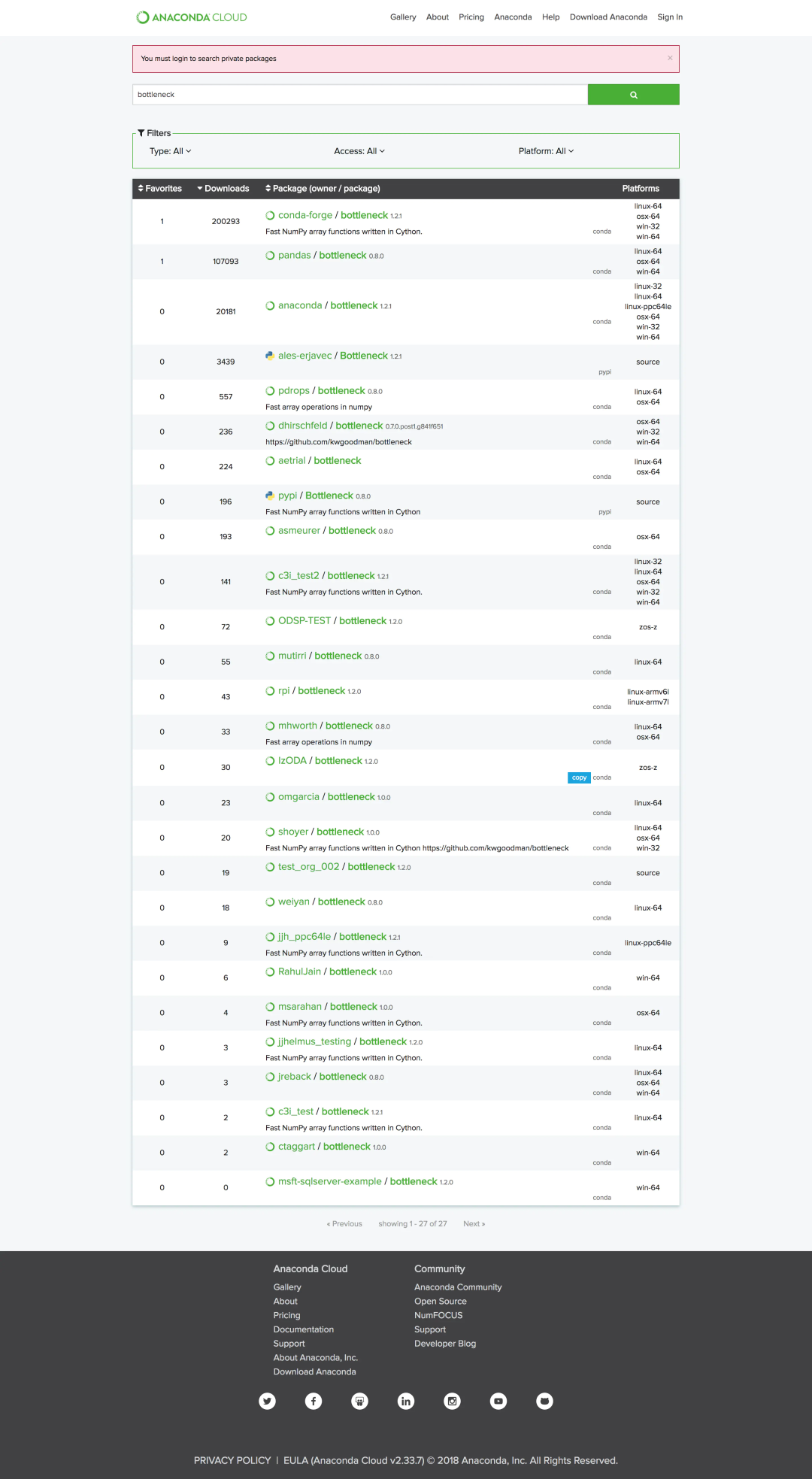
選擇滿足需求的包或下載量最多的包,點(diǎn)擊包名。 復(fù)制“To install this package with conda run:”下方的命令,并粘貼在終端中執(zhí)行。 
完成安裝。
4. 卸載包
① 卸載指定環(huán)境中的包
conda?remove?--name? ?
注意:
即卸載包所在指定環(huán)境的名稱。環(huán)境名兩邊不加尖括號“<>”。即要卸載包的名稱。包名兩邊不加尖括號“<>”。
conda remove --name python2 pandas即卸載名為“python2”中的pandas包。② 卸載當(dāng)前環(huán)境中的包
conda?remove?
注意:
即要卸載包的名稱。包名兩邊不加尖括號“<>”。執(zhí)行命令后即在當(dāng)前環(huán)境中卸載指定包。
conda remove pandas即在當(dāng)前環(huán)境中卸載pandas包。5. 更新包
① 更新所有包
conda?update?--all
conda?upgrade?--all
建議:在安裝Anaconda之后執(zhí)行上述命令更新Anaconda中的所有包至最新版本,便于使用。
② 更新指定包
conda?update?
conda?upgrade?
注意:
為指定更新的包名。包名兩邊不加尖括號“<>”。更新多個指定包,則包名以空格隔開,向后排列。如: conda update pandas numpy matplotlib即更新pandas、numpy、matplotlib包。
作者:Raxxie 鏈接:https://www.jianshu.com/p/62f155eb6ac5
參考資料
知乎“初學(xué)python者自學(xué)anaconda的正確姿勢是什么??猴子的回答: https://link.jianshu.com?t=https%3A%2F%2Fwww.zhihu.com%2Fquestion%2F58033789%2Fanswer%2F254673663%3Futm_source%3Dwechat_session%26utm_medium%3Dsocial
[2]Anaconda Cheat Sheet: https://link.jianshu.com?t=https%3A%2F%2Fdocs.anaconda.com%2F_downloads%2FAnaconda-Starter-Guide-Cheat-Sheet.pdf
[3]Anaconda官方網(wǎng)站: https://link.jianshu.com?t=https%3A%2F%2Fwww.anaconda.com%2Fdownload%2F%23macos
[4]conda官方網(wǎng)站: https://link.jianshu.com?t=https%3A%2F%2Fconda.io%2Fdocs%2F
[5]pip官方網(wǎng)站: https://link.jianshu.com?t=https%3A%2F%2Fpip.pypa.io%2Fen%2Fstable%2F
[6]Pip vs Conda: Differences and Comparisons: https://link.jianshu.com?t=https%3A%2F%2Fwww.youtube.com%2Fwatch%3Fv%3DRXLRIHaabaI
[7]virtualenv官方網(wǎng)站: https://link.jianshu.com?t=https%3A%2F%2Fvirtualenv.pypa.io%2Fen%2Fstable%2F
[8]macOS系統(tǒng)安裝Anaconda的官方教程: https://link.jianshu.com?t=https%3A%2F%2Fdocs.anaconda.com%2Fanaconda%2Finstall%2Fmac-os%23macos-graphical-install
[9]Windows系統(tǒng)安裝Anaconda的官方教程: https://link.jianshu.com?t=https%3A%2F%2Fdocs.anaconda.com%2Fanaconda%2Finstall%2Fwindows
[10]Linux系統(tǒng)安裝Anaconda的官方教程: https://link.jianshu.com?t=https%3A%2F%2Fdocs.anaconda.com%2Fanaconda%2Finstall%2Flinux
[11]Conda Official User Guide: https://link.jianshu.com?t=https%3A%2F%2Fconda.io%2Fdocs%2Fuser-guide%2Fgetting-started.html%23managing-conda

推薦閱讀
您看此文用? ?
?分?
?
秒,轉(zhuǎn)發(fā)只需1秒哦~