
受用一生的高效 PyCharm 使用技巧
今天先從 PyCharm 入手,寫一些可以明顯改善開發(fā)效率的使用技巧,一旦學(xué)會,受用一生。以下代碼演示是在 Mac 環(huán)境下,Windows 也類似,Command 鍵 相當(dāng)于 Windows 上的 Control 鍵。
1. 代碼排版,自動PEP8
pep8 是Python 語言的一個代碼編寫規(guī)范。如若你是新手,目前只想快速掌握基礎(chǔ),而不想過多去注重代碼的的編寫風(fēng)格(雖然這很重要),那你可以嘗試一下這個工具 - autopep8
首先在全局環(huán)境中(不要在虛擬環(huán)境中安裝),安裝一下這個工具。
sudo pip install autopep8
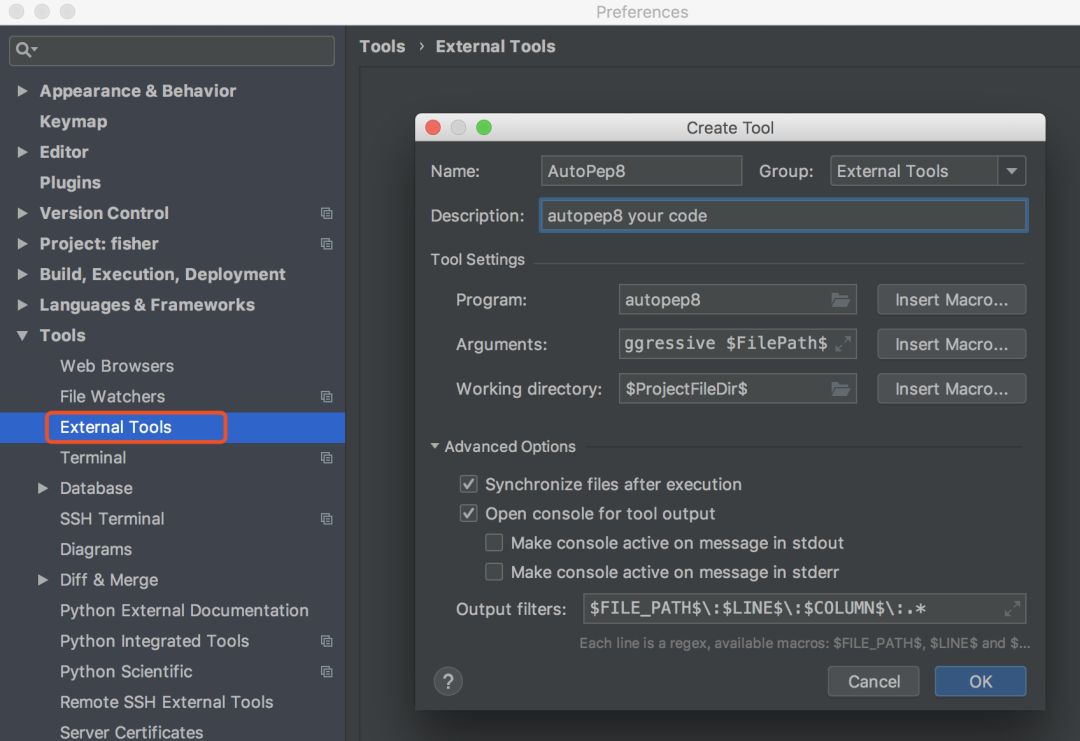
然后在 Pycharm 里導(dǎo)入這個工具。
Name: AutoPep8
Description: autopep8 your code
Program: autopep8
Arguments: --in-place --aggressive --aggressive $FilePath$
Working directory: $ProjectFileDir$
Output filters: $FILE_PATH$\:$LINE$\:$COLUMN$\:.*
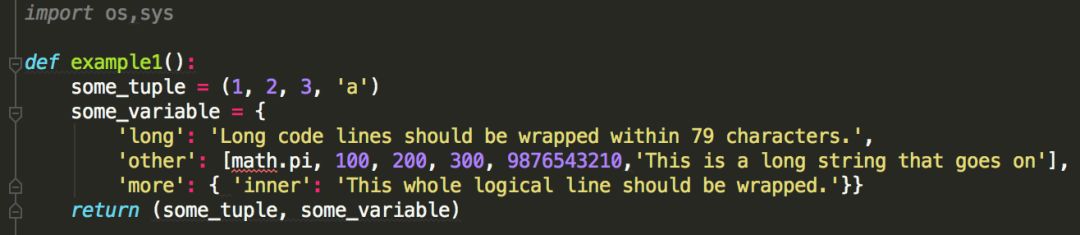
我隨意寫了一段不符合 pep8 規(guī)范的代碼。
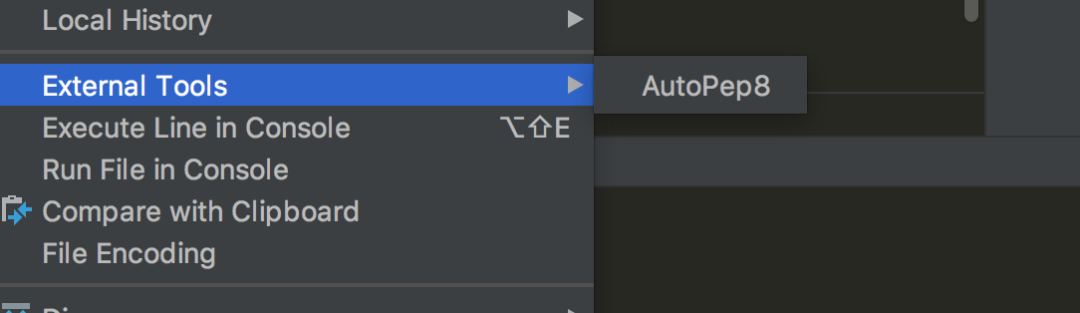
點擊右鍵,選擇 External Tools -> AutoPep8
看一下效果,還是挺明顯的。
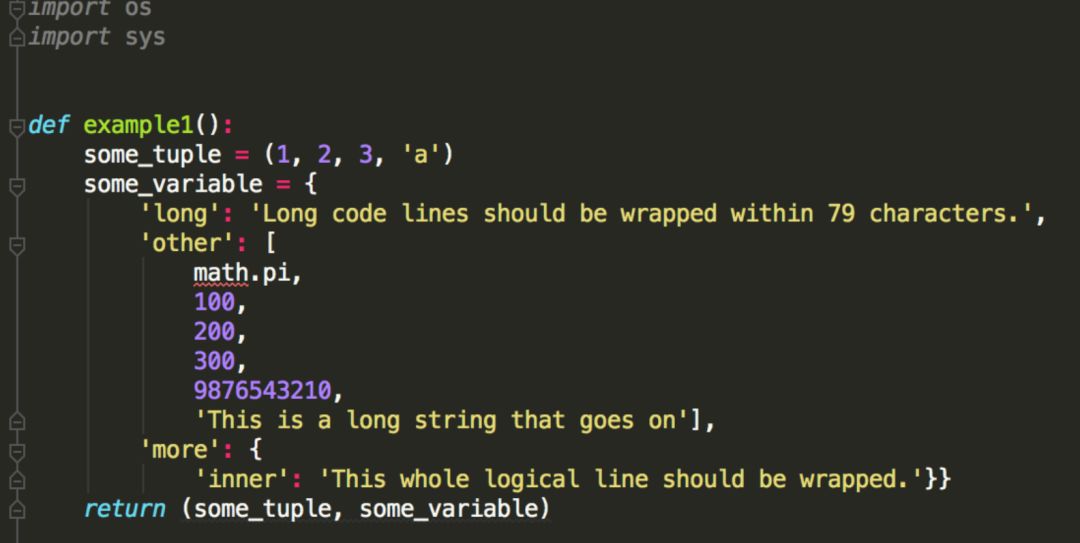
你可能會說,Pycharm 本身就自帶這個功能了呀,快捷鍵 Command+Option+L ,就可以實現(xiàn)一鍵pep8了。你可以對比一下,Pycharm 自帶的代碼 pep8 化功能 并沒有像這個autopep8 來得徹底。我相信你最終的選擇肯定是后者。
2. 誤刪文件,一秒找回
上周,由于自己的誤操作,在沒有任何備份的情況下,將一個自己寫了兩個星期的項目給刪除了。待我回頭神來的時候,我甚至都記不起是何時進(jìn)行的刪除操作。
做為一名老司機,當(dāng)然是臨危不懼地打開了回收站,進(jìn)行一番搜尋,幾個月沒有清理過的回收站,真是一片狼藉,什么 jpg,avi 都有,不堪入目呀。
我用一分鐘快速瀏覽了一下,沒有發(fā)現(xiàn)我要找的那幾個 py 文件,我心想,應(yīng)該是文件太多了,看叉掉了。由于項目是最近寫的,文件名我還清楚地記得,既然有文件名,那就利用windows 自帶的搜索功能,結(jié)果還是沒有,這下我才開始意識到事態(tài)的嚴(yán)重性,文件可能真的「沒了」。
我已經(jīng)很久沒有清理過回收站了,為什么回收站里會沒有我的文件呢?
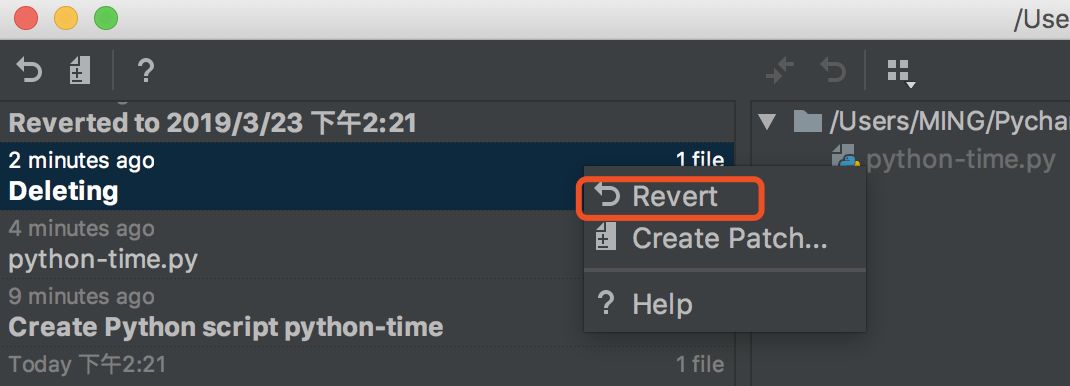
我想這可能是一次非同尋常的 delete,會不會是在 Pycharm 里的 發(fā)起刪除操作,不會往回收站里丟呢?經(jīng)過一番測試,在回收站還真的找不著,但是這次嘗試也無意中發(fā)現(xiàn)了 Pycharm 的隱藏的一個功能 Local History,它會保存你對文件的所有操作記錄。
就拿我的剛剛測試的文件來舉例,我先是新建了一個文件,然后對在這個文件里添加了幾行代碼。最后我將這個文件刪除了。
此時你可以在你的項目目錄里,點擊右鍵,有個 Local History 的選項,再點擊子選項 Show History,你可以看到這里有個記錄板。如果你想恢復(fù)刪除的文件,就在刪除的記錄項點擊右鍵,選擇 Revert 即可恢復(fù)。
3. 擁抱Vim,遠(yuǎn)離鼠標(biāo)
在大多數(shù)場景之下,使用鼠標(biāo)的效率和精準(zhǔn)度,是遠(yuǎn)不如鍵盤快捷鍵的(前提是你已經(jīng)相當(dāng)熟練的掌握了快捷鍵),這個你得承認(rèn)吧。
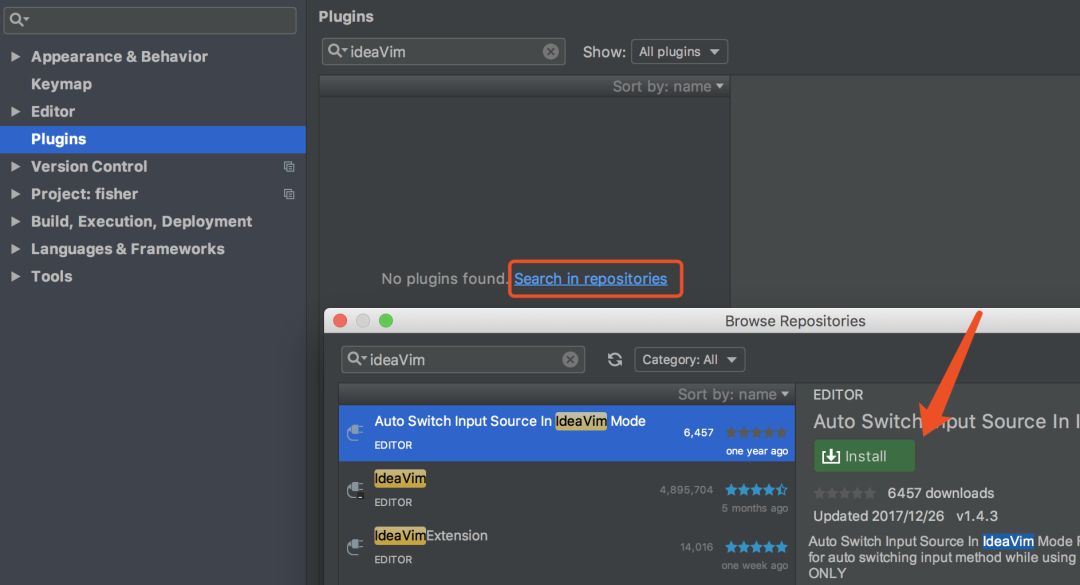
Vi 可以滿足你對文本操作的所有需求,比可視化界面更加效率,更加 geek。如果你和我一樣,是忠實的 vim 粉。在安裝完 Pycharm 完后,肯定會第一時間將 ideaVim 這個插件也裝上,它可以讓我們在 Pycharm 中 使用 vim 來編輯代碼。
安裝方法如下,安裝完后需要重啟 Pycharm 生效。
4. 代碼模板,效率編碼
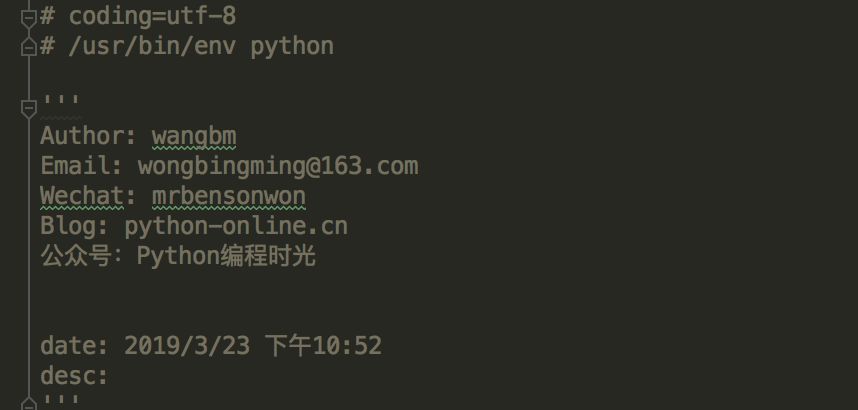
Pycharm 提供的這個代碼模板,可以說是相當(dāng)實用的一個功能了。它可以在你新建一個文件時,按照你預(yù)設(shè)的模板給你生成一段內(nèi)容,比如解釋器路徑,編碼方法,作者詳細(xì)信息等
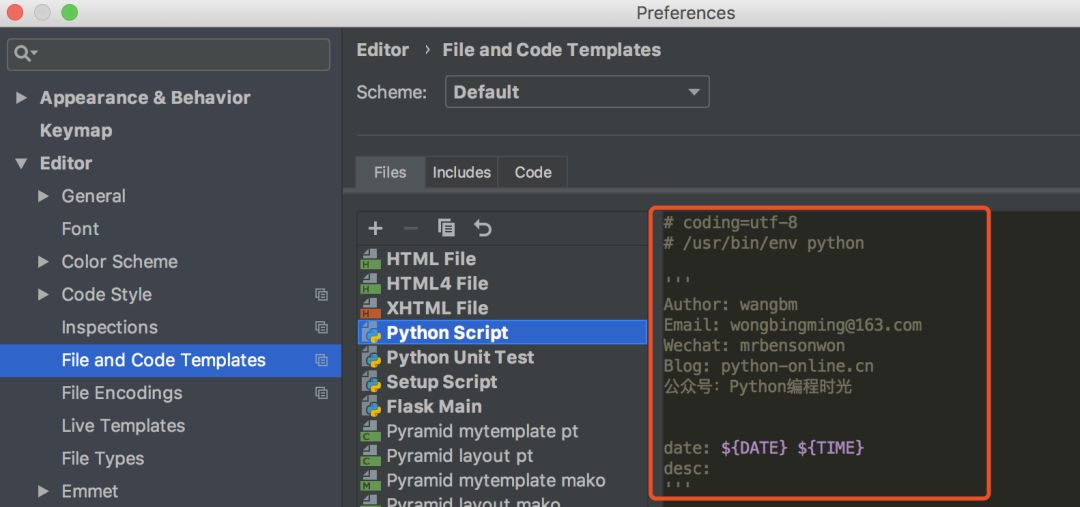
按照上圖模板,生成的效果如下。
除了新建文件時可以初始化文件,在開發(fā)編寫代碼時,也同樣使用 Pycharm 中自帶的實用的代碼模板,提高你的編碼效率。
當(dāng)你在鍵盤中敲入 Command + J 時,就可以調(diào)出一個面板,從下圖可以看出里面有許多預(yù)設(shè)的模板。
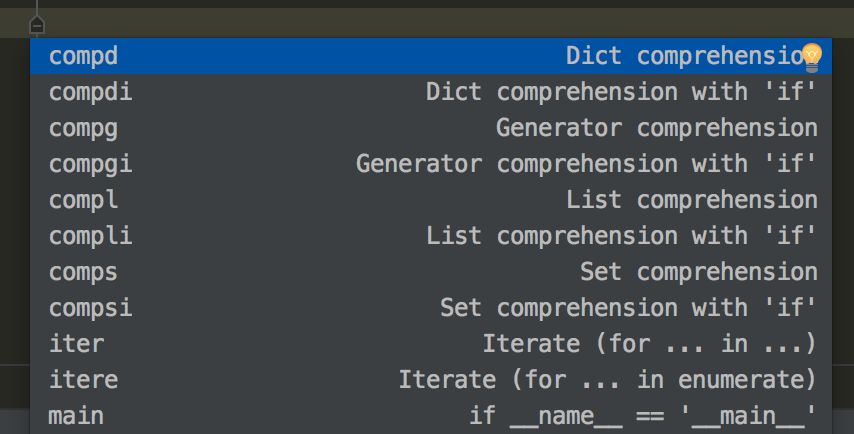
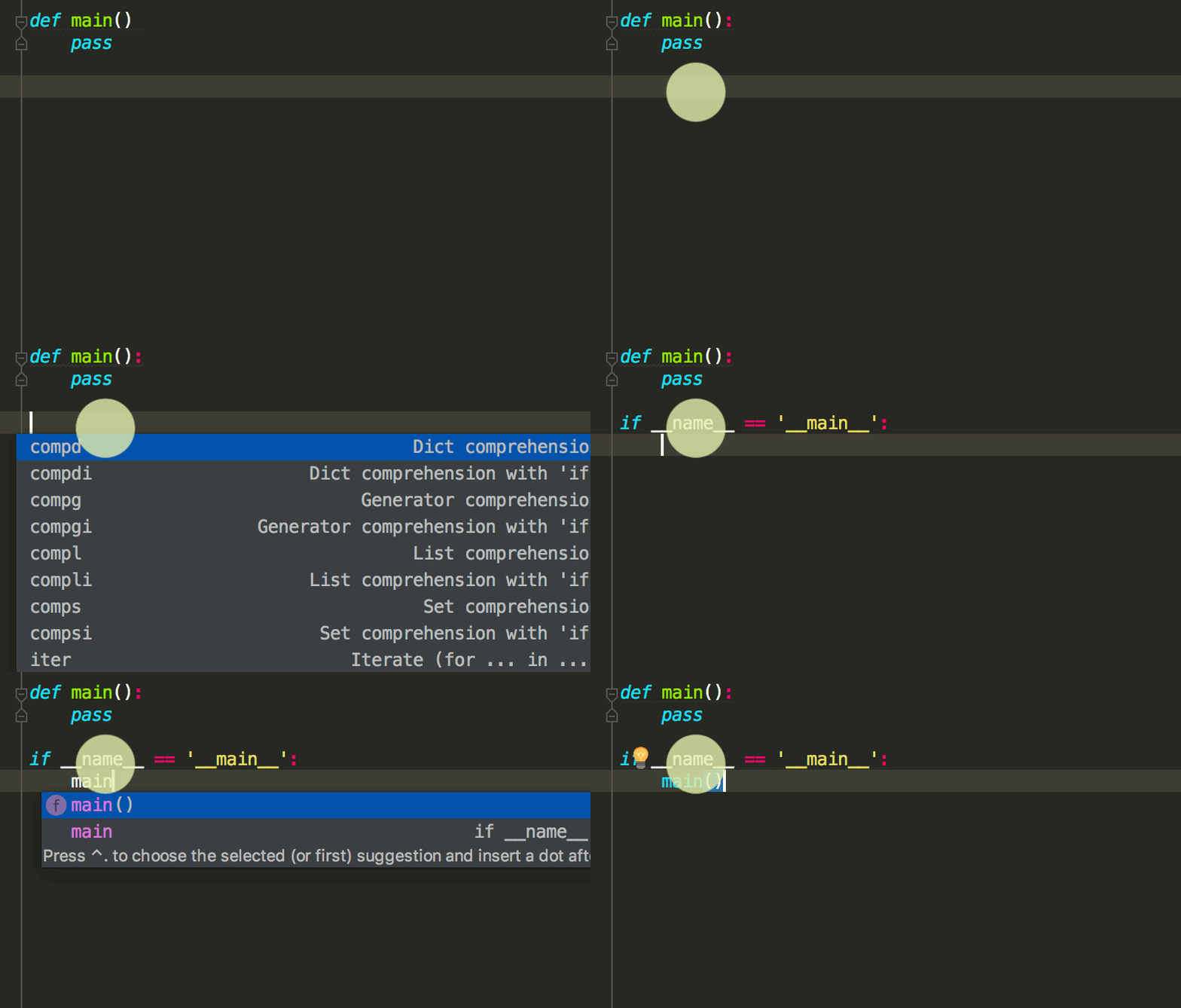
如果我們想選擇最后一個 main ,可以繼續(xù)鍵入 main,然后就可以直接生成如下這段平時都要手動敲入的代碼。
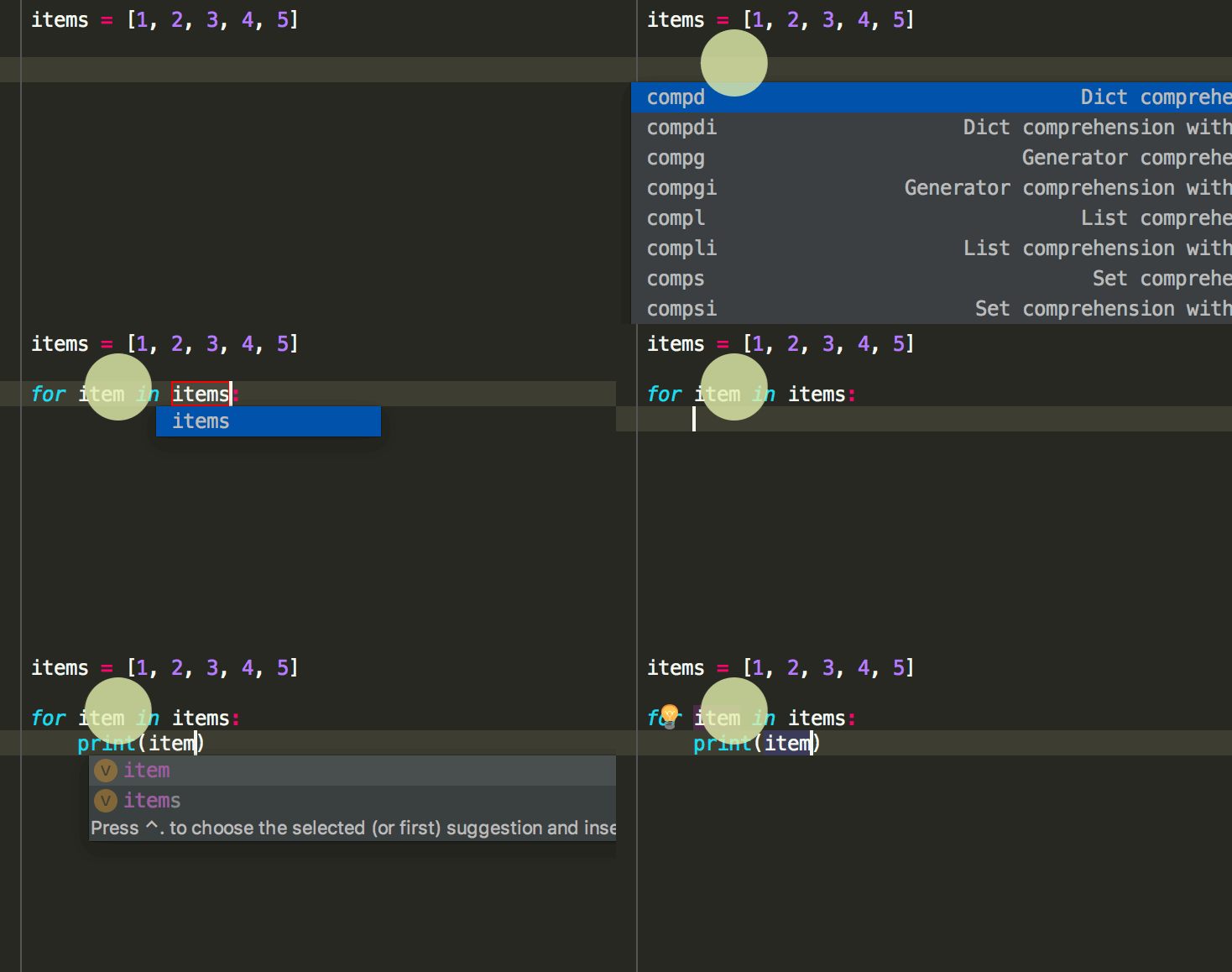
這里再舉個例子,for 循環(huán) 可以這樣寫。
5. 使用書簽,快速定位
都我在看框架的源代碼時,最常使用的是 Command + B (也就是 command + 鼠標(biāo)左鍵 )一層一層地往里深入,但是當(dāng)源代碼比較多,可能一整個事件過程涉及十幾文件,函數(shù)調(diào)用錯綜復(fù)雜,對于一個龐大的項目來說,有用的可能就幾個關(guān)鍵函數(shù),每次要找到這幾個函數(shù),都要重頭從源函數(shù)再一層一層的找下去,這樣實在太麻煩了,我常常因此把自己給看暈了。
直到后來我發(fā)現(xiàn)了 Pycharm 這個書簽功能。
使用書簽功能,我可以在在關(guān)鍵的位置打上書簽,想看的時候,調(diào)用書簽,快速定位即可。
使用它,你需要記住下面下幾個快捷鍵
Command + F11 打上書簽
Shift + F11 展示所有書簽F11 刪除書簽(經(jīng)測試僅能在Windows上有效)
在你要打書簽的位置,按下 Command + F11 ,你可以給這個位置加個序號,可以是數(shù)字也可以是字母,假如在下面這個位置 加了 1 這個序號,下次你就可以使用 Control + 1 直接跳轉(zhuǎn)到這個位置。
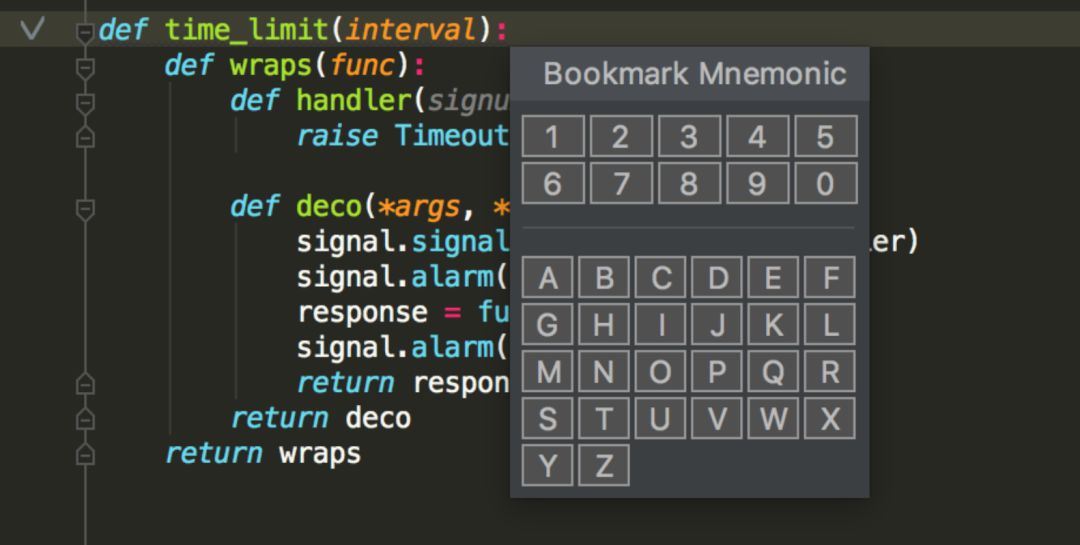
當(dāng)然你也可以不加,不加的話就是匿名書簽了。你可以使用 Shift + F11 展示所有的書簽,再進(jìn)行跳轉(zhuǎn)。
PS:公號內(nèi)回復(fù)「Python」即可進(jìn)入Python 新手學(xué)習(xí)交流群,一起 100 天計劃!
老規(guī)矩,兄弟們還記得么,右下角的 “在看” 點一下,如果感覺文章內(nèi)容不錯的話,記得分享朋友圈讓更多的人知道!


【神秘禮包獲取方式】