
用原生的方式操作Excel,Python玩轉Excel神器xlsxwriter詳解!
在 Python 中操作 Excel 庫可不止 openpyxl 和 xlwings ,本文就將介紹另一個強大的庫xlsxwriter。來學習如何用原生的方式操作Excel!
首先還是來簡單了解下這三個庫之間的區(qū)別
“”
openpyxl:只允許讀取和寫入.xlsx格式文件并進行增刪改增查。xlwings:允許讀取和寫入.xlsx和.xls兩種格式文件并進行增刪改查。xlsxwriter:只允許寫入.xlsx格式的文件。
比較三者,你可能會覺得xlsxwriter這個庫也太不行了吧?其實不是的,在寫入這方面前兩個庫比不上它,它的精華在于寫入(多張樣式圖表、圖片、表格樣式修改等)。話不多說,下面開始講解!
簡介
xlsxwriter是用于創(chuàng)建Excel XLSX文件的Python模塊,可用于將文本、數(shù)字、公式和超鏈接寫入Excel2007 + XLSX文件中的多個工作表。它支持格式化等功能。可以說除了Excel本身,就屬這個功能最齊全了。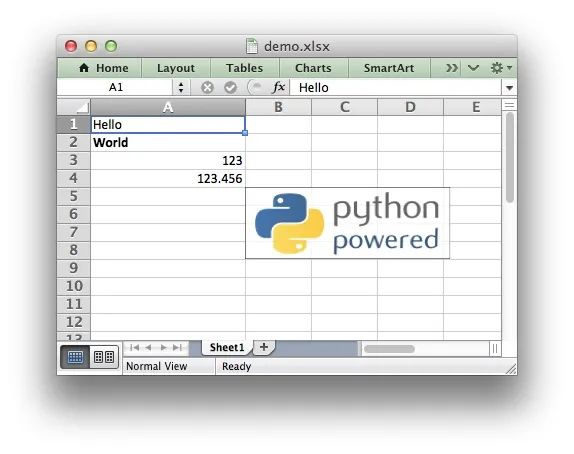
它的缺點就是不支持讀取和修改,它只能創(chuàng)建新的文件,如果讀者想完美讀取功能的話,可以結合xlsxreader來實現(xiàn),兩者結合可謂真正完整的Excel+XLSX再現(xiàn)。
其次,它不支持XLS文件的寫入,XLS文件是一種二進制格式的文件。如果讀者想創(chuàng)建XLS格式文件的話可以參考xlwt模塊。
安裝與概覽
安裝很簡單,沒有什么特別要注意的,直接在命令行/終端中安裝即可
pip install XlsxWriter
在正式講解之前我們需要簡單了解Xlsxwriter的基本流程如下
常用操作拆解
下面我將對操作Excel時常見的幾個操作進行舉例講解
一、創(chuàng)建Excel文件
先導入模塊而后使用Workbook()構造函數(shù)來創(chuàng)建一個新的工作簿對象。Workbook()接受一個非可選參數(shù)---我們創(chuàng)建文件的文件名。
import xlsxwriter
f = xlsxwriter.Workbook()
二、創(chuàng)建工作表
默認情況下,Excel文件中的工作表按代碼執(zhí)行順序名稱依次為Sheet1、Sheet2等。但是我們也可以指定一個名稱,如上我們在函數(shù)內加入了Data。
worksheet1 = workbook.add_worksheet()
#worksheet2 = workbook.add_worksheet('Data')
三、寫入單個數(shù)據(jù)
如果對單個單元格進行寫入數(shù)據(jù)用如下語法:
worksheet.write(row, col, some_data)
注意的是在XlsxWriter中,row行和col列的索引為零也即工作表的第一個單元格A1為(0,0)
如果我們需要寫入多行多列數(shù)據(jù)的話,可以用for循環(huán)。在這里舉個例子呈現(xiàn)。
import xlsxwriter
workbook = xlsxwriter.Workbook('data.xlsx')
worksheet = workbook.add_worksheet('早起Python')
#寫入數(shù)據(jù)以元組套列表形式
data = (
    ['春天',20],
 ['夏天',30],
 ['秋天',25],
 ['冬天',10],
)
#設置初始的輸入數(shù)據(jù)的位置
row = 0
col = 0
#for循環(huán)添加數(shù)據(jù)
for weather, tem in (data):
    worksheet.write(row, col,weather)
    worksheet.write(row, col + 1, tem)
    row += 1
workbook.close()
效果如下: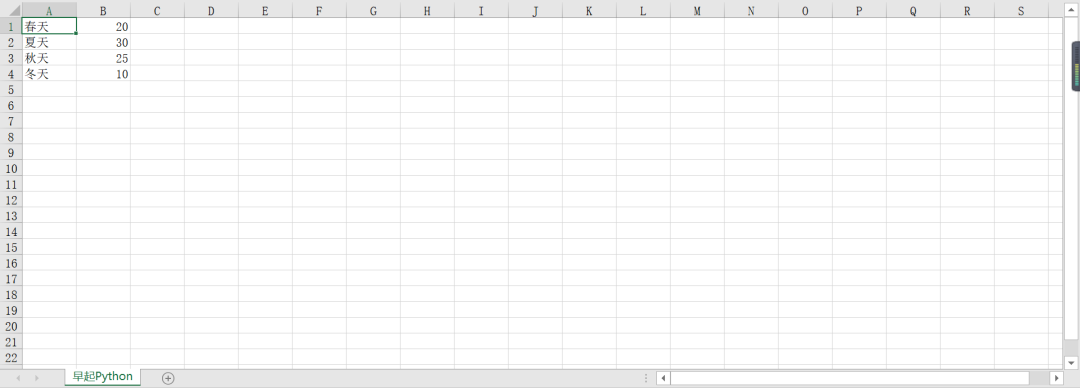
四、寫入一整行列數(shù)據(jù)
worksheet.write_row(“A1”,data,bold)
worksheet.write_column(“A1”,data,bold)
第一行代碼為按行插入且從A1單元格開始,data為要寫入的數(shù)據(jù)(格式為一個列表),bold為單元格樣式。第二行代碼與之不同的是按列插入。
五、設置單元格樣式
bold = f.add_format({
        'bold':  True,  # 字體加粗
        'border': 1,  # 單元格邊框寬度
        'align': 'left',  # 水平對齊方式
        'valign': 'vcenter',  # 垂直對齊方式
        'fg_color': '#F4B084',  # 單元格背景顏色
        'text_wrap': True,  # 是否自動換行
    })
在上方的寫入行列數(shù)據(jù)中我們用到的bold參數(shù),這是一個調節(jié)單元格樣式的參數(shù),常用的格式如上代碼。
六、插入圖片
插入圖片是xlsxwriter矚目的地方,接下來將分為小部分詳細講解
worksheet.insert_image('A1','絕對路徑')
第一個參數(shù)是你要指定哪個單元格插入圖片,第二個參數(shù)是存放圖片的絕對路徑。
6.1 插入超鏈接
worksheet.write_url(row, col, "internal:%s!A1" % ("鏈接對象"), string="鏈接顯示名字")
row和col參數(shù)都是設置位置信息的。
6.2 插入圖表
插入圖表是xlsxwriter模塊的最大閃光點,這里我將詳細介紹插入圖表的代碼及其解釋。
首先,先熟悉插入圖表的代碼
chart = workbook.add_chart({'type': 'column','subtype': 'stacked'})
workbook.add_chartsheet()函數(shù)是最經(jīng)典的插入圖表函數(shù),字典里的第一個鍵type參數(shù)指的是放入的圖表類型。而第二個鍵指的是某些圖表類型中的圖表子類型。
支持的圖表類型有以下:
“”
area:創(chuàng)建一個Area(實線)樣式表。bar:創(chuàng)建條形樣式(轉置直方圖)圖表。column:創(chuàng)建列樣式(直方圖)圖表。line:創(chuàng)建線型圖表。pie:創(chuàng)建一個餅圖樣式圖表。doughnut:創(chuàng)建一個甜甜圈樣式表。scatter:創(chuàng)建散點圖樣式圖。stock:創(chuàng)建一個股票樣式圖。radar:創(chuàng)建雷達樣式表。
設置了圖表類型接下來就是插入數(shù)據(jù),插入數(shù)據(jù)我們用chart.add_series(options)函數(shù)。
這里的options是以字典形式的圖表數(shù)據(jù),在Excel中圖表系列是一組信息(值、軸標簽、格式等)。
接下來就是將創(chuàng)建好的 chart 對象放入到 Excel 表格中
worksheet.insert_chart('A7', chart)
insert_chart()函數(shù)是將圖表插入到工作表指定的位置,第一個參數(shù)為單元格位置信息,第二個參數(shù)為選定的圖表。
我們用一個例子將上述三個函數(shù)結合,并畫一個條形圖
import xlsxwriter

workbook = xlsxwriter.Workbook('條形圖.xlsx')
worksheet = workbook.add_worksheet('Zaoqi')  #如果出現(xiàn)沒圖像顯示就刪除里面的參數(shù)

chart = workbook.add_chart({'type': 'column'})
data = [
    [3, 6, 9, 12, 15],
    [2, 4, 6, 8, 10],
    [1, 2, 3, 4, 5],
]

worksheet.write_column('A1', data[0])
worksheet.write_column('B1', data[1])
worksheet.write_column('C1', data[2])

chart.add_series({'values': '=Sheet1!$A$1:$A$5'})
chart.add_series({'values': '=Sheet1!$B$1:$B$5'})
chart.add_series({'values': '=Sheet1!$C$1:$C$5'})

worksheet.insert_chart('A7', chart)
workbook.close()
效果如下: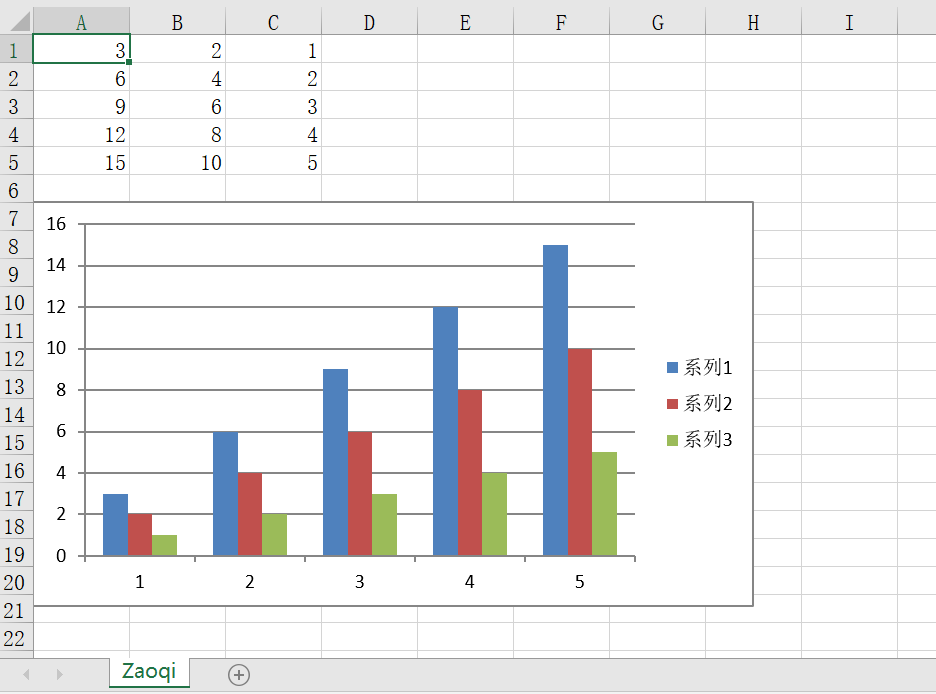
上述例子中的插入數(shù)據(jù)我們運用了和第一個例子不一樣的for循環(huán)插入,運用的是worksheet.write_column()對整行整列進行數(shù)據(jù)添加。
注意:如果表格里的圖表沒有顯示則在這代碼里改worksheet = workbook.add_worksheet(),刪除里面的參數(shù),原因是Excel的版本問題。
在chart.add_series()函數(shù)中我們用到的字典類型格式為:{'values': '=工作表名!$列對應字母$行對應數(shù)字:$列對應字母$行對應數(shù)字'}。在這里,列對應字母和行對應數(shù)字可以看圖片中,我們需要的是ABC三列中的1-5行數(shù)值,故我們這里引用3個添加函數(shù)。
6.3 設置x軸與y軸屬性
chart.set_x_axis({
    'name': 'Zaoqi Python',
    'name_font': {'size': 12, 'bold': True},
    'num_font':  {'italic': True },
})
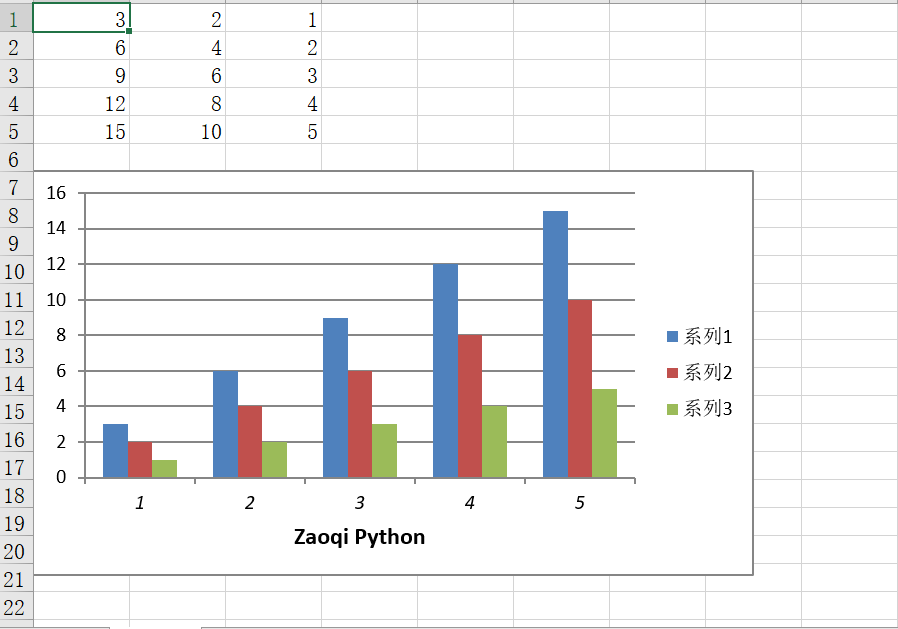
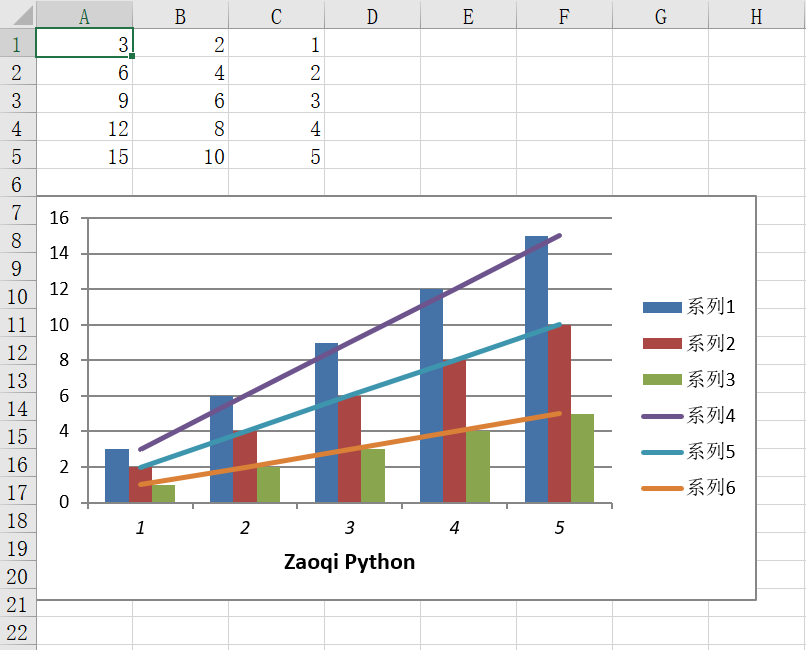
第一個參數(shù)name是指軸的名稱,name_font設置x軸的字體屬性,這里設置了粗體和大小。num_font指軸編號(也即如圖中x軸下方的1234)的字體屬性這里設置了斜體。
同理,y軸、子圖xy軸的設置也是一樣的,區(qū)別在于將代碼中的x換成對應的y和x。
我們在上述2中的代碼加上這段代碼看效果:編號變斜體、有了標題并且是粗體。
6.4 合并兩個不同類型的圖表
合并圖表用combine()函數(shù)
import xlsxwriter
workbook = xlsxwriter.Workbook('條形圖.xlsx')
worksheet = workbook.add_worksheet()
chart = workbook.add_chart({'type': 'column'})
line_chart = workbook.add_chart({'type': 'line'})
data = [
    [3, 6, 9, 12, 15],
    [2, 4, 6, 8, 10],
    [1, 2, 3, 4, 5],
]
worksheet.write_column('A1', data[0])
worksheet.write_column('B1', data[1])
worksheet.write_column('C1', data[2])
chart.add_series({'values': '=Sheet1!$A$1:$A$5'})
chart.add_series({'values': '=Sheet1!$B$1:$B$5'})
chart.add_series({'values': '=Sheet1!$C$1:$C$5'})
line_chart.add_series({'values': '=Sheet1!$A$1:$A$5'})
line_chart.add_series({'values': '=Sheet1!$B$1:$B$5'})
line_chart.add_series({'values': '=Sheet1!$C$1:$C$5'})
chart.set_x_axis({
    'name': 'Zaoqi Python',
    'name_font': {'size': 12, 'bold': True},
    'num_font':  {'italic': True },
})
chart.combine(line_chart)
worksheet.insert_chart('A7', chart)
workbook.close()
效果:
6.5 設置圖表尺寸
用set_size()函數(shù)來設置圖表尺寸。
chart.set_size({'width': 720, 'height': 576})
chart.set_size({'x_scale': 1.5, 'y_scale': 2})
worksheet.insert_chart('E2', chart, {'x_offset': -10, 'y_offset': 5})
函數(shù)里面有六個參數(shù):width、height,x_offset,y_offset
前兩個代表寬度與高度是以像素為單位,默認的圖表的寬度*高度為480 x 288像素。
后兩個參數(shù)是設置類型圖片在整個chart圖表區(qū)域中移動。含義用一張表格來說明
| 參數(shù) | 正負 | 意義 |
|---|---|---|
| x_offset | 正 | 向右偏移 |
| x_offset | 負 | 向左偏移 |
| y_offset | 正 | 向下偏移 |
| y_offset | 負 | 向上偏移 |
6.6 設置圖表標題
用set_title()函數(shù)
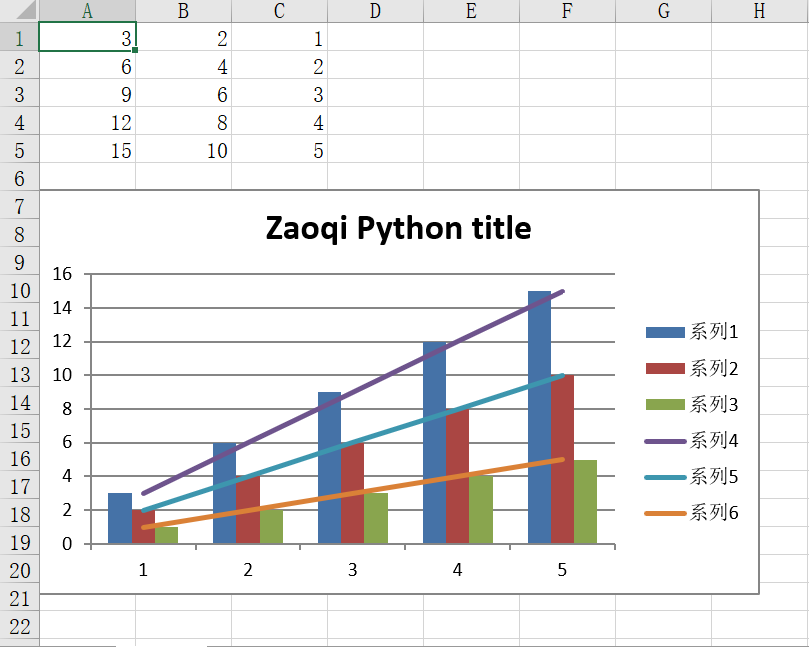
chart.set_title({'name': 'Zaoqi Python title'})
chart.set_title({
    'name': 'Zaoqi Python Title',
    'overlay': True,
    'layout': {
        'x': 0.62,
        'y': 0.24,
    }
})
chart.set_title({'none': True})  #關閉此默認標題同時關閉所有其他set_title()選項。
name指標題;overlay代表允許標題覆蓋到圖表上通常與layout一起使用。layout以圖表相對單位設置標題的位置(x, y)。
這里我們只運用第一行代碼chart.set_title({'name': 'Zaoqi Python title'})將它放入到4中代碼的combine函數(shù)上面。得到效果如下:
6.7 設置圖例
用set_legend()函數(shù)設置圖例屬性。
chart.set_legend({'none': True})
chart.set_legend({'position': 'none'})
chart.set_legend({'position': 'bottom'})
chart.set_legend({'font': {'size': 4, 'bold': True}})
chart.set_legend({'delete_series': [0, 3]})
none:關閉圖例;默認是開啟的。position:圖例的位置。font:圖例的字體屬性。delete_series:刪除指定圖例,以列表呈現(xiàn)。
6.8 設置圖表樣式
用set_style(num)函數(shù),用于將圖表的樣式設置為Excel中“設計”選項卡上可用的48種內置樣式之一。參數(shù)num就是48種內置樣式之一。
我們這里把num改成6也就是樣式6,同樣放在4種代碼combine那段代碼上面。效果如下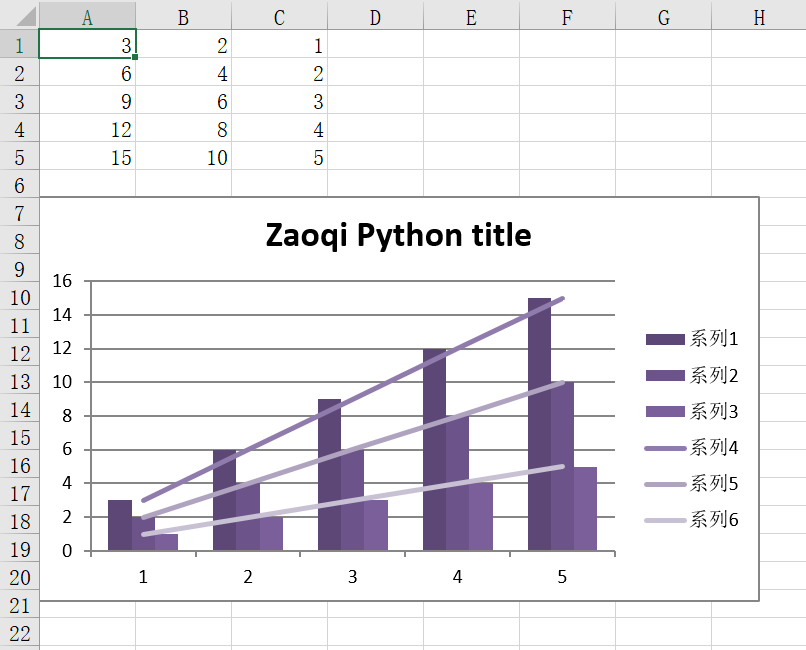
6.9 設置圖表區(qū)域
用set_chartarea()函數(shù)來設置圖表區(qū)域的屬性圖表區(qū)域,也就是圖表背后的區(qū)域。
chart.set_chartarea({
    'fill':   {'color': 'black'}
})
fill:設置圖表區(qū)域的實心填充屬性,例如顏色。
10、在圖表下方添加數(shù)據(jù)表
用set_table()函數(shù)在水平軸下方添加一個數(shù)據(jù)表。
效果如下: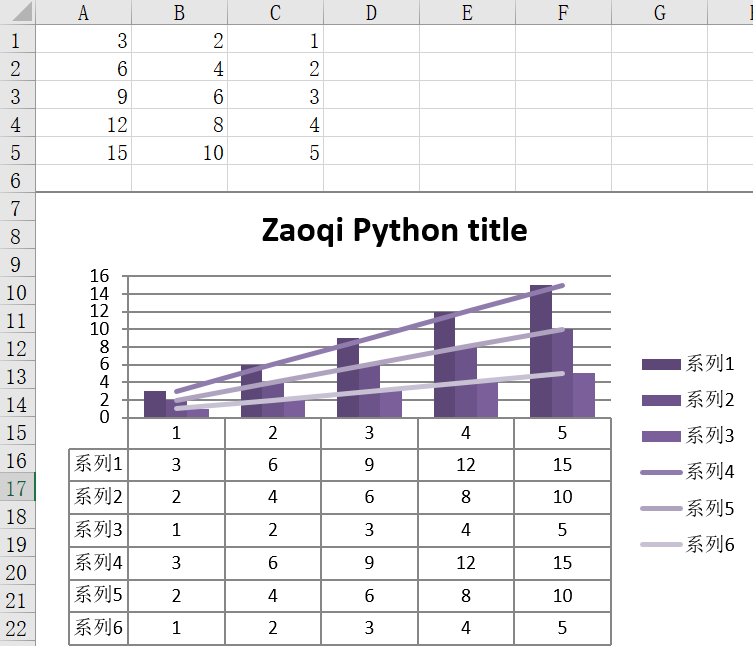
七、關閉Excel文件
在上面例子中都可以看到最后都調用了這句代碼
workbook.close()
小結
至此,有關xlsxwriter的常用操作就基本介紹完畢,相信通過上面的代碼與案例講解,你已經(jīng)明白xlsxwriter與openpyxl和xlwings的具體區(qū)別在哪。
如果想要徹底理解,還需要自己動手執(zhí)行一遍上面的各部分代碼來體會,也希望大家能夠在不同的場景下,靈活運用不同的Python庫。后續(xù),早起還會繼續(xù)分享更多的Python操作Excel相關文章!
PS:公號內回復「Python」即可進入Python 新手學習交流群,一起 100 天計劃!
老規(guī)矩,兄弟們還記得么,右下角的 “在看” 點一下,如果感覺文章內容不錯的話,記得分享朋友圈讓更多的人知道!


【神秘禮包獲取方式】