辦公利器!用Python批量識別發(fā)票并錄入到Excel表格
↑↑↑關(guān)注后"星標(biāo)"簡說Python
人人都可以簡單入門Python、爬蟲、數(shù)據(jù)分析 簡說Python推薦 來源:Python研究者 作者:李運(yùn)辰
大家好,我是老表
今天來分享一篇辦公干貨文章:用Python批量識別發(fā)票并錄入到Excel表格。對于財務(wù)專業(yè)等學(xué)生或者公司財務(wù)人員來說,將報賬發(fā)票等匯總到excel簡直就是一個折磨。
尤其是到年底的時候,公司的財務(wù)人員面對一大堆的發(fā)票簡直就是苦不堪言。正好我們學(xué)會了Python,我們應(yīng)該將Python的優(yōu)勢發(fā)揮起來。
01
場景描述
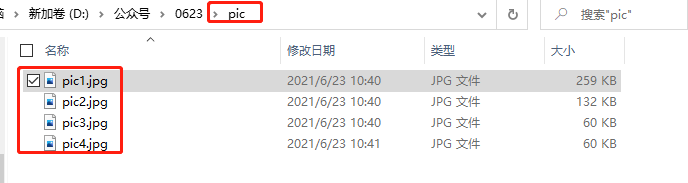
這里有以四張發(fā)票為例(網(wǎng)上搜的),將發(fā)票圖片放到pic文件夾下。
隨便打開一張發(fā)票
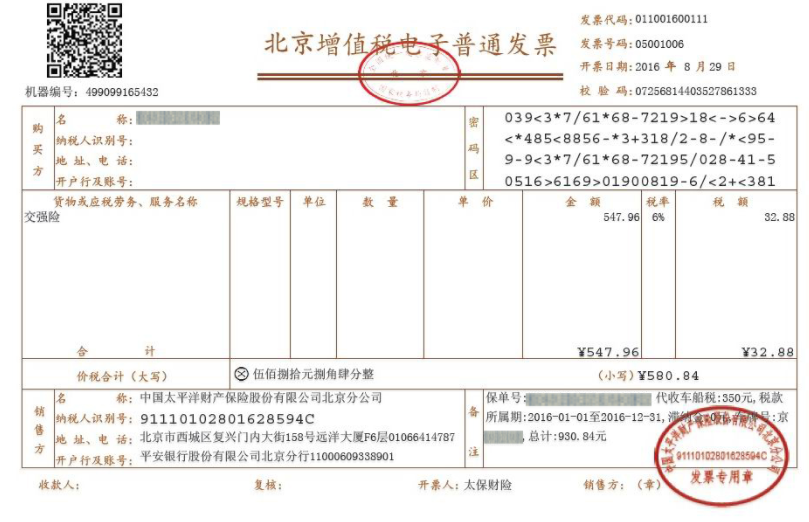
提取目標(biāo):金額、名稱、納稅人識別號、開票人。
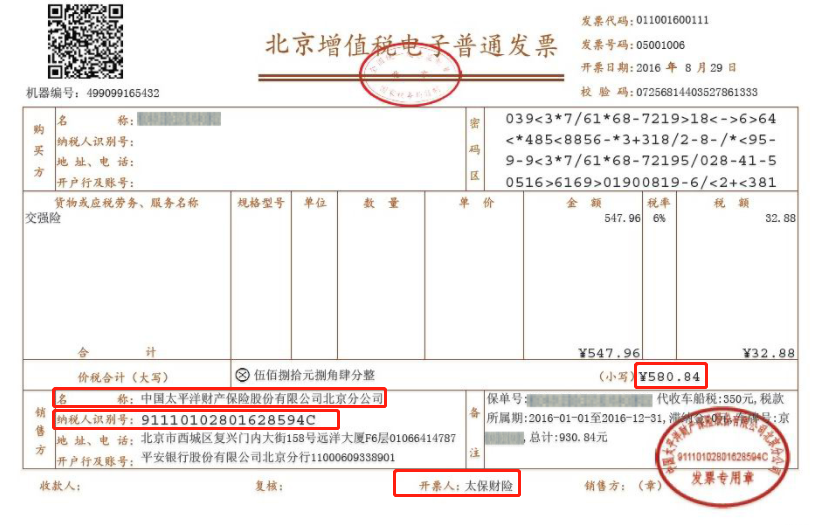
最后將每一張發(fā)票的這四個內(nèi)容保存到excel中:

02
準(zhǔn)備環(huán)境
需要用到的庫如下:
from PIL import Image as PIimport pyocrimport pyocr.buildersfrom cnocr import CnOcr
安裝的命令如下:
pip install pyocrpip install cnocr
發(fā)票中含有中文內(nèi)容,我們需要對圖片中的中文進(jìn)行識別,那么 cnocr 是一個不錯的選擇。
提示:安裝好上面的庫之外,還需要安裝額外的exe文件,不然會出現(xiàn)下面這種錯誤
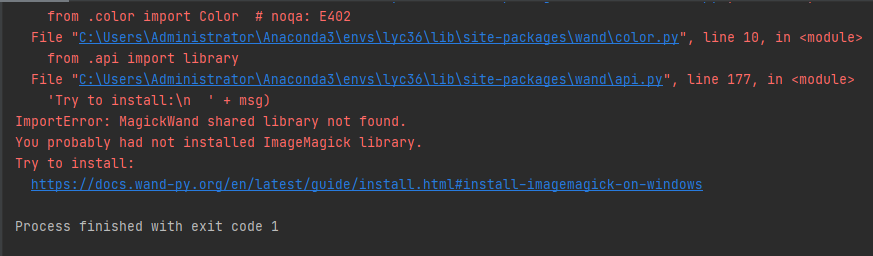
需要安裝的exe文件:
ImageMagicktesseract-OCR
這兩個軟件的安裝過程就不再贅述了,大家可以自行搜索教程進(jìn)行安裝。
03
提取內(nèi)容
下面以其中一張圖片為例,講解如何提取目標(biāo)內(nèi)容:金額、名稱、納稅人識別號、開票人。
讀取圖片:pic/pic1.jpg
tool = pyocr.get_available_tools()[0]img_url = "pic/pic1.jpg"with open(img_url, 'rb') as f:a = f.read()new_img = PI.open(io.BytesIO(a))
1.提取金額
需要截取到發(fā)票中金額的位置
## 金額left = 741top = 420right = 850bottom = 445image_text1 = new_img.crop((left, top, right, bottom))#展示圖片image_text1.show()
這里的left、top、right、bottom的數(shù)值是通過多次修改定位而來。大家根據(jù)自己的發(fā)票內(nèi)容去定位即可。
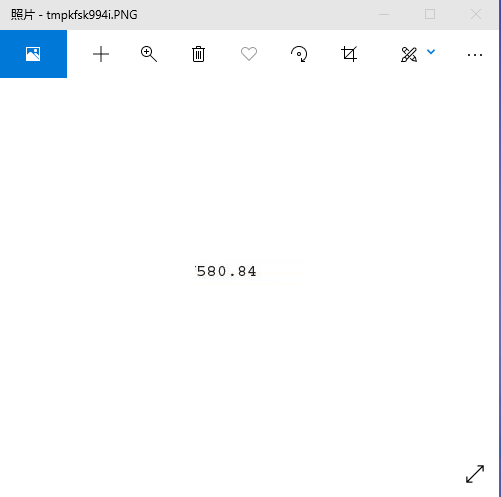
接著將圖片中的數(shù)字提取出來

同樣的,下面繼續(xù)提取:名稱
2.提取名稱
left = 155top = 450right = 450bottom = 470image_obj2 = new_img.crop((left, top, right, bottom))image_obj2.show()
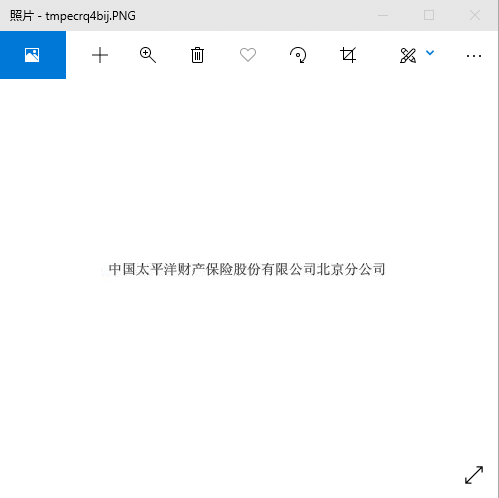
這里的名稱是中文的,咱們不能再像提取金額(數(shù)字)操作。需要使用到cnocr去將圖片中的中文取出。
image_obj2.save("tmp.jpg")ocr = CnOcr()res = ocr.ocr("tmp.jpg")print("".join(res[0]))

3.提取納稅人識別號
#納稅人識別號left = 155top = 470right = 450bottom = 490image_text3 = new_img.crop((left, top, right, bottom))#展示圖片image_text3.show()
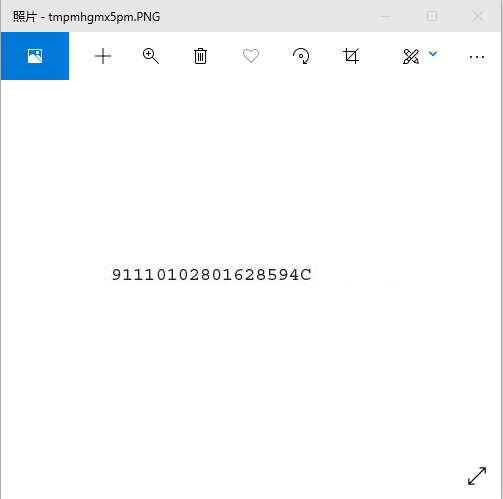
txt3 = tool.image_to_string(image_text3)print(txt3)
將圖片中的納稅人識別號提取出來,結(jié)果如下:

4.提取開票人
left = 528top = 550right = 670bottom = 600image_obj4 = new_img.crop((left, top, right, bottom))image_obj4.show()
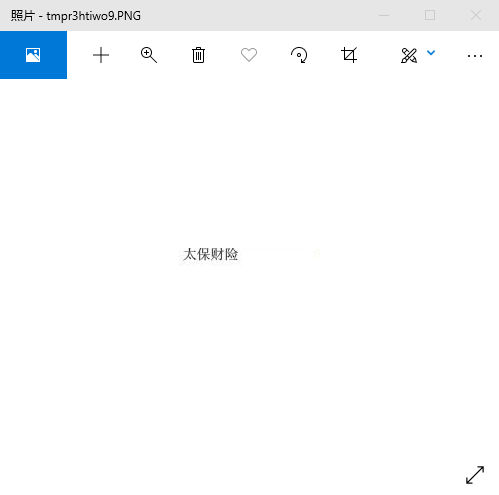
image_obj4.save("tmp.jpg")ocr = CnOcr()res = ocr.ocr("tmp.jpg")print("".join(res[0]))
由于有中文,咱們這里同樣和提取名稱一樣,使用cnocr將圖片中的中文取出。

ok這樣我們就將發(fā)票中的四個目標(biāo)內(nèi)容提取出來,接著將文件夾pic下的所有發(fā)票,進(jìn)行識別將內(nèi)容保存到excel。
04
批量識別發(fā)票并保存到excel
在讀取圖片之前,先將上面的四個操作封裝成函數(shù),方便每一種發(fā)票對象進(jìn)行調(diào)用。
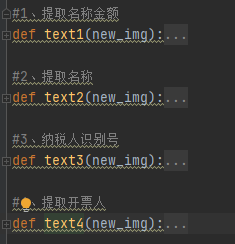
讀取文件夾下的所有圖片。
filePath = 'pic'pic_name = []for i,j,name in os.walk(filePath):pic_name = namefor i in pic_name:print(i)

開始進(jìn)行識別,并將結(jié)果寫入到excel中。
for i in pic_name:img_url = filePath+"/"+iwith open(img_url, 'rb') as f:a = f.read()new_img = PI.open(io.BytesIO(a))## 寫入csvoutws.cell(row=count, column=1, value=text2(new_img))outws.cell(row=count, column=2, value=text3(new_img))outws.cell(row=count, column=3, value=text1(new_img))outws.cell(row=count, column=4, value=text4(new_img))count = count + 1outwb.save("發(fā)票匯總-李運(yùn)辰.xls") # 保存結(jié)果
最后保存為:發(fā)票匯總-李運(yùn)辰.xls,其結(jié)果如下:
05
發(fā)票驗證真?zhèn)?/p>
在辰哥的交流群里,和小伙伴聊到這個內(nèi)容時,小伙伴建議可以加一個功能:發(fā)票驗證真?zhèn)?/span>。
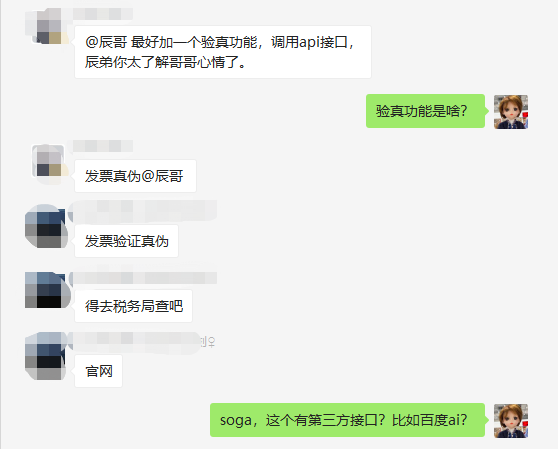
所有在上面的開始識別之前(自己公司的發(fā)票可能不需要查驗這步),先調(diào)用一下第三方的接口,對發(fā)票進(jìn)行識別,識別通過之后再將其提取發(fā)票中目標(biāo)內(nèi)容。
1.申請百度AI應(yīng)用

2.獲取token
# client_id 為官網(wǎng)獲取的AK, client_secret 為官網(wǎng)獲取的SKhost = 'https://aip.baidubce.com/oauth/2.0/token?grant_type=client_credentials&client_id=【官網(wǎng)獲取的AK】&client_secret=【官網(wǎng)獲取的SK】'response = requests.get(host)if response:print(response.json()['access_token']
這里的client_id 為官網(wǎng)獲取的AK, client_secret 為官網(wǎng)獲取的SK,是上面申請好應(yīng)用即可獲取
3.查驗
咱以這張圖片為例,進(jìn)行查驗
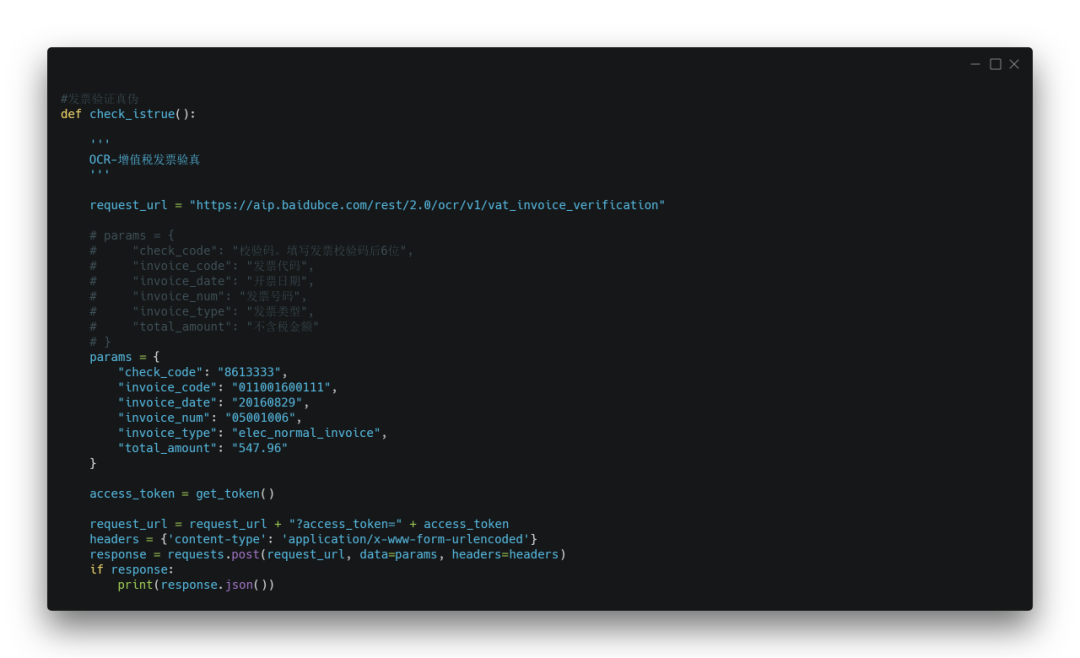
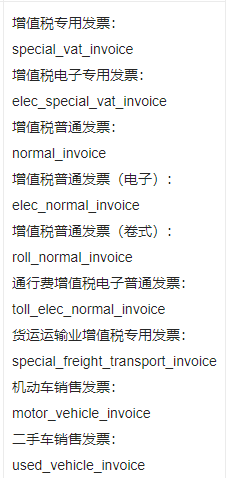
其中的發(fā)票類型對應(yīng)如下:
結(jié)果如下:

感覺這個結(jié)果查詢不是很好(不詳細(xì))。下面還可以去稅務(wù)局查詢
4.稅務(wù)局查詢發(fā)票
同樣以這張圖片為例,進(jìn)行查驗
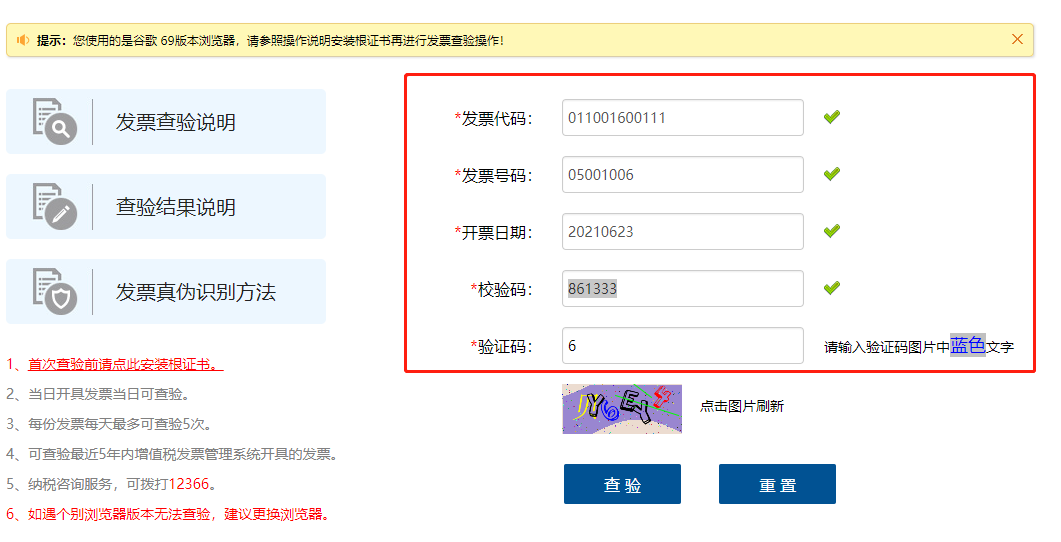
填寫好信息點(diǎn)擊查驗,結(jié)果如下:
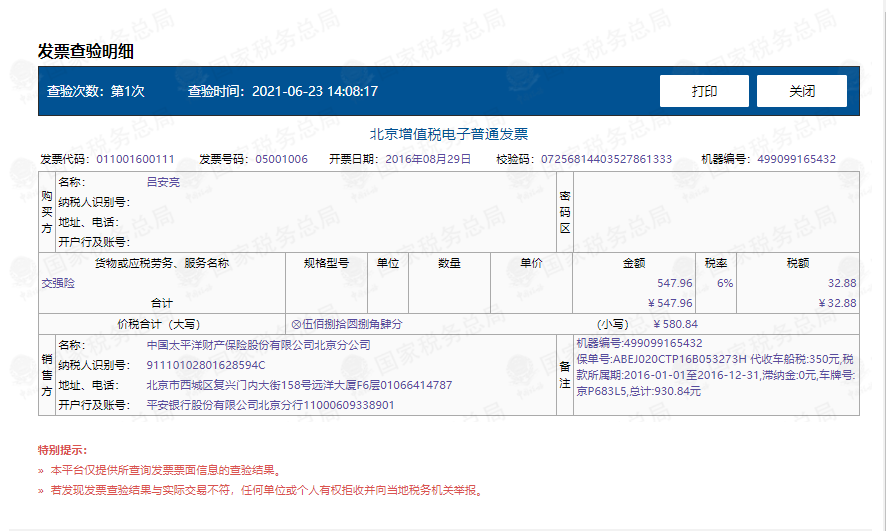
再稅務(wù)局查驗更加清晰。讀者可以根據(jù)自己的情況去選擇自己的方式去查驗。
06
小結(jié)
本文基本就成功實現(xiàn)目標(biāo)要求,從效果來看還是非常不錯的!完整源碼可由文中代碼組合而成(已全部分享在文中),感興趣的讀者可以自己嘗試!
一定要動手嘗試!一定要動手嘗試!一定要動手嘗試!
最后想說的是,其實本文的案例可以應(yīng)用再其他方面,例如
批量計算發(fā)票金額匯總 根據(jù)發(fā)票類型批量分類 ........
--END--
掃碼即可加我微信
老表朋友圈經(jīng)常有贈書/紅包福利活動
學(xué)習(xí)更多: 整理了我開始分享學(xué)習(xí)筆記到現(xiàn)在超過250篇優(yōu)質(zhì)文章,涵蓋數(shù)據(jù)分析、爬蟲、機(jī)器學(xué)習(xí)等方面,別再說不知道該從哪開始,實戰(zhàn)哪里找了
優(yōu)秀的讀者都知道,“點(diǎn)贊”傳統(tǒng)美德不能丟