
手把手教你用Pyecharts庫對淘寶數(shù)據(jù)進(jìn)行可視化展示
回復(fù)“書籍”即可獲贈Python從入門到進(jìn)階共10本電子書
大家好,我是Python進(jìn)階者。
一、前言
大家好,我是Python進(jìn)階者。上一篇文章給大家講到了淘寶數(shù)據(jù)的預(yù)處理和詞頻處理,沒有來得及看的小伙伴,記得去學(xué)習(xí)了下了,詳情戳這里:手把手教你用Pandas庫對淘寶原始數(shù)據(jù)進(jìn)行數(shù)據(jù)處理和分詞處理。這篇文章緊接著上一篇文章處理得到的數(shù)據(jù)進(jìn)行可視化處理,一起來看看吧!
二、可視化
可視化部分,我們采用Pyecharts庫來進(jìn)行完成,這個庫作圖十分的炫酷,而且可以交互,十分帶感,強(qiáng)烈推薦。關(guān)于這部分,小編以生成配料圖表和生成保質(zhì)期可視化圖表為例來進(jìn)行展開。
1、生成配料餅圖
針對配料數(shù)據(jù),我們使用一個餅圖去進(jìn)行展示,這樣顯得更加高大上一些,直接上代碼。
# 生成配料圖表def get_ingredients_html(df):# 詞表分詞names = df.配料表.apply(jieba.lcut).explode()df1 = names[names.apply(len)>1].value_counts()# 寫入分詞后的結(jié)果with pd.ExcelWriter("淘寶商品配料數(shù)據(jù).xlsx") as writer:df1.to_excel(writer, sheet_name="配料")fpath = r'C:\Users\pdcfi\Desktop\淘寶數(shù)據(jù)分析\淘寶商品配料數(shù)據(jù).xlsx'# 讀取數(shù)據(jù) 提取列df1 = pd.read_excel(fpath, header=None, skiprows=1, sheet_name='配料', names=['sx', 'sl'])a = df1['sx'].to_list()[:10]b = df1['sl'].to_list()[:10]from pyecharts.charts import Piefrom pyecharts import options as opts# 繪制可視化圖表pie = (Pie().add('', [list(z) for z in zip(a, b)],radius=["20%", "60%"], # 半徑長度rosetype="radius" # 扇區(qū)圓心角展現(xiàn)數(shù)據(jù)的百分比,半徑展現(xiàn)數(shù)據(jù)的大小).set_global_opts(title_opts=opts.TitleOpts(title="淘寶商品數(shù)據(jù)配料統(tǒng)計", subtitle="8.19")).set_series_opts(label_opts=opts.LabelOpts(formatter="{b}: go7utgvlrp%")) # 數(shù)字項名稱和百分比)pie.render('淘寶商品數(shù)據(jù)配料統(tǒng)計.html')
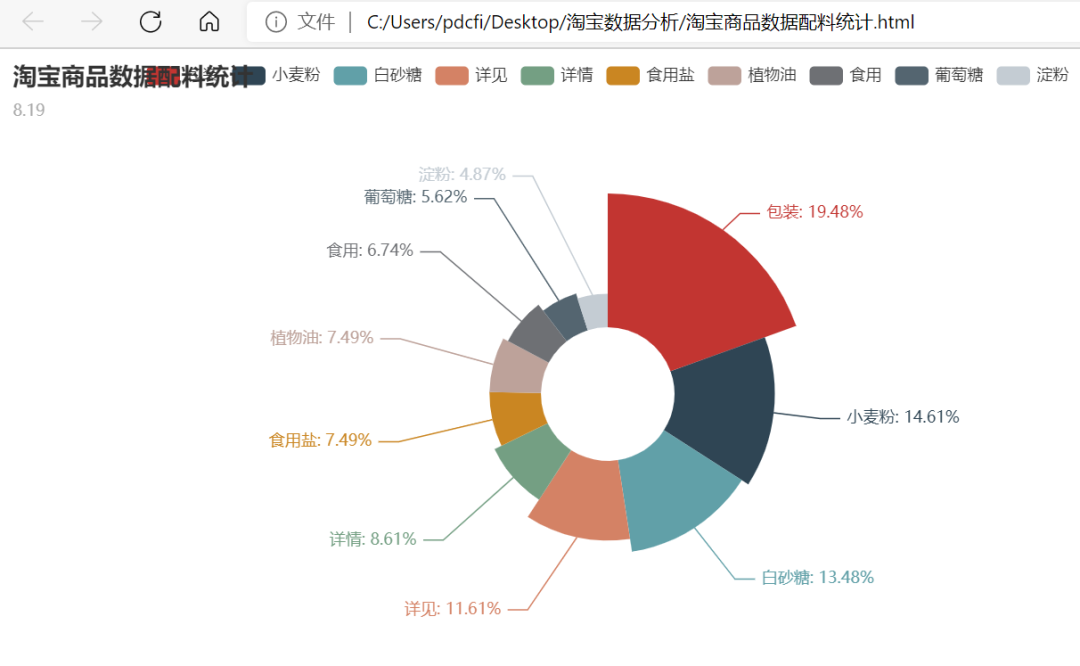
是不是感覺一下子就高大上了呢?而且動動鼠標(biāo),你還可以進(jìn)行交互,是動態(tài)圖來著,十分好玩。
2、生成保質(zhì)期可視化餅圖
針對保質(zhì)期數(shù)據(jù),我們也先使用一個餅圖去進(jìn)行展示,直接上代碼,其實你會發(fā)現(xiàn)和上面那個配料圖表大同小異。
"""生成保質(zhì)期可視化圖表"""def get_date_html(df):# 詞表分詞names = df.保質(zhì)期.apply(jieba.lcut).explode()df1 = names[names.apply(len) > 1].value_counts()# 寫入分詞后的結(jié)果with pd.ExcelWriter("淘寶商品保質(zhì)期數(shù)據(jù).xlsx") as writer:df1.to_excel(writer, sheet_name="保質(zhì)期")fpath = r'C:\Users\pdcfi\Desktop\淘寶數(shù)據(jù)分析\淘寶商品保質(zhì)期數(shù)據(jù).xlsx'# 讀取數(shù)據(jù) 提取列df1 = pd.read_excel(fpath, header=None, skiprows=1, names=['bzq', 'rq'])a = df1['bzq'].to_list()[:10]b = df1['rq'].to_list()[:10]from pyecharts.charts import Piefrom pyecharts import options as opts# 繪制可視化圖表pie = (Pie().add('', [list(z) for z in zip(a, b)],radius=["20%", "60%"], # 半徑長度rosetype="radius" # 扇區(qū)圓心角展現(xiàn)數(shù)據(jù)的百分比,半徑展現(xiàn)數(shù)據(jù)的大小).set_global_opts(title_opts=opts.TitleOpts(title="淘寶商品保質(zhì)期可視化圖表", subtitle="8.19")).set_series_opts(label_opts=opts.LabelOpts(formatter="{b}: go7utgvlrp%")) # 數(shù)字項名稱和百分比)pie.render('淘寶商品保質(zhì)期統(tǒng)計.html')
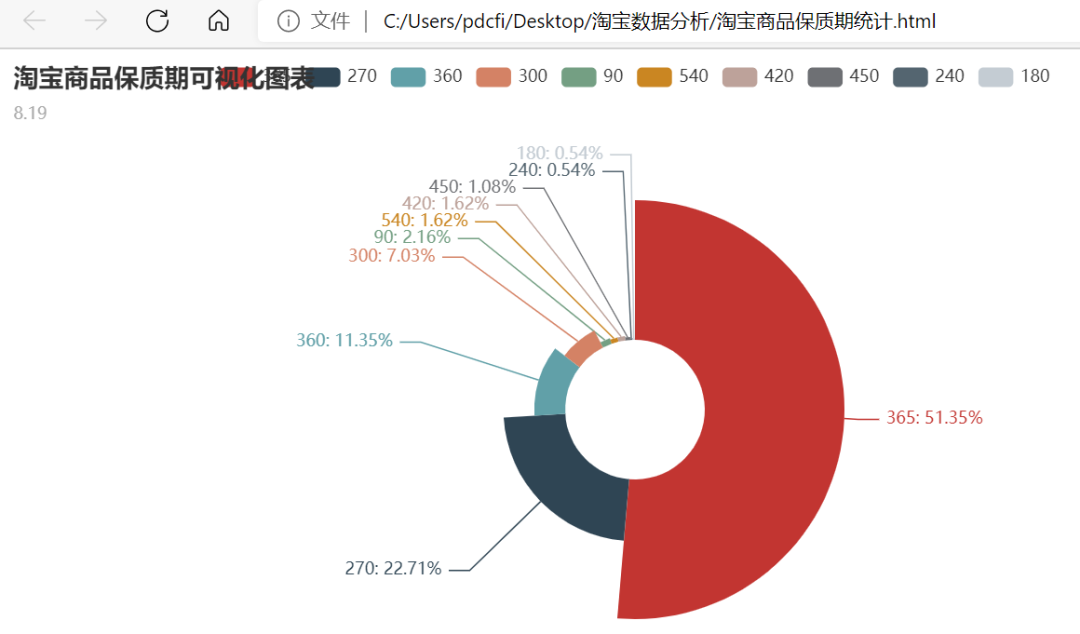
相信有小伙伴肯定感覺哪里不對,一個保質(zhì)期的可視化,做成這種餅圖似乎太丑了吧?嗯,的確是丑爆了,所以程序大佬把保質(zhì)期這個圖轉(zhuǎn)為了柱狀圖,這樣看上去就高大上很多了。
3、生成保質(zhì)期可視化柱狀圖
其實數(shù)據(jù)都是一樣的,只不過呈現(xiàn)方式不同,直接上代碼。
"""生成保質(zhì)期可視化圖表"""def get_date_html(df):# 詞表分詞names = df.保質(zhì)期.apply(jieba.lcut).explode()df1 = names[names.apply(len) > 1].value_counts()# 寫入分詞后的結(jié)果with pd.ExcelWriter("淘寶數(shù)據(jù).xlsx") as writer:df1.to_excel(writer, sheet_name="保質(zhì)期")fpath = r'C:\Users\dell\Desktop\崔佬\(zhòng)數(shù)據(jù)分析綜合實戰(zhàn)\淘寶數(shù)據(jù).xlsx'# 讀取數(shù)據(jù) 提取列df1 = pd.read_excel(fpath, header=None, skiprows=1, names=['bzq', 'rq'])a = df1['bzq'].to_list()[:50]b = df1['rq'].to_list()[:50]bar = (Bar(init_opts=opts.InitOpts(theme=ThemeType.CHALK)).add_xaxis(a).add_yaxis("保質(zhì)期(天數(shù))",b).set_global_opts(title_opts=opts.TitleOpts(title="Bar-DataZoom(slider-保質(zhì)期)"),datazoom_opts=opts.DataZoomOpts(),))return bar
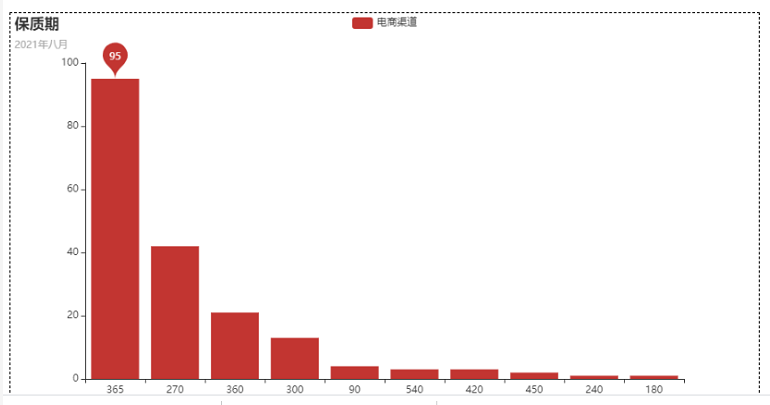
這把看上去,是不是覺得清晰很多了呢?
不過呢,程序大佬還覺得不夠,想把這兩張圖放到一起,這應(yīng)該怎么辦呢?
4、合并餅圖和柱狀圖到一個HTML文件
其實這個也并不難,只需要將生成兩個圖的函數(shù)放到一個布局類里邊就可以完成了,直接上代碼。
def page_draggable_layout(df):page = Page(layout=Page.DraggablePageLayout)page.add(get_ingredients_html(df),get_date_html(df))page.render("page_draggable_layout.html")
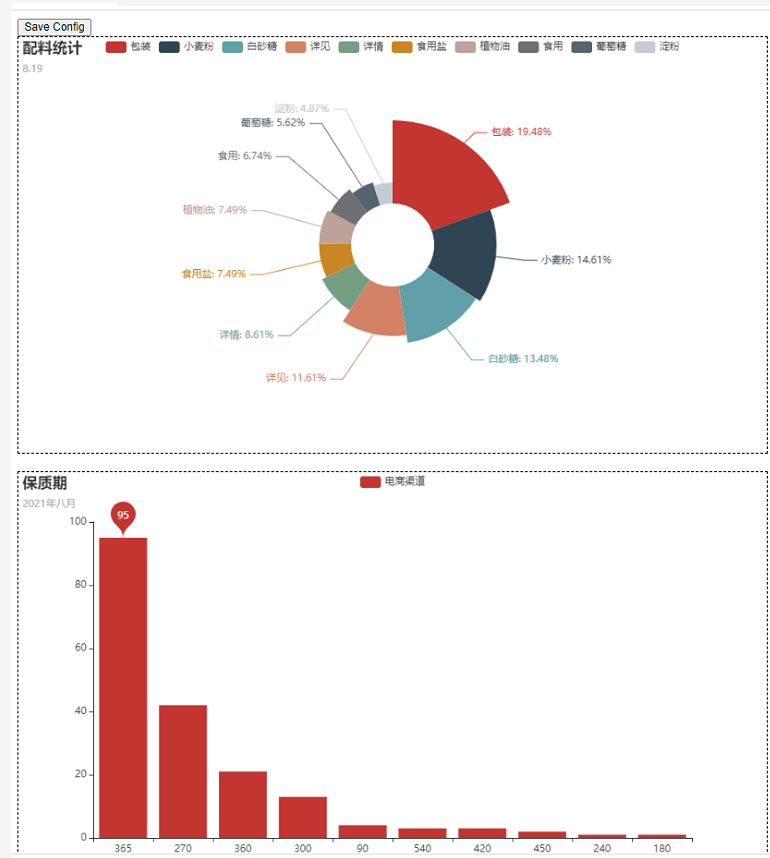
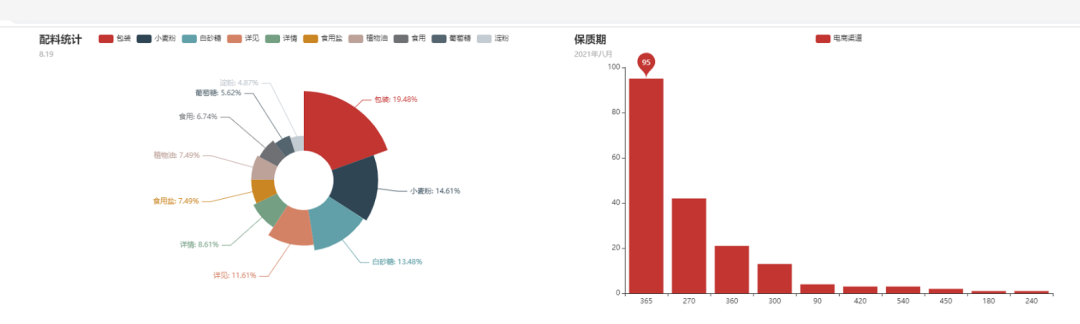
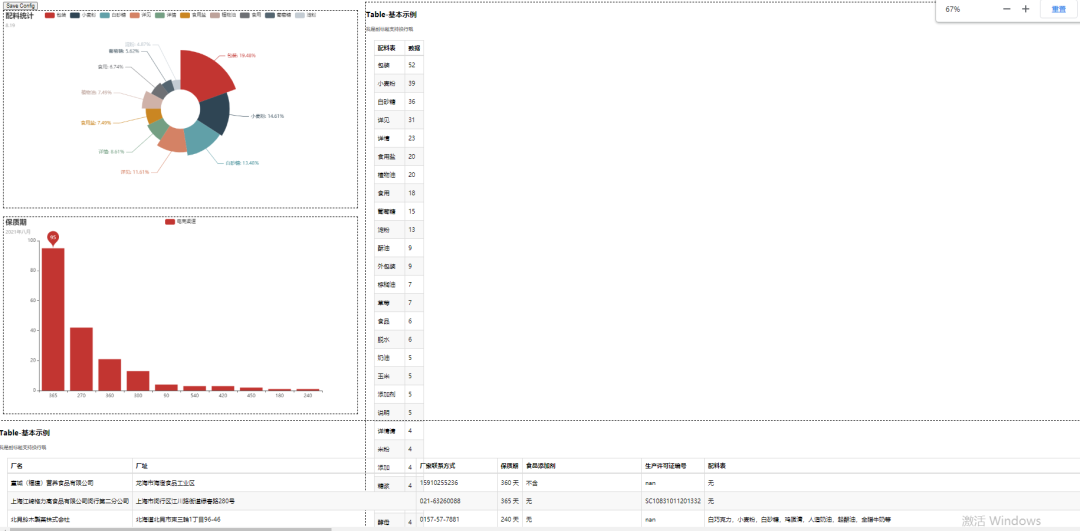
你以為到這里就結(jié)束了?其實并沒有,程序大佬還想玩點更加高大上的,他想把table表一并顯示出來,這樣顯得更加飽滿一些。那么table表又如何來進(jìn)行顯示呢?
5、table表加持
其實在這里,程序大佬卡了一下,他在群里問,基于他目前的數(shù)據(jù),像下圖這樣的df數(shù)據(jù)如何進(jìn)行展示出來。
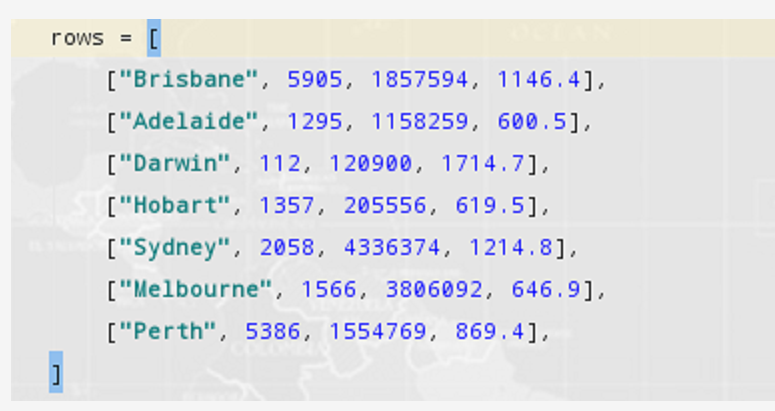
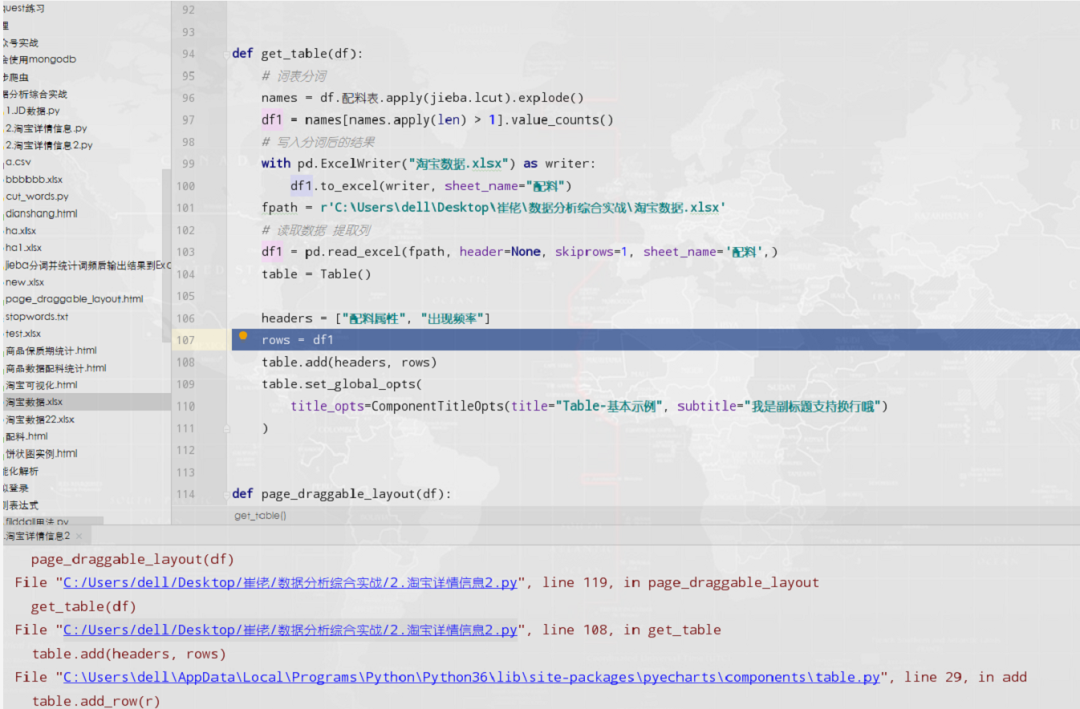
而且,他自己在不斷的嘗試中,始終報錯,一時間丈二和尚摸不著頭腦,不知如何是好。
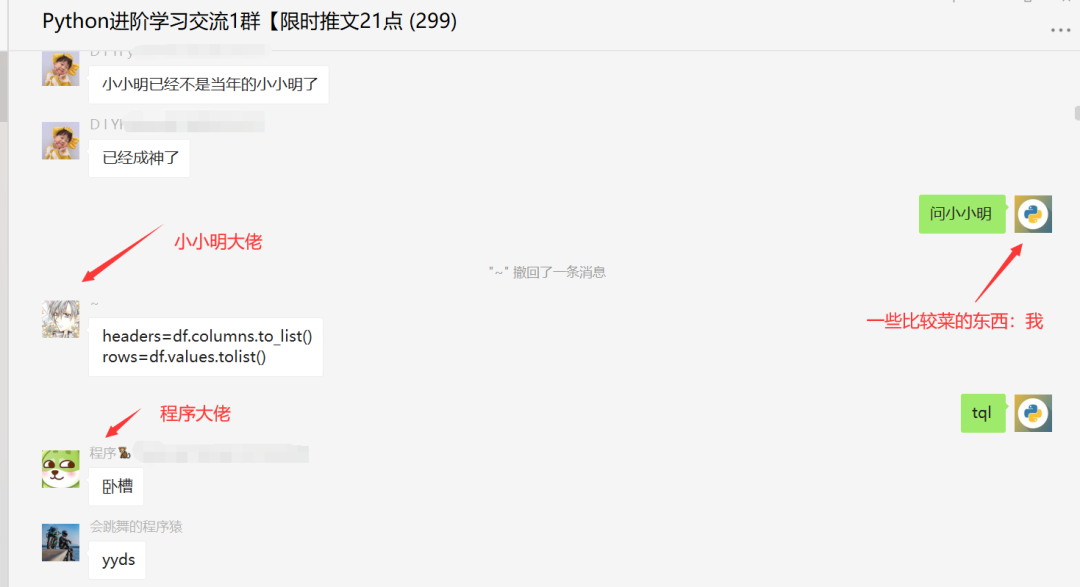
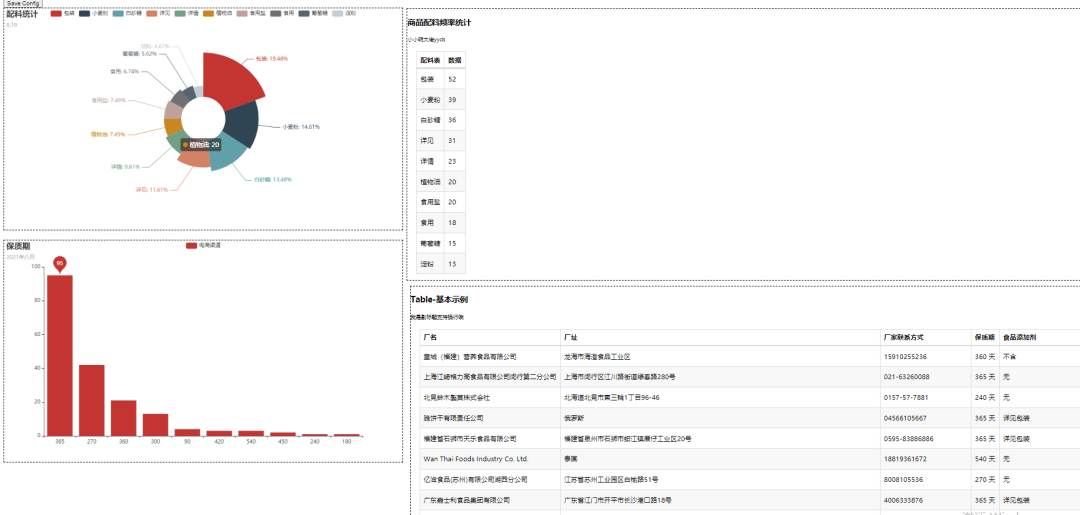
但是這樣一看,確實高大上了一些,不過還是達(dá)不到程序大佬心里的預(yù)期,于是乎他繼續(xù)折騰。
6、調(diào)整圖像背景色
現(xiàn)在呢,程序大佬又想要加點背景色,這樣顯得高大上一些,代碼如下。
pie = (Pie(init_opts=opts.InitOpts(theme=ThemeType.CHALK)).add('', [list(z) for z in zip(a, b)],radius=["20%", "60%"],rosetype="radius").set_global_opts(title_opts=opts.TitleOpts(title="配料統(tǒng)計", subtitle="8.19")).set_series_opts(label_opts=opts.LabelOpts(formatter="{b}: go7utgvlrp%")))return pie
init_opts=opts.InitOpts(theme=ThemeType.CHALK)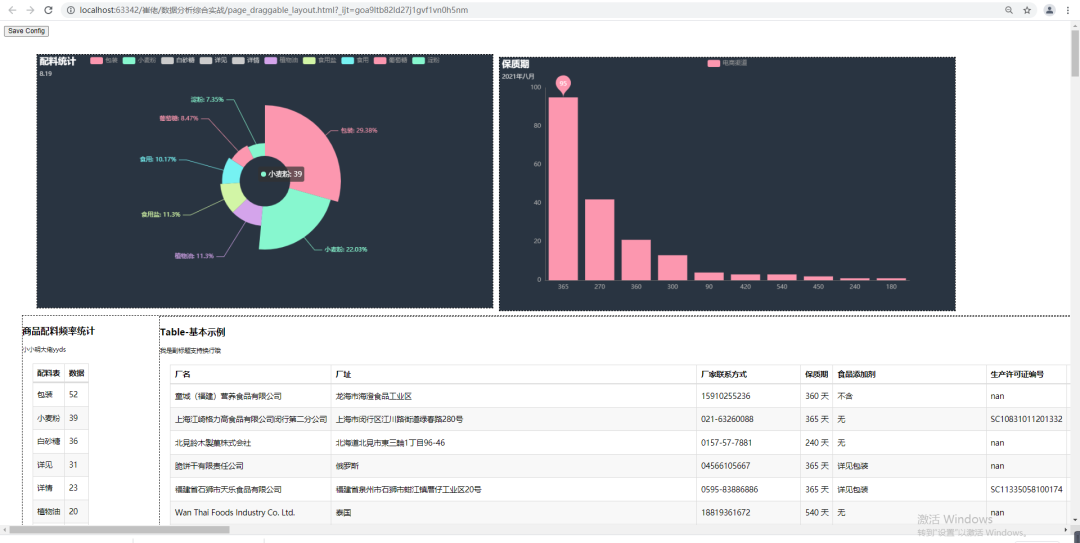
得到的效果圖如上圖所示了。
7、添加漏斗圖
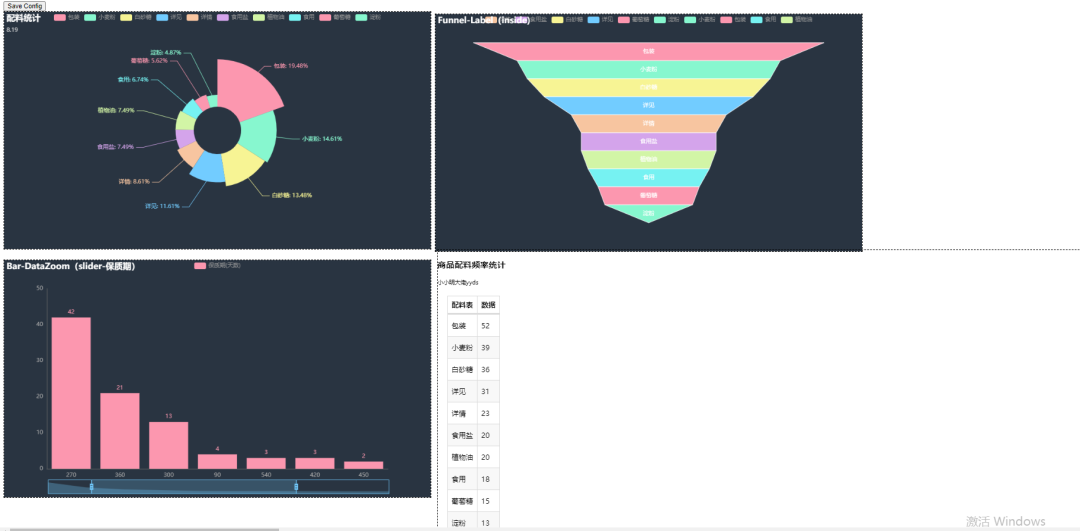
這里是以數(shù)據(jù)里邊的”食品添加“列來做實例的,代碼如下所示。
def get_sptj_data(df):# 詞表分詞names = df.食品添加劑.apply(jieba.lcut).explode()df1 = names[names.apply(len) > 1].value_counts()# 寫入分詞后的結(jié)果with pd.ExcelWriter("淘寶數(shù)據(jù).xlsx") as writer:df1.to_excel(writer, sheet_name="食品添加劑")fpath = r'C:\Users\dell\Desktop\崔佬\(zhòng)數(shù)據(jù)分析綜合實戰(zhàn)\淘寶數(shù)據(jù).xlsx'# 讀取數(shù)據(jù) 提取列df1 = pd.read_excel(fpath, header=None, skiprows=1, names=['sptj', 'sj'])a = df1['sptj'].to_list()[:10]b = df1['sj'].to_list()[:10]c = (Funnel(init_opts=opts.InitOpts(theme=ThemeType.CHALK)).add("商品",[list(z) for z in zip(a, b)],label_opts=opts.LabelOpts(position="inside"),).set_global_opts(title_opts=opts.TitleOpts(title="Funnel-Label(food_add)")))return c
得到的效果圖如下圖所示。
寫到這里,基本上快接近尾聲了,不過程序大佬為了感謝小小明大佬,后來又補(bǔ)充了一個極化裝逼圖來贊揚(yáng)小小明。
8、極化圖
直接上代碼,程序大佬取的這個zb函數(shù),就是裝13的意思,取的太沒有水平了。
def zb_data():data = [(i, random.randint(1, 100)) for i in range(10)]c = (Polar().add("",data,type_="effectScatter",effect_opts=opts.EffectOpts(scale=10, period=5),label_opts=opts.LabelOpts(is_show=False),).set_global_opts(title_opts=opts.TitleOpts(title="Polar-沒啥用,用來裝逼,小小明yyds")))return c
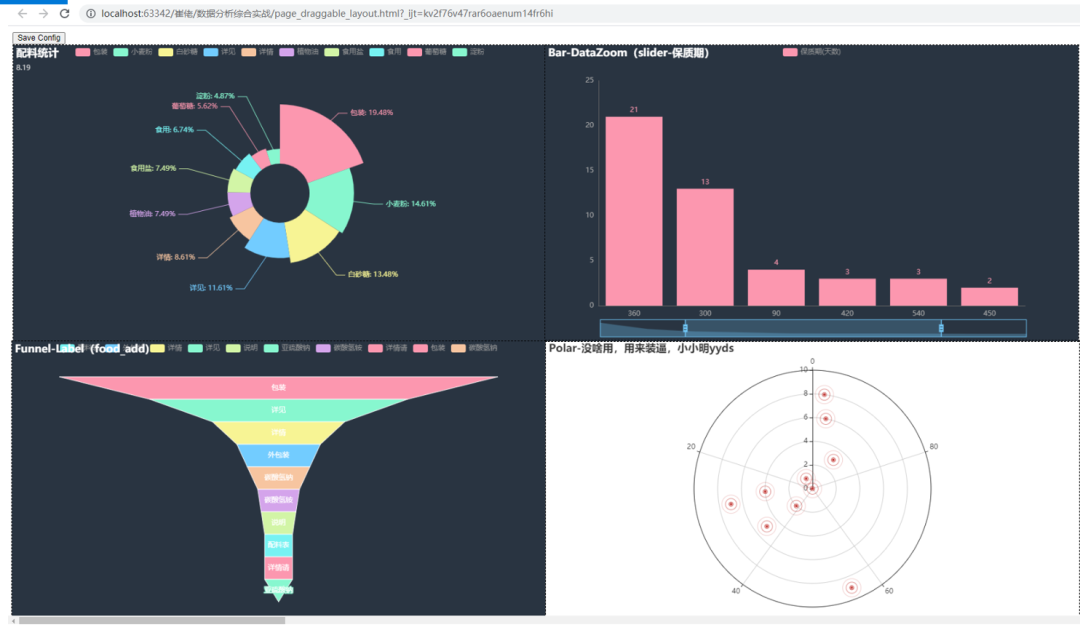
看上去確實很高大上呢。
三、總結(jié)
大家好,我是Python進(jìn)階者。本文基于一份雜亂的淘寶原始數(shù)據(jù),利用正則表達(dá)式re庫和Pandas數(shù)據(jù)處理對數(shù)據(jù)進(jìn)行清洗,然后通過stop_word停用詞對得到的文本進(jìn)行分詞處理,得到較為”干凈“的數(shù)據(jù),之后利用傳統(tǒng)方法和Pandas優(yōu)化處理兩種方式對數(shù)據(jù)進(jìn)行詞頻統(tǒng)計,針對得到的數(shù)據(jù),利用Pyecharts庫,進(jìn)行多重可視化處理,包括但不限于餅圖、柱狀圖、Table表、漏斗圖、極化圖等,通過一系列的改進(jìn)和優(yōu)化,一步步達(dá)到想要的效果,可以說是干貨滿滿,實操性強(qiáng),親測有效。
最后非常感謝程序大佬和小小明大佬在期間不斷提供的代碼,也感謝我自己花時間和心思把這些看似雜亂的消息整理成文,分享給大家學(xué)習(xí)。有需要本文中完整代碼文件的小伙伴,可以在后臺直接回復(fù)關(guān)鍵詞”程序和小小明大佬“即可獲取。
我的這個Python交流群已經(jīng)300多人了,有需要加入該群的小伙伴可以加我好友,一起學(xué)習(xí),共同進(jìn)步。
------------------- End -------------------
往期精彩文章推薦:

歡迎大家點贊,留言,轉(zhuǎn)發(fā),轉(zhuǎn)載,感謝大家的相伴與支持
想加入Python學(xué)習(xí)群請在后臺回復(fù)【入群】
萬水千山總是情,點個【在看】行不行
/今日留言主題/
隨便說一兩句吧~~