
玩轉(zhuǎn) Terminal 終端:入門指南及進(jìn)階技巧
點(diǎn)擊關(guān)注上方“杰哥的IT之旅”,后臺(tái)回復(fù)“Python自動(dòng)化”獲取精心整理的PDF。
來(lái)自:少數(shù)派作者:王禹效鏈接:https://sspai.com/post/45534怎樣看出電影中哪個(gè)人是電腦大神?看他是不是在用終端
這是句玩笑話,但是你可能或多或少?gòu)碾娪爸幸?jiàn)過(guò)某個(gè)電腦大神或者專業(yè)黑客,在一塊黑色的窗口前隨便敲一點(diǎn)代碼,某個(gè)問(wèn)題就迎刃而解了。雖然實(shí)際情況不會(huì)這么容易,但是不可否認(rèn),終端在電腦中確實(shí)具備控制一切的能力。
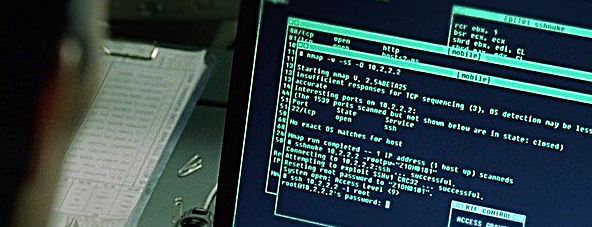 電影中常常出現(xiàn)的情景你可能會(huì)覺(jué)得終端太過(guò)深?yuàn)W,其實(shí)不然。終端可難可易,有些時(shí)候你只需要知道一些簡(jiǎn)單的用法,就可以自己上手解決一些日常問(wèn)題了。本文我會(huì)首先帶你零基礎(chǔ)認(rèn)識(shí)終端,了解其常見(jiàn)用寫法,告訴你新手入門哪些地方可以碰,那些地方是雷區(qū)。接著會(huì)實(shí)踐一些實(shí)用命令,如關(guān)閉報(bào)錯(cuò)提示,顯示隱藏文件夾,修改截圖類型,整理應(yīng)用程序欄等。最后我會(huì)分析一下這些實(shí)用命令的寫法,如何舉一反三,并談幾個(gè)涉及轉(zhuǎn)換文稿格式,快速安裝軟件和硬盤擴(kuò)容等操作的進(jìn)階命令。
目錄
什么是終端?
如何打開終端?
基礎(chǔ)知識(shí)
常見(jiàn)玩法
關(guān)閉崩潰報(bào)錯(cuò)
修改文件日期
不要進(jìn)入休眠狀態(tài)
程序假死需要強(qiáng)退
截圖保存為 JPEG
關(guān)閉截圖自動(dòng)陰影
顯示隱藏文件夾
整理程序欄
重置程序欄
打印機(jī)械感十足的文字
進(jìn)階教程
默認(rèn)設(shè)置 defaults
文件格式轉(zhuǎn)換 textutil
磁盤處理 diskutil
常用但有風(fēng)險(xiǎn)的命令 diskutil
自動(dòng)安裝 brew
文件刪除 rm
其它命令
寫在文后
什么是終端?
我們總在說(shuō)在終端中如何操作,那么終端到底是什么呢?為什么它會(huì)有這么大的權(quán)利?要說(shuō)清終端是什么,我們先來(lái)看看操作系統(tǒng)的組成。簡(jiǎn)化來(lái)說(shuō),操作系統(tǒng)分為兩個(gè)部分,一部分稱作內(nèi)核,另一部分成為用戶交互界面。內(nèi)核部分負(fù)責(zé)系統(tǒng)的全部邏輯操作,由海量命令組成,這一部分是系統(tǒng)運(yùn)行的命脈,不與用戶接觸;交互界面則是開機(jī)之后所有我們所看到的東西,比如窗口,軟件,應(yīng)用程序等等。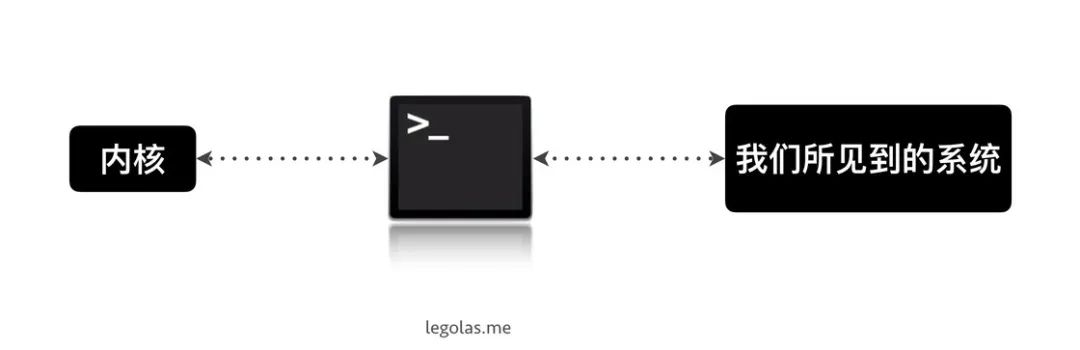 null那么我們?nèi)粑覀兿雽?duì)系統(tǒng)內(nèi)核的某些操作邏輯做出一些修改,應(yīng)該怎么辦呢?終端就是連接內(nèi)核與交互界面的這座橋,它允許用戶在交互界面上打開一個(gè)叫做「Terminal 終端」的應(yīng)用程序,在其中輸入命令,系統(tǒng)會(huì)直接給出反饋。因?yàn)榻K端這座橋,實(shí)際允許用戶間接控制系統(tǒng)內(nèi)核,也就是系統(tǒng)的大腦,因此它理論上具備控制一切的權(quán)利。
如何打開終端?
終端是系統(tǒng)中一個(gè)應(yīng)用程序,你可以直接在所有程序中找到它,點(diǎn)擊打開就行。我比較喜歡使用聚焦搜索,輸入「終端」或「Terminal」,看到終端被選中了按下回車即可。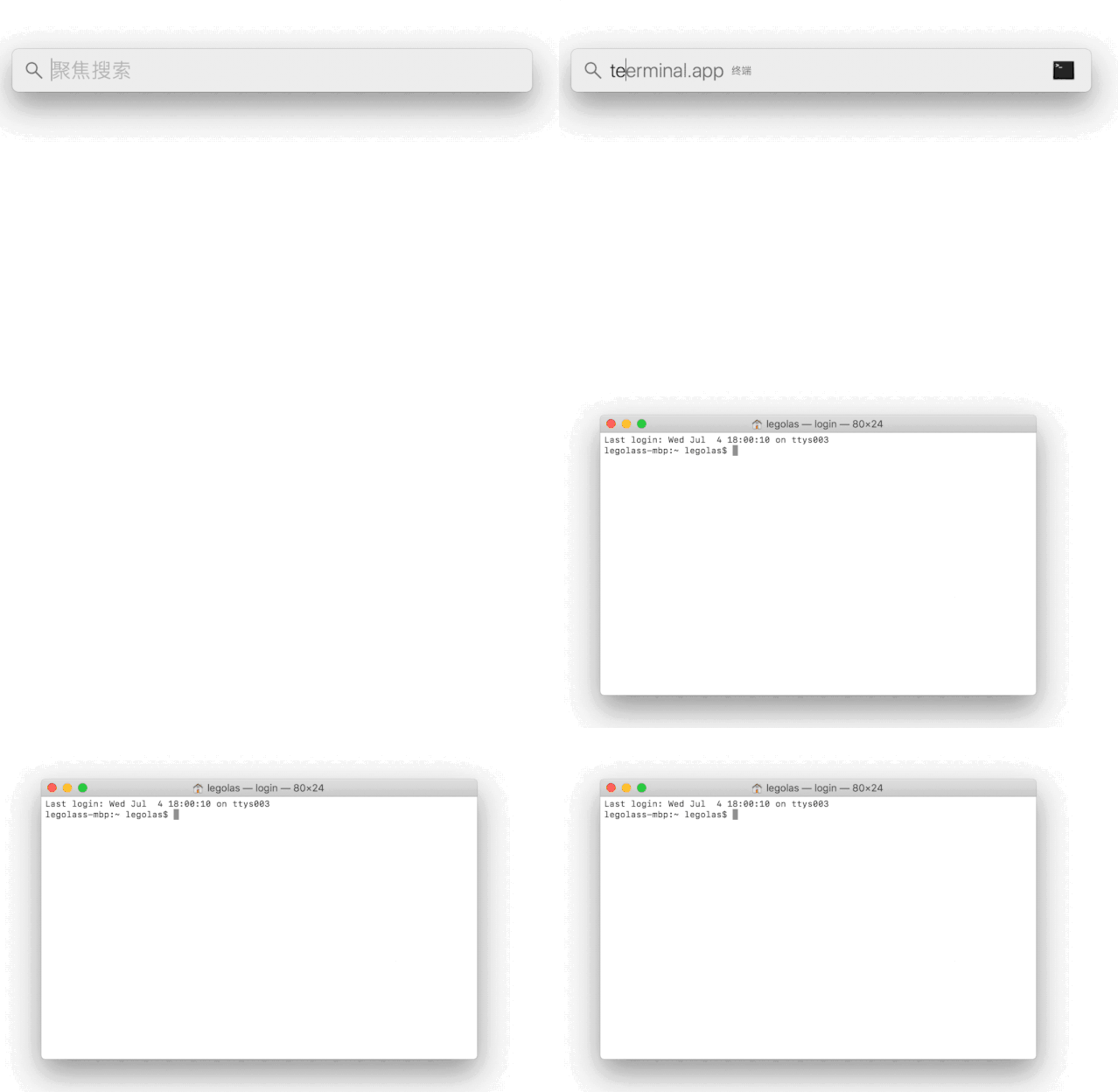 快速打開終端
基礎(chǔ)知識(shí)
本節(jié)會(huì)從零開始,一步步講解基礎(chǔ)知識(shí)。若你只想查看實(shí)際命令,可以完全跳過(guò)這一部分。終端啟動(dòng)后,就會(huì)進(jìn)入一個(gè)問(wèn)你要指令的狀態(tài),你只需要將指令輸入在光標(biāo)后,按下鍵盤回車,指令就會(huì)被執(zhí)行。那么什么是命令?命令就是你告訴電腦希望它做什么的那句話。若我現(xiàn)在希望告訴電腦說(shuō) hi,這句話的命令就是?say hi,就這么簡(jiǎn)單。命令由三個(gè)部分組成,第一個(gè)部分是命令對(duì)象,在?say hi?這個(gè)命令中,「say」 是我們的命令對(duì)象,我們希望電腦說(shuō)話;第二個(gè)部分是修飾命令對(duì)象的關(guān)鍵詞,可有可無(wú),若我希望電腦說(shuō)話時(shí)慢一點(diǎn),可以輸入?say -r 500 hi,這里的 「-r 500」 則是修飾說(shuō)話語(yǔ)速的關(guān)鍵詞;第三部分是命令內(nèi)容,這里填寫希望電腦說(shuō)的內(nèi)容是「hi」這句話。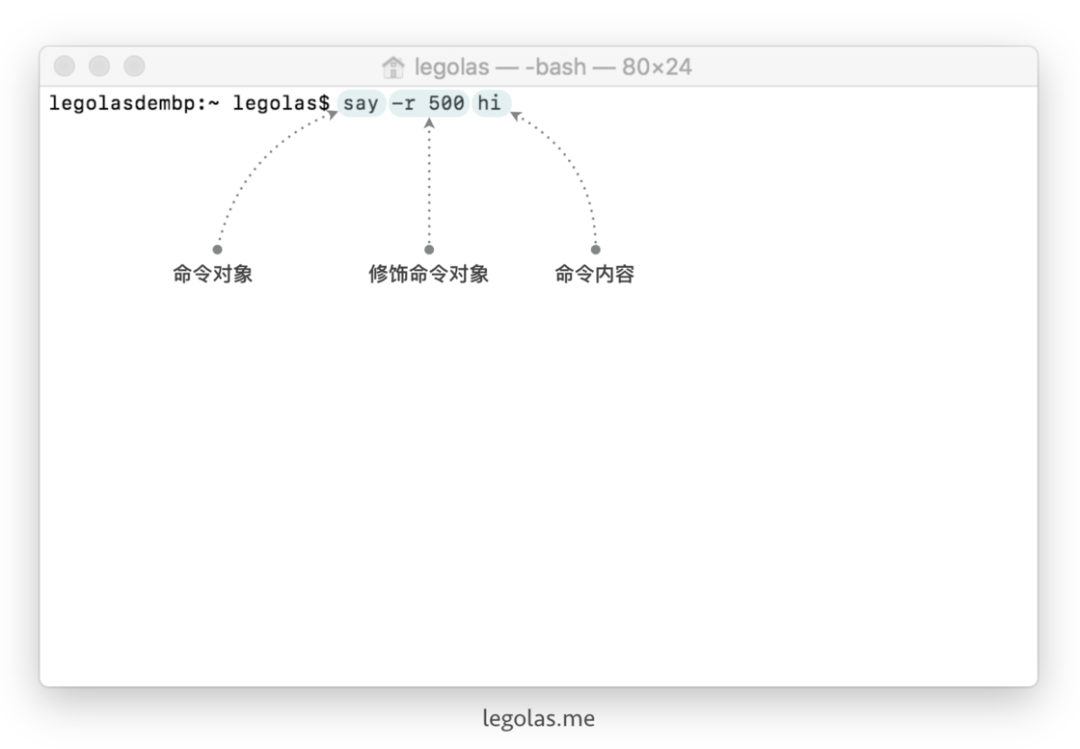 命令的組成我們先來(lái)嘗試讓電腦將我們所打的話復(fù)述出來(lái),這一步的指令是?
echo "想說(shuō)的話",將這句指令復(fù)制進(jìn)終端并回車后,可以看到,它會(huì)將我們輸入進(jìn)去的文字在下一行重新打出來(lái)。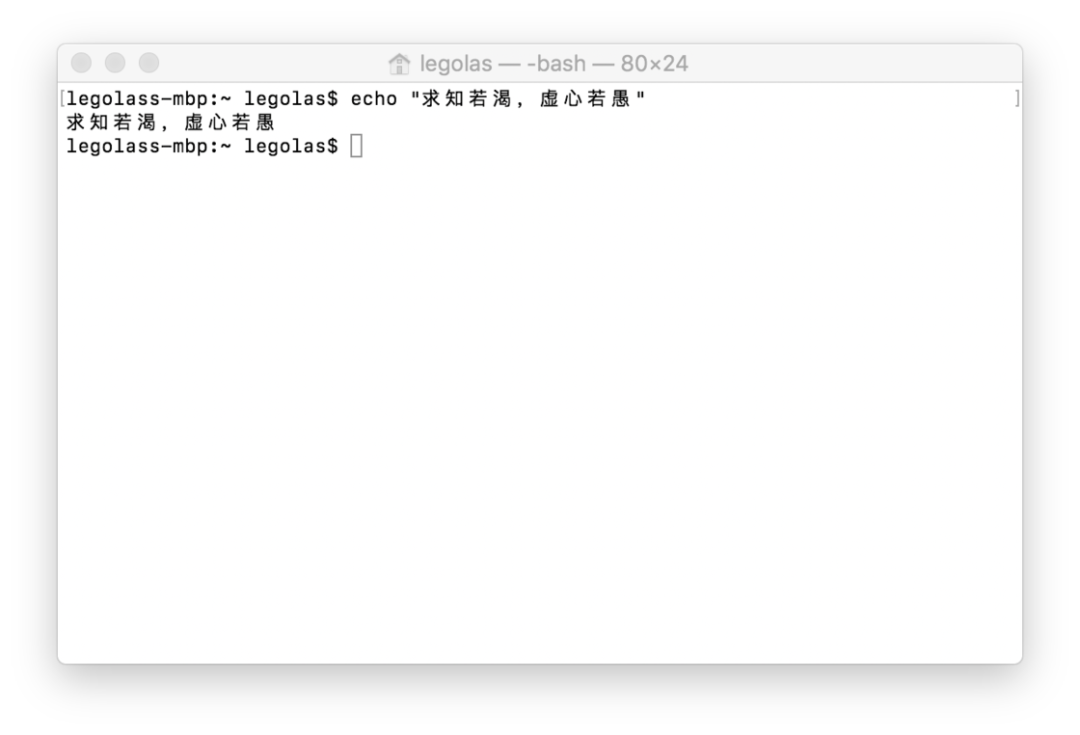 echo終端運(yùn)行常常離不開對(duì)文件,文件夾的操作。當(dāng)你需要使用終端對(duì)文件夾進(jìn)行操作時(shí),終端需要你告訴它,你想要修改的文件在哪里,這時(shí)我們需要了解路徑的概念。系統(tǒng)中的每一個(gè)文件都有一個(gè)存放位置,這一存放位置就稱作路徑。終端啟動(dòng)后,它的默認(rèn)路徑在當(dāng)前用戶文件夾的根目錄上,為了確定這一點(diǎn),你可以輸入?
pwd?命令來(lái)查看當(dāng)前路徑。在下圖中,輸入命令后,終端告訴我當(dāng)前路徑是?/Users/我的名字。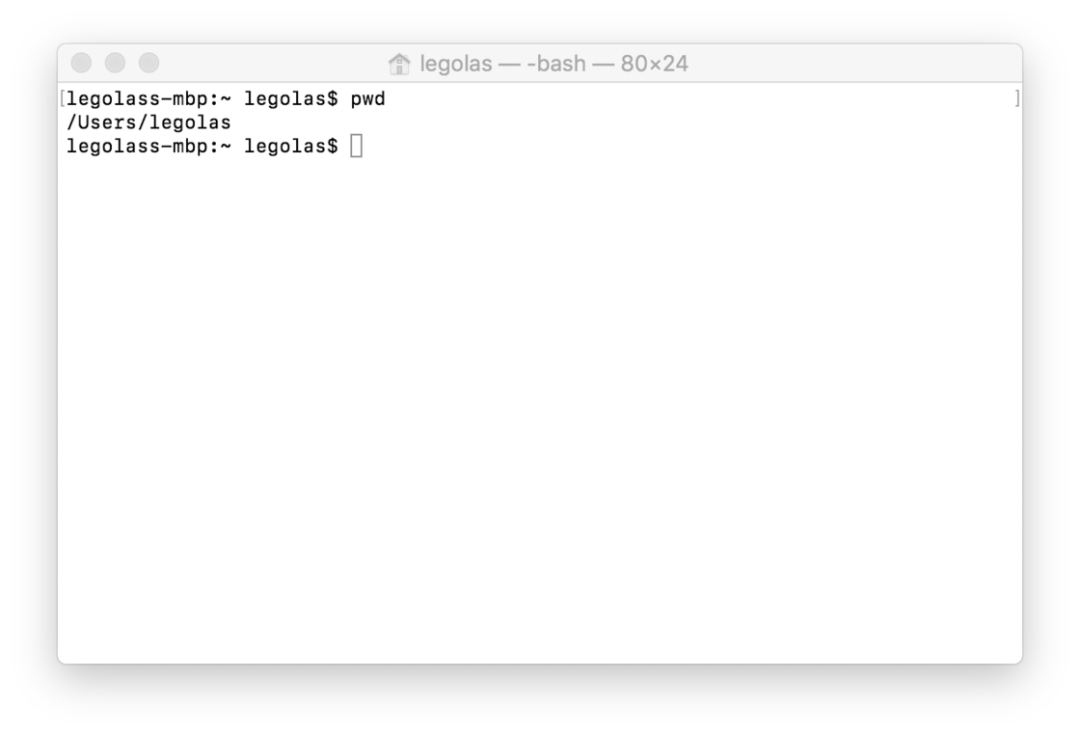 pwd路徑的一般寫法為?
/文件夾名/文件夾名,但路徑其實(shí)分為兩種。一種叫相對(duì)路徑,另一種叫絕對(duì)路徑,它們兩有什么區(qū)別呢?我們從當(dāng)前路徑說(shuō)起,當(dāng)前路徑指的是現(xiàn)在終端所處的位置,若你想改變當(dāng)前路徑,則可以輸入?cd /其他文件夾。比如我希望系統(tǒng)將當(dāng)前路徑改為所有應(yīng)用程序文件夾,則輸入?cd /Applications,在下圖中可以看到,Legolas 前出現(xiàn)了一個(gè) Applications,表示當(dāng)前路徑已經(jīng)在應(yīng)用程序文件夾中。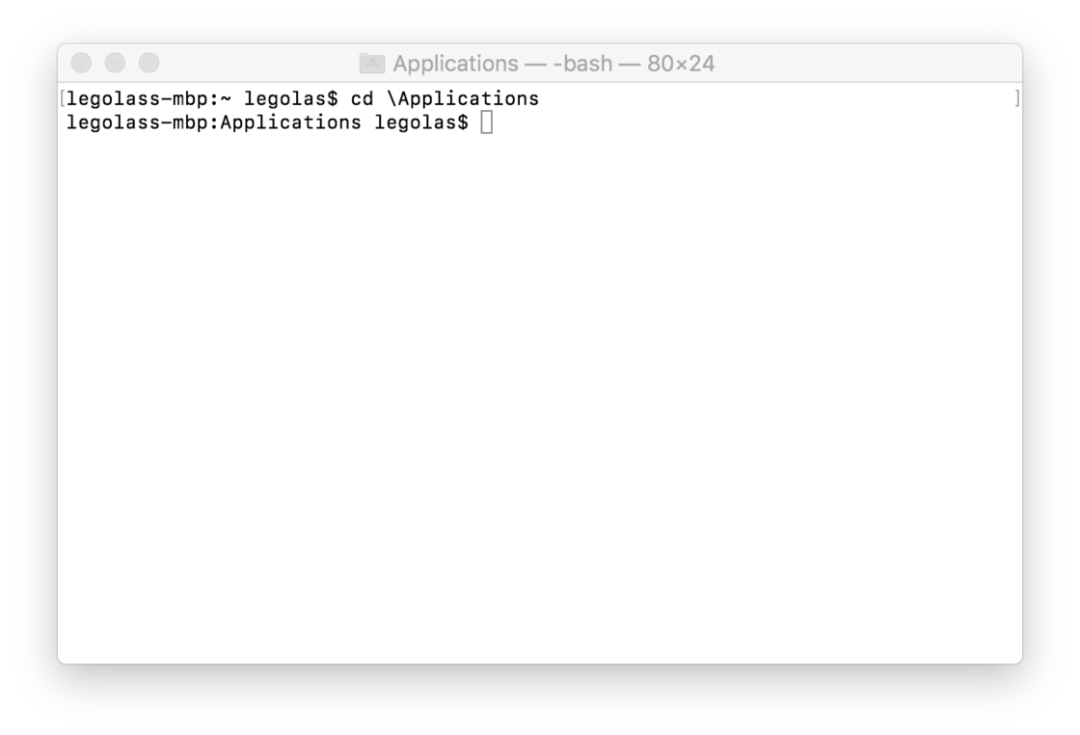 cd /剛剛提到的路徑的一般寫法 「/文件夾名/文件夾名」,它指的其實(shí)就是絕對(duì)路徑,你必須指定它從根目錄一直到達(dá)具體的文件夾。與其相對(duì)的是相對(duì)路徑,**相對(duì)路徑允許你告訴終端從現(xiàn)在開始,接下來(lái)應(yīng)該怎么走。**相對(duì)路徑的書寫方法實(shí)在絕對(duì)路徑前加一個(gè)?
.。若你現(xiàn)在已經(jīng)處在應(yīng)用程序文件夾中,想前往其中的一個(gè)名叫 Utilities 的子文件夾應(yīng)該怎么辦?下圖中,當(dāng)前位置的絕對(duì)路徑是?/Applications/Utilities,但由于我已經(jīng)處于?/Applications?文件夾中,因此可以使用相對(duì)路徑的寫法?cd ./Utilities,表示將當(dāng)前路徑轉(zhuǎn)到 Utilities 文件夾。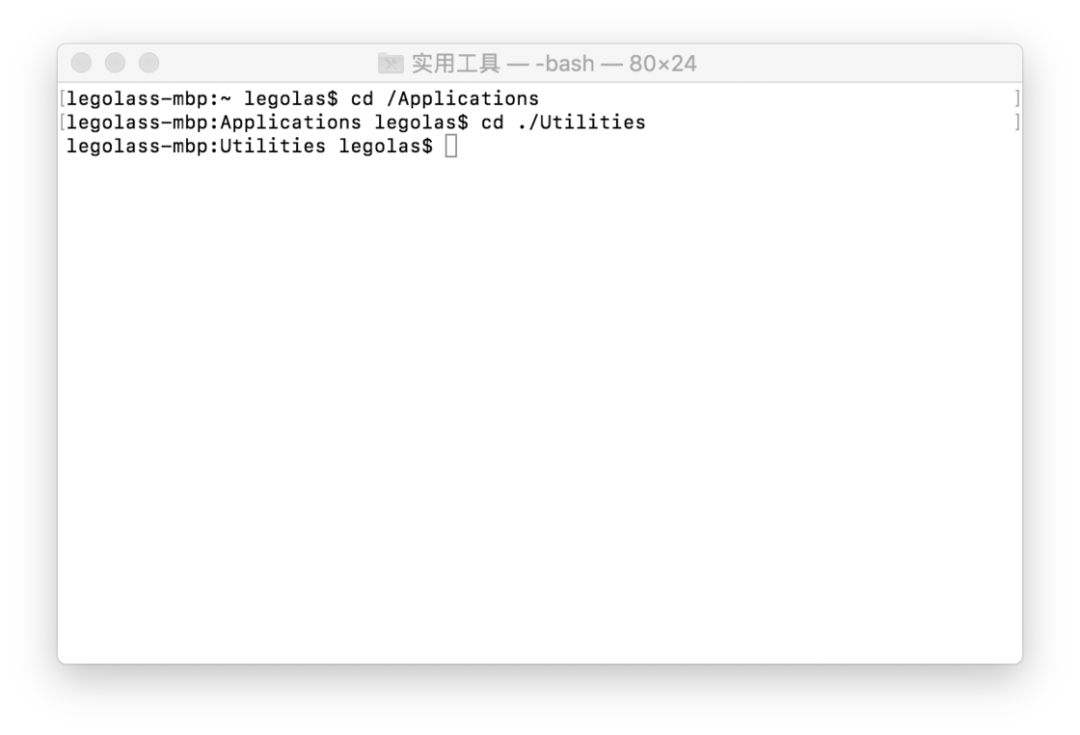 cd ./說(shuō)了這么多關(guān)于路徑的寫法,你可能已經(jīng)頭大了,懶得去這么寫,那么有沒(méi)有快速導(dǎo)入路徑的方法呢?有,直接將待編輯文件或文件夾拖入終端中即可,它會(huì)自動(dòng)把絕對(duì)路徑提取出來(lái),實(shí)際情況下常用的也是這種自動(dòng)提取或手動(dòng)復(fù)制的方法。
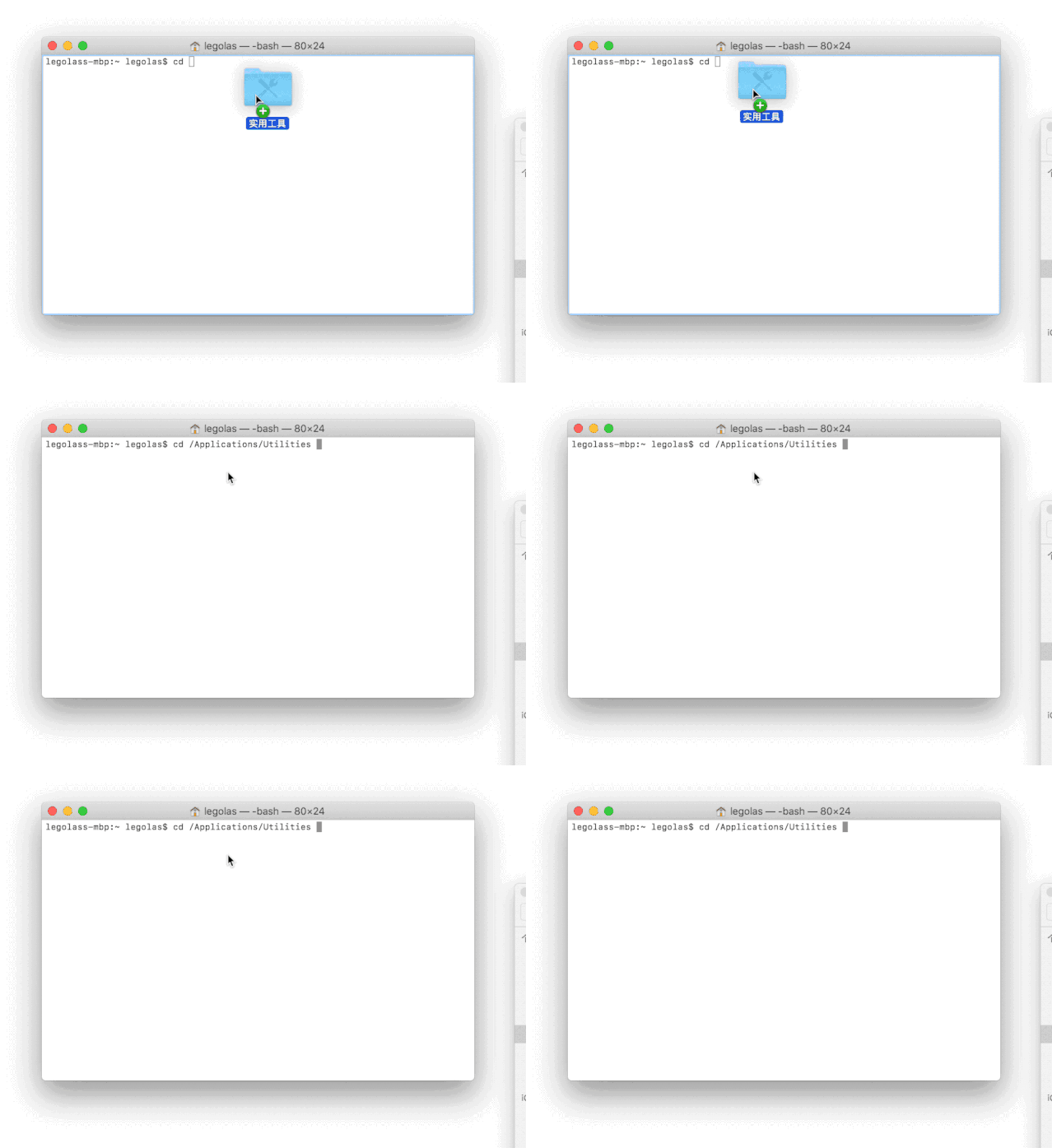 拖入快速提取路徑當(dāng)你想要查看當(dāng)前路徑下有什么文件時(shí),可以使用?
ls?命令,它會(huì)列舉當(dāng)前路徑下的全部文件,若你希查看進(jìn)階設(shè)定,比如列舉當(dāng)前路徑下的全部文件并展開所有子文件夾,可以在?ls?命令后加上?-R?的識(shí)別符,新指令就變成了?ls -R,運(yùn)行結(jié)果如下,可以看到我放在資源文件夾中的所有子文件都被顯示出來(lái)了。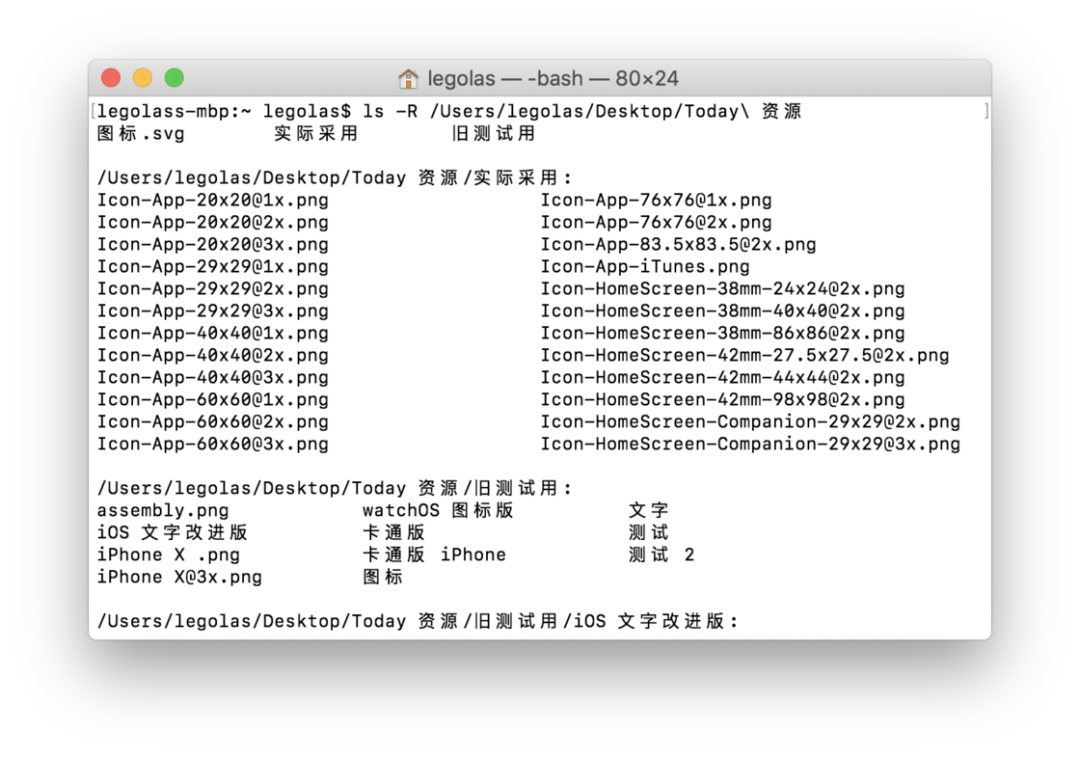 ls -R講到這里,你也許會(huì)發(fā)現(xiàn)自己的終端已經(jīng)滿滿當(dāng)當(dāng)?shù)牧耍粗皇娣@時(shí)可以使用?
clear指令來(lái)清屏,運(yùn)行結(jié)果如下。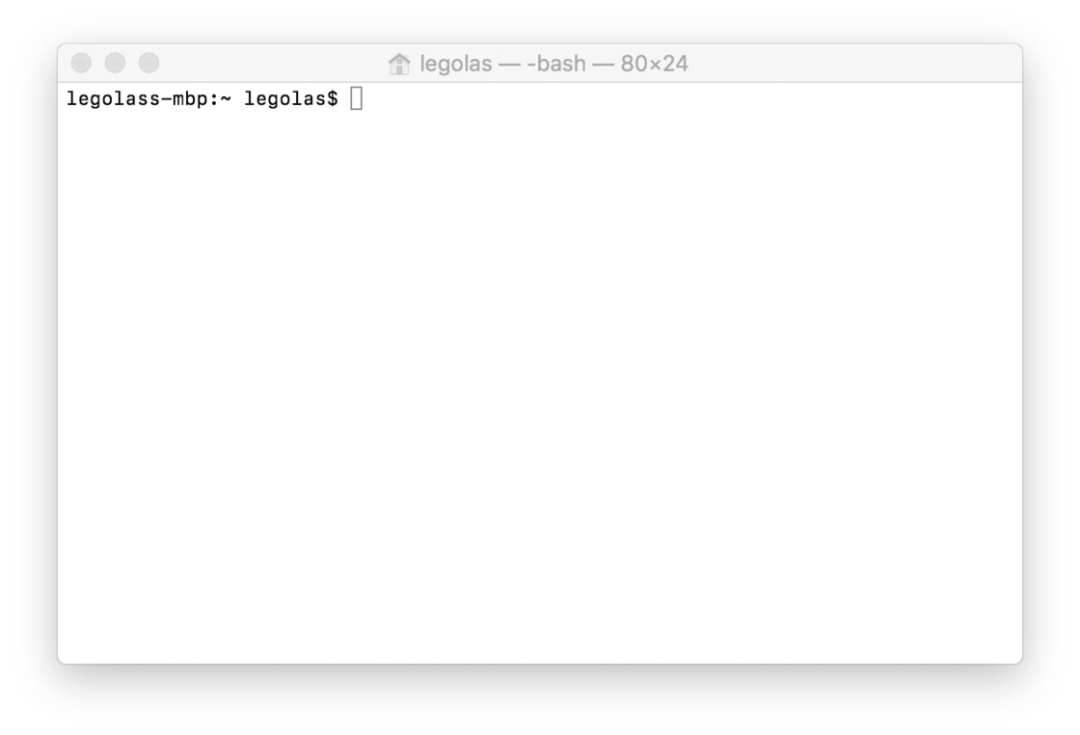 clear以上講的所有指令,都是無(wú)害指令,這里的無(wú)害指的是不會(huì)對(duì)系統(tǒng)文件造成破壞,但是還有一些指令,可以瞬間刪掉你的整個(gè)系統(tǒng),若你知道這些指令的用法那也沒(méi)問(wèn)題,但若是不小心根據(jù)網(wǎng)上的教程用了從而誤刪了東西就不好了。內(nèi)核為了確保你知道某些指令的用法,要求你必須在這些有風(fēng)險(xiǎn)的指令前加輸?
sudo,這就是所謂的超級(jí)管理員指令,它會(huì)在你密碼確認(rèn)后,賦予 sudo 之后的命令最高權(quán)限,可以進(jìn)行任何操作。比如我需要把電腦上的 Windows 分區(qū)徹底刪除時(shí),只需要輸入下面這串代碼,一瞬間整個(gè)磁盤分區(qū)就會(huì)被刪除sudo?diskutil?eraseVolume?free?none?diskx關(guān)聯(lián)閱讀:如何徹底移除你的 Boot Camp 分區(qū)?[1]到這里為止,終端的非常基礎(chǔ)教學(xué)就已經(jīng)講完了,這只是略過(guò)了終端海量指令中最常見(jiàn)的一小部分,畢竟終端控制的是整個(gè)系統(tǒng)的內(nèi)核,其指令庫(kù)非常之大,沒(méi)有辦法全部講完。那么,當(dāng)你在網(wǎng)上見(jiàn)到一個(gè)新命令的時(shí)候,怎么知道它該如何用?你可以使用 man 指令查看其用法,比如,當(dāng)你見(jiàn)到了一個(gè)磁盤管理命令?
diskutil,可以使用?man diskutil來(lái)查看這個(gè)磁盤管理命令的具體用法說(shuō)明,想要退出這個(gè)說(shuō)明按下鍵盤?Q?即可。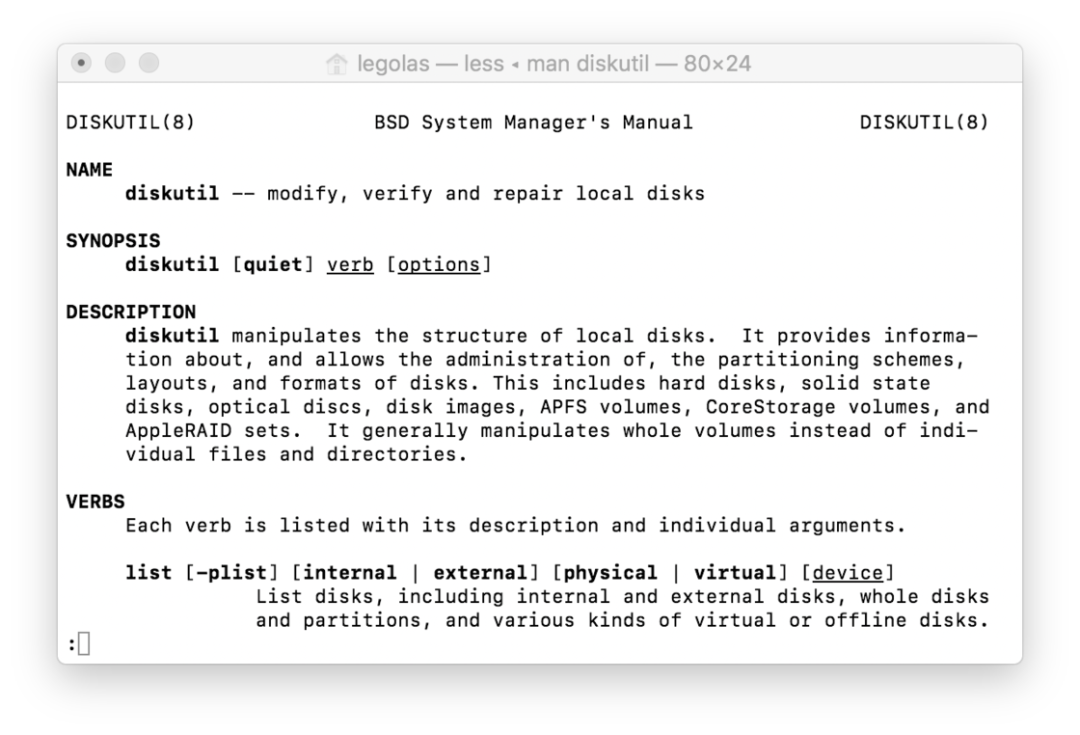 man若你使用的是帶有觸控條的 Mac,可以點(diǎn)按觸控條按鈕進(jìn)行快速更改終端顏色,添加書簽等操作。
 觸控欄更改顏色若你想要完全自定義終端,可以在「終端 - 偏好設(shè)置 - 描述文件」中進(jìn)行更改。
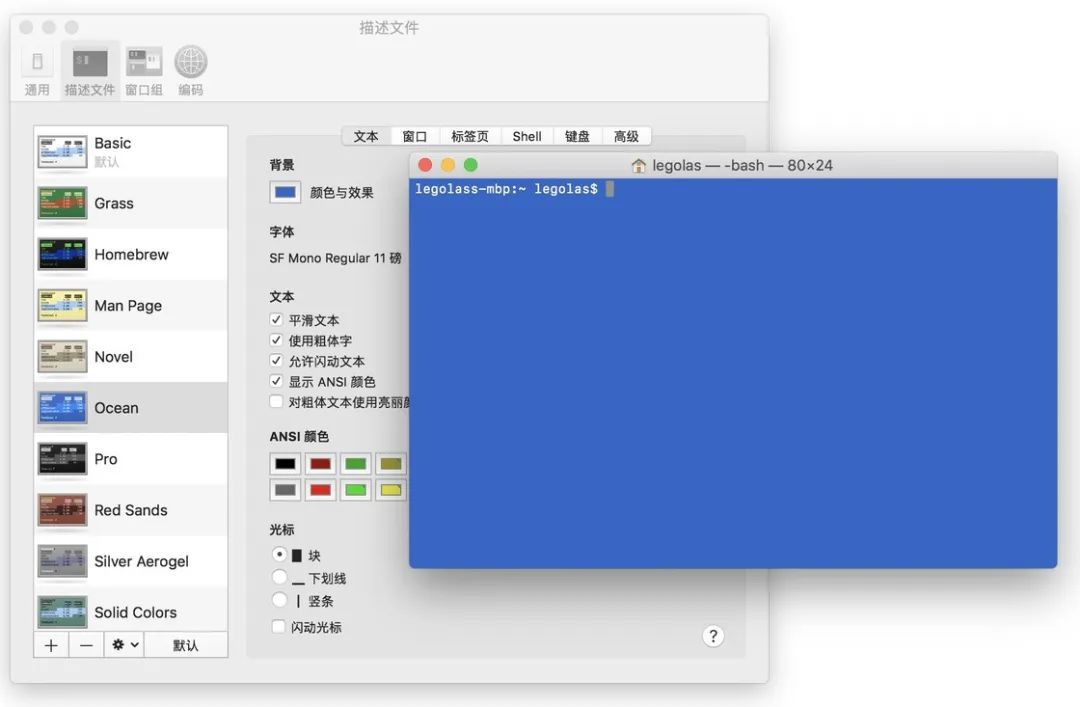 自定義
自定義常見(jiàn)玩法
關(guān)閉崩潰報(bào)錯(cuò)
有時(shí)軟件崩潰就已經(jīng)很讓人煩心了,重新打開后一遍遍彈出的問(wèn)題報(bào)告更是煩不勝煩。這時(shí)你可以使用?defaults write com.apple.CrashReporter DialogType none?命令關(guān)閉這個(gè)問(wèn)題報(bào)告。若你希望恢復(fù)其顯示,可以輸入?defaults write com.apple.CrashReporter DialogType crashreport。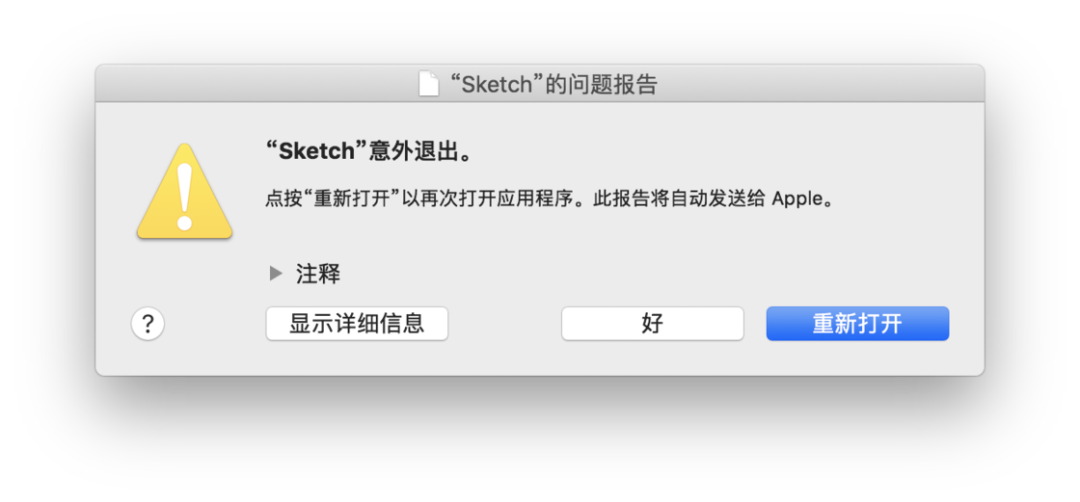
修改文件日期
有時(shí)你可能需要修改文件創(chuàng)建或修改日期,這時(shí)可以使用?touch -t 199505090000 拖入文件命令。這句命令中的數(shù)字表示 1995 年 5 月 9 日 00:00 分,你可以根據(jù)實(shí)際需要修改。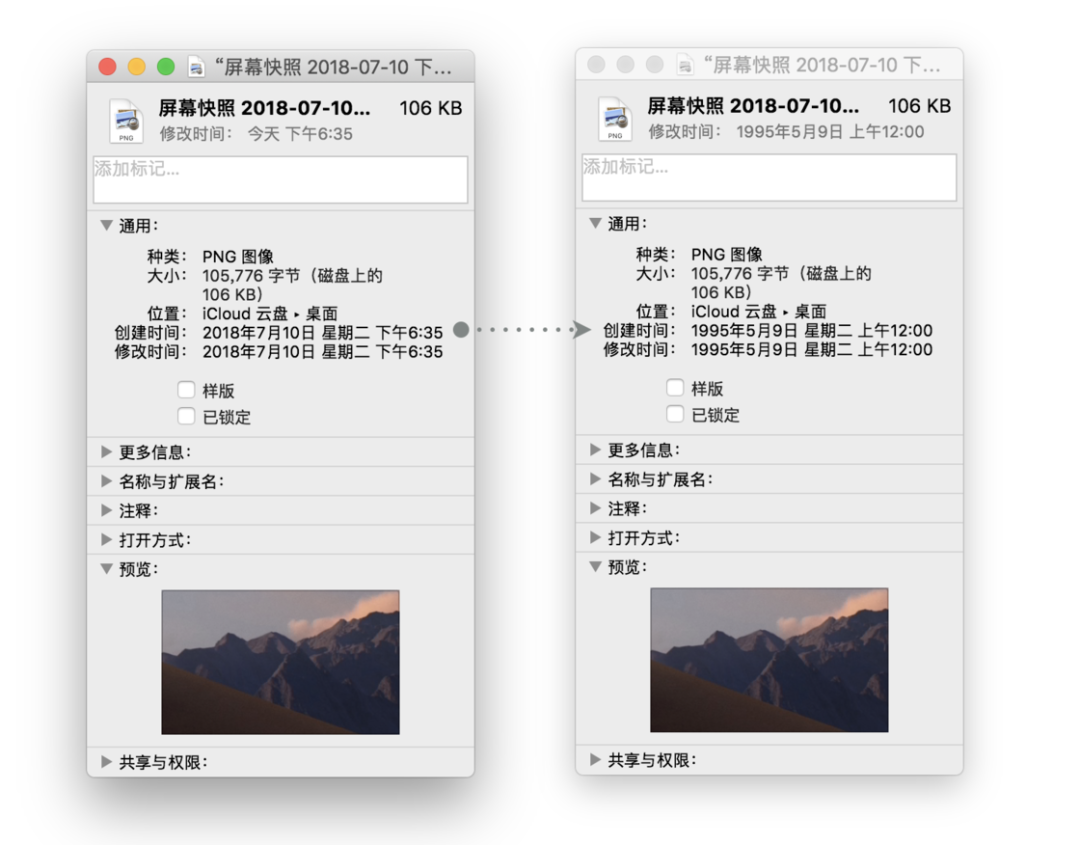 任意修改文件日期
不要進(jìn)入休眠狀態(tài)
當(dāng)你臨時(shí)不希望電腦進(jìn)入休眠狀態(tài)時(shí),可以使用?caffeinate?命令讓電腦時(shí)刻清醒。當(dāng)你需要其恢復(fù)正常時(shí),按下??Control - C?即可停止該命令。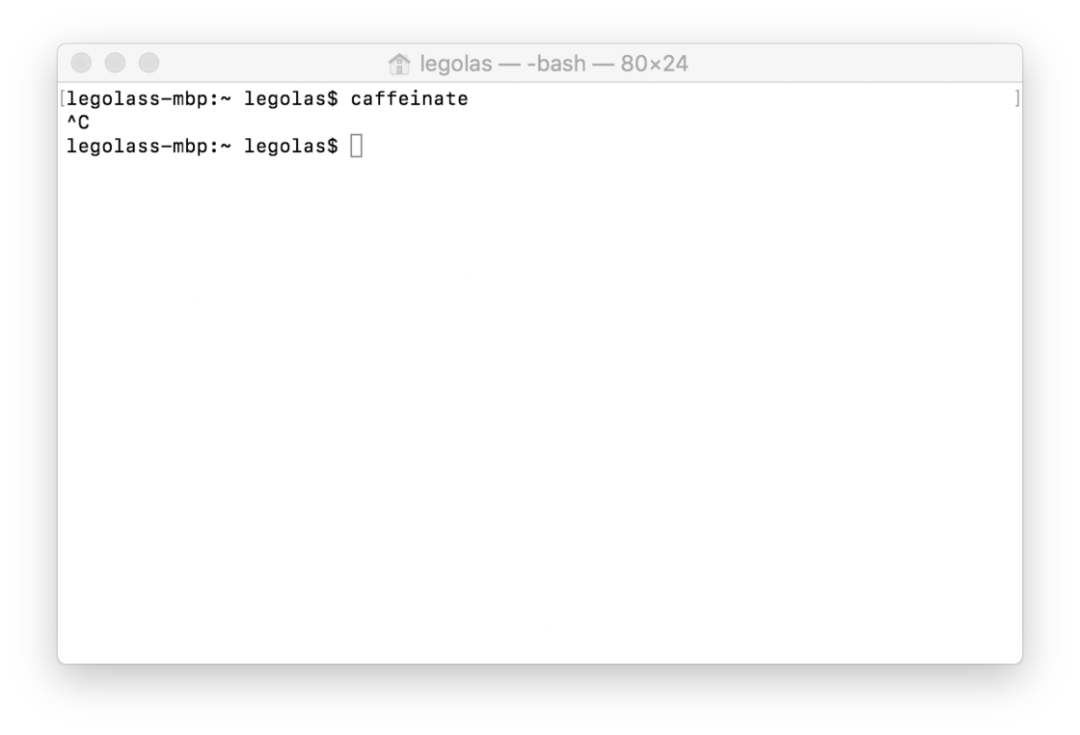 caffeinate
程序假死需要強(qiáng)退
有時(shí)候程序假死了,強(qiáng)行退出也沒(méi)用,這時(shí)可以使用?killall?命令。以微信為例,若想強(qiáng)退它,只需輸入?killall WeChat?即可。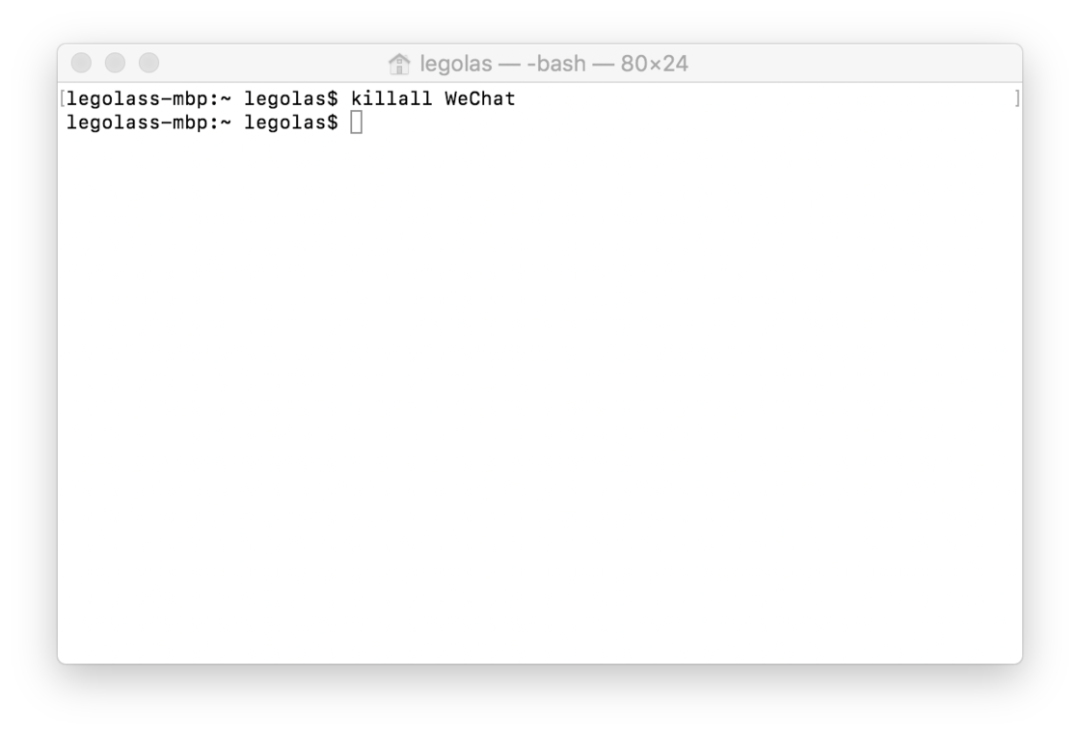 killall
截圖保存為 JPEG
Mac 的默認(rèn)截圖格式為 PNG,若你想讓默認(rèn)的截圖保存類型為 JPEG,可以輸入如下指令?defaults write com.apple.screencapture type jpg,結(jié)果如下圖所示,以后的截圖都會(huì)變成 JPEG 格式。如果你希望撤銷這條指令,輸入?defaults write com.apple.screencapture type png?即可。 運(yùn)行命令后所有截圖均為 JPEG
關(guān)閉截圖自動(dòng)陰影
若你使用 Mac 自帶的截圖,會(huì)發(fā)現(xiàn)每次的窗口截圖均會(huì)自動(dòng)添加陰影,當(dāng)你需要后期處理這些圖片時(shí),這些陰影可能會(huì)對(duì)你造成困擾。你可以使用下面這串命令來(lái)關(guān)閉截圖陰影:defaults?write?com.apple.screencapture?disable-shadow?-bool?true;?killall?SystemUIServer當(dāng)你希望重新啟動(dòng)陰影時(shí),可以輸入:
defaults?write?com.apple.screencapture?disable-shadow?-bool?false;?killall?SystemUIServer查看下方的截圖,你就會(huì)發(fā)現(xiàn)它和本文的其他截圖不同,沒(méi)有陰影。
 關(guān)閉陰影后的截圖
顯示隱藏文件夾
在你跟著網(wǎng)絡(luò)上的教程進(jìn)行一些操作時(shí),難免會(huì)遇到讓你尋找隱藏文件夾的情況,這時(shí)你可以使用:defaults?write?com.apple.finder?AppleShowAllFiles?-bool?true;?killall?Finder來(lái)顯示所有隱藏文件夾,當(dāng)你不需要再顯示時(shí),輸入:
defaults?write?com.apple.finder?AppleShowAllFiles?-bool?false;?killall?Finder即可恢復(fù)隱藏。查看下圖,你會(huì)發(fā)現(xiàn)所有隱藏文件夾全部顯示出來(lái)了。
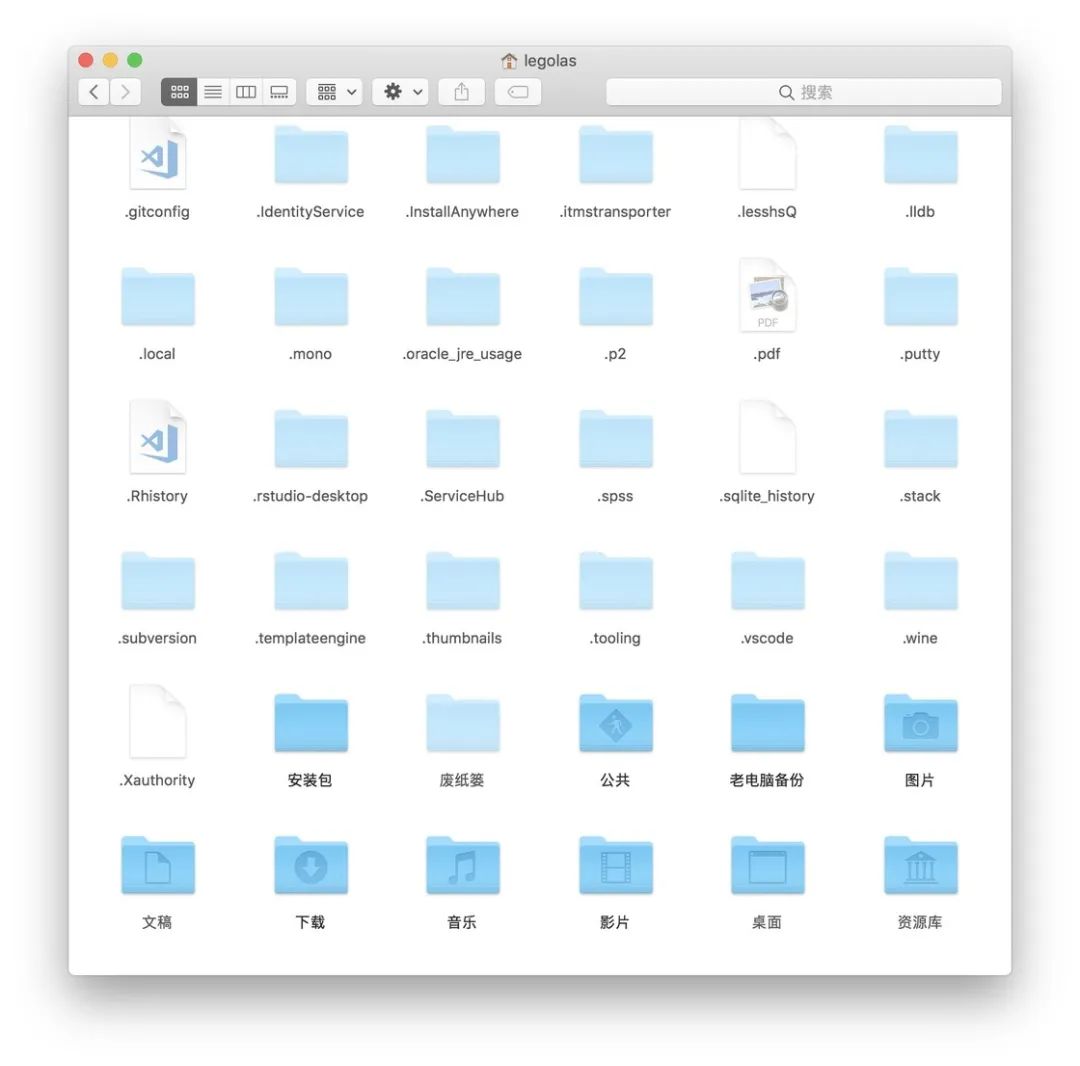 顯示隱藏文件夾
整理程序欄
你也許會(huì)發(fā)現(xiàn),底部的程序欄越用越亂,有時(shí)候內(nèi)容多的半天找不到所需程序。這時(shí)你可以考慮為其加入幾個(gè)隱藏的分界符將其歸為幾個(gè)區(qū)域,輸入:defaults?write?com.apple.dock?persistent-apps?-array-add? {"tile-type"="spacer-tile";} ;?killall?Dock即可添加一個(gè)空白分界符,需要幾個(gè)重復(fù)運(yùn)行幾遍命令即可。當(dāng)你不需要這個(gè)白分界符了,將它從程序欄拖走即可刪除。
 為程序欄加分界符
重置程序欄
當(dāng)你想要重新整理底部程序欄時(shí),有時(shí)候從默認(rèn)狀態(tài)開始整理也許是個(gè)好辦法。這是你可以使用?defaults delete com.apple.dock; killall Dock?命令將程序欄恢復(fù)為電腦剛剛激活時(shí)的狀態(tài)。 恢復(fù)后的狀態(tài)
打印機(jī)械感十足的文字
當(dāng)你想要打出機(jī)械感十足的文字時(shí),可以玩玩banner -w 80 legolas.me這句命令,只需要將代碼結(jié)尾處的文字替換為你想打印的字即可。 打印文字
打印文字進(jìn)階教程
上面講了不少指令,你也許會(huì)好奇,這些指令到底修改的是什么?可以修改什么?若我想改別的,應(yīng)該去哪里找?
默認(rèn)設(shè)置 defaults
上面這些 defaults 開始的指令,實(shí)際修改的是系統(tǒng)默認(rèn)的 Plist 表單,這些表單管理著系統(tǒng)中全部程序的默認(rèn)設(shè)置,上面所做的修改無(wú)非是改了某些程序的默認(rèn)設(shè)置罷了。若你想查看還有哪些可以修改,可以在訪達(dá)中按下鍵盤??Option,點(diǎn)擊「前往 - 資源庫(kù)」,找到 Perference 文件夾,你會(huì)發(fā)現(xiàn)所有的 Plist 文件均在這里,你也可以根據(jù)便好手動(dòng)修改。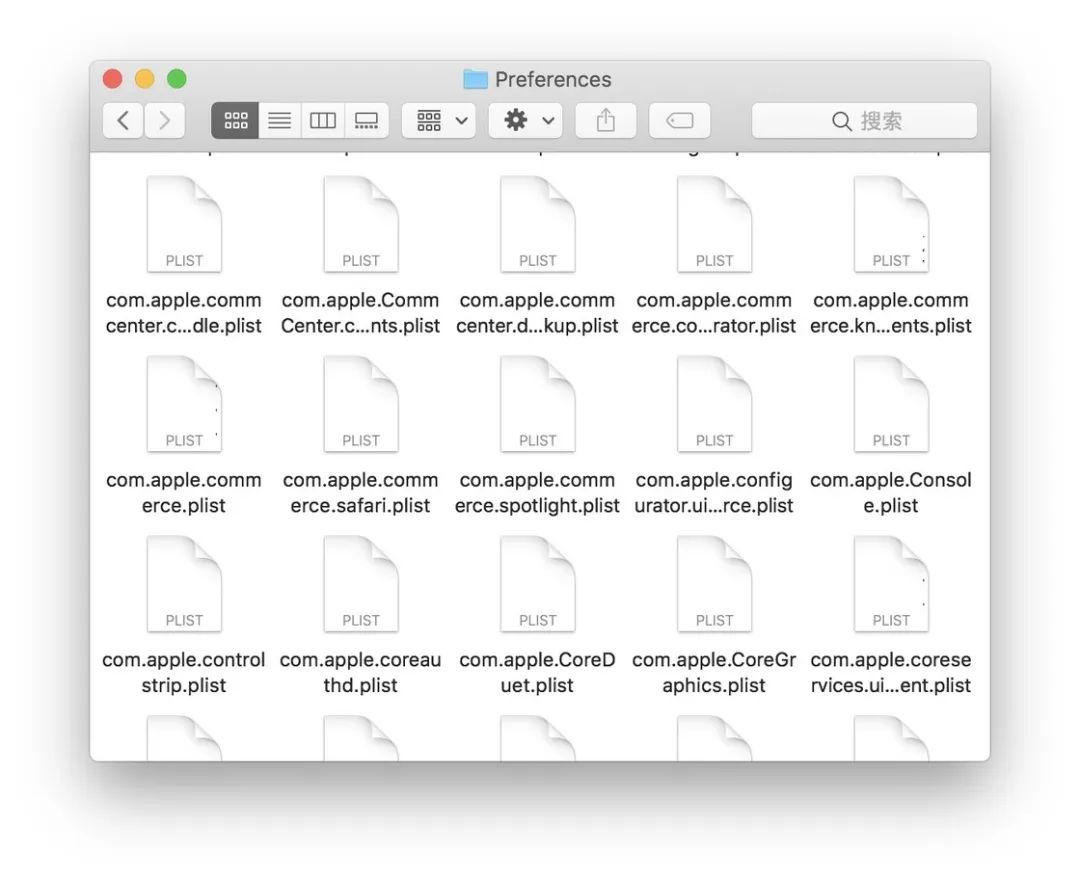 Perference 文件夾
文件格式轉(zhuǎn)換 textutil
textutil 是一個(gè)系統(tǒng)自帶的,用于處理文稿的命令,其中我最常用的功能是其下屬功能 convert,這句指令允許你將任何文件,在以下文件格式中互相轉(zhuǎn)換 txt, html, rtf, rtfd, doc, docx, wordml, odt, webarchive。若你手頭有一篇 DOCX 文件需要被轉(zhuǎn)換成 TXT,則可以輸入?textutil -convert txt 文件路徑,這句代碼中的 txt 處,可以替換為任何你需要轉(zhuǎn)換到的文件格式,文件路徑則可以采用拖拽文件到終端的方法自動(dòng)填充。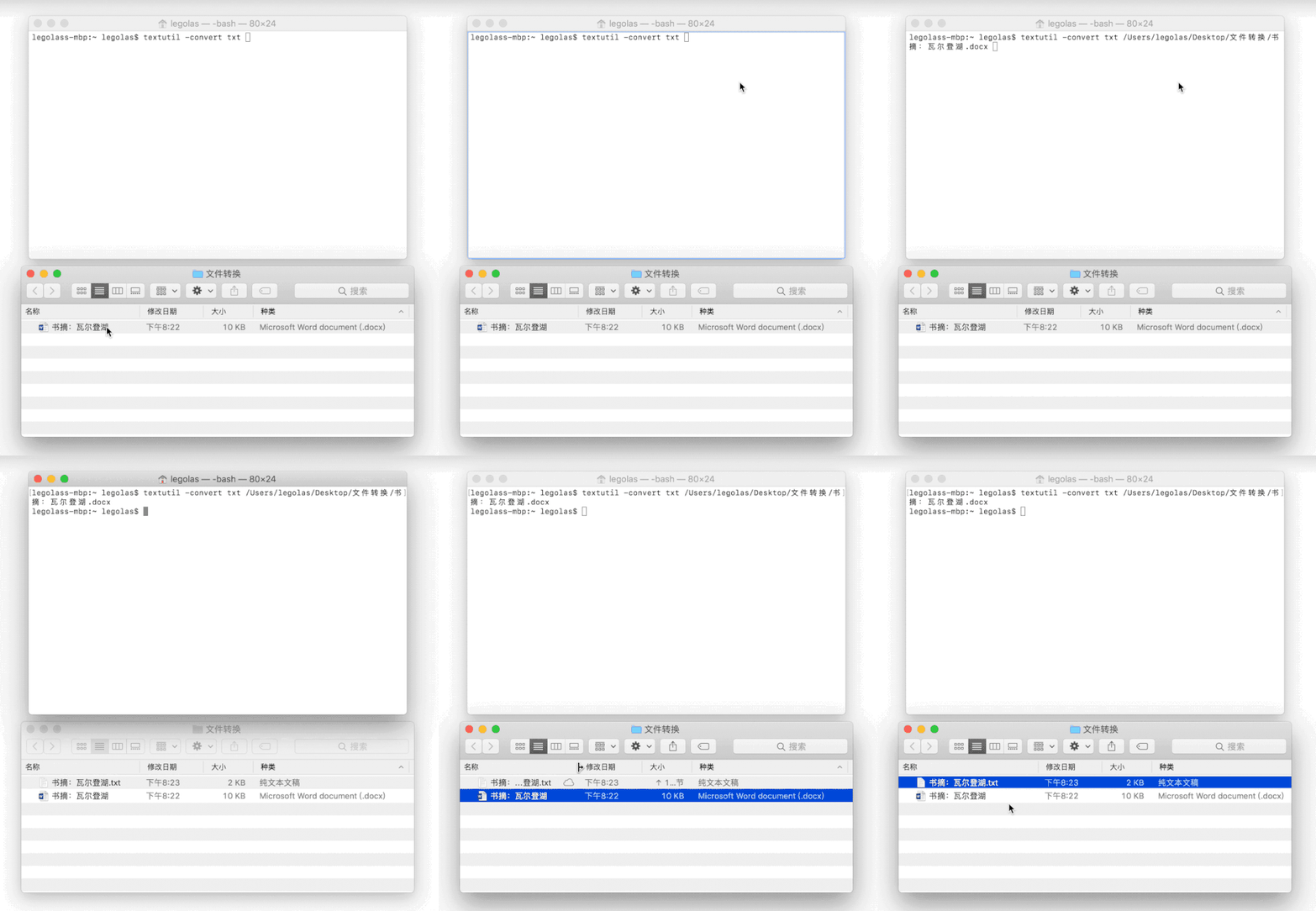 textutil -convert
磁盤處理 diskutil
磁盤處理也是常用的命令行操作之一,因?yàn)槠涿钚枰鶕?jù)具體情況具體對(duì)待,所以我只簡(jiǎn)單介紹其中無(wú)風(fēng)險(xiǎn)的兩個(gè),下方列舉的其余操作均會(huì)直接處理磁盤內(nèi)容,請(qǐng)務(wù)必清楚你在做什么,然后再輸入命令。若你的電腦采用的是 APFS 磁盤分區(qū),則應(yīng)使用?diskutil apfs?開頭的命令;若你的電腦采用的是 HFS,HFS+ 磁盤分區(qū),則應(yīng)使用?diskutil?開頭的命令;若你的電腦采用的是 coreStorage 磁盤分區(qū),則應(yīng)使用?diskutil cs開頭的命令。diskutil list?命令會(huì)將你的現(xiàn)有磁盤狀況顯示出來(lái),如下圖所示。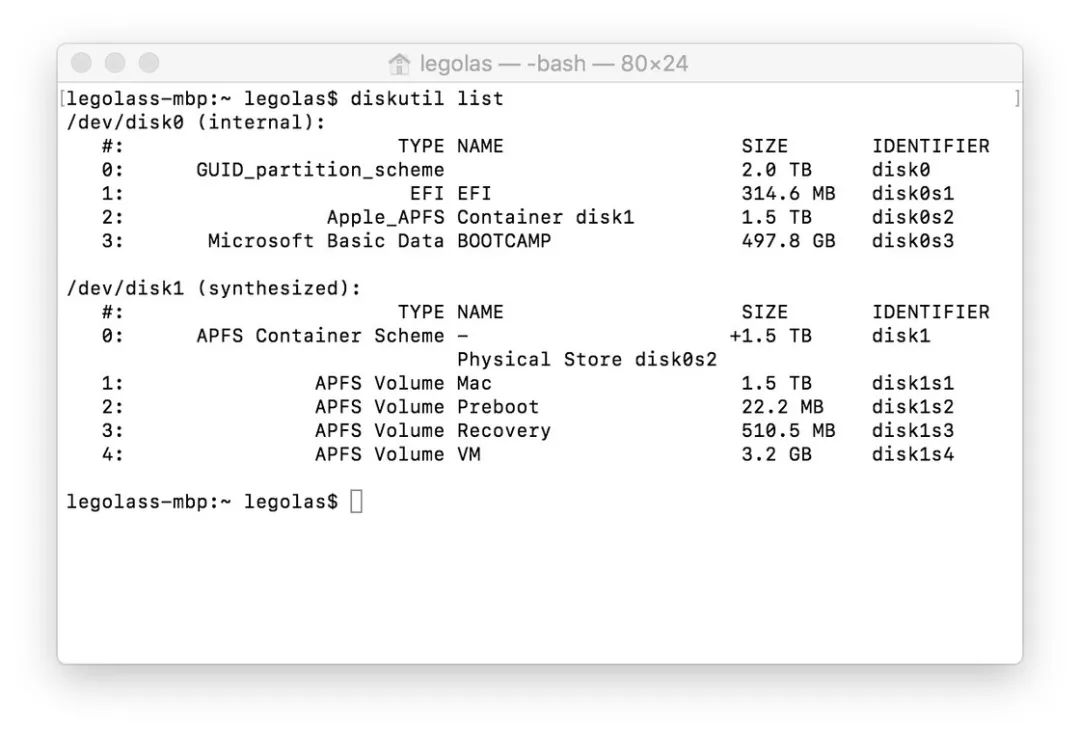 diskutil list
diskutil cs list?命令會(huì)將你的現(xiàn)有的 Core Storage 邏輯分區(qū)狀況顯示出來(lái),如下圖所示。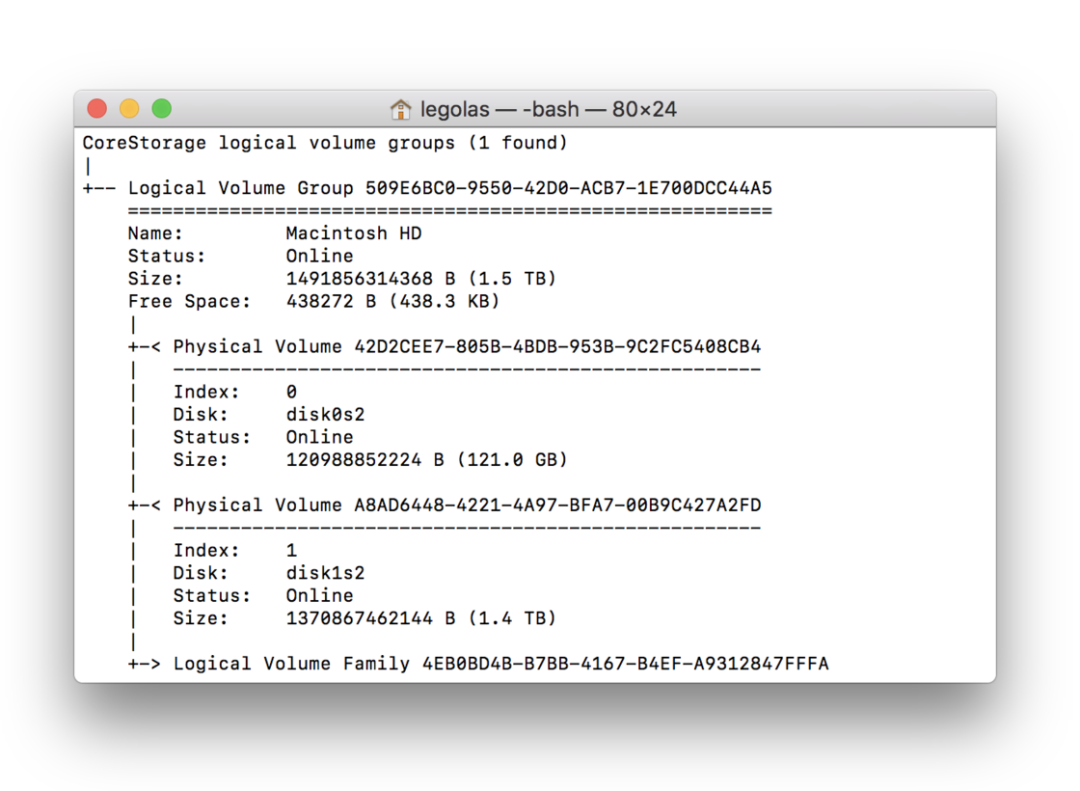 diskutil cs list
常用但有風(fēng)險(xiǎn)的命令 diskutil
- 查看分區(qū)上限:sudo diskutil resizeVolume /dev/disk1s3 limits
- 重置空間大小:sudo diskutil resizeVolume /dev/disk1s2 100GB
- 斷開驅(qū)動(dòng)器:sudo diskutil unmountDisk force /dev/disk1
- 徹底移除邏輯磁盤: diskutil unmount /Volumes/Macintosh HD
- 顯示 GUID 分區(qū)結(jié)構(gòu):gpt -r show /dev/disk1
- 刪除 EFI NO NAME:gpt remove -I 4 /dev/disk1
- 新增存儲(chǔ)區(qū)塊:gpt add -I 3 -b 1362424032 -s 1269536 -t 426F6F74-0000-11AA- AA11-00306543ECAC
- 新增分區(qū):newfs_hfs -J -v “Recovery HD” /dev/disk0s3
- 物理 Core Storage 擴(kuò)容: diskutil cs resizeDisk 11111111-2222-3333-4444-555555555555 980g
- 邏輯 Core Storage 擴(kuò)容: diskutil cs resizeVolume 11111111-2222-3333-4444-555555555555 980g
自動(dòng)安裝 brew
Mac 有個(gè)很方便的包管理器,名叫?Homebrew[2],它允許你自動(dòng)安裝許多應(yīng)用程序。Homebrew 不是 terminal 的自帶內(nèi)容,需要運(yùn)行這串命令來(lái)進(jìn)行安裝:/usr/bin/ruby?-e?"$(curl?-fsSL?https://raw.githubusercontent.com/Homebrew/install/master/install)"
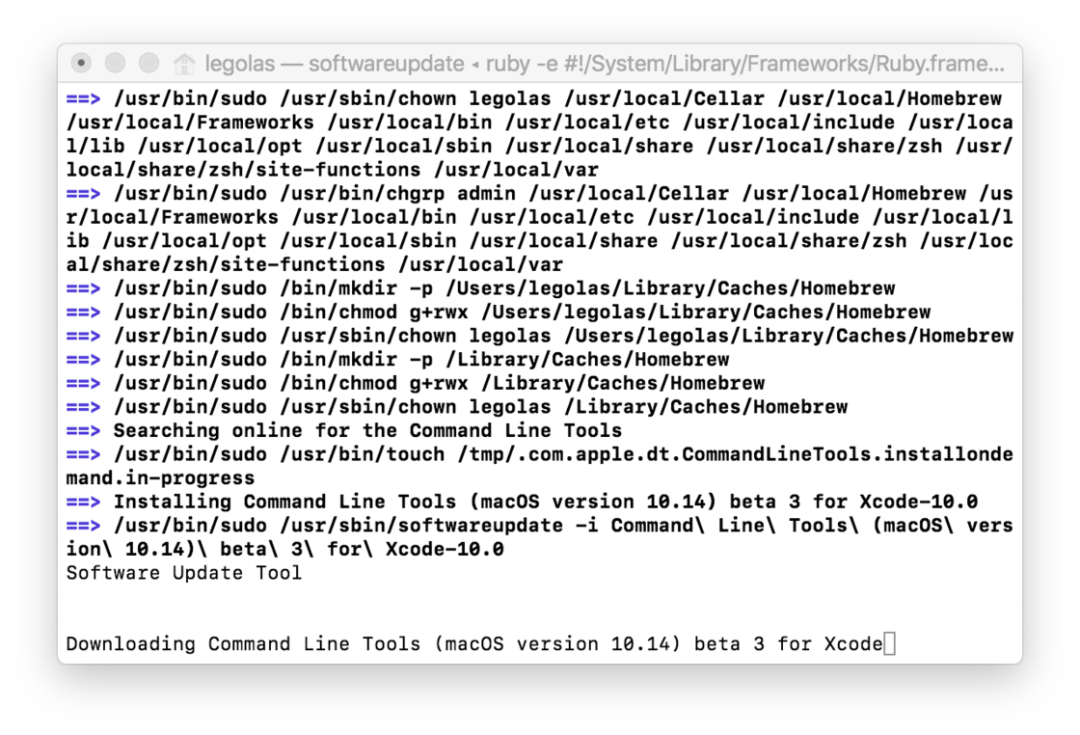 使用 brew 命令前需要安裝 Homebrew安裝完成后你可以直接使用?
brew cask install 軟件英文名?等命令來(lái)快速安裝需要的軟件。Homebrew 在少數(shù)派已經(jīng)有不少介紹了,因此這里不再詳述。關(guān)聯(lián)閱讀:9 條進(jìn)階命令,把 HomeBrew 打造成第三方應(yīng)用的 App Store[3];Mac 上高質(zhì)量的開源應(yīng)用,你可以在這里一次找到[4]文件刪除 rm
這一指令本是?刪除文件?用的,但正因?yàn)樗梢圆环謹(jǐn)澄业膭h除任何文件,新手誤用有極大風(fēng)險(xiǎn),因此我不打算詳細(xì)介紹這個(gè)。網(wǎng)上有一個(gè)臭名遠(yuǎn)揚(yáng)的傳言,欺騙別人用?sudo rm -rfv /Cool?來(lái)刪除系統(tǒng)文件,從而使整個(gè)系統(tǒng)崩潰,這條命令絕對(duì)不要嘗試。我們來(lái)用前面學(xué)到的知識(shí)分析一下為什么這句命令會(huì)使得系統(tǒng)崩潰。首先 sudo 表示管理員命令并獲取最高權(quán)限,rm?表示刪除文件,用?man rm?命令查看手冊(cè),可以發(fā)現(xiàn) -r 是用來(lái)修飾 rm 命令的,表示刪除當(dāng)前工作路徑下的全部子文件,-f 也是修飾 rm 命令的,表示無(wú)視被保護(hù)的文件依舊執(zhí)行刪除。前文在講默認(rèn)路徑時(shí)提到,打開終端之后默認(rèn)工作路徑正是當(dāng)前用戶的根目錄,因此執(zhí)行?sudo rm -rfv /Cool?后,會(huì)從根目錄開始,無(wú)視被保護(hù)的文件并且刪除當(dāng)前路徑下的所有文件及子文件夾,包括系統(tǒng)文件,這樣一來(lái)系統(tǒng)就廢了。既然談到了這個(gè)代碼的破壞力,我索性用與 Mac 同源的 fedora 系統(tǒng)在虛擬機(jī)上跑了一遍,下圖是跑代碼前: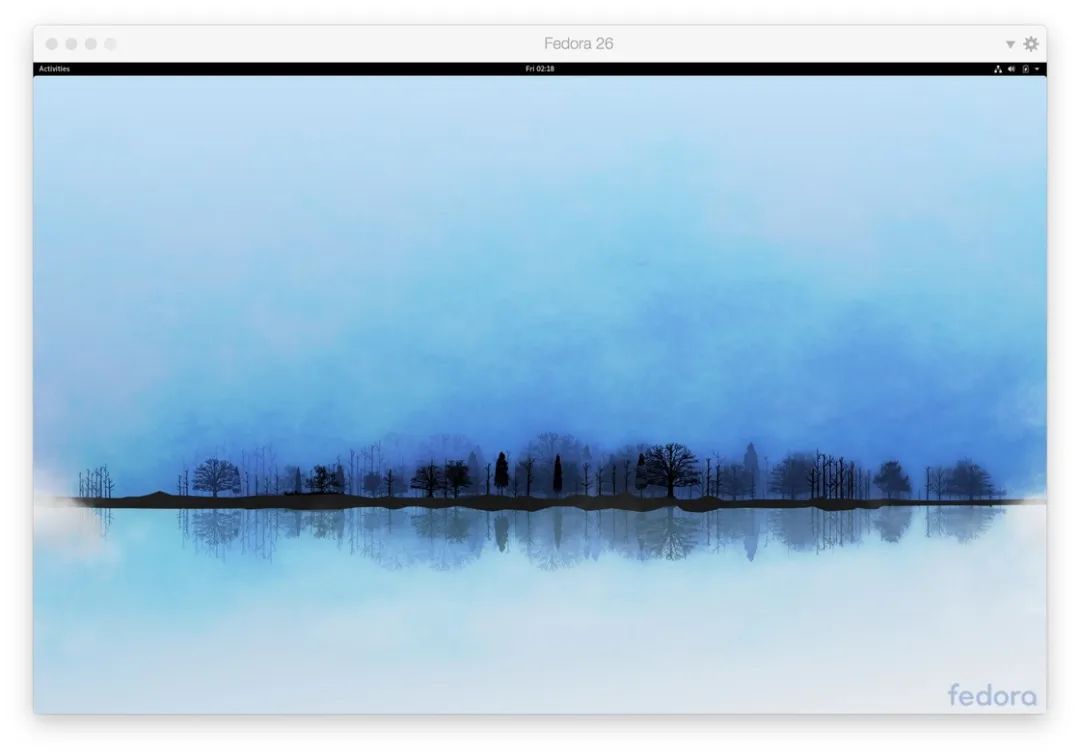 虛擬機(jī) fedora 中運(yùn)行破壞代碼下圖是跑代碼后,遇到了一個(gè)小問(wèn)題,下面這張截圖已經(jīng)是在 Mac 上了。你仔細(xì)觀察可以發(fā)現(xiàn)截圖里的復(fù)制窗口前面的圖標(biāo)損壞了,這是因?yàn)楫?dāng)我在虛擬機(jī)中運(yùn)行此破壞代碼時(shí),Parallel Desktop 實(shí)際并沒(méi)有將 fedora 系統(tǒng)獨(dú)立于沙盒中。半分鐘后我發(fā)現(xiàn)了這個(gè)問(wèn)題但為時(shí)已晚,這個(gè)小實(shí)驗(yàn)直接破壞了我正在使用的 Mac 系統(tǒng)并造成超過(guò) 100 GB 文件丟失,許多系統(tǒng)軟件已無(wú)法正常運(yùn)行,萬(wàn)幸訪達(dá)等核心功能還可以正常工作。為了修復(fù)這個(gè)錯(cuò)誤,我不得不評(píng)估損失,備份文件以及重裝系統(tǒng)。
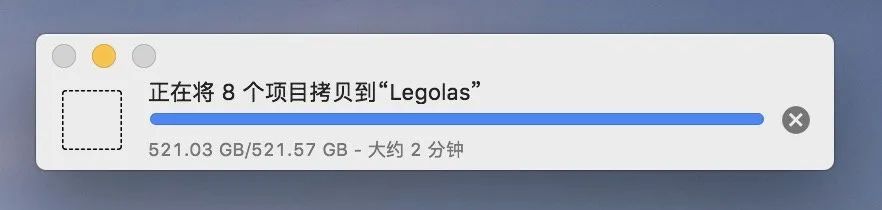 直接對(duì) Mac 造成無(wú)法挽回的破壞至于什么是沙盒,什么是虛擬機(jī),這是另一個(gè)話題了,若你有興趣可以在本文下方評(píng)論。簡(jiǎn)單來(lái)說(shuō),虛擬機(jī)可以在在工作電腦中模擬一個(gè)獨(dú)立運(yùn)行環(huán)境,使用它,可以允許你在一個(gè)系統(tǒng)的同時(shí)運(yùn)行另一個(gè)系統(tǒng)。沙盒是一種保護(hù)機(jī)制,保證了當(dāng)前在虛擬機(jī)中運(yùn)行的任何內(nèi)容不會(huì)影響工作機(jī)本身。這個(gè)在虛擬機(jī) Fedora 中運(yùn)行的破壞代碼的實(shí)驗(yàn)本來(lái)不應(yīng)該破壞我正常使用的 Mac 系統(tǒng),最終導(dǎo)致 Mac 被破壞時(shí)由于 Parallel Desktop 這個(gè)軟件默認(rèn)虛擬機(jī)不開啟沙盒模式導(dǎo)致的慘劇。
其它命令
當(dāng)然命令遠(yuǎn)不止上面所提到的這些,常見(jiàn)的還有?cp復(fù)制文件;mv?移動(dòng)文件;mkdir?創(chuàng)建目錄;cat?顯示文件內(nèi)容等等,這里就不再一一介紹了。若你有興趣可以閱讀下面這篇文章,里面有每個(gè)命令的詳細(xì)介紹。關(guān)聯(lián)閱讀:每天一個(gè)linux命令[5]寫在文后
如本文開頭所說(shuō),終端是銜接內(nèi)核和用戶界面的橋梁,可易可難。你可以用它學(xué)習(xí)簡(jiǎn)單的輕度操作,來(lái)幫你節(jié)省時(shí)間,讓電腦為你優(yōu)化;也可以深入學(xué)習(xí),定制整個(gè)系統(tǒng)的細(xì)枝末節(jié)。如果你曾經(jīng)懼怕終端不敢點(diǎn)開,那么讀完本文之后,你也許有了嘗試新命令的沖動(dòng),這沒(méi)問(wèn)題,絕大部分命令完全無(wú)害,每個(gè)人都可以嘗試。但切記,終端不是玩具,請(qǐng)懷有一顆敬畏之心,確定代碼無(wú)害后再運(yùn)行,因?yàn)榻K端中嚴(yán)重誤操作的后果往往是無(wú)法挽回的。參考資料
[1]如何徹底移除你的 Boot Camp 分區(qū)?: https://sspai.com/post/43699[2]Homebrew: https://brew.sh/[3]9 條進(jìn)階命令,把 HomeBrew 打造成第三方應(yīng)用的 App Store: https://sspai.com/post/43451[4]Mac 上高質(zhì)量的開源應(yīng)用,你可以在這里一次找到: https://sspai.com/post/45554[5]每天一個(gè)linux命令: https://www.cnblogs.com/peida/archive/2012/12/05/2803591.html
- End -
本公眾號(hào)全部博文已整理成一個(gè)目錄,請(qǐng)?jiān)诠娞?hào)后臺(tái)回復(fù)「m」獲取!推薦閱讀:1、Linux 常用監(jiān)控指標(biāo)總結(jié)
2、寫出漂亮 Python 代碼的 20條準(zhǔn)則
3、除了 P 站,程序員摸魚還喜歡上哪些網(wǎng)站?
4、一文搞懂什么是 vlan、三層交換機(jī)、網(wǎng)關(guān)、DNS、子網(wǎng)掩碼、MAC地址
5、實(shí)用!五款新型 Linux 命令行工具
6、這 7 個(gè)免費(fèi)的 Git 教程/課程,適合所有程序員關(guān)注微信公眾號(hào)『杰哥的IT之旅』,后臺(tái)回復(fù)“1024”查看更多內(nèi)容,回復(fù)“微信”添加我微信即可加入讀者交流群。
點(diǎn)個(gè)[在看],是對(duì)杰哥最大的支持!評(píng)論
圖片
表情