
零基礎(chǔ)用 Hexo 框架搭建個(gè)人博客(無(wú)坑版)

一、環(huán)境準(zhǔn)備
提前裝好 Git,這里不多講解了,可以百度安裝下。
安裝 Nodejs
下載 nodejs:https://nodejs.org/en/
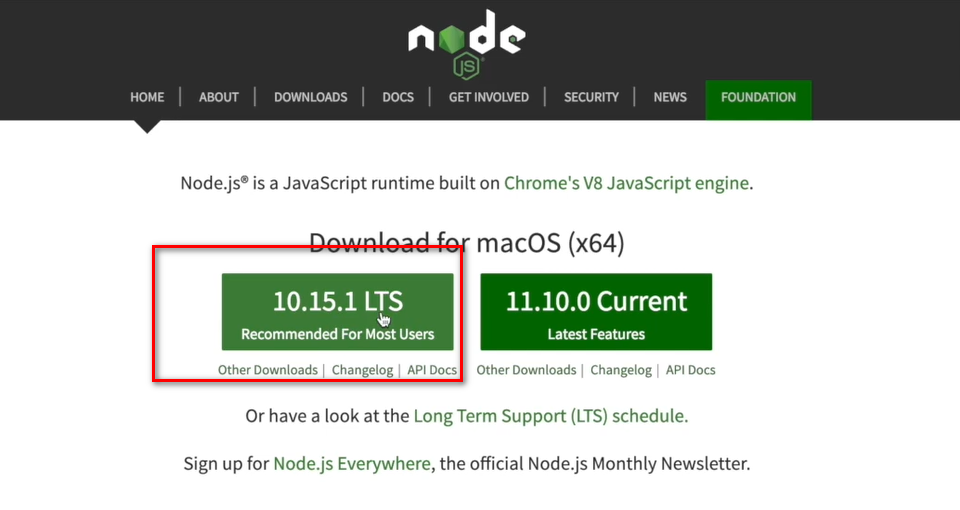
安裝直接點(diǎn)擊下一步、下一步就可以了。
安裝完以后會(huì)有兩個(gè)組件:1.是 npm 包管理器;2.是 Nodejs 本身。
如果是 mac,需打開(kāi)終端切換到 root 用戶:
sudo su
輸入密碼,敲回車(chē)。
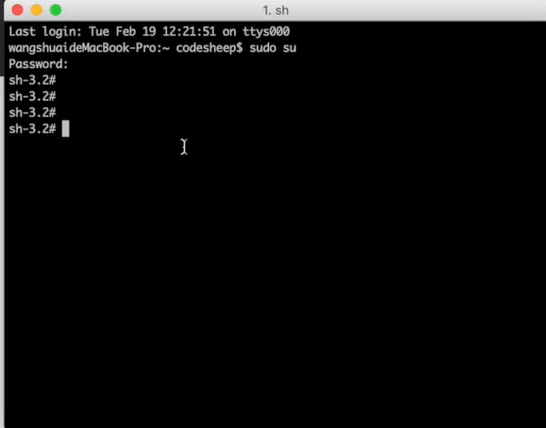
輸入clear清一下。
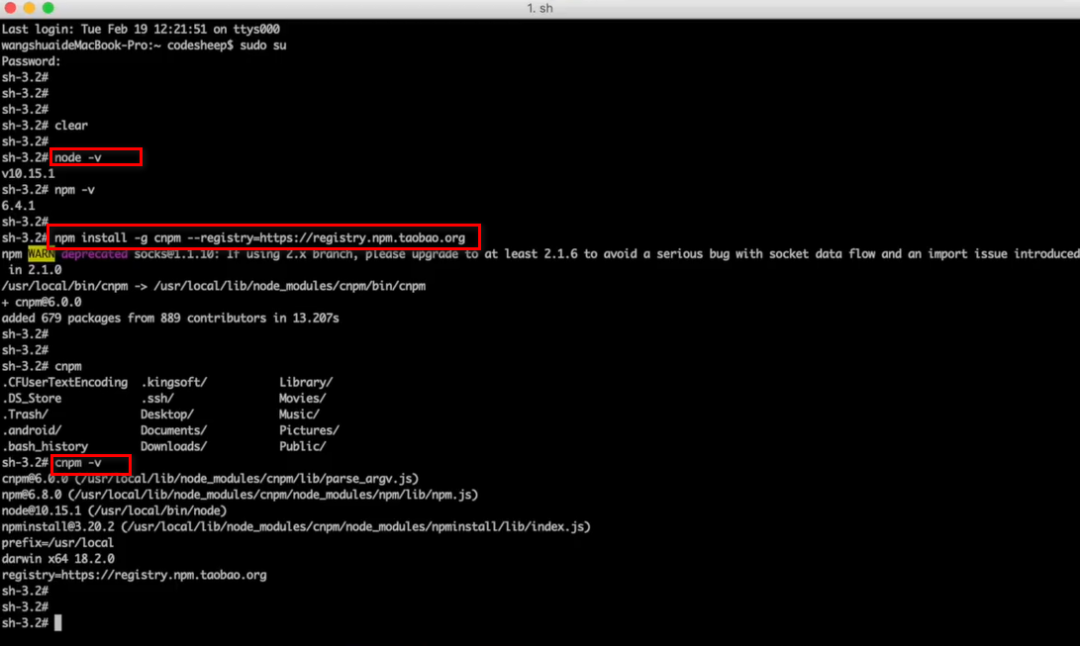
查看 node 的版本:node -v
查看 npm 包管理器的版本:npm -v
Windows 電腦我是直接以管理員身份打開(kāi) cmd,輸入:
查看 node 的版本:node -v
查看 npm 包管理器的版本:npm -v
因?yàn)?Hexo 需要 Nodejs 支持的、生成的,所以這是前置步驟。
二、安裝 Hexo 博客框架
需借助 npm 包管理器來(lái)安裝。因?yàn)閲?guó)內(nèi)安裝鏡像源很慢,所以利用 npm 安裝 cnpm。
用淘寶鏈接進(jìn)行安裝:
npm install -g cnpm --registry=https://registry.npm.taobao.org
敲cnpm就可以自動(dòng)補(bǔ)全了,這個(gè)工具說(shuō)明就有了。
看下 cnpm 的版本:cnpm -v
安裝 Hexo 框架:
cnpm install -g hexo-cli
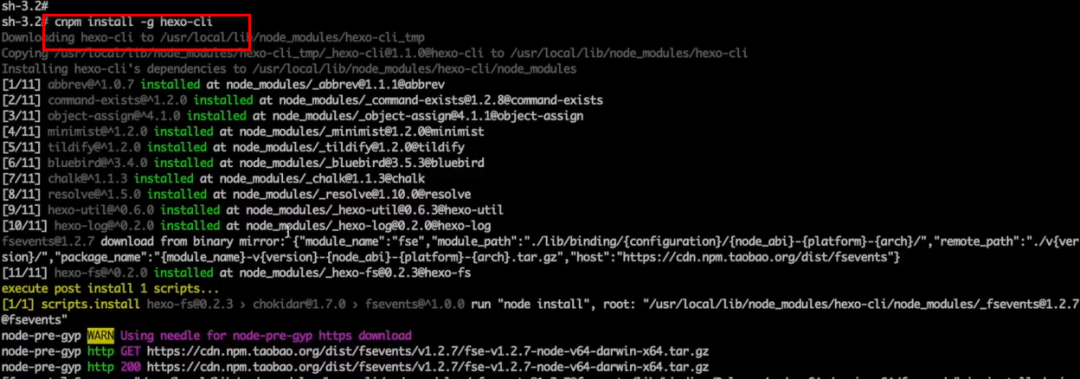
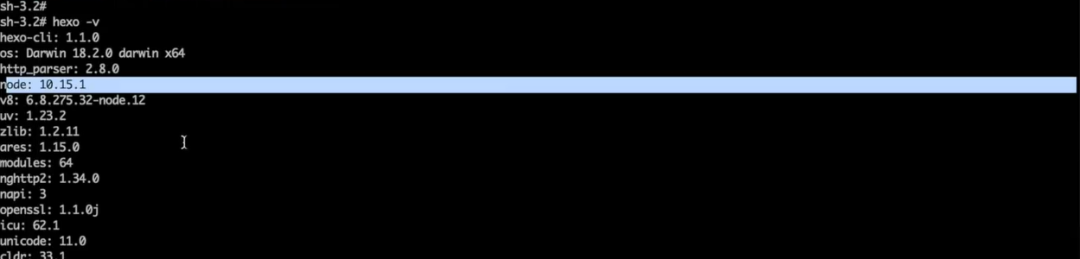
hexo -v來(lái)驗(yàn)證下。
可以看到 Hexo 的博客框架是基于 node 的。
三、使用 Hexo 搭建博客(本地啟動(dòng))
方式一:
在開(kāi)始之前,輸入 pwd 看下所處路徑。
新建一個(gè) blog 文件夾:mkdir blog
方式二:
我是直接在 E 盤(pán)自己手工創(chuàng)建了一個(gè) blog 文件夾。
所有博客的東西全部都在 blog 里面生成。所以大家如果出了什么錯(cuò),直接連 blog 文件夾整個(gè)刪除就行了。注意:千萬(wàn)不能只刪除 blog 文件夾里面的內(nèi)容,卻不刪除 blog 文件夾,這樣操作會(huì)出問(wèn)題的。
進(jìn)入 blog 的目錄中,位于這個(gè)目錄下,就可以使用 Hexo 生成我們的博客。
mac 下輸入 sudo,表示用管理員的命令來(lái)執(zhí)行,用 mac 電腦需要加上。
初始化一個(gè)博客:sudo hexo init
初始化一個(gè)博客:hexo init
您看,它會(huì)自己去克隆。還會(huì)默認(rèn)克隆一個(gè) Landscape 主題:

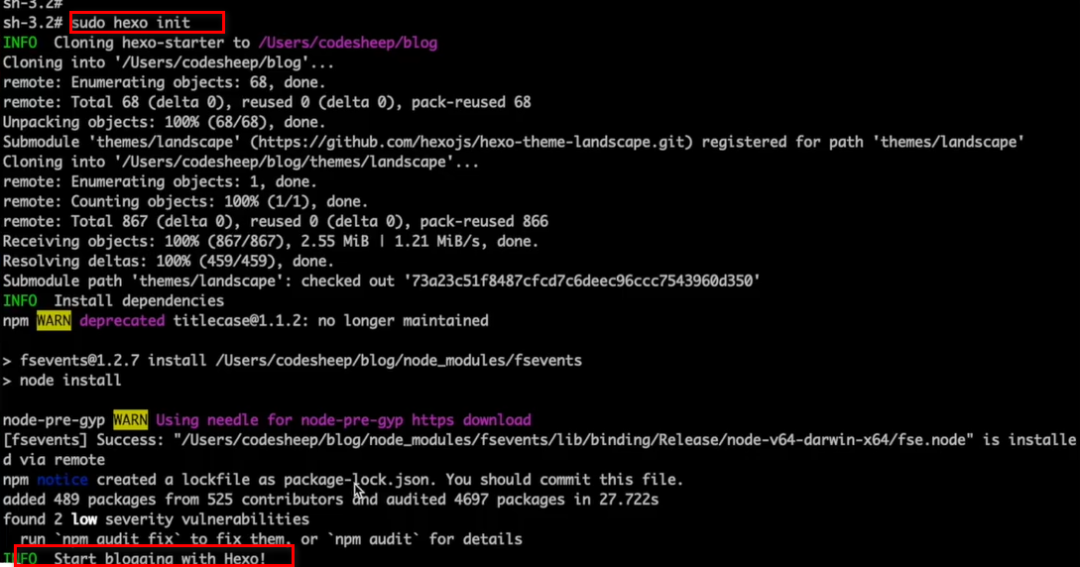
安裝完成了!
看該目錄下的所有子目錄和文件:ls
啟動(dòng)博客:hexo s
輸入localhost:4000問(wèn)下,看看博客是不是已經(jīng)成功,已經(jīng)有了,就像這樣:
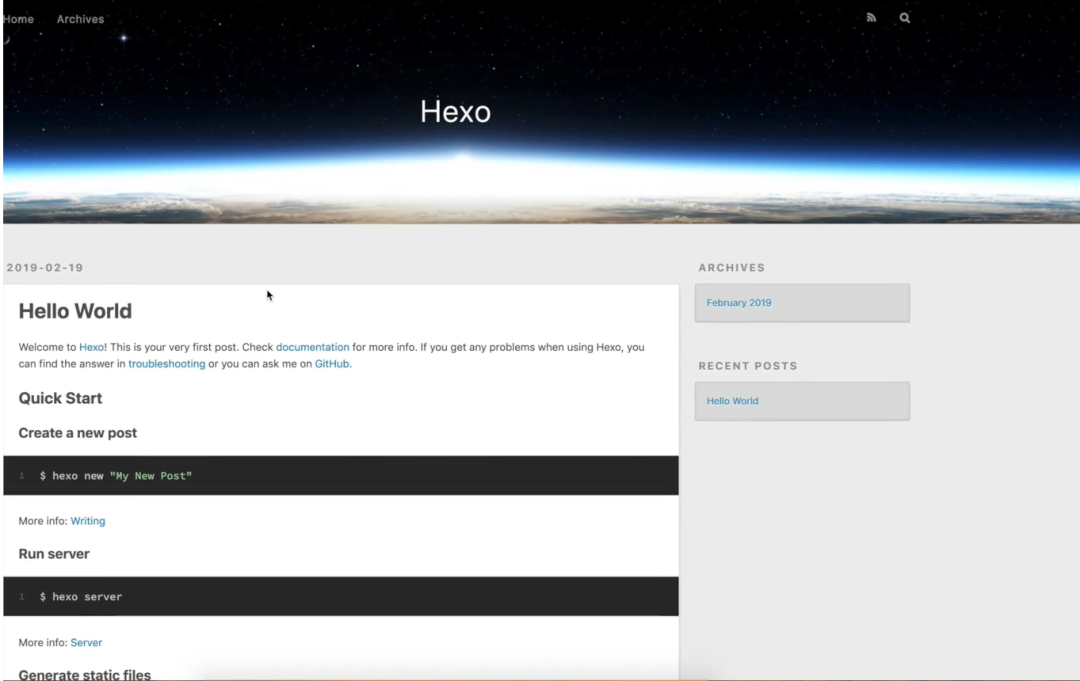
您看,還簡(jiǎn)介了 Hexo 怎么使用:
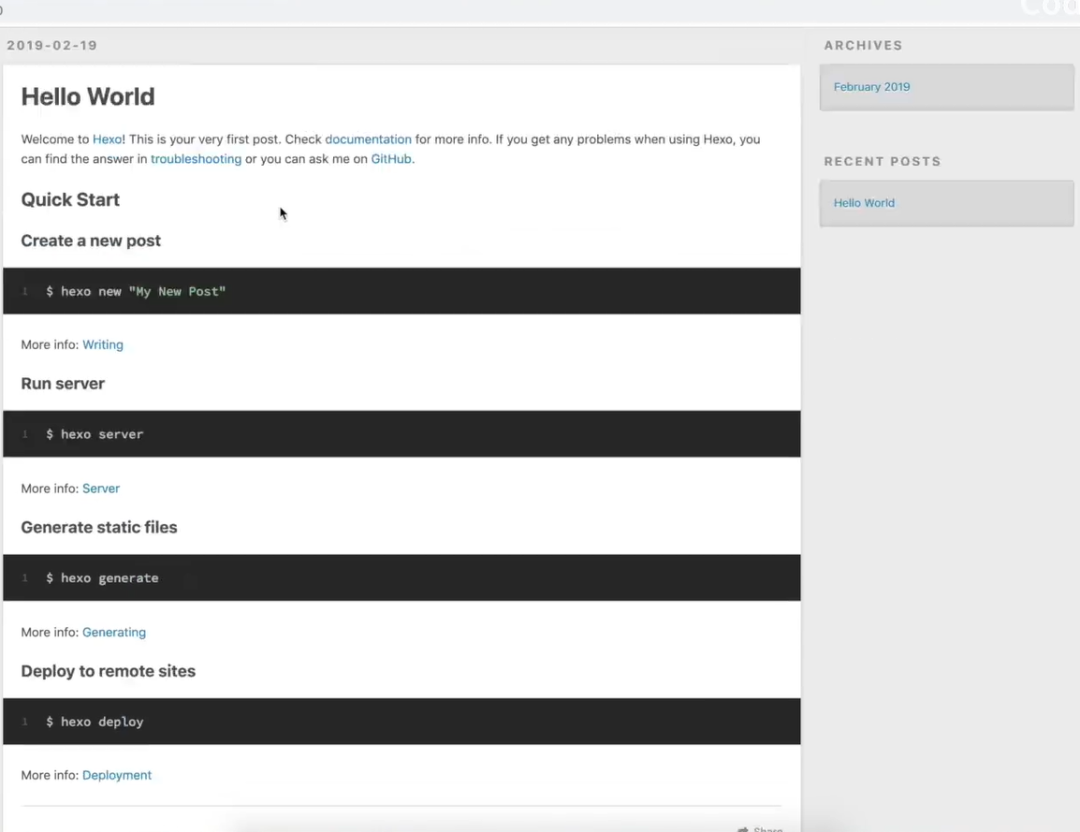
hexo s就是hexo server?,寫(xiě)一篇博客,可以用hexo s這個(gè)命令啟動(dòng)預(yù)覽下。
hexo n "我的第一篇博客文章"
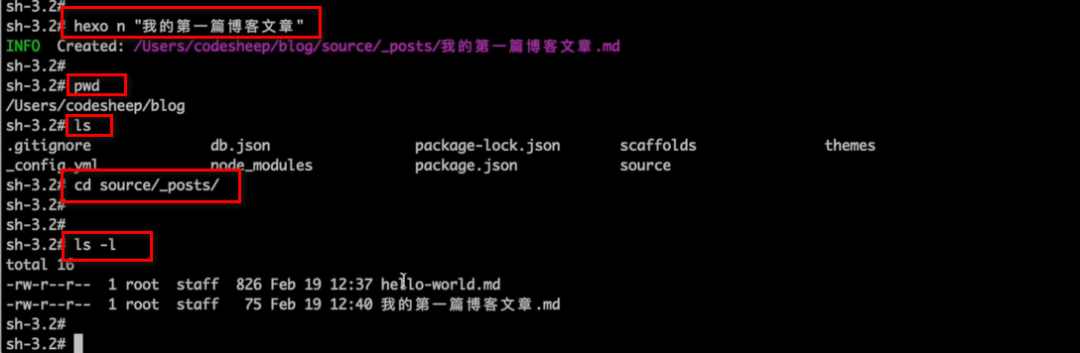
切換到 source,輸入命令:cd source/_posts/
用 vim 編輯器:
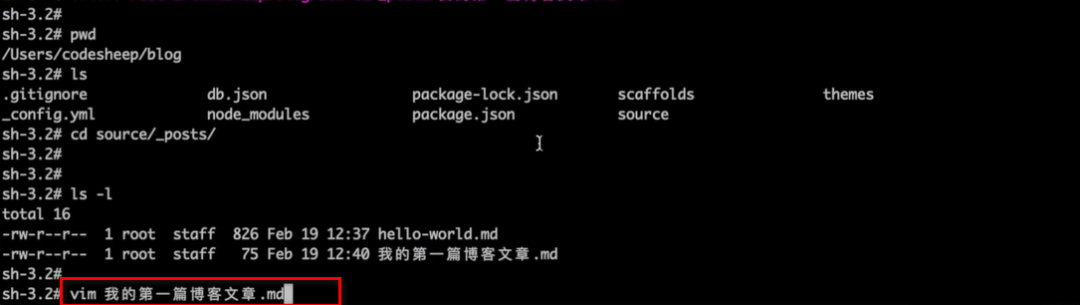
可以進(jìn)行編輯,也可以不編輯直接發(fā)布。
點(diǎn)擊鍵盤(pán)的 i 進(jìn)行編輯,shift 和 esc 同時(shí)按下(這里我記得是這樣用的,如果不行可以百度下),然后輸入:wq保存退出。這個(gè)不太好用,編輯用 Visual Studio Code 這個(gè)工具即可。
這樣博客文章就創(chuàng)建好了。
輸入 pwd,看到在 source 目錄下,需要退 2 層回去:cd ../..
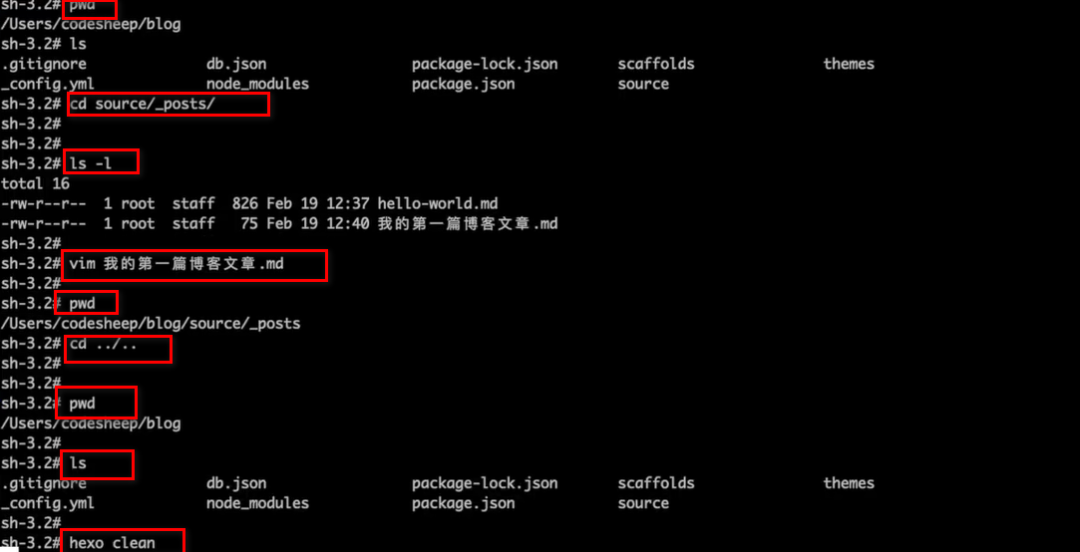
這樣就到了 blog 目錄。
接著輸入以下命令:
清理下:hexo clean
生成下:hexo g
啟動(dòng)下:hexo s
刷新下:http://localhost:4000
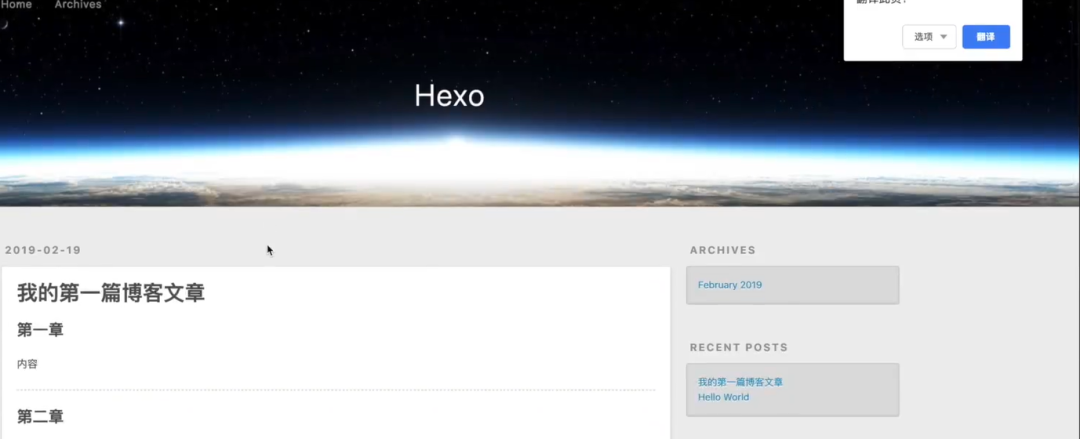
以上 Hexo 博客的搭建已經(jīng)完成了。
四、部署到遠(yuǎn)端(Github)上公開(kāi)使用
1.登錄自己的 Github。
2.新建一個(gè)倉(cāng)庫(kù):
注意:一定是你的昵稱.github.io
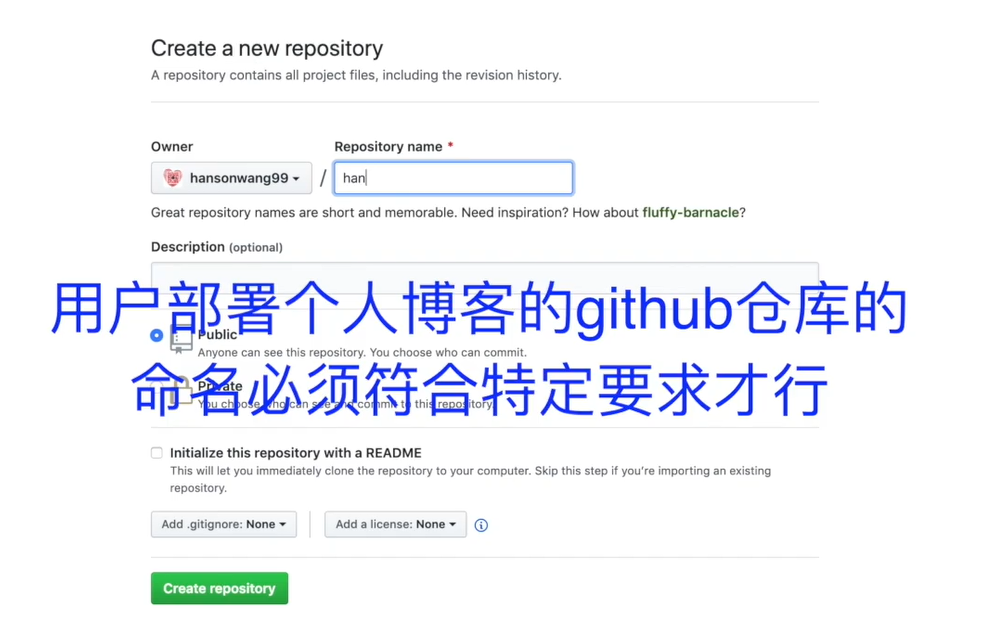
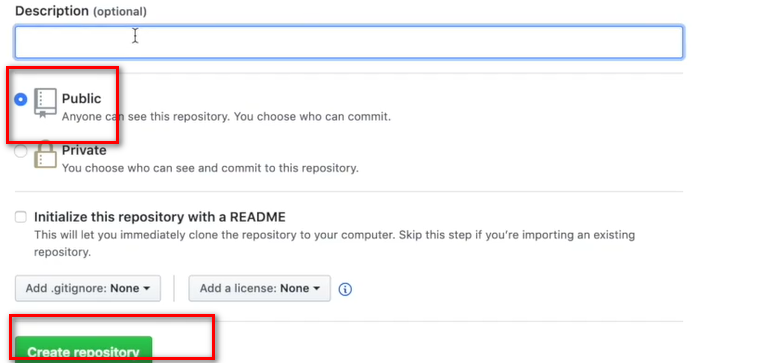
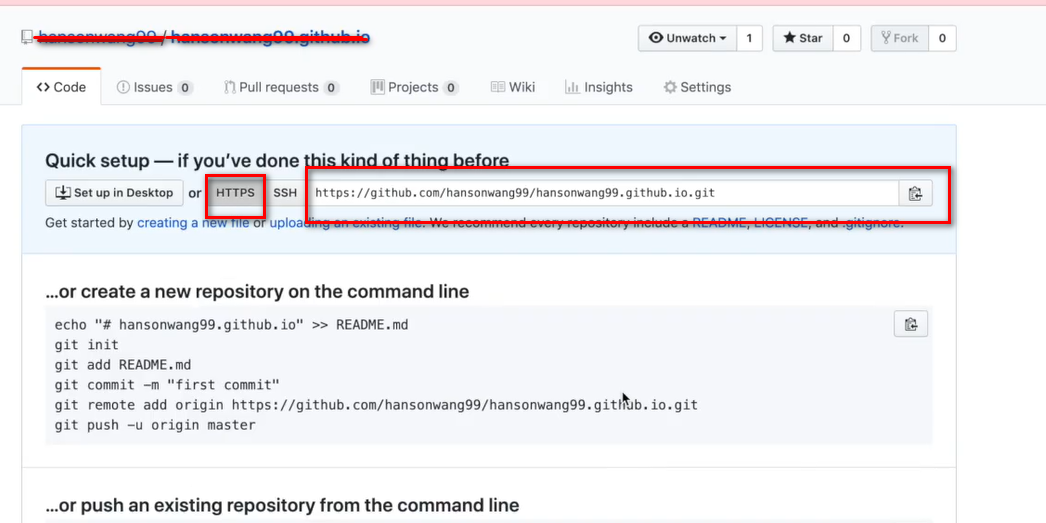
現(xiàn)在是個(gè)空倉(cāng)庫(kù),地址是這個(gè),先放著。
繼續(xù)在 blog 目錄下,輸入命令行操作:
裝 Git 部署的插件:cnpm install --save hexo-deployer-git
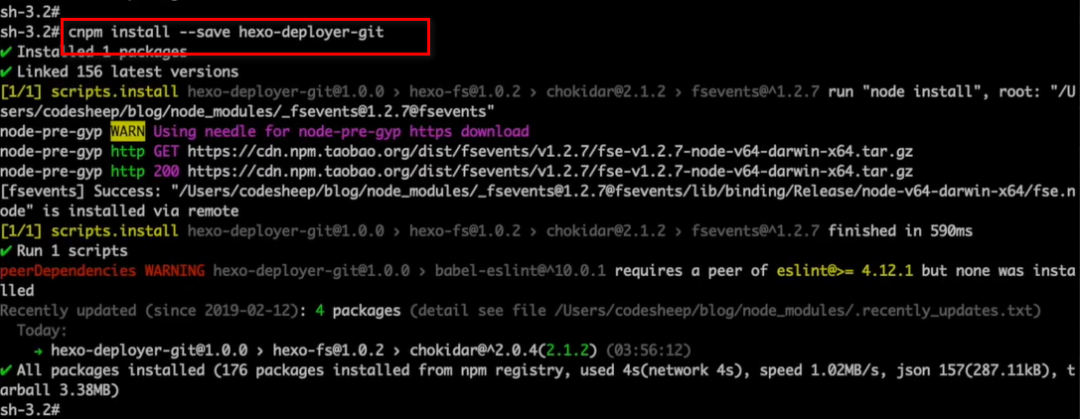
里面的紅色警告可以忽略不管。
去 blog 文件下,直接看到一個(gè)_config.yml,修改_config.yml即可。注意:blog文件夾下的其它文件下也有_config.yml文件,別改錯(cuò)了文件。
文件的最底部修改成這樣:
deploy:
??type:?git
??repository:?https://github.com/qinghan586/qinghan586.github.io.git
??branch:?master
注意:deploy: type: repository: branch: 后面都有一個(gè)英文的空格。
用 nopad++修改后一定要保存!
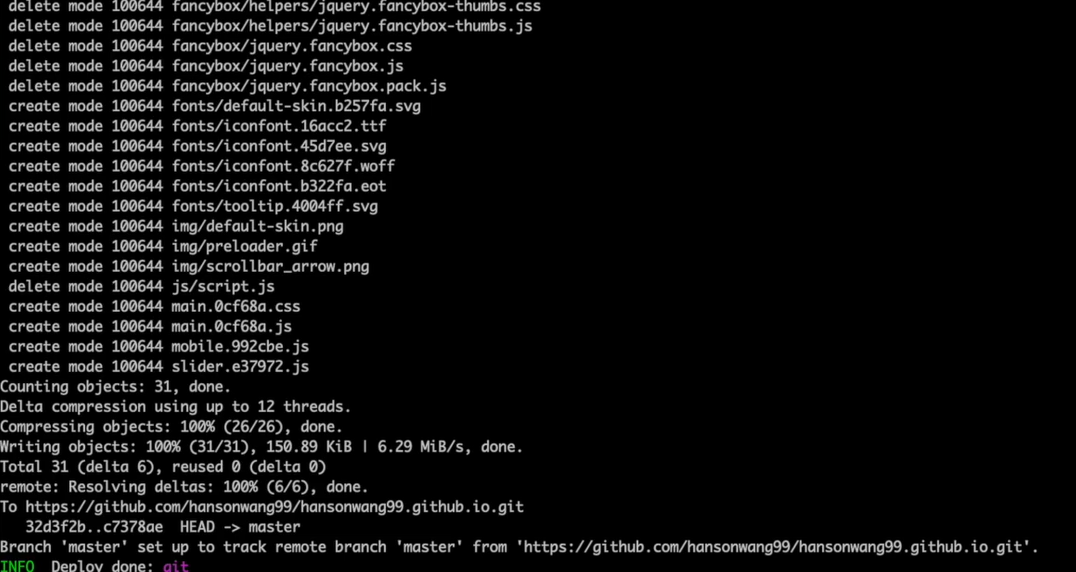
部署到遠(yuǎn)端:hexo d
自動(dòng)部署,需輸入賬號(hào)密碼:
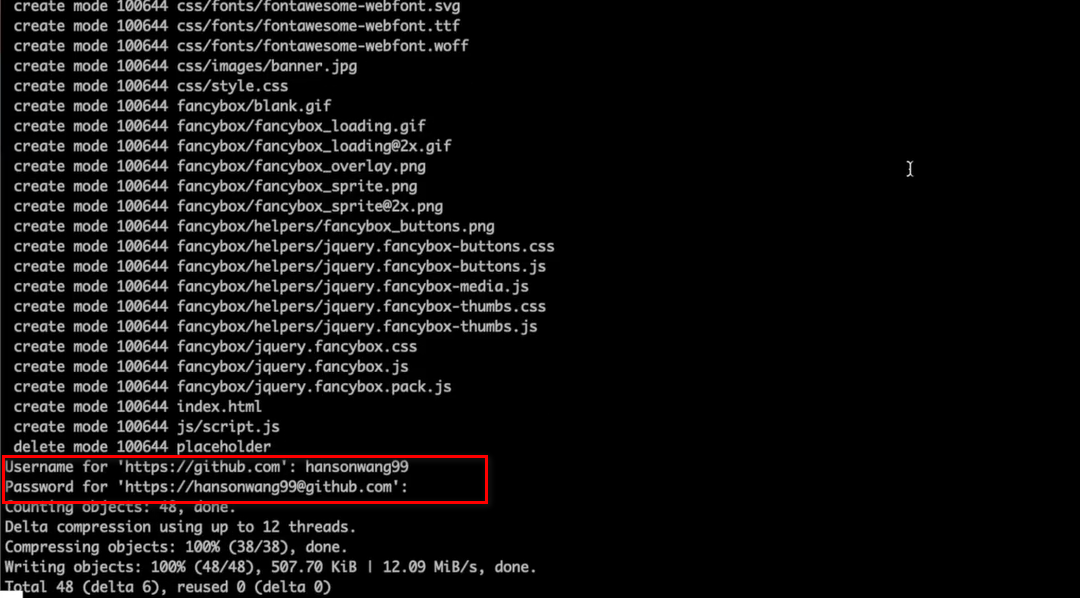
往遠(yuǎn)端推成功后,刷新 Github 倉(cāng)庫(kù),發(fā)現(xiàn)多了很多東西,這些就是我的博客內(nèi)容:
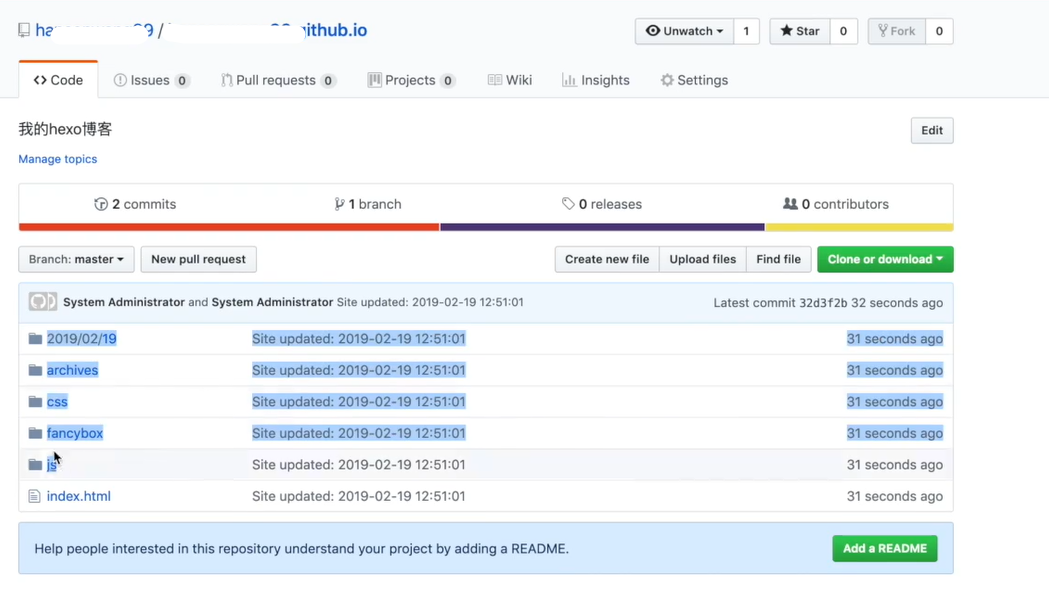
訪問(wèn)qinghan586.github.io就可以直接打開(kāi),并看到博客部署到 Github 上去了。
下載好看的主題:
好看的 Hexo 主題地址:https://hexo.io/themes/
自己來(lái)?yè)Q個(gè)主題,克隆到 themes 主題下去:
git clone https://github.com/litten/hexo-theme-yilia.git themes/yilia
git clone https://github.com/volantis-x/hexo-theme-volantis.git themes/volantis
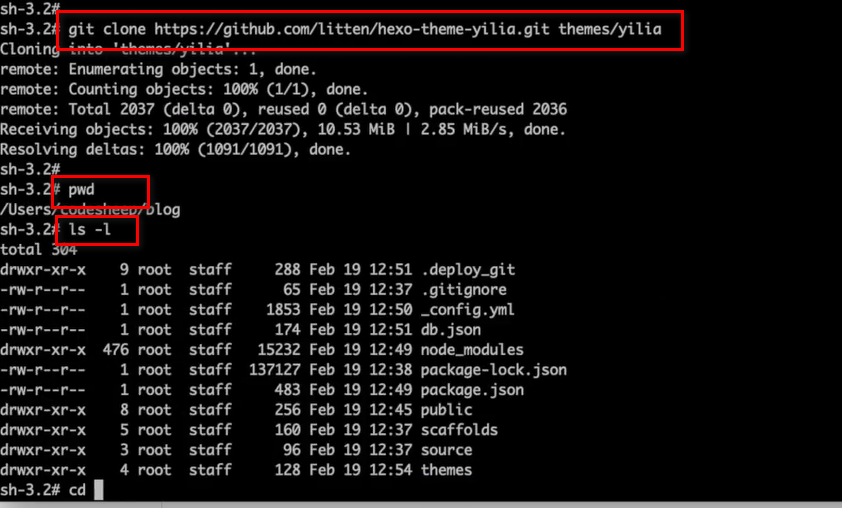
themes 文件夾下就出現(xiàn)你下載的主題了。
現(xiàn)在把主題配置到博客上去:
修改_config.yml文件:
theme: yilia
theme: volantis
你用哪個(gè)主題就換哪個(gè)主題的名字,注意名稱前面有個(gè)英文空格。
輸入以下命令:
hexo clean
hexo g
hexo s
啟動(dòng)本地服務(wù):http://localhost:4000看看,主題已經(jīng)換了。
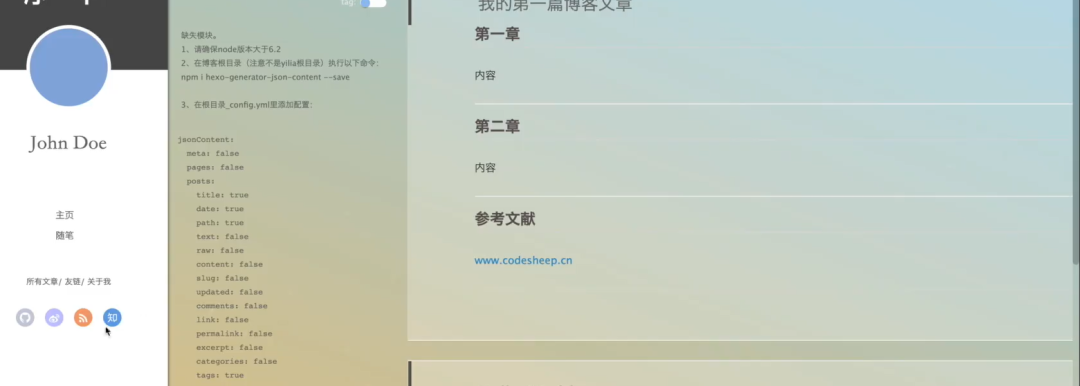
推到遠(yuǎn)端(github)上去:hexo d
推送完成!
訪問(wèn)qinghan586.github.io可看到主題成功換了!
以上整個(gè)過(guò)程已經(jīng)完成了。
后續(xù)學(xué)下 css,然后才會(huì)把自己的博客修改的很漂亮。先搭建起來(lái),再考慮博客內(nèi)容美觀的問(wèn)題。
五、注意
修改_config.yml文件后,需要把主題配置到博客上去,輸入
hexo clean
hexo g
hexo s
推到遠(yuǎn)端(github)上去:hexo d
都不行的情況下,可以換成這樣的命令再次輸入下:
npm install hexo-deployer-git --savehexo cleanhexo generatehexo deploy
出現(xiàn)提示 nothing to commit, working tree clean
我是這樣提交文章成功的,依次輸入:
git add .
git commit -m "one"
hexo clean
hexo generate
hexo deploy
hexo g
hexo d
hexo s
hexo s后就出來(lái)了,域名本地都可以訪問(wèn)了。
如果 Hexo 部署提交不上,Github 倉(cāng)庫(kù)上文件未更新。
刪除?.deploy_git目錄,再執(zhí)行hexo d -g就可以了。
Github 比較慢,刷新后需要耐心等待一下!
Appium移動(dòng)端自動(dòng)化測(cè)試--基礎(chǔ)預(yù)熱 Appium移動(dòng)端自動(dòng)化測(cè)試--搭建測(cè)試環(huán)境 Appium移動(dòng)端自動(dòng)化測(cè)試--錄制測(cè)試用例并運(yùn)行 Appium移動(dòng)端自動(dòng)化測(cè)試--使用IDE編輯并強(qiáng)化腳本 Appium移動(dòng)端自動(dòng)化測(cè)試--控件定位方法 Appium移動(dòng)端自動(dòng)化測(cè)試--元素操作與觸摸動(dòng)作 Appium移動(dòng)端自動(dòng)化測(cè)試--搭建模擬器和真機(jī)環(huán)境 Appium移動(dòng)端自動(dòng)化測(cè)試--測(cè)試用例改造 Appium移動(dòng)端自動(dòng)化測(cè)試--capability使用和常用設(shè)備交互命令
軟件自動(dòng)化測(cè)試交流群已創(chuàng)建,公號(hào)回復(fù)入群即可獲取入群二維碼。