
科研狗文獻管理閱讀必備的兩大神器
大家想想,對于一個科研dog而言,最重要的而且每天都要做的是什么呢?談戀愛?當(dāng)然不是!是閱讀文獻。
不知道大家有沒有這種窘迫,每次找點文獻,都會下載一大堆PDF放到電腦上,當(dāng)時看著不錯吧,標(biāo)黃了一下,丟到了某個文件夾。第二天怎么也找不到了。而且,下載的文獻一般文件名都是一些類似身份證編號的名字。有時候看看標(biāo)題吧,還得打開PDF查看一下,總之就是管理起來比較混亂。

當(dāng)然也有人每篇文章都以題目標(biāo)記好,然后分類好放在每個文件夾中,但是怎么說呢,長期以往難免效率低下,畢竟查找是一個問題。
今天介紹兩款科研狗整理文獻必備的神器吧~
endnote
Endnote是一款由美國公司研究開發(fā)的文獻管理工具,至今為止已經(jīng)出版了很多的各有特色的版本。他的功能十分強大,強大到小編現(xiàn)在也沒發(fā)掘完畢。這是一款收費的軟件,不過想必各大高校和研究機構(gòu)都已經(jīng)購買授權(quán)啦。
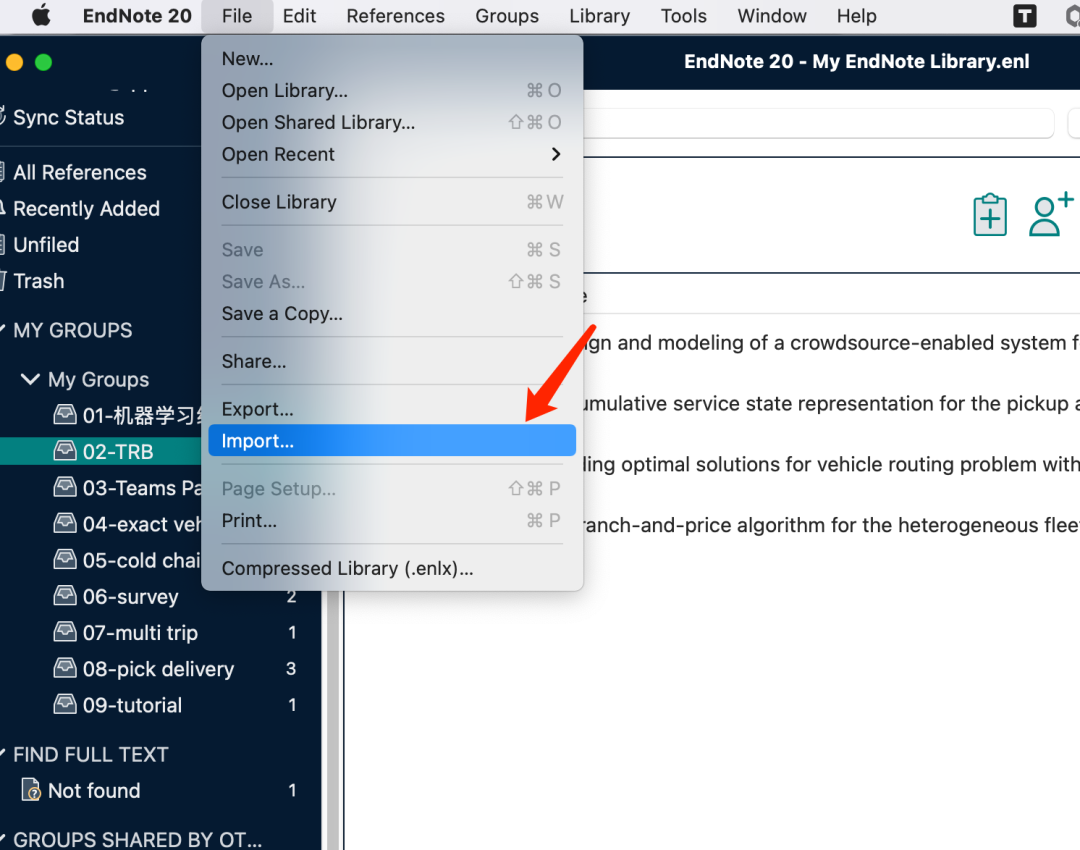
今天就簡單介紹下這款軟件的文獻管理功能,首先是一個文獻導(dǎo)入。點擊File-import,可以把下載好的PDF給導(dǎo)入到EndNote中。
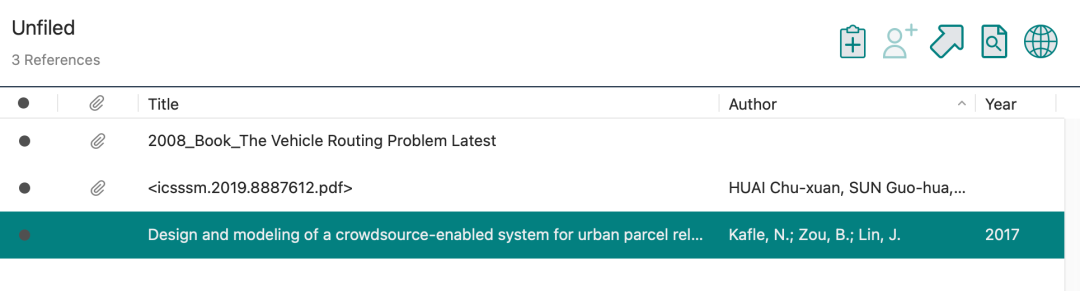
EndNote會為你個人構(gòu)建一個文獻數(shù)據(jù)庫,導(dǎo)入完成以后,就可以把源文件給刪除了,并不會影響你在endnote上的查看。導(dǎo)入成功以后,你可以在左側(cè)的Unfiled欄里面看到該文獻,包括標(biāo)題,作者,年份,雙擊以后還能看到簡要的summary。
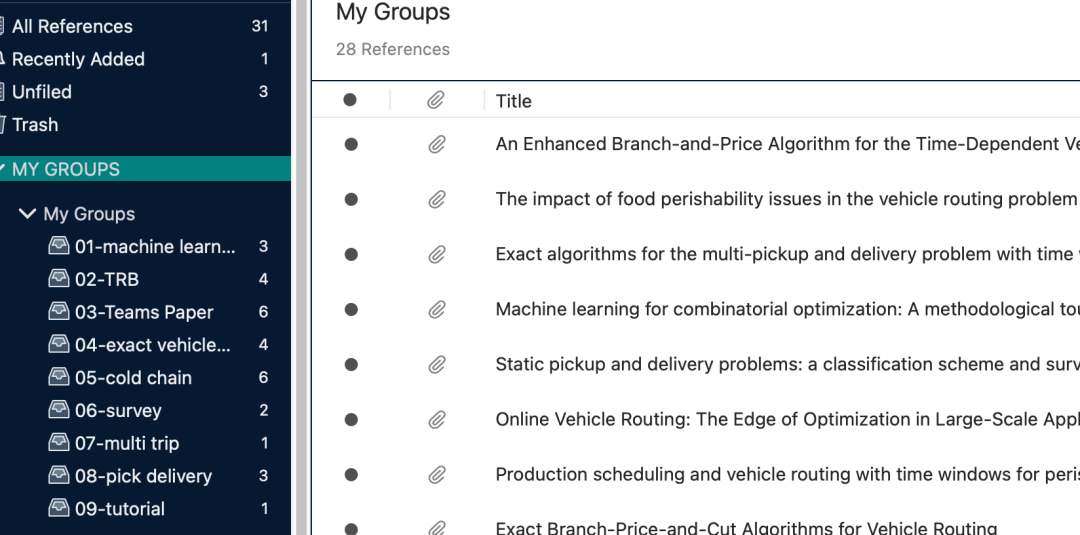
第二個比較重要的功能就是分組了,你可以在My Group欄目里面創(chuàng)建分類,分類的子類等,然后把文獻給添加到你的分類中,以后需要定位文獻的時候,就可以很方便進行查找了。
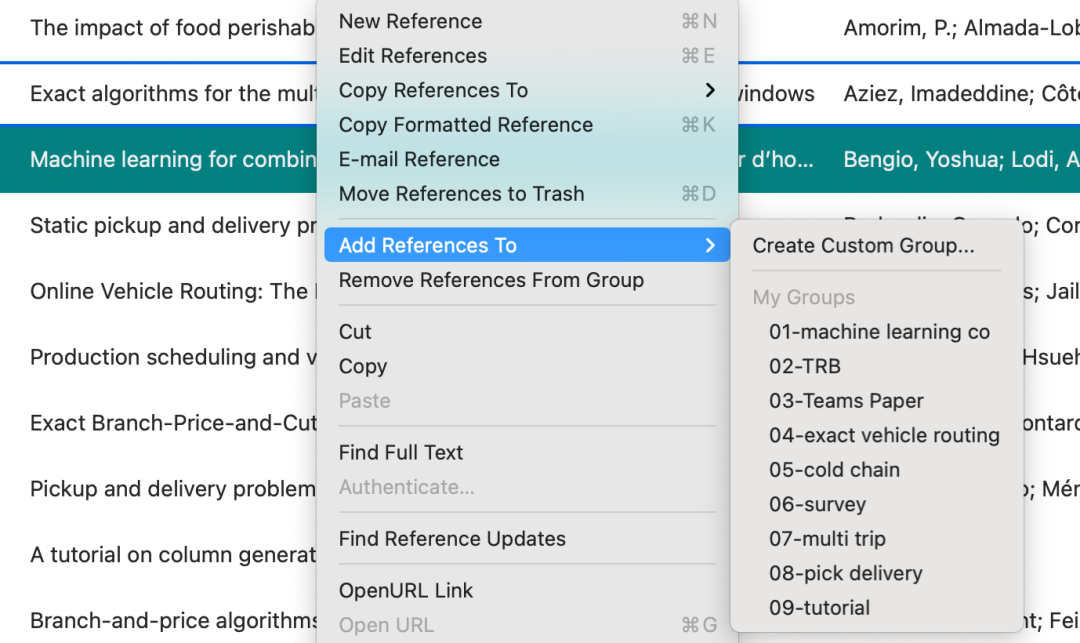
目前小編比較常用的就這兩個功能了,感覺有點殺雞用牛刀呢。。其他有趣的功能,等以后再慢慢發(fā)現(xiàn)了。
最重要的一點是,endnote的云端同步功能,導(dǎo)入文獻以后,可以一鍵同步到云端上面,然后在另一臺有endnote的電腦上面可以直接同步過來,對于輕薄本+工作站用戶簡直不要太爽!
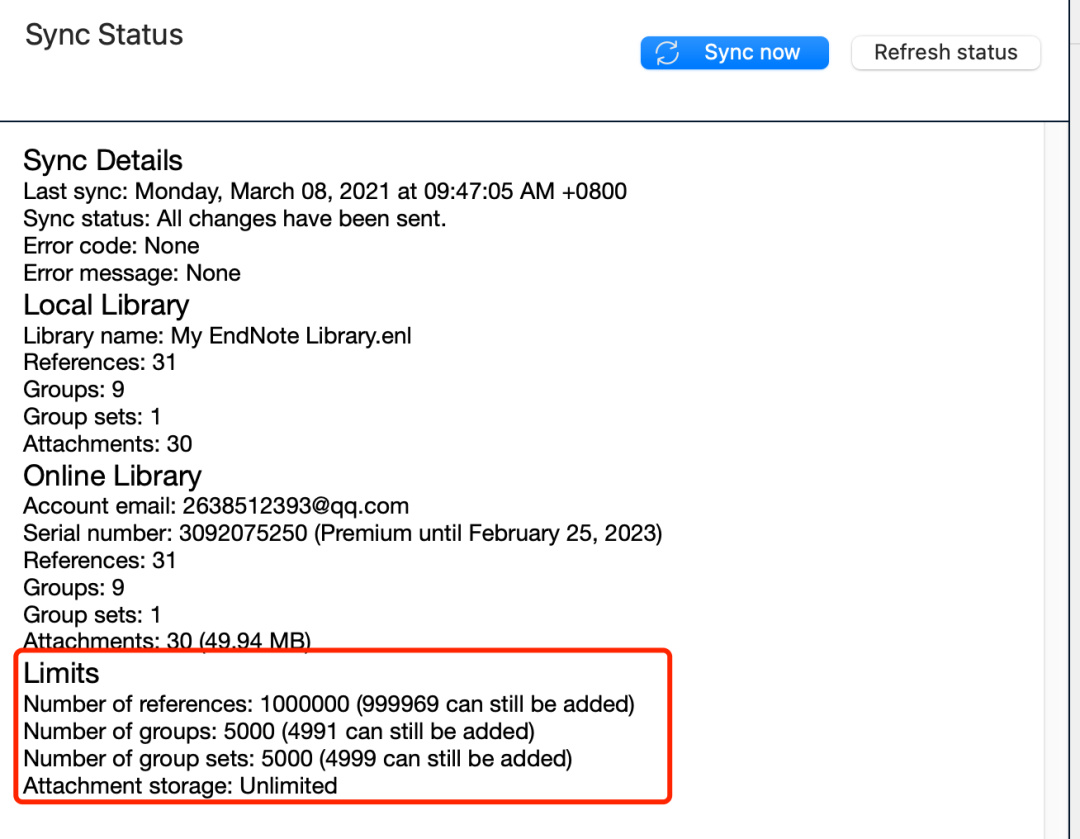
而且每個賬號云端的容量也是非常大的,能添加1000000個文獻,5000個group以及5000個group set。對于一般人而言,絕對夠用了。
Microsoft Edge
哎?這不是Windows 10自帶的瀏覽器嗎?怎么也成文獻神器了?平時不知道大家都在用什么閱讀文獻,Adobe pdf?這個倒是挺有用的,但是我一般更喜歡隨手可得的Edge瀏覽器。
其實說到這個,在此前,微軟剛開發(fā)edge出來的時候,還沒整合Chromium內(nèi)核之前,大家對這個瀏覽器的唯一印象就是:edge?我都是用來看PDF的。現(xiàn)在,edge采用了Chromium的內(nèi)核,速度已經(jīng)快得飛起了,更重要的是無需那個就可以全平臺同步收藏夾,密碼等等東西,還能安裝Google Chrom的插件,小編已經(jīng)徹底脫離了Google Chrom。全面轉(zhuǎn)為edge了,真香啊。。
當(dāng)然了endnote也有自己的pdf瀏覽器,只不過感覺功能比較單一,沒有那么好用,我不是很喜歡。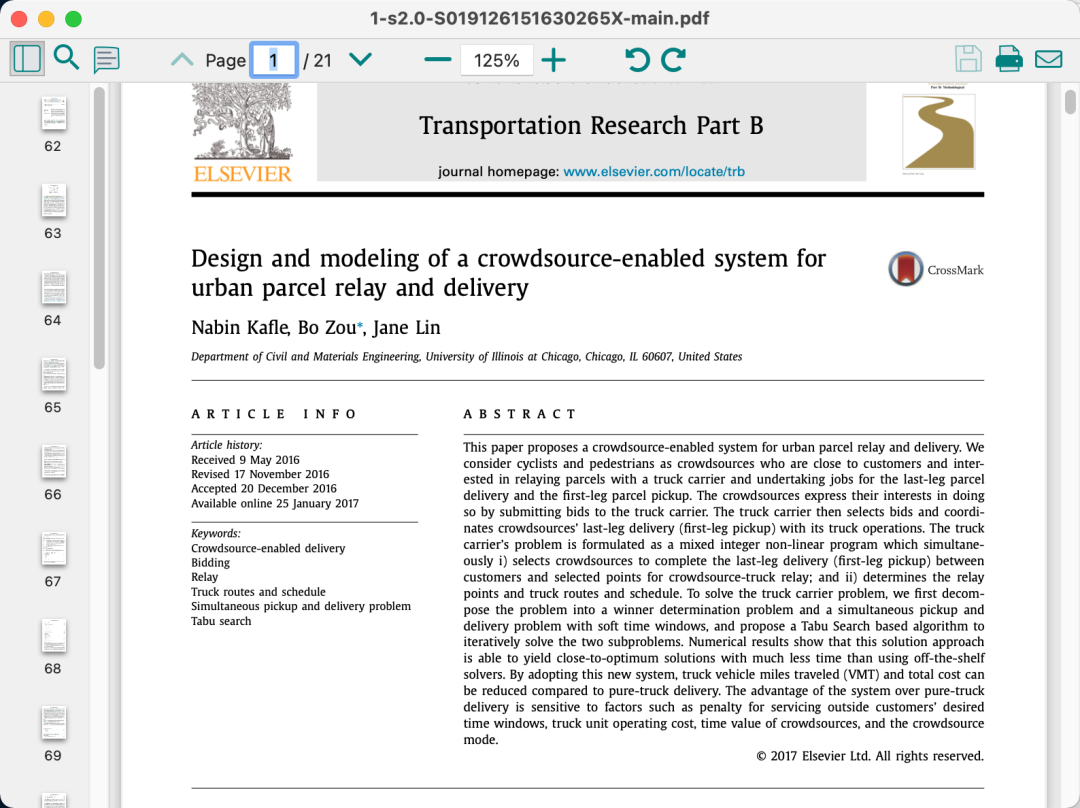
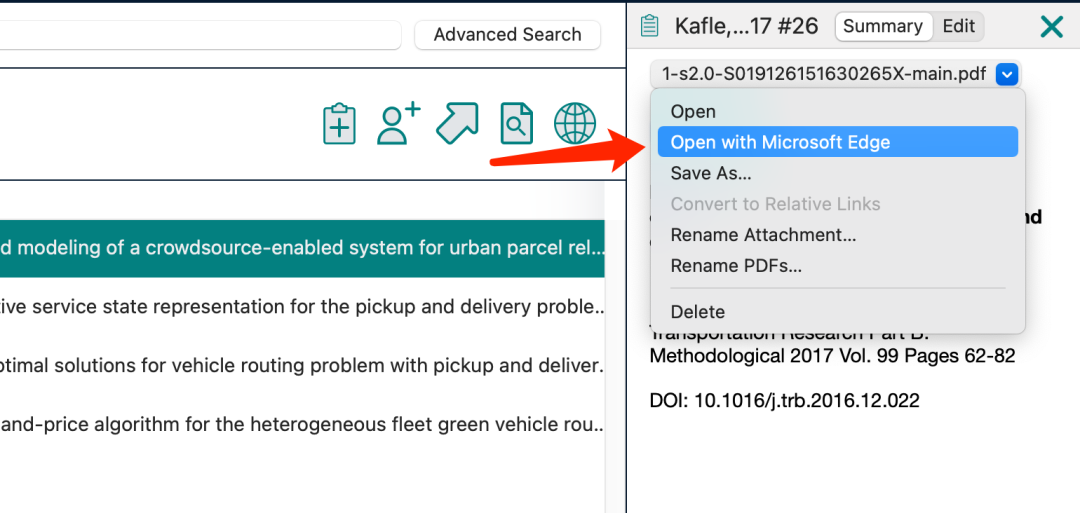
找一個PDF文件,將其默認打開方式設(shè)置為Edge以后,就可以直接在endnote中選中該文獻,找到右邊的summary,就可以使用edge打開了。
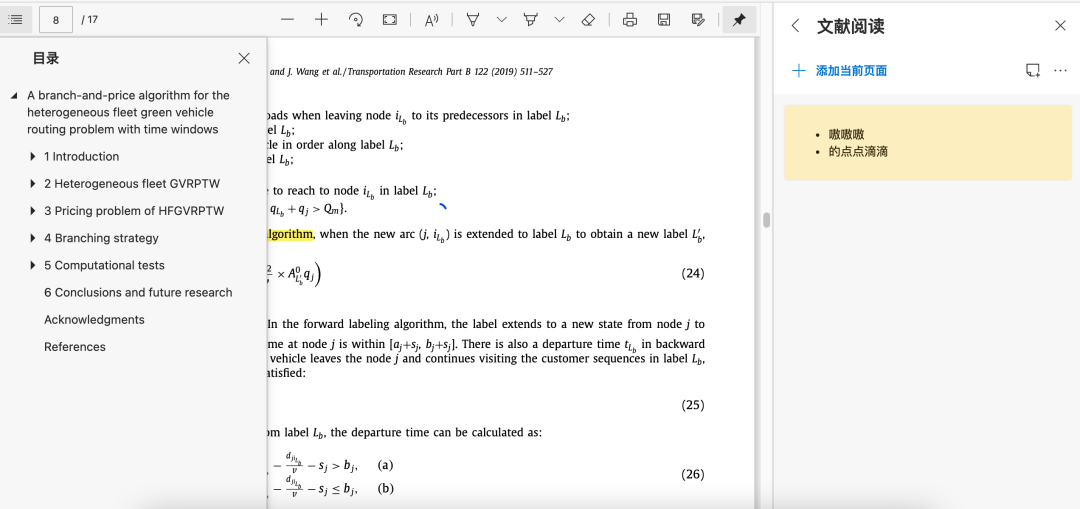
用Edge查看的時候,該有的基本都有了,標(biāo)記,批注,目錄,繪制等等。還能利用集錦功能,將閱讀過程中的一些好詞好句記錄到小本本上面,這個本本是會同步到云端上面,不會丟失(除非微軟倒閉了)。修改完以后,可以點擊保存,該文獻會自動保存到endnote中,下次打開,做過的標(biāo)記也不會丟失。
好了,先介紹到這,大家在科研的過程中還有什么好東西,都別藏著掖著了。一起分享一下吧~~
推薦閱讀:
干貨 | 想學(xué)習(xí)優(yōu)化算法,不知從何學(xué)起?
干貨 | 運籌學(xué)從何學(xué)起?如何快速入門運籌學(xué)算法?
干貨 | 學(xué)習(xí)算法,你需要掌握這些編程基礎(chǔ)(包含JAVA和C++)
干貨 | 算法學(xué)習(xí)必備訣竅:算法可視化解密
干貨 | 模擬退火、禁忌搜索、迭代局部搜索求解TSP問題Python代碼分享記得點個在看支持下哦~
