
使用 Python 制作按鍵觸發(fā) Windows 通知的自動(dòng)化腳本
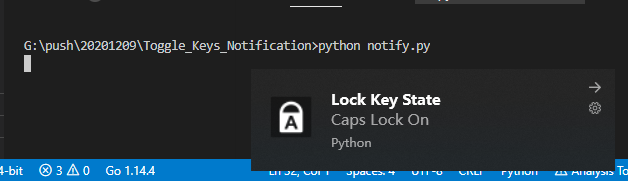
對(duì)于鍵盤(pán)沒(méi)有背光燈的同學(xué)而言,切換大小寫(xiě)或控制 Num 鍵開(kāi)關(guān)的時(shí)候沒(méi)有提示,經(jīng)常需要試探性地輸入一些字符來(lái)判斷開(kāi)關(guān)是否打開(kāi),體驗(yàn)非常糟糕
因此,有人就想到自制腳本這一招,一旦觸發(fā)大小寫(xiě)切換或 Num 鍵切換就進(jìn)行 windows 通知提示:
https://github.com/skate1512/Toggle_Keys_Notification
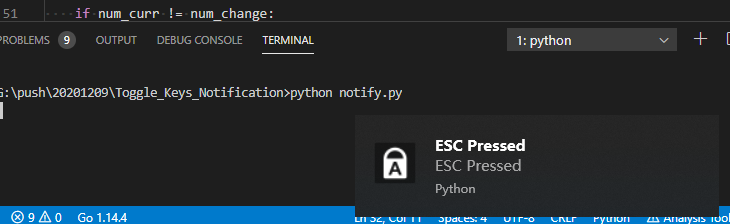
今天我們來(lái)試試這個(gè)腳本,此外,我們還可以基于這個(gè)項(xiàng)目,擴(kuò)展成任意一個(gè)按鍵被觸發(fā)或切換都進(jìn)行 windows 通知的腳本:
1.準(zhǔn)備
首先使用 pip 安裝依賴(lài):
pip?install?win10toast除此之外,我們需要下載作者的代碼,請(qǐng)前往以下地址下載:
https://github.com/skate1512/Toggle_Keys_Notification
2.源碼使用與解析
2.1 源碼使用
作者的項(xiàng)目可以在 Toggle_Keys_Notification 項(xiàng)目?jī)?nèi),運(yùn)行 notify.py 啟動(dòng)監(jiān)聽(tīng):
python?notify.py
啟動(dòng)后點(diǎn)擊一下大小寫(xiě)切換鍵,觸發(fā)通知?jiǎng)t說(shuō)明代碼正常運(yùn)轉(zhuǎn):
2.2 源碼分析
該項(xiàng)目通過(guò) win32gui 和 win32con 實(shí)現(xiàn)了彈出 toast 進(jìn)行通知的功能,最核心的_show_toast 代碼位于 toast.py 中,下面是這個(gè)函數(shù)的部分代碼剖析:
注冊(cè)和創(chuàng)建 window :
message_map = {WM_DESTROY: self.on_destroy, }
# 注冊(cè)Window
self.wc = WNDCLASS()
self.hinst = self.wc.hInstance = GetModuleHandle(None)
self.wc.lpszClassName = str("PythonTaskbar") # 定義該窗口結(jié)構(gòu)的名稱(chēng)
self.wc.lpfnWndProc = message_map
try:
????self.classAtom = RegisterClass(self.wc)
except:
????pass
# Window格式
style = WS_OVERLAPPED | WS_SYSMENU
# 創(chuàng)建Window
self.hwnd = CreateWindow(self.classAtom, "Taskbar", style,
?????????????????????????0, 0, CW_USEDEFAULT,
?????????????????????????CW_USEDEFAULT,
?????????????????????????0, 0, self.hinst, None)
UpdateWindow(self.hwnd)
所使用到的win32模塊解析如下。
GetModuleHandle: 獲取一個(gè)應(yīng)用程序或動(dòng)態(tài)鏈接庫(kù)的模塊句柄。
WM_DESTROY: 關(guān)閉程序。
RegisterClass: 將定義好的Window屬性保存保存下來(lái)。
WS_OVERLAPPED: 重疊式窗口,該式樣窗口 帶有一個(gè)標(biāo)題欄和邊框。
WS_SYSMENU: 具有 SYSTEM 菜單欄的樣式
CW_USEDEFAULT: 采用系統(tǒng)默認(rèn)位置
CreateWindow??這個(gè)函數(shù)具有非常多的參數(shù),甚至有一個(gè)百度百科來(lái)詳細(xì)解析每一個(gè)參數(shù)的具體作用
大家感興趣可以移步:
https://baike.baidu.com/item/CreateWindow/5076220
了解win32這些模塊名稱(chēng)的意義后,理解上述代碼的邏輯便很輕松了
圖標(biāo)加載及任務(wù)欄圖標(biāo)顯示配置:
# 圖標(biāo)
if?icon_path is not None:
????# 獲取圖標(biāo)地址
????icon_path = path.realpath(icon_path)
else:
????icon_path = resource_filename(Requirement.parse("win10toast"), "win10toast/data/python.ico")
# 加載格式
icon_flags = LR_LOADFROMFILE | LR_DEFAULTSIZE
try:
????hicon = LoadImage(self.hinst, icon_path, IMAGE_ICON, 0, 0, icon_flags)
except Exception?as?e:
????logging.error("Some trouble with the icon ({}): {}"
??????????????????.format(icon_path, e))
????hicon = LoadIcon(0, IDI_APPLICATION)
# 任務(wù)欄圖標(biāo)
flags = NIF_ICON | NIF_MESSAGE | NIF_TIP
nid = (self.hwnd, 0, flags, WM_USER + 20, hicon, "Tooltip")
Shell_NotifyIcon(NIM_ADD, nid)
Shell_NotifyIcon(NIM_MODIFY, (self.hwnd, 0, NIF_INFO, WM_USER + 20, hicon, "Balloon Tooltip", msg, 200, title, NIIF_ICON_MASK))

# 等待一會(huì)后銷(xiāo)毀
sleep(duration)
DestroyWindow(self.hwnd)
UnregisterClass(self.wc.lpszClassName, None)
這部分代碼控制了通知彈出框的展示和銷(xiāo)毀。如果你希望通知彈出框久一點(diǎn)再消失,可以適當(dāng)修改傳入的 duration 變量值。
DestroyWindow后,通知彈出框便消失了,整個(gè) show_toast 的過(guò)程結(jié)束。
其實(shí)非常簡(jiǎn)單,從 CreateWindow 到 DestroyWindow 處理彈出框的各種屬性,然后注銷(xiāo)窗體,完成整個(gè)彈出流程。
3.擴(kuò)展觸發(fā)通知
為了擴(kuò)展監(jiān)聽(tīng)的按鍵,并能監(jiān)聽(tīng)按鍵觸發(fā),需要先了解 notify.py 是如何檢測(cè)到按鍵變化的。
獲取按鍵狀態(tài):
keyboard = ctypes.WinDLL("User32.dll")
VK_NUMLOCK =?0x90
VK_CAPITAL =?0x14
def?get_capslock_state():
????"""Returns the current Caps Lock State(On/Off)"""
????return?"Caps Lock On"?if?keyboard.GetKeyState(VK_CAPITAL)?else?"Caps Lock Off"


def?get_numlock_state():
????"""Returns The current Num Lock State(On/Off)"""
????return?"Num Lock On"?if?keyboard.GetKeyState(VK_NUMLOCK)?else?"Num Lock Off"可以看到,獲取按鍵狀態(tài)是通過(guò)?keyboard.GetKeyState(XXXX) 實(shí)現(xiàn)的。
而這個(gè)XXXX是對(duì)應(yīng)的按鍵的十六進(jìn)制,比如 VK_NUMLOCK 是Num鍵,對(duì)應(yīng)的16進(jìn)制代碼是0x90,VK_CAPITAL 是大小寫(xiě)按鍵,對(duì)應(yīng)的十六進(jìn)制代碼是0x14.
變量名是可以用戶自定義的,比如大小寫(xiě)鍵有些人習(xí)慣稱(chēng)之為VK_CAPITAL,也有些人喜歡稱(chēng)之為?VK_CAPITAL,都可以,只要其最終對(duì)應(yīng)的變量值為十六進(jìn)制的0x14即可。
部分按鍵16進(jìn)制清單如下(完整版可以閱讀原文查看):
| 常數(shù)名稱(chēng) | 十六進(jìn)制值 | 對(duì)應(yīng)按鍵 |
|---|---|---|
| VK_BACK | 08 | Backspace鍵 |
| VK_TAB | 09 | Tab鍵 |
| VK_CLEAR | 0C | Clear鍵(Num Lock關(guān)閉時(shí)的數(shù)字鍵盤(pán)5) |
| VK_RETURN | 0D | Enter鍵 |
| VK_SHIFT | 10 | Shift鍵 |
| VK_CONTROL | 11 | Ctrl鍵 |
| VK_MENU | 12 | Alt鍵 |
| VK_PAUSE | 13 | Pause鍵 |
| VK_CAPITAL | 14 | Caps Lock鍵 |
再來(lái)看看監(jiān)聽(tīng)邏輯:
caps_curr = get_capslock_state()
num_curr = get_numlock_state()

while?True:
????caps_change = get_capslock_state()
????num_change = get_numlock_state()

????if?caps_curr != caps_change:
????????if?caps_change == "Caps Lock On":
????????????pop_up("Caps Lock On", "CapsLock_On.ico")
????????else:
????????????pop_up("Caps Lock Off", "CapsLock_Off.ico")
????????caps_curr = caps_change
????????time.sleep(0.1)

????if?num_curr != num_change:
????????if?num_change == "Num Lock On":
????????????pop_up("Num Lock On", "NumLock_On.ico")
????????else:
????????????pop_up("Num Lock Off", "NumLock_Off.ico")
????????num_curr = num_change
????time.sleep(0.2)在剛開(kāi)始運(yùn)行監(jiān)聽(tīng)腳本時(shí),先獲取到按鍵的狀態(tài),在循環(huán)體中,不斷地獲得當(dāng)前按鍵狀態(tài),如果發(fā)生了狀態(tài)變化,則觸發(fā)pop_up函數(shù),彈出剛剛我們提到的show_toast 函數(shù):
def?pop_up(body, icon):
????"""Generates Pop-up notification when state changes"""
????notification = ToastNotifier()
????notification.show_toast("Lock Key State", body, icon_path="assets\\"+icon, duration=1.5)
整套監(jiān)聽(tīng)并通知的機(jī)制還是非常簡(jiǎn)單的,如果我們想要自定義一些按鍵,你只需要在開(kāi)頭添加對(duì)應(yīng)的按鍵的十六進(jìn)制編碼,然后添加一些監(jiān)聽(tīng)函數(shù)。
比如我們想監(jiān)聽(tīng) ESC 按鍵被按下:VK_ESCAPE=0x1B,使用 keyboard 模塊添加一個(gè)鉤子函數(shù),監(jiān)聽(tīng)按鍵:
import?keyboard?as?kb
def?hook_esc(button):
????"""Alert if ESC button is pressed"""
????esc_button = kb.KeyboardEvent('down', VK_ESCAPE,?'ESC')
????if?button.event_type ==?'down'?and?esc_button.name == button.name:
????????pop_up("ESC Pressed",?"CapsLock_On.ico")
????????# 敲擊后回填為None
????????button.event_type =?None
然后再在循環(huán)體內(nèi)添加判斷邏輯:
kb.hook(hook_esc)效果如下:
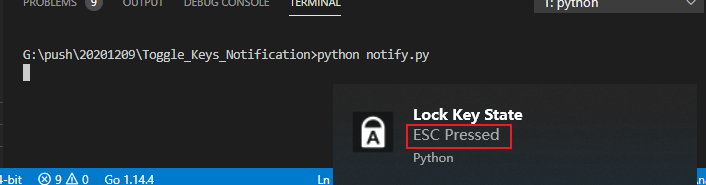
當(dāng)然,圖標(biāo)和標(biāo)題還可以進(jìn)一步優(yōu)化:
比如將Lock Key State這個(gè)標(biāo)題用 toast_title 變量替代,默認(rèn)為L(zhǎng)ock Key State。這樣在調(diào)用pop_up函數(shù)的時(shí)候就能自定義標(biāo)題了,效果如下:
總而言之,能擴(kuò)展的東西非常多,這只是一個(gè)學(xué)習(xí)的例子!
原創(chuàng)不易,希望你能在下面點(diǎn)個(gè)贊和在看支持我繼續(xù)創(chuàng)作,謝謝!