
30張圖!手把手帶你盤 Spring Boot 前后端分離實(shí)戰(zhàn)項(xiàng)目!
關(guān)注我的公號時間比較久的小伙伴應(yīng)該清楚,我推薦過很多非常贊的實(shí)戰(zhàn)項(xiàng)目,比如這篇《很哇塞的 3 個 Java 實(shí)戰(zhàn)項(xiàng)目!》、再比如這篇《熬夜收集了 5 個實(shí)用的 Java 開源論壇系統(tǒng)!》 。
但是,有一些學(xué)習(xí) Java 時間比較短的小伙伴,不知道如何在自己本地把項(xiàng)目跑起來。尤其是一些前后端分離的項(xiàng)目,直接把一些不懂前端的小伙伴給整迷糊了。
今天這篇文章,我就從一個初學(xué)者的角度,帶著大家在本地搭建一下項(xiàng)目環(huán)境。
我會使用 uexam[1] 這個實(shí)戰(zhàn)項(xiàng)目作為案例!
uexam 是一款前后端分離的在線考試系統(tǒng)。這個項(xiàng)目的后端基于 Spring Boot 2.0+MySQL/PostgreSQL+Redis+MyBatis,前端基于 Vue。
開始搭建環(huán)境之前,首先需要通過 Git 將項(xiàng)目克隆到本地。
git clone https://gitee.com/SnailClimb/uexam.git
考試系統(tǒng)本地環(huán)境搭建
你在學(xué)習(xí)任何一個開源項(xiàng)目之前,一定一定一定要仔細(xì)看一下項(xiàng)目的 README 文檔和相關(guān)的介紹文檔。
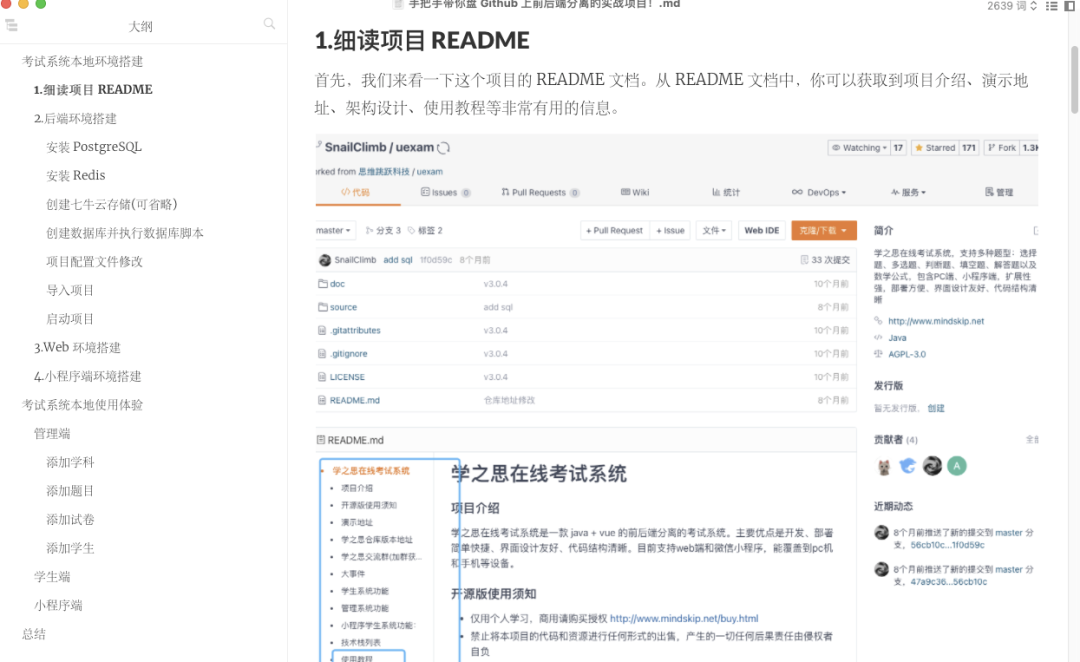
1.細(xì)讀項(xiàng)目 README
首先,我們來看一下這個項(xiàng)目的 README 文檔。從 README 文檔中,你可以獲取到項(xiàng)目介紹、演示地址、架構(gòu)設(shè)計(jì)、使用教程等非常有用的信息。
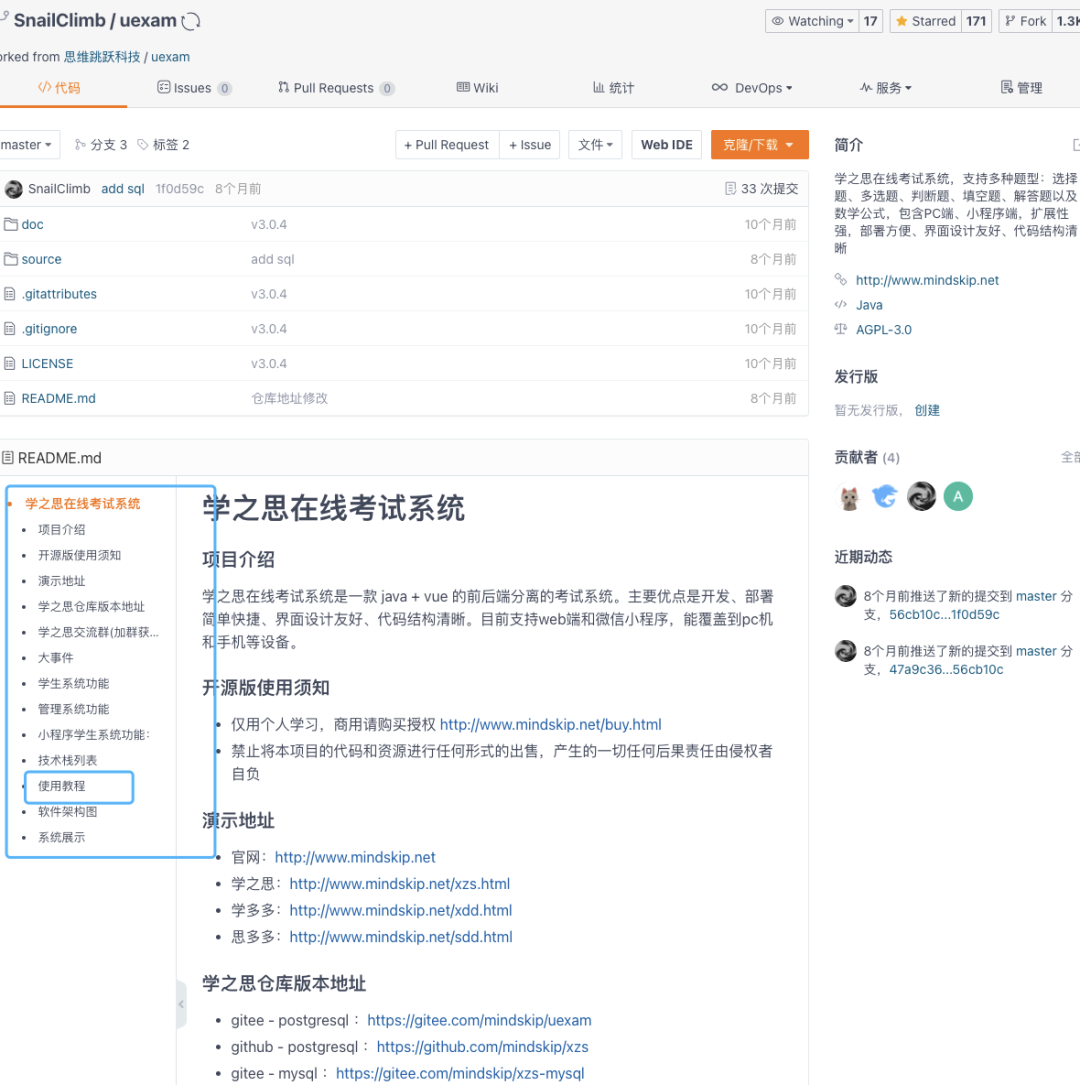
根據(jù)項(xiàng)目技術(shù)棧和使用教程這部分的信息,我們判斷出項(xiàng)目啟動需要依賴的外部環(huán)境有:
MySQL/PostgreSQL :數(shù)據(jù)庫。 Redis :內(nèi)存數(shù)據(jù)庫,用作緩存 七牛云存儲 :存儲一些文件比如圖片(非必須,只在上傳圖片的時候會用到)
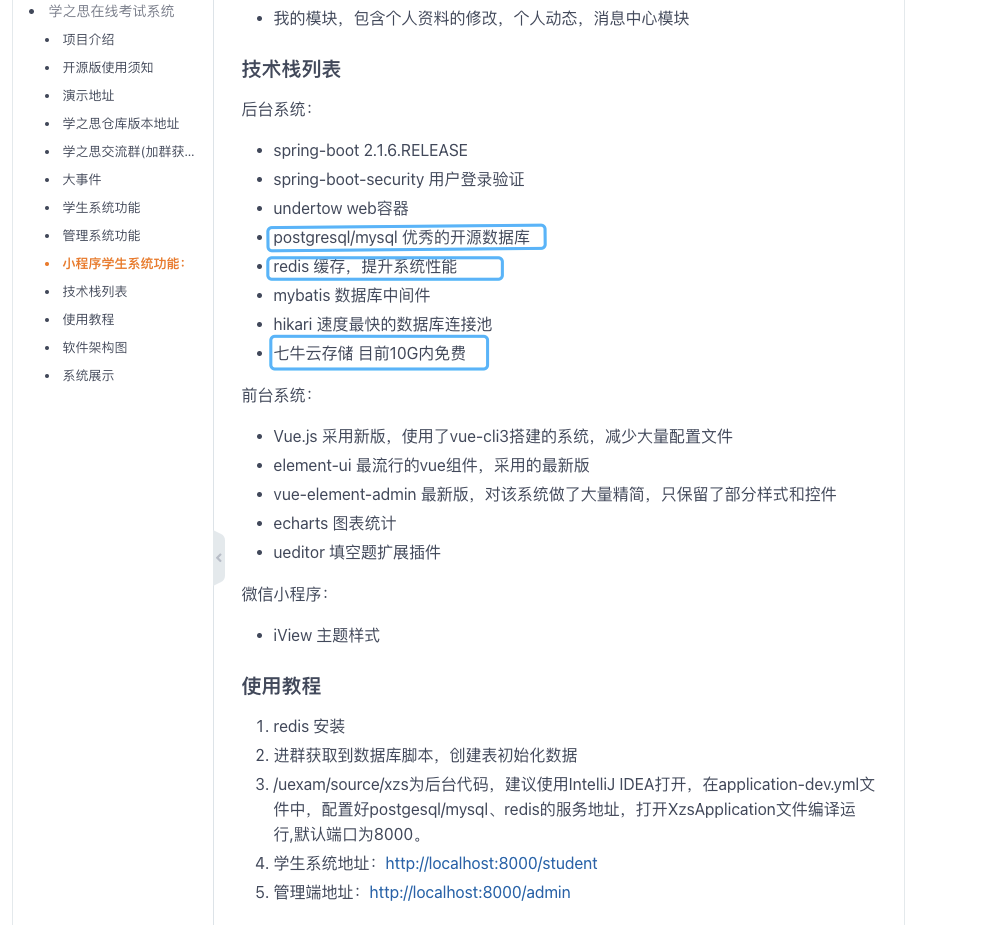
并且,項(xiàng)目的數(shù)據(jù)庫腳本在 uexam/source/xzs/sql 目錄下。
2.后端環(huán)境搭建
MySQL 太大眾了,網(wǎng)上一堆教程,我這里以 PostgreSQL 數(shù)據(jù)庫版本來演示。
安裝 PostgreSQL
這里我們使用 Docker 下載最近版的 PostgreSQL 鏡像 ,默認(rèn)大家已經(jīng)安裝了 Docker。
$ docker pull postgres
如果你對 Docker 不熟悉的話,也沒關(guān)系,花半個小時看一下 Guide 哥寫的 《Docker 從入門到上手干事!看這篇就夠了!》這篇文章就 OK 了。
查看 PostgreSQL 鏡像:
$ docker images |grep postgres
postgres                latest              62473370e7ee        2 weeks ago         314MB
運(yùn)行 ·:
$ docker run -d -p 5432:5432 --name postgresql -e POSTGRES_PASSWORD=123456 postgres
安裝 Redis
這里我們使用 Docker 下載最近版的 Redis 鏡像。
$ docker pull redis
查看 Redis 鏡像:
$ docker images |grep redis
運(yùn)行 Redis:
$ docker run -itd --name redis-test -p 6379:6379 redis
創(chuàng)建七牛云存儲(可省略)
備注:如果你在使用系統(tǒng)的過程中不上傳圖片的話,這一步完全可以省略掉。 我這里介紹的比較簡單,大二那會我就開始使用七牛云存儲了,我記得如果你要使用七牛云產(chǎn)品的話,是需要提前進(jìn)行實(shí)名認(rèn)證的。
如果你要為項(xiàng)目配置自己的七牛云存儲的話,你要先有一個七牛云的賬號[2]。然后,選擇七牛云的對象存儲服務(wù),點(diǎn)擊創(chuàng)建空間即可。
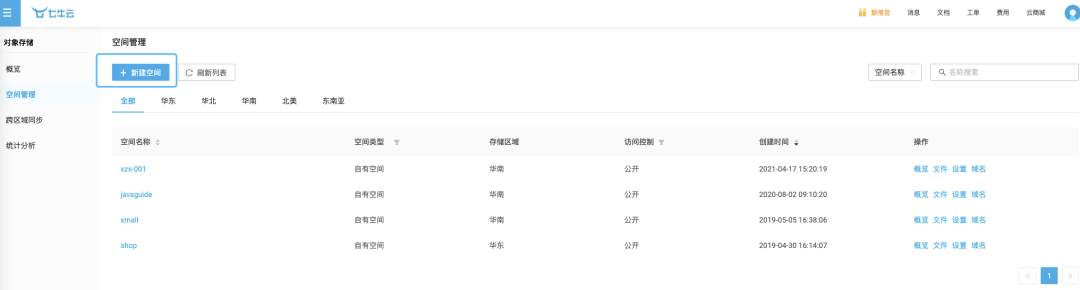
存儲空間創(chuàng)建完成之后,你需要用到的是 存儲空間名稱 、 CDN 測試域名 以及你的 秘鑰。通過在后端配置文件中配置這些屬性,你就可以成功訪問到對應(yīng)的存儲空間了。
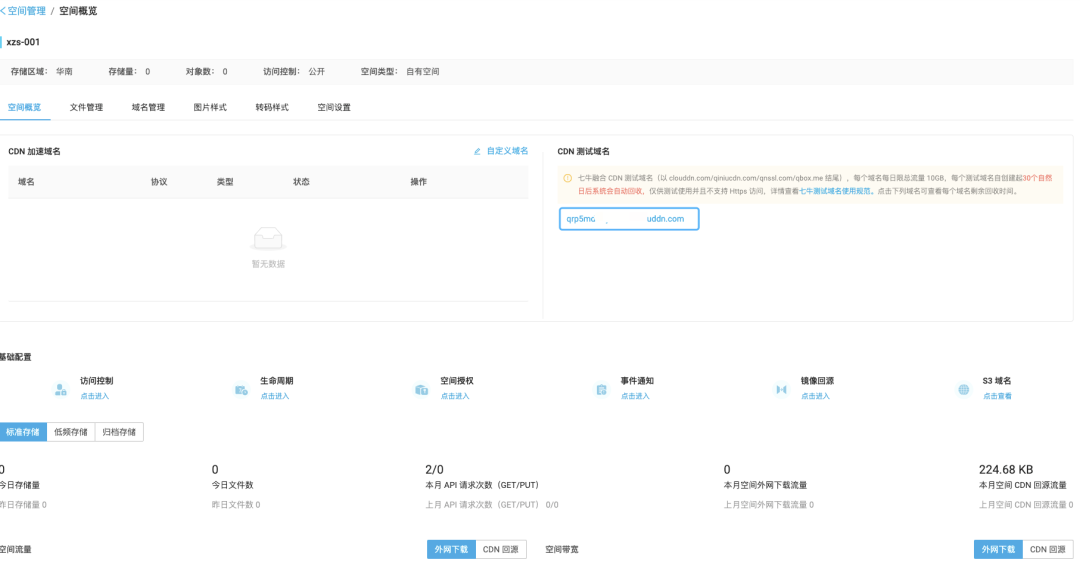
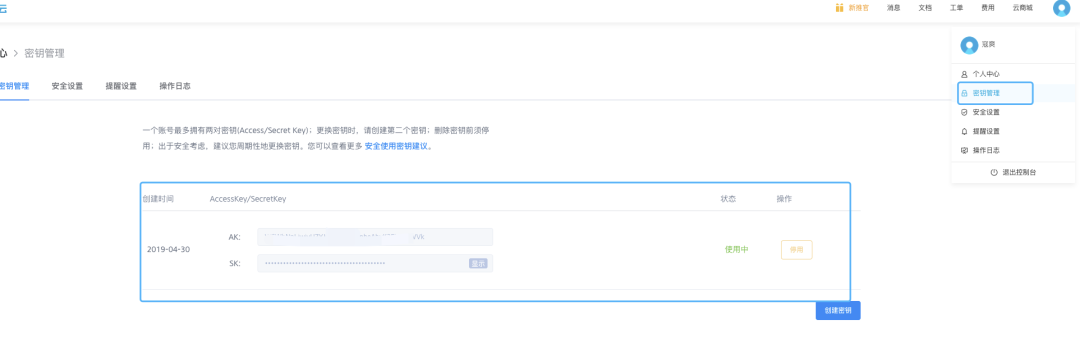
創(chuàng)建數(shù)據(jù)庫并執(zhí)行數(shù)據(jù)庫腳本
創(chuàng)建一個名字叫做xzs 的數(shù)據(jù)庫,然后執(zhí)行相應(yīng)的數(shù)據(jù)庫腳本即可(數(shù)據(jù)庫腳本在 uexam/source/xzs/sql 目錄下)。
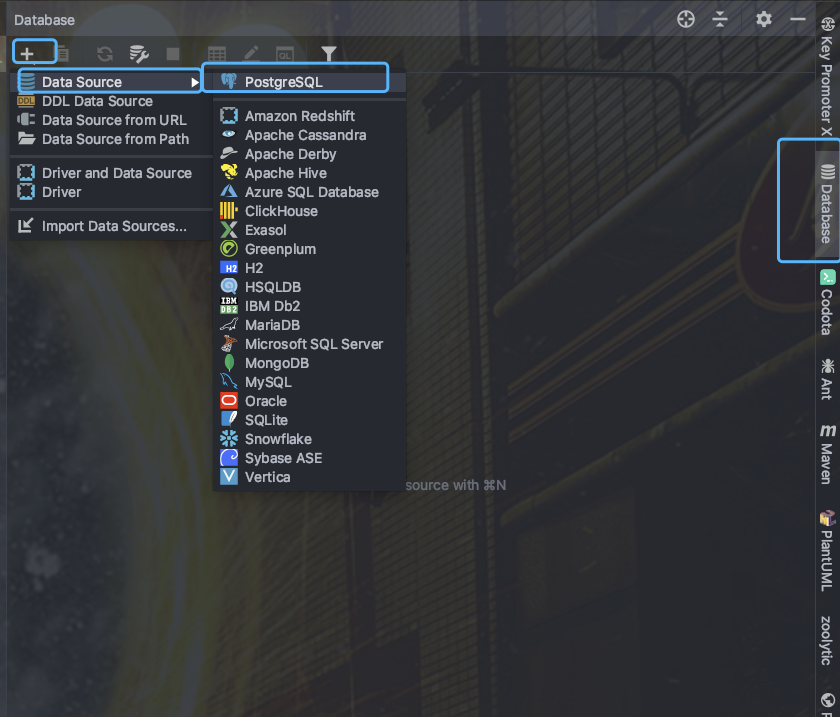
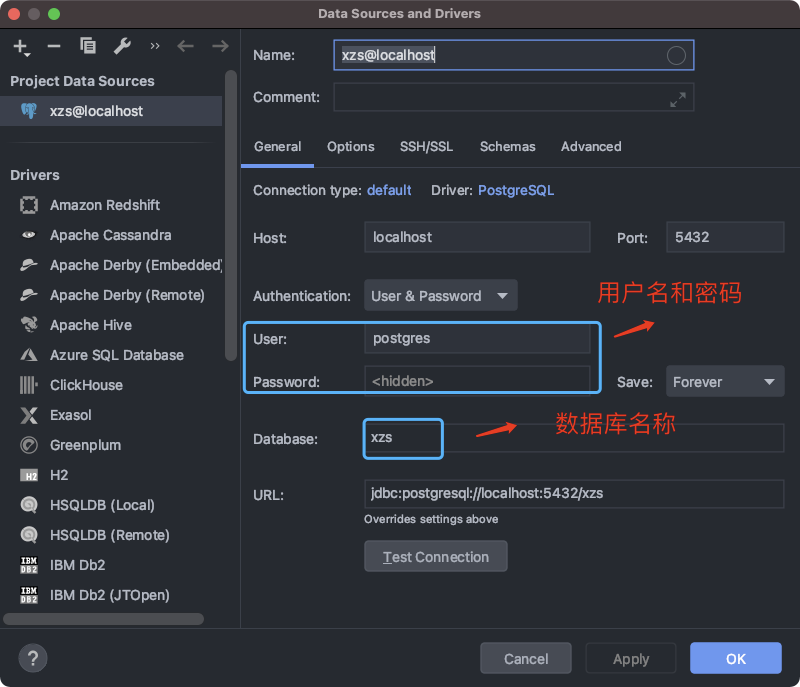
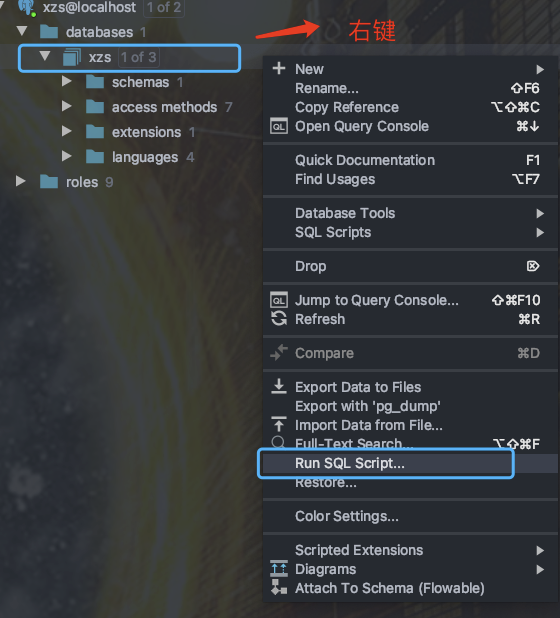
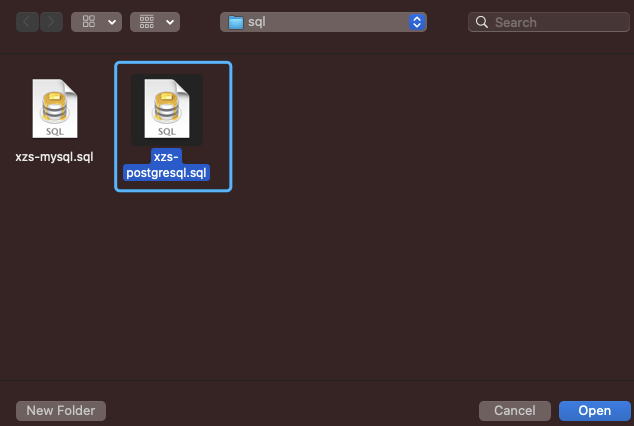
項(xiàng)目配置文件修改
修改 application-dev.yml ,將 PostgreSQL 、Redis 的服務(wù)地址改為自己本地的。
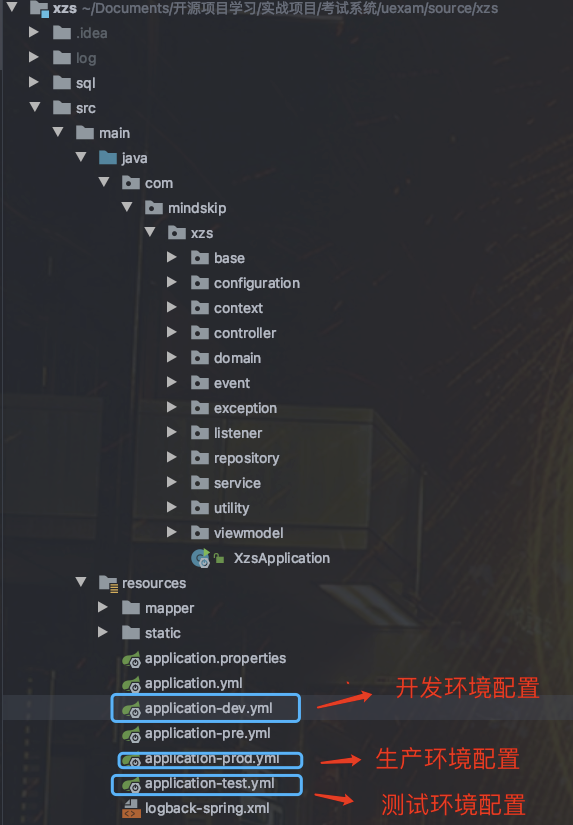
application-dev.yml
logging:
  path: ./log/

spring:
  redis:
    host: 127.0.0.1
  datasource:
    url: jdbc:postgresql://127.0.0.1:5432/xzs
    username: postgres
    password: 123456
七牛云相關(guān)的配置在 application.yml 中,application.yml 配置文件中的是一些通用的配置。
application.yml
system:
  qn:
    url: 你自己創(chuàng)建的空間的 url
    bucket: 你自己創(chuàng)建的空間名稱
    access-key: 你自己的 access-key
    secret-key: 你自己的 secret-key
導(dǎo)入項(xiàng)目
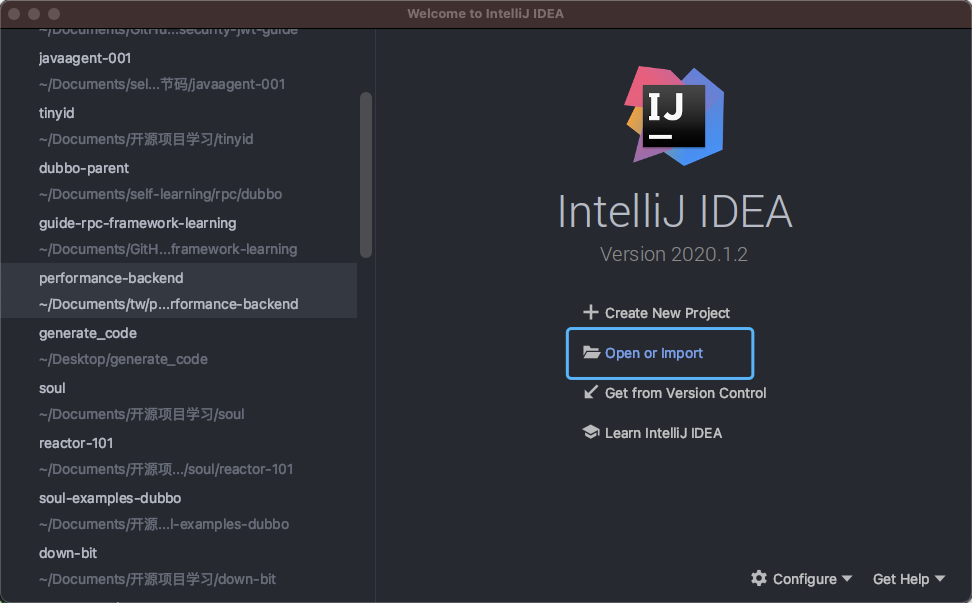
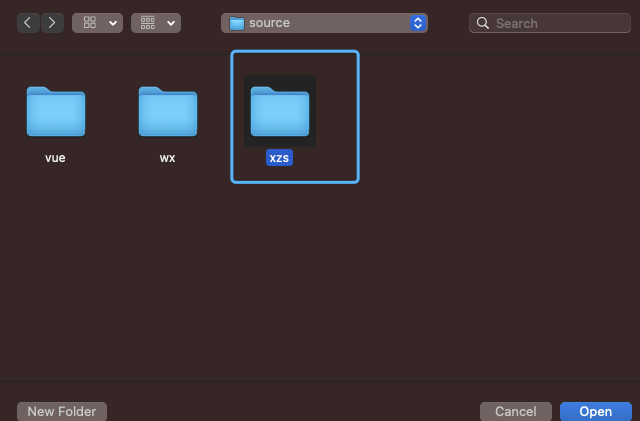
注意:你要打開的是 uexam/source/ 目錄下的 xzs 文件,這個才是后端項(xiàng)目的代碼。
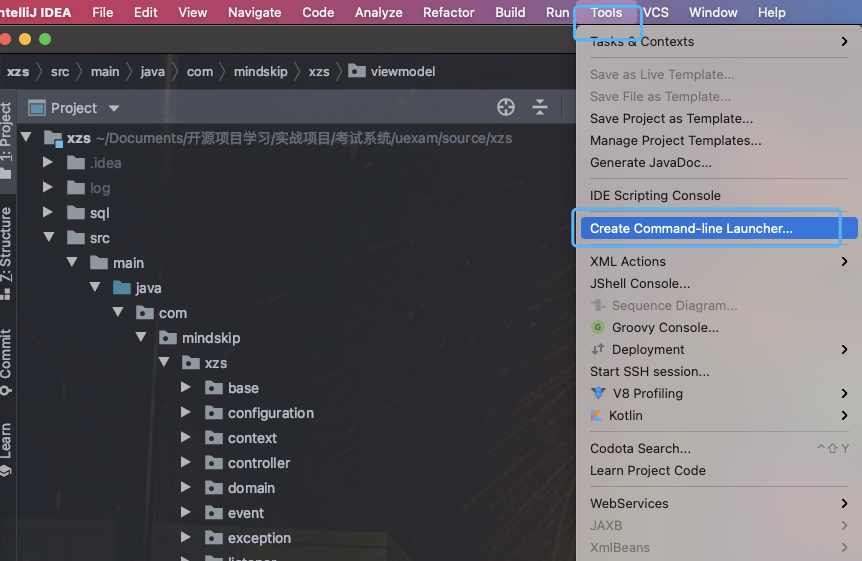
另外,如果你配置過 IDEA 命令行啟動項(xiàng)目的話,通過在控制臺使用 idea . 命令即可快速打開項(xiàng)目。
打開項(xiàng)目之后,等待其下載安裝好 pom.xml 配置的一些 jar 包。
啟動項(xiàng)目
后端環(huán)境 Ready 之后,直接運(yùn)行 XzsApplication 即可。
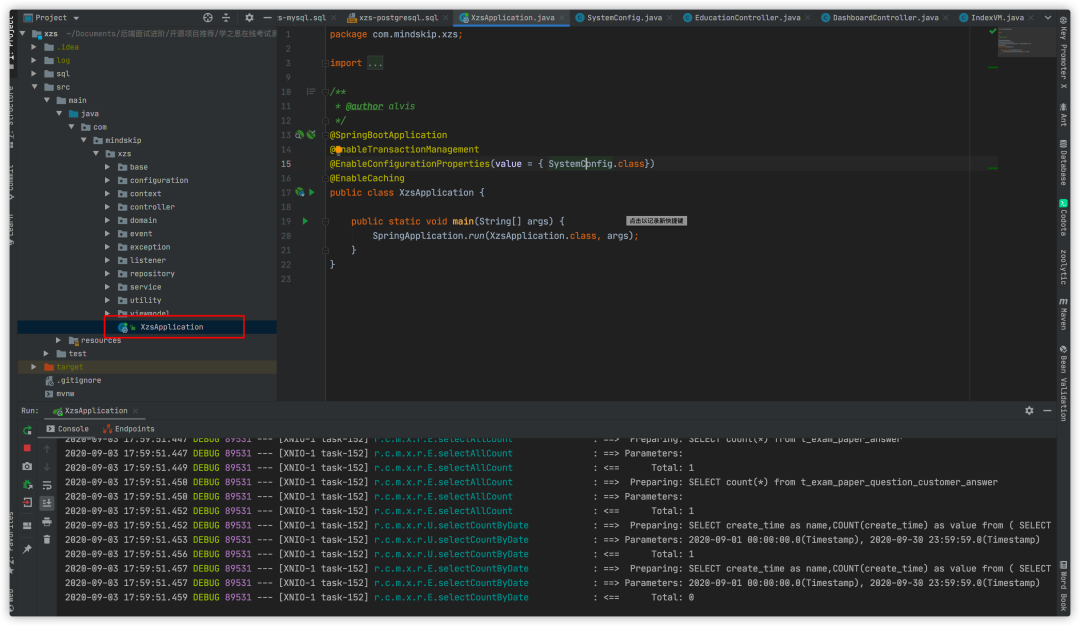
啟動成功后,打開下面的鏈接即可跳轉(zhuǎn)到對應(yīng)的端:
學(xué)生系統(tǒng)地址:http://localhost:8000/student 管理端地址:http://localhost:8000/admin
注意:這種方式,前端雖然也啟動了,也能訪問,不過是內(nèi)嵌在后端項(xiàng)目中。如果如果我們需要前后端分離的話,需要單獨(dú)運(yùn)行前端項(xiàng)目
3.Web 環(huán)境搭建
這一步需要你的本地有 Node 開發(fā)環(huán)境。
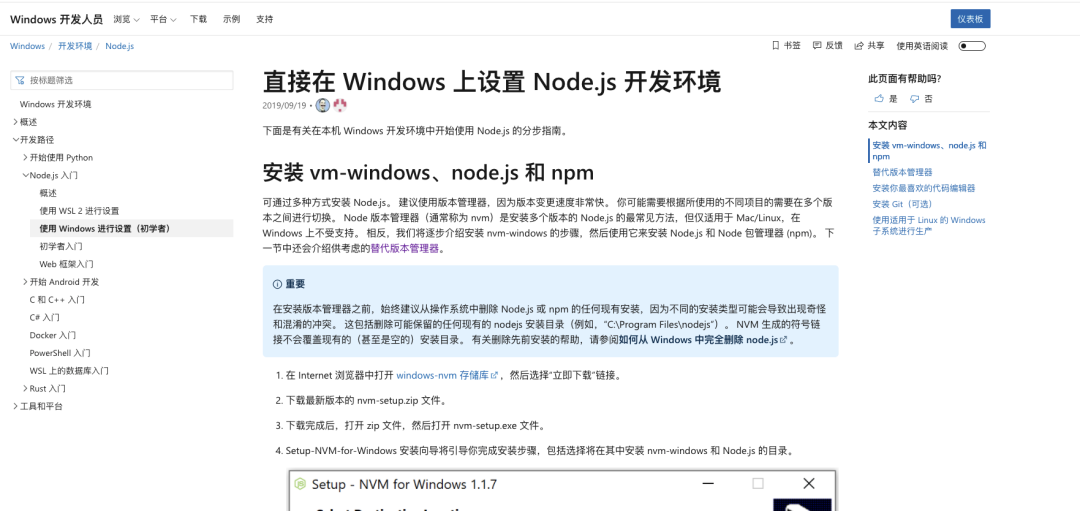
如果你不知道如何搭建 Node 開發(fā)環(huán)境的話,Windows 用戶可以看 Microsoft 的《直接在 Windows 上設(shè)置 Node.js 開發(fā)環(huán)境》這篇文章,介紹的非常詳細(xì)。
Mac 用戶的話就比較簡單了,推薦直接使用 Homebrew 安裝即可:brew install node (NPM 已經(jīng)默認(rèn)包含在了 Node 環(huán)境中)。
安裝完成之后,建議你測試一下本地是否成功安裝 Node 和 NPM :
Node:node -vNPM:npm -v

Node 環(huán)境搭建好了之后,我們就開始正式搭建本地 Web 環(huán)境了!
Web 端代碼在 uexam/source/vue 下,我們需要首先進(jìn)入這個目錄,然后分別對 xzs-admin (管理端) 和 xzs-student (學(xué)生端)執(zhí)行下面兩個命令。
1.下載相關(guān)依賴
$ npm install
2.啟動項(xiàng)目
$ npm run serve
啟動完成之后,打開下面的鏈接即可跳轉(zhuǎn)到對應(yīng)的端:
學(xué)生系統(tǒng)地址:http://localhost:8001 (賬號為:student/123456) 管理端地址:http://localhost:8002 ( 賬號為:admin/123456)
4.小程序端環(huán)境搭建
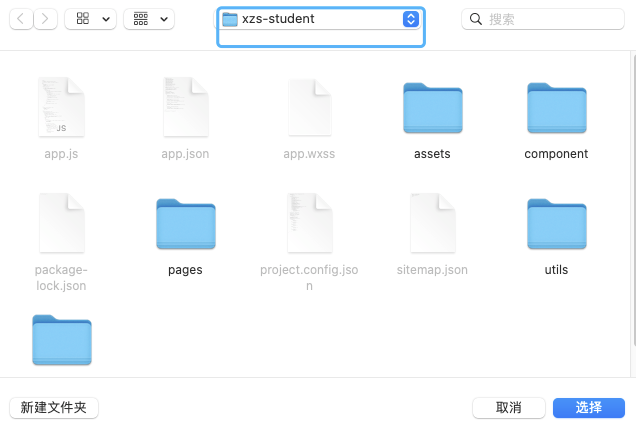
小程序端代碼在 uexam/source/wx/xzs-student 目錄下。
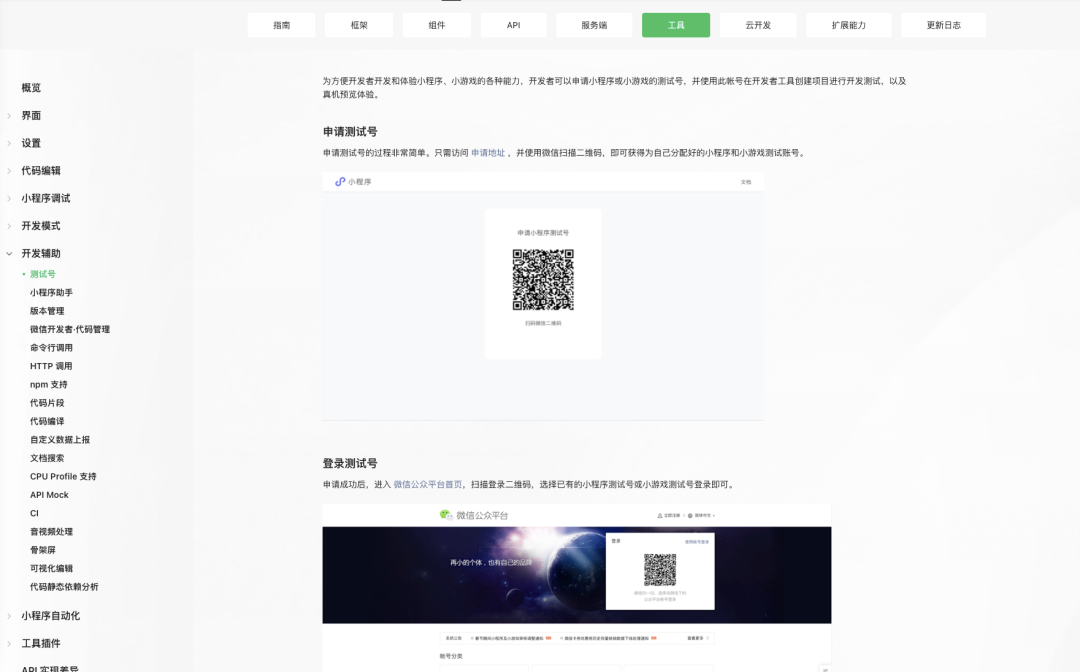
首先,你需要申請一個微信小程序測試賬號,申請地址以及詳細(xì)說明在這里:https://developers.weixin.qq.com/miniprogram/dev/devtools/sandbox.html 。
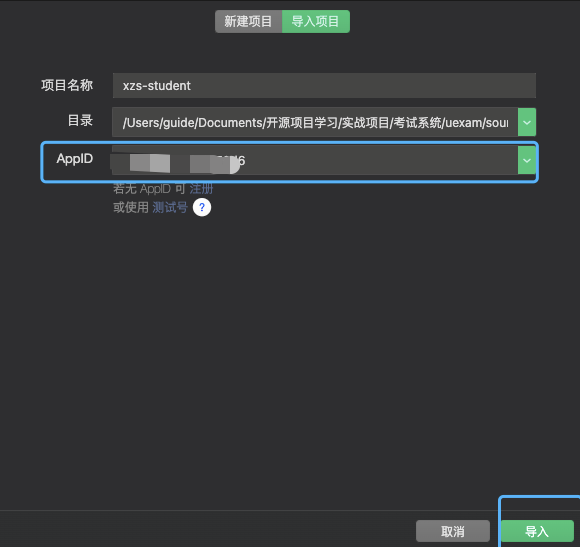
登錄我們剛剛申請的小程序測試賬號,AppID(小程序 ID) 和 AppSecret(小程序密鑰) 是我們需要用到的。
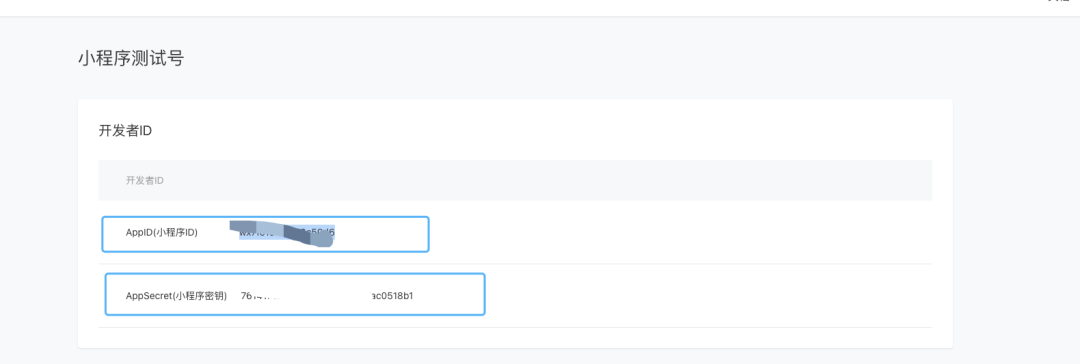
其次,你需要修改后端配置文件 application.yml 中微信小程序相關(guān)的配置。
application.yml
system:
  wx:
    appid: 你申請的小程序測試號的 appid
    secret: 你申請的小程序測試號的 secret
    token-to-live: 12h   #token 過期時間
    security-ignore-urls:
      - /api/wx/student/auth/bind
      - /api/wx/student/auth/checkBind
      - /api/wx/student/user/register
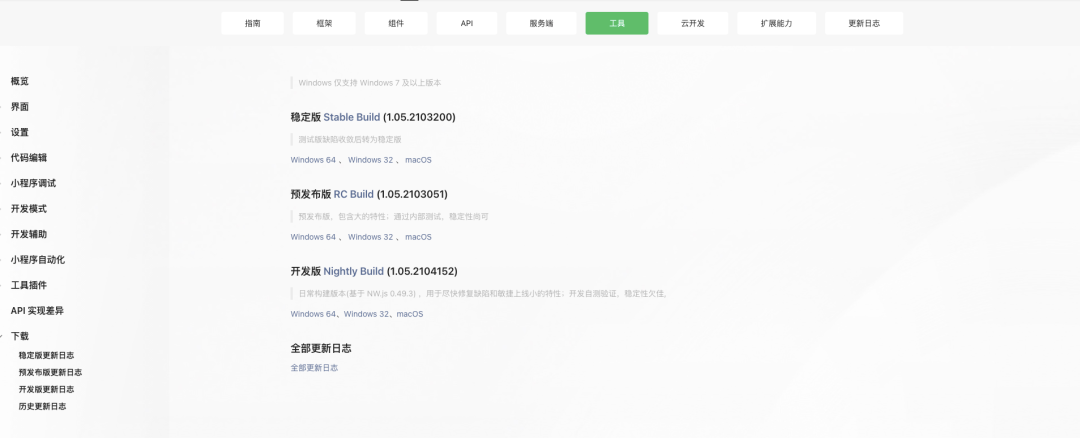
另外,為了能夠打開微信小程序,我們還需要下載 微信開發(fā)者工具 。微信開發(fā)者工具下載地址:https://developers.weixin.qq.com/miniprogram/dev/devtools/download.html 。
選擇適合自己的操作系統(tǒng)版本,下載穩(wěn)定版即可。
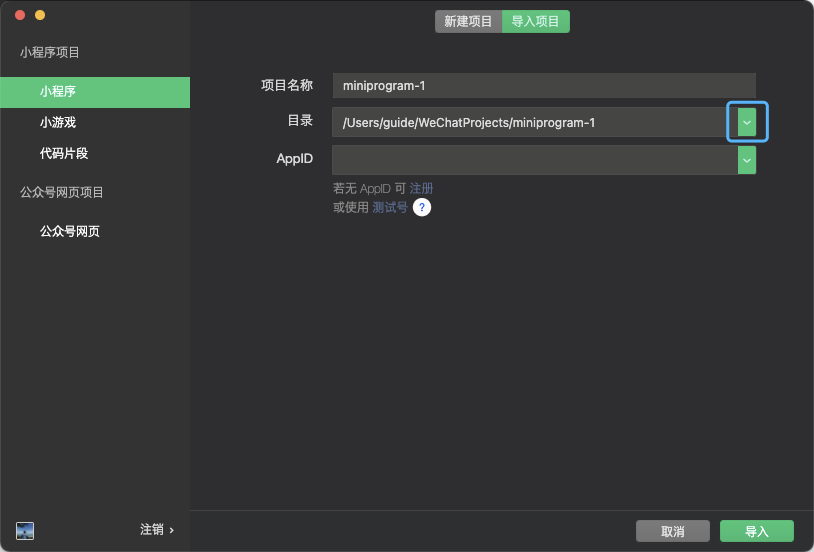
最后,我們打開微信開發(fā)工具按照下面的步驟導(dǎo)入項(xiàng)目即可。
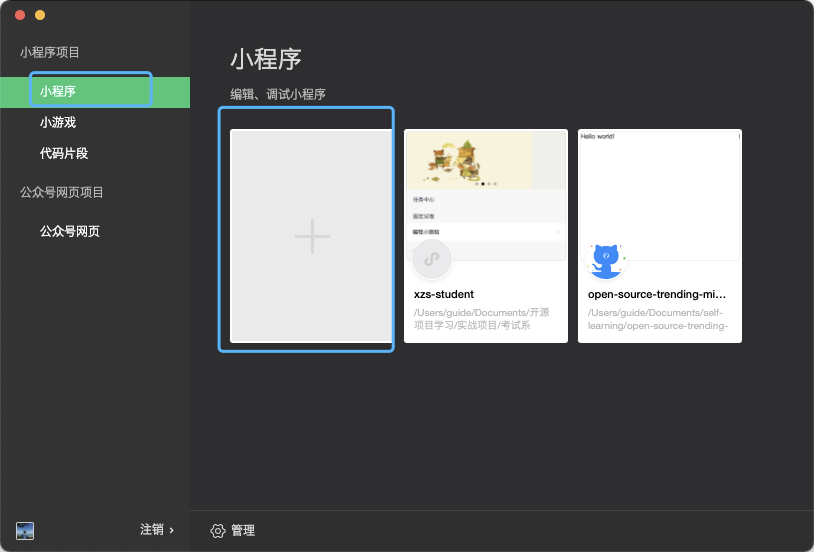
選擇導(dǎo)入項(xiàng)目。
選擇 uexam/source/wx/xzs-student 文件夾。
注意檢查這里的 AppID 屬性是不是你自己申請的測試的一樣。
等待一會,咱們的小程序環(huán)境就 OK 了。
考試系統(tǒng)本地使用體驗(yàn)
環(huán)境搭建了之后,不要一上來就看項(xiàng)目代碼。先自己走一遍系統(tǒng)提供的主要功能!
這個考試系統(tǒng)的樣式以及操作體驗(yàn)都是非常不錯的,這也是我推薦這個項(xiàng)目很重要的一個原因。
管理端
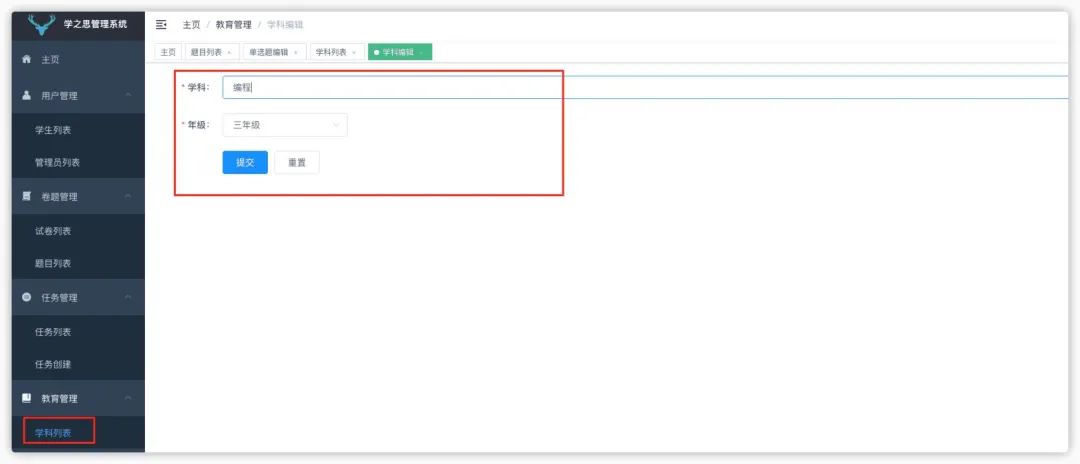
添加學(xué)科
在創(chuàng)建題目之前,你需要首要創(chuàng)建學(xué)科。這里我們創(chuàng)建的學(xué)科是編程,年級是三年級。
添加題目
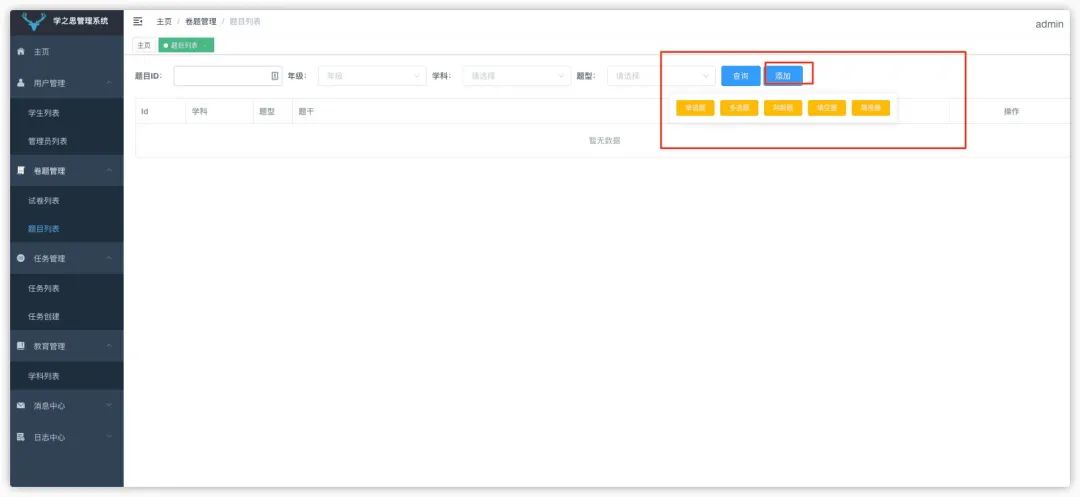
可以看到這里可以添加多種題型: 單選題、多選題、判斷題、填空題、簡答題。
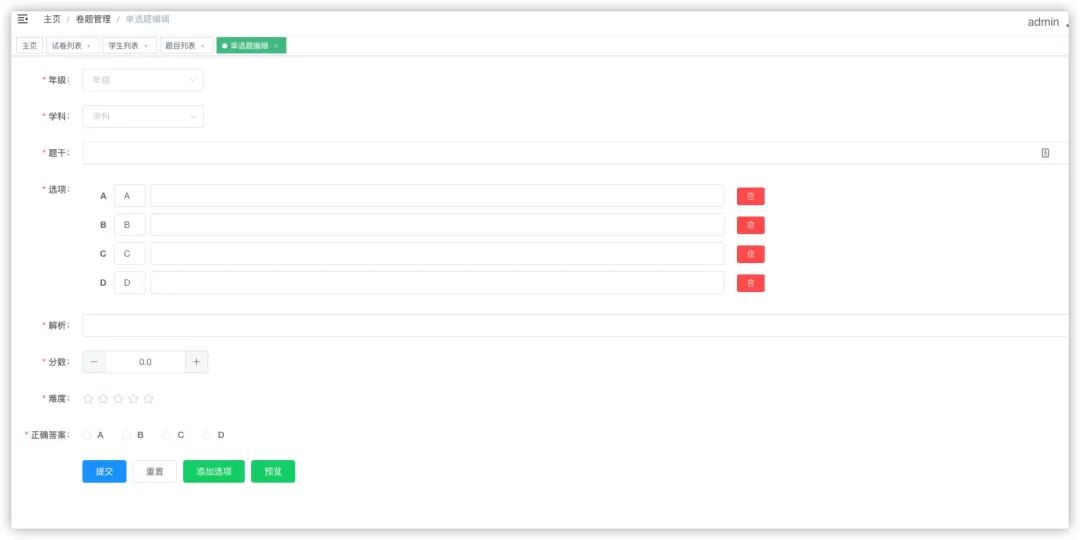
我們以單選題為例,添加題目界面如下。
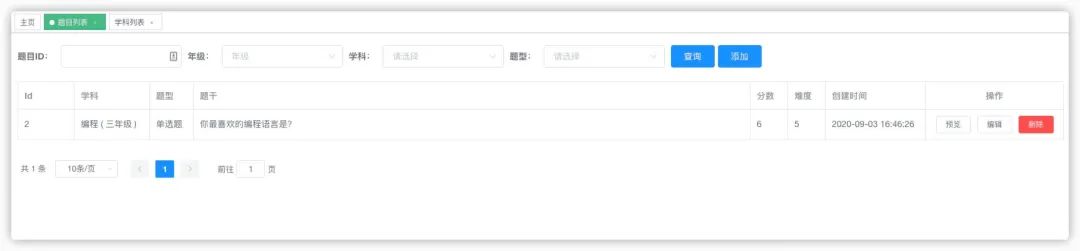
添加成功之后,題目列表就會出現(xiàn)我們剛剛添加的題目。
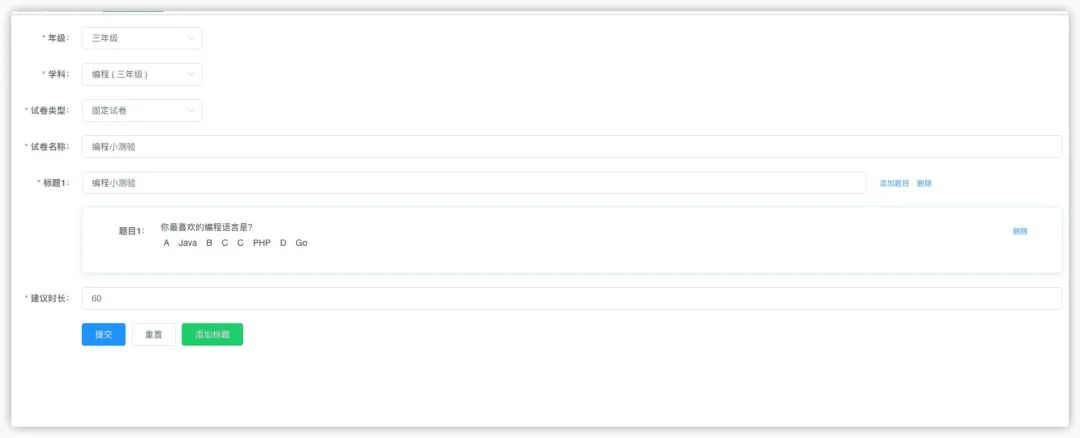
添加試卷
有了學(xué)科和題目之后才能添加試卷。
添加成功之后,試卷列表就會出現(xiàn)我們剛剛添加的試卷。
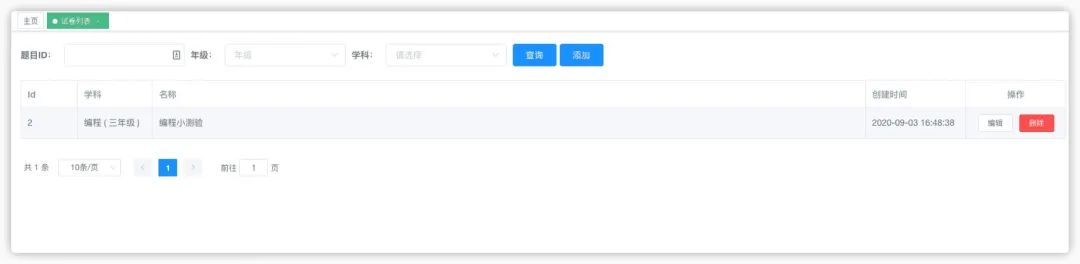
添加學(xué)生
注意:這里的學(xué)生要和我們前面創(chuàng)建的學(xué)科對應(yīng)的年級對應(yīng)上。
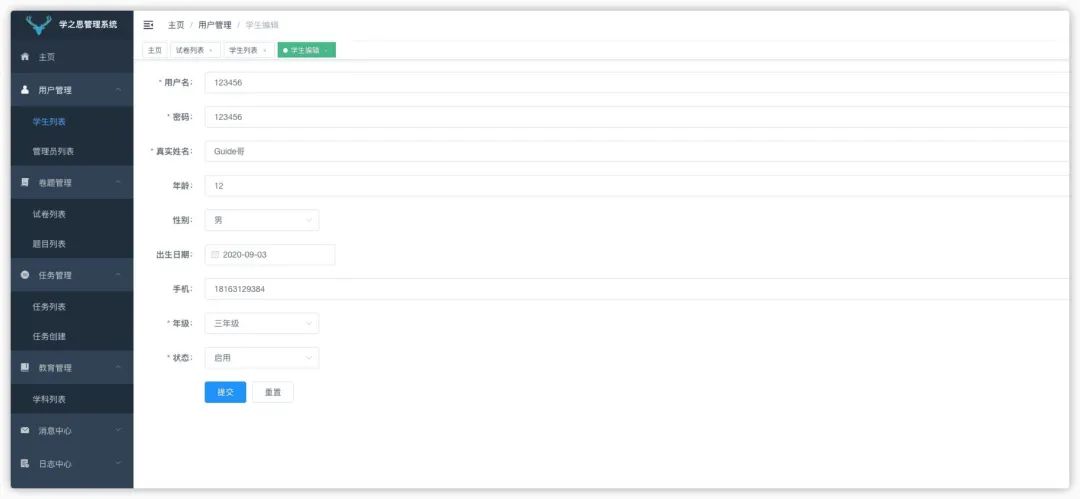
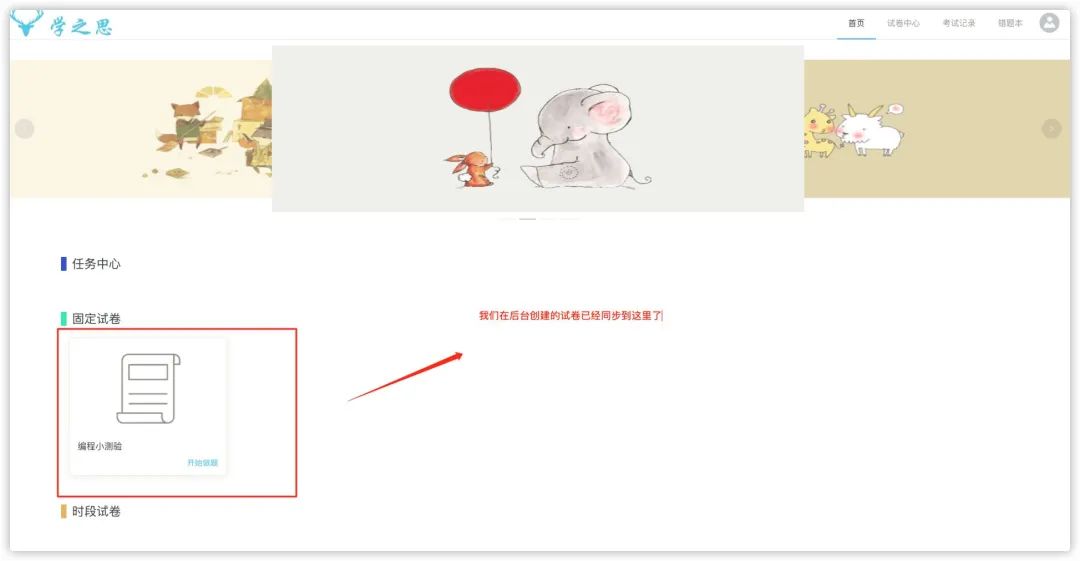
學(xué)生端
使用我們剛剛創(chuàng)建的學(xué)生賬號登錄,你會發(fā)現(xiàn)主頁多了一個試卷。這個試卷就是我們剛剛在管理端創(chuàng)建的。
試卷答題界面如下。
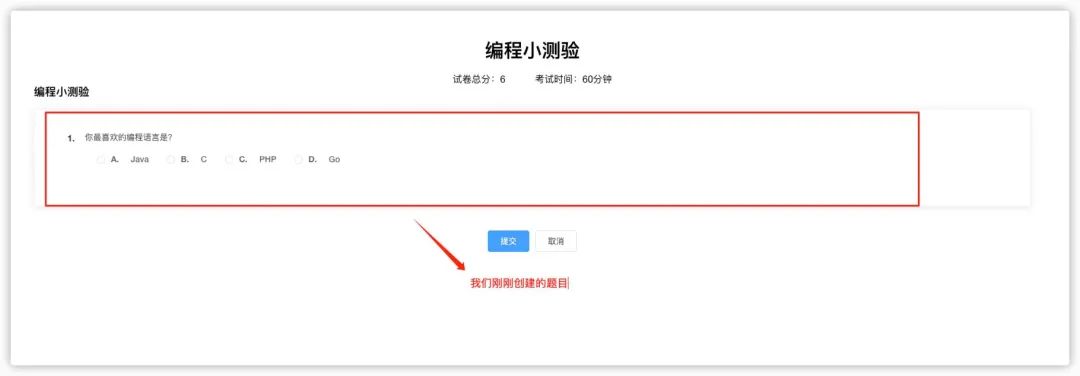
小程序端
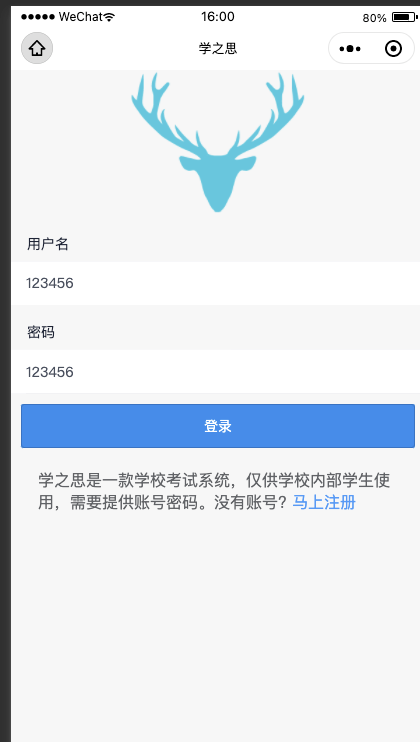
使用我們剛剛創(chuàng)建的學(xué)生賬號登錄。
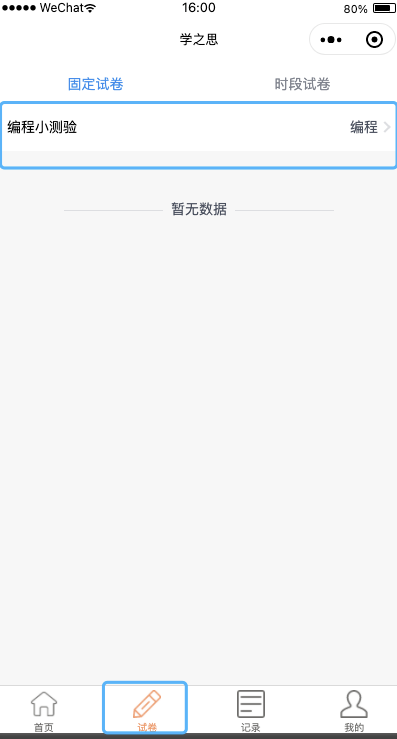
點(diǎn)擊底部 tab 欄的“試卷”,你會發(fā)現(xiàn)主頁多了一個試卷。
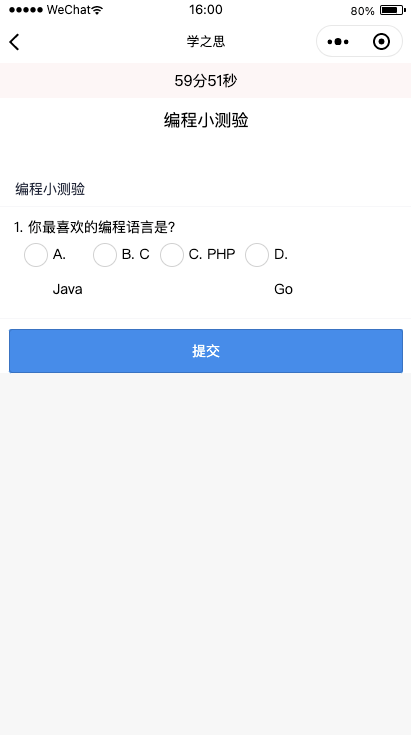
點(diǎn)開試卷之后的效果如下。
總結(jié)
這篇文章我手把手帶著大家走了一遍: Spring Boot 項(xiàng)目的后端環(huán)境搭建(Maven)->Vue 前端項(xiàng)目環(huán)境搭建->小程序環(huán)境搭建 。
我個人感覺應(yīng)該是介紹的非常詳細(xì)了,大家跟著做基本就可以在本地把項(xiàng)目跑起來了。
如果這篇文章對你有幫助的話,歡迎點(diǎn)贊+在看+分享啊!筆芯!
參考資料
uexam: https://gitee.com/SnailClimb/uexam
[2]七牛云的賬號: https://portal.qiniu.com/home
歡迎加入我的星球,一個純 Java 面試交流圈子 !Ready!。目前星球已經(jīng)更新 3 個原創(chuàng)小冊:《Java面試進(jìn)階指北》、《從零開始寫一個 RPC 框架》 、《程序員副業(yè)賺錢之路》。累計(jì)幫助 520+ 位球友提供了免費(fèi)的簡歷修改服務(wù),回答了 500+ 個問題,產(chǎn)出了 1300+ 個主題。
推薦?? :1049天,100K!簡單復(fù)盤!
推薦?? :年薪 40W Java 開發(fā)是什么水平?
推薦?? :Github掘金計(jì)劃:Github上的一些優(yōu)質(zhì)項(xiàng)目搜羅