
Markdown筆記神器Typora配置Gitee圖床

引言
一直在用Typora記筆記,很早就知道Typora可以配置圖床。但是一直不在意,直到上周六記了一天筆記,突然硬盤壞了。導致一天的筆記白記了,開始思考如何保證筆記的高可用。
看完本文后,你可以自己實現(xiàn)一個、、流暢的Markdown筆記環(huán)境。
雖然博主只維護CSDN博客,但只要實現(xiàn)了圖片保存地址與CSND分離,就可以很方便地在其他平臺發(fā)博客。
話不多說,一起來看下如何打造一個高可用的筆記環(huán)境。
Typora配置
進入 偏好設置->圖像
插入圖片時,選擇上傳圖片。上傳服務選擇PicGo-Core 命令行模式。
還可以選擇PigGo(app),但是需要安裝PigGo程序,并保持開啟。既然有更好用的命令行模式為何不用呢。
這樣當你在本地粘貼圖片到Typora中時,它會自動為你上傳到你指定的圖床中。而選擇像gitee這種圖床得到的圖片URL復制到CSDN中時會自動上傳到CSDN的圖片服務器中。
如果沒有安裝該服務,點擊“下載或更新”。
關于圖床的選擇,這里推薦使用碼云 Gitee來做,它的優(yōu)點是免費和CSDN可解析。
Github雖然也是免費,但是得到的圖片URL復制到CSDN中解析失敗,而且在國內(nèi)的網(wǎng)絡下Typora也解析不了:
七牛云雖然免費(提供基本夠用的空間),得到的地址也可以解析,但是需要配置一個域名,而域名是需要花錢的,我們的目的是白嫖。
然后點擊“打開配置文件”,先用下面的配置覆蓋:
{
  "picBed": {
    "current": "gitee",
    "uploader": "gitee",
    "smms": {
      "token": ""
    },
    "gitee": {
      "branch": "master",
      "customPath": "",
      "customUrl": "",
      "path": "data",
      "repo": "你gitee用戶名/圖片倉庫地址",
      "token": "你的gitee token"
    }
  },
  "picgoPlugins": {
    "picgo-plugin-gitee-uploader": true
  }
}
下面我們就創(chuàng)建gitee倉庫,并生成token。
gitee
gitee上需要進行兩個動作。
新建圖片倉庫
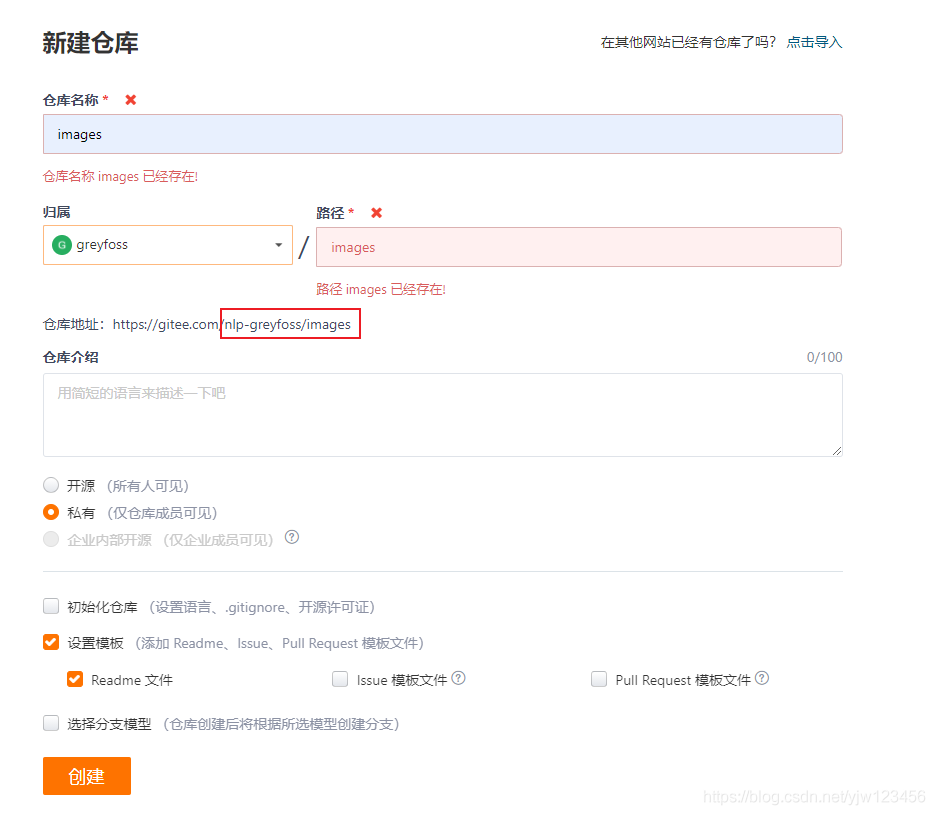 由于博主的已經(jīng)創(chuàng)建好了,提示倉庫名稱已存在。把上圖紅框中的
nlp-greyfoss/images復制到配置的repo中。
"repo": "nlp-greyfoss/images"
生成token
設置->私人令牌->生成新令牌
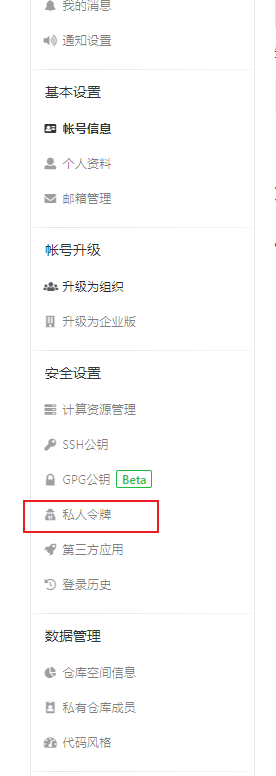
 權限只需要選擇
projects即可。
 記得復制好你自己的令牌,博主的是
3c01c3a79b211e4ff3679bddfede5f29。
現(xiàn)在,我們的配置文件就填好了。
{
  "picBed": {
    "current": "gitee",
    "uploader": "gitee",
    "smms": {
      "token": ""
    },
    "gitee": {
      "branch": "master",
      "customPath": "",
      "customUrl": "",
      "path": "data",
      "repo": "nlp-greyfoss/images",
      "token": "3c01c3a79b211e4ff3679bddfede5f29"
    }
  },
  "picgoPlugins": {
    "picgo-plugin-gitee-uploader": true
  }
}
其中path說的是圖片保存的路徑。
picgo-plugin-gitee-uploader是Gitee圖床上傳插件。
PicGo插件
PicGo默認是沒有Gitee圖床的,需要安裝插件。
> cd  C:\Users\Administrator\AppData\Roaming\Typora\picgo\win64
> .\picgo.exe install gitee-uploader
npm notice created a lockfile as package-lock.json. You should commit this file.
+ [email protected]
added 4 packages from 5 contributors and audited 4 packages in 7.07s
found 0 vulnerabilities

[PicGo SUCCESS]: 插件安裝成功
可能需要安裝nodejs,官網(wǎng)點我。
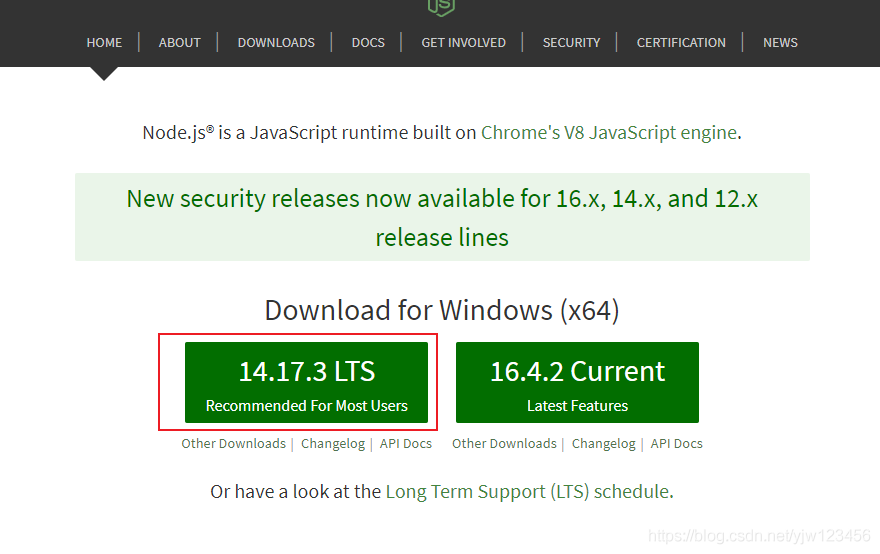 博主選的是這個官方推薦的。
再次打開你的Typora。 打開配置文件,把下面的配置文件拷貝進去。
{
  "picBed": {
    "current": "gitee",
    "uploader": "gitee",
    "smms": {
      "token": ""
    },
    "gitee": {
      "branch": "master",
      "customPath": "",
      "customUrl": "",
      "path": "data",
      "repo": "nlp-greyfoss/images",
      "token": "3c01c3a79b211e4ff3679bddfede5f29"
    }
  },
  "picgoPlugins": {
    "picgo-plugin-gitee-uploader": true
  }
}
注意填寫你自己的哦,里面的這個token作為演示使用,當你看到的時候,已經(jīng)失效了。
驗證圖片上傳
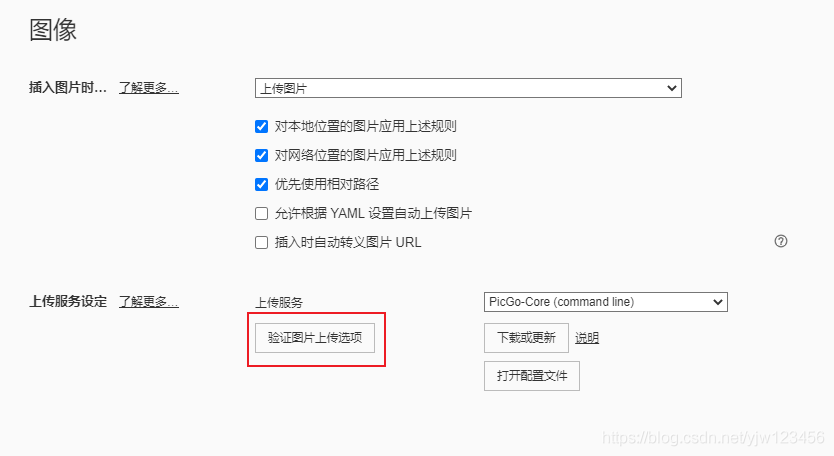
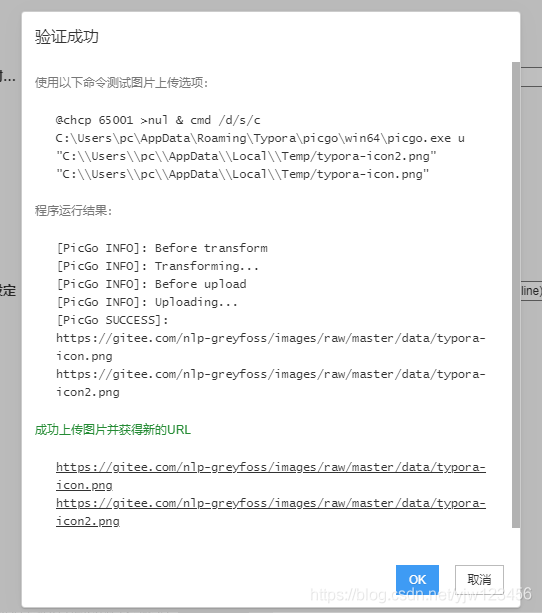 如果看到 成功上傳圖片 字樣,恭喜。
 PicGo會上傳兩張圖片進行測試,并且你可以在你圖片項目的
data目錄中看到這兩張圖片。
生成的圖片地址類似下面這樣:https://gitee.com/nlp-greyfoss/images/raw/master/data/typora-icon.png
注意上傳的時候不會修改文件名,如果安裝PigGo.exe是可以支持圖片重命名的,但是對于博主主要通過截圖得到的時間戳文件名來說,是不會重復的,已經(jīng)夠用了。
高可用建議
上面說到會實現(xiàn)筆記的“高可用”,本節(jié)就來介紹下博主的實現(xiàn)方式。
主要通過下面的方式實現(xiàn):
CSND等博客平臺 Github 堅果云 自己的硬盤
博主之前是先在本地記筆記,因為Typora實在太絲滑了,而在線的Markdown編輯器暫時還未發(fā)現(xiàn)有比他更好的。筆記此時保存在硬盤上。
當筆記寫完后,博主會上傳到CSDN上,可能會上傳到Github上,主要看心情。
但是,問題就出現(xiàn)在這一步,博主的筆記寫到一半,本打算寫完再上傳到博客上。但是硬盤突然罷工了??。好在之前的筆記寫完后都會上傳到CSDN。只是損失了一天的筆記和安裝的游戲+下載的視頻。
使博主不得不引入堅果云,堅果云可以幾乎實時同步硬盤上的文件到云上。重點也是可以白嫖!
這樣相當于筆記保存到了四個地方,再也不怕硬盤突然壞了。