
【Python基礎(chǔ)】Python開(kāi)發(fā)環(huán)境設(shè)置和小技巧
0.導(dǎo)語(yǔ)
本文總結(jié)了Windows下Python環(huán)境的安裝,包括Anaconda、Jupyter notebook和Pycharm的安裝和基本使用技巧,方便初學(xué)者搭建Python環(huán)境。這個(gè)是AI基礎(chǔ)的必備步驟。
一、Anaconda 安裝配置
1.安裝Anaconda
按照下面的方法搭建吧:
1.1 下載Anaconda
百度搜索Anaconda,打開(kāi)Anaconda網(wǎng)頁(yè)后,看到這樣的頁(yè)面:
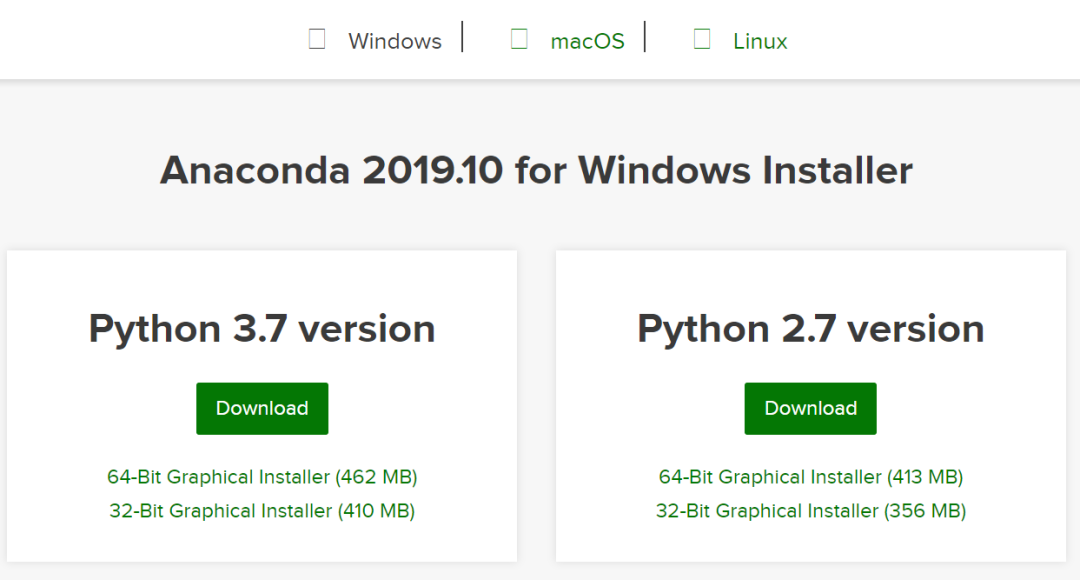
根據(jù)你的電腦系統(tǒng),選擇相應(yīng)版本的 Anaconda(記住選擇 Python 3.6或者3.7 的版本),Mac OS 用戶(hù)選擇 Mac 版本即可,如果不想麻煩,請(qǐng)選擇 Graphical Installer。
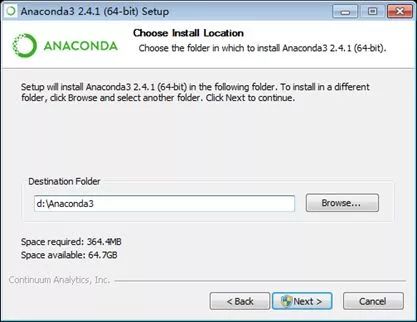
1.2 安裝 Anaconda
選擇默認(rèn)位置安裝即可:
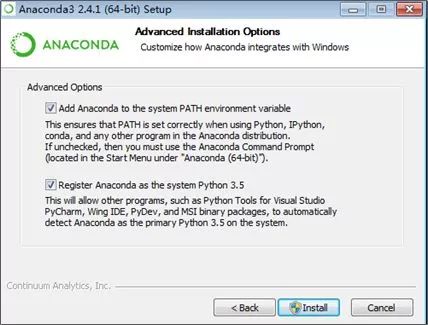
兩個(gè)選擇框都勾上,安裝:
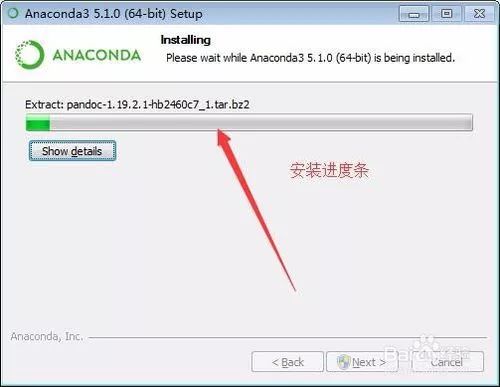
安裝即可,其中點(diǎn)擊進(jìn)度條下方按鈕可查看安裝明細(xì),如下圖所示。
按裝完成后關(guān)閉窗口即可開(kāi)始使用。
1.3 在開(kāi)始菜單中查看 Anaconda
Anaconda 裝好之后,可以在開(kāi)始菜單查看。可以看到包含了如下圖所示的組件:
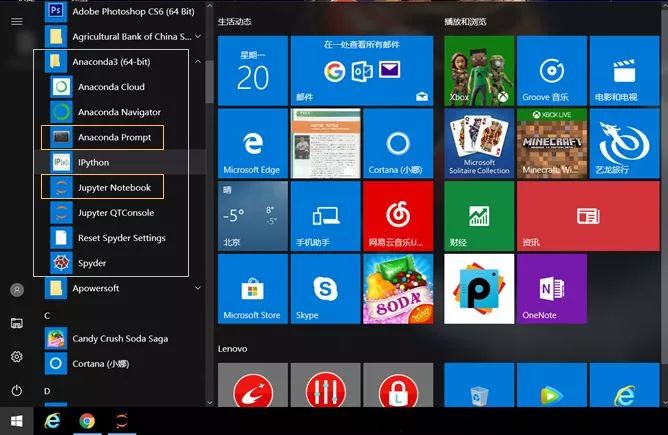
之后我們會(huì)用到的主要是:
Anaconda Prompt:Anaconda 自帶的命令行
Jupyter Notebook:一個(gè)簡(jiǎn)單易用、適合入門(mén)的 IDE
二、Jupyter notebook 安裝配置
1.jupyter notebook簡(jiǎn)介
Jupyter notebook是一個(gè)在線編輯器,可以在網(wǎng)頁(yè)上編輯程序,在編輯的過(guò)程中,每次編輯一行代碼就可以運(yùn)行一行代碼,運(yùn)行的結(jié)果也可以顯示在代碼的下方,方便查看。當(dāng)所有的程序編寫(xiě)和運(yùn)行完畢之后,還可以直接把編輯和運(yùn)行之后的所有信息保存在文件中。
2.jupyter notebook啟動(dòng)
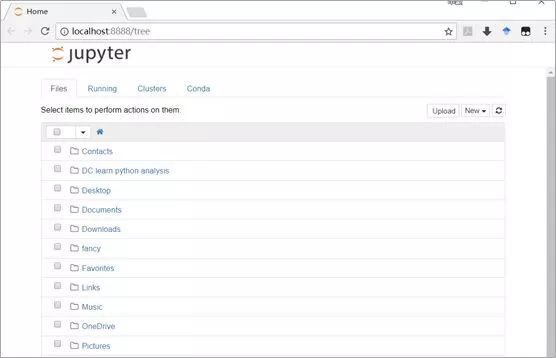
在cmd環(huán)境下,輸入命令:jupyter notebook之后就可以啟動(dòng)jupyter botebook編輯器,啟動(dòng)之后會(huì)自動(dòng)打開(kāi)瀏覽器,并訪問(wèn)http://localhost:8088,默認(rèn)跳轉(zhuǎn)到http://localhost:8088/tree
下面演示一下在Windows系統(tǒng)中打開(kāi)Jupyter Notebook:
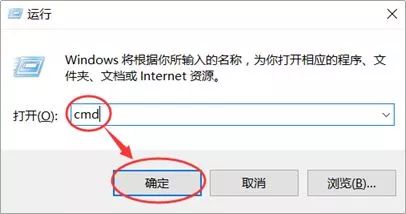
2.1 打開(kāi)Command Prompt,cd到指定目錄,也可以在指定目錄上按住Shift,右鍵:在此處打開(kāi)命令窗口
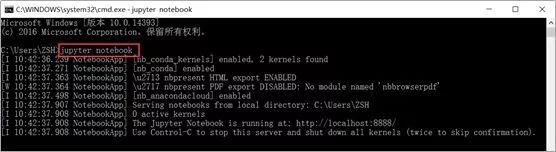
2.2 輸入jupyter notebook,回車(chē)
3.Jupyter notebook的兩種模式與cell操作的快捷鍵
3.1 兩種模式:
對(duì)于Notebook中的單元,有兩種模式:命令模式(Command Mode)與編輯模式(Edit Mode),在不同模式下我們可以進(jìn)行不同的操作。

如上圖,在編輯模式(Edit Mode)下,右上角出現(xiàn)一只鉛筆的圖標(biāo),單元左側(cè)邊框線呈現(xiàn)出綠色,點(diǎn)Esc鍵或運(yùn)行單元格(ctrl-enter)切換回命令模式。
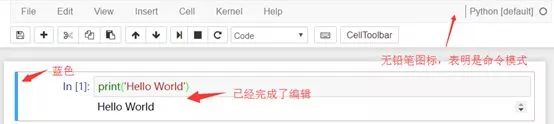
在命令模式(Command Mode)下,鉛筆圖標(biāo)消失,單元左側(cè)邊框線呈現(xiàn)藍(lán)色,按Enter鍵或者雙擊cell變?yōu)榫庉嫚顟B(tài)。
command mode和edit mode。在一個(gè)cell中按下enter就進(jìn)入edit mode,按下Esc進(jìn)入command mode。
3.2 cell操作的常用快捷鍵:
從一個(gè)cell跳轉(zhuǎn)到下一個(gè)cell:在一個(gè)cell中按下shift+enter就進(jìn)入了下一個(gè)cell
創(chuàng)建cell:在一個(gè)cell中創(chuàng)建下一個(gè)cell可以使用shift+enter,另外創(chuàng)建下一個(gè)cell可以使用b(在command模式下),在當(dāng)前cell之前創(chuàng)建cell使用a(在command模式下)
刪除cell:command模式下,在一個(gè)cell中,連續(xù)按兩次d
保存編輯的內(nèi)容:在command模式下,按s
使用下面的方式可以在code、markdown輸入模式間切換
顯示行數(shù):在command模式下,按;l
跳轉(zhuǎn)到第一個(gè)cell:ctrl+home
跳轉(zhuǎn)到最后一個(gè)cell:ctrl+end
為一行或多行添加/取消注釋?zhuān)?/strong>ctrl+/
編譯并運(yùn)行一個(gè)cell中的內(nèi)容:shift+enter
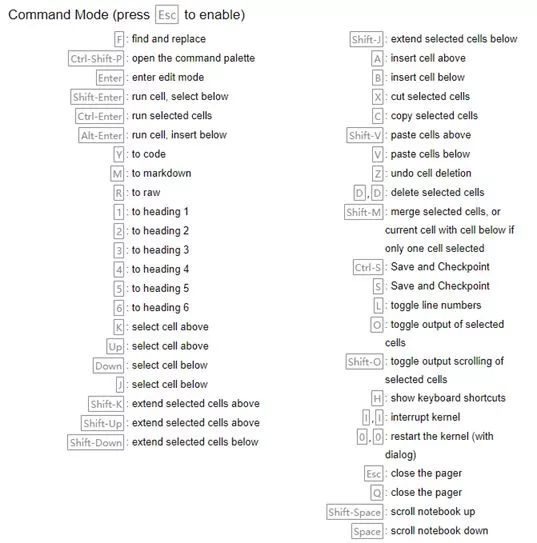
快捷方式匯總:
命令模式下的快捷鍵
編輯模式下的快捷鍵
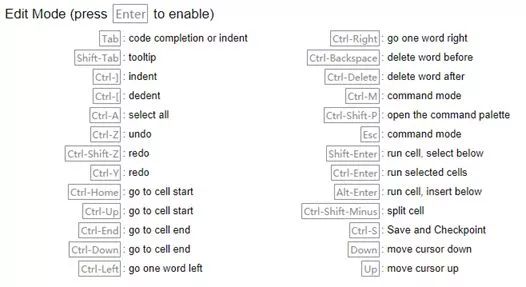
注意不要死記硬背,在使用過(guò)程中需要什么就去查,多用用就能記住了。
三、Pycharm 安裝配置
Pycharm 作為一款針對(duì) Python 的編輯器,配置簡(jiǎn)單、功能強(qiáng)大、使用起來(lái)省時(shí)省心,對(duì)初學(xué)者友好,這也是為什么編程教室一直推薦新手使用 Pycharm 的原因。本文我們將介紹 pycharm 編輯器的基本使用方法,主要包括以下幾個(gè)方面:
下載安裝
新建項(xiàng)目流程
配置 Pycharm
Python控制臺(tái)
1.下載安裝
Pycharm 提供 免費(fèi)的社區(qū)版 與 付費(fèi)的專(zhuān)業(yè)版。專(zhuān)業(yè)版額外增加了一些功能,如項(xiàng)目模板、遠(yuǎn)程開(kāi)發(fā)、數(shù)據(jù)庫(kù)支持等。個(gè)人學(xué)習(xí) Python 使用免費(fèi)的社區(qū)版已足夠。
pycharm社區(qū)版:
PyCharm :: Download Latest Version of PyCharm 安裝過(guò)程照著提示一步步操作就可以了。
注意:安裝路徑盡量不使用帶有 中文或空格 的目錄,這樣在之后的使用過(guò)程中減少一些莫名的錯(cuò)誤。
2.新建項(xiàng)目
命令模式下的快捷鍵
編輯模式下的快捷鍵
3.配置 Pycharm
Pycharm 提供的配置很多,這里講幾個(gè)比較重要的配置:
編碼設(shè)置:
Python?的編碼問(wèn)題由來(lái)已久,為了避免一步一坑,Pycharm?提供了方便直接的解決方案
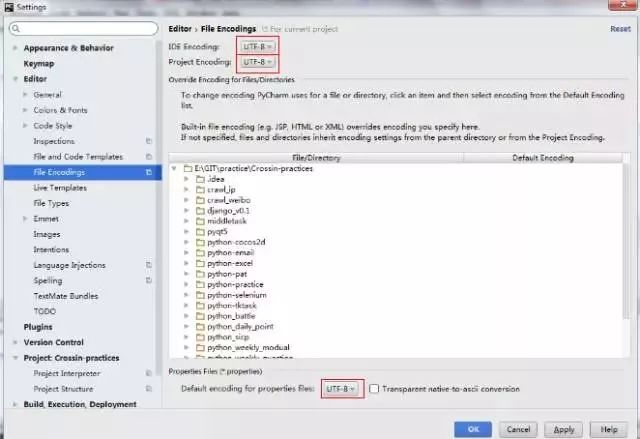
在?IDE Encoding?、Project Encoding?、Property Files?三處都使用 UTF-8 編碼,同時(shí)在文件頭添加:
#-*- coding: utf-8 -*這樣在之后的學(xué)習(xí)過(guò)程中,或多或少會(huì)避免一些編碼坑。
解釋器設(shè)置:
當(dāng)有多個(gè)版本安裝在電腦上,或者需要管理虛擬環(huán)境時(shí),Project Interpreter?提供方便的管理工具。
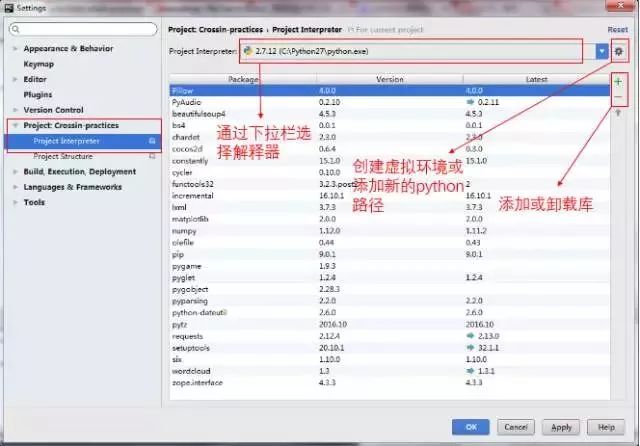
在這里可以方便的切換?Python?版本,添加卸載庫(kù)等操作。
修改字體:
在?Editor?→?Font?選項(xiàng)下可以修改字體,調(diào)整字體大小等功能。
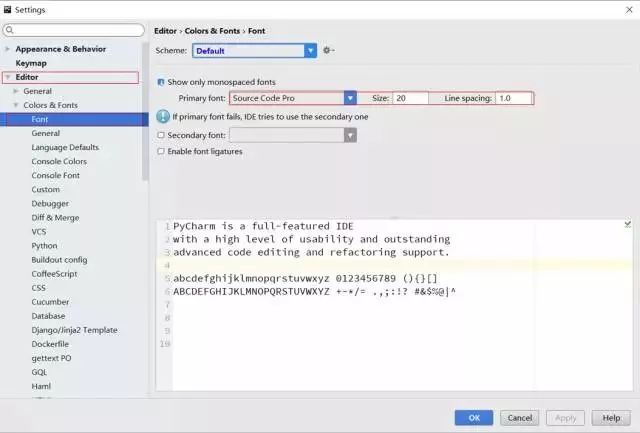
快捷鍵設(shè)置:
在 windows 下一些最常用的默認(rèn)快捷鍵:
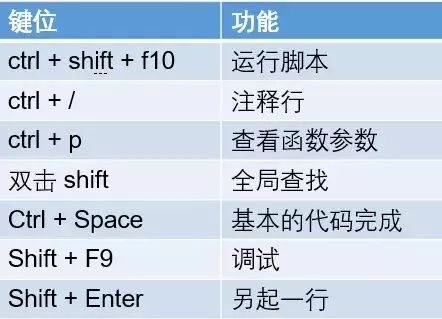
Pycharm?也為不同平臺(tái)的用戶(hù)提供了定制的快捷鍵方案,習(xí)慣了用emacs、vim、vs的同學(xué),可以直接選擇對(duì)應(yīng)的方案。
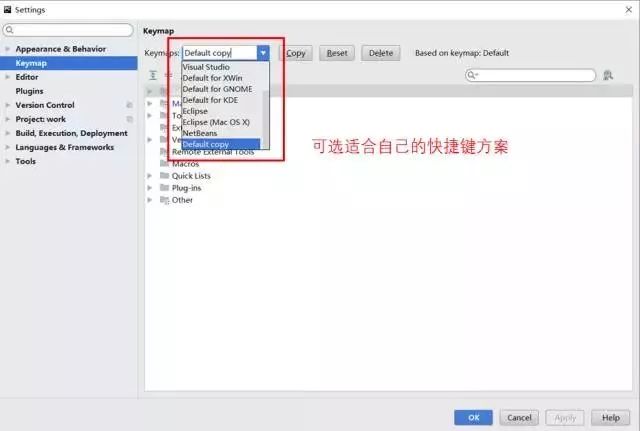
同時(shí),Pycharm?也提供了自定義快捷鍵的功能。
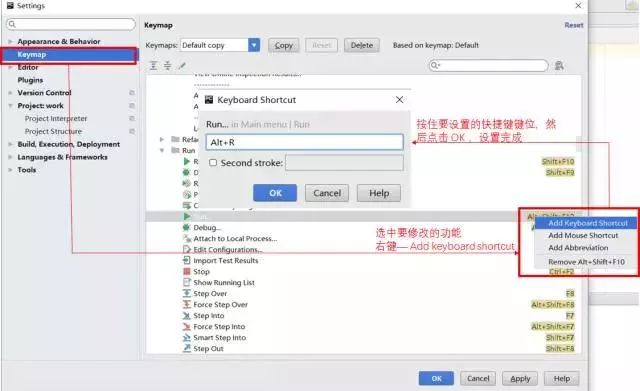
修改完成之后就去試試效果吧!
4.調(diào)試
強(qiáng)大的 Pycharm 為我們提供了方便易用的斷點(diǎn)調(diào)試功能,步驟如下圖所示:
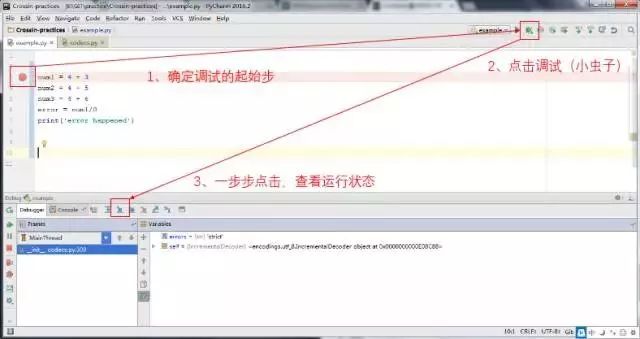
簡(jiǎn)單介紹一下調(diào)試欄的幾個(gè)重要的按鈕作用:

Resume Program:斷點(diǎn)調(diào)試后,點(diǎn)擊按鈕,繼續(xù)執(zhí)行程序;

Step Over :在單步執(zhí)行時(shí),在函數(shù)內(nèi)遇到子函數(shù)時(shí)不會(huì)進(jìn)入子函數(shù)內(nèi)單步執(zhí)行,而是將子函數(shù)整個(gè)執(zhí)行完再停止,也就是把子函數(shù)整個(gè)作為一步。有一點(diǎn),經(jīng)過(guò)我們簡(jiǎn)單的調(diào)試,在不存在子函數(shù)的情況下是和Step Into效果一樣的(簡(jiǎn)而言之,越過(guò)子函數(shù),但子函數(shù)會(huì)執(zhí)行);

Step Into:單步執(zhí)行,遇到子函數(shù)就進(jìn)入并且繼續(xù)單步執(zhí)行(簡(jiǎn)而言之,進(jìn)入子函數(shù));
 Step Out:當(dāng)單步執(zhí)行到子函數(shù)內(nèi)時(shí),用step out就可以執(zhí)行完子函數(shù)余下部分,并返回到上一層函數(shù)。
如果程序在某一步出現(xiàn)錯(cuò)誤,程序會(huì)自動(dòng)跳轉(zhuǎn)到錯(cuò)誤頁(yè)面,方便我們查看錯(cuò)誤信息。
5.Python 控制臺(tái)
為了方便用戶(hù),Pycharm 提供了另一個(gè)貼心的功能,將 Python shell 直接集成在軟件中,調(diào)出方法如下:
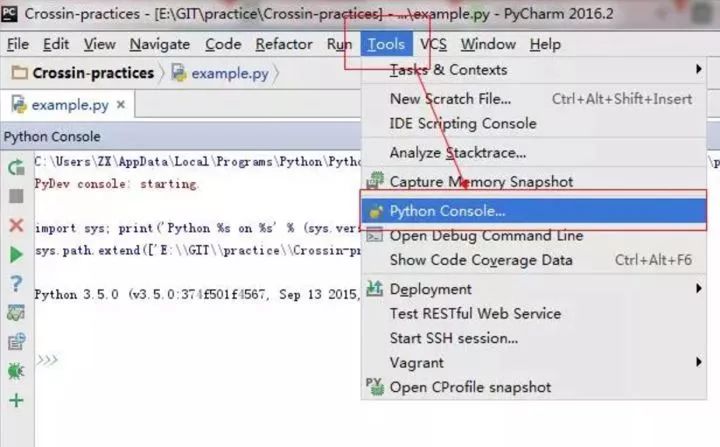
總結(jié)
Python編程語(yǔ)言需要遵循PEP8規(guī)范,但是初學(xué)者往往記不住這個(gè)規(guī)范,代碼寫(xiě)得比較丑。本文推薦幾個(gè)神器來(lái)拯救奇丑無(wú)邊的python代碼。
四、代碼美化
1.Jupyter notebook 篇
Jupyter notebook的代碼要想寫(xiě)得規(guī)范,推薦用Code prettify插件。
安裝插件
首先插件Nbextensions
執(zhí)行以下命令:
pip install?jupyter_contrib_nbextensions?無(wú)報(bào)錯(cuò)再執(zhí)行:
jupyter contrib nbextension install?--user選取Code prettify模塊?
備注:需要安裝 yapf模塊
pip install?yapf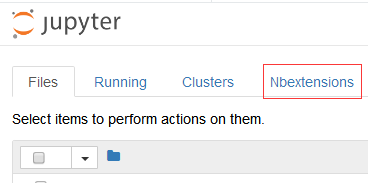
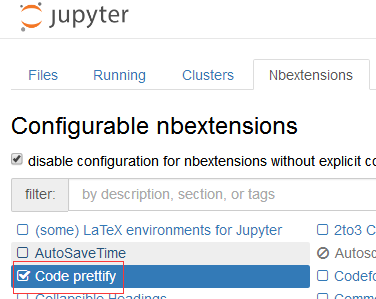
使用方法如下:
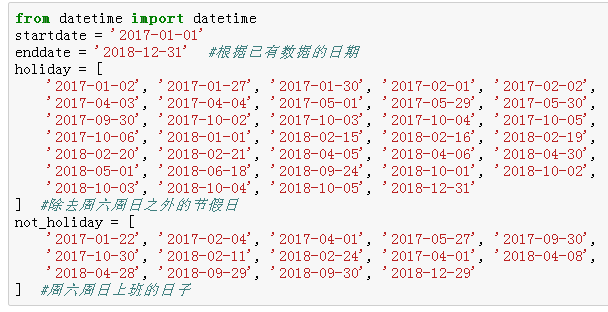
原始不規(guī)范代碼:

使用工具欄最右側(cè)的按鈕:
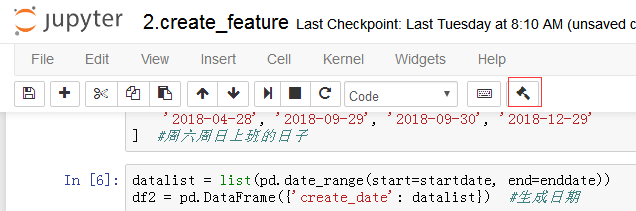
使用后代碼立刻變規(guī)范了:
2、Pycharm篇
2.1 PyCharm集成pylint
pylint是代碼檢查工具,不能自動(dòng)修改代碼
Pylint 安裝
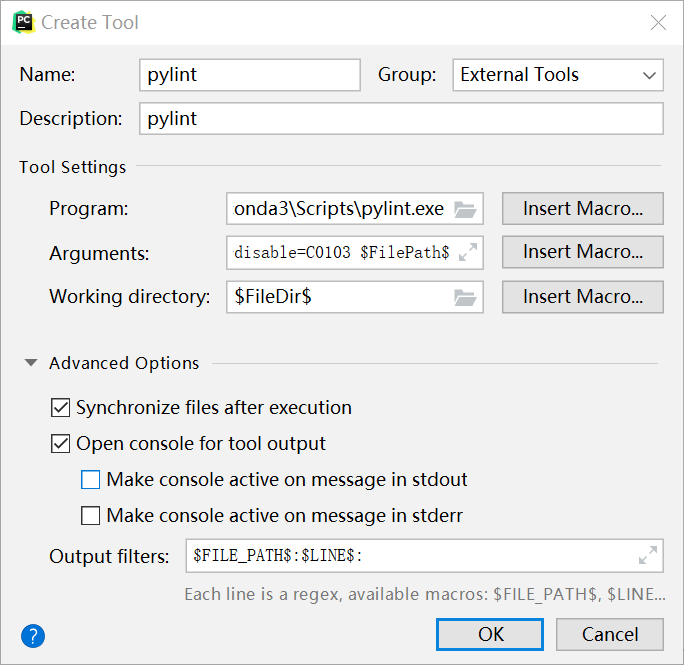
pip install?pylintPyCharm 設(shè)置
文件(file)-設(shè)置(settings)-外部工具(external-tools)-添加,其中:
program:
是python安裝路徑下的Scripts路徑,我的是(建議搜索pylint.exe找到路徑)
C:\ProgramData\Anaconda3\Scripts\pylint.exe
Arguments:
--reports=n --disable=C0103 $FilePath$??
(最后必須以$FilePath$結(jié)尾)
working directory:
$FileDir$
(必須是這個(gè))
output filters:
$FILE_PATH$:$LINE$:
具體配置如圖:
配置完畢,選擇一個(gè)Python程序,右鍵點(diǎn)擊,快捷菜單中會(huì)有“Extensions Tools -> Pylint”,點(diǎn)擊運(yùn)行即可。輸出結(jié)果在執(zhí)行程序結(jié)果的窗口(IDE下半部分)。
如果看到返回值為0,說(shuō)明程序沒(méi)問(wèn)題了。
2.2 autopep8
autopep8是一款將python代碼自動(dòng)排版為PEP8風(fēng)格的工具
autopep8安裝
pip install?autopep8?autopep8配置
文件(file)-設(shè)置(settings)-外部工具(external-tools)-添加,其中:
Name:
autopep8
(起名而已,隨便起)
Program:?autopep8
Arguments:
--in-place --aggressive --aggressive $FilePath$
Working directory:
$ProjectFileDir$
Output filters:
$FILE_PATH$\:$LINE$\:$COLUMN$\:.*
具體配置如圖:
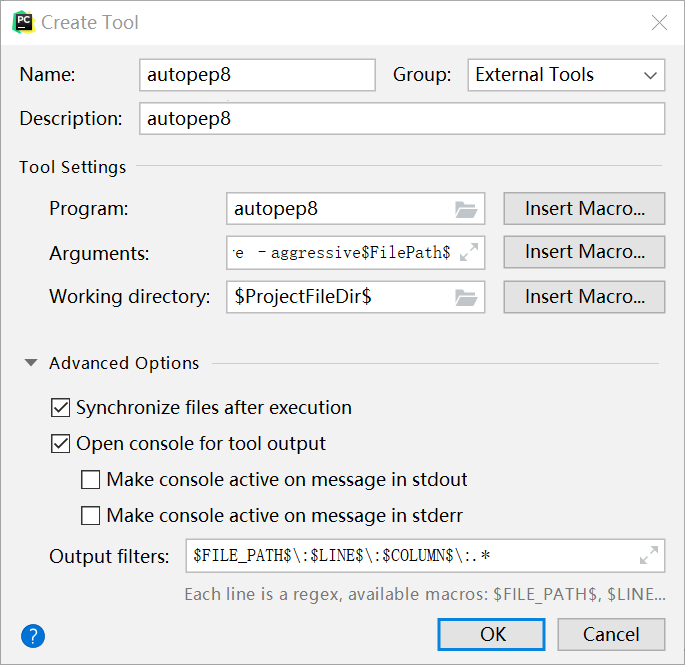
將鼠標(biāo)放在該文件的編輯器中→右鍵→External Tools→點(diǎn)擊Autopep8。這樣你的代碼就符合pep8的風(fēng)格了。
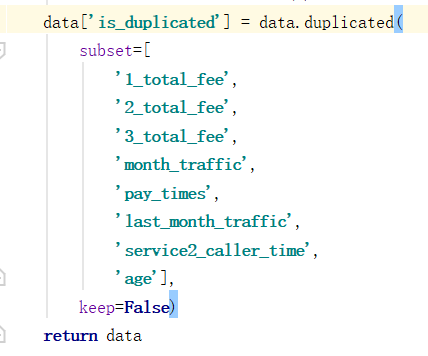
使用效果如下:
原始不規(guī)范代碼:

使用工具后:
五、變量命名篇
在平時(shí)工作中,好多程序員都在為變量的命名糾結(jié)不已,隨便命名怕以后看不懂,想好好命名可是自己的英文水平又不好,在這個(gè)命名上可能需要花費(fèi)大量的時(shí)間,會(huì)耽誤到開(kāi)發(fā)的效率,今天推薦一個(gè)神器,這個(gè)神器可以擺脫變量命名糾結(jié)!
工具網(wǎng)址:
https://unbug.github.io/codelf/?
GitHub 鏈接:
https://github.com/unbug/codelf
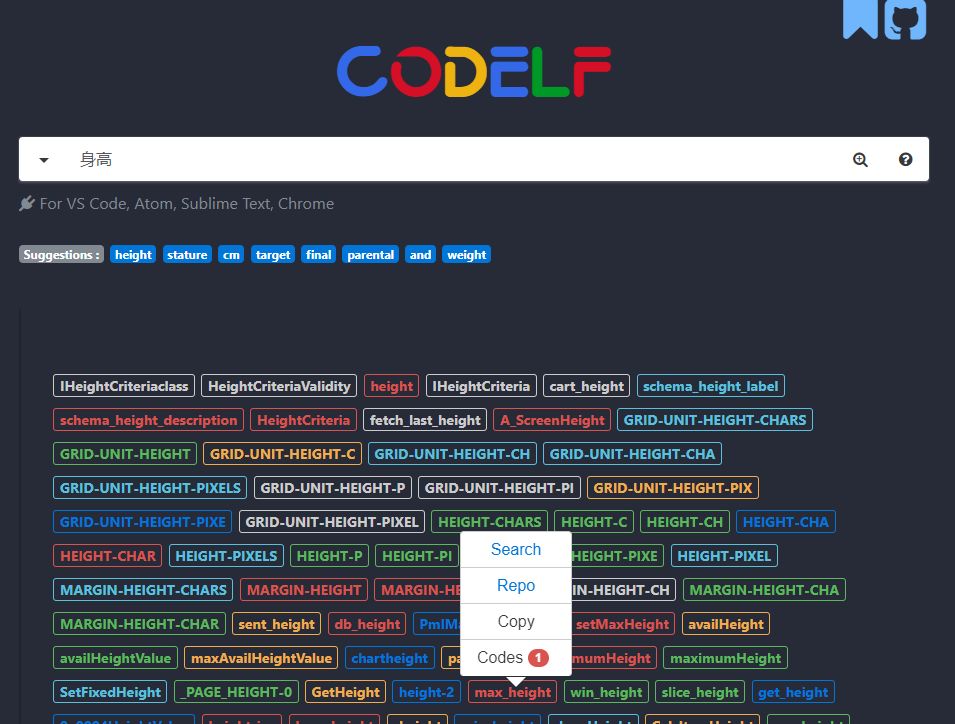
輸入要起名的變量,可以是中文或者英文。
點(diǎn)擊搜索后,網(wǎng)站會(huì)給出變量名的翻譯,下方給出變量的起名建議,大家可以copy下變量名,也可以看下用了這個(gè)變量的源代碼,而且可以選擇開(kāi)發(fā)語(yǔ)言種類(lèi)。
點(diǎn)擊「Search」就是基于當(dāng)前命名搜索其它相關(guān)的命名。
點(diǎn)擊「Repo」就是鏈接到使用該命名的代碼所在的資源庫(kù)。
點(diǎn)擊「Copy」是復(fù)制該命名。
點(diǎn)擊「Codes」可以查看使用命名的示例代碼。
總結(jié)
本文總結(jié)了Windows下Python環(huán)境的安裝,包括Anaconda、Jupyter notebook和Pycharm的安裝和基本使用技巧,并推薦幾個(gè)神器來(lái)拯救奇丑無(wú)邊的python代碼。以上推薦的工具有助于你寫(xiě)出漂亮的代碼,記得收藏轉(zhuǎn)發(fā)哦!
參考
https://zhuanlan.zhihu.com/p/26066151
https://zhuanlan.zhihu.com/p/32320214
https://jingyan.baidu.com/article/a65957f42bf41124e67f9b09.html
往期精彩回顧
獲取本站知識(shí)星球優(yōu)惠券,復(fù)制鏈接直接打開(kāi):
https://t.zsxq.com/y7uvZF6
本站qq群704220115。
加入微信群請(qǐng)掃碼: