
基于el-upload二次封裝,真正的開箱即用!

前言
相信el-upload組件各位小伙伴都不陌生了,工作中我們也經(jīng)常使用它。然而,這個組件往往并不能夠滿足我們所有的需求,為此我特定對此二次封裝。小伙伴們可以直接copy如下代碼。
template
<template>
  <div>
    <el-upload
    :disabled="idCardIsUpload"
    class="avatar-uploader"
    list-type="picture"
    :show-file-list="false"
    :http-request="diyRequest"
    >
      <el-image v-if="idCardImgUrl"
      :src="idCardImgUrl"
      name="idCardImgUrl"
      class="avatar"
      @error="imgLoadError"
      ></el-image>
      <el-progress style="margin: 5px;" :width='70' v-else-if="idCardIsUpload" type="circle" :percentage="idCardUploadPercentage">
      </el-progress>
      <div v-else class="div-plus">
        <i class="el-icon-plus avatar-uploader-icon">
        </i>
      </div>
    </el-upload>
  </div>
</template>
script
<script>
export default {
  data() {
    return {
      idCardImgUrl: '',
      idCardIsUpload: false,
      idCardUploadPercentage: 0,
      errorImgUrls: [],
    }
  },
  props: {
   /*可以在使用組件的時候傳入一個支持上傳的圖片格式的數(shù)組進來,不傳默認(rèn)default數(shù)組*/
    supportType: {//支持上傳文件的格式
      default: () => ['image/jpeg', 'image/jpg', 'image/png'],
      type: Array
    }
  },
  methods: {
   /*父組件執(zhí)行的方法*/
    setEditImg(path) {
      this.idCardImgUrl = path ? path : ''
    },
    /*自定義上傳的方法*/
    diyRequest(param) {
      /*對上傳圖片的大小和格式校驗*/
      const isLt10M = param.file.size / 1024 / 1024 < 4
      if (this.supportType.indexOf(param.file.type) == -1) {
        let supportType = this.supportType
        let msg = ''
        supportType.map(res => {
          msg += res.substring(6) + '/'
        })
        let newMsg = msg.slice(0, (msg.length) - 1)
        this.$Message('error', `請上傳正確的圖片格式!支持的格式有:` + newMsg)
        return
      }
      if (!isLt10M) {
        this.$Message('error', '上傳圖片大小不能超過4MB哦!')
        return
      }
      const fileObj = param.file
      const form = new FormData()
      form.append('file', fileObj)
      let callback = (progress) => {
        this.idCardIsUpload = true
        this.idCardUploadPercentage = progress
      }
      /*走后臺接口,這里自行換成自己的api*/
      this.$api.addUploadImg(form, callback).then(res => {
        this.idCardIsUpload = false
        this.idCardUploadPercentage = 0
        if (res.code == 200) {
          this.idCardImgUrl = res.data.basePath + res.data.url
          /*成功之后將圖片路徑暴露給父組件去顯示圖片*/
          this.$emit('setCardPic', res.data.url)
        } else {
          this.$Message('error', res.message)
        }
      })
    },
    /*當(dāng)圖片顯示失敗的時候,我會重復(fù)10次賦值圖片,成功顯示就退出,還是失敗就會顯示失敗*/
    imgLoadError(error) {
      let isExist = false
      const src = error.path[0].src.split('?')[0]
      if (this.errorImgUrls.length == 0) {
        this.errorImgUrls.push({ 'src': src, 'number': 1 })
      }
      for (let i = 0; i < this.errorImgUrls.length; i++) {
        if (src === this.errorImgUrls[i].src) {
          isExist = true
          while (this.errorImgUrls[i].number < 10) {
            console.log('我在重復(fù)賦值...')
            this.errorImgUrls[i].number++
            const timestamp1 = Date.parse(new Date())
            this[error.path[0].name] = src + '?t=' + timestamp1
          }
        }
      }
      if (!isExist) {//首次上傳(不在錯誤數(shù)組圖片中,需要執(zhí)行循環(huán)三次賦值)
        this.errorImgUrls.push({ 'src': src, 'number': 1 })
        this.imgLoadError(error)
      }
    },
  }
}
可以看到我這里用的是http-request="diyRequest"自定義上傳,用自定義上傳的方式比較靈活,比如上傳前文件的格式、大小校驗,上傳后的服務(wù)器圖片資源未同步的處理等等。
style
<style lang="scss" scoped>
.div-plus {
  width: 174px;
  height: 174px;
  display: flex;
  align-items: center;
  justify-content: center;
}
</style>
<style lang="scss">
.avatar-uploader .el-upload {
  border: 1px dashed #d9d9d9;
  border-radius: 6px;
  cursor: pointer;
  position: relative;
  overflow: hidden;
}
.avatar-uploader .el-upload:hover {
  border-color: #409eff;
}
.avatar-uploader-icon {
  font-size: 28px;
  color: #8c939d;
  width: 120px;
  text-align: center;
}
.avatar {
  width: 120px;
  height: 120px;
  display: block;
}
</style>
使用
/*導(dǎo)入組件*/
import uploadImg from '@/components/uploadImg'
/*組件注冊*/
export default {
 components: { uploadImg },
 data(){
  imgpath: '',
 },
 methods:{
  /*執(zhí)行uploadImg組件報出來的事件,path就是顯示圖片的路徑*/
  setCardPic(path, pic) {
       this.form[pic] = path
     },
     /*詳情的時候設(shè)定顯示圖片的路徑 setEditImg是uploadImg組件提供的方法 imgpath是子組件的ref屬性(看使用的組件)*/
     this.$refs.imgpath.setEditImg('')
 }
}

<template>
<el-form-item label="廣告圖片:" prop="imgpath">
  <uploadImg @setCardPic="setCardPic($event,'imgpath')" ref="imgpath"></uploadImg>
   <span style="font-size: 12px;color: #606266;">只能上傳jpg/png/jpeg文件,且不超過4MB</span>
</el-form-item>
</template>
看看效果:
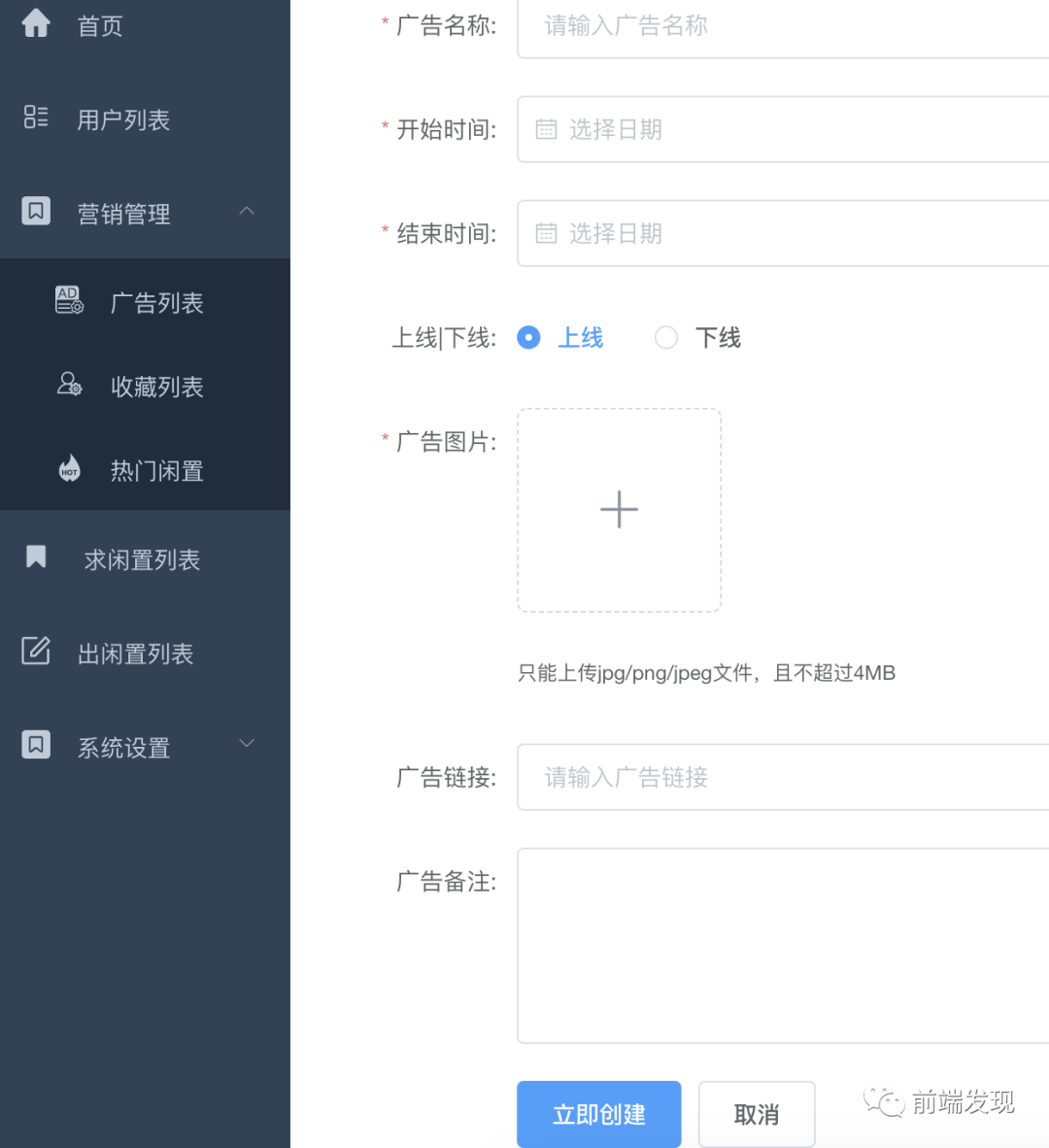
上傳圖片后:

設(shè)計非常的仁杏 ,直接替換自己的后端接口就完事了。開箱即用!
推薦閱讀
評論
圖片
表情