
【動(dòng)態(tài)演示】3個(gè)套路帶你玩轉(zhuǎn)Excel動(dòng)態(tài)圖表!
點(diǎn)擊上方“數(shù)據(jù)管道”,選擇“置頂星標(biāo)”公眾號(hào)
干貨福利,第一時(shí)間送達(dá)

在這篇教程中,為大家分享Excel動(dòng)態(tài)圖表的三個(gè)套路,畢竟自古套路得人心啊。
1
先看最終效果:
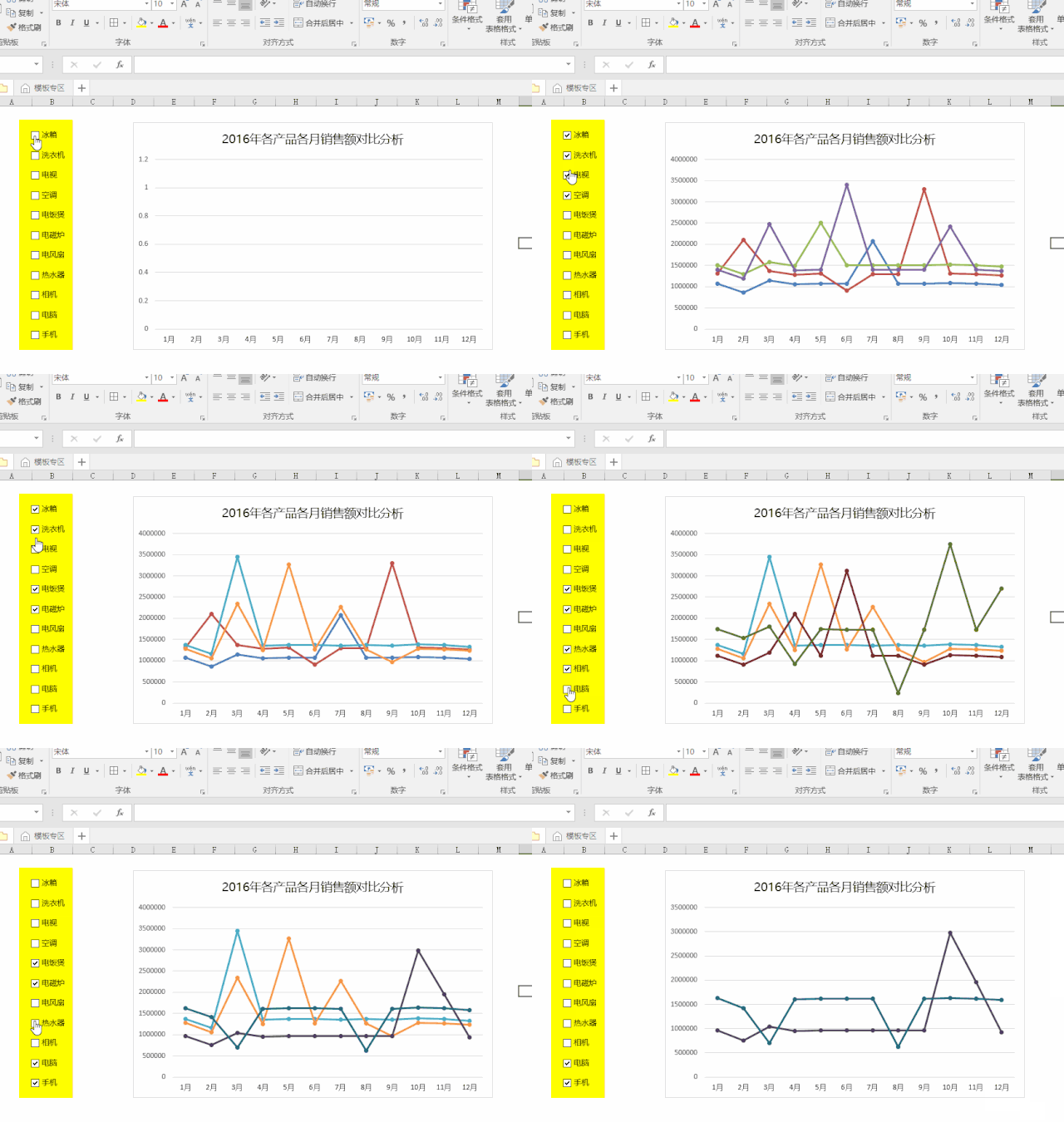
動(dòng)態(tài)折線圖
?操作步驟?
(1)新建輔助數(shù)據(jù)表,在B18單元格輸入公式=IF(B$30,B3,NA())
公式解讀:當(dāng)B30為ture的時(shí)候,B18單元格的取值為B3,當(dāng)B30為false的時(shí)候,B18單元格顯示錯(cuò)誤值。
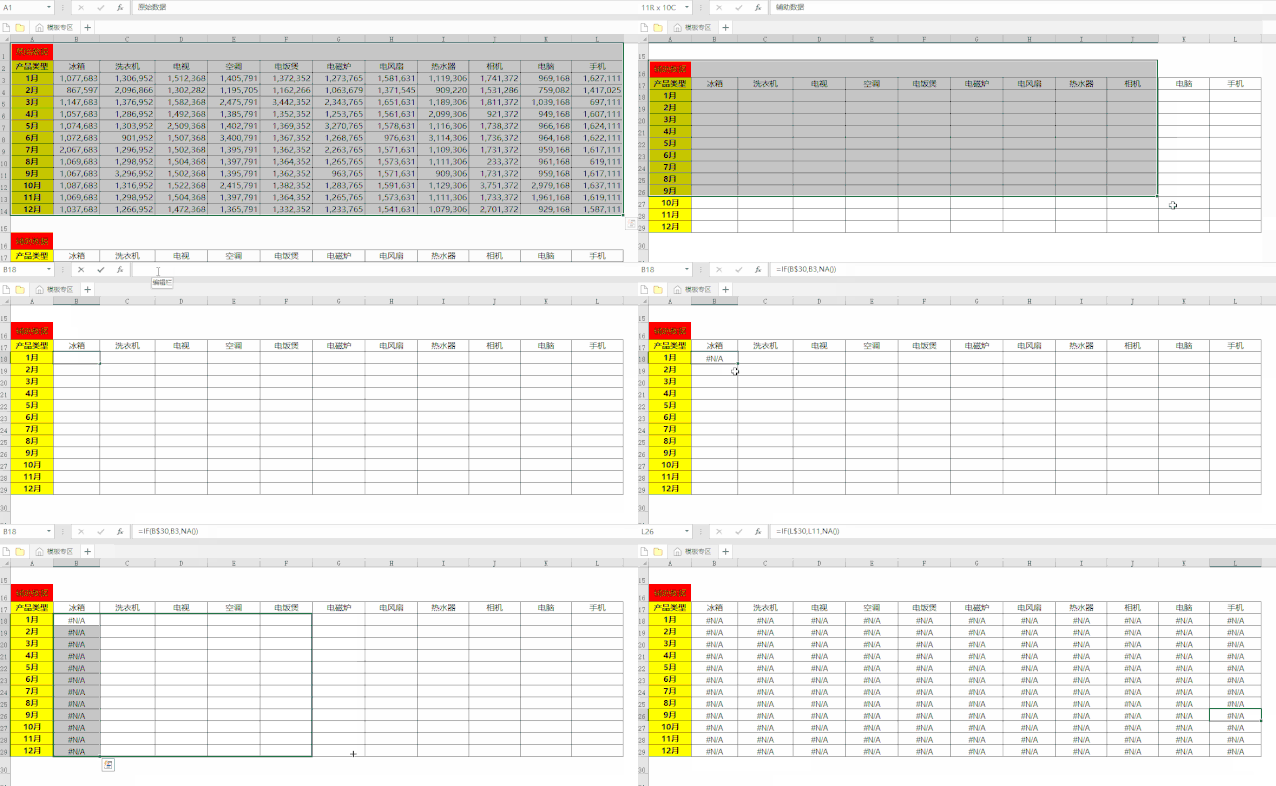
輸入公式
(2)添加并美化表單控件
有11個(gè)產(chǎn)品,需要添加11個(gè)表單控件。
開發(fā)工具-插入-表單控件-復(fù)選框,復(fù)制粘貼10次,并修改復(fù)選框名稱。(按住CTRL鍵單擊復(fù)選框可以進(jìn)入編輯狀態(tài))
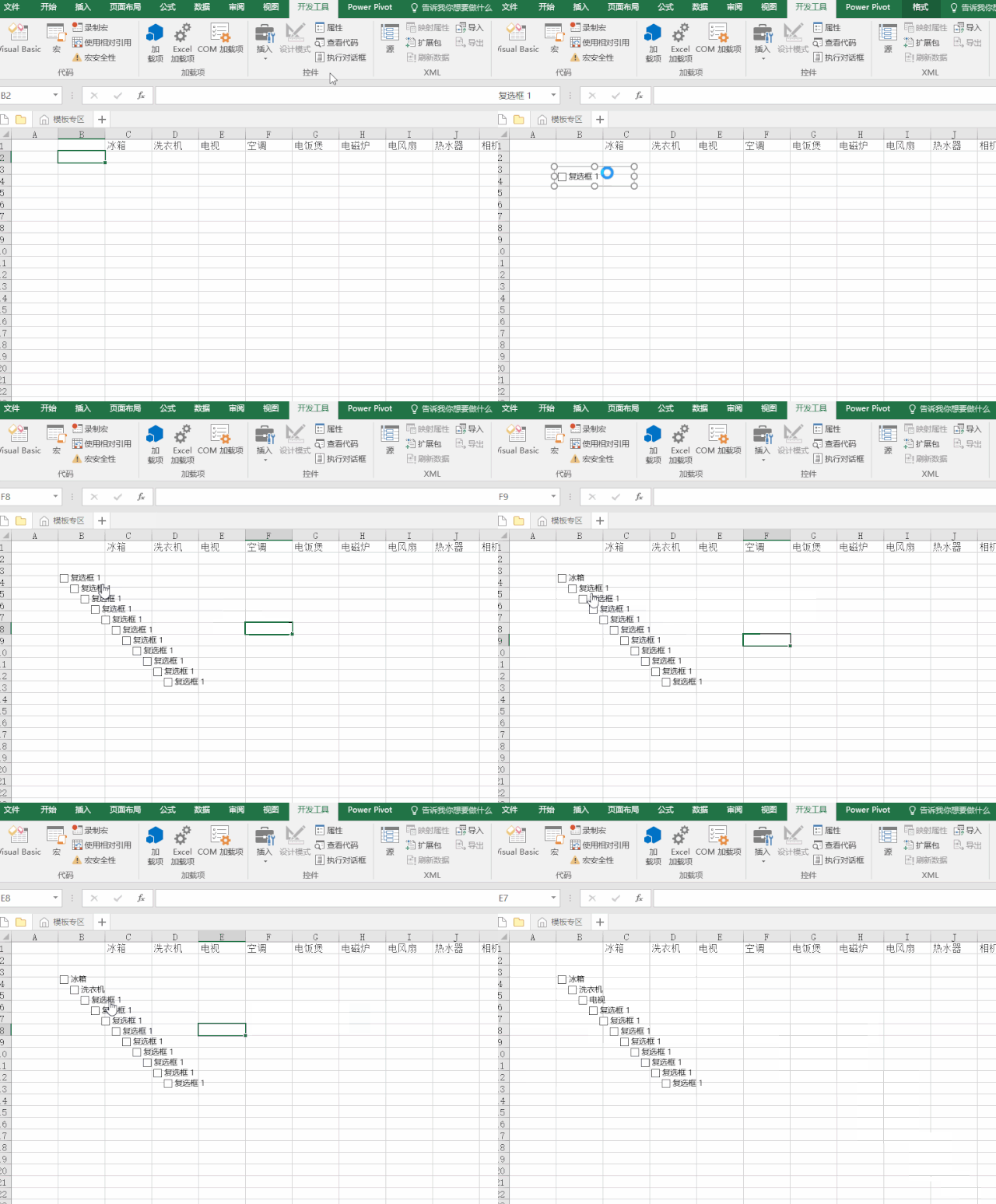
添加表單控件
全選所有控件(同樣按住Ctrl鍵),利用對(duì)齊-左對(duì)齊-縱向?qū)R完成美化表單控件的工作。
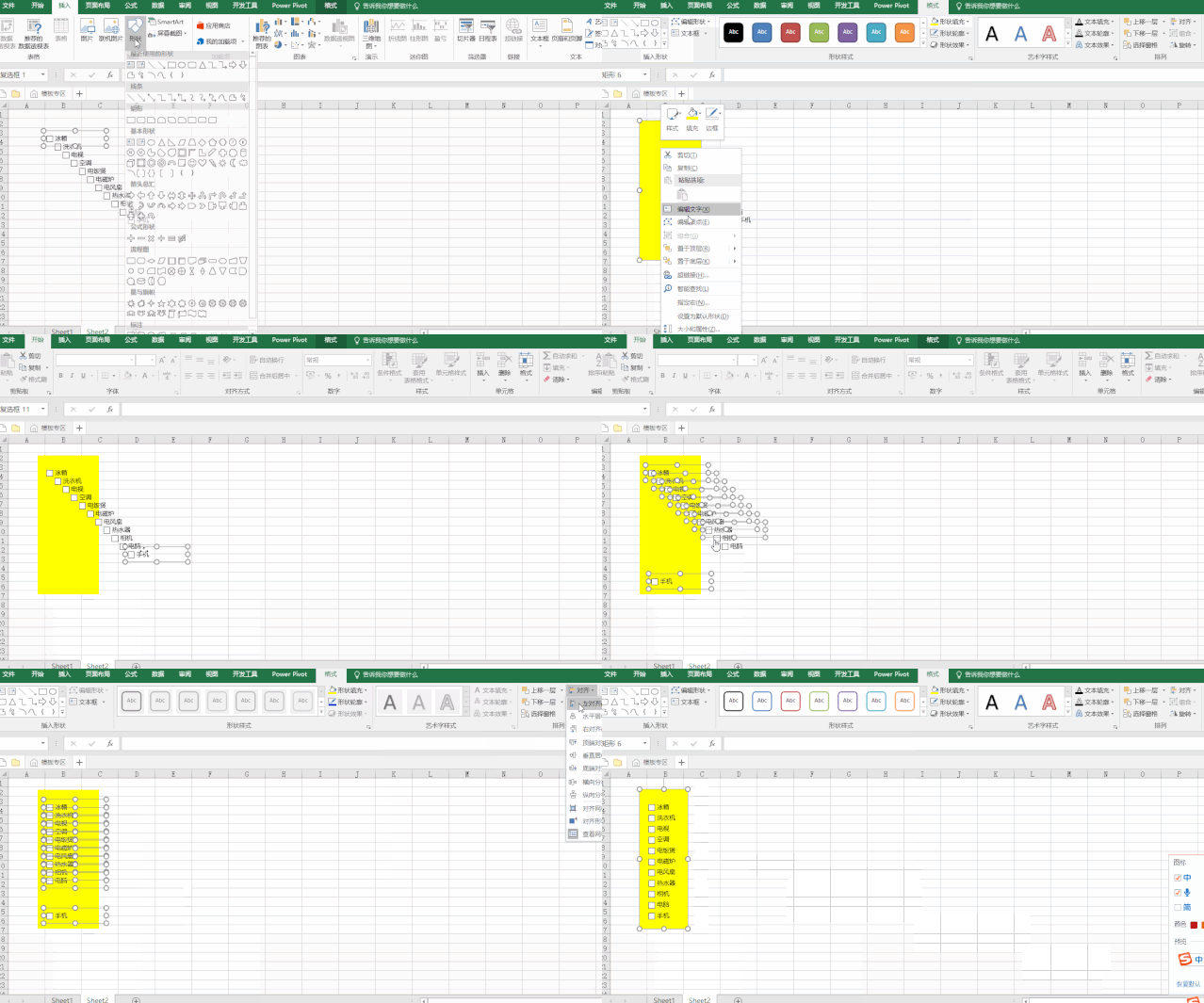
美化表單控件
(3)將控件與輔助數(shù)據(jù)鏈接
選擇控件-單擊右鍵-設(shè)置控件格式-單元格鏈接-導(dǎo)入鏈接的單元格,冰箱鏈接B30,洗衣機(jī)鏈接B31,依次類推,完成11個(gè)控件的鏈接。
這個(gè)時(shí)候,我們會(huì)發(fā)現(xiàn)勾選復(fù)選框,其對(duì)應(yīng)的單元格顯示為ture,產(chǎn)品1-12月所有的數(shù)據(jù)均正常顯示,不勾選的復(fù)選框,其對(duì)應(yīng)的單元格依舊為#N/A,代表該列數(shù)據(jù)不顯示。(結(jié)合第一步的公式來理解)
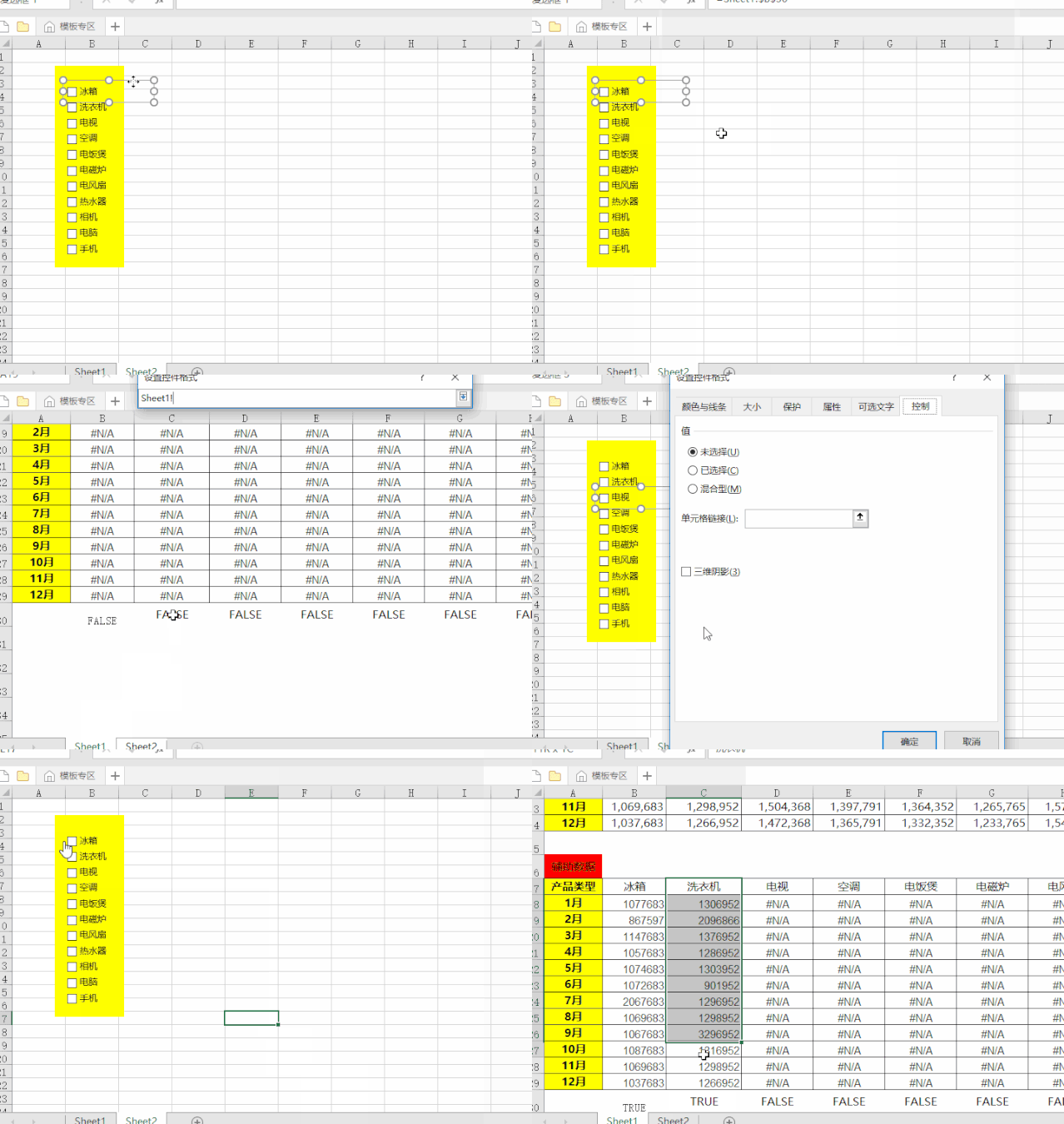
控件與數(shù)據(jù)鏈接
(4)根據(jù)輔助數(shù)據(jù)制作折線圖
插入-折線圖-選擇數(shù)據(jù),完成作圖。
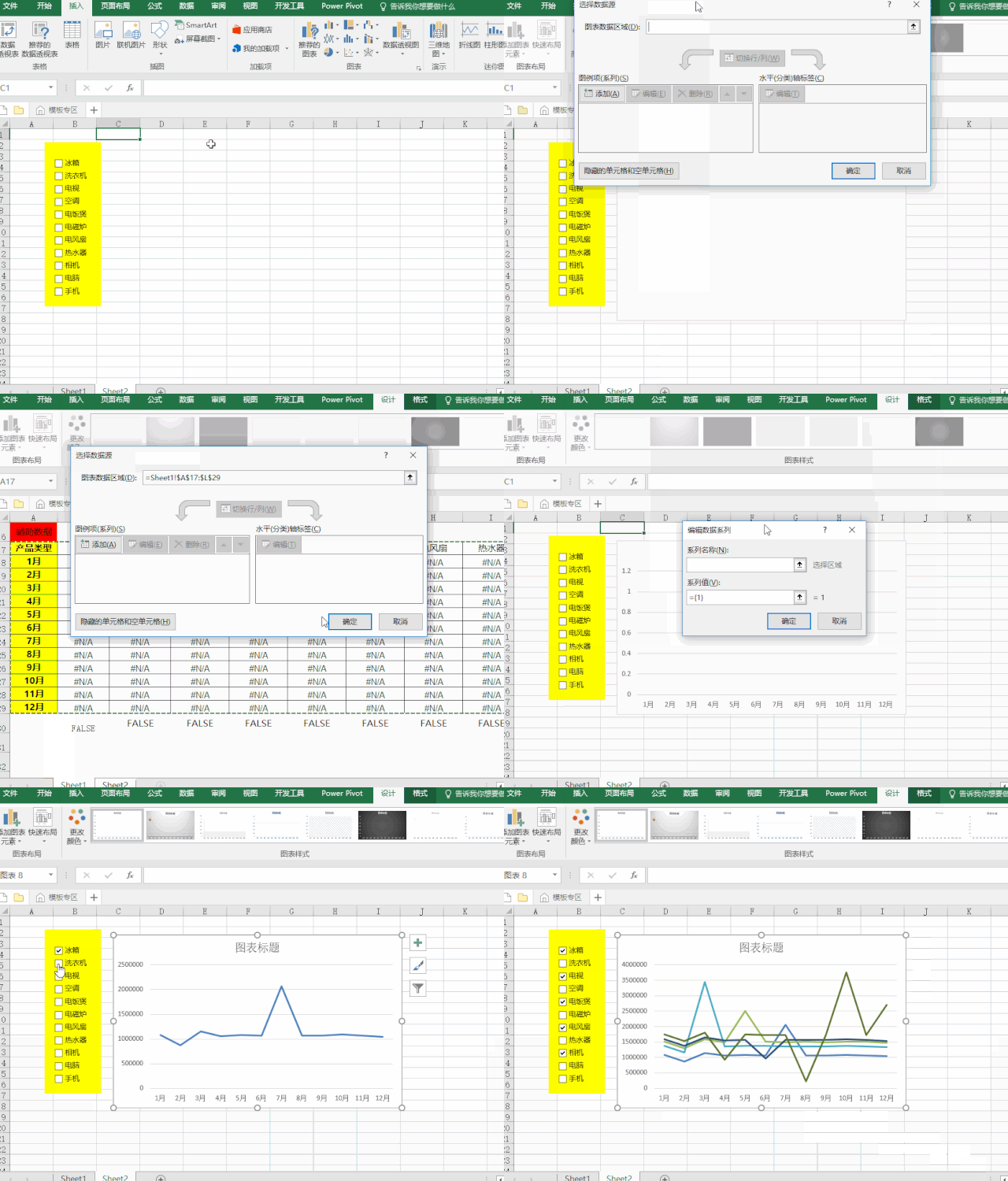
最終效果
公式還有一種寫法,=IF(OR($A$30,B$30),B3,NA()),區(qū)別就是增加了一個(gè)“全選”復(fù)選框,鏈接數(shù)據(jù)A30,當(dāng)勾選“全選”復(fù)選框時(shí),A30為ture,可以一次性選擇所有產(chǎn)品的折線圖。
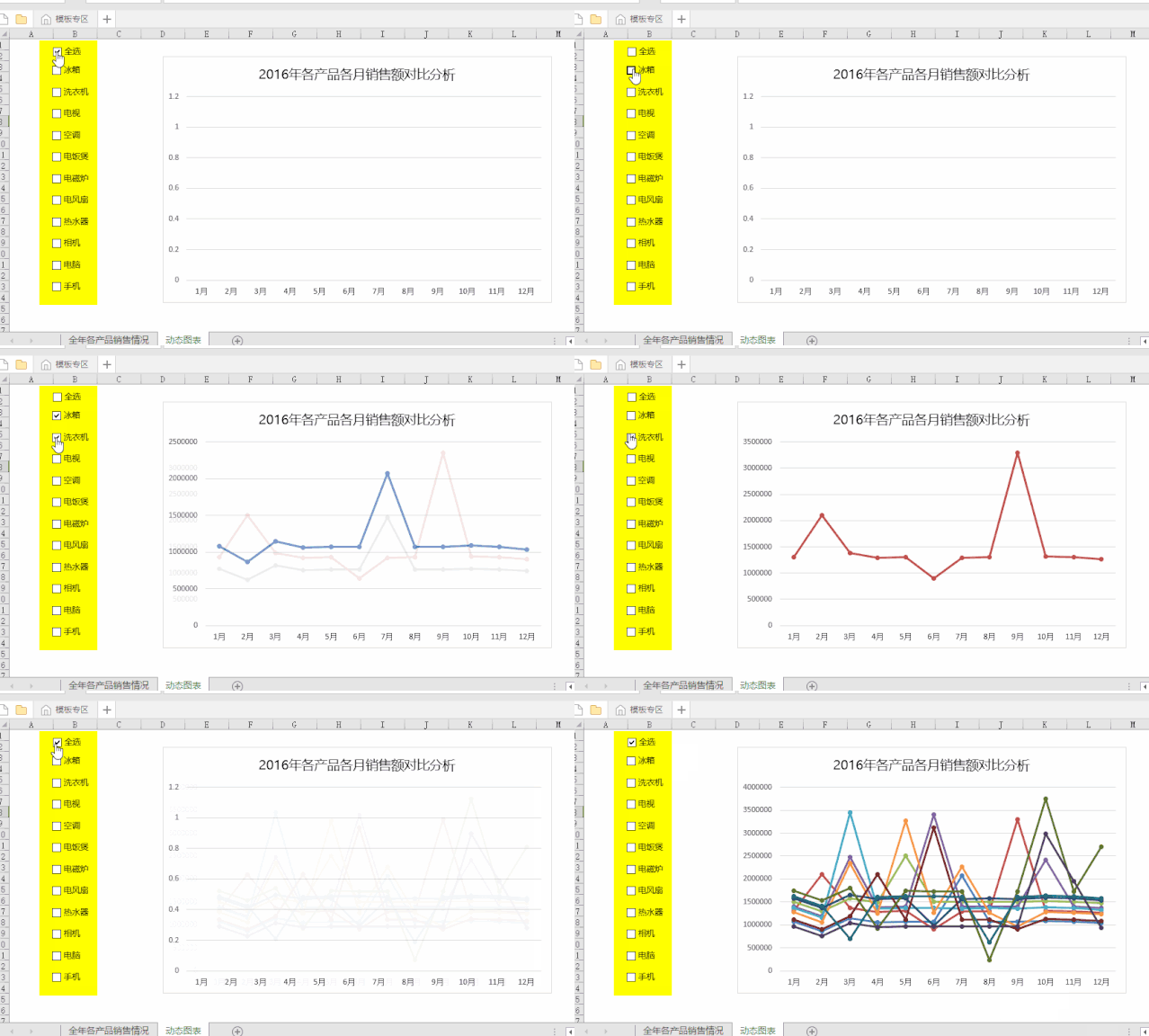
OR公式效果
此外,還可以用OFFSET函數(shù)加復(fù)選框來實(shí)現(xiàn)此功能,而且不需要輔助數(shù)據(jù),但是過程比較繁瑣,不如輔助數(shù)據(jù)簡(jiǎn)單方便易懂。
2
先看最終效果:
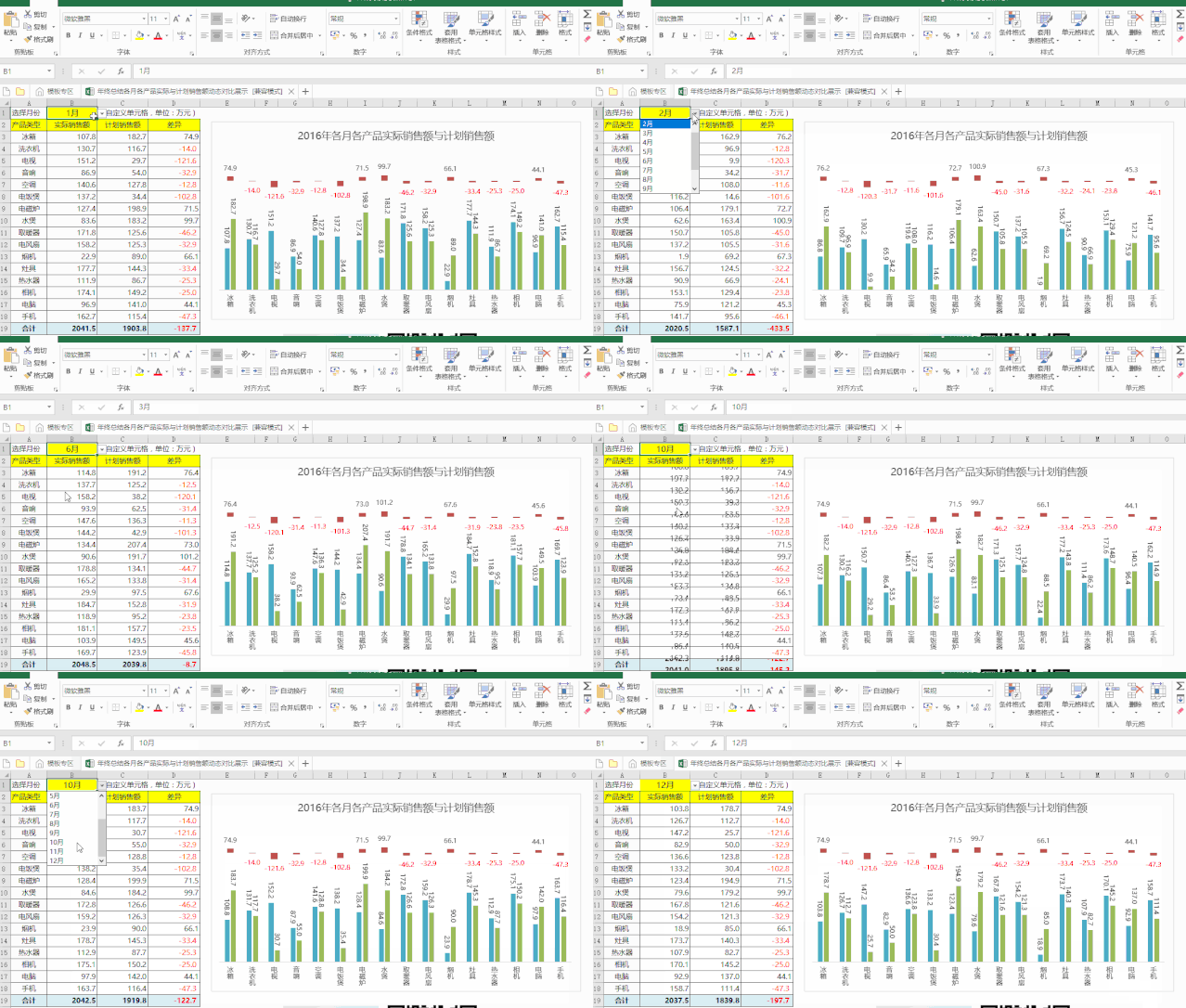
動(dòng)態(tài)柱狀圖
?操作步驟?
(1)整理原始數(shù)據(jù)
1月-12月原始數(shù)據(jù)表格式盡量保持一致,產(chǎn)品類型統(tǒng)一排序,既整齊美觀,又方便公式的批量應(yīng)用。
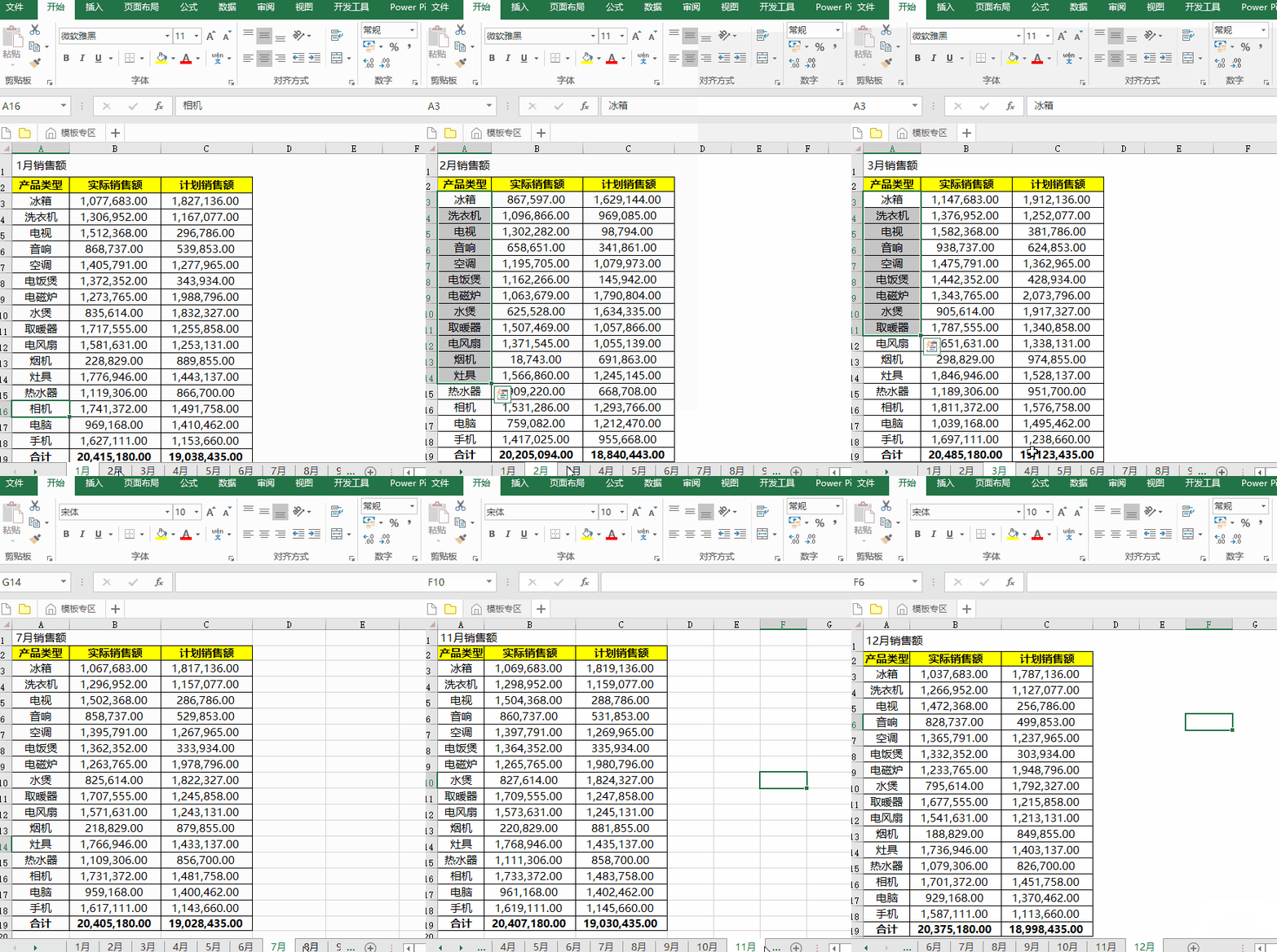
整理原始數(shù)據(jù)
(2)建立年度匯總表
利用數(shù)據(jù)有效性實(shí)現(xiàn)月份的動(dòng)態(tài)選擇。
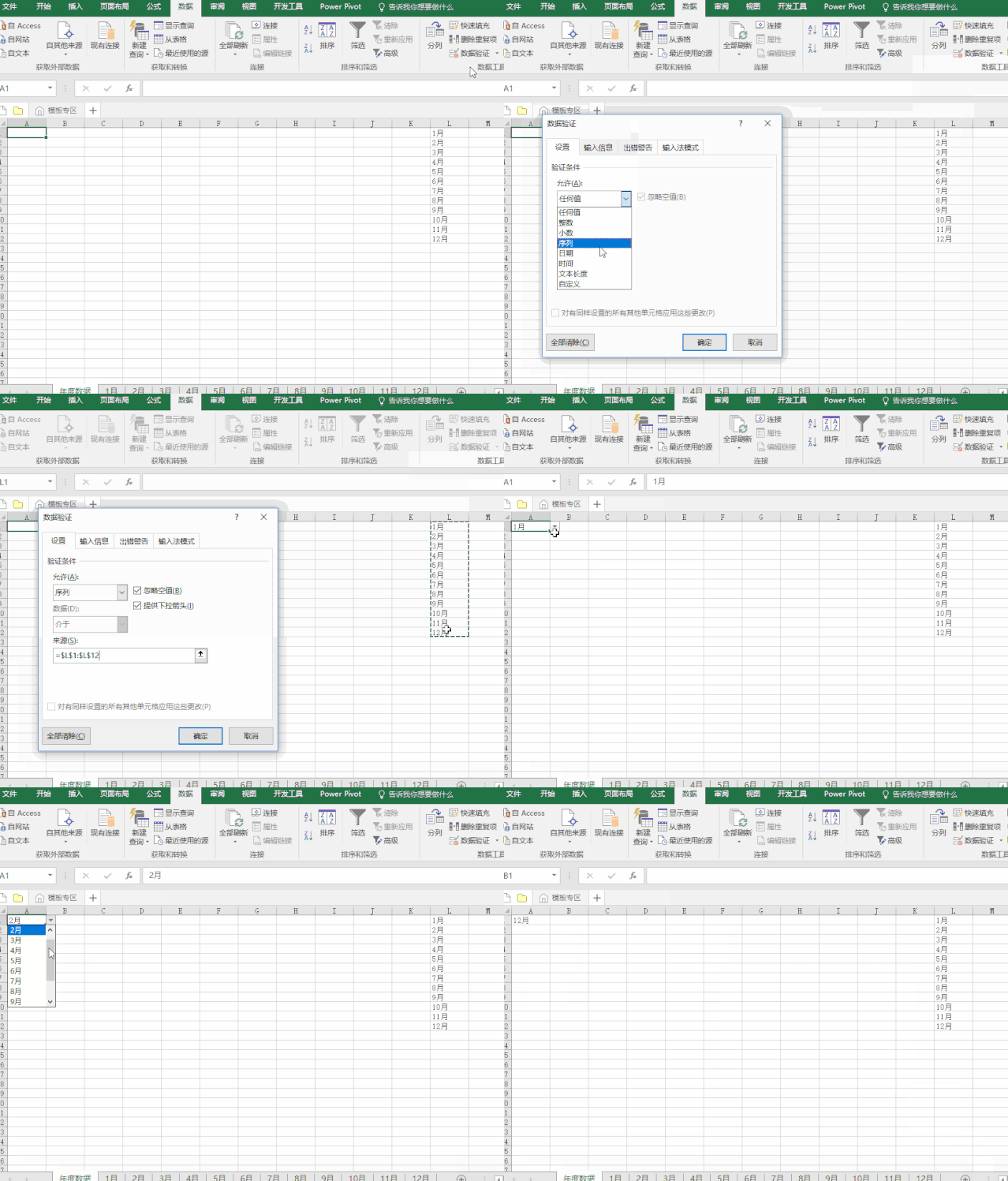
月份動(dòng)態(tài)選擇
制作年度匯總表,使用INDIRECT函數(shù)實(shí)現(xiàn)各月份數(shù)據(jù)的引用。
INDIRECT(ref_text,[a1])可以實(shí)現(xiàn)對(duì)單元格的引用,如果只有1月,那么B3='1月'!B3,現(xiàn)有1月-12月,那么B3='1月'!B3、'2月'!B3、……,C3='1月'!C3、'2月'!C3、……,其中1月、2月、……為A1單元格。
根據(jù)規(guī)律,第一個(gè)參數(shù)ref_text就應(yīng)該為$A$1&"!B"&ROW(),這樣B3就為A1單元格選擇的月份所在的sheet表里的B3單元格的數(shù)據(jù),以此類推:
B列最終公式=INDIRECT($A$1&"!B"&ROW())??
C列最終公式=INDIRECT($A$1&"!C"&ROW())
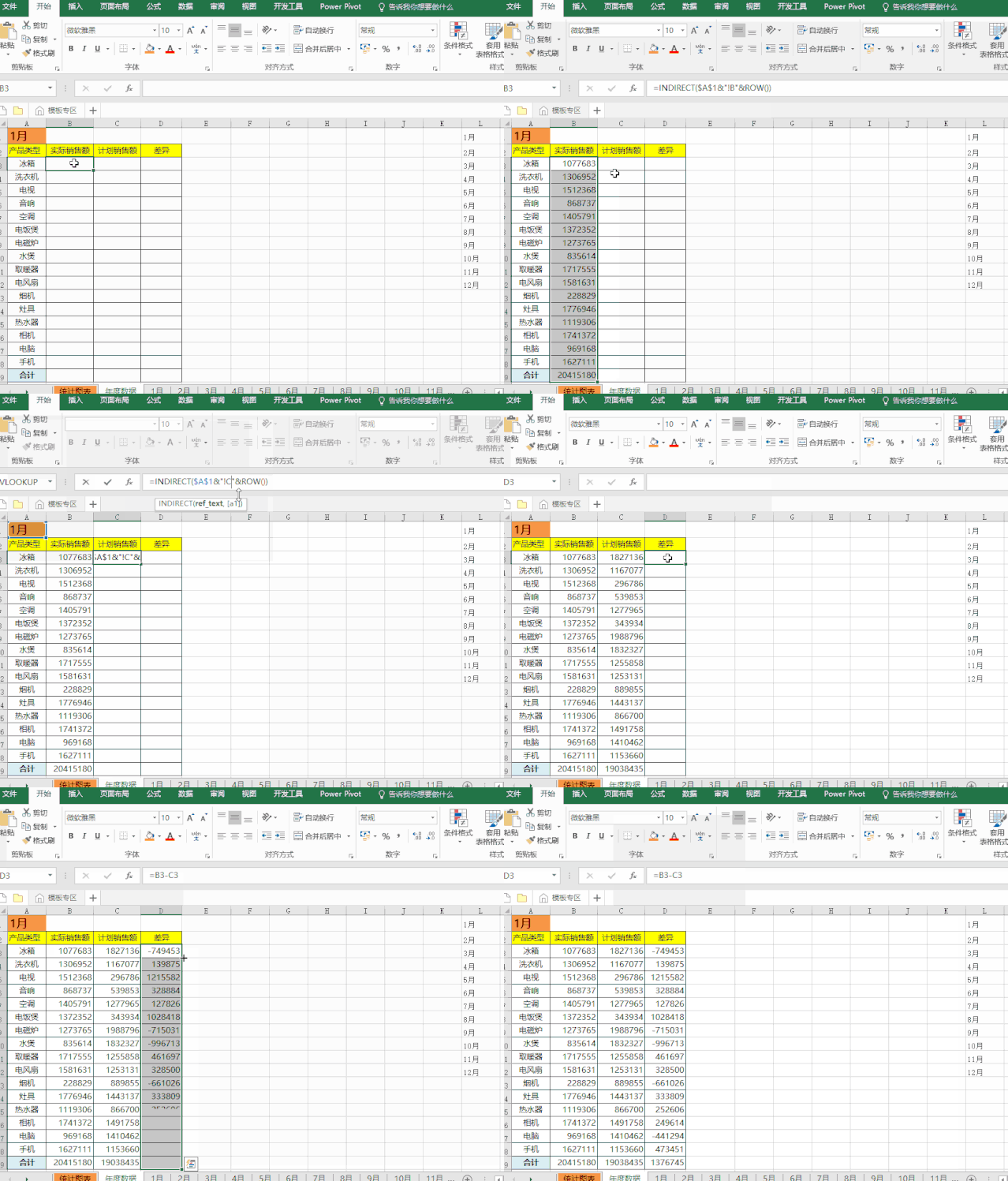
年度匯總表
(3)制作柱狀圖
將輔助數(shù)據(jù)月份隱藏,插入柱狀圖,修改圖表類型,構(gòu)建組合圖表,實(shí)際與計(jì)劃兩列數(shù)據(jù)為主坐標(biāo)軸,差異為次坐標(biāo)軸。
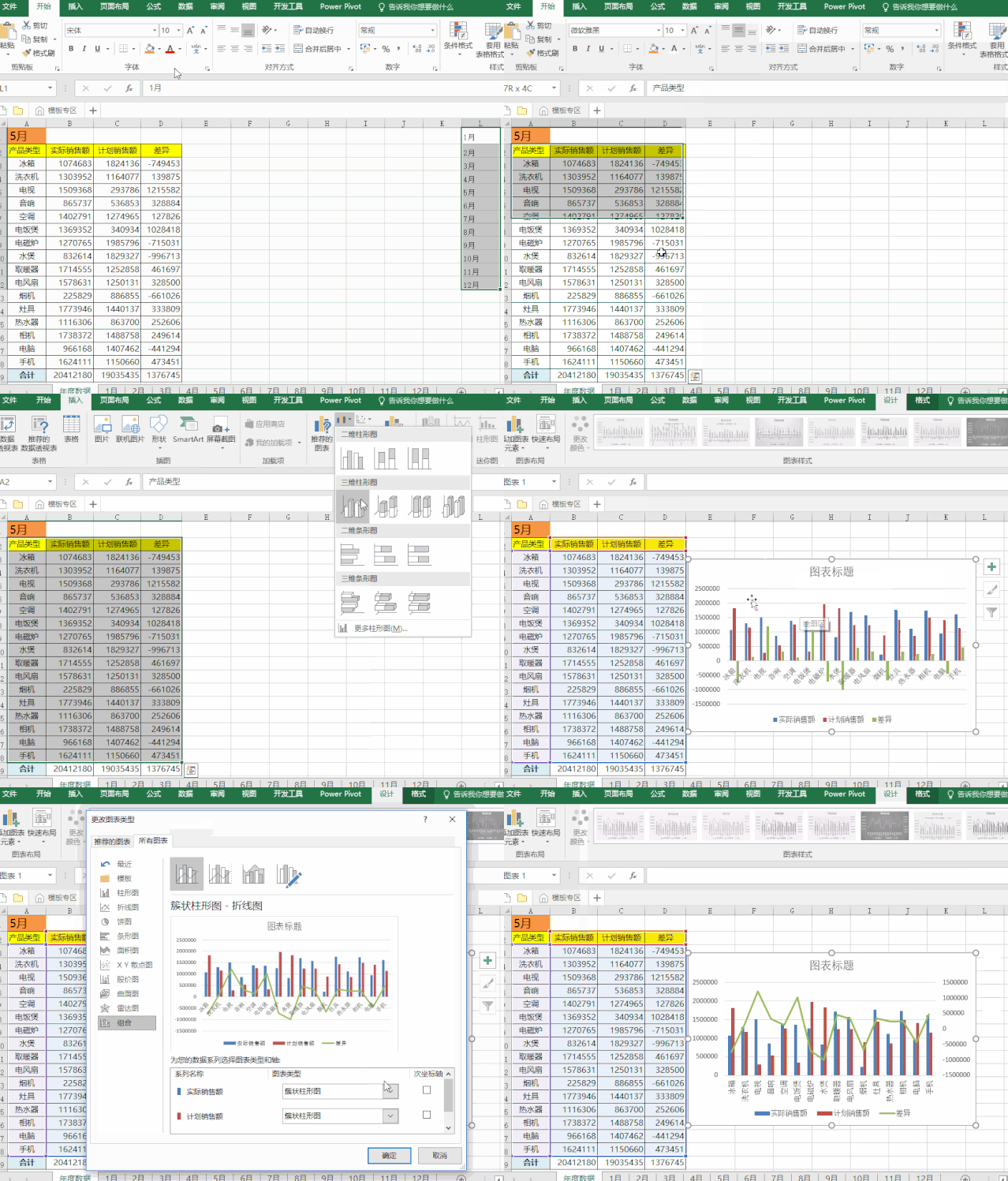
制作柱狀圖
(4)美化圖表
將差異變?yōu)橹鶢顖D,插入數(shù)據(jù)標(biāo)簽,字體、排版優(yōu)化。
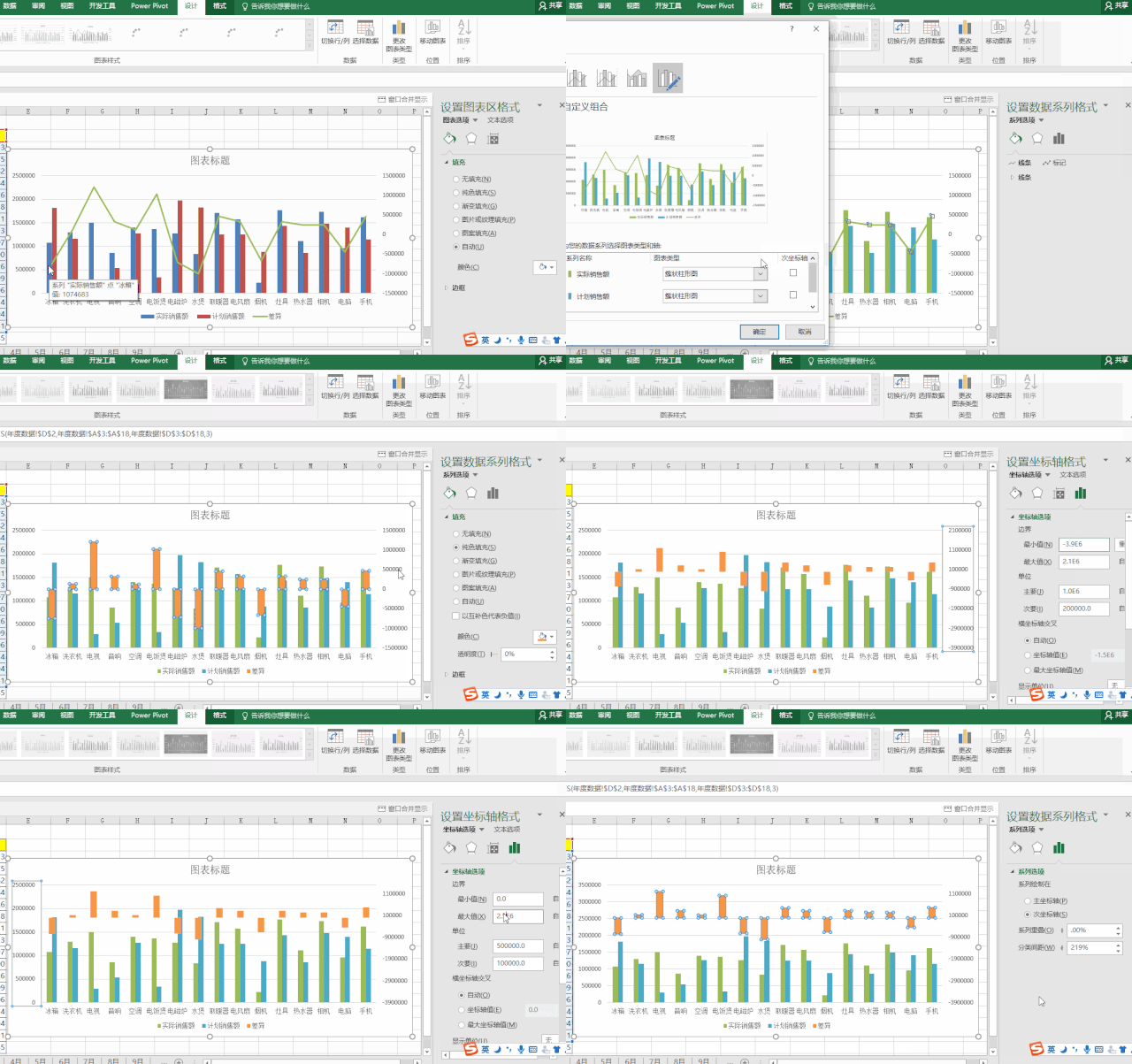
美化圖表
3
2010及以上版本的Excel中有一個(gè)非常強(qiáng)大的人性化工具,就是切片器,當(dāng)切片器與數(shù)據(jù)透視圖在一起時(shí),產(chǎn)生了非常驚艷的動(dòng)態(tài)圖表效果,非常簡(jiǎn)單方便。
?操作步驟?
(1)插入數(shù)據(jù)透視圖
插入-插入數(shù)據(jù)透視圖,可以制作出基本的可篩選的動(dòng)態(tài)圖表。
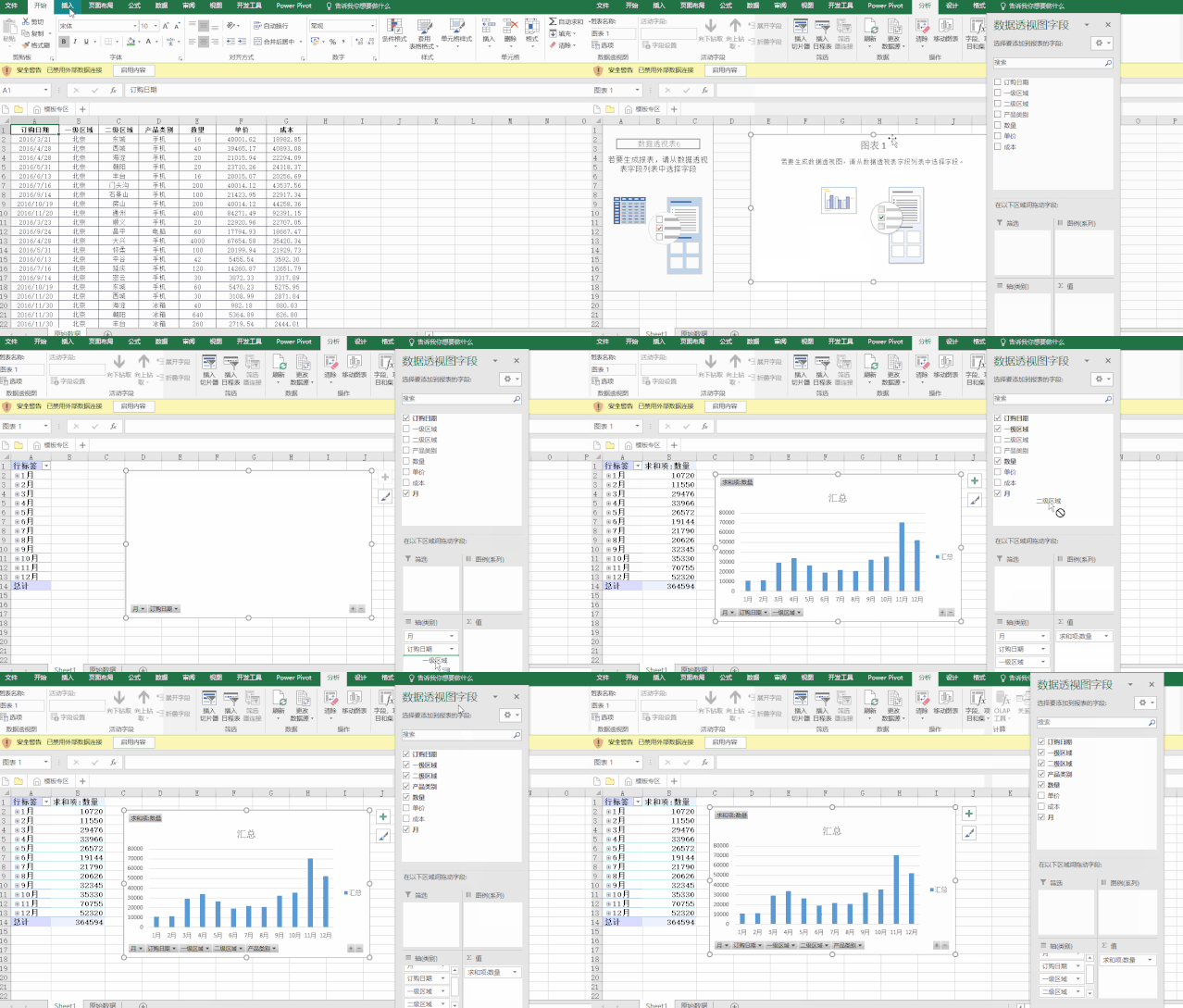
插入數(shù)據(jù)透視圖
(2)插入切片器
插入-切片器-插入切片器選擇篩選的字段。
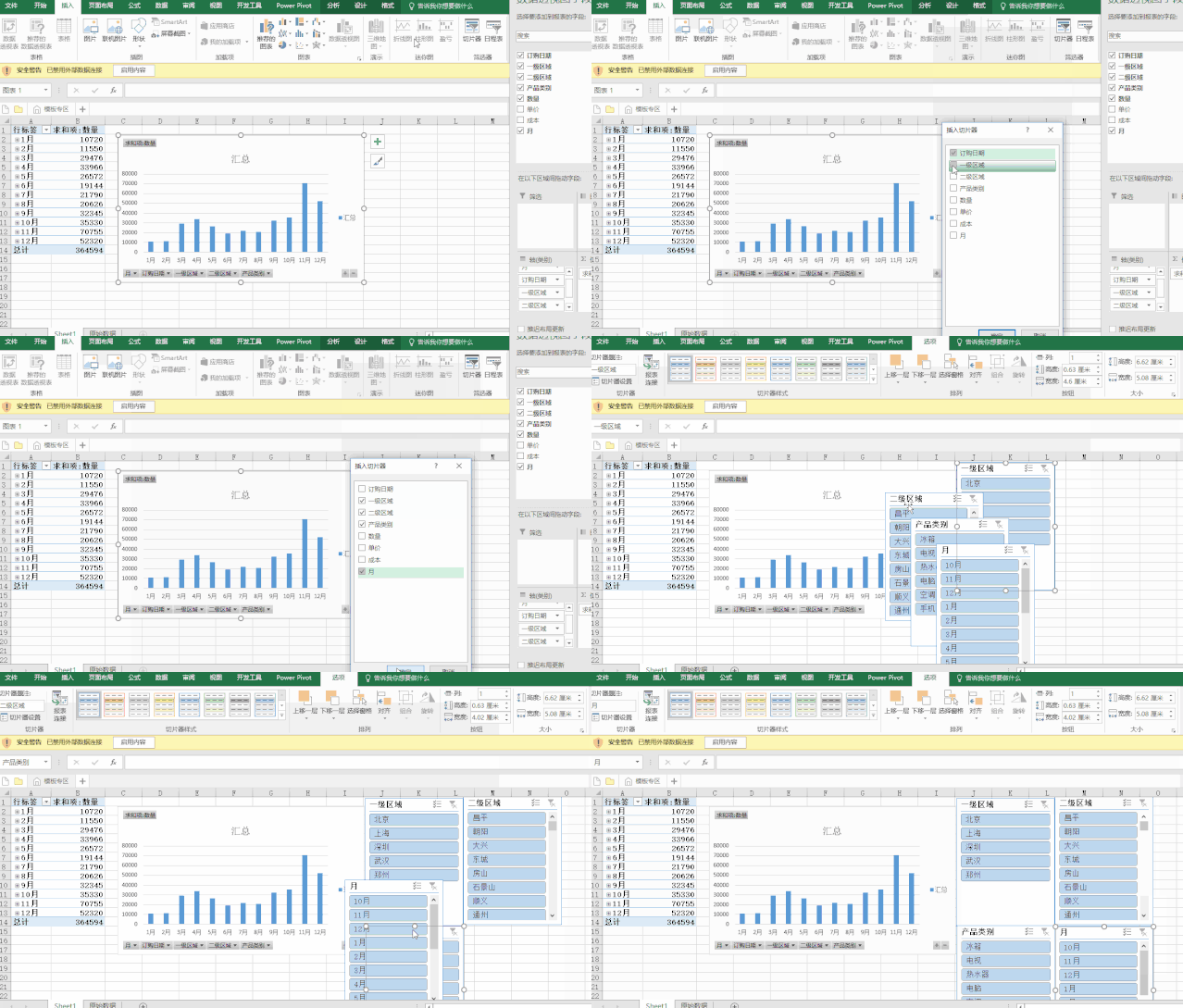
插入切片器
(3)切片器使用
切片器可以多選,也可以按住Ctrl多選,還可以調(diào)整切片器大小,當(dāng)不同字段有包含關(guān)系時(shí),選擇其中1個(gè),另外一個(gè)切片器中不屬于它的內(nèi)容全部變?yōu)榛疑?/p>
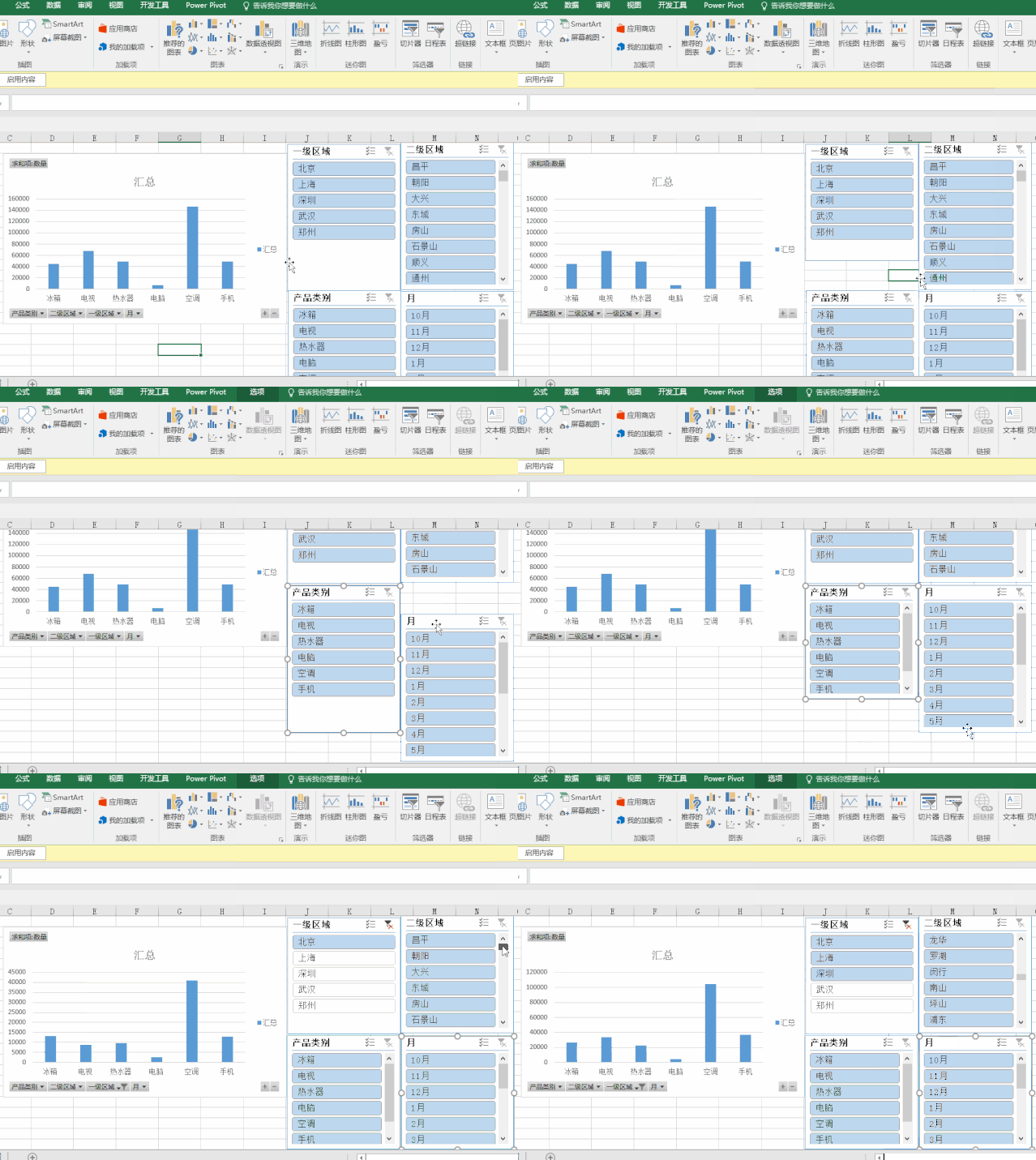
切片器使用
Excel動(dòng)態(tài)圖表有很多類型,也有很多可以實(shí)現(xiàn)的方法。因此,大家在學(xué)習(xí)的時(shí)候多總結(jié)多探索,有時(shí)候不是我們做不到,只是我們想不到哦~
?注意?
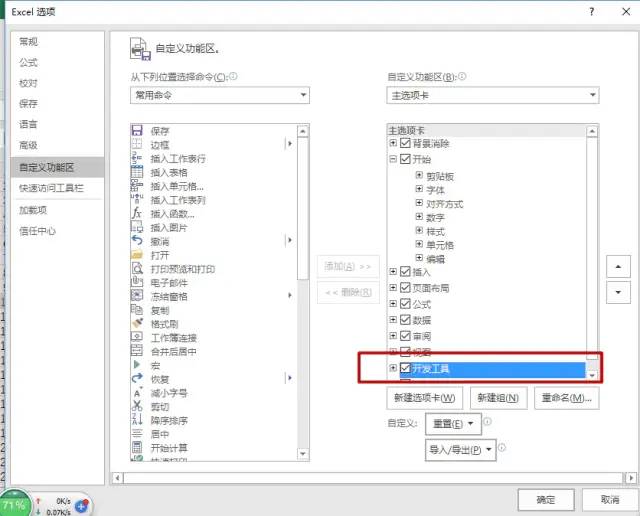
我用的是2016版Office,所以工具欄自帶“開發(fā)工具”,低版本的親們可以通過下面的步驟來導(dǎo)出“開發(fā)工具”功能。
【文件】→【選項(xiàng)】→【自定義功能區(qū)】
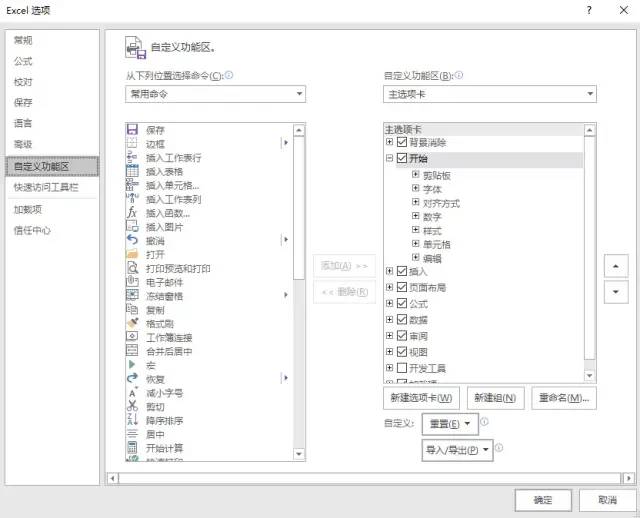
選擇右側(cè)自定義功能區(qū)的【開發(fā)工具】,點(diǎn)擊【確定】
看的再多,也不如自己操作。這次的教程就到這里啦,咱們下次再見!