<kbd id="afajh"><form id="afajh"></form></kbd>
<strong id="afajh"><dl id="afajh"></dl></strong>
    <del id="afajh"><form id="afajh"></form></del>
        1. <th id="afajh"><progress id="afajh"></progress></th>
          <b id="afajh"><abbr id="afajh"></abbr></b>
          <th id="afajh"><progress id="afajh"></progress></th>

          Excel技巧:快速填充,這些技巧會了嗎?
          共 683字,需瀏覽 2分鐘

           ·

          2021-11-13 09:25

          在Office 2013和WPS 2019及以后版本中,增加了一個智能填充功能,這個功能的快捷鍵是【Ctrl+E】,下面我們一起來看看它有多神奇吧。

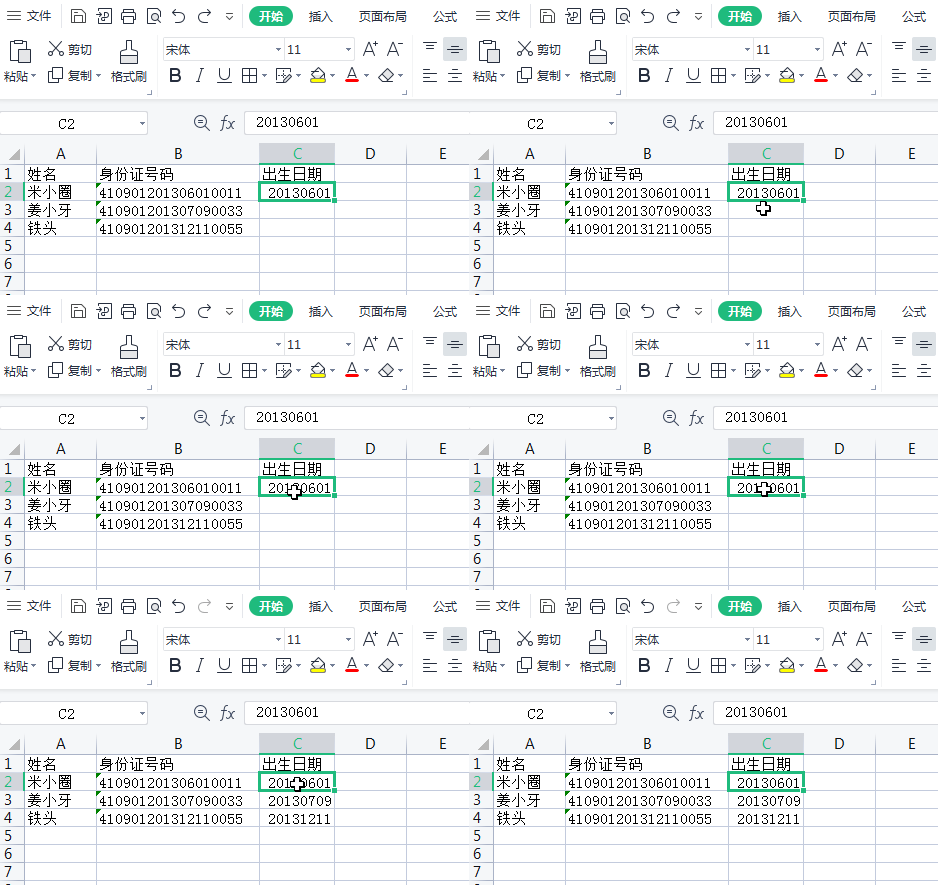
          1、身份證號碼中提取出生日期
          例如下圖,我們只需要在C2單元格中輸入米小圈的出生日期,然后按【Ctrl+E】,其他人的出生日期就能自動填充,驚不驚喜,意不意外?

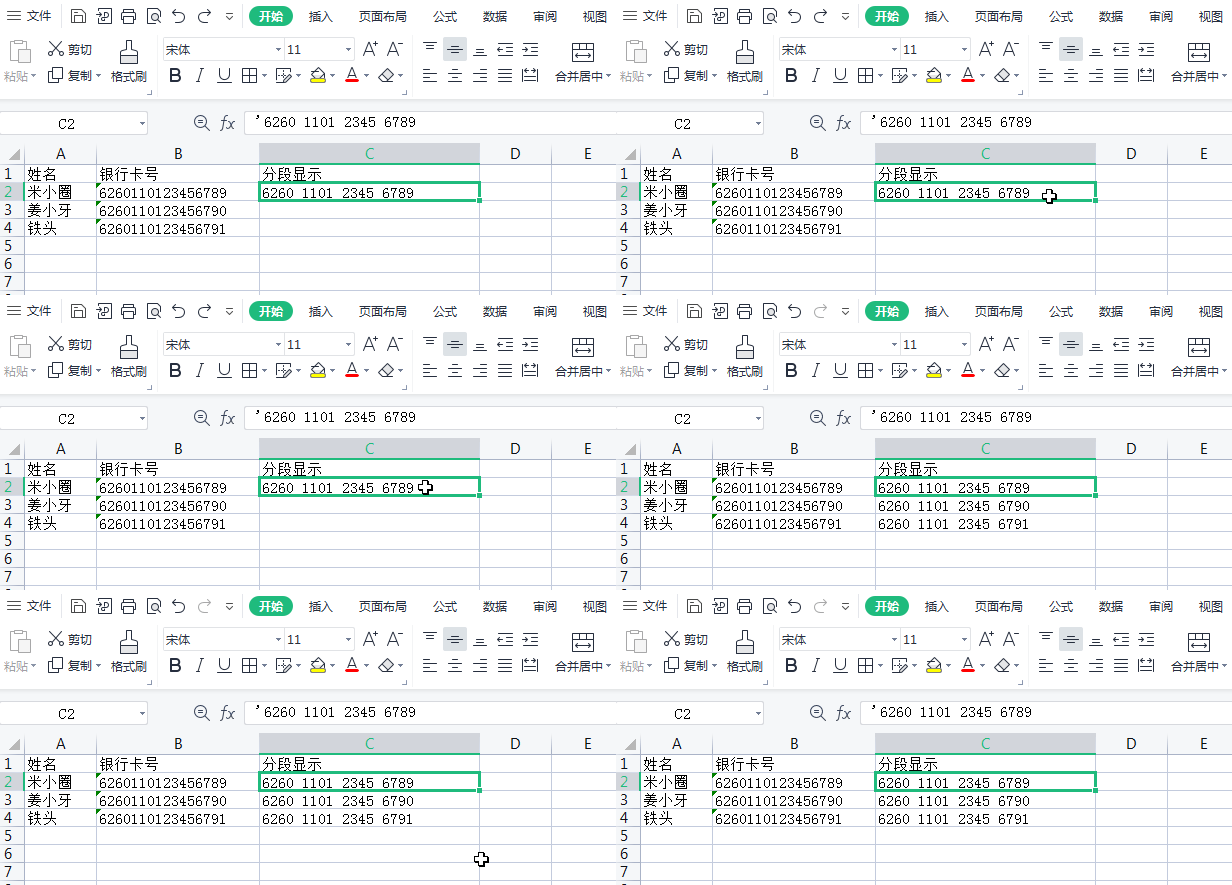
          2、銀行卡號分段顯示
          卡號分段顯示能減少輸入錯誤,下面我們來演示一下:首先在C2輸入分段顯示的卡號,然后按【Ctrl+E】,下面的單元格就會自動填充了:

          3、合并單元格內(nèi)容
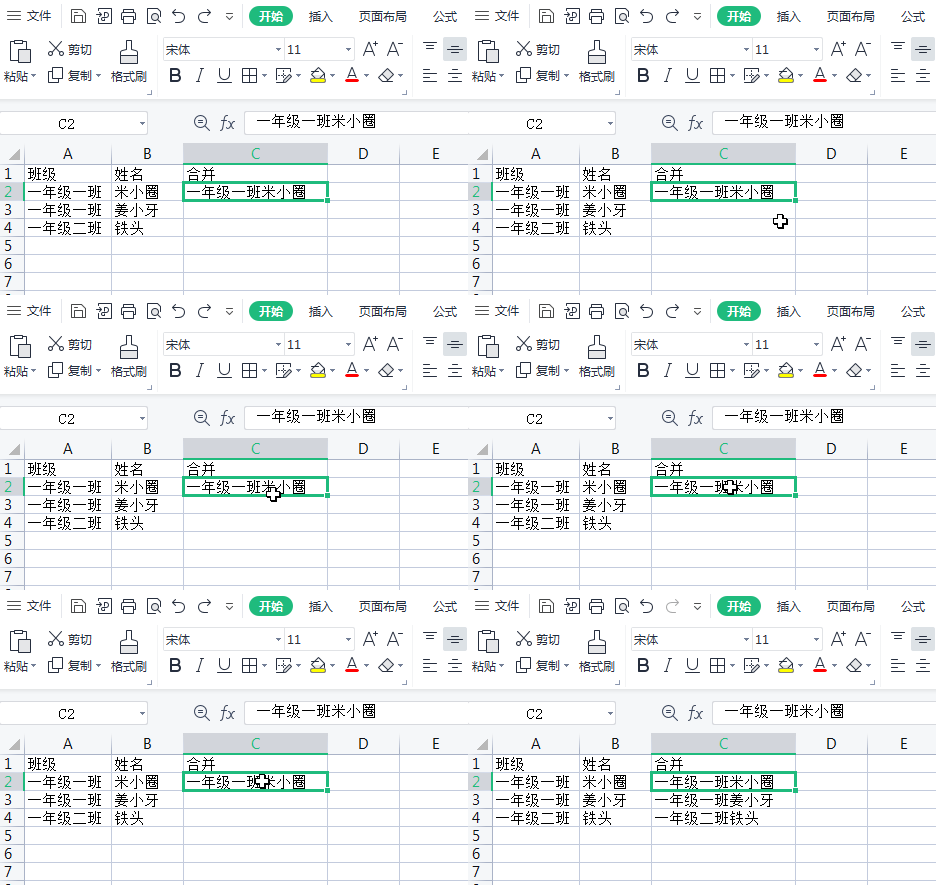
          如果需要把多個單元格的內(nèi)容合并到一起,可能你會用&符號,但是【Ctrl+E】快捷鍵也能實現(xiàn)哦。

          4、添加特殊符號
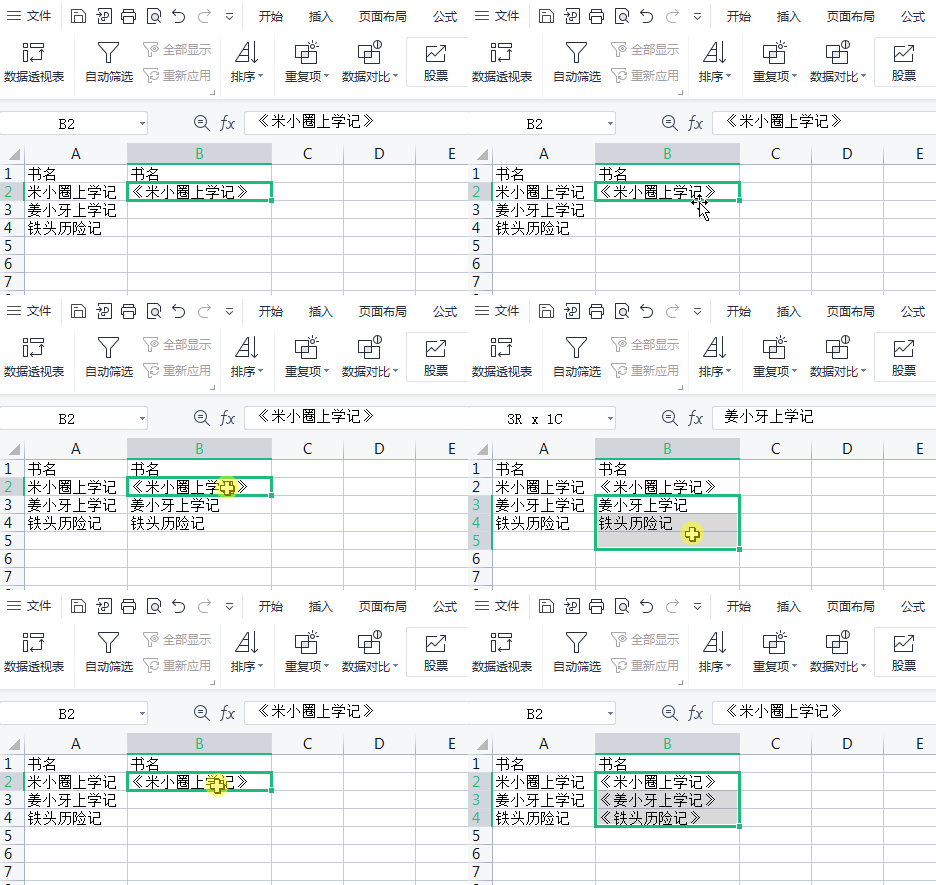
          我們編輯表格時,如果需要批量添加特殊符號,用【Ctrl+E】快捷鍵能實現(xiàn)嗎?下面我們來試一試。
          先在B2單元格輸入一個希望得到的結果,然后按【Ctrl+E】,結果并不正確。來換一種方法,先選中B2:B4單元格,然后按【Ctrl+E】,這下就填充好了。
          快捷鍵【Ctrl+E】就象個智能機器人,會自動分析學習你的操作,然后把它們復制下來。更多的填充功能,有待你的發(fā)現(xiàn)喲。

          作者:清豐農(nóng)商銀行 ?王飛
          >>更多閱讀

          面試必備的數(shù)據(jù)分析方法和思維,錯過了再等一年


          【收藏】數(shù)據(jù)運營指標體系,覆蓋4個行業(yè)、多個業(yè)務場景!


          數(shù)據(jù)科學家解決數(shù)據(jù)質(zhì)量問題的實操指南


          瀏覽 43
          點贊
          評論
          收藏
          分享

          手機掃一掃分享

          分享
          舉報
          評論
          圖片
          表情
          推薦
          點贊
          評論
          收藏
          分享

          手機掃一掃分享

          分享
          舉報
          <kbd id="afajh"><form id="afajh"></form></kbd>
          <strong id="afajh"><dl id="afajh"></dl></strong>
            <del id="afajh"><form id="afajh"></form></del>
                1. <th id="afajh"><progress id="afajh"></progress></th>
                  <b id="afajh"><abbr id="afajh"></abbr></b>

                  <th id="afajh"><progress id="afajh"></progress></th>
                  日本网站在线播放 | 日本三级高清视频组 | 一级黄色电影录像 | 青青草肏逼视频 | 中文字幕在线视频免费 |