
手把手帶你在CentOS下安裝docker
在面試或?qū)嶋H工作中,需要我們會(huì)搭建測(cè)試環(huán)境,使用docker可以簡(jiǎn)單快捷的搭建整套環(huán)境,接下來(lái)我們將介紹docker環(huán)境準(zhǔn)備、docker安裝、docker配置鏡像加速等內(nèi)容。

01
docker環(huán)境準(zhǔn)備
1)官方文檔
安裝下載或查看docker相關(guān)資料,可以訪問(wèn)docker官網(wǎng)。
https://www.docker.com/2)docker版本
docker分為社區(qū)免費(fèi)版和企業(yè)付費(fèi)版,我們使用免費(fèi)版就可以啦。

3)系統(tǒng)要求
docker對(duì)centos系統(tǒng)有如下要求:
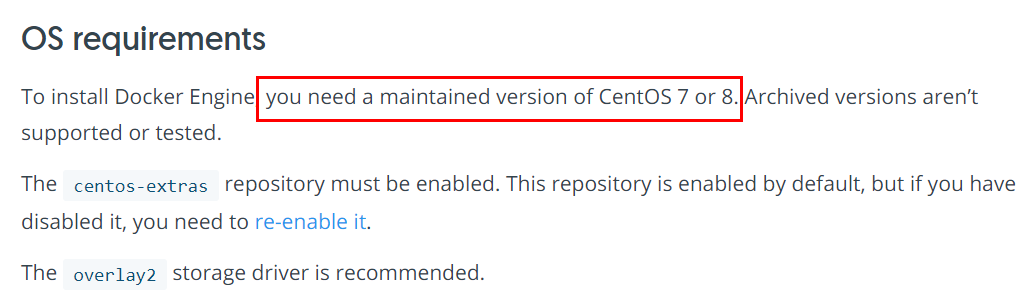
①支持 64 位版本 CentOS 7/8,看官方文檔有說(shuō)明。
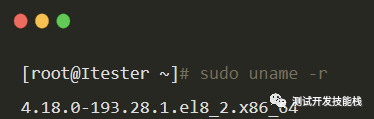
② centos內(nèi)核版本不低于 3.10,查看centos內(nèi)核命令:
02
yum安裝docker
1)卸載docker舊版本
如果已經(jīng)安裝過(guò)docker,可以卸載舊版本,如果沒(méi)安裝就跳過(guò)。卸載命令為:
sudo yum remove docker \
                  docker-client \
                  docker-client-latest \
                  docker-common \
                  docker-latest \
                  docker-latest-logrotate \
                  docker-logrotate \
                  docker-selinux \
                  docker-engine-selinux \
                  docker-engine
2)安裝所需軟件包
安裝命令為:
sudo yum install -y yum-utils
如果出現(xiàn)安裝結(jié)果如下所示,說(shuō)明服務(wù)器已經(jīng)安裝過(guò)了。

3)設(shè)置穩(wěn)定的存儲(chǔ)庫(kù)
命令為:
sudo yum-config-manager \
    --add-repo \
    https://download.docker.com/linux/centos/docker-ce.repo
結(jié)果如下圖:

4)安裝Docker Engine、containerd
安裝最新的Docker Engine、containerd,命令為:
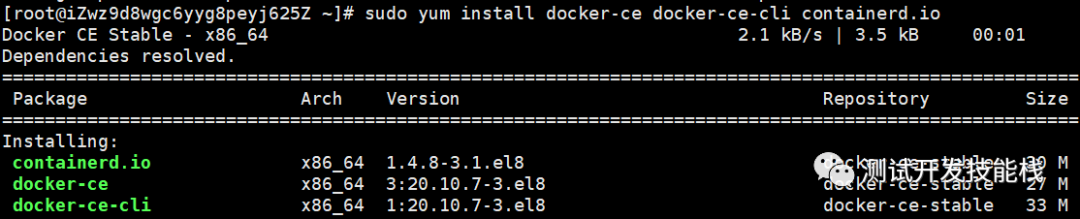
sudo yum install docker-ce docker-ce-cli containerd.io
結(jié)果如下,稍等片刻即可安裝成功。
5)啟動(dòng)docker
sudo systemctl start docker
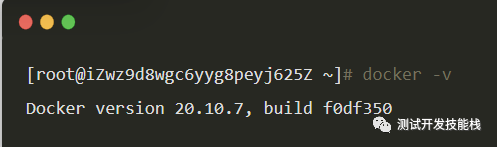
6)查看docker是否安裝成功
docker -v
結(jié)果如下:
03
配置鏡像加速
1)創(chuàng)建docker目錄
sudo mkdir -p /etc/docker
2)配置鏡像源
① 創(chuàng)建或修改 /etc/docker/daemon.json 文件
vim /etc/docker/daemon.json
②修改文件內(nèi)容如下,保存退出。
{
  "registry-mirrors": [
    "https://xx4bwyg2.mirror.aliyuncs.com",
    "http://f1361db2.m.daocloud.io",
    "https://registry.docker-cn.com",
    "http://hub-mirror.c.163.com",
    "https://docker.mirrors.ustc.edu.cn"
  ]
}
3)使配置生效
sudo systemctl daemon-reload
4)重啟docker
sudo systemctl restart docker
5)docker拉取鏡像
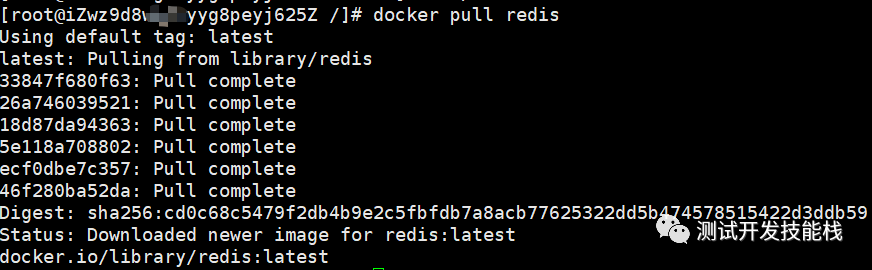
安裝工作基本完成啦,我們?cè)囅耫ocker能不能使用,docker拉取redis鏡像,命令如下:
docker pull redis
結(jié)果如下,redis鏡像拉取成功,安裝docker的工作圓滿完成。
基本工作完成后,下一篇文章將手把手帶大家搭建個(gè)人博客。

(完)
喜歡記得星標(biāo)置頂,讓我們一起守護(hù)成長(zhǎng)