
CICD:CentOS 下 Jenkins 安裝
Jenkins 是什么?
Jenkins 是一個可擴展的持續(xù)集成引擎
主要用于:
持續(xù)、自動地構建/測試軟件項目。
監(jiān)控一些定時執(zhí)行的任務
Jenkins 擁有的特性包括:
易于安裝-只要把jenkins.war部署到servlet容器,不需要數(shù)據(jù)庫支持
易于配置-所有配置都是通過其提供的web界面實現(xiàn)
集成RSS/E-mail通過RSS發(fā)布構建結果或當構建完成時通過e-mail通知
生成JUnit/TestNG測試報告
分布式構建支持Jenkins能夠讓多臺計算機一起構建/測試
文件識別:Jenkins能夠跟蹤哪次構建生成哪些jar,哪次構建使用哪個版本的jar等。
0x01:yum 方式
導入 yum 源
wget -O /etc/yum.repos.d/jenkins.repo     \
https://pkg.jenkins.io/redhat-stable/jenkins.repo
導入 jenkins 公鑰
rpm --import https://pkg.jenkins.io/redhat-stable/jenkins.io.key
安裝 jenkins
yum install jenkins
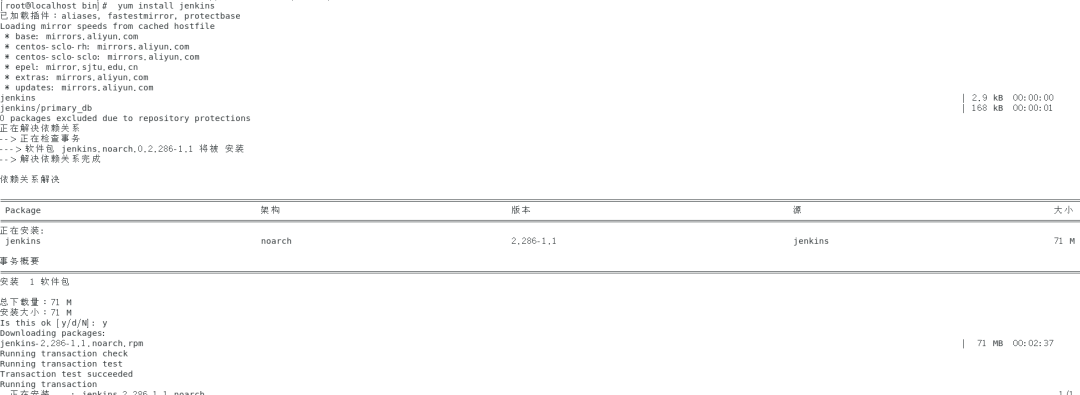
通過 yum 命令安裝的 jenkins 的配置文件為 /etc/sysconfig/jenkins
啟動 jenkins
systemctl start jenkins
查看啟動狀態(tài)
systemctl status jenkins

訪問 http://127.0.0.1:8080
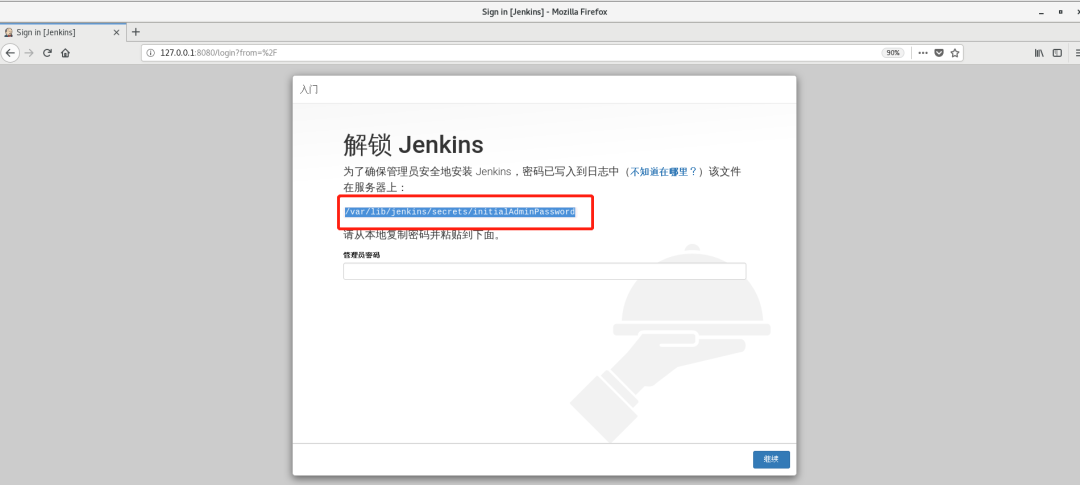
在 /var/lib/jenkins/secrets/initialAdminPassword 獲取密鑰,輸入以上文本框,并開始安裝。
cat /var/lib/jenkins/secrets/initialAdminPassword
備注,可以離線安裝,使用 rpm 包,rpm 的下載地址可以使用清華的鏡像倉庫:
https://mirrors.tuna.tsinghua.edu.cn/jenkins/redhat-stable/
rpm 方式安裝完之后,重要的目錄說明:
/usr/lib/jenkins/jenkins.war    WAR包
/etc/sysconfig/jenkins       配置文件
/var/lib/jenkins/       默認的JENKINS_HOME目錄
/var/log/jenkins/jenkins.log    Jenkins日志文件
0x02:Tomcat 容器方式
該方式需要首先安裝 Tomcat,Tomcat 的安裝就不多說了。
下載 jenkins.war
cd /usr/local/apache-tomcat-8.5.64/webapps
mkdir jenkins
cd jenkins
wget https://get.jenkins.io/war/2.286/jenkins.war
解壓 jenkins.war
unzip jenkins.war
啟動 Tomcat
cd /usr/local/apache-tomcat-8.5.64/bin/
./startup.sh
訪問 http://127.0.0.1:8080/jenkins
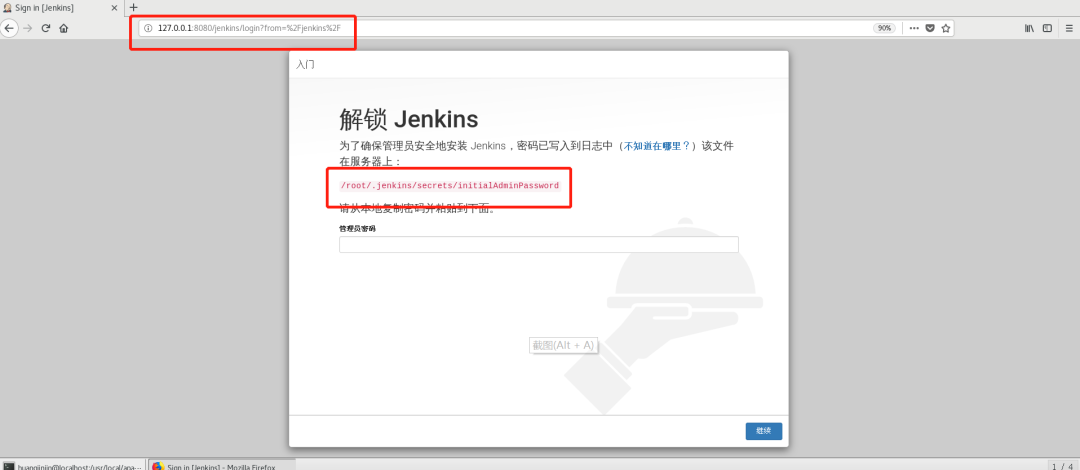
在 /root/.jenkins/secrets/initialAdminPassword 獲取密鑰,輸入以上文本框,并開始安裝。
cat /root/.jenkins/secrets/initialAdminPassword
這時密鑰在 root 用戶的 home 目錄下,因為使用了 root 用戶安裝。
0x03:docker 安裝方式
docker 是當下最火的容器技術之一。所以 jenkins 也提供了 docker 鏡像。
拉取 jenkins docker 鏡像
docker pull jenkins/jenkins

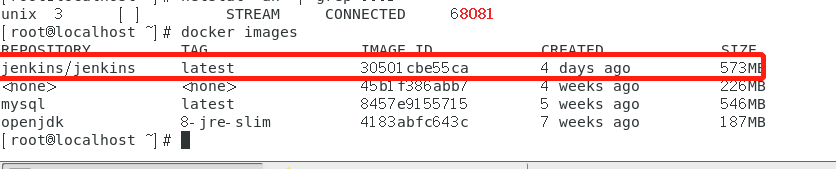
查看是否下載鏡像成功
docker images
創(chuàng)建本地數(shù)據(jù)卷
這里映射本地數(shù)據(jù)卷的路徑為 /data/jenkins_workspace/,如果想放別的地方可以自行修改
mkdir -p /data/jenkins_workspace
需要修改下目錄權限,因為當映射本地數(shù)據(jù)卷時,/data/jenkins_workspace 目錄的擁有者為 root 用戶,而容器中 jenkins 用戶的 uid 為 1000。
chown -R 1000:1000 /data/jenkins_workspace/也可以直接進行如下授權
# 數(shù)據(jù)目錄賦權
chmod 777 /home/data/jenkins_workspace/
創(chuàng)建容器
docker run -d --name jenkins -p 8081:8080 -p 50000:50000 -v /data/jenkins_workspace:/var/jenkins_home/ jenkins/jenkins:latest
-d 表示讓 docker 容器在后臺運行
--name 定義一個容器的名字,如果沒有指定,那么會自動生成一個隨機數(shù)字符串當做UUID
-p 8081:8080 端口映射,因為本地的8080被占用了,所以映射了另外一個端口8040
-p 50000:50000 端口映射
-v /data/jenkins_workspace:/var/jenkins_home 綁定一個數(shù)據(jù)卷,/data/jenkins_workspace 是剛才創(chuàng)建的本地數(shù)據(jù)卷
如果啟動成功,可以使用命令
docker ps -a
看到運行狀態(tài)

否則,可以去掉 -d 參數(shù),使用前臺啟動,查看日志
docker run --name jenkins -p 8081:8080 -p 50000:50000 -v /data/jenkins_workspace:/var/jenkins_home/ jenkins/jenkins:latest
正常啟動看到如下日志
[root@localhost ~]# docker run  --name jenkins -p 8081:8080 -p 50000:50000 -v /data/jenkins_workspace:/var/jenkins_home jenkins/jenkins:latest
Running from: /usr/share/jenkins/jenkins.war
webroot: EnvVars.masterEnvVars.get("JENKINS_HOME")
2021-04-03 14:21:55.700+0000 [id=1]    INFO    org.eclipse.jetty.util.log.Log#initialized: Logging initialized @1553ms to org.eclipse.jetty.util.log.JavaUtilLog
2021-04-03 14:22:04.970+0000 [id=26]    INFO    jenkins.InitReactorRunner$1#onAttained: Started initialization
2021-04-03 14:22:05.086+0000 [id=26]    INFO    jenkins.InitReactorRunner$1#onAttained: Listed all plugins
2021-04-03 14:22:08.453+0000 [id=26]    INFO    jenkins.install.SetupWizard#init:

*************************************************************
*************************************************************
*************************************************************

Jenkins initial setup is required. An admin user has been created and a password generated.
Please use the following password to proceed to installation:

1ae49116935040f0965b9c6e09d81983

This may also be found at: /var/jenkins_home/secrets/initialAdminPassword

*************************************************************
*************************************************************
*************************************************************

2021-04-03 14:22:45.619+0000 [id=27]    INFO    jenkins.InitReactorRunner$1#onAttained: Completed initialization
2021-04-03 14:22:45.669+0000 [id=20]    INFO    hudson.WebAppMain$3#run: Jenkins is fully up and running
2021-04-03 14:22:46.579+0000 [id=40]    INFO    h.m.DownloadService$Downloadable#load: Obtained the updated data file for hudson.tasks.Maven.MavenInstaller
2021-04-03 14:22:46.592+0000 [id=40]    INFO    hudson.util.Retrier#start: Performed the action check updates server successfully at the attempt #1
2021-04-03 14:22:46.594+0000 [id=40]    INFO    hudson.model.AsyncPeriodicWork#lambda$doRun$0: Finished Download metadata. 34,310 ms
訪問 http://127.0.0.1:8081
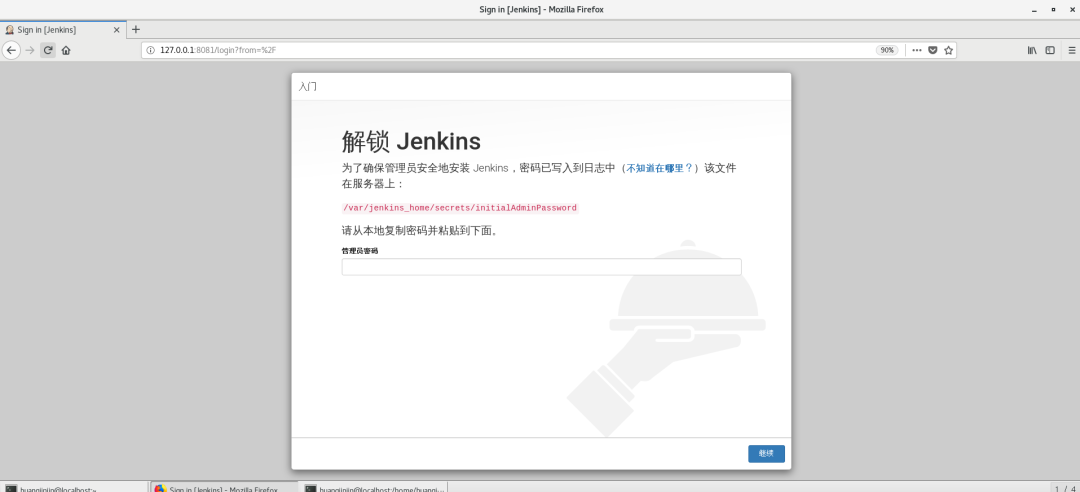
在 /var/jenkins_home/secrets/initialAdminPassword 獲取密鑰,注意這個路徑是 Docker 容器中的路徑,所以通過如下命令獲取一下
docker exec jenkins cat /var/jenkins_home/secrets/initialAdminPassword
獲取先進入容器,在執(zhí)行 cat 命令
docker exec -it jenkins /bin/bash
cat /var/jenkins_home/secrets/initialAdminPassword
另外,別忘了我們映射了本地數(shù)據(jù)卷 /data/jenkins_workspace/,所以也可以通過如下命令獲取
cat /data/jenkins_workspace/secrets/initialAdminPassword
輸入以上文本框,并開始安裝。
docker 安裝參考:https://segon.cn/install-jenkins-using-docker.html

喜歡,在看