
吊炸天的 Docker 圖形化工具 Portainer,必須推薦給你!
之前操作 Docker 的時候,一直使用的是命令行的形式。命令行雖說看起來挺炫酷,但有時候還是挺麻煩的。今天給大家推薦一個 Docker 圖形化工具 Portainer,輕量級又好用,希望對大家有所幫助!
簡介
Portainer 是一款輕量級的應(yīng)用,它提供了圖形化界面,用于方便地管理 Docker 環(huán)境,包括單機環(huán)境和集群環(huán)境。
Github 地址:https://github.com/portainer/portainer 。 在線體驗:http://demo.portainer.io/ (用戶名:admin ,密碼:tryportainer)。
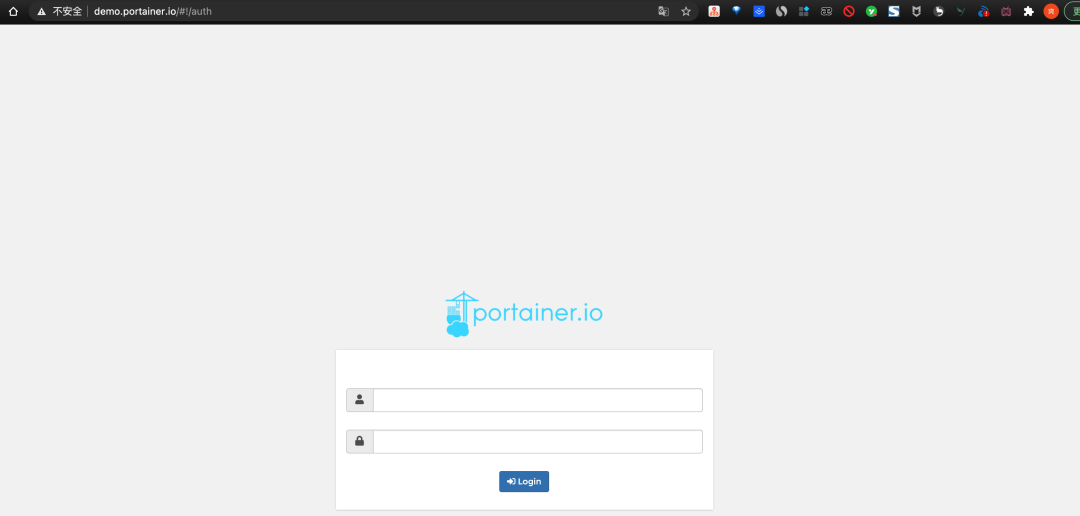
安裝
直接使用 Docker 來安裝 Portainer 是非常方便的,僅需要兩步即可完成。
1.首先下載 Portainer 的 Docker 鏡像;
docker pull portainer/portainer
2.再使用如下命令運行 Portainer 容器;
docker run -p 9000:9000 -p 8000:8000 --name portainer \
--restart=always \
-v /var/run/docker.sock:/var/run/docker.sock \
-v /mydata/portainer/data:/data \
-d portainer/portainer
第一次登錄的時候需要創(chuàng)建管理員賬號,訪問地址:http://192.168.5.78:9000/
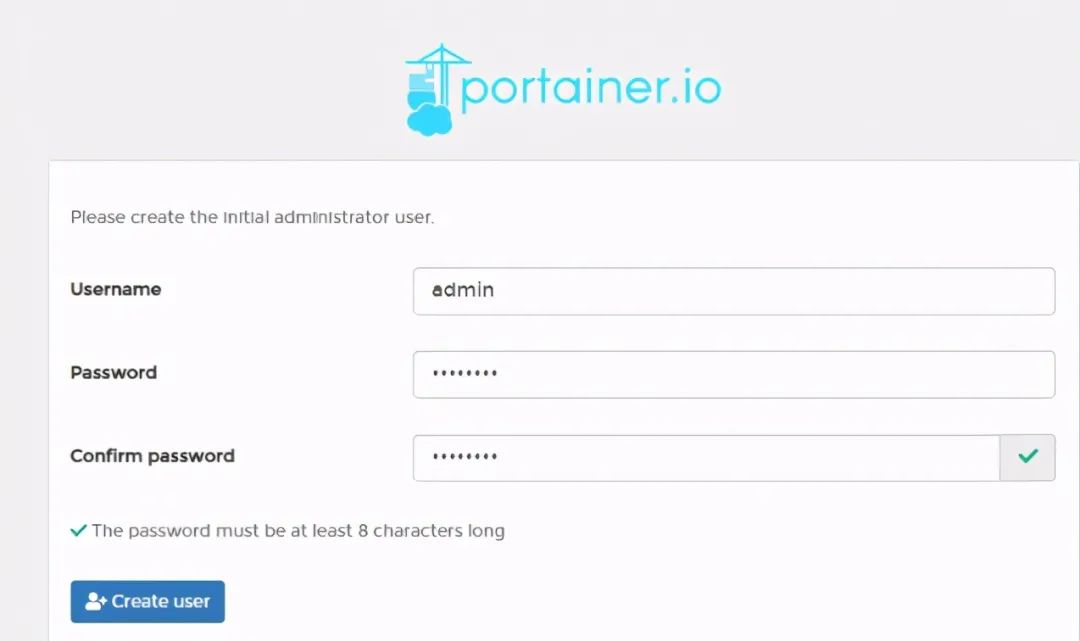
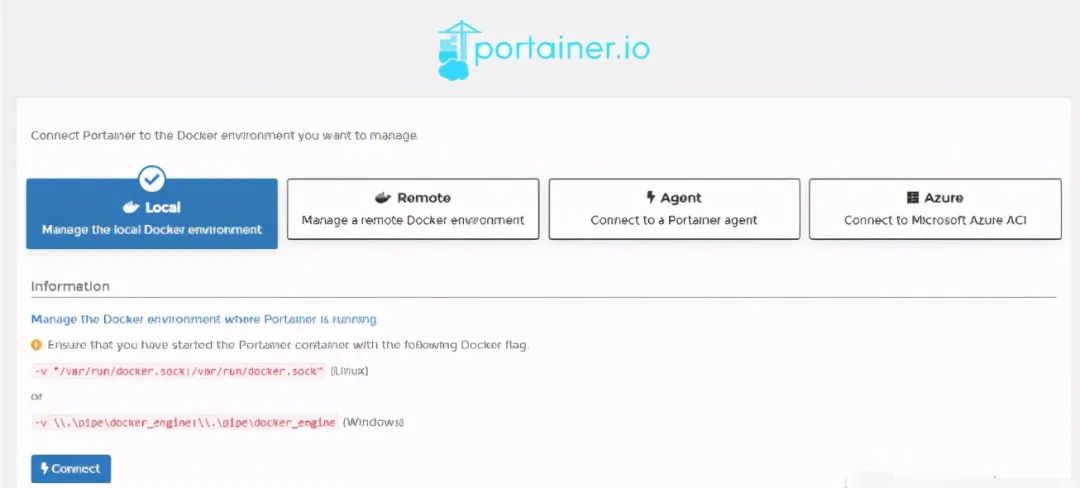
之后我們選擇連接到本地的 Docker 環(huán)境,連接完成后我們就可以愉快地使用 Portainer 進行可視化管理了!
使用
登錄成功后,可以發(fā)現(xiàn)有一個本地的 Docker 環(huán)境;
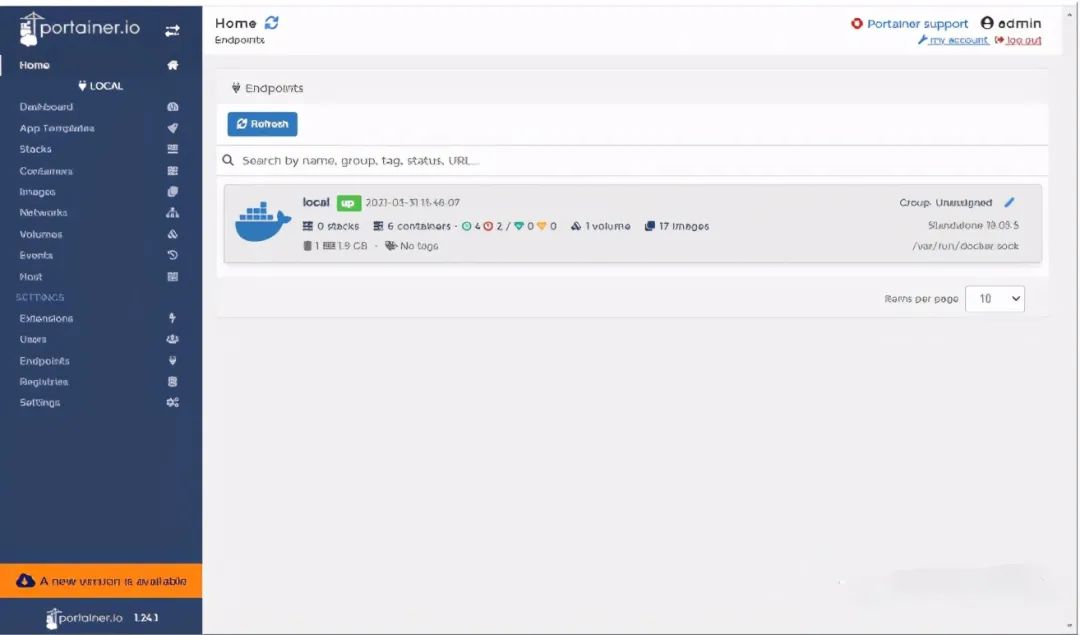
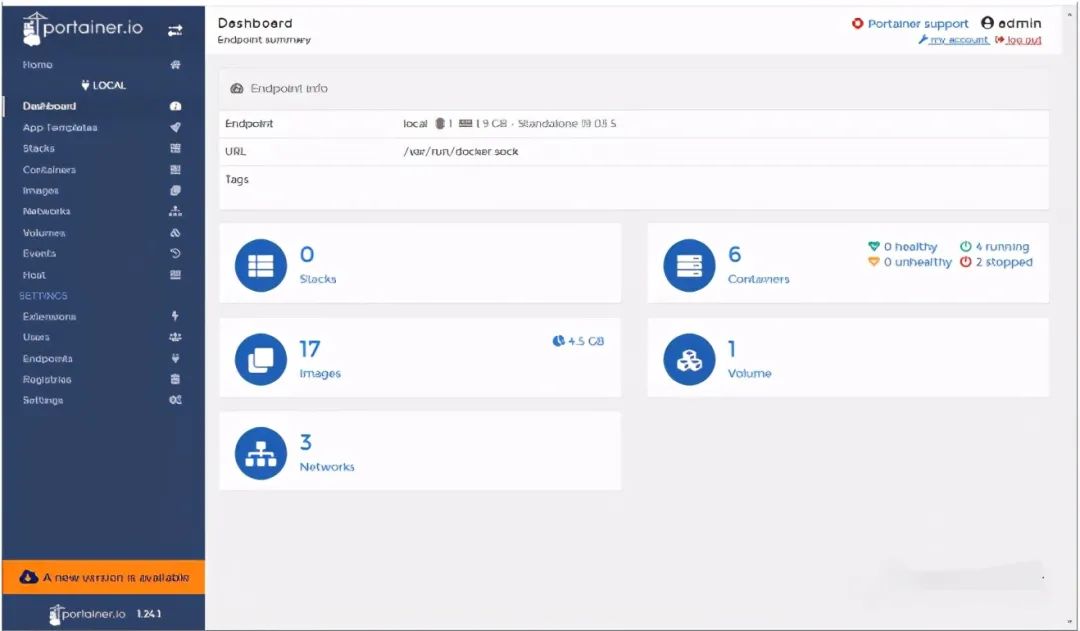
打開 Dashboard 菜單可以看到 Docker 環(huán)境的概覽信息,比如運行了幾個容器,有多少個鏡像等;
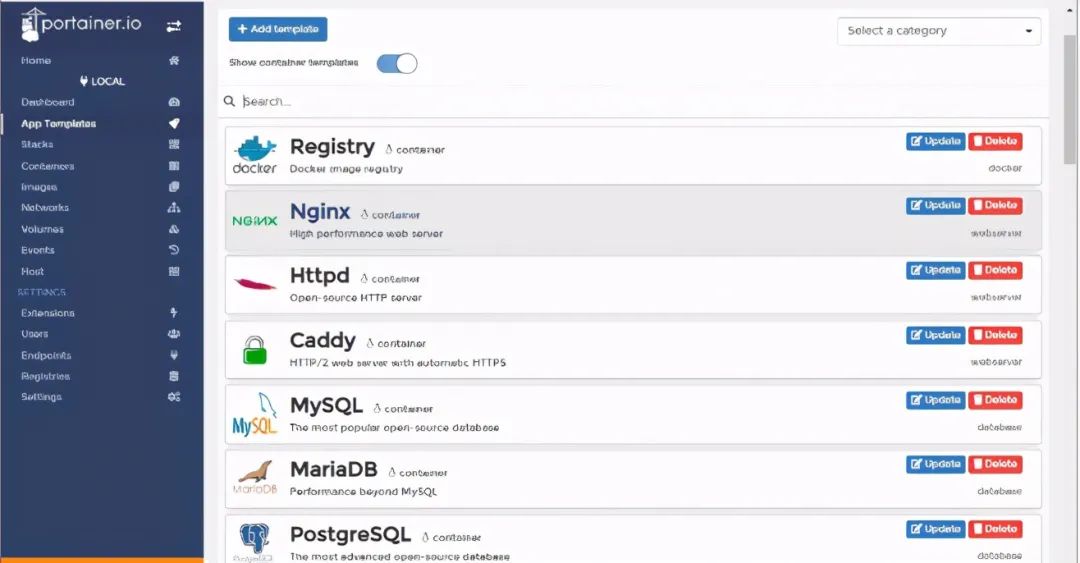
 打開 App Templates 菜單可以看到很多創(chuàng)建容器的模板,通過模板設(shè)置下即可輕松創(chuàng)建容器,支持的應(yīng)用還是挺多的;
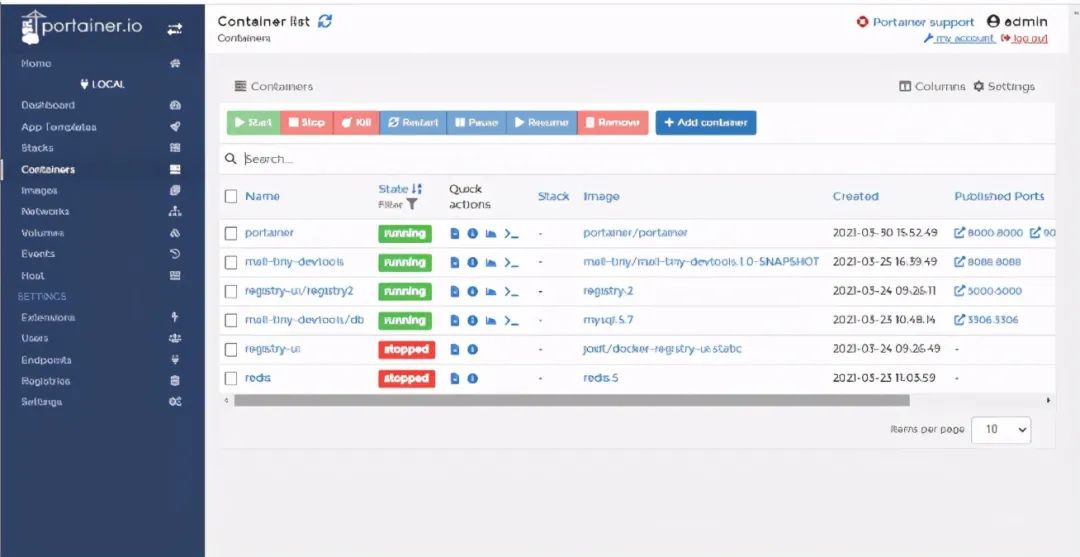
打開 Containers 菜單,可以看到當(dāng)前創(chuàng)建的容器,我們可以對容器進行運行、暫停、刪除等操作;
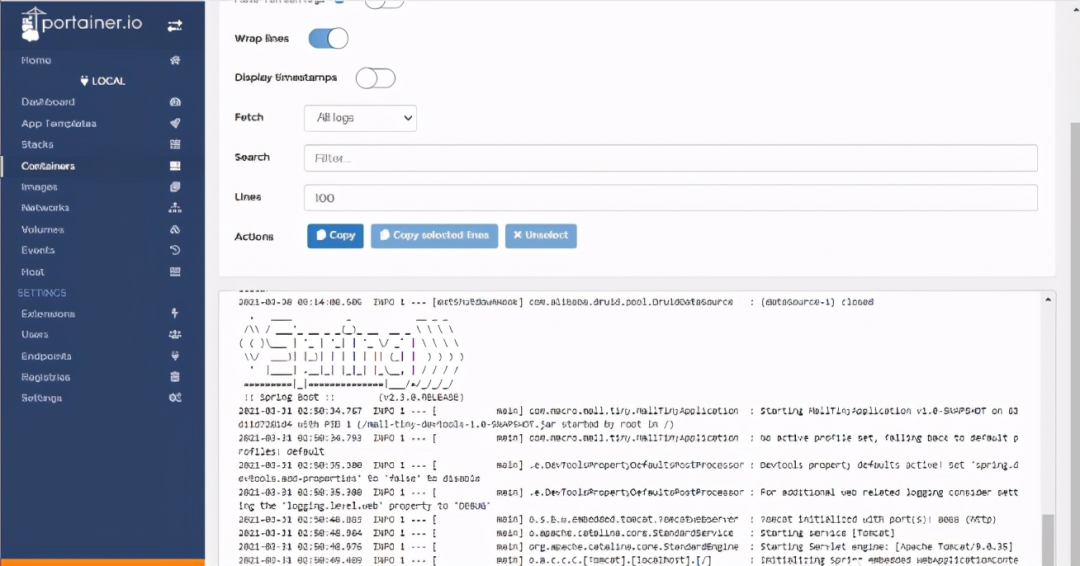
選擇一個容器,點擊 Logs 按鈕,可以直接查看容器運行日志,可以和 docker logs 命令說再見了;
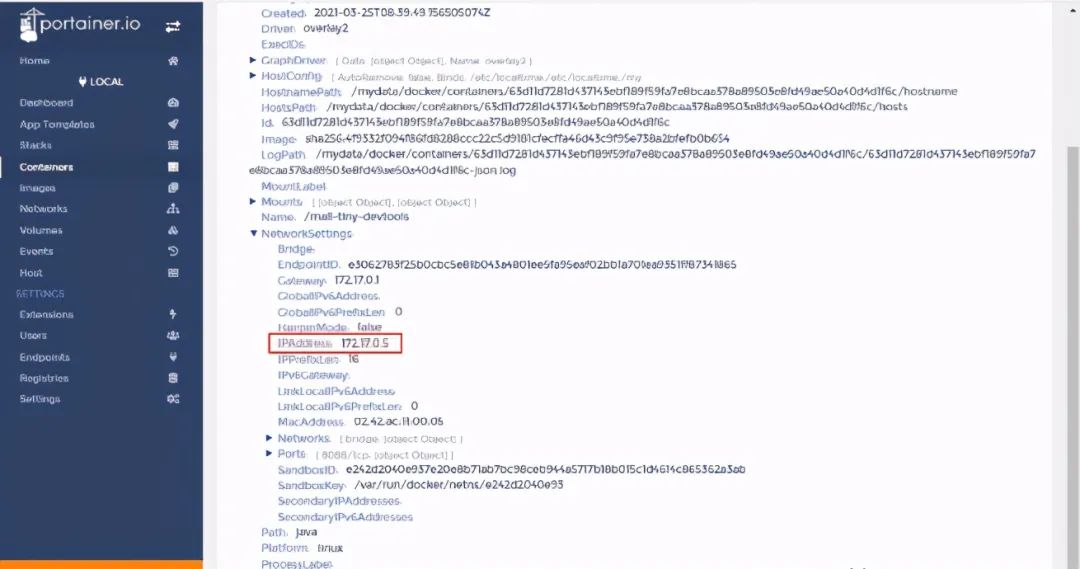
點擊 Inspect 按鈕,可以查看容器信息,比如看看容器運行的 IP 地址;
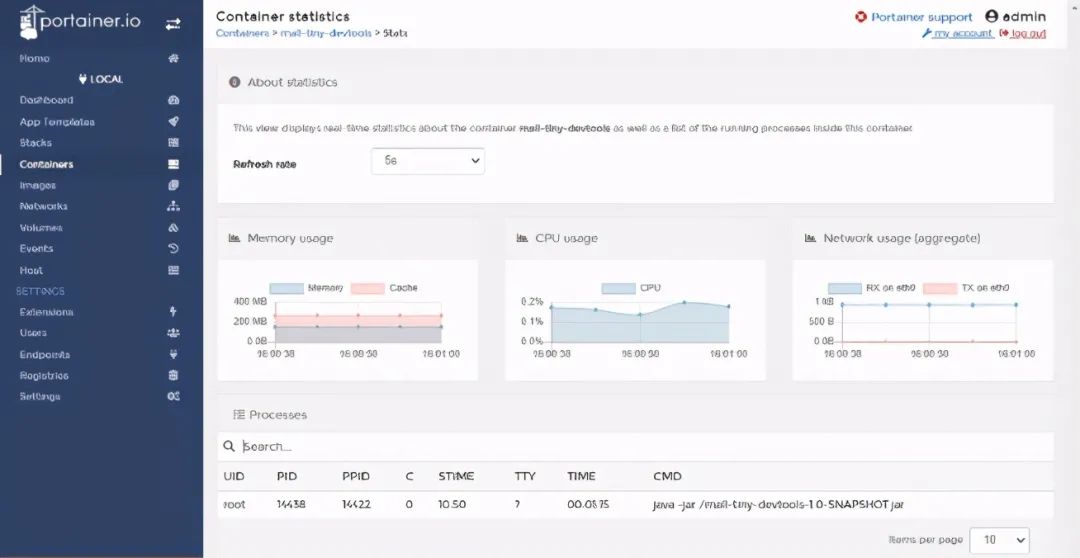
點擊 Stats 按鈕,可以查看容器的內(nèi)存、CPU 及網(wǎng)絡(luò)的使用情況,性能分析不愁了;
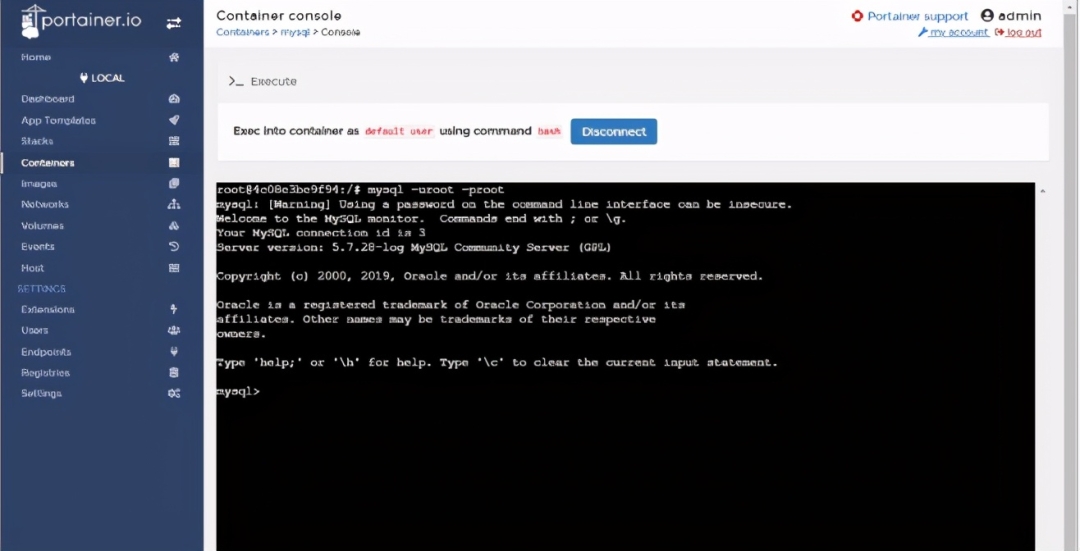
點擊 Console 按鈕,可以進入到容器中去執(zhí)行命令,比如我們可以進入到 MySQL 容器中去執(zhí)行登錄命令;
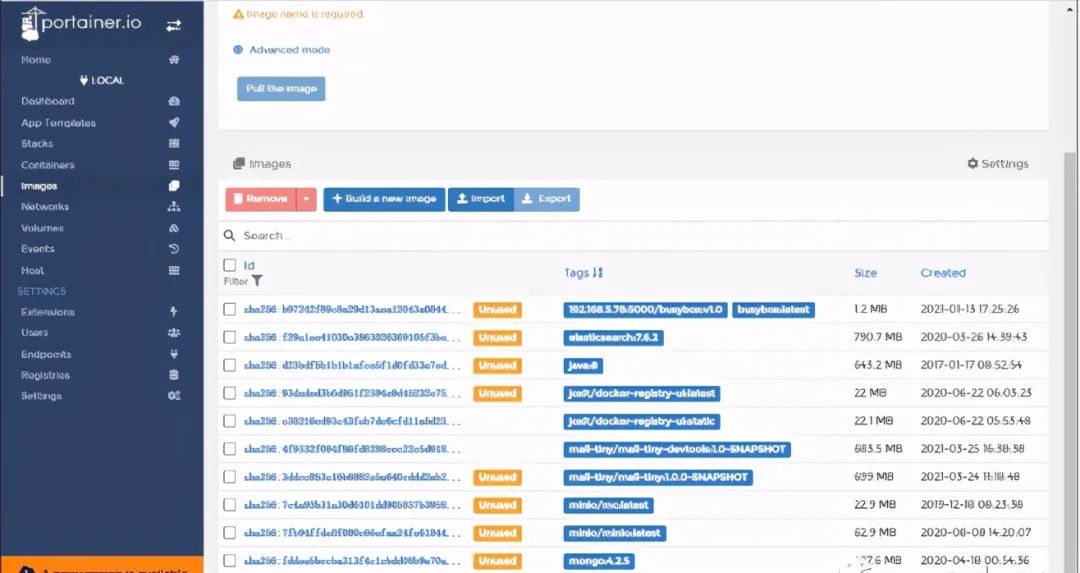
打開 Images 菜單,我們可以查看所有的本地鏡像,對鏡像進行管理;
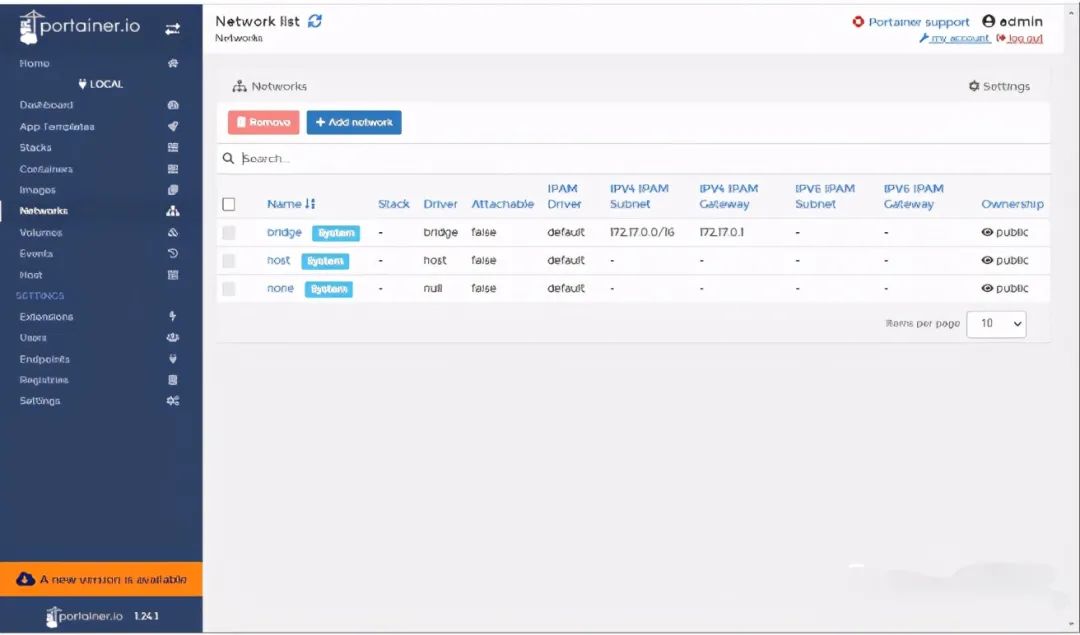
打開 Networks 菜單,可以查看 Docker 環(huán)境中的網(wǎng)絡(luò)情況;
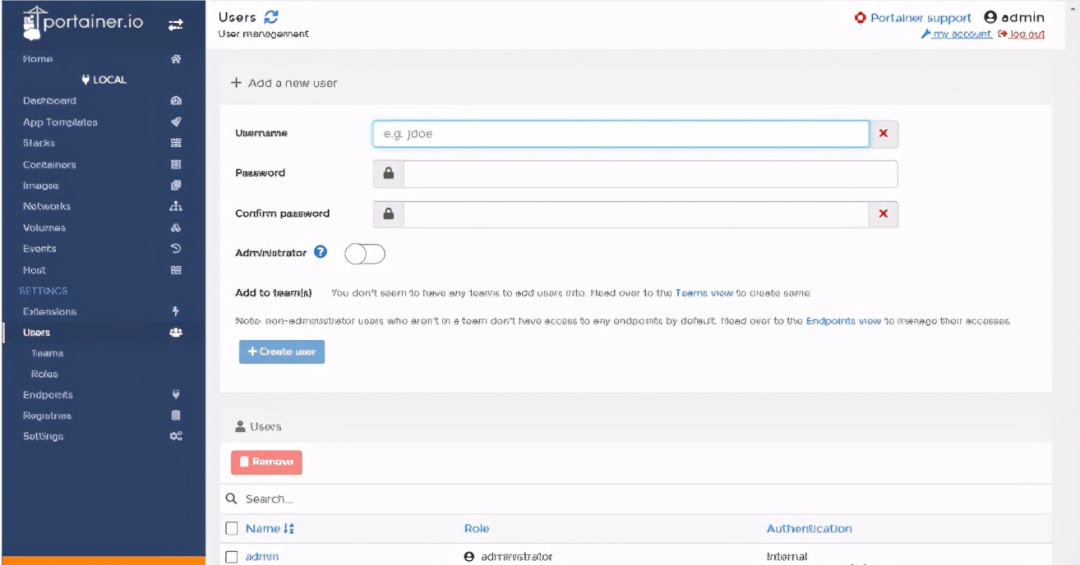
打開 Users 菜單,我們可以創(chuàng)建 Portainer 的用戶,并給他們賦予相應(yīng)的角色;
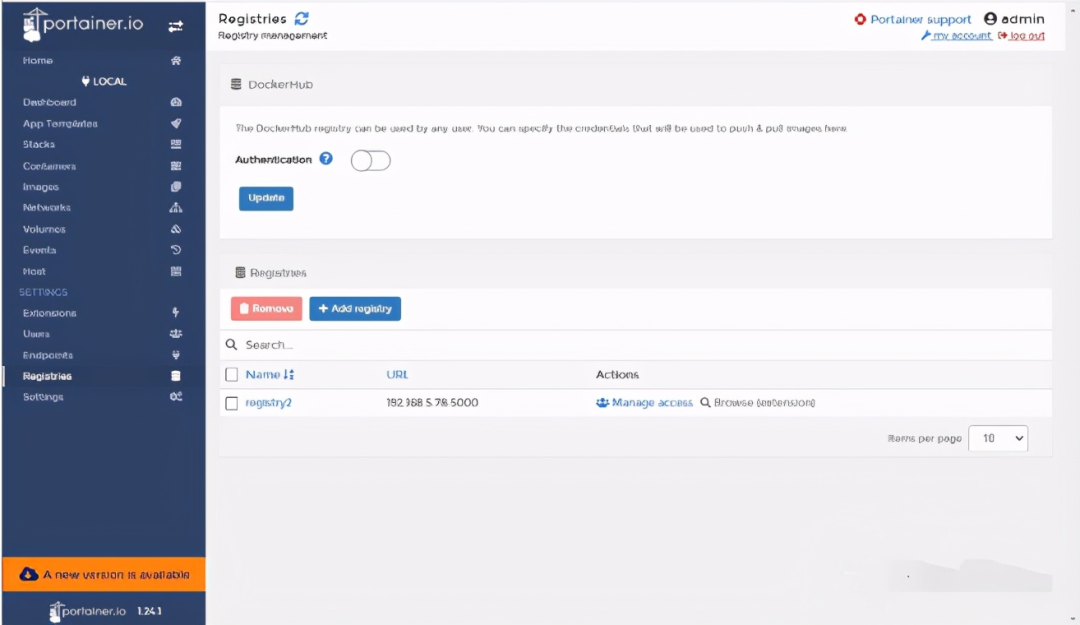
打開 Registries 菜單,我們可以配置自己的鏡像倉庫,這樣在拉取鏡像的時候,就可以選擇從自己的鏡像倉庫拉取了。
總結(jié)
Portainer 作為一款輕量級 Docker 圖形化管理工具,功能強大且實用,要是有個私有鏡像倉庫管理功能就更好了,這樣我們就不用安裝重量級的鏡像倉庫 Harbor 了。
歡迎準(zhǔn)備面試的朋友加入我的星球,一個純 Java 面試交流圈子 !Ready!。目前星球已經(jīng)更新 3 個原創(chuàng)小冊:《Java面試進階指北》、《從零開始寫一個 RPC 框架》 、《程序員副業(yè)賺錢之路》。累計幫助 850+ 位球友提供了免費的簡歷修改服務(wù),回答了 1000+ 個問題,產(chǎn)出了 1600+ 個主題。
推薦?? :1049天,100K!簡單復(fù)盤!
推薦?? :年薪 40W Java 開發(fā)是什么水平?
推薦?? :Github掘金計劃:Github上的一些優(yōu)質(zhì)項目搜羅