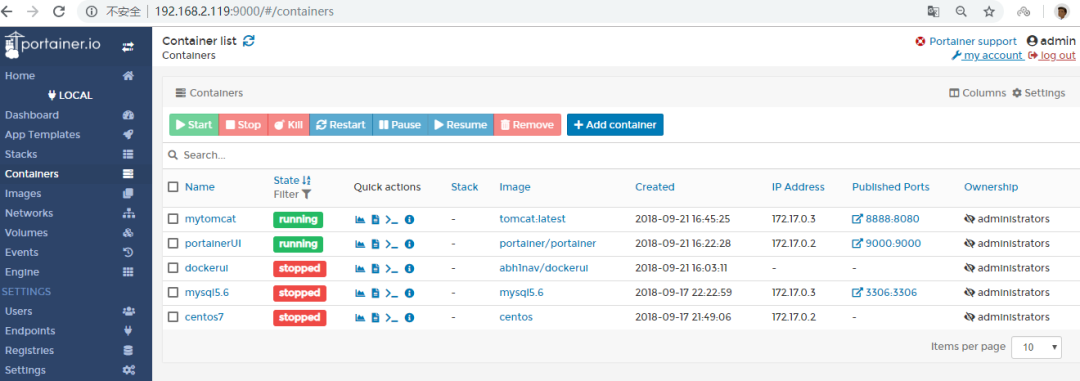
吊炸天的 Docker 圖形化工具:Portainer,必須推薦給你!
來自:開源中國(作者:魚煎)
原文鏈接(底部鏈接可直達(dá)):
https://my.oschina.net/u/200350/blog/3125682
一.Docker圖形化工具
docker 圖形頁面管理工具常用的有三種,DockerUI ,Portainer ,Shipyard 。DockerUI 是 Portainer 的前身,這三個工具通過docker api來獲取管理的資源信息。平時我們常常對著shell對著這些命令行客戶端,審美會很疲勞,如果有漂亮的圖形化界面可以直觀查看docker資源信息,也是非常方便的。今天我們就搭建單機版的三種常用圖形頁面管理工具。這三種圖形化管理工具以Portainer最為受歡迎。
二.DockerUI
輕量級圖形頁面管理之DockerUI
1.查看dockerui鏡像
[root@localhost ~]# docker search dockerui

2.選擇喜歡的dockerui風(fēng)格鏡像,下載
[root@localhost ~]# docker pull abh1nav/dockerui
3.啟動dockerui容器,這里需要注意帶上privileged參數(shù),提升權(quán)限
[root@localhost ~]# docker run -d --privileged --name dockerui -p 9000:9000 -v /var/run/docker.sock:/var/run/docker.sock abh1nav/dockerui
前往網(wǎng)頁查看之前,你需要打開服務(wù)器的9000端口: firewall-cmd --permanent --zone=public --add-port=9000/tcpfirewall-cmd --reload
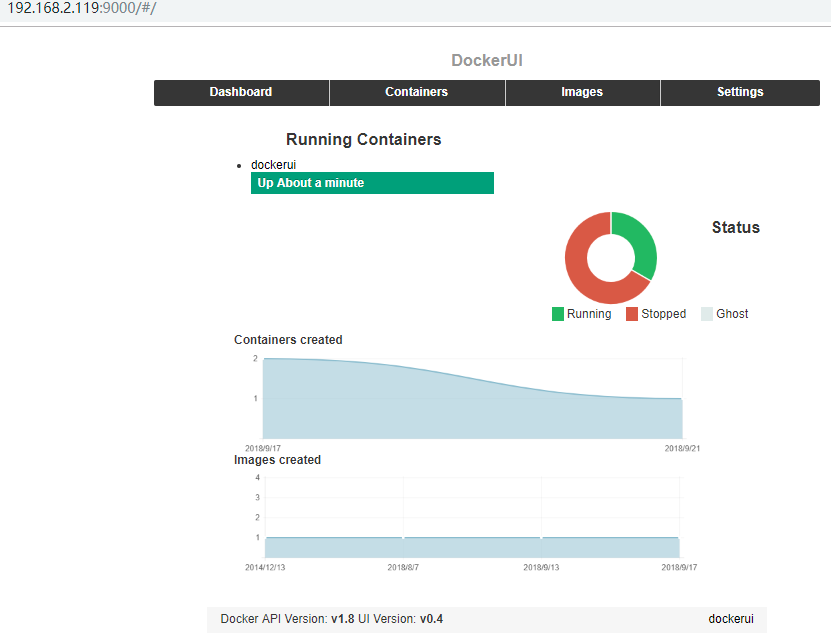
4.瀏覽器查看dockerui:http://192.168.2.119:9000 或者 curl http://192.168.2.119:9000
三.Shipyard
輕量級圖形頁面管理之Shipyard

四.Portainer
輕量級圖形頁面管理之Portainer
1.查看portainer鏡像
[root@localhost ~]# docker search portainer

2.選擇喜歡的portainer風(fēng)格鏡像,下載
docker pull portainer/portainer
3.啟動dockerui容器
docker volume create portainer_data
docker run -d -p 9000:9000 --name portainer --restart always -v /var/run/docker.sock:/var/run/docker.sock -v portainer_data:/data portainer/portainer
參數(shù)說明:-v /var/run/docker.sock:/var/run/docker.sock :把宿主機的Docker守護進(jìn)程(Docker daemon)默認(rèn)監(jiān)聽的Unix域套接字掛載到容器中;-v portainer_data:/data :把宿主機portainer_data數(shù)據(jù)卷掛載到容器/data目錄;
四、web管理
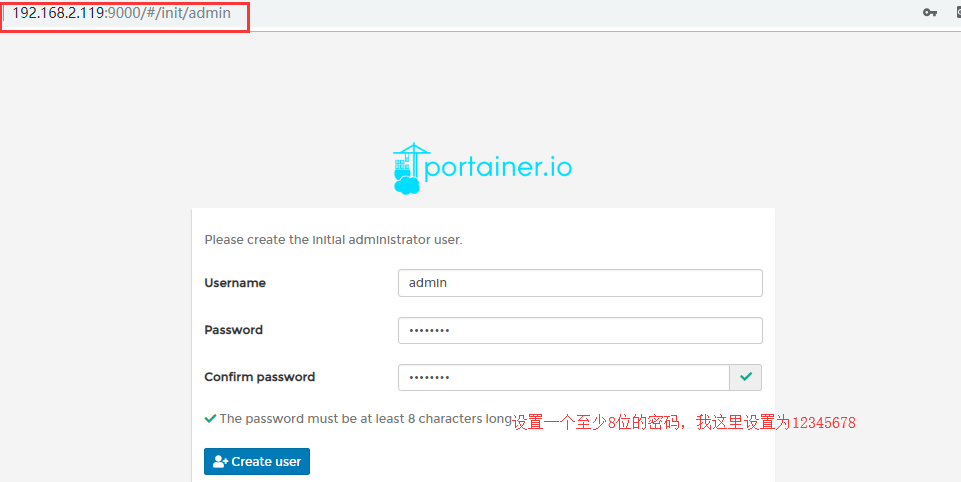
1、登陸 http://x.x.x.x:9000,設(shè)置管理員賬號和密碼。
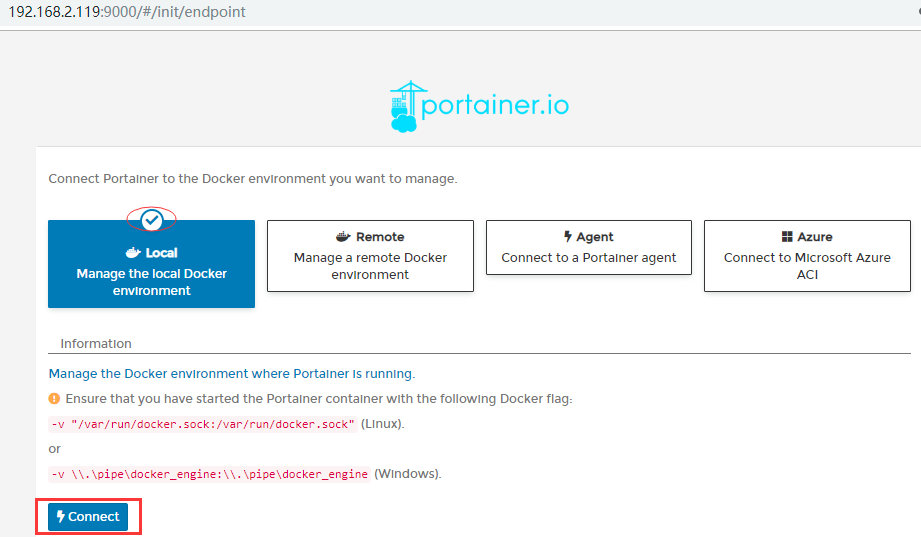
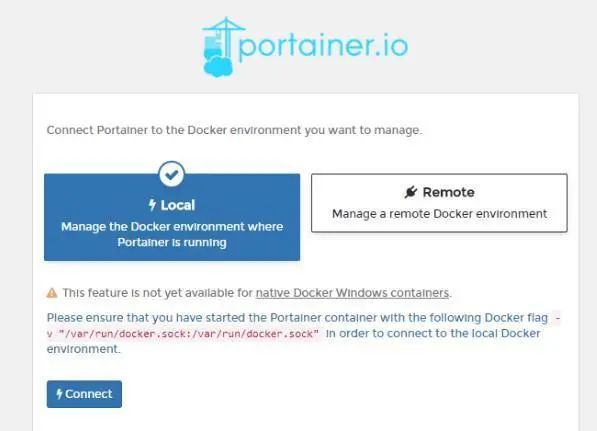
2、單機版在新頁面選擇 Local 即可完成安裝,集群選擇Remote然后輸入SWARM的IP地址,點擊Connect完成安裝。
4.瀏覽器訪問 http://192.168.2.119:9000 , 設(shè)置一個密碼即可,點擊創(chuàng)建用戶
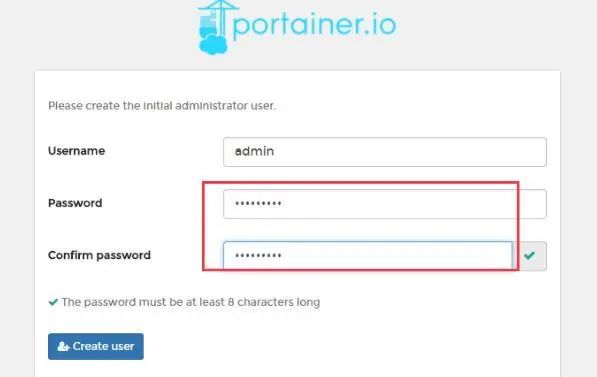
我們搭建的是單機版,直接選擇Local ,點擊連接
現(xiàn)在就可以使用了,點擊Local進(jìn)入儀表盤主頁面。
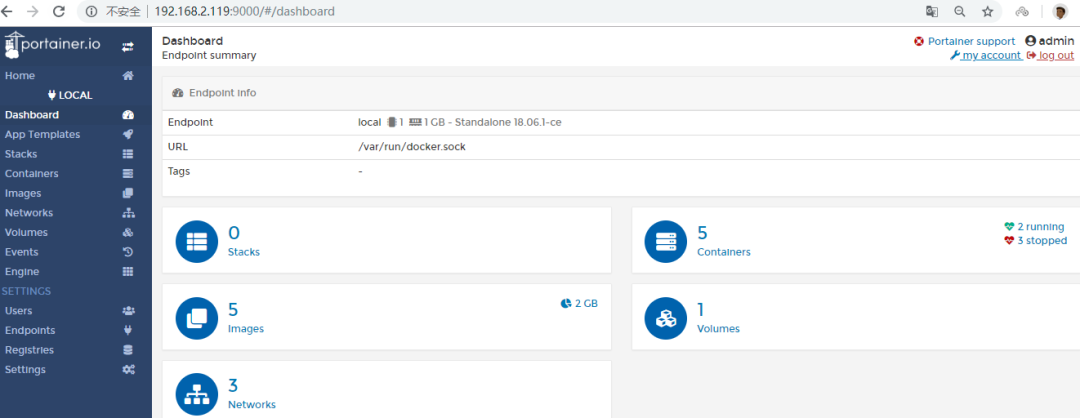
容器頁面