DCIC共享單車數(shù)據(jù)可視化教程!
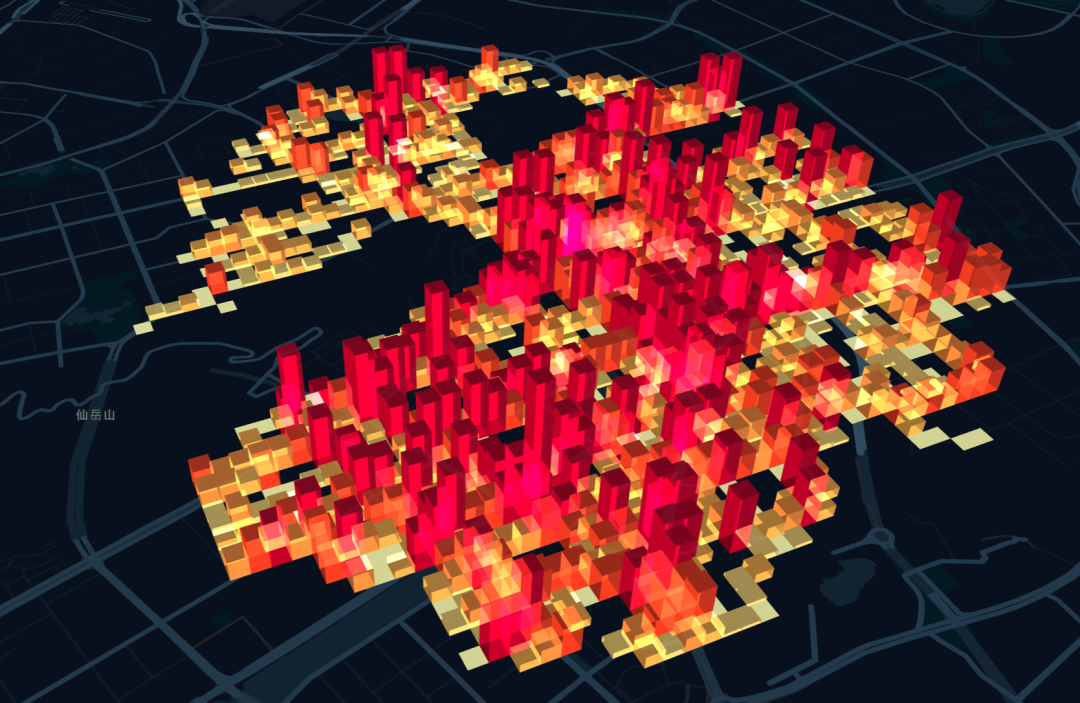
今天選取的地圖是前幾天利用數(shù)字中國創(chuàng)新大賽提供的共享單車數(shù)據(jù)做的一個可視化效果。
很多人詢問制作方法,今天給大家介紹下。
自古有云,巧婦難為無米之炊,要做這種數(shù)據(jù)可視化,數(shù)據(jù)是關(guān)鍵。數(shù)據(jù)去哪里找呢?可以在DCIC官網(wǎng)下載:data.xm.gov.cn

注冊參賽后,默認(rèn)是這個效果。

此時切換到【賽題數(shù)據(jù)】一欄就可以看到官方提供的數(shù)據(jù)啦。

不過不要高興太早,當(dāng)你點擊下載按鈕時,會提示你需要實名認(rèn)證。
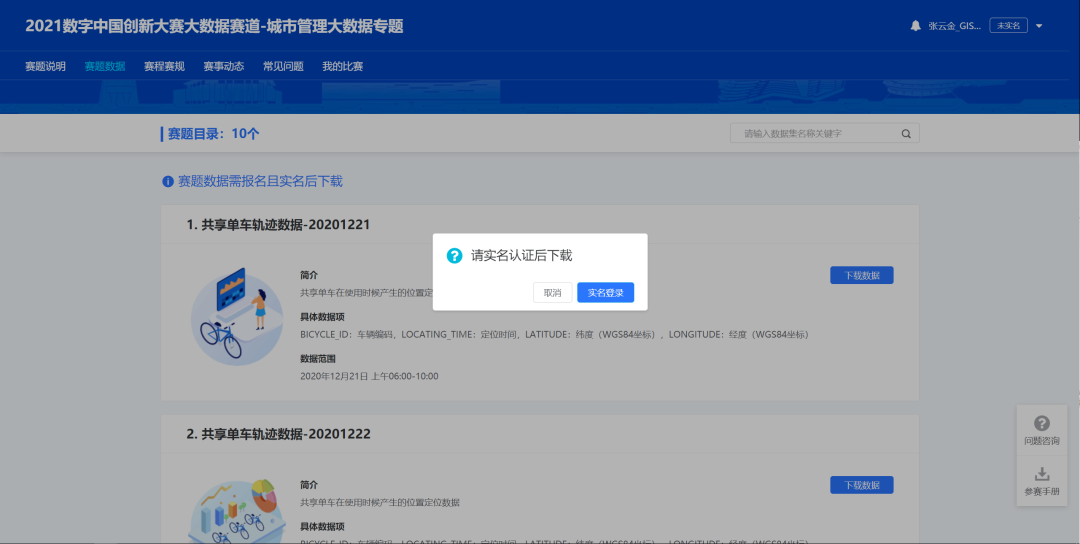
這個時候需要先去i廈門那個網(wǎng)站注冊下。

注冊完成后,就可以回來進(jìn)行實名認(rèn)證啦。
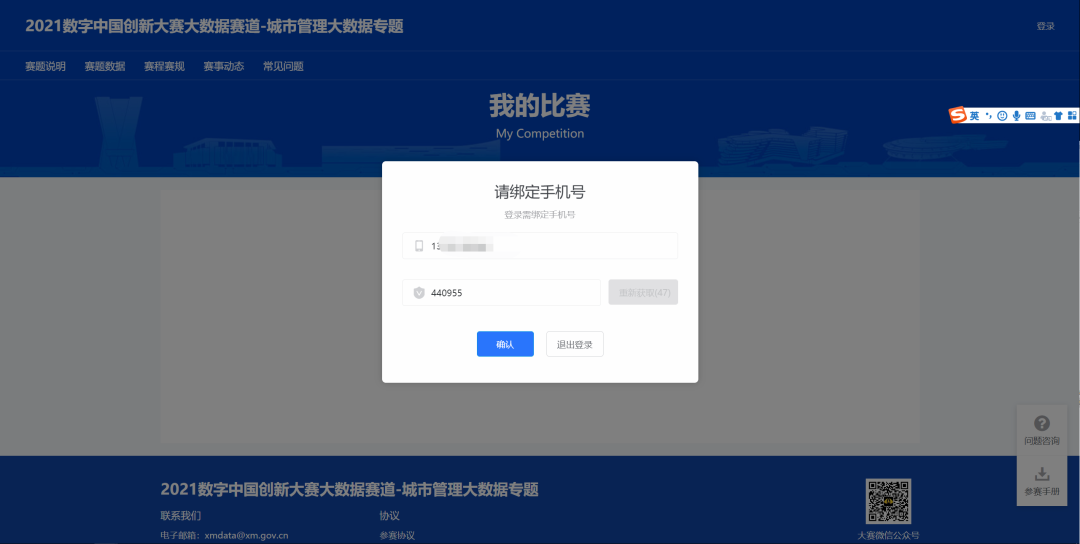
認(rèn)證后效果。
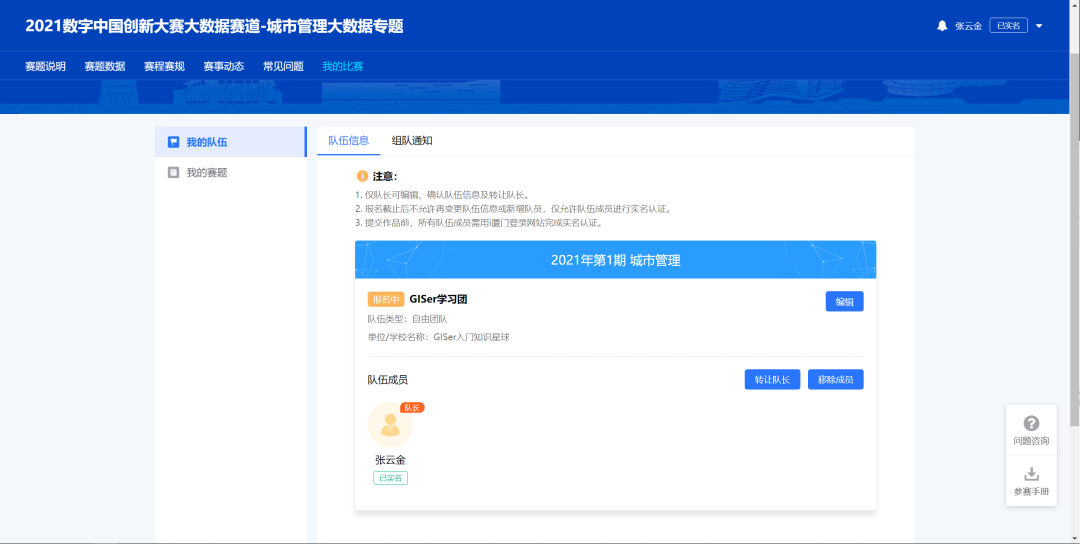
這個時候,再切換到數(shù)據(jù)下載頁面就可以直接下載啦。初次下載它會提示這個警告。
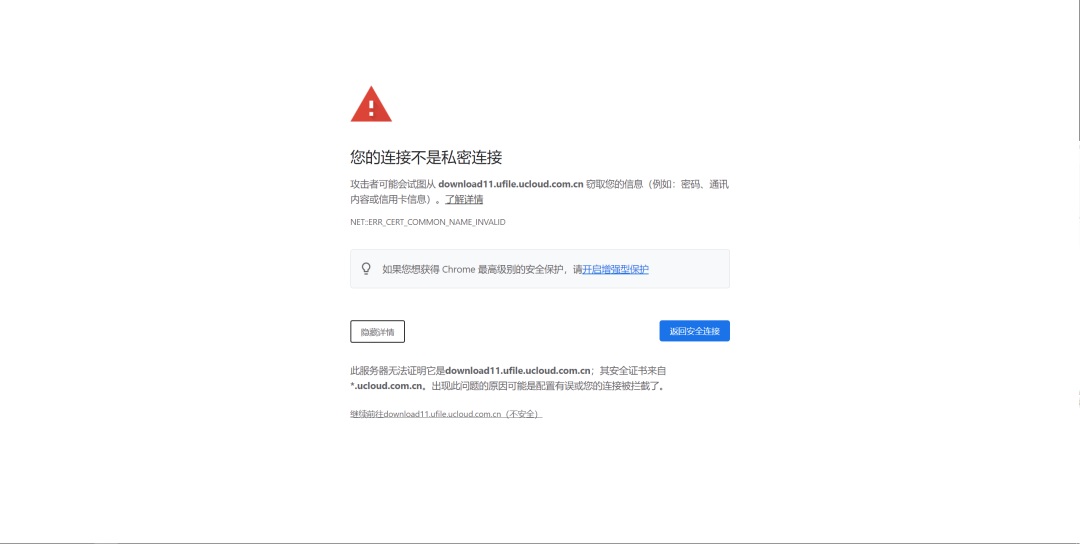
不用管它,直接進(jìn)行下載就好啦。
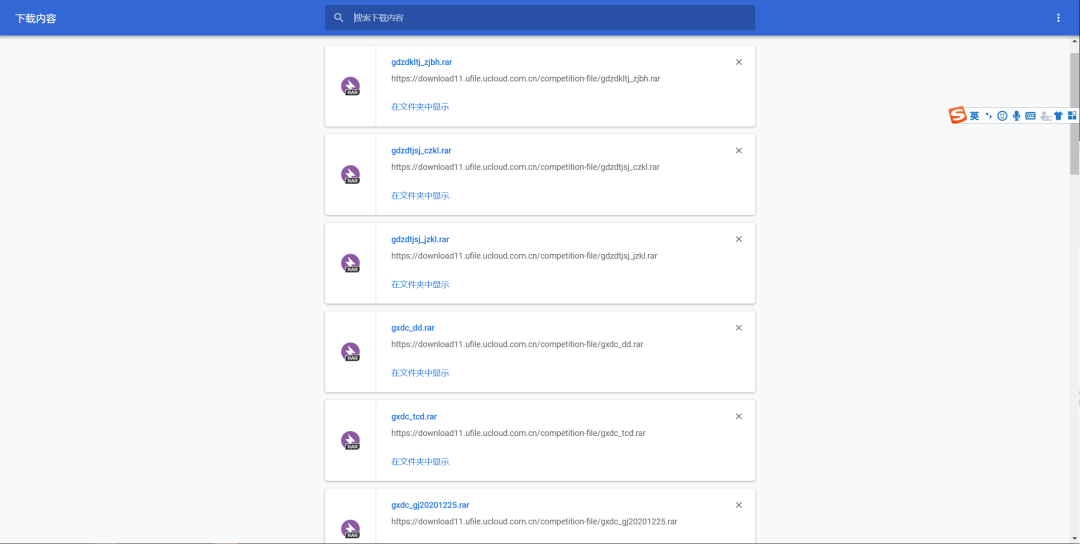
現(xiàn)在我們數(shù)據(jù)有啦,接下來就以20201221這一天的共享單車數(shù)據(jù)為例,給大家介紹基本的數(shù)據(jù)可視化。

使用到的軟件是Kepler.gl,有兩種操作方式。
方法1:
你可以通過https://kepler.gl/他們這個官網(wǎng)網(wǎng)站進(jìn)行使用,但速度通常很慢,有時候還不能正常訪問。
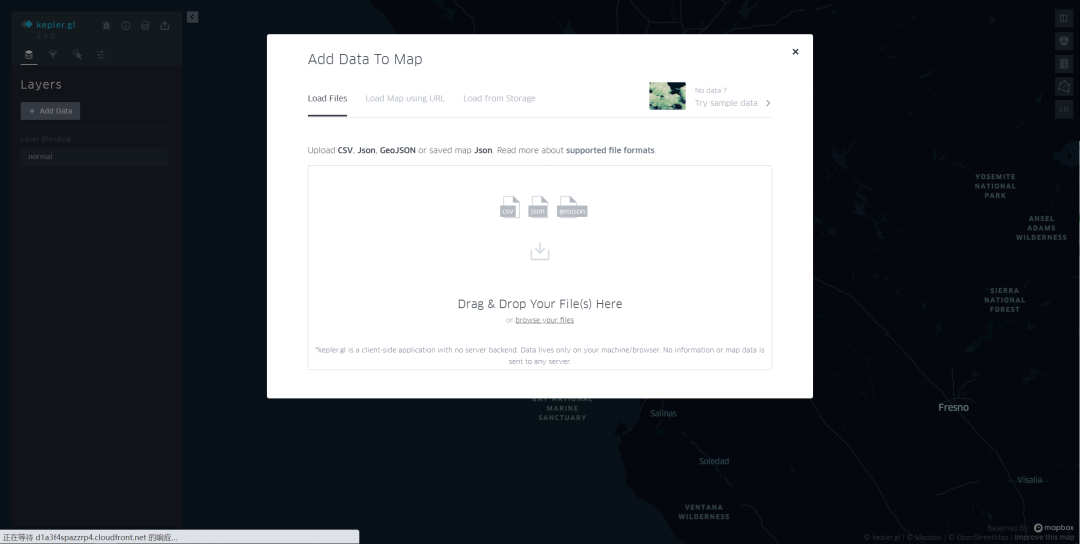
方法2:
使用本地的離線版,相對速度較快,可以通過https://t.zsxq.com/rbqZVB2獲取,下載后其實就是一個html頁面,直接雙擊打開即可。
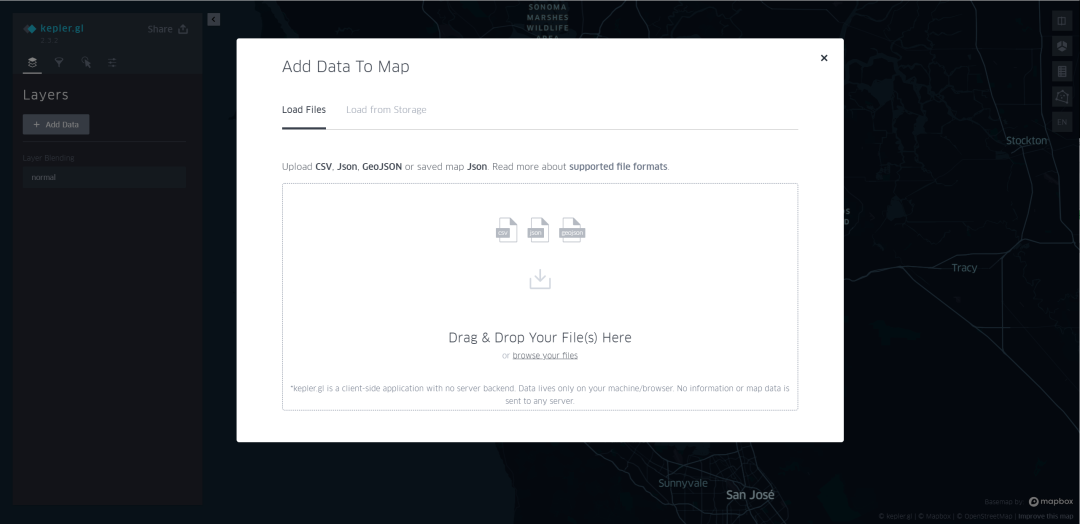
核心功能完全一樣,所以接下來我們就以這個離線版為例講解如何制作我視頻號中的那種效果。
1
數(shù)據(jù)上傳
點擊瀏覽按鈕選擇對應(yīng)的csv文件上傳。
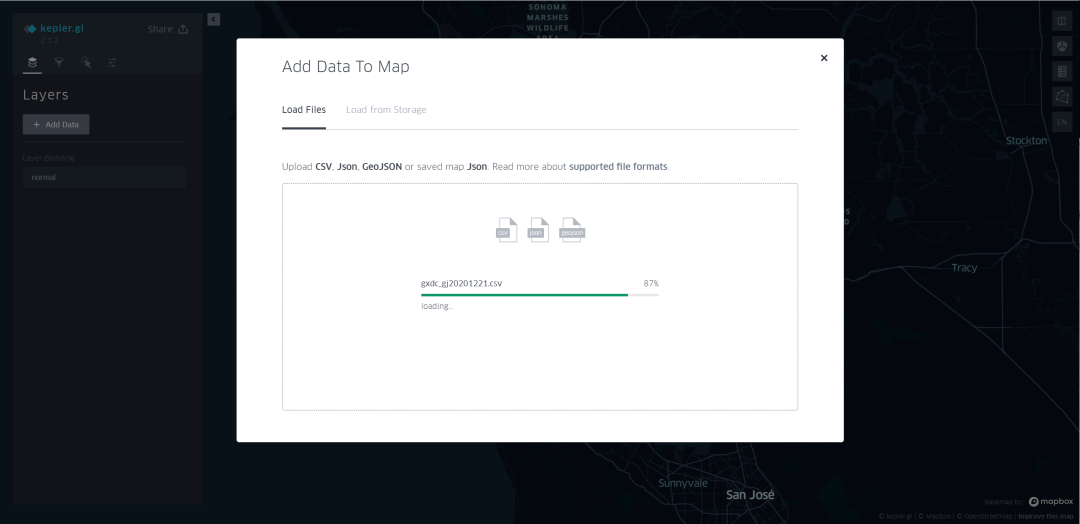
上傳完成后,默認(rèn)效果如下圖所示。
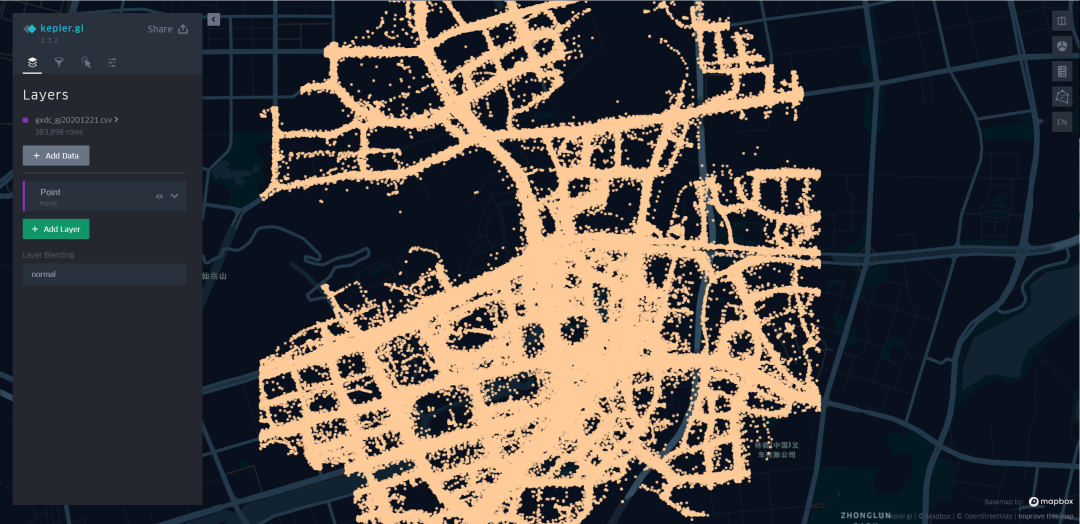
樣子有點丑,接下來我們再美化一下
2
數(shù)據(jù)美化
點擊數(shù)據(jù)設(shè)置按鈕,展開數(shù)據(jù)的設(shè)置面板。
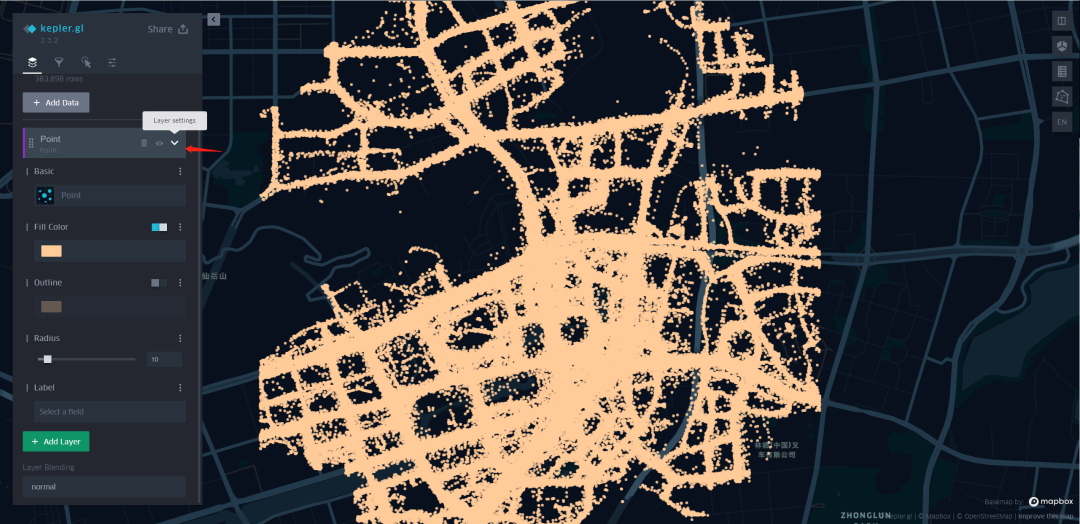
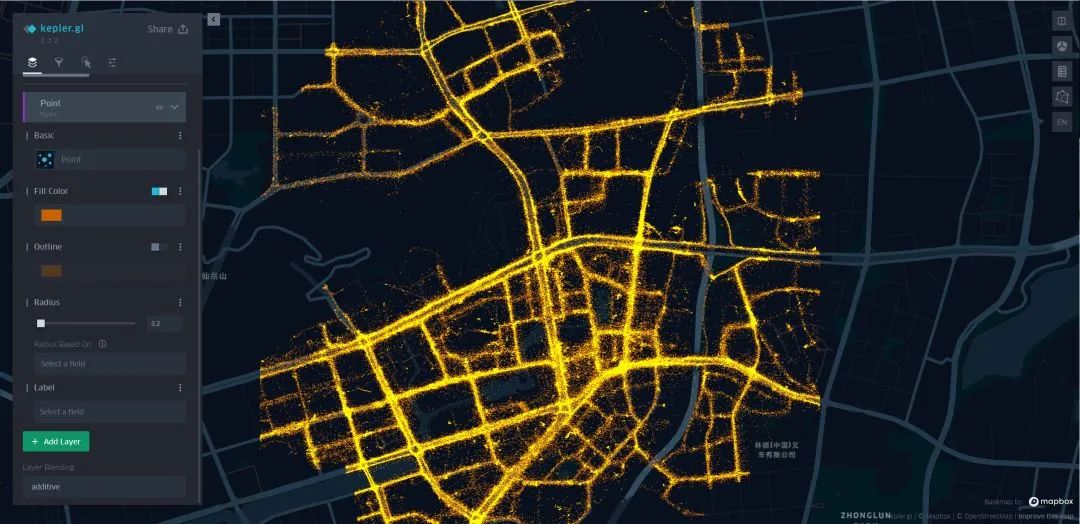
首先我們調(diào)整下半徑大小,拖拽Radius調(diào)節(jié)軸,設(shè)置點的大小,我這里設(shè)置的3.2,你可以根據(jù)自己的喜好選擇一個合適的大小。同樣的,顏色這塊也可以根據(jù)自己的喜好進(jìn)行調(diào)整,直接通過Fill Color顏色下拉框設(shè)置即可。
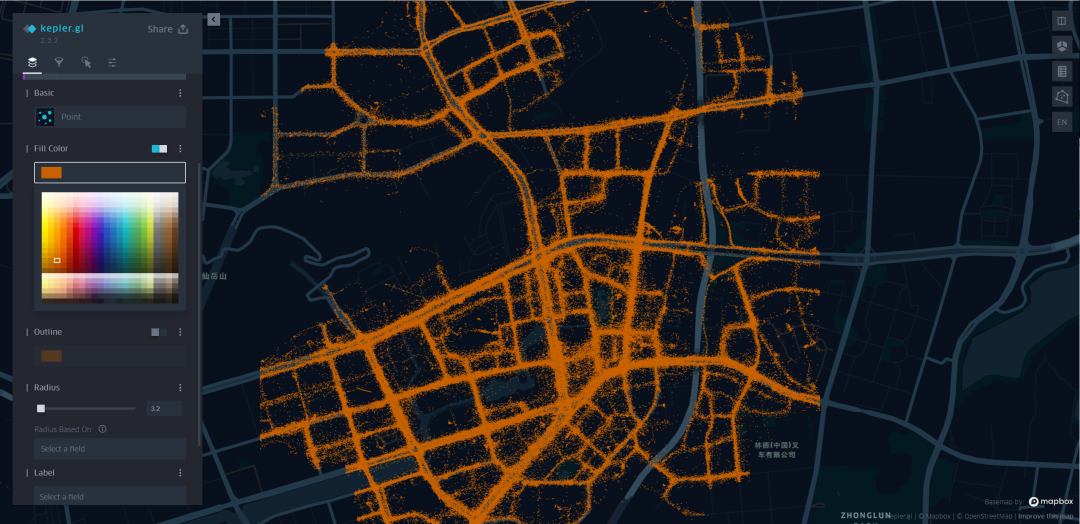
目前設(shè)置后效果感覺還是比較平淡,我們可以設(shè)置一下圖層混合模式,在Layer Blending選項下選擇additive。
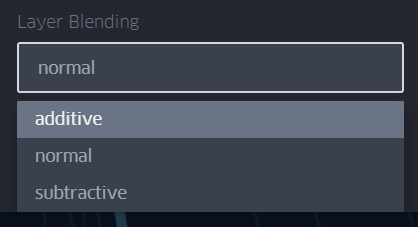
于是,數(shù)據(jù)效果就變得不一樣了,數(shù)據(jù)中蘊(yùn)含的不同信息便有了直觀的呈現(xiàn)。
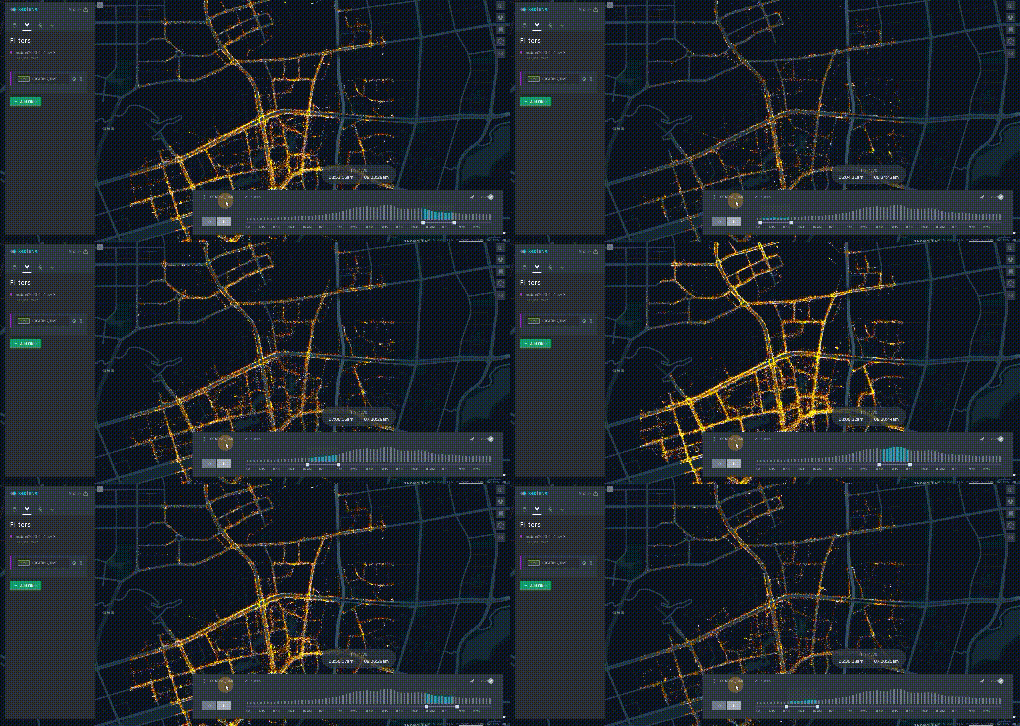
我們這次用到的數(shù)據(jù)是2020年12月21日從6:00到9:59的,數(shù)據(jù)中有一列時間字段,所以我們可以根據(jù)這個字段,使數(shù)據(jù)動起來。
具體怎么操作呢?
1)設(shè)置過濾字段
切換至Filters面板,點擊【Add Filter】按鈕,新建一個過濾條件,這里在下拉框中選擇LOCATING_TIME字段就可以啦。
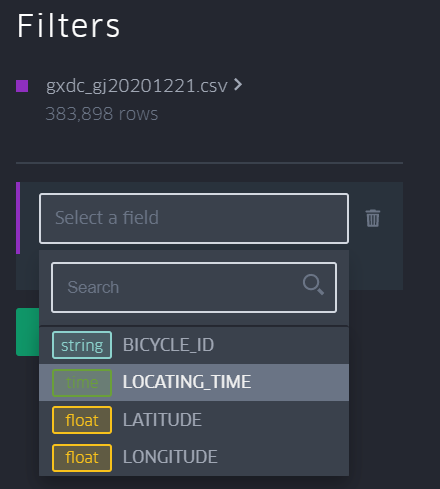
選擇后,就會根據(jù)數(shù)據(jù)中所包含的時間區(qū)間自動生成一個時間軸。
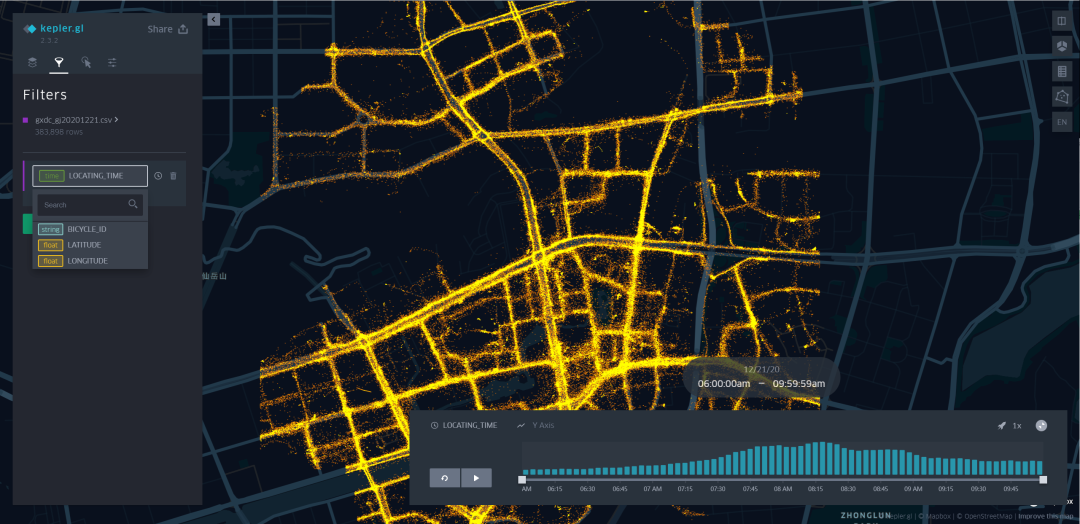
但這個時候我們點擊播放按鈕,發(fā)現(xiàn)效果并沒有變化,所需還需要設(shè)置一下。
2)時間段設(shè)置
我們可以根據(jù)分析的需要,設(shè)置合理的時間間隔,比如下圖是我設(shè)置的半個小時間隔。
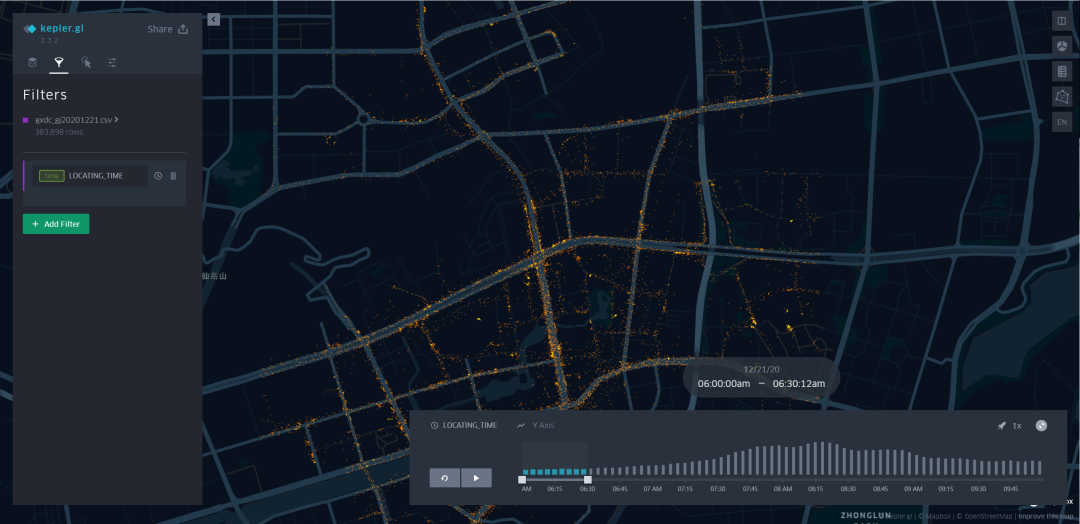
此時點擊播放按鈕,便可以看到對應(yīng)的動態(tài)效果啦。(因為微信公眾號gif圖大小的限制,圖片給壓縮成渣渣啦)?
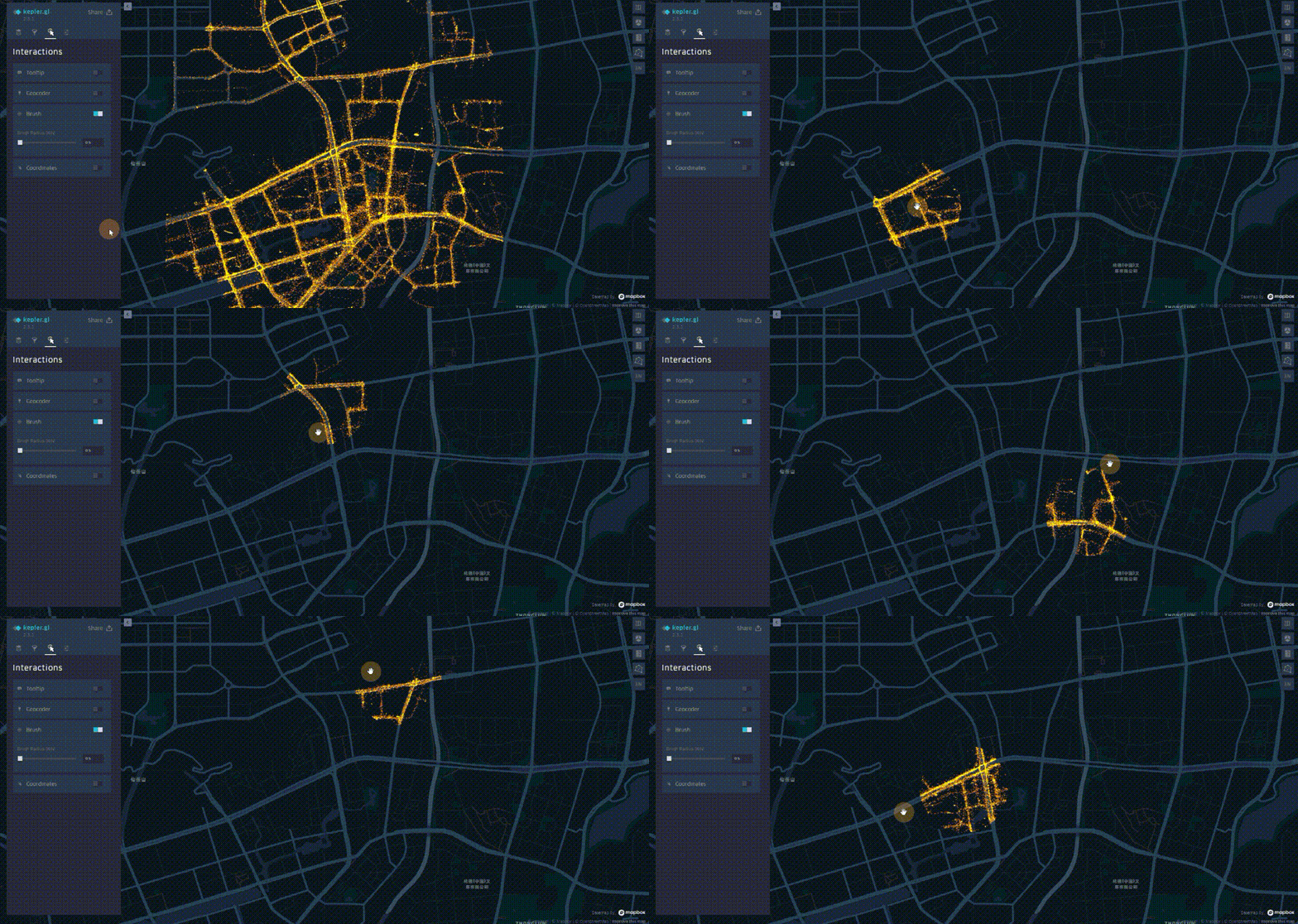
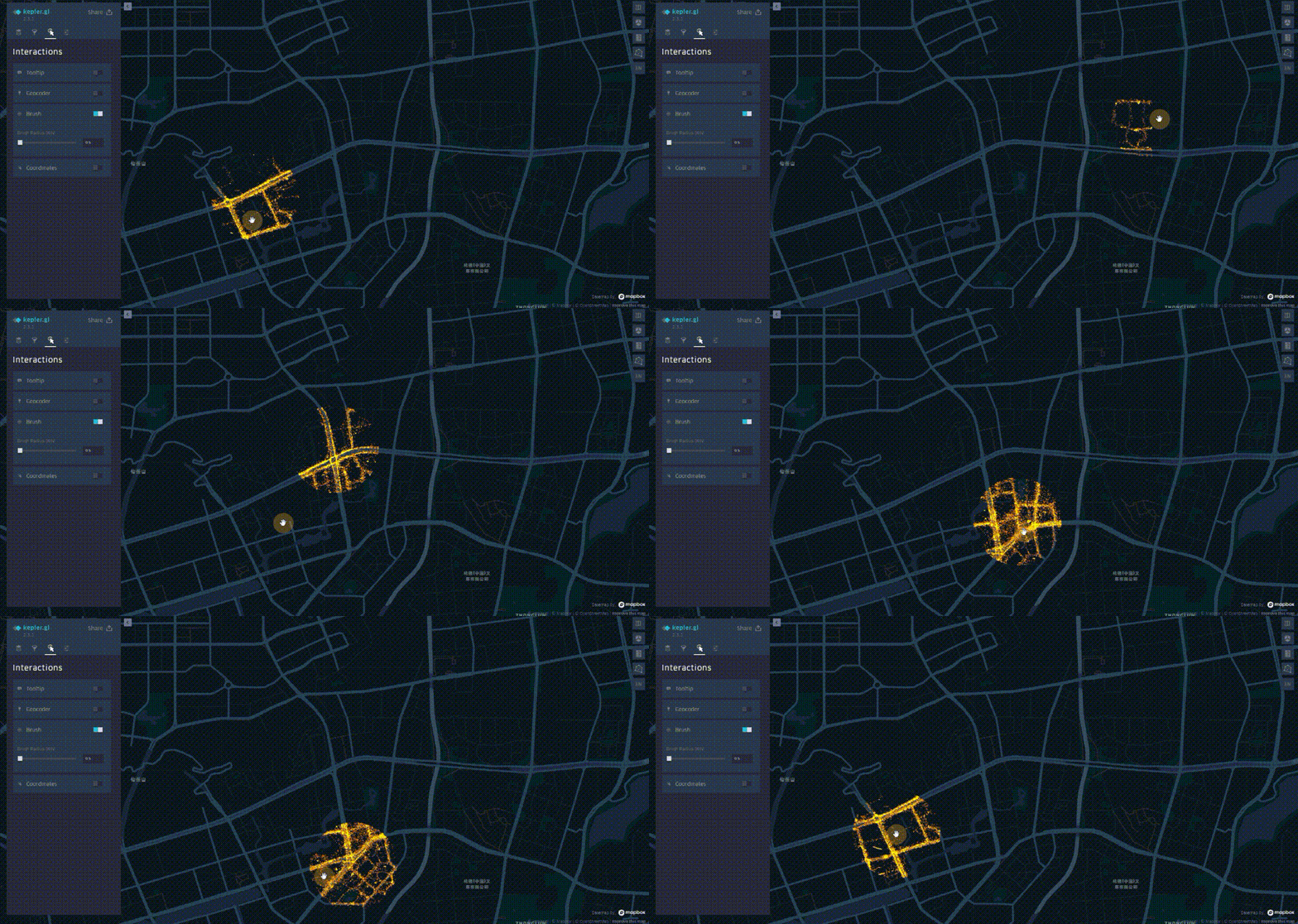
我在視頻號中還做了一個探照燈的效果。
這種又是如何制作的呢?
其實也很簡單,在Interaction面板中,勾選Brush按鈕,設(shè)置一個合適的半徑,如下圖所示。
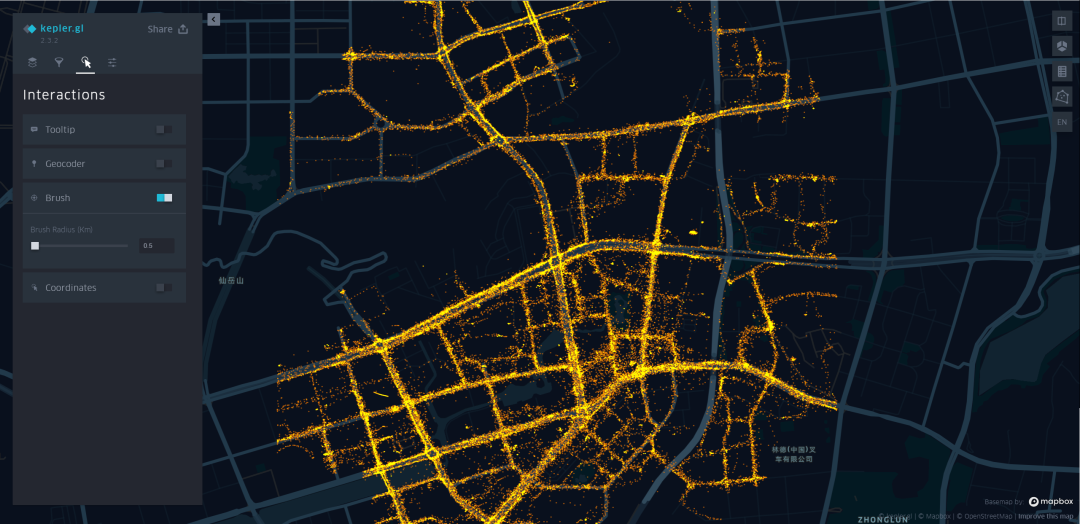
目前沒有效果,但當(dāng)我們鼠標(biāo)進(jìn)行移動時,奇跡就出現(xiàn)啦。
當(dāng)然你也可以基于數(shù)據(jù)的空間位置制作這種三維的網(wǎng)格或者蜂窩效果