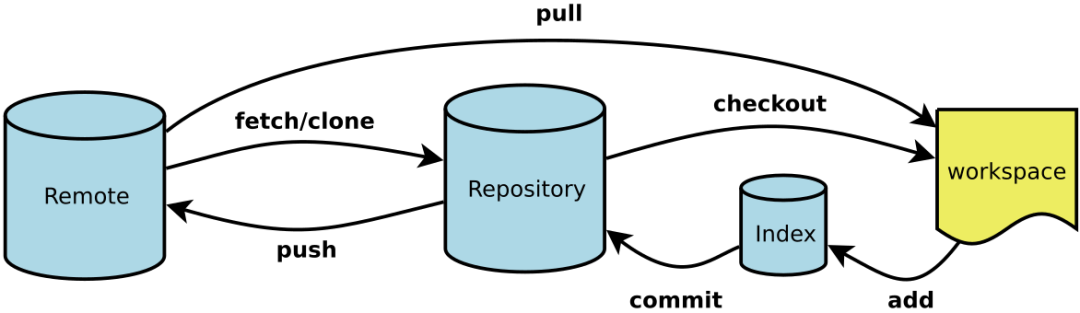
來源:https://www.imooc.com/article/20411因為教程詳細,所以行文有些長,新手邊看邊操作效果出乎你的預料。GitHub雖然有些許改版,但并無大礙。
▍Git是什么?
Git是目前世界上最先進的分布式版本控制系統(tǒng)。
工作原理 / 流程:SVN是集中式版本控制系統(tǒng),版本庫是集中放在中央服務器的,而干活的時候,用的都是自己的電腦,所以首先要從中央服務器哪里得到最新的版本,然后干活,干完后,需要把自己做完的活推送到中央服務器。集中式版本控制系統(tǒng)是必須聯(lián)網才能工作,如果在局域網還可以,帶寬夠大,速度夠快,如果在互聯(lián)網下,如果網速慢的話,就納悶了。Git是分布式版本控制系統(tǒng),那么它就沒有中央服務器的,每個人的電腦就是一個完整的版本庫,這樣,工作的時候就不需要聯(lián)網了,因為版本都是在自己的電腦上。既然每個人的電腦都有一個完整的版本庫,那多個人如何協(xié)作呢?比如說自己在電腦上改了文件A,其他人也在電腦上改了文件A,這時,你們兩之間只需把各自的修改推送給對方,就可以互相看到對方的修改了。msysgit是 windows版的Git,如下:
需要從網上下載一個,然后進行默認安裝即可。安裝完成后,在開始菜單里面找到 "Git --> Git Bash",如下:
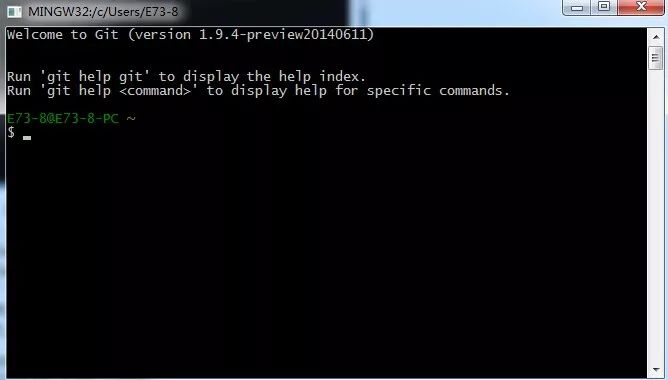
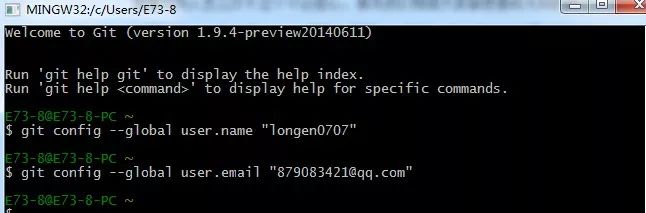
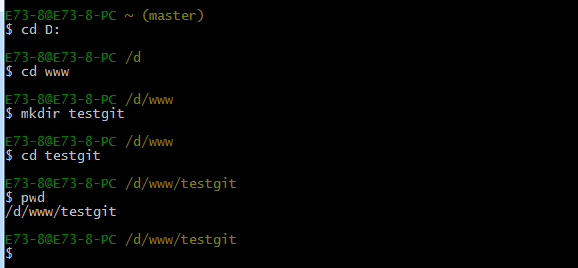
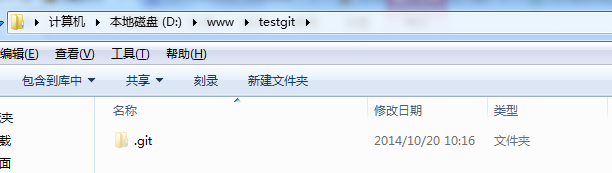
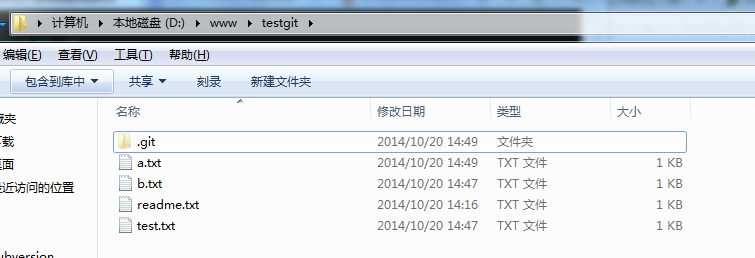
會彈出一個類似的命令窗口的東西,就說明Git安裝成功。如下:安裝完成后,還需要最后一步設置,在命令行輸入如下:因為Git是分布式版本控制系統(tǒng),所以需要填寫用戶名和郵箱作為一個標識。注意:git config --global 參數,有了這個參數,表示你這臺機器上所有的Git倉庫都會使用這個配置,當然你也可以對某個倉庫指定的不同的用戶名和郵箱。什么是版本庫?版本庫又名倉庫,英文名repository,你可以簡單的理解一個目錄,這個目錄里面的所有文件都可以被Git管理起來,每個文件的修改,刪除,Git都能跟蹤,以便任何時刻都可以追蹤歷史,或者在將來某個時刻還可以將文件”還原”。所以創(chuàng)建一個版本庫也非常簡單,如下我是D盤 –> www下 目錄下新建一個testgit版本庫。通過命令 git init 把這個目錄變成git可以管理的倉庫,如下:這時候你當前testgit目錄下會多了一個.git的目錄,這個目錄是Git來跟蹤管理版本的,沒事千萬不要手動亂改這個目錄里面的文件,否則,會把git倉庫給破壞了。如下:我在版本庫testgit目錄下新建一個記事本文件 readme.txt 內容如下:11111111第一步:使用命令 git add readme.txt添加到暫存區(qū)里面去。如下:
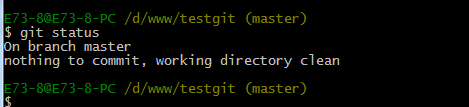
如果和上面一樣,沒有任何提示,說明已經添加成功了。第二步:用命令 git commit告訴Git,把文件提交到倉庫。現在我們已經提交了一個readme.txt文件了,我們下面可以通過命令git status來查看是否還有文件未提交,如下:
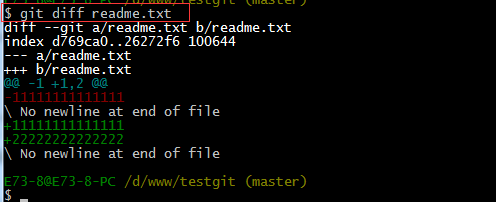
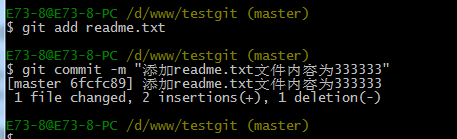
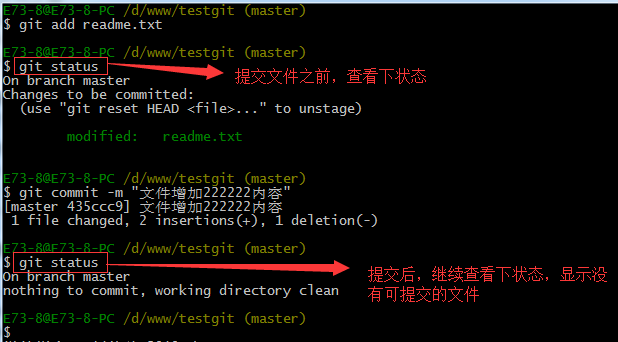
說明沒有任何文件未提交,但是我現在繼續(xù)來改下readme.txt內容,比如我在下面添加一行2222222222內容,繼續(xù)使用git status來查看下結果,如下:上面的命令告訴我們 readme.txt文件已被修改,但是未被提交的修改。首先要明確下,所有的版本控制系統(tǒng),只能跟蹤文本文件的改動,比如txt文件,網頁,所有程序的代碼等,Git也不列外,版本控制系統(tǒng)可以告訴你每次的改動,但是圖片,視頻這些二進制文件,雖能也能由版本控制系統(tǒng)管理,但沒法跟蹤文件的變化,只能把二進制文件每次改動串起來,也就是知道圖片從1kb變成2kb,但是到底改了啥,版本控制也不知道。接下來我想看下readme.txt文件到底改了什么內容,如何查看呢?可以使用如下命令:如上可以看到,readme.txt文件內容從一行11111111改成 二行 添加了一行22222222內容。知道了對readme.txt文件做了什么修改后,我們可以放心的提交到倉庫了,提交修改和提交文件是一樣的2步(第一步是git add 第二步是:git commit)。如下:
2. 版本回退:
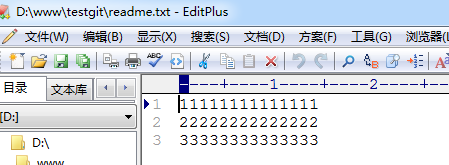
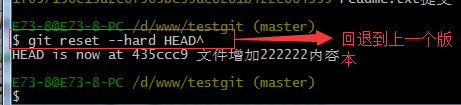
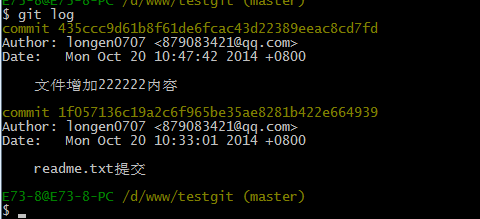
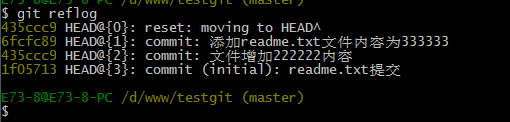
如上,我們已經學會了修改文件,現在我繼續(xù)對readme.txt文件進行修改,再增加一行內容為33333333333333.繼續(xù)執(zhí)行命令如下:現在我已經對readme.txt文件做了三次修改了,那么我現在想查看下歷史記錄,如何查呢?我們現在可以使用命令 git log 演示如下所示:git log命令顯示從最近到最遠的顯示日志,我們可以看到最近三次提交,最近的一次是,增加內容為333333.上一次是添加內容222222,第一次默認是 111111.如果嫌上面顯示的信息太多的話,我們可以使用命令 git log –pretty=oneline 演示如下:現在我想使用版本回退操作,我想把當前的版本回退到上一個版本,要使用什么命令呢?可以使用如下2種命令,第一種是:git reset --hard HEAD^ 那么如果要回退到上上個版本只需把HEAD^ 改成 HEAD^^ 以此類推。那如果要回退到前100個版本的話,使用上面的方法肯定不方便,我們可以使用下面的簡便命令操作:git reset --hard HEAD~100 即可。未回退之前的readme.txt內容如下:再來查看下 readme.txt內容如下:通過命令cat readme.txt查看可以看到,內容已經回退到上一個版本了。我們可以繼續(xù)使用git log 來查看下歷史記錄信息,如下:我們看到 增加333333 內容我們沒有看到了,但是現在我想回退到最新的版本,如:有333333的內容要如何恢復呢?我們可以通過版本號回退,使用命令方法如下:git reset --hard 版本號 ,但是現在的問題假如我已經關掉過一次命令行或者333內容的版本號我并不知道呢?要如何知道增加3333內容的版本號呢?可以通過如下命令即可獲取到版本號:git reflog 演示如下:通過上面的顯示我們可以知道,增加內容3333的版本號是 6fcfc89.我們現在可以命令git reset --hard 6fcfc89來恢復了。演示如下:3. 理解工作區(qū)與暫存區(qū)的區(qū)別?
工作區(qū):就是你在電腦上看到的目錄,比如目錄下testgit里的文件(.git隱藏目錄版本庫除外)。或者以后需要再新建的目錄文件等等都屬于工作區(qū)范疇。
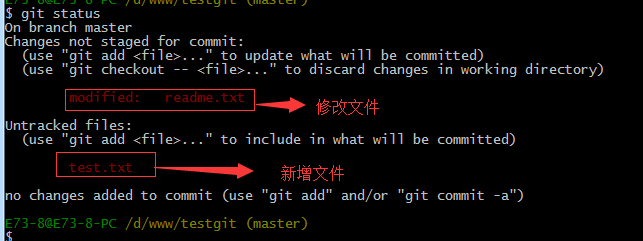
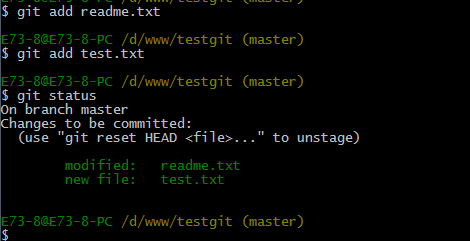
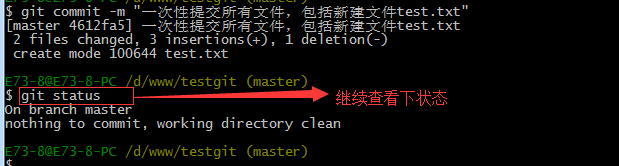
版本庫(Repository):工作區(qū)有一個隱藏目錄.git,這個不屬于工作區(qū),這是版本庫。其中版本庫里面存了很多東西,其中最重要的就是stage(暫存區(qū)),還有Git為我們自動創(chuàng)建了第一個分支master,以及指向master的一個指針HEAD。第一步:是使用 git add 把文件添加進去,實際上就是把文件添加到暫存區(qū)。第二步:使用git commit提交更改,實際上就是把暫存區(qū)的所有內容提交到當前分支上。我們在readme.txt再添加一行內容為4444444,接著在目錄下新建一個文件為test.txt 內容為test,我們先用命令 git status來查看下狀態(tài),如下:現在我們先使用git add 命令把2個文件都添加到暫存區(qū)中,再使用git status來查看下狀態(tài),如下:接著我們可以使用git commit一次性提交到分支上,如下:4. Git撤銷修改和刪除文件操作。
1. 撤銷修改:
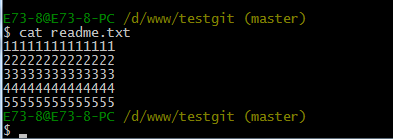
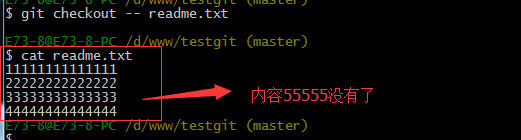
比如我現在在readme.txt文件里面增加一行 內容為555555555555,我們先通過命令查看如下:在我未提交之前,我發(fā)現添加5555555555555內容有誤,所以我得馬上恢復以前的版本,現在我可以有如下幾種方法可以做修改:第一:如果我知道要刪掉那些內容的話,直接手動更改去掉那些需要的文件,然后add添加到暫存區(qū),最后commit掉。第二:我可以按以前的方法直接恢復到上一個版本。使用 git reset --hard HEAD^但是現在我不想使用上面的2種方法,我想直接想使用撤銷命令該如何操作呢?首先在做撤銷之前,我們可以先用 git status 查看下當前的狀態(tài)。如下所示:可以發(fā)現,Git會告訴你,git checkout -- file 可以丟棄工作區(qū)的修改,如下命令:
git checkout -- readme.txt,如下所示:命令 git checkout --readme.txt 意思就是,把readme.txt文件在工作區(qū)做的修改全部撤銷,這里有2種情況,如下:1.readme.txt自動修改后,還沒有放到暫存區(qū),使用 撤銷修改就回到和版本庫一模一樣的狀態(tài)。
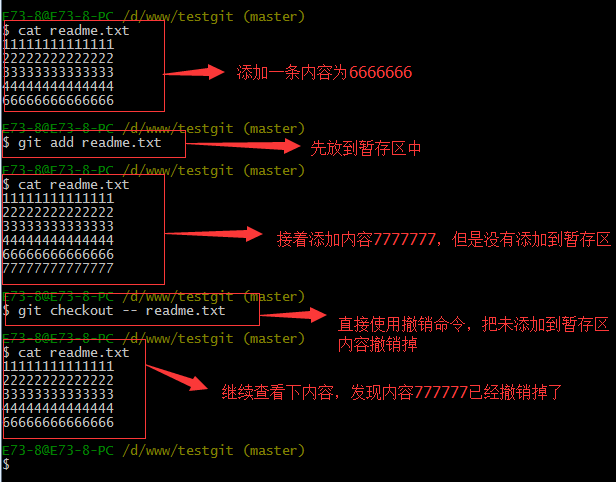
2.另外一種是readme.txt已經放入暫存區(qū)了,接著又作了修改,撤銷修改就回到添加暫存區(qū)后的狀態(tài)。
對于第二種情況,我想我們繼續(xù)做demo來看下,假如現在我對readme.txt添加一行 內容為6666666666666,我git add 增加到暫存區(qū)后,接著添加內容7777777,我想通過撤銷命令讓其回到暫存區(qū)后的狀態(tài)。如下所示:注意:命令git checkout -- readme.txt 中的 -- 很重要,如果沒有 -- 的話,那么命令變成創(chuàng)建分支了。2. 刪除文件。
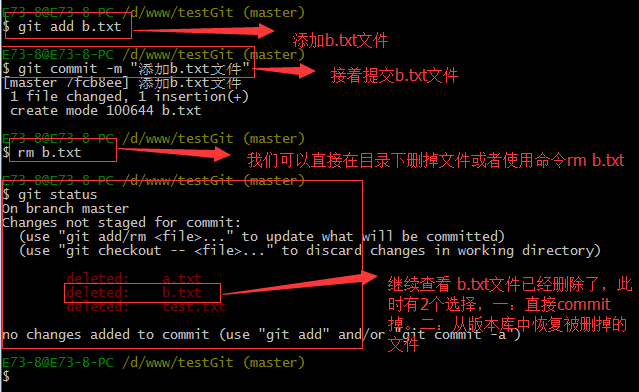
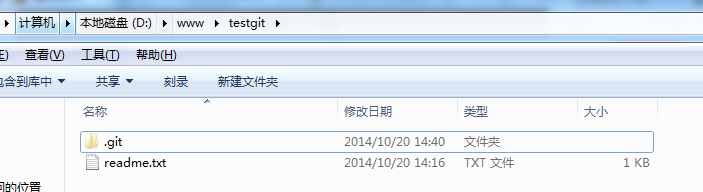
假如我現在版本庫testgit目錄添加一個文件b.txt,然后提交。如下:如上:一般情況下,可以直接在文件目錄中把文件刪了,或者使用如上rm命令:rm b.txt ,如果我想徹底從版本庫中刪掉了此文件的話,可以再執(zhí)行commit命令 提交掉,現在目錄是這樣的,只要沒有commit之前,如果我想在版本庫中恢復此文件如何操作呢?可以使用如下命令 git checkout -- b.txt,如下所示:再來看看我們testgit目錄,添加了3個文件了。如下所示:▍遠程倉庫
在了解之前,先注冊github賬號,由于你的本地Git倉庫和github倉庫之間的傳輸是通過SSH加密的,所以需要一點設置:
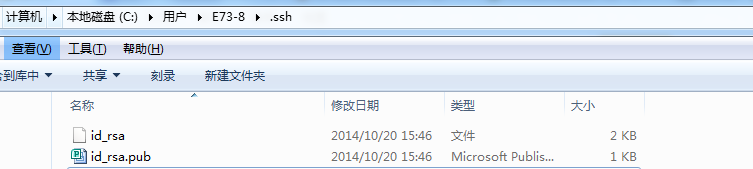
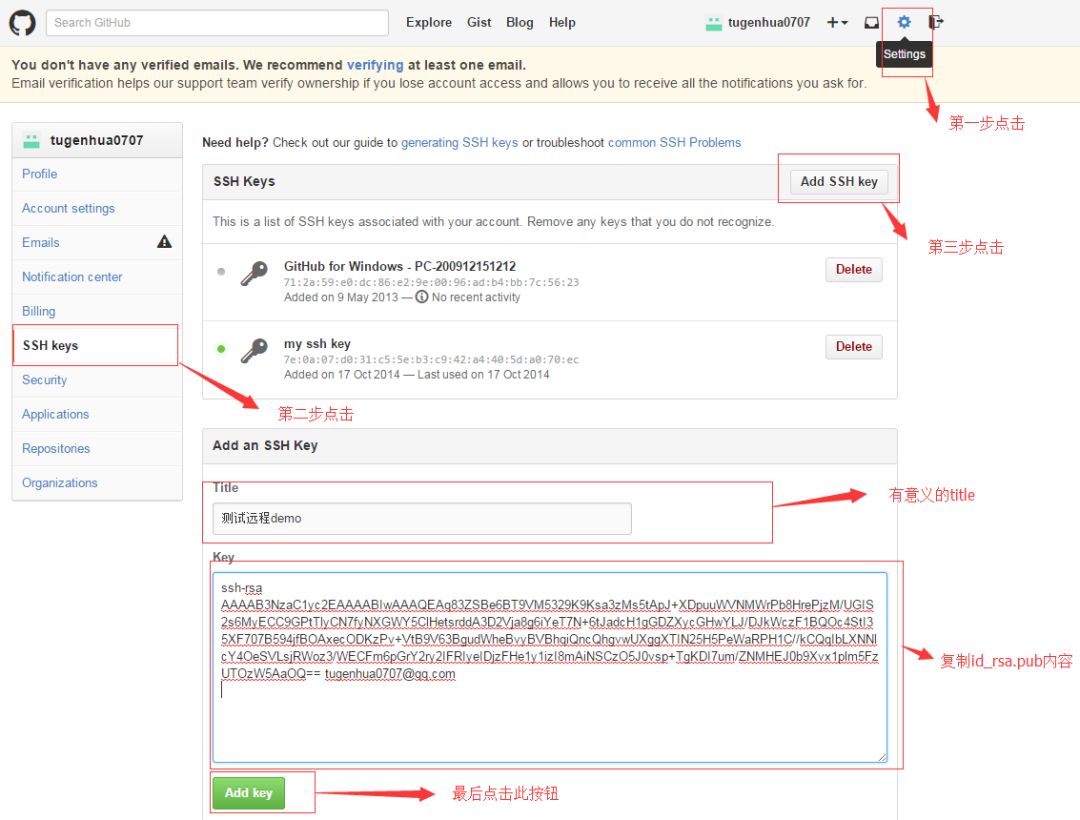
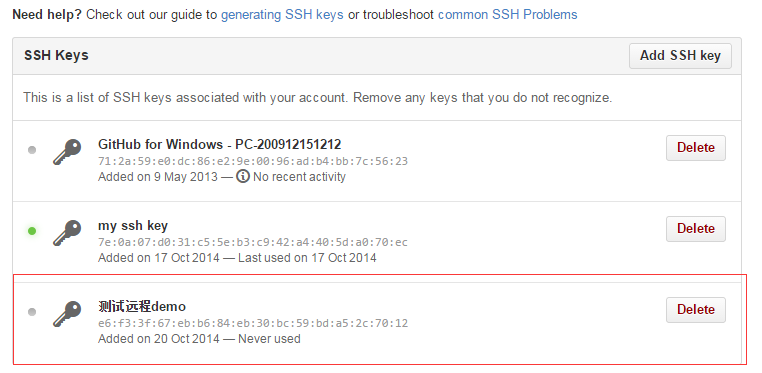
第一步:創(chuàng)建SSH Key。在用戶主目錄下,看看有沒有.ssh目錄,如果有,再看看這個目錄下有沒有id_rsa和id_rsa.pub這兩個文件,如果有的話,直接跳過此如下命令,如果沒有的話,打開命令行,輸入如下命令:id_rsa是私鑰,不能泄露出去,id_rsa.pub是公鑰,可以放心地告訴任何人。第二步:登錄github,打開” settings”中的SSH Keys頁面,然后點擊“Add SSH Key”,填上任意title,在Key文本框里黏貼id_rsa.pub文件的內容。點擊 Add Key,你就應該可以看到已經添加的key。1. 如何添加遠程庫?
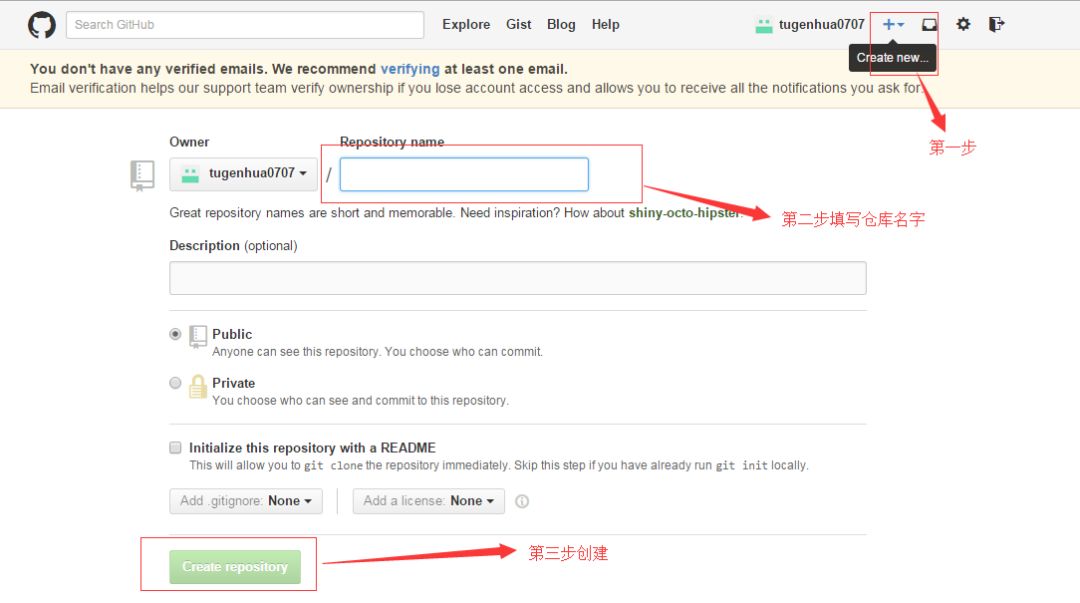
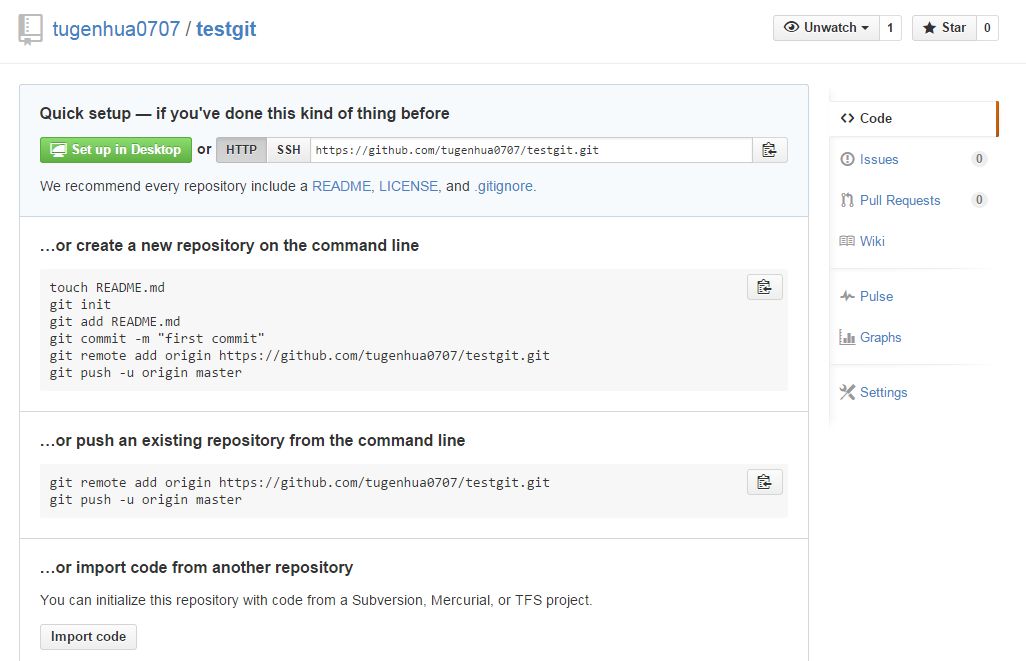
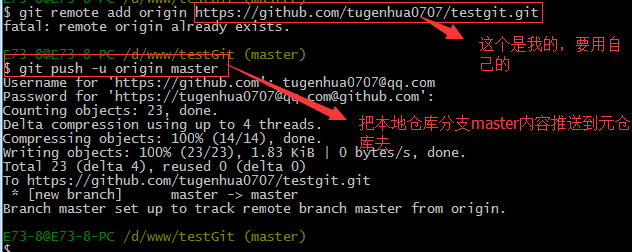
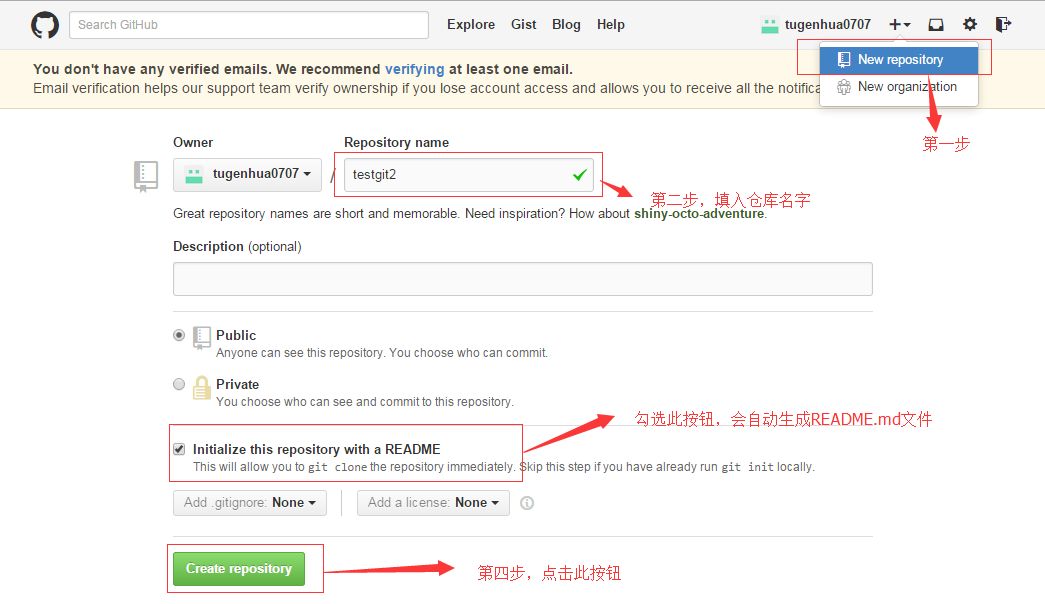
現在的情景是:我們已經在本地創(chuàng)建了一個Git倉庫后,又想在github創(chuàng)建一個Git倉庫,并且希望這兩個倉庫進行遠程同步,這樣github的倉庫可以作為備份,又可以其他人通過該倉庫來協(xié)作。首先,登錄github上,然后在右上角找到“create a new repo”創(chuàng)建一個新的倉庫。如下:在Repository name填入testgit,其他保持默認設置,點擊“Create repository”按鈕,就成功地創(chuàng)建了一個新的Git倉庫:目前,在GitHub上的這個testgit倉庫還是空的,GitHub告訴我們,可以從這個倉庫克隆出新的倉庫,也可以把一個已有的本地倉庫與之關聯(lián),然后,把本地倉庫的內容推送到GitHub倉庫。現在,我們根據GitHub的提示,在本地的testgit倉庫下運行命令:git remote add origin https://github.com/tugenhua0707/testgit.git
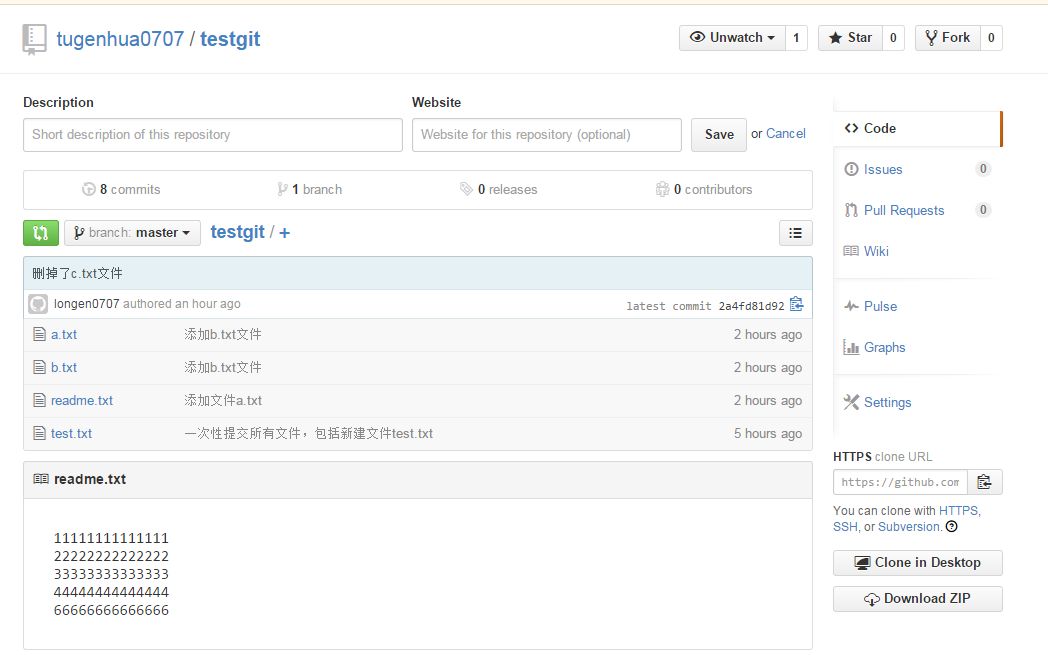
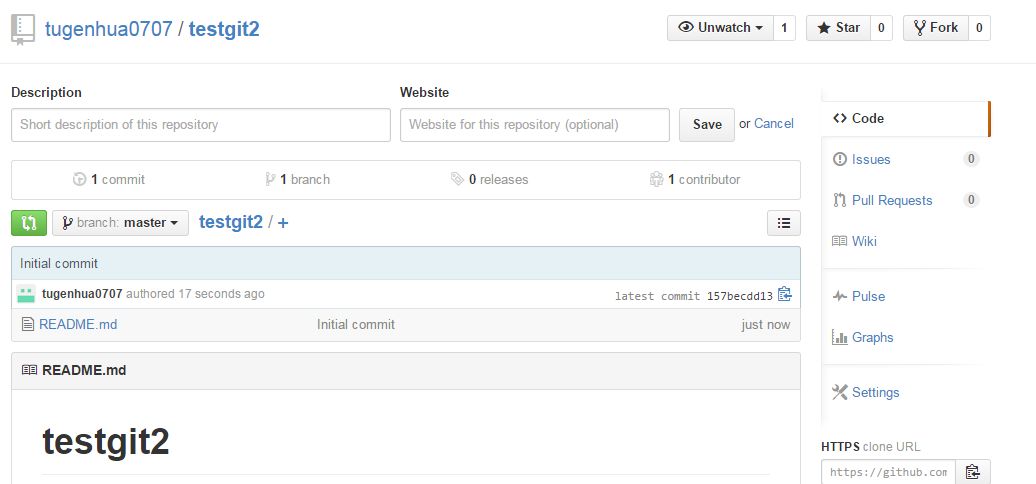
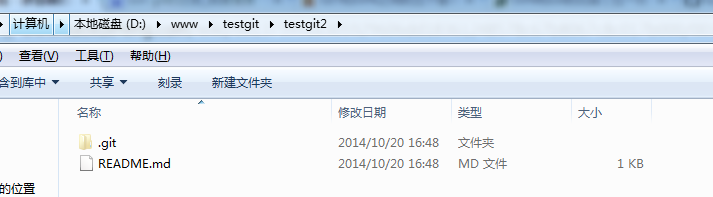
把本地庫的內容推送到遠程,使用 git push命令,實際上是把當前分支master推送到遠程。由于遠程庫是空的,我們第一次推送master分支時,加上了 –u參數,Git不但會把本地的master分支內容推送的遠程新的master分支,還會把本地的master分支和遠程的master分支關聯(lián)起來,在以后的推送或者拉取時就可以簡化命令。推送成功后,可以立刻在github頁面中看到遠程庫的內容已經和本地一模一樣了,上面的要輸入github的用戶名和密碼如下所示:把本地master分支的最新修改推送到github上了,現在你就擁有了真正的分布式版本庫了。上面我們了解了先有本地庫,后有遠程庫時候,如何關聯(lián)遠程庫。現在我們想,假如遠程庫有新的內容了,我想克隆到本地來 如何克隆呢?首先,登錄github,創(chuàng)建一個新的倉庫,名字叫testgit2.如下:現在,遠程庫已經準備好了,下一步是使用命令git clone克隆一個本地庫了。如下所示:接著在我本地目錄下 生成testgit2目錄了,如下所示:▍創(chuàng)建與合并分支
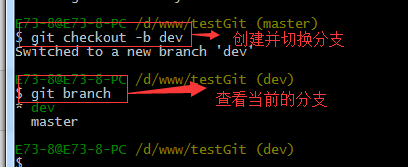
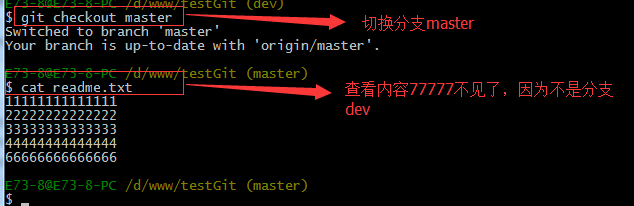
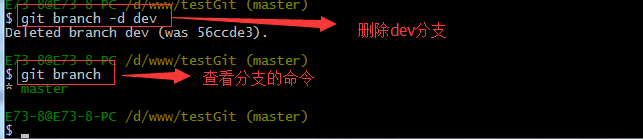
在 版本回填退里,你已經知道,每次提交,Git都把它們串成一條時間線,這條時間線就是一個分支。截止到目前,只有一條時間線,在Git里,這個分支叫主分支,即master分支。HEAD嚴格來說不是指向提交,而是指向master,master才是指向提交的,所以,HEAD指向的就是當前分支。首先,我們來創(chuàng)建dev分支,然后切換到dev分支上。如下操作:git checkout 命令加上 –b參數表示創(chuàng)建并切換,相當于如下2條命令git branch查看分支,會列出所有的分支,當前分支前面會添加一個星號。然后我們在dev分支上繼續(xù)做demo,比如我們現在在readme.txt再增加一行 7777777777777首先我們先來查看下readme.txt內容,接著添加內容77777777,如下:現在dev分支工作已完成,現在我們切換到主分支master上,繼續(xù)查看readme.txt內容如下:現在我們可以把dev分支上的內容合并到分支master上了,可以在master分支上,使用如下命令 git merge dev 如下所示:git merge命令用于合并指定分支到當前分支上,合并后,再查看readme.txt內容,可以看到,和dev分支最新提交的是完全一樣的。注意到上面的Fast-forward信息,Git告訴我們,這次合并是“快進模式”,也就是直接把master指向dev的當前提交,所以合并速度非常快。合并完成后,我們可以接著刪除dev分支了,操作如下:創(chuàng)建分支:git branch name創(chuàng)建+切換分支:git checkout –b name合并某分支到當前分支:git merge name如何解決沖突?
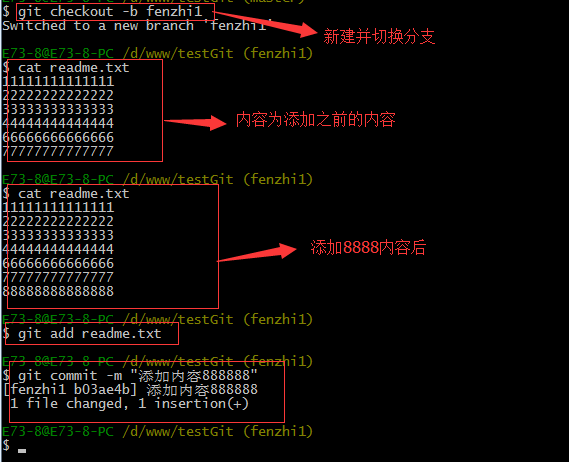
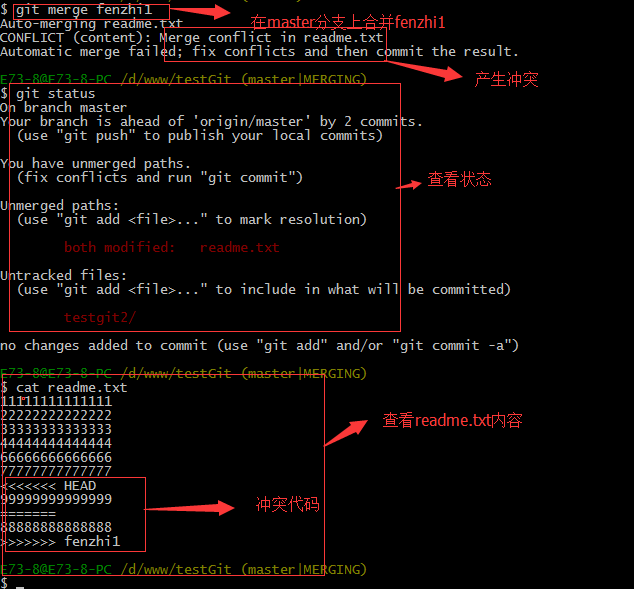
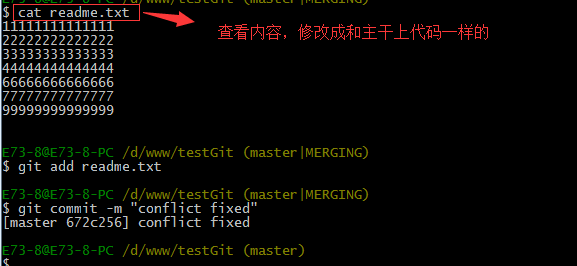
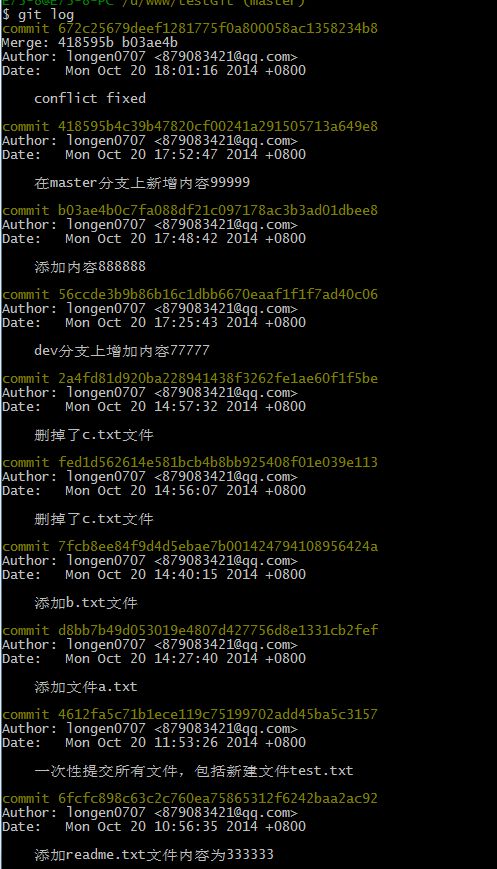
下面我們還是一步一步來,先新建一個新分支,比如名字叫fenzhi1,在readme.txt添加一行內容8888888,然后提交,如下所示:同樣,我們現在切換到master分支上來,也在最后一行添加內容,內容為99999999,如下所示:現在我們需要在master分支上來合并fenzhi1,如下操作:Git用<<<<<<<,=======,>>>>>>>標記出不同分支的內容,其中<<>>>>fenzhi1 是指fenzhi1上修改的內容,我們可以修改下如下后保存:如果我想查看分支合并的情況的話,需要使用命令 git log.命令行演示如下:3.分支管理策略。通常合并分支時,git一般使用”Fast forward”模式,在這種模式下,刪除分支后,會丟掉分支信息,現在我們來使用帶參數 –no-ff來禁用”Fast forward”模式。首先我們來做demo演示下:創(chuàng)建一個dev分支。
修改readme.txt內容。
添加到暫存區(qū)。
切換回主分支(master)。
合并dev分支,使用命令 git merge –no-ff -m “注釋” dev
查看歷史記錄
截圖如下:分支策略:首先master主分支應該是非常穩(wěn)定的,也就是用來發(fā)布新版本,一般情況下不允許在上面干活,干活一般情況下在新建的dev分支上干活,干完后,比如上要發(fā)布,或者說dev分支代碼穩(wěn)定后可以合并到主分支master上來。▍bug分支
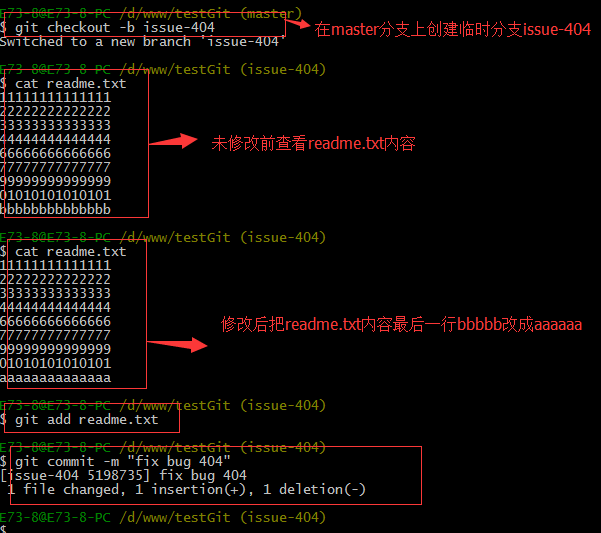
在開發(fā)中,會經常碰到bug問題,那么有了bug就需要修復,在Git中,分支是很強大的,每個bug都可以通過一個臨時分支來修復,修復完成后,合并分支,然后將臨時的分支刪除掉。比如我在開發(fā)中接到一個404 bug時候,我們可以創(chuàng)建一個404分支來修復它,但是,當前的dev分支上的工作還沒有提交。比如如下:并不是我不想提交,而是工作進行到一半時候,我們還無法提交,比如我這個分支bug要2天完成,但是我issue-404 bug需要5個小時內完成。怎么辦呢?還好,Git還提供了一個stash功能,可以把當前工作現場 ”隱藏起來”,等以后恢復現場后繼續(xù)工作。如下:所以現在我可以通過創(chuàng)建issue-404分支來修復bug了。首先我們要確定在那個分支上修復bug,比如我現在是在主分支master上來修復的,現在我要在master分支上創(chuàng)建一個臨時分支,演示如下:修復完成后,切換到master分支上,并完成合并,最后刪除issue-404分支。演示如下: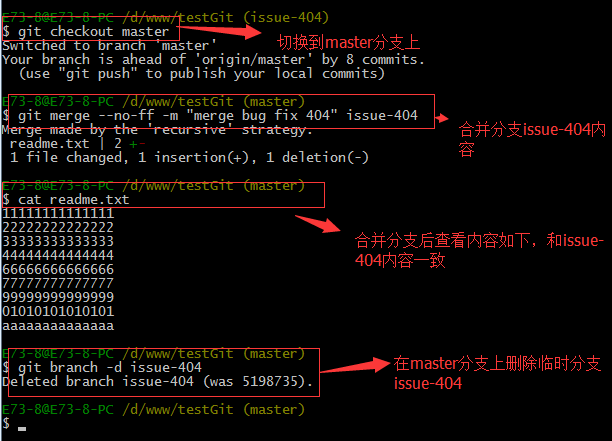
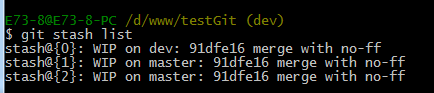
現在,我們回到dev分支上干活了。工作區(qū)是干凈的,那么我們工作現場去哪里呢?我們可以使用命令 git stash list來查看下。如下:工作現場還在,Git把stash內容存在某個地方了,但是需要恢復一下,可以使用如下2個方法:1.git stash apply恢復,恢復后,stash內容并不刪除,你需要使用命令git stash drop來刪除。
2.另一種方式是使用git stash pop,恢復的同時把stash內容也刪除了。
演示如下▍多人協(xié)作
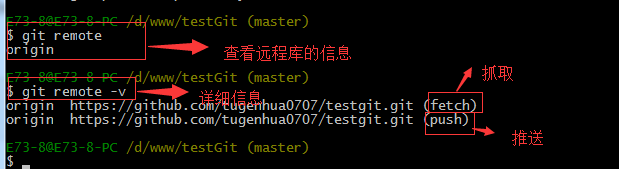
當你從遠程庫克隆時候,實際上Git自動把本地的master分支和遠程的master分支對應起來了,并且遠程庫的默認名稱是origin。要查看遠程庫的信息 使用 git remote
要查看遠程庫的詳細信息 使用 git remote –v
如下演示:
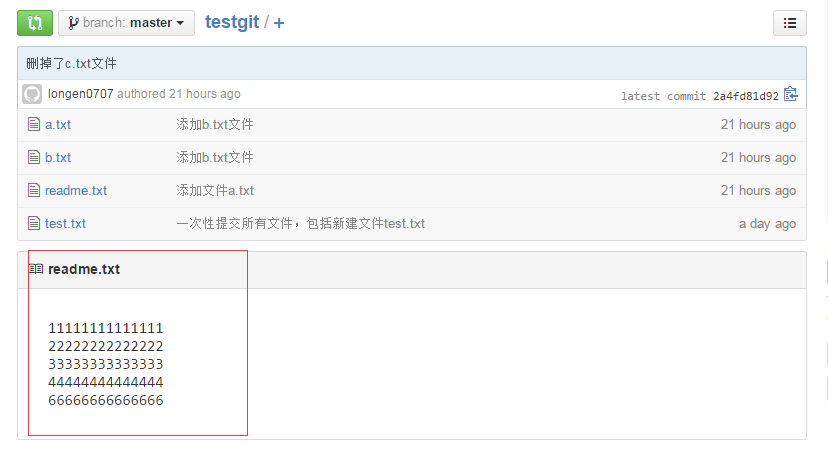
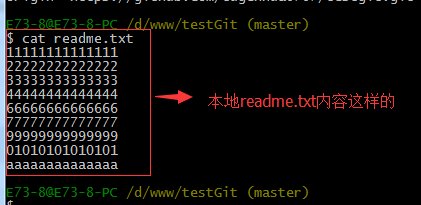
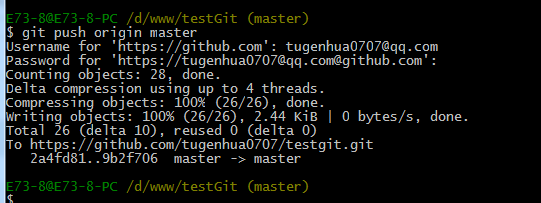
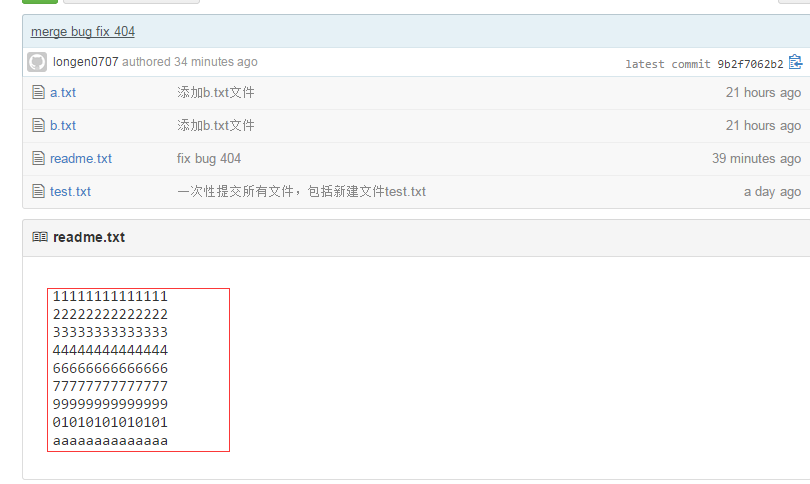
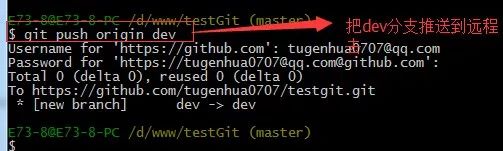
推送分支就是把該分支上所有本地提交到遠程庫中,推送時,要指定本地分支,這樣,Git就會把該分支推送到遠程庫對應的遠程分支上:使用命令 git push origin master比如我現在的github上的readme.txt代碼如下:現在我想把本地更新的readme.txt代碼推送到遠程庫中,使用命令如下:我們可以看到如上,推送成功,我們可以繼續(xù)來截圖github上的readme.txt內容 如下:可以看到 推送成功了,如果我們現在要推送到其他分支,比如dev分支上,我們還是那個命令 git push origin devmaster分支是主分支,因此要時刻與遠程同步。
一些修復bug分支不需要推送到遠程去,可以先合并到主分支上,然后把主分支master推送到遠程去。
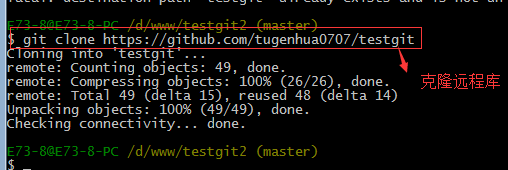
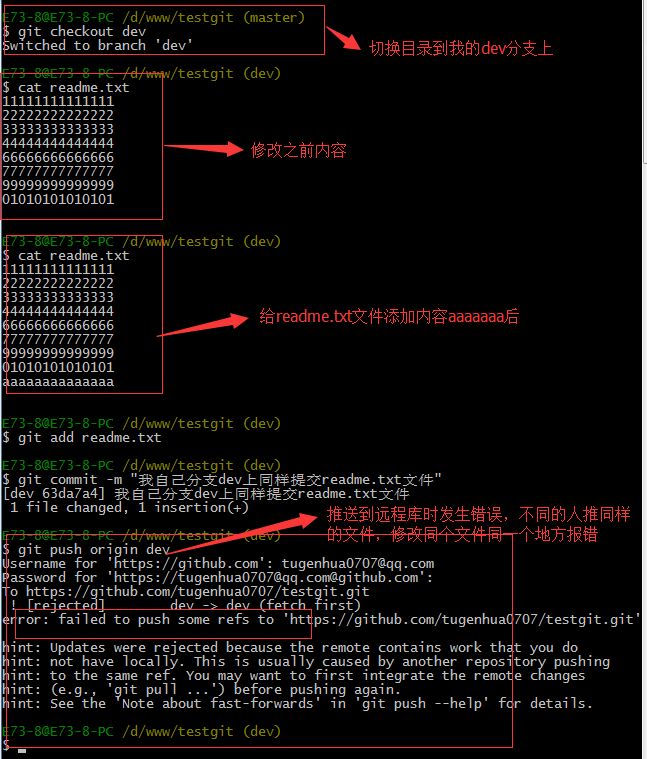
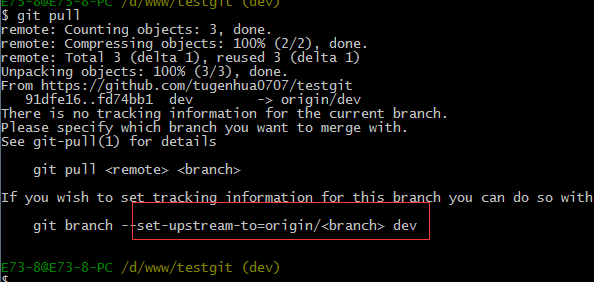
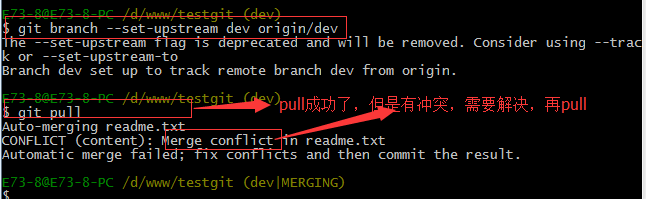
2. 抓取分支:多人協(xié)作時,大家都會往master分支上推送各自的修改。現在我們可以模擬另外一個同事,可以在另一臺電腦上(注意要把SSH key添加到github上)或者同一臺電腦上另外一個目錄克隆,新建一個目錄名字叫testgit2接著進入testgit2目錄,進行克隆遠程的庫到本地來,如下:現在我們的小伙伴要在dev分支上做開發(fā),就必須把遠程的origin的dev分支到本地來,于是可以使用命令創(chuàng)建本地dev分支:git checkout –b dev origin/dev現在小伙伴們就可以在dev分支上做開發(fā)了,開發(fā)完成后把dev分支推送到遠程庫時。小伙伴們已經向origin/dev分支上推送了提交,而我在我的目錄文件下也對同樣的文件同個地方作了修改,也試圖推送到遠程庫時,如下:由上面可知:推送失敗,因為我的小伙伴最新提交的和我試圖推送的有沖突,解決的辦法也很簡單,上面已經提示我們,先用git pull把最新的提交從origin/dev抓下來,然后在本地合并,解決沖突,再推送。git pull也失敗了,原因是沒有指定本地dev分支與遠程origin/dev分支的鏈接,根據提示,設置dev和origin/dev的鏈接:如下:這回git pull成功,但是合并有沖突,需要手動解決,解決的方法和分支管理中的 解決沖突完全一樣。解決后,提交,再push:
我們可以先來看看readme.txt內容了。現在手動已經解決完了,我接在需要再提交,再push到遠程庫里面去。如下所示:首先,可以試圖用git push origin branch-name推送自己的修改.
如果推送失敗,則因為遠程分支比你的本地更新早,需要先用git pull試圖合并。
如果合并有沖突,則需要解決沖突,并在本地提交。再用git push origin branch-name推送。感謝龍恩的貢獻:http://www.cnblogs.com/tugenhua0707/p/4050072.html
參考阮老師整理的部分命令:http://www.ruanyifeng.com/blog/2015/12/git-cheat-sheet.html。
一、新建代碼庫# 在當前目錄新建一個Git代碼庫
$ git init
# 新建一個目錄,將其初始化為Git代碼庫
$ git init [project-name]
# 下載一個項目和它的整個代碼歷史
$ git clone [url]
Git的設置文件為.gitconfig,它可以在用戶主目錄下(全局配置),也可以在項目目錄下(項目配置)。# 顯示當前的Git配置
$ git config --list
# 編輯Git配置文件
$ git config -e [--global]
# 設置提交代碼時的用戶信息
$ git config [--global] user.name "[name]"
$ git config [--global] user.email "[email address]"
# 添加指定文件到暫存區(qū)
$ git add [file1] [file2] ...

# 添加指定目錄到暫存區(qū),包括子目錄
$ git add [dir]

# 添加當前目錄的所有文件到暫存區(qū)
$ git add .

# 添加每個變化前,都會要求確認
# 對于同一個文件的多處變化,可以實現分次提交
$ git add -p

# 刪除工作區(qū)文件,并且將這次刪除放入暫存區(qū)
$ git rm [file1] [file2] ...

# 停止追蹤指定文件,但該文件會保留在工作區(qū)
$ git rm --cached [file]

# 改名文件,并且將這個改名放入暫存區(qū)
$ git mv [file-original] [file-renamed]
# 提交暫存區(qū)到倉庫區(qū)
$ git commit -m [message]

# 提交暫存區(qū)的指定文件到倉庫區(qū)
$ git commit [file1] [file2] ... -m [message]

# 提交工作區(qū)自上次commit之后的變化,直接到倉庫區(qū)
$ git commit -a

# 提交時顯示所有diff信息
$ git commit -v

# 使用一次新的commit,替代上一次提交
# 如果代碼沒有任何新變化,則用來改寫上一次commit的提交信息
$ git commit --amend -m [message]

# 重做上一次commit,并包括指定文件的新變化
$ git commit --amend [file1] [file2] ...
# 列出所有本地分支
$ git branch

# 列出所有遠程分支
$ git branch -r

# 列出所有本地分支和遠程分支
$ git branch -a

# 新建一個分支,但依然停留在當前分支
$ git branch [branch-name]

# 新建一個分支,并切換到該分支
$ git checkout -b [branch]

# 新建一個分支,指向指定commit
$ git branch [branch] [commit]

# 新建一個分支,與指定的遠程分支建立追蹤關系
$ git branch --track [branch] [remote-branch]

# 切換到指定分支,并更新工作區(qū)
$ git checkout [branch-name]

# 切換到上一個分支
$ git checkout -

# 建立追蹤關系,在現有分支與指定的遠程分支之間
$ git branch --set-upstream [branch] [remote-branch]

# 合并指定分支到當前分支
$ git merge [branch]

# 選擇一個commit,合并進當前分支
$ git cherry-pick [commit]

# 刪除分支
$ git branch -d [branch-name]

# 刪除遠程分支
$ git push origin --delete [branch-name]
$ git branch -dr [remote/branch]
# 列出所有tag
$ git tag

# 新建一個tag在當前commit
$ git tag [tag]

# 新建一個tag在指定commit
$ git tag [tag] [commit]

# 刪除本地tag
$ git tag -d [tag]

# 刪除遠程tag
$ git push origin :refs/tags/[tagName]

# 查看tag信息
$ git show [tag]

# 提交指定tag
$ git push [remote] [tag]

# 提交所有tag
$ git push [remote] --tags

# 新建一個分支,指向某個tag
$ git checkout -b [branch] [tag]
# 顯示有變更的文件
$ git status

# 顯示當前分支的版本歷史
$ git log

# 顯示commit歷史,以及每次commit發(fā)生變更的文件
$ git log --stat

# 搜索提交歷史,根據關鍵詞
$ git log -S [keyword]

# 顯示某個commit之后的所有變動,每個commit占據一行
$ git log [tag] HEAD --pretty=format:%s

# 顯示某個commit之后的所有變動,其"提交說明"必須符合搜索條件
$ git log [tag] HEAD --grep feature

# 顯示某個文件的版本歷史,包括文件改名
$ git log --follow [file]
$ git whatchanged [file]

# 顯示指定文件相關的每一次diff
$ git log -p [file]

# 顯示過去5次提交
$ git log -5 --pretty --oneline

# 顯示所有提交過的用戶,按提交次數排序
$ git shortlog -sn

# 顯示指定文件是什么人在什么時間修改過
$ git blame [file]

# 顯示暫存區(qū)和工作區(qū)的差異
$ git diff

# 顯示暫存區(qū)和上一個commit的差異
$ git diff --cached [file]

# 顯示工作區(qū)與當前分支最新commit之間的差異
$ git diff HEAD

# 顯示兩次提交之間的差異
$ git diff [first-branch]...[second-branch]

# 顯示今天你寫了多少行代碼
$ git diff --shortstat "@{0 day ago}"

# 顯示某次提交的元數據和內容變化
$ git show [commit]

# 顯示某次提交發(fā)生變化的文件
$ git show --name-only [commit]

# 顯示某次提交時,某個文件的內容
$ git show [commit]:[filename]

# 顯示當前分支的最近幾次提交
$ git reflog
# 下載遠程倉庫的所有變動
$ git fetch [remote]

# 顯示所有遠程倉庫
$ git remote -v

# 顯示某個遠程倉庫的信息
$ git remote show [remote]

# 增加一個新的遠程倉庫,并命名
$ git remote add [shortname] [url]

# 取回遠程倉庫的變化,并與本地分支合并
$ git pull [remote] [branch]

# 上傳本地指定分支到遠程倉庫
$ git push [remote] [branch]

# 強行推送當前分支到遠程倉庫,即使有沖突
$ git push [remote] --force

# 推送所有分支到遠程倉庫
$ git push [remote] --all
# 恢復暫存區(qū)的指定文件到工作區(qū)
$ git checkout [file]

# 恢復某個commit的指定文件到暫存區(qū)和工作區(qū)
$ git checkout [commit] [file]

# 恢復暫存區(qū)的所有文件到工作區(qū)
$ git checkout .

# 重置暫存區(qū)的指定文件,與上一次commit保持一致,但工作區(qū)不變
$ git reset [file]

# 重置暫存區(qū)與工作區(qū),與上一次commit保持一致
$ git reset --hard

# 重置當前分支的指針為指定commit,同時重置暫存區(qū),但工作區(qū)不變
$ git reset [commit]

# 重置當前分支的HEAD為指定commit,同時重置暫存區(qū)和工作區(qū),與指定commit一致
$ git reset --hard [commit]

# 重置當前HEAD為指定commit,但保持暫存區(qū)和工作區(qū)不變
$ git reset --keep [commit]

# 新建一個commit,用來撤銷指定commit
# 后者的所有變化都將被前者抵消,并且應用到當前分支
$ git revert [commit]

# 暫時將未提交的變化移除,稍后再移入
$ git stash
$ git stash pop
# 生成一個可供發(fā)布的壓縮包
$ git archive