
介紹一個(gè)又快又準(zhǔn)的截圖騷操作
“
閱讀本文大概需要 3 分鐘。
截圖是可以說是每個(gè)人必備的技能,有時(shí)候需要截個(gè)手機(jī)屏,有時(shí)候需要截個(gè)網(wǎng)頁屏,方式有很多,各種快捷鍵和插件也都能夠辦到。
但下面這個(gè)情況不知道大家會(huì)怎么來做。
需求切入
有一天,我在電腦上看到了一條微博,或者一篇文章。
比如微博像這樣:

比如文章像這樣:
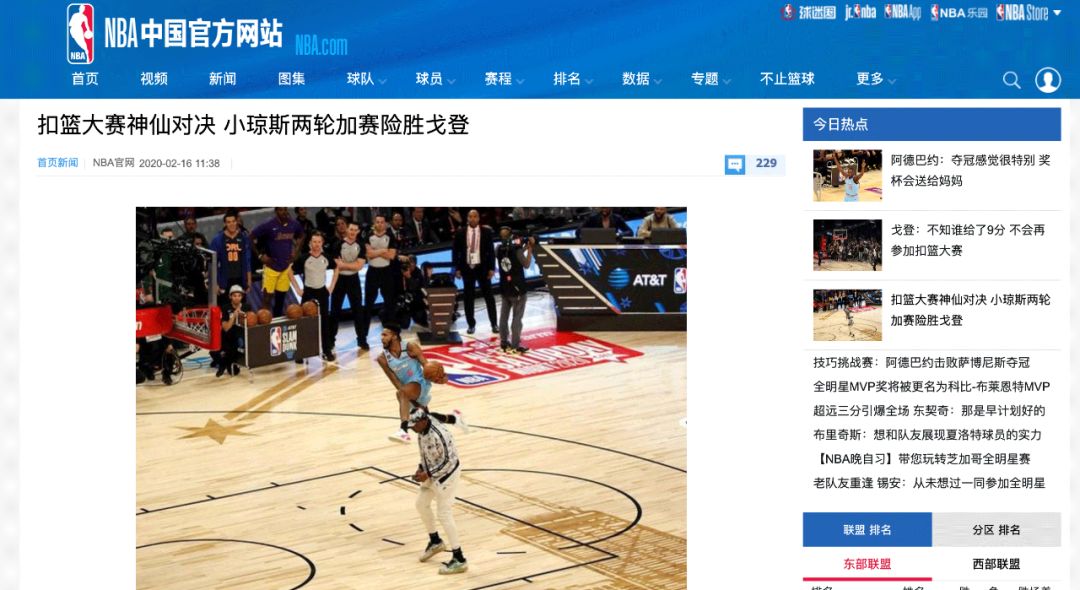
這時(shí)候我需要把這條微博所在的白色區(qū)塊單獨(dú)截下來,或者把這篇文章所在的長文區(qū)域單獨(dú)截下來,而且不要其他額外的內(nèi)容,而且要做到邊界精準(zhǔn)對(duì)齊,絲毫不差。
比如微博我就要截圖成這樣子:

這里是把微博的這個(gè)白色卡片截圖下來了,比如這個(gè)微博卡片實(shí)際上是 600px (像素)寬,我要的截圖就必須是 600px(像素)寬,高度也是一樣的。
怎么做呢?
可能大家會(huì)這么做:
我們知道有些軟件帶的截圖功能是帶有放大鏡功能的,比如微信里面自帶的截圖功能就帶有如圖所示的放大鏡功能,如圖所示:
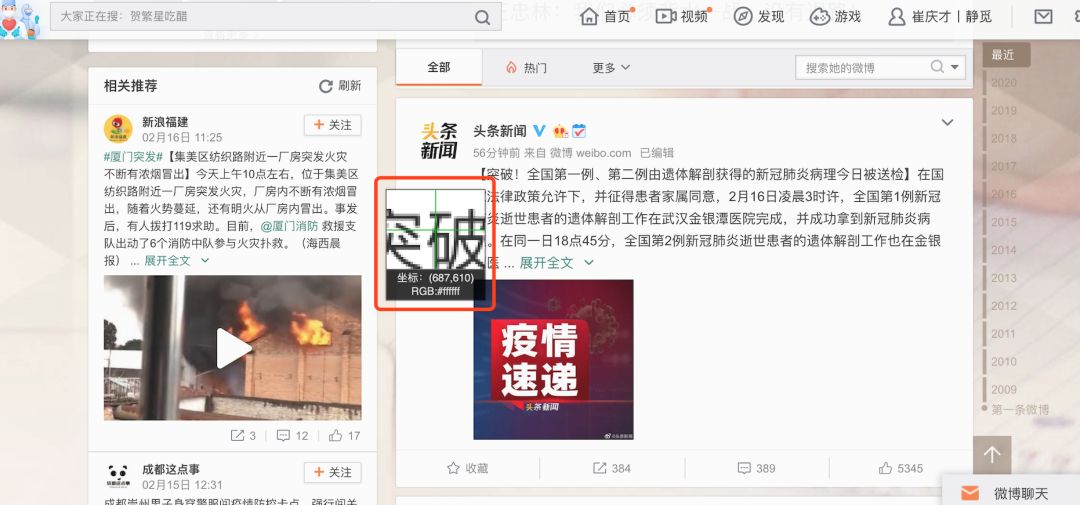
要做到精準(zhǔn)截圖,可能大家會(huì)在放大鏡一點(diǎn)點(diǎn)把鼠標(biāo)截圖起始和終止點(diǎn)和卡片的左上角和右下角仔細(xì)對(duì)齊,對(duì)不齊再輕輕一點(diǎn)點(diǎn)拖動(dòng)下鼠標(biāo)調(diào)整下,最后截下來。
但很多情況下,有了這個(gè)功能還是不能很好地對(duì)齊的,萬一放手的一瞬間手滑了,就截錯(cuò)位了,萬一最后截成了 599px 或者 601px 寬,會(huì)很讓人抓狂。
那么怎么來做呢,這里介紹兩個(gè)方法。這兩個(gè)方法也可以說是程序員專屬的高效精準(zhǔn)截圖方法,不過即使你不是程序員,也能一看就懂哈。
所以為了能照顧到所有的人,我把步驟一步步截圖寫下來了,可能看著比較啰嗦,技術(shù)大神一看就懂。
如果你懂一些網(wǎng)頁開發(fā),那么整個(gè)過程就是這么三步:
?Devtool 選中 Node?Ctrl + Shift + P(Mac 上 Command + Shift + P)?Capture Node Screenshot
回車完畢,截圖就下載下來了。
如果想了解更詳細(xì)的話,可以接著往下看哈。
高效精準(zhǔn)截圖
下面詳細(xì)說這個(gè)過程了哈。
首先我們需要借助于網(wǎng)頁的開發(fā)者工具來完成這個(gè)功能,怎么來做呢?
比如我這里用的是 Chrome 瀏覽器,打開了一個(gè)微博頁面,如圖所示:
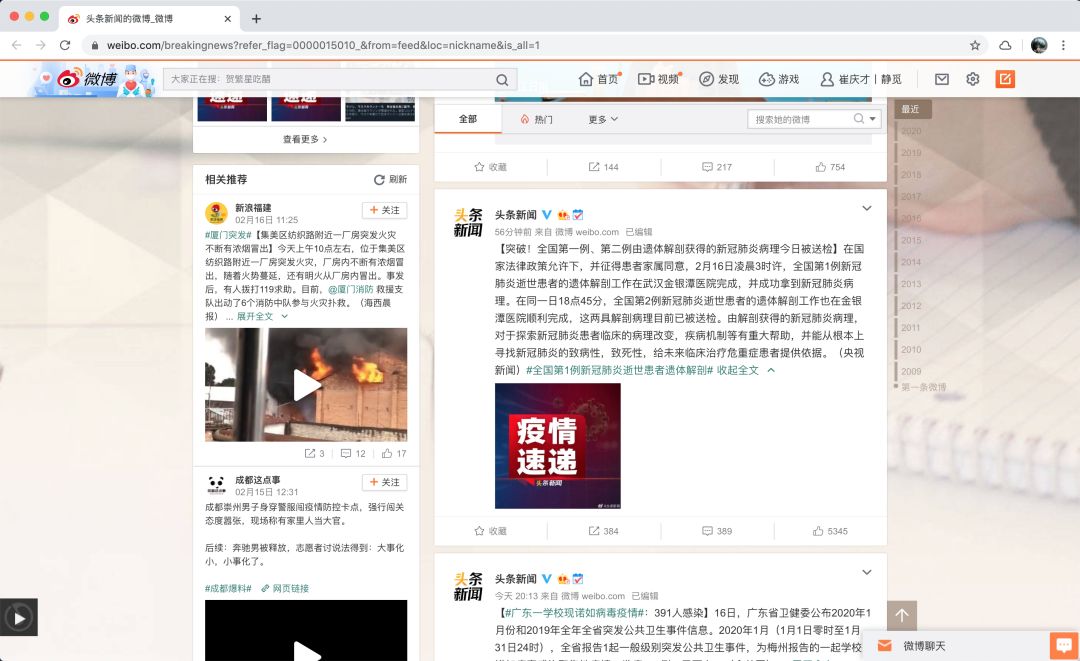
這時(shí)候我就想把中間的這條微博截圖下來。
這時(shí)候打開開發(fā)者工具,可以點(diǎn)擊鼠標(biāo)「右鍵」,再選擇「檢查」,打開開發(fā)者工具,如圖所示:
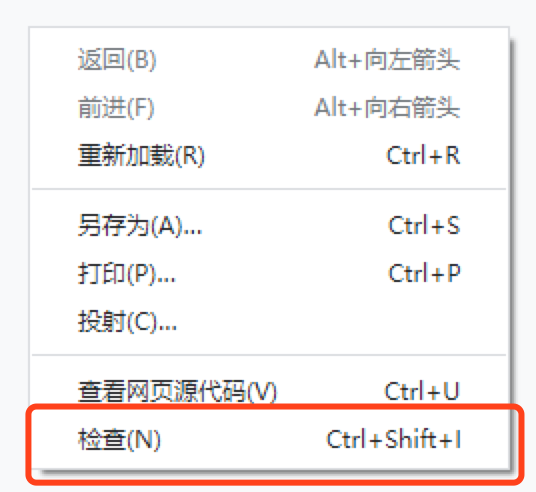
打開開發(fā)者工具之后,我們選擇最左邊的「Elements」選項(xiàng)卡,如下圖第 ① 步,然后按左邊的箭頭,如圖第 ② 步,然后再去選擇微博的區(qū)域內(nèi)容,如圖第 ③ 步。
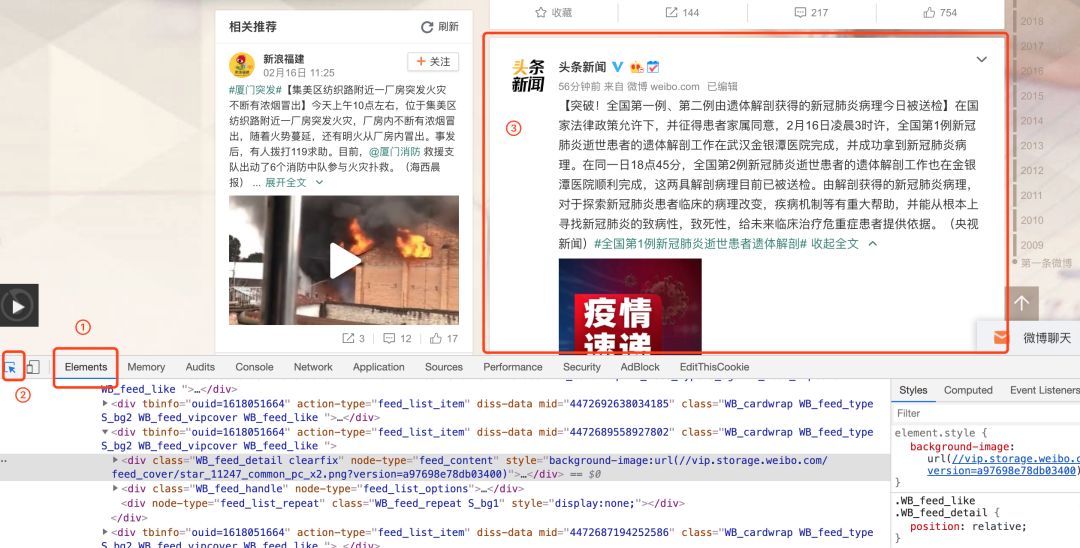
這時(shí)候我們發(fā)現(xiàn),用箭頭選擇的區(qū)域浮現(xiàn)了一個(gè)藍(lán)色蒙層,與此同時(shí)下方「Elements」選項(xiàng)卡的內(nèi)容也呈現(xiàn)了一個(gè)藍(lán)色蒙層。經(jīng)過調(diào)整,我們將想要截圖的區(qū)域正好選中,與此同時(shí)代碼區(qū)域也被選中,如下圖所示。
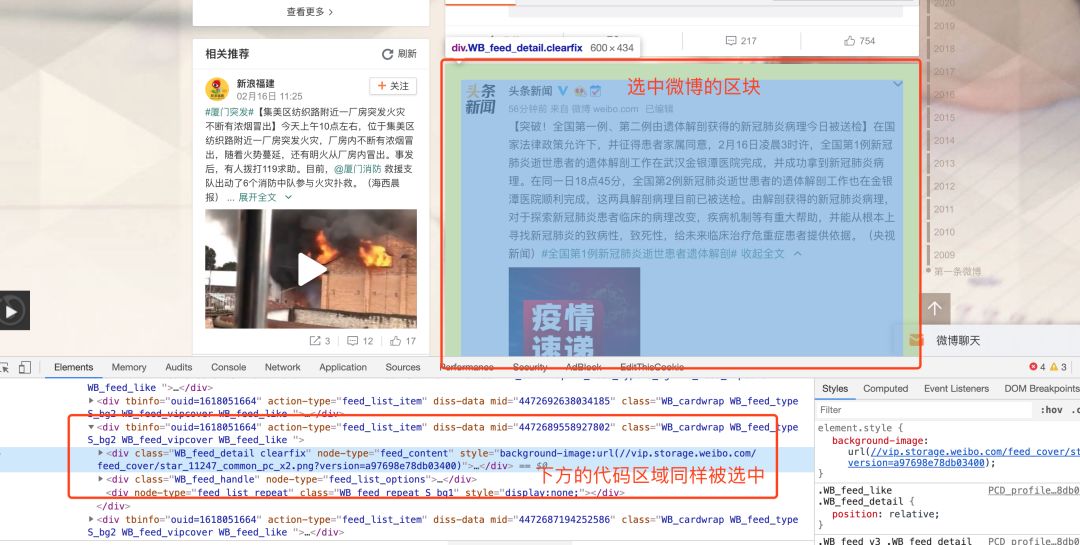
這時(shí)候,被選中的區(qū)塊在網(wǎng)頁里面稱作一個(gè)節(jié)點(diǎn),中文叫做 Node,下面的內(nèi)容就是網(wǎng)頁的源代碼,就是對(duì)應(yīng)的節(jié)點(diǎn)的源代碼。
好,下面我們其實(shí)就是要把這個(gè)節(jié)點(diǎn)的顯示內(nèi)容保存下來了。
這時(shí)候我們按快捷鍵「Ctrl + Shift + P」,如果是 Mac 的話按「Command + Shift + P」,這時(shí)會(huì)彈出這么一個(gè)輸入框:
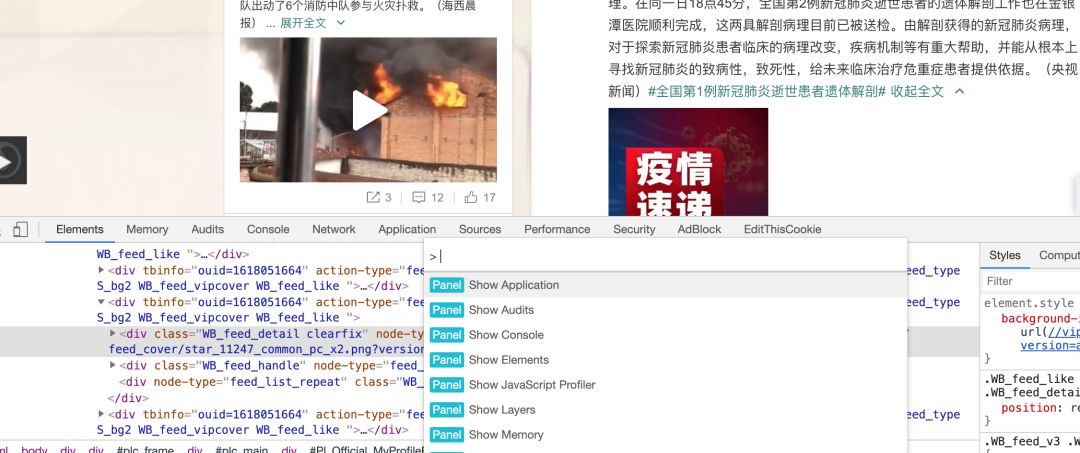
這時(shí)候我們輸入「node」,它會(huì)第一個(gè)選中叫做「Captcha node screenshot」的功能,然后點(diǎn)擊回車。
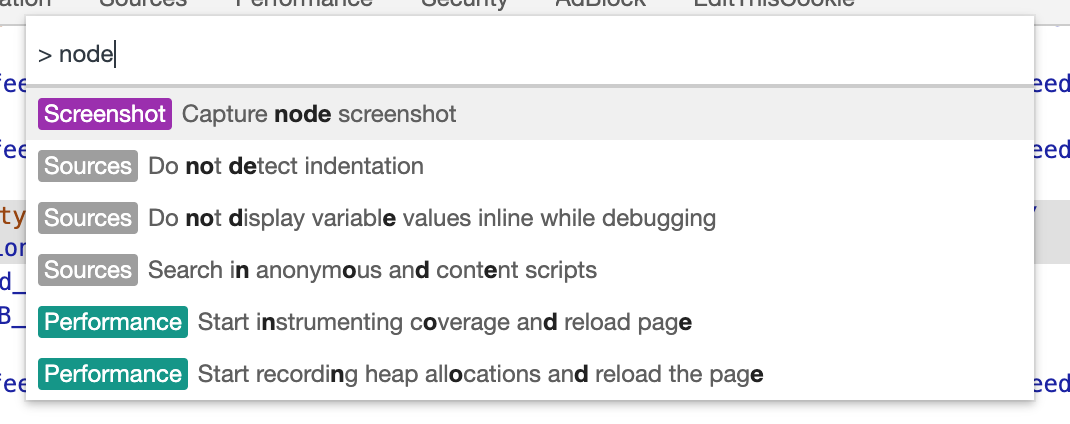
好了,這時(shí)候就發(fā)現(xiàn)網(wǎng)頁閃了一下進(jìn)行了截圖,然后微博區(qū)域的圖就下載下來了。下載的圖就是下面這樣子了。
像素絲毫不差,這樣精準(zhǔn)截圖就完成了!
注意:如果是 Mac Retina 屏幕的話可能得到的圖會(huì)是兩倍的分辨率。
怎樣?是不是簡單又高效,當(dāng)然最主要的是精準(zhǔn)!如果你以后需要在網(wǎng)頁里面精準(zhǔn)截圖的話,就可以用這個(gè)方式啦。
下面再介紹一個(gè)方法,功能和原理是一樣的,可能更方便一些。
我用的是 Mac,我看了看我的 Safari 瀏覽器里面直接帶了這么一個(gè)功能,在這里也一并記錄下來。
比如我拿一個(gè)新聞頁面來說:
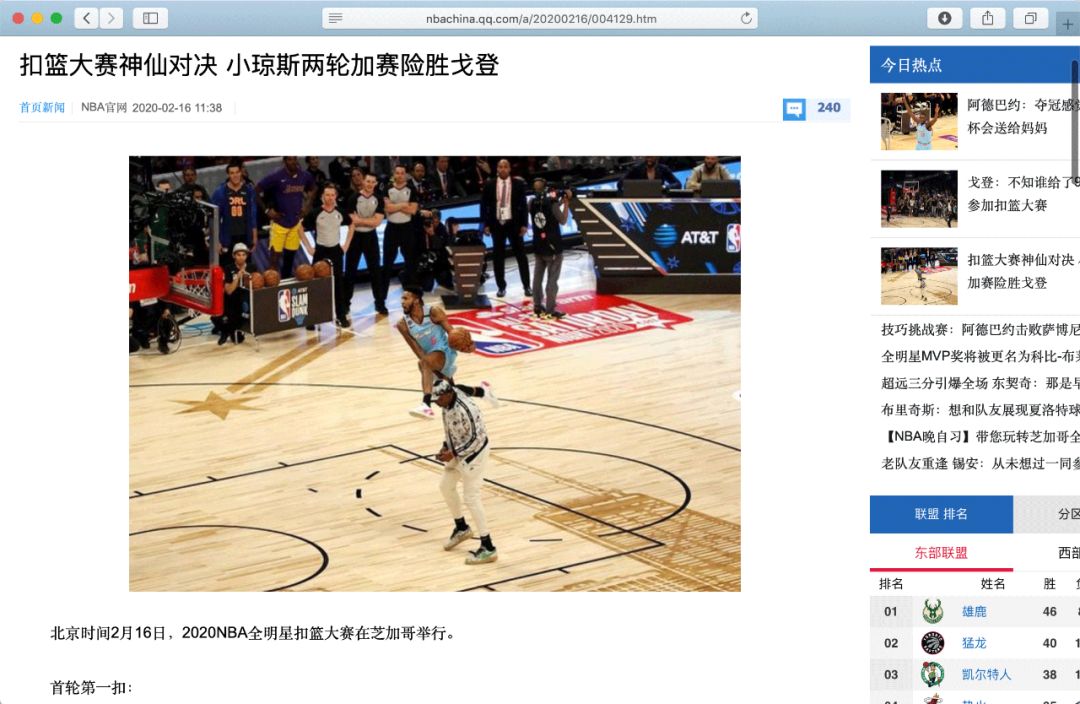
我想把左側(cè)的這篇文章長截圖下來,不要右側(cè)的一些熱點(diǎn)、排名區(qū)塊,怎么做呢?
同樣是打開開發(fā)者工具,右鍵點(diǎn)擊「檢查元素」即可,同樣的方式選中文章的區(qū)域,如圖所示:
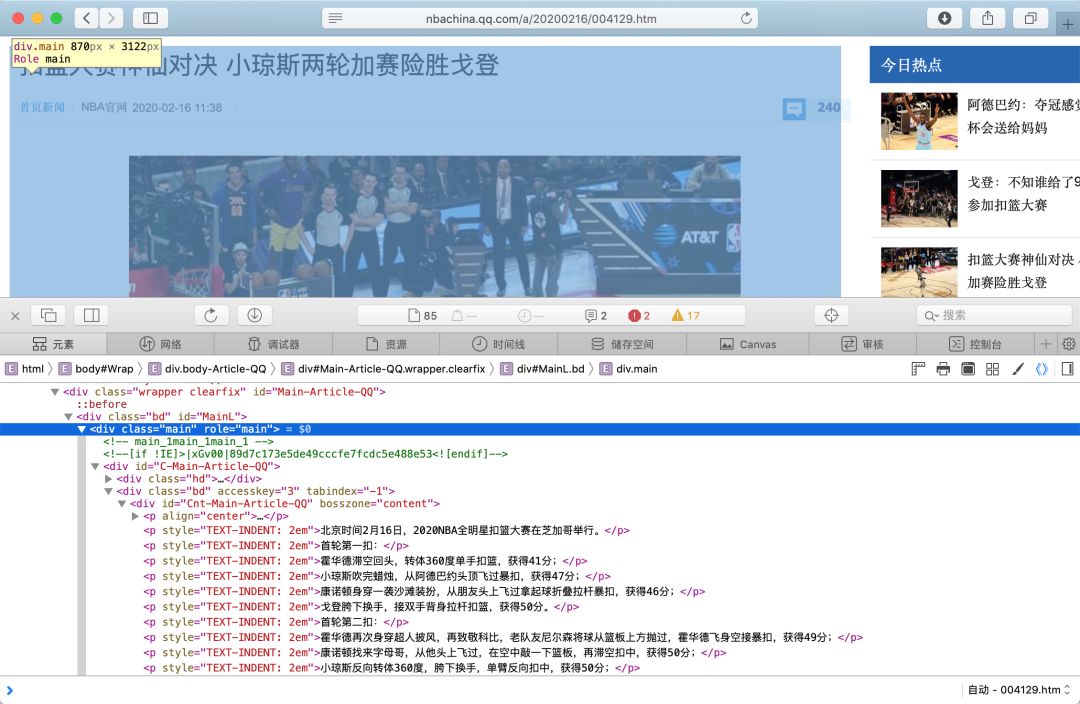
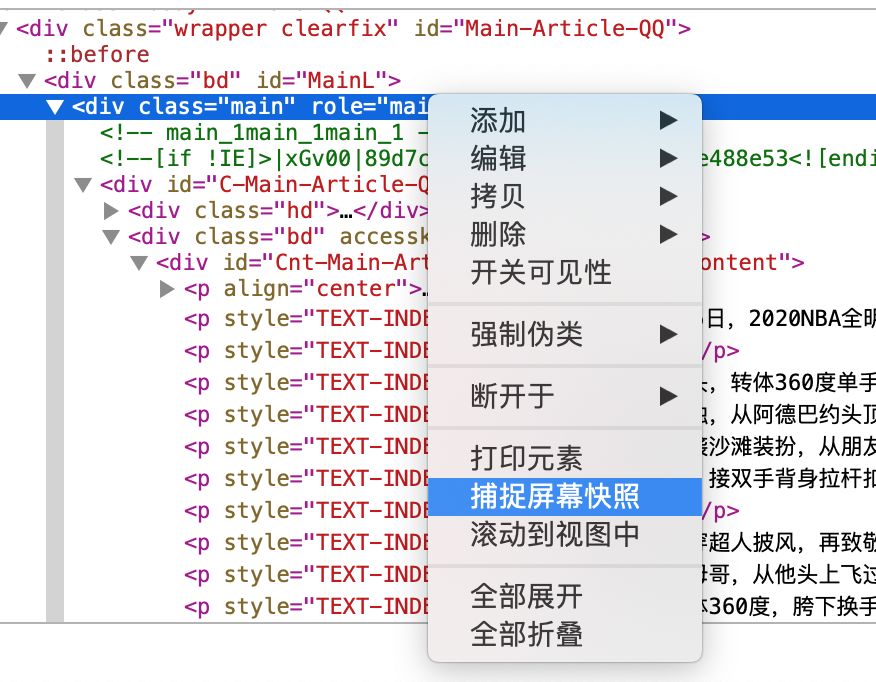
好,這時(shí)候直接在代碼區(qū)域點(diǎn)擊右鍵,選擇「捕捉屏幕快照」即可。
這時(shí)候這個(gè)內(nèi)容的長截圖就下來了,如圖所示:
好,現(xiàn)在我們就可以利用 Chrome 和 Safari 瀏覽器對(duì)網(wǎng)頁內(nèi)容進(jìn)行精準(zhǔn)截圖了,長截圖也可以完成,大家可以嘗試一下。
有朋友會(huì)問了,如果想要改一下樣式怎么辦呢?如果你懂 CSS 的話,可以在網(wǎng)頁里改 CSS 代碼,自行修改呈現(xiàn)樣式,比如改個(gè)背景顏色或者改變下寬度、高度都是可以的。或者還有更多的功能,如刪除或添加節(jié)點(diǎn)等等功能,這個(gè)在剛才彈出來的開發(fā)者工具里面也可以操作。如有興趣可以多了解網(wǎng)頁開發(fā)相關(guān)的知識(shí)。
好了,以上就是利用網(wǎng)頁開發(fā)者工具進(jìn)行快速精準(zhǔn)局部截圖的方法,希望對(duì)大家有幫助。
崔慶才丨靜覓
隱形字
同名公眾號(hào)「崔慶才丨靜覓」
在這里分享自己的一些經(jīng)驗(yàn)、想法和見解。


長按識(shí)別二維碼關(guān)注
好文和朋友一起看~