
聊聊 PC 端自動(dòng)化最佳方案 - WinAppDriver
作者丨星安果
來源丨AirPython
1. 前言
大家好,我是安果!
一提到自動(dòng)化,可能大家想到的是 App 端的 Appium、Airtest、AutoJS,亦或是 Selenium、Puppeteer、Cypress 等 Web 端的自動(dòng)化框架
本篇文章,我將和大家聊聊 PC 端的自動(dòng)化工具 - WinAppDriver
2. 準(zhǔn)備
WinAppDriver,全稱為 Windows Application Driver,它是 Windows 上一個(gè)類似 Selenium 的 UI 自動(dòng)化驅(qū)動(dòng)服務(wù)框架
它支持 Appium,可以使用 Appium-Python-Client 依賴庫(kù)完成對(duì) Windows 桌面程序的自動(dòng)化操作
項(xiàng)目地址:https://github.com/Microsoft/WinAppDriver
需要注意的是,要使用 WinAppDriver 服務(wù)框架完成 Windows 的自動(dòng)化,需要滿足 Windows10 或 Windows Server 2016 以上系統(tǒng)
另外,它支持的應(yīng)用程序包含:
UWP - Universal Windows Platform
WinForms - Windows Forms
WPF - Windows Presentation Foundation
Win32 - Classic Windows
在實(shí)現(xiàn)之前,我們需要做好以下準(zhǔn)備工作
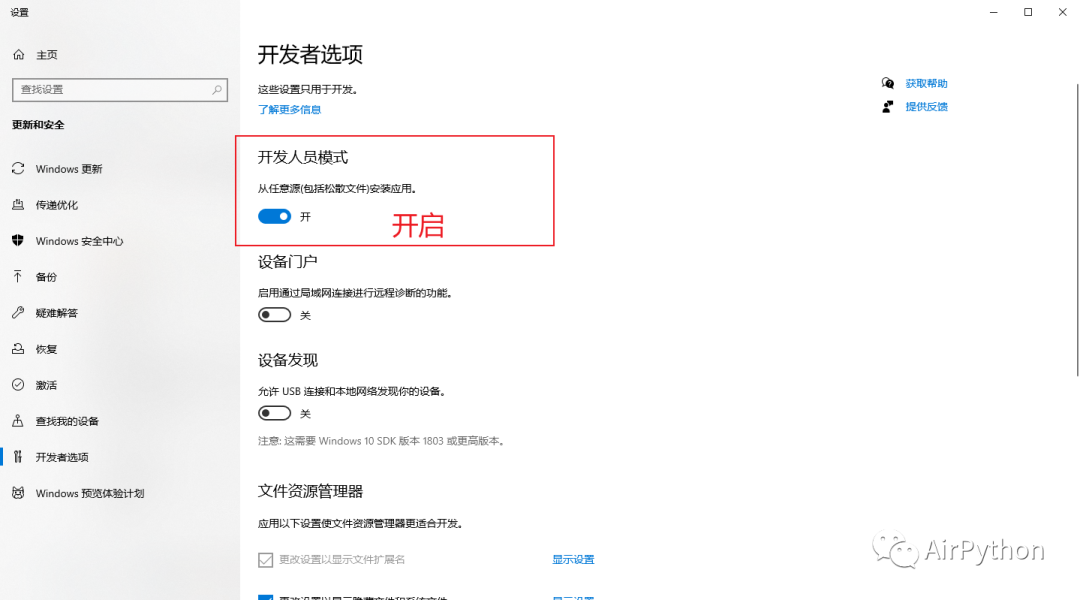
2-1 開啟「 開發(fā)者模式 」
關(guān)鍵字搜索「 開發(fā)者設(shè)置 」,選擇開啟「 開發(fā)者模式 」
2-2 安裝窗口組件元素識(shí)別工具
常用的 2 種窗口元素識(shí)別工具為:inspect.exe、FlaUInspect
其中
作為官方的組件元素識(shí)別工具,inspect.exe 集成于 Windows SDK
如果本地不存在該文件,可以通過下面鏈接進(jìn)行安裝
https://download.microsoft.com/download/4/d/2/4d2b7011-606a-467e-99b4-99550bf24ffc/windowssdk/winsdksetup.exe
相比 inspect.exe,FlaUInspect 界面更簡(jiǎn)潔,功能更易用( 推薦 )
項(xiàng)目地址:https://github.com/FlaUI/FlaUInspect
2-3 安裝 WinAppDriver
通過下面鏈接下載 WinAppDriver 應(yīng)用程序,并在本地運(yùn)行起來
https://github.com/Microsoft/WinAppDriver/releases
2-4 搭建 Appium 環(huán)境
這部分內(nèi)容涉及 NodeJS 安裝及 Appium-Server 環(huán)境的搭建
可以參考:https://www.cnblogs.com/amoyshmily/p/10500687.html
2-5 安裝依賴
最后安裝 Python 依賴庫(kù) Appium-Python-Client
# 安裝依賴 Appium-Python-Client
pip3 install Appium-Python-Client
3. 實(shí)戰(zhàn)一下
我們以操作 PC 端的微信為例,聊聊自動(dòng)化的常見步驟
首先,我們?cè)诒緳C(jī)打開 WinAppDriver 服務(wù),讓它在后臺(tái)運(yùn)行
然后,我們使用 Python 編寫自動(dòng)化腳本
通過 ip 地址、端口號(hào)及 PC 版微信的絕對(duì)路徑,使用 Appium 打開微信
import time, os
from appium import webdriver
from selenium.webdriver import ActionChains
from selenium.webdriver.common.keys import Keys
from time import sleep

class Auto():

    def open_weixin(self, host='localhost', port=4723):
        # 打開WinAppDriver服務(wù)
        # 注意:如果手動(dòng)開啟,則可以注釋掉
        # os.system(r'start "" /d "C:\Program Files\Windows Application Driver\"  "WinAppDriver.exe"')

        # 配置信息
        # 包含:平臺(tái)名、系統(tǒng)、應(yīng)用程序絕對(duì)路徑
        desired_caps = {'platformName': 'Windows', 'deviceName': 'WindowsPC',
                        'app': r"D:\Program Files (x86)\Tencent\WeChat\WeChat.exe"}

        try:
            # 連接WinAppDriver服務(wù),打開目標(biāo)軟件
            self.driver = webdriver.Remote('http://{}:{}'.format(host, port), desired_caps)
        except Exception as e:
            raise AssertionError(e)
接著,通過「 組件元素識(shí)別工具 」拿到界面元素的屬性值,執(zhí)行常見的點(diǎn)擊、移動(dòng)、滑動(dòng)等操作
比如:點(diǎn)擊「 文件傳輸助手 」,發(fā)送一條信息
# 給文件傳輸助手發(fā)送一條信息
def send_msg(self, element_name, msg):
    """
    :param element_name:元素name值
    :param msg:
    :return:
    """
    # 通過name屬性,找到目標(biāo)元素
    chat_element = self.weixin_driver.find_element_by_name(target_name)

    # 點(diǎn)擊元素,進(jìn)入聊天界面
    chat_element.click()

    # 找到輸入框,并輸入
    self.weixin_driver.find_element_by_name("輸入").send_keys(msg)

    # 點(diǎn)擊右下角的發(fā)送,發(fā)送消息出去
    self.weixin_driver.find_element_by_name("發(fā)送(S)").click()
需要注意的是,如果涉及界面的滑動(dòng),可以使用「 ActionChains 」移動(dòng)鼠標(biāo),然后使用 win32api 和 win32con 模擬屏幕滑動(dòng)即可
import win32api
import win32con
from appium import webdriver
from selenium.webdriver import ActionChains

# 模擬屏幕滑動(dòng)
# 1、移動(dòng)到某個(gè)元素區(qū)域
ActionChains(self.weixin_driver).move_to_element(
     self.weixin_driver.find_element_by_name("element_name")).perform()

# 2、滑動(dòng)界面
# 比如,向上滾動(dòng),模擬滑動(dòng)
win32api.mouse_event(win32con.MOUSEEVENTF_WHEEL, 0, 0, -500)
完成自動(dòng)化操作后,就可以主動(dòng)釋放資源、關(guān)閉 WinAppDriver 服務(wù)
# 釋放資源及關(guān)閉服務(wù)
def tearDownFunc(self):
    print("準(zhǔn)備退出")
    sleep(2)

    # 1、釋放資源
    self.weixin_driver.quit()

    # 2、關(guān)閉WinAppDriver應(yīng)用程序
    os.system(' @taskkill /f /im WinAppDriver.exe')
4. 最后
在實(shí)際使用過程中,可能會(huì)遇到復(fù)雜的桌面應(yīng)用程序,這時(shí)我們可以通過打印驅(qū)動(dòng)對(duì)象的「 page_source」元素控制樹值,以此來幫助我們進(jìn)行快速定位元素,進(jìn)而完善自動(dòng)化腳本
-End-
最近有一些小伙伴,讓我?guī)兔φ乙恍?nbsp;面試題 資料,于是我翻遍了收藏的 5T 資料后,匯總整理出來,可以說是程序員面試必備!所有資料都整理到網(wǎng)盤了,歡迎下載!
面試題】即可獲取 好文分享給更多人↓↓