
使用 Stable Diffusion 實現(xiàn)一鍵換衣保姆級教程
第一步:安裝 Segment Anything
-
啟動 Stable Diffusion (以下簡稱:SD)
-
打開 SD WebUI 面板
-
如下圖切換到:擴展Tab頁 ->可下載->取消本地化、已安裝選項,點擊:“加載擴展列表” 按鈕以刷新

-
搜索框輸入:sd-webui-segment-anything,點擊后面的安裝按鈕
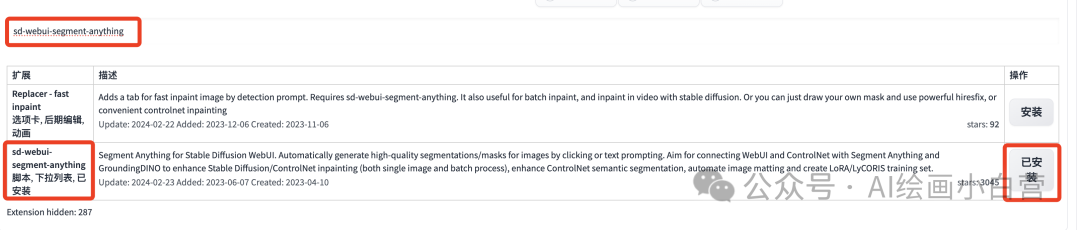
注 意: 由于我已安裝,所以搜索出的狀態(tài)是已安裝,對于已安裝的,請直接跳轉(zhuǎn)到第二步后繼續(xù)
-
安裝完成后,切換到:擴展Tab頁 ->已安裝,查看是否有 sd-webui-segment-anything
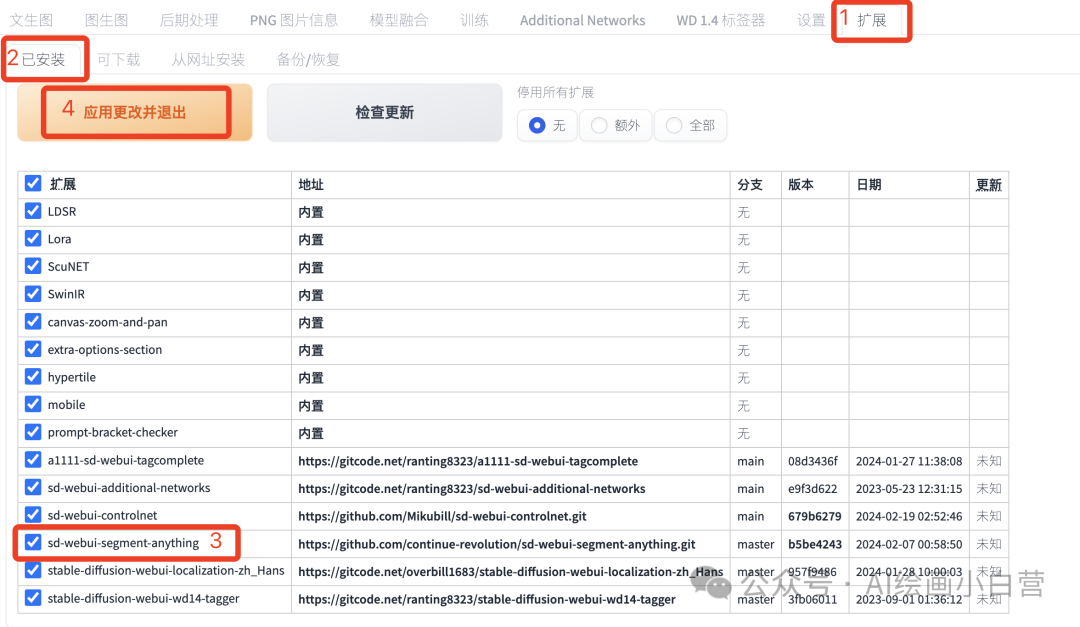
5.1.如有,則點擊 應(yīng)用更改并退出 按鈕,等待重啟完成
5.2.如沒有,則 重復(fù)第3/4步驟
-
SD 重啟完成后,切換到:圖生圖Tab頁,下拉到頁面最底端,查看是否有 Segment Anything
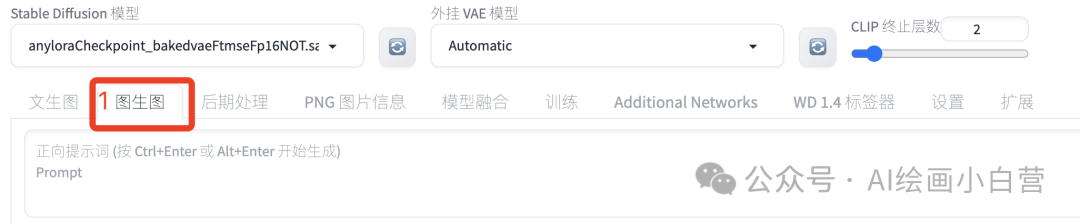
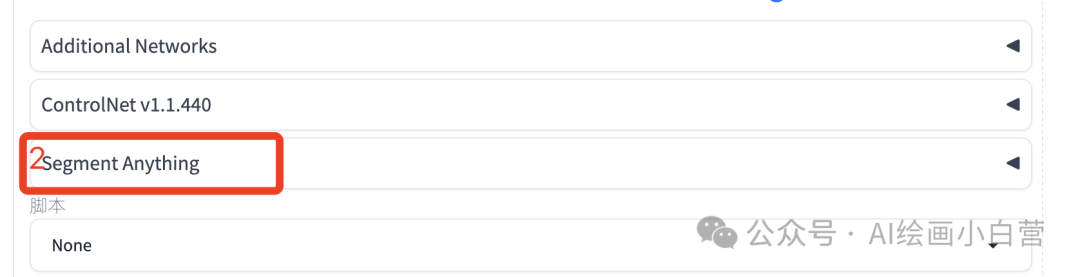
6.1、如果有 S egment Anything,則說明 Segment Anything 已安裝成功
6.2、如果沒有 Segment Anything,則說明上述步驟中有地方出錯了,請查看 SD 窗口日志,查找具體出錯原因或重新執(zhí)行上述步驟
第二步:下載 Segment Anything model
-
至此,才成功一半,因為還沒有下載 Segment Anything 所需模型,沒有模型是無法進行圖像分離的
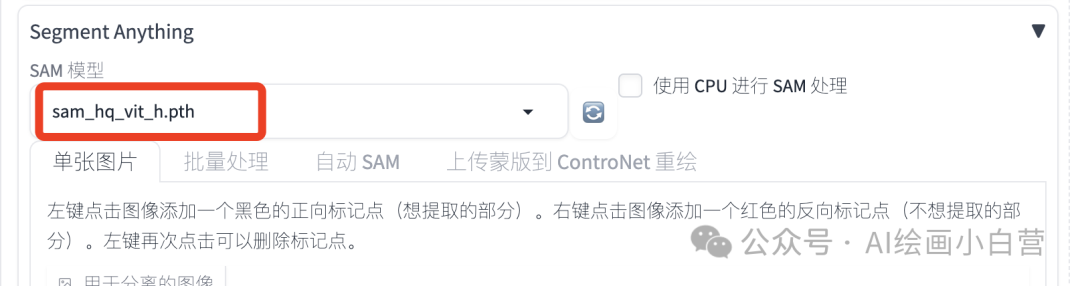
注意:由于我已下載模型,因此此處有模型(對于已有模型的,請直接跳轉(zhuǎn)到第三步后繼續(xù)),而未下載模型時,此處為空
-
Segment Anything 模型下載
2.1.訪問 sd-webui-segment-anything
2.2. 拉到中間位置或直接使用 Ctrl+f搜索 sam_hq_vit,其中1/2兩者下載其一即可,當然,占用空間越大效果越好,如果空間足夠建議下載1(2.57G)
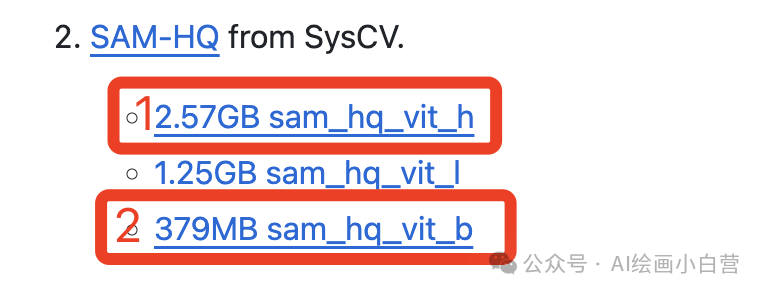
-
下載完成后,將下載好的.pth文件拷貝到 extensions\sd-webui-segment-anything\models\sam 目錄下
-
拷貝完成后,點擊如下圖所示的刷新按鈕,即可看到剛下載的模型已出現(xiàn)在模型列表中

第三步:上傳圖片,制作蒙版
-
上傳圖片(點擊選擇需要上傳的圖片或直接拖拽圖片)
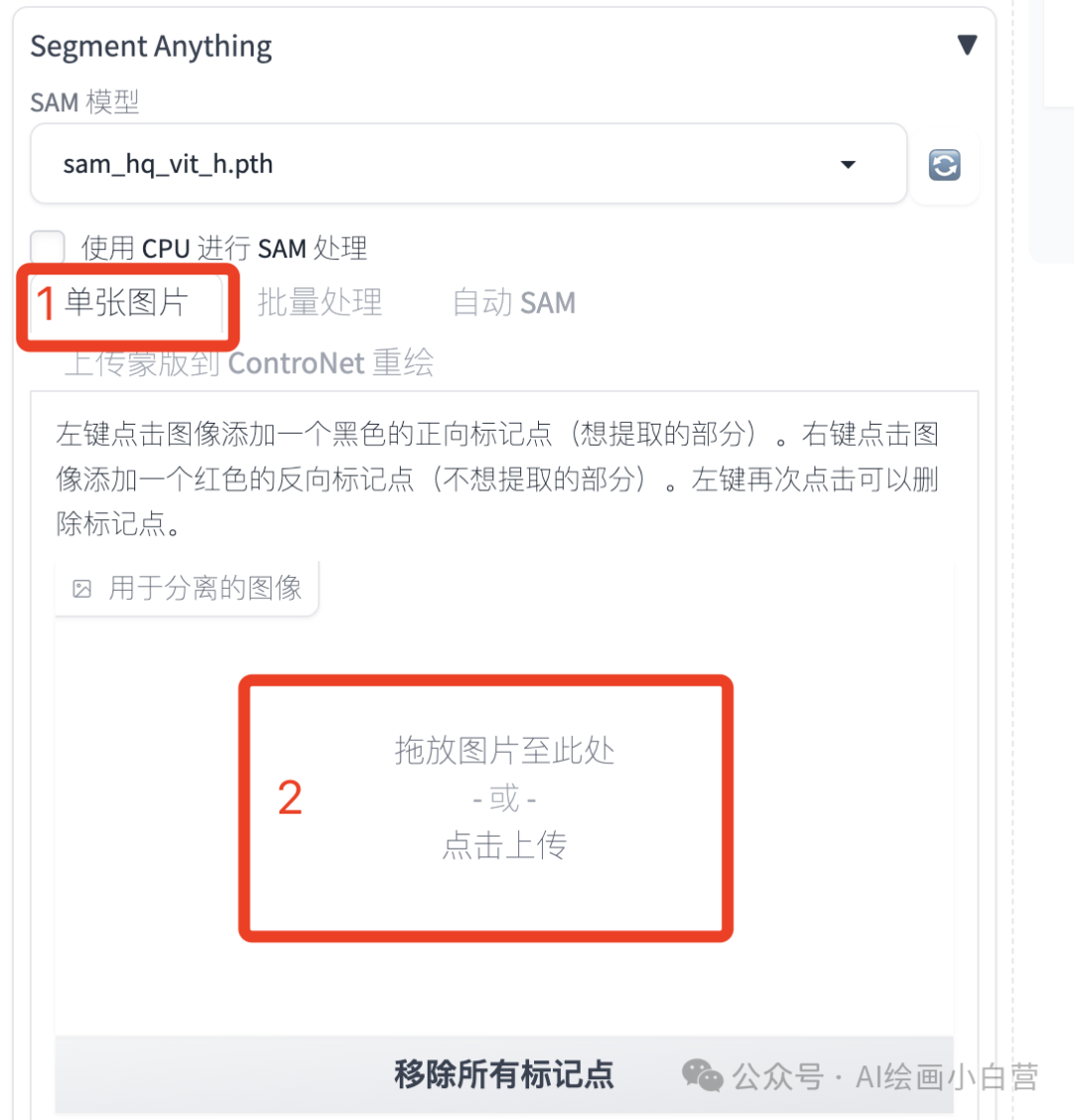
-
上傳完成后,點擊鼠標左鍵選擇需要保留的位置(黑點表示),點擊鼠標右鍵選擇不需要保留的位置(紅點表示),之后再點擊 預(yù)覽分離結(jié)果
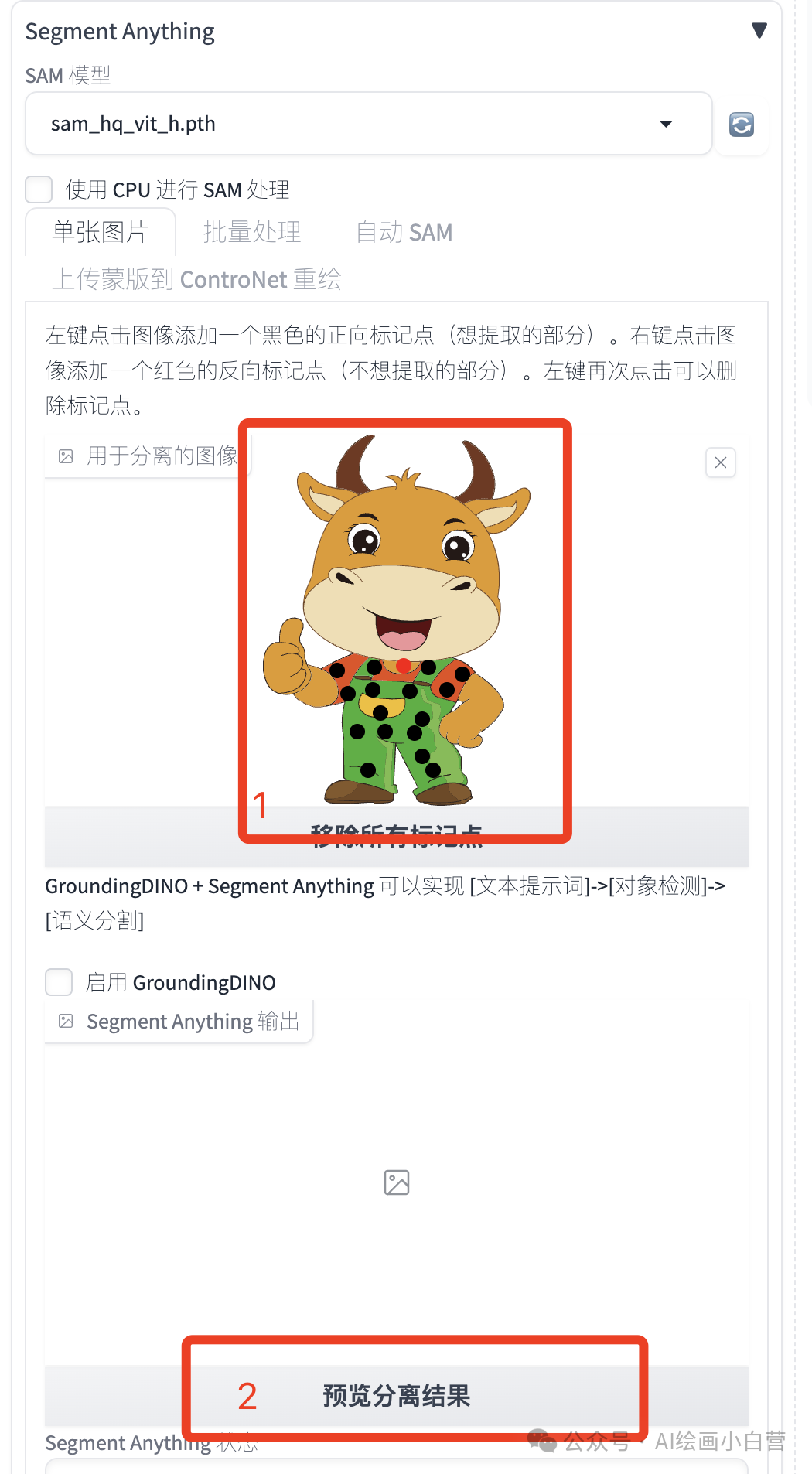
-
等待一會后會出現(xiàn)預(yù)覽效果,查看是否有符合預(yù)期的結(jié)果
3.1.有符合預(yù)期的結(jié)果,請直接跳到第四步后繼續(xù)
3.2.沒有符合預(yù)期的結(jié)果,重新執(zhí)行2步驟,即重新點選位置,直到有符合預(yù)期的結(jié)果為止
第四步:確認預(yù)覽并發(fā)送到重繪
-
選擇最滿意的一張(0代表第一列,1代表第二列,2代表第三列)
-
勾 選 復(fù)制到局部重繪和圖生圖的 ControlNet 局部重繪
-
點擊 發(fā)送到重繪蒙版
-
會發(fā)現(xiàn)自動向上混動到 圖生圖 位置(空白不用管,SD 顯示問題導(dǎo)致)
-
向下滑動并找到 ControlNet,展開
-
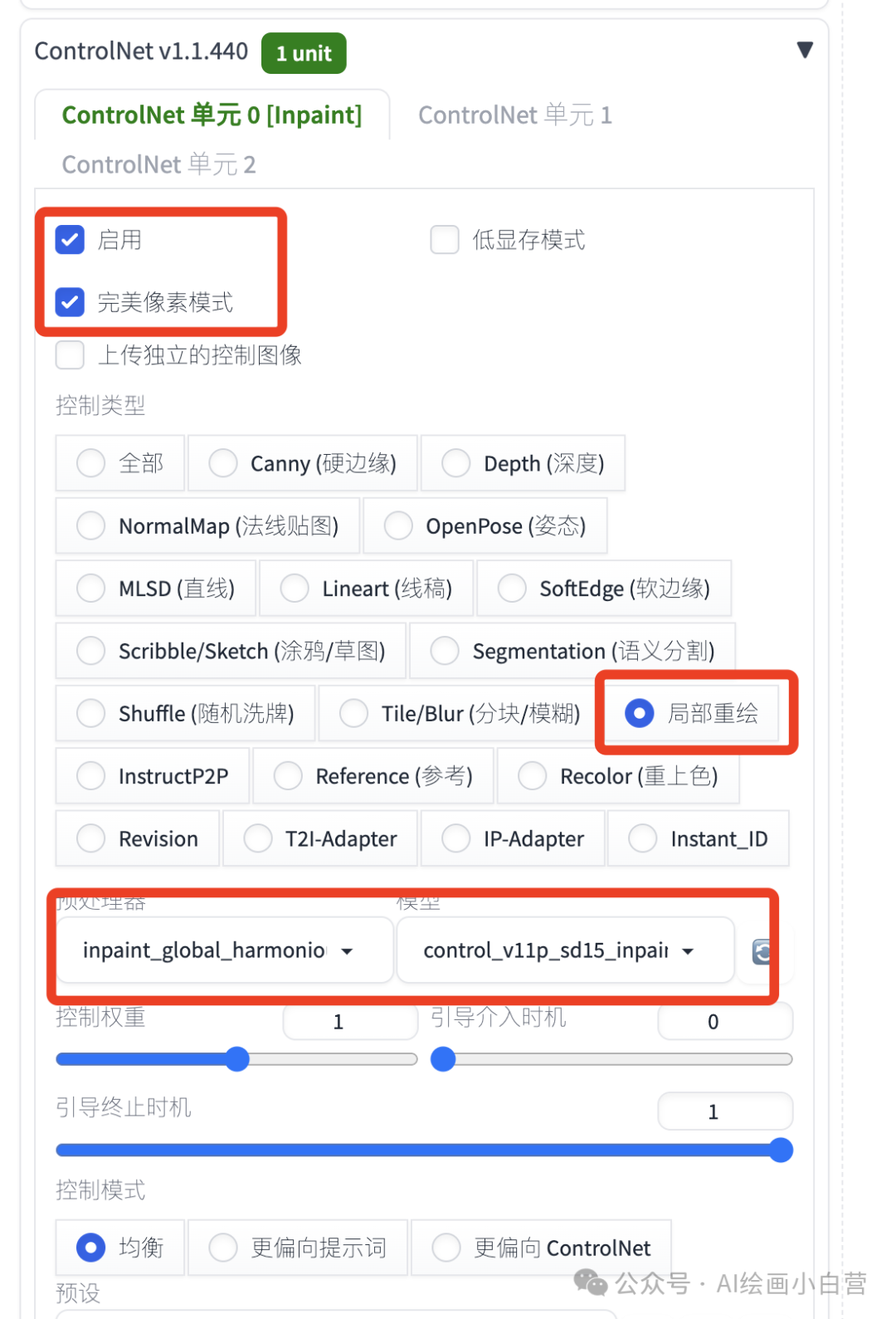
按照如下圖所示選項操作:勾選 啟用、完美像素模式,控制類型選擇 局部重繪,預(yù)處理器選擇 inpaint_global_harmonious,模型選擇 control_v11p_sd15_inpaint
-
上滑到提示詞輸入框位置,填下想要的衣服顏色,如:藍色連衣褲(blue jumpsuit),之后點擊生成

-
等待一會后,就會在生成圖區(qū)域生成改變后的衣服
注意:第三步中除了手動選擇蒙版區(qū)域外還可以使用 GroundingDINO(不用手動選擇,只需要在提示詞位置輸入想要的蒙版位置即可,至于具體實現(xiàn),待下節(jié)分享)